JetBrains AI 助手入门指南
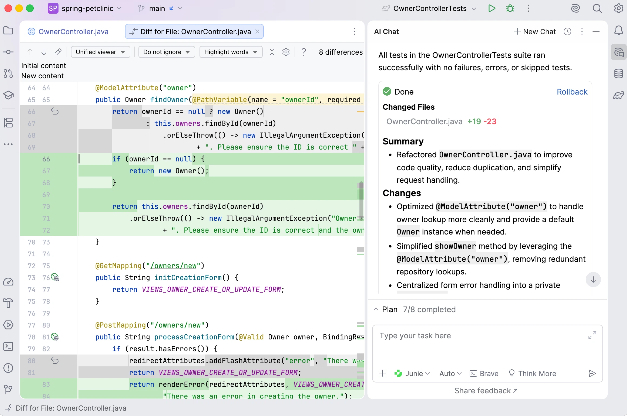
AI Assistant 是集成于 JetBrains IDE 的一组由 AI 驱动的功能和编码智能体。 可在 AI 聊天 中、直接在编辑器内、或通过能处理多步开发任务的编码智能体协助你处理代码。
AI Assistant 将你的 IDE 连接到 AI 模型和智能体,帮助生成代码段、解释现有逻辑、提出改进建议并自动化常规开发任务,从而辅助代码编写、理解和优化。
主要功能
AI Assistant 提供一系列旨在支持开发流程的 AI 功能:
- 上下文感知 AI 聊天:可就你的代码提出问题、浏览项目结构,并根据当前上下文获取相关洞察。
- 编码智能体:可将复杂、多步骤任务委托给可以跨多个文件工作并处理更大更改的 AI 智能体。
- 编辑器内 AI 辅助:可根据自然语言提示生成或更新代码,并获得内联代码补全和下一步编辑建议。
- 代码洞察:可请求 AI 解释代码、建议改进、协助重构并识别潜在问题。
- 例程自动化:通过生成文档、单元测试、提交信息和拉取请求摘要减少手动操作。
灵活的AI配置
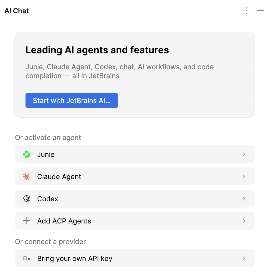
AI Assistant 可以通过不同方式进行设置,以满足你的需求。 你可以通过 JetBrains AI 订阅使用,也可提供个人 API 密钥,授权集成智能体使用提供商账号,或安装外部编码智能体。这种灵活性允许你选择最适合自己开发流程的 AI 模型和服务。
安装AI助手
1.先决条件
在安装 AI Assistant 插件之前,请确保满足以下条件:
-
IDE 版本
-
AI Assistant 需要 IDE 版本 2023.3 或更高版本。
-
对于 Community Edition IDE,需要版本 2024.1.1 或更高版本(对于 PyCharm Unified,需要版本 2025.1 或更高)。
-
如需在 Community Edition IDE 中使用组织 JetBrains AI 订阅,请更新至 2024.2.1 或更高版本。 早期 Community Edition 版本(2024.1.1 – 2024.2)仅支持个人订阅。
-
-
组织访问权限
-
如果您使用的是雇主提供的商业 IDE 许可证,请确认组织中已启用 JetBrains AI。
-
2.安装AI助手
可通过单击 AI 聊天 工具窗口、 JetBrains AI 微件或 JetBrains Marketplace 一键安装 AI Assistant:
安装后,AI Assistant 会检查您的许可证状态:
-
如果你已有有效的 JetBrains AI 订阅,将会自动进行验证和激活。
-
如果 JetBrains AI 订阅已过期,你将获得 AI Free 许可证级别,并可随时升级到其他级别。
-
如果您拥有 All Products Pack 或 dotUltimate,将获得 AI Pro 许可证级别。
-
如果你是新用户且尚未拥有 JetBrains AI 订阅,有资格获得 30 天的 AI Pro 许可证试用。 免费试用将关联至您的 JetBrains Account 并自动激活。
-
如果没有 JetBrains AI 订阅,或不希望使用订阅,可以将 AI Assistant 与外部模型或代理一起使用。
3.管理插件
插件安装完成后,您可以在 JetBrains AI 微件中配置其关键设置。
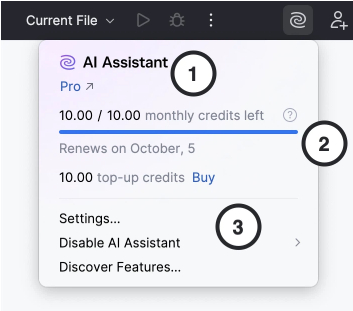
使用此微件,您可以:
查看当前订阅方案,其可能为试用、免费、Pro、商业、Ultimate、Enterprise等
跟踪配额和 充值 AI 点数 的使用情况:
- 本月剩余积分计数器显示您在 订阅配额中还剩余多少 AI 点数。 进度条反映总的使用情况,并会随着云端功能的使用而减少。 进度条下方的日期表示月度配额的重置时间。
- 充值额度计数器显示了您当前拥有的 充值 AI 点数 数量,如有需要,可通过 添加更多额度。
配置 AI Assistant 设置:
- 进入 AI Assistant 设置。
- 可选择为当前项目或 永久禁用 AI Assistant。
- 查看可用的 AI Assistant 功能。
与AI聊天
在 聊天 模式下,可以就你的代码或项目提问、生成代码段,并直接在聊天中处理 AI 响应。
1.开始对话
要开始使用 AI Assistant,请打开 AI 聊天 工具窗口。 随后即可开始对话。要打开 AI 聊天工具窗口,请点击 AI 聊天在右侧工具栏(在 DataGrip 中,点击更多工具窗口,页眉,并选择 AI Assistant)。
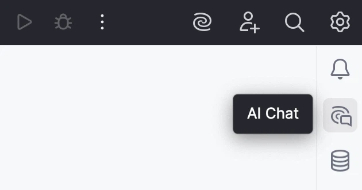
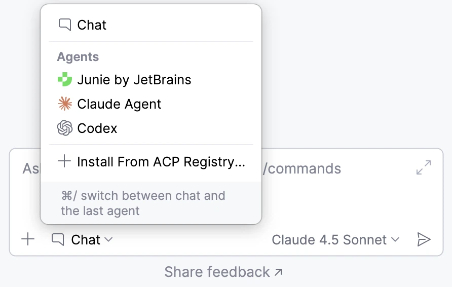
工具窗口默认以 聊天 模式打开。 如果之前切换到代理模式,可以点击按钮并从列表中选择,切换回聊天模式。
2.选择一个模型
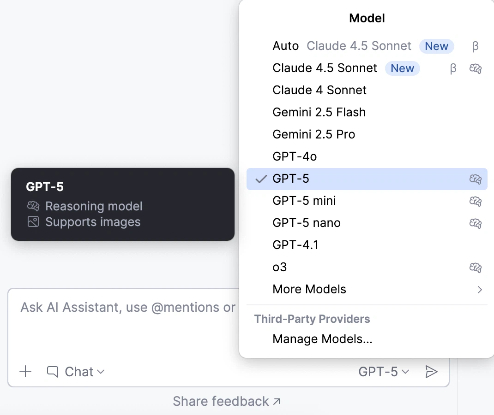
你可以选择处理请求的模型。 AI Assistant 支持通过 JetBrains AI 服务 、配置的 第三方提供商或 本地运行模型提供的模型。
在聊天中,点击模型名称旁的 ∨ 按钮,选择你需要的模型。
3.管理上下文
AI Assistant 会利用项目中的上下文生成响应。 它可以自动收集上下文,也可以手动添加。默认情况下,AI Assistant 会自动收集相关上下文以便生成响应。 如果您更倾向于手动添加上下文,则可以禁用此行为。 要执行此操作,请点击设置图标,然后禁用启用代码库模式设置。
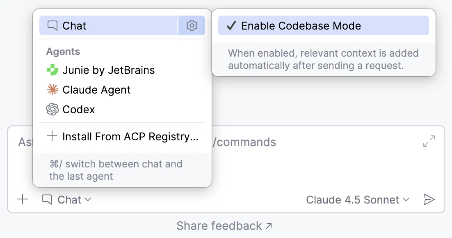
之后,可以通过 + 按钮手动添加相关信息,或使用 @ 引用。也可以使用 @mentions 将文件、符号等特定项目作为上下文添加到请求中。
4.处理响应
在聊天模式下,可以使用代码段右上角提供的操作应用或复用 AI 生成的建议。
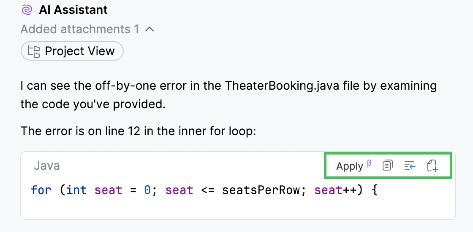
- Apply – 应用建议到当前打开的文件。
- 复制到剪贴板复制到剪贴板 – 复制代码段。
- 在插入符号处插入代码片段在插入符号处插入代码片段 – 将代码段插入编辑器。
- 从代码片段创建文件从代码片段创建文件 – 从代码段创建新文件。
- 运行代码片段运行代码片段 – 执行生成的命令或代码。
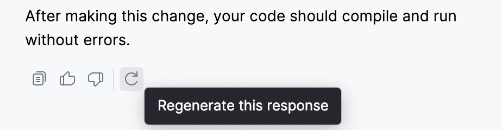
如果您不喜欢 AI Assistant 提供的答案,请在回答末尾点击重新生成此回复以生成新的回答。

AtomGit 是由开放原子开源基金会联合 CSDN 等生态伙伴共同推出的新一代开源与人工智能协作平台。平台坚持“开放、中立、公益”的理念,把代码托管、模型共享、数据集托管、智能体开发体验和算力服务整合在一起,为开发者提供从开发、训练到部署的一站式体验。
更多推荐



 7
7 0
0- 0


 已为社区贡献3条内容

所有评论(0)