OpenClaw性能起飞:接入Gemini 3.5 Flash的极速实装方案
近期,谷歌在I/O大会上发布了Gemini 3.5模型,所有人都在惊叹它那100万起步的上下文和响应速度。那如何通过OpenClaw接入Gemini 3.5呢?今天教大家一个超简单的方法。
为什么是OpenClaw + Gemini 3.5?
在开始操作前,先说明为什么要用这个组合。
官网直接使用Gemini 3.5存在三个限制:无法读取你电脑里的本地文档、无法执行文件整理等系统操作、也无法定时自动运行任务。说白了,官网只能对话,干不了实事。
OpenClaw的定位就是解决这个问题。它是一个多代理框架,能够读写本地文件、操作文件夹、挂载多个模型并按任务分配。接入Gemini 3.5后,相当于给模型装上了“手脚”,让它能真正替你干活。
至于为什么选Gemini 3.5做主力?响应速度比上一代快约4倍,起步100万token的上下文,免费额度也足够日常使用。综合下来,这是目前性价比最高的选择。
接下来,我就用一款叫【OpenClaw部署助手】的工具,带你10分钟完成全流程。全程不用敲一行代码,鼠标点一点就能搞定。
第一步:一键自动部署
下载并打开【OpenClaw部署助手】点击 【开始部署】 按钮。系统会自动检测并安装Node.js环境、创建虚拟运行环境、下载并安装所有依赖包。这个过程大约3-5分钟,全程无需手动干预。
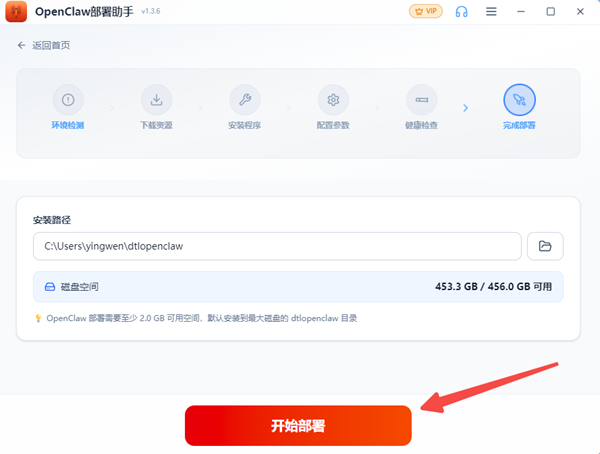
如果安全软件弹出拦截提示,选择【允许】就行——这是正常现象,部署助手需要在系统内写入配置文件。
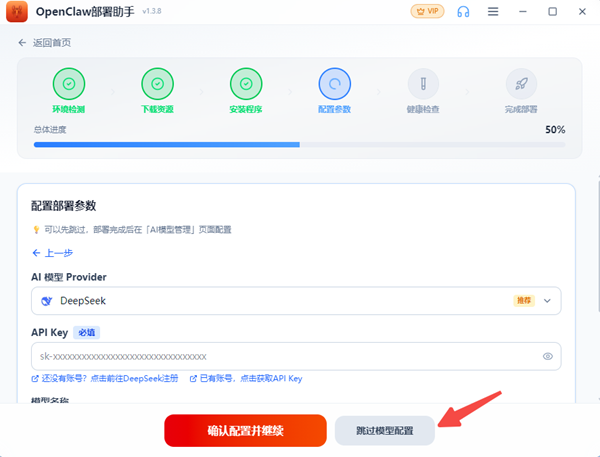
遇到配置部署参数时,直接选择跳过即可。
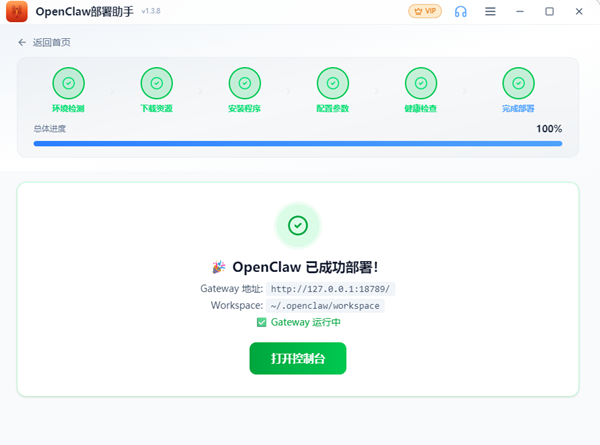
当界面显示 “已成功部署” 时,核心程序就安装完成了。
第三步:接入Gemini 3.5模型
这是最关键的一步。我们把Gemini 3.5配置进OpenClaw。
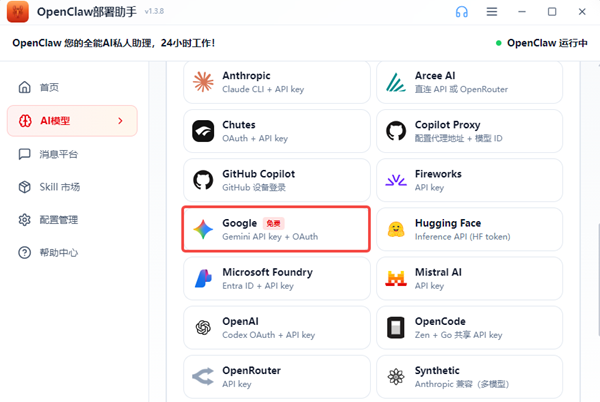
在OpenClaw部署助手主页,点击 【AI模型】,点击 【Google】模型,选择【Google Gemini API key】。
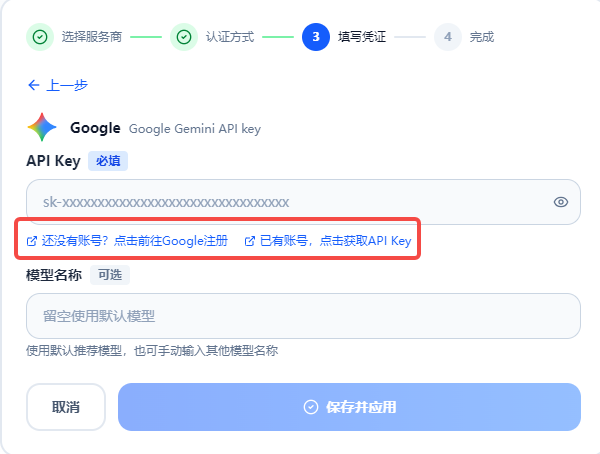
然后点击软件提供的链接,前往Google网站注册登录账号,获取API Key,并复制保存。
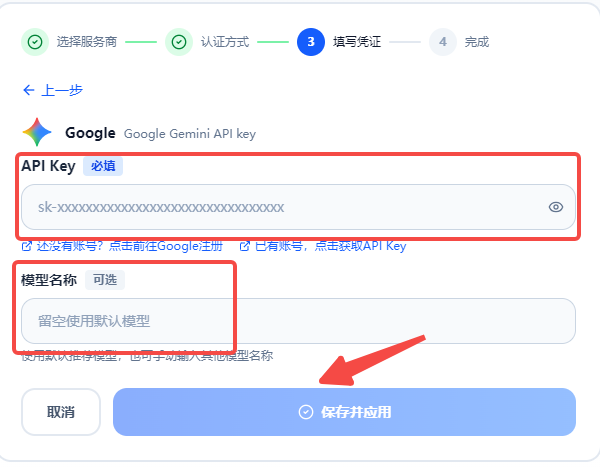
回到软件中,粘贴API Key,填写模型名称(可选),点击 【保存并应用】。
第四步:启动并使用
配置完成后,回到OpenClaw部署助手【首页】,点击 【打开聊天】。
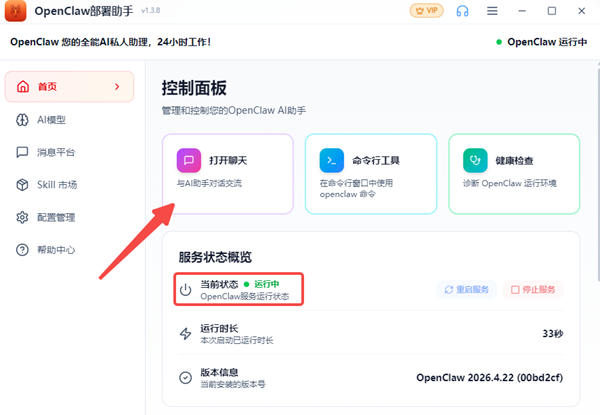
系统会自动弹出OpenClaw的WebUI界面。现在,你可以开始给AI“派活”了。
试试这些指令:
“帮我整理D盘下载文件夹里的图片,按日期分类”
“搜索2026年AI发展趋势,整理成表格”
“总结桌面上的这份PDF报告”
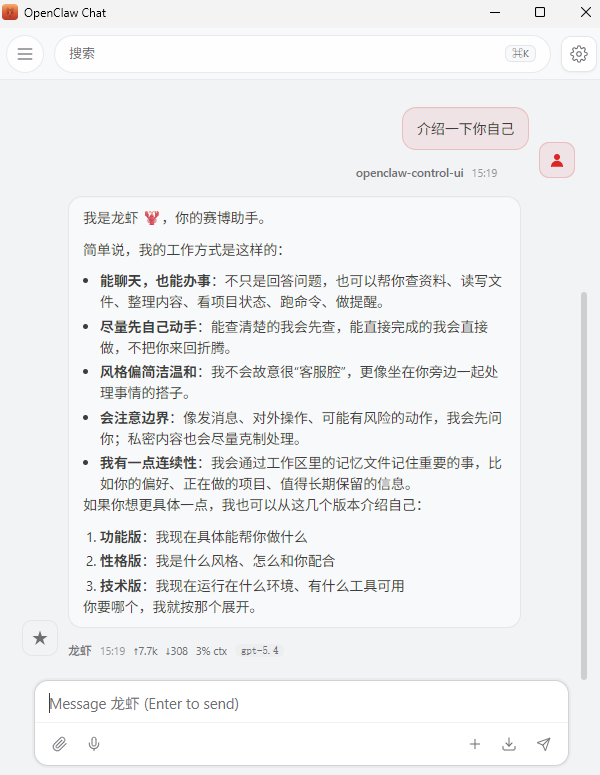
只要Gemini能正常回复,恭喜你——部署完成!
进阶玩法
1. 接入微信/飞书,远程指挥
OpenClaw支持接入飞书、企业微信、钉钉等国内常用IM。配置后,你可以在手机上发消息给机器人,它就能远程操作你的电脑。
以飞书为例:
去飞书开发者后台创建应用,拿到App ID和App Secret;
在OpenClaw部署助手的【消息平台】中填入这些信息;
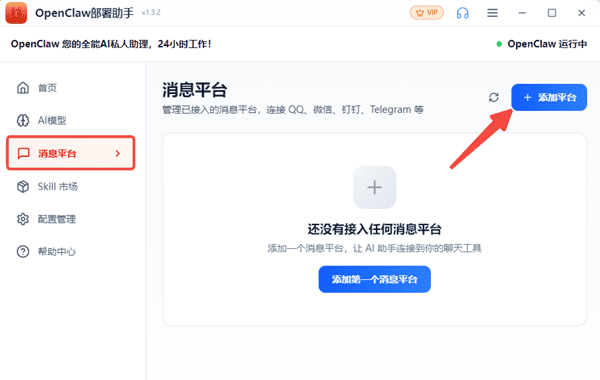
保存后,你就能在飞书里@机器人发指令了。
2. 给OpenClaw“装技能”
OpenClaw本身是个框架,装上Skill(技能插件)后才能解锁全部能力。推荐先装这几款:
| Skill名称 | 功能 |
|---|---|
| Tavily Search | 实时联网搜索,打破知识截止日期 |
| File-Manager | 接管本地文件操作,全自动分类整理 |
| Agent-Browser | 模拟真人操作网页(点击、截图、填表) |
| Bio-MemoryPro | 记住你的偏好和风格,越用越懂你 |
在OpenClaw部署助手的【Skill市场】中,一键搜索安装即可。
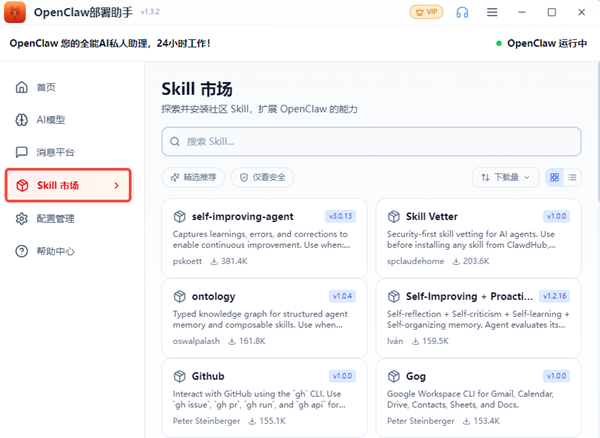
到这里,你已经成功把Gemini 3.5部署到本地了。
现在你拥有一个既能聊天、又能干活的AI助手——整理文件、搜索网页、管理日程,通通一句话的事。而且通过OpenClaw部署助手,整个过程连一行代码都没敲。
快去试试吧!如果在配置中遇到问题,欢迎在评论区留言

AtomGit 是由开放原子开源基金会联合 CSDN 等生态伙伴共同推出的新一代开源与人工智能协作平台。平台坚持“开放、中立、公益”的理念,把代码托管、模型共享、数据集托管、智能体开发体验和算力服务整合在一起,为开发者提供从开发、训练到部署的一站式体验。
更多推荐



 13
13 0
0- 0


 已为社区贡献7条内容

所有评论(0)