AI时代的职场修炼指南:给泡面锅换背景做主图直接上架的邪修方法!
今天一进公司,屁股还没坐热,老板就甩过来一张平平无奇的锅具白底图: “小晴啊,下午两点开会要看新主图,你盯着弄一下,要那种可以直接上架的、有大牌质感的场景图。”
看了一眼表,当时已经快十一点了。抛去吃午饭的时间,留给我的只有不到 3 个小时! 如果按照常规操作,我得先全网掘地三尺找厨房外景素材,然后再去 Ps 里疯狂调整透视、扭曲 P 图、手搓各种复杂的光影和边缘羽化……手搓确实是硬技术,但它也是真要命啊!3 小时极限出图,换以前我只能准备挨骂了。
但既然身处 AI 时代,咱们就得玩点聪明的。今天就和大家分享一个我今天刚刚自救成功的“Ps 插件多图控制流”,只用 1 分钟,就把废片变成了影棚级大片。
(左边是老板给的生硬白底图,右边是我 1分钟做出来的产品背景,这波极限出图大家觉得能打几分?)
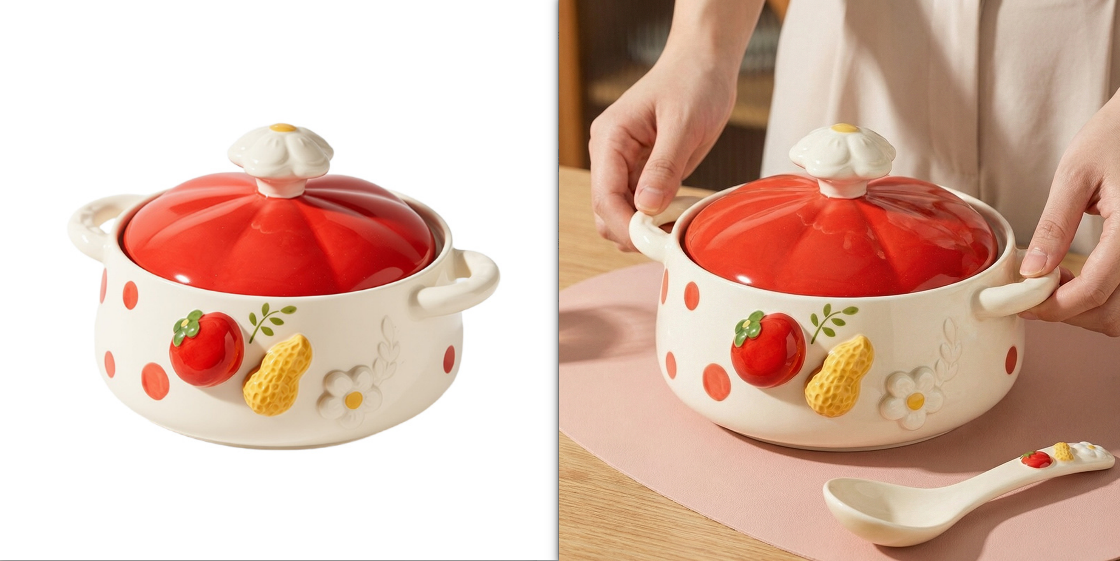
薅羊毛通道照例放这里,大家先搞一个,指不定哪天老板突击检查能救命:
StartAI 功能最香的一点是:它懂设计师的需求,生完直接回填图层。
👉 如果你也想试试,注册时可以填我的邀请码:ZkXY9g,https://istarry.com.cn/?sfrom=ZkXY9g
一、 我的 AI 破局思路:别盲目抽卡,让 AI 去对齐调性
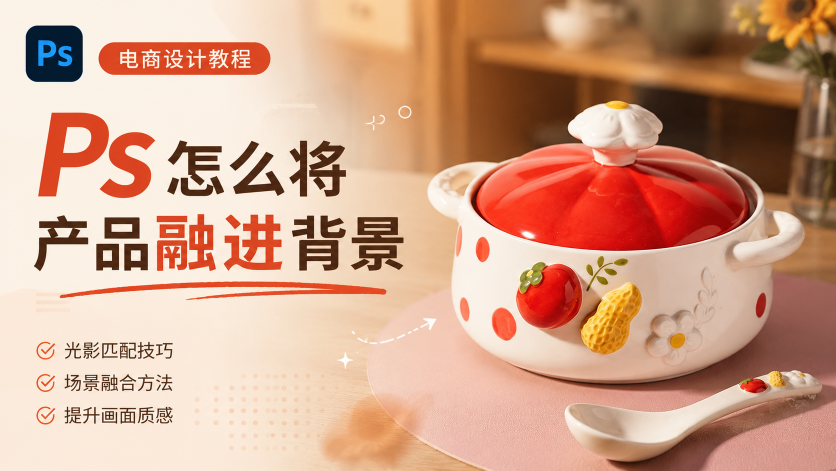
时间紧迫,千万不要盲目去用文字干生。我的核心思路是:先帮产品找一个视觉参考(Reference),然后让 AI 去提取参考图里的光影,无缝融合到我们要做的图片上。
Step 1:风格比对,找准对齐锚点
我先去花瓣上找了一张非常有大牌厨房质感的参考图。把老板给的“锅具白底图”和“参考图”同时拖进 Ps 的画布里,简单比对一下,确认参考图的厨房色调符合我这个锅子的调性。
Step 2:多图层上传插件
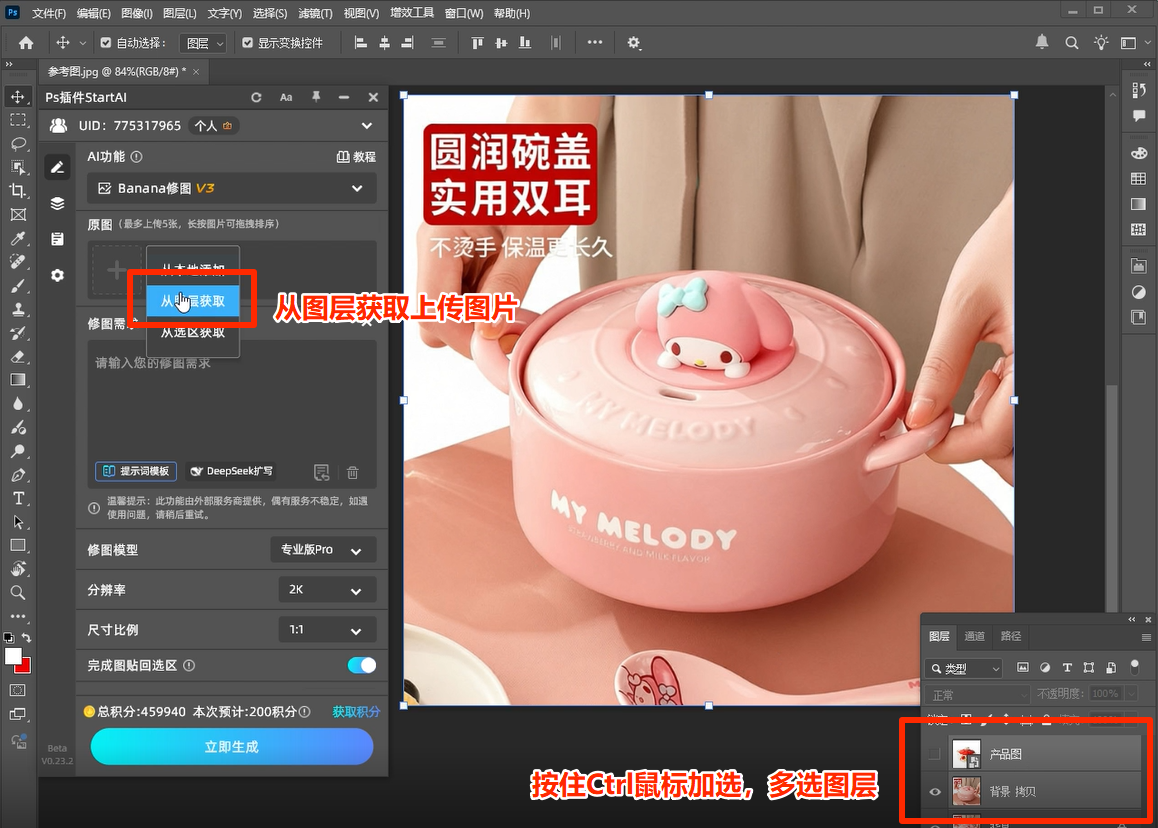
打开咱们的 StartAI 插件。按住 Ctrl 键,在图层面板同时多选“锅子图层”和“参考图层”,直接在插件面板点击“从图层获取”。这样 AI 就能同时读取这两个图层的画面语义了。
Step 3:精准且极简的提示词注入
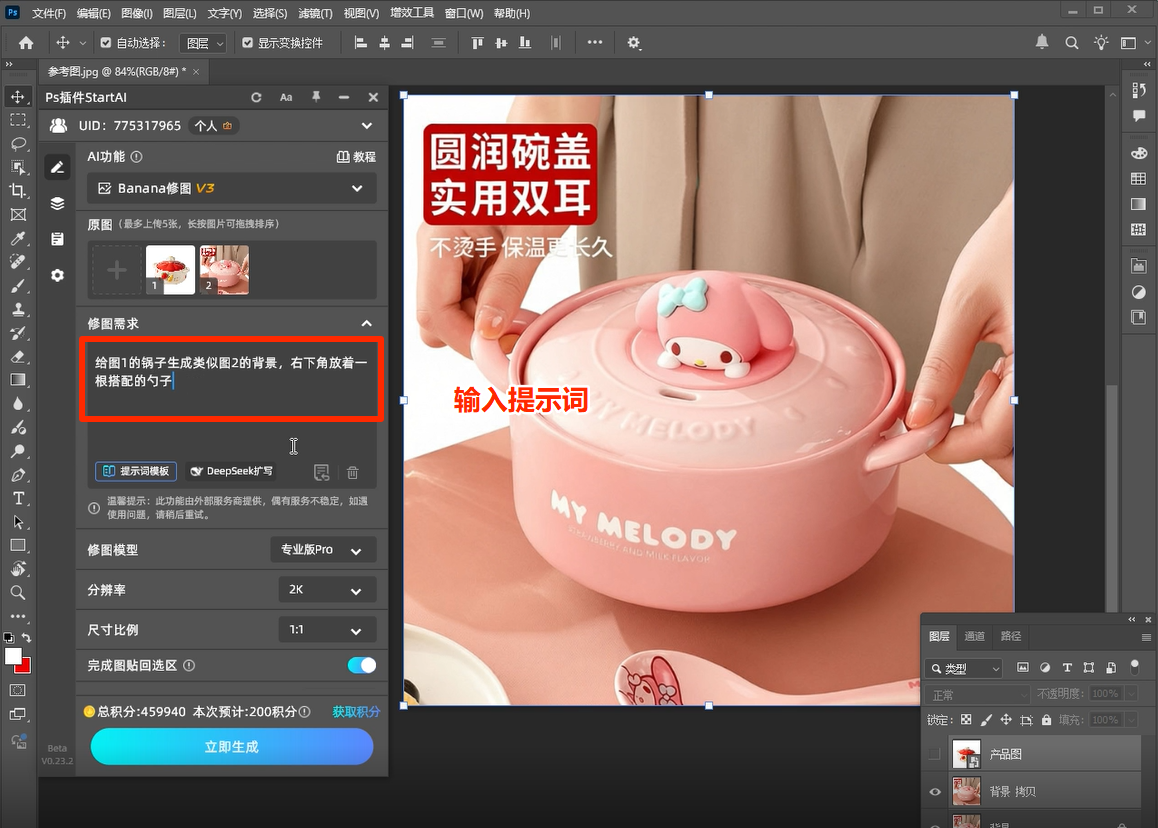
这次的提示词其实相对来说非常简单、好上手。大家直接抄作业:
核心提示词(Prompt):
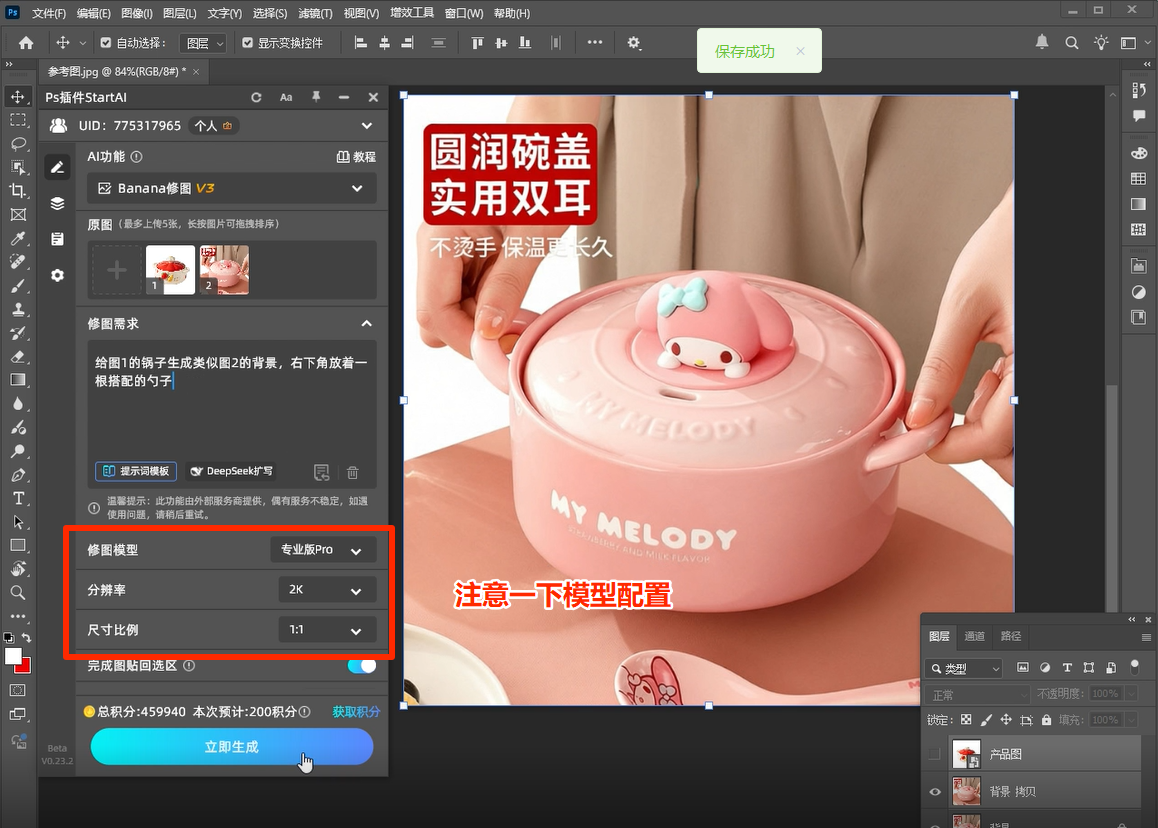
给图1的锅子生成类似图2的背景,右下角放着一根搭配的勺子
博主的一点私房经验: 这个提示词的逻辑在于“借用与补充”。如果大家有更个性化的定制需求,比如希望把锅子“放在灶台上”、“旁边有散落的蔬菜”等,直接写在提示词里就行。AI 非常聪明,它会去比对提示词和你提供的参考图。参考图里有的元素它会无缝搬过来,参考图里没有的则会自动补充生成。
Step 4:锁定 Banana Pro 模型
在参数配置面板,模型记得一定要锁定 专业版 Pro (Banana模型)。我平时用下来,这个模型一如既往地对“保持产品一致性”有着极强的压制力,能保证背景怎么换,我的锅子都绝对不走形、不变色。尺寸选好标准主图的 1:1,直接点生成!
二、 结果验收与一键排版,直接上架!
点击生成后也就是喝口水的功夫,AI 就把结果图层完美地回填到了我的 Ps 里。
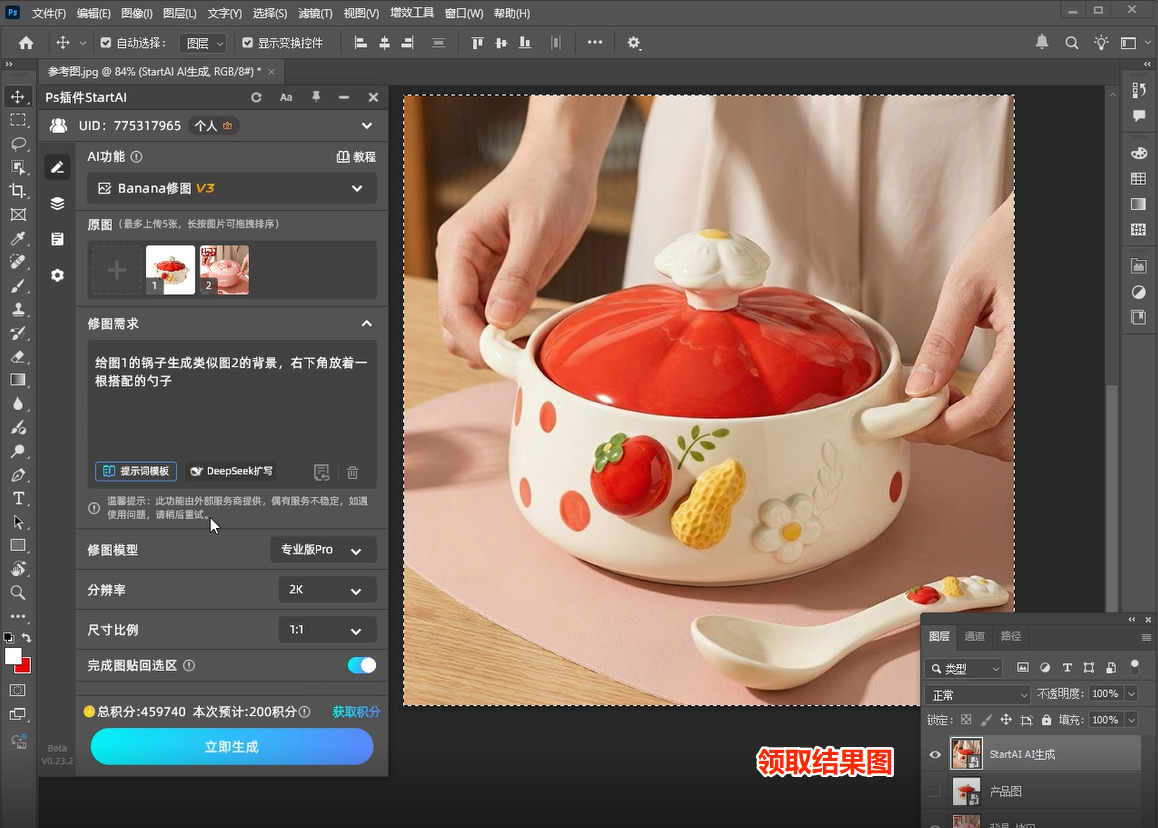
大家看这个效果,背景里的原木台面、厨房焦外虚化、甚至连锅身折射出来的环境光,都和参考图一模一样。更绝的是,右下角真的贴心地帮我生成了一根质感极搭的陶瓷小勺子,完全没有拼接感!
既然场景有了,距离“直接上架”还差最后一步——大促排版。
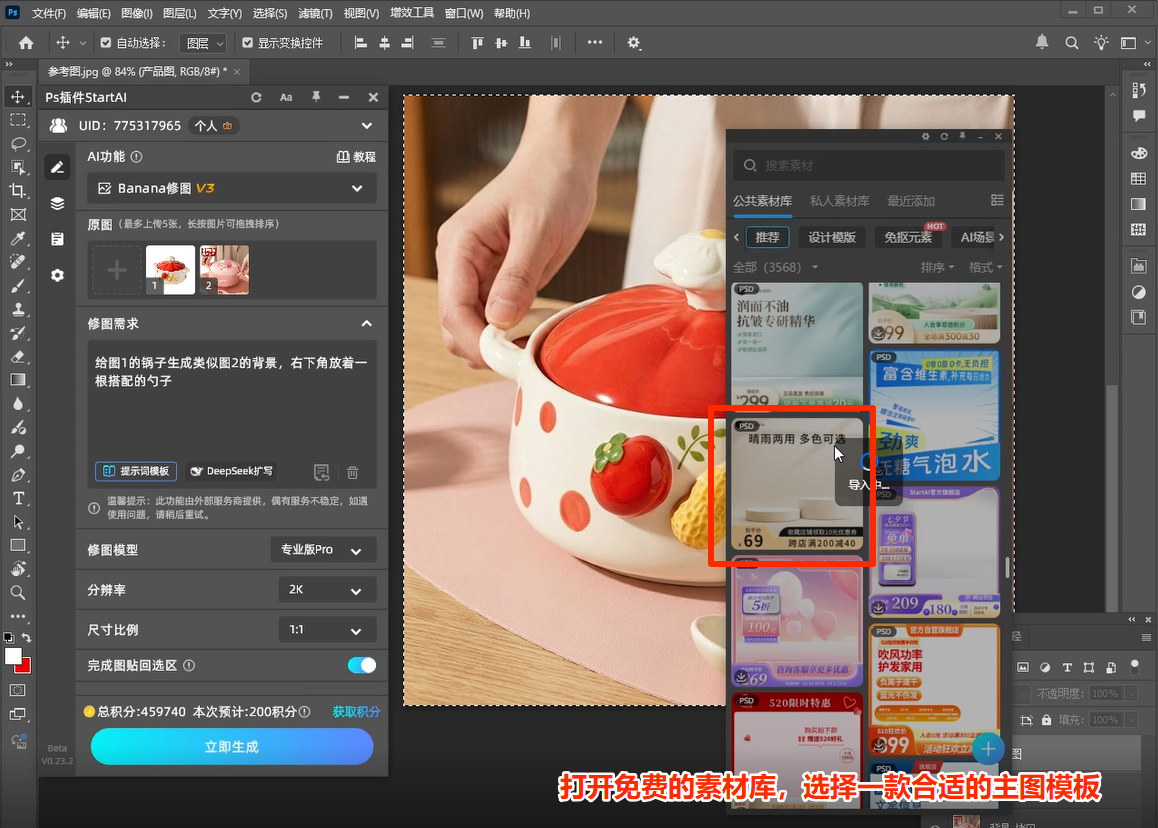
这个时候不得不吹一下插件自带的免费素材库了。直接在里面挑一个合适的电商主图模板,把刚做好的场景图一键套进去,稍微改改文案和促销价格。
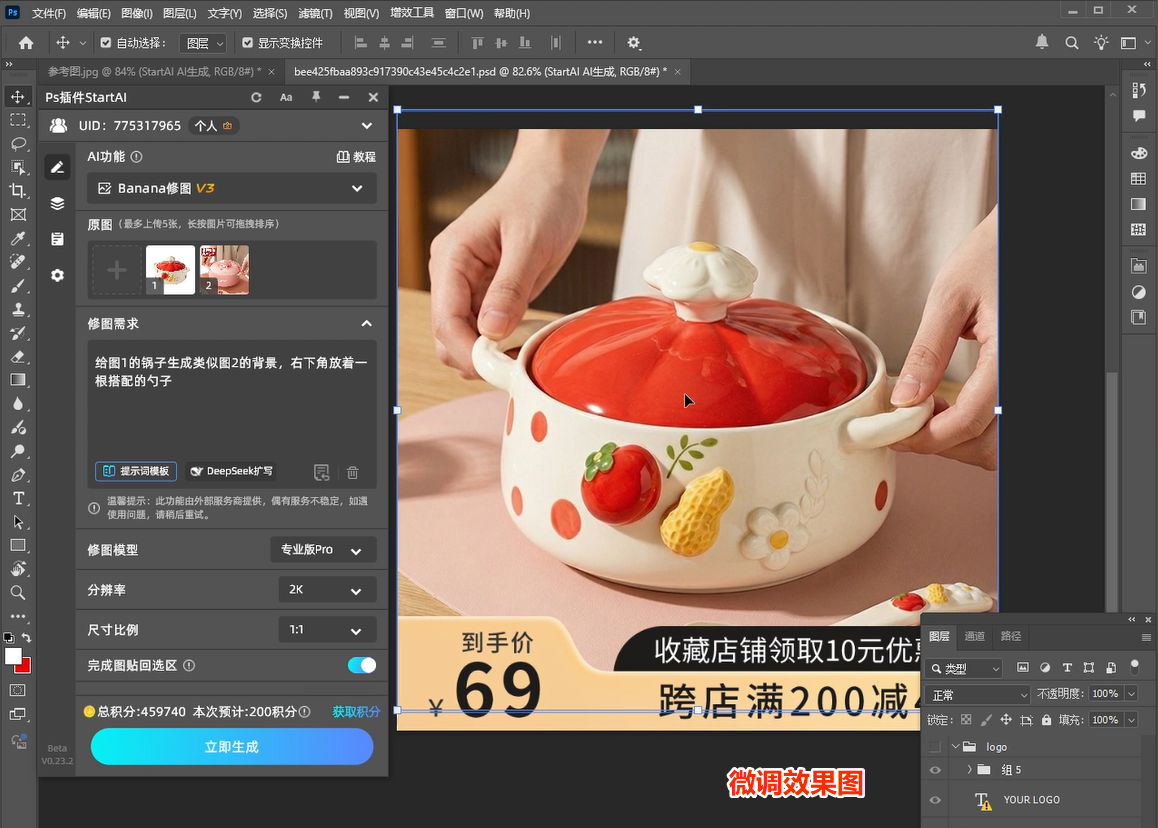
一套具备极强视觉冲击力、可以直接上架的商业大牌首图,赶在两点开会前轻松全线交稿!老板看完了直点头,谁能想到我只花了 10 分钟呢?(笑)
三、 SUNSHINE 碎碎念
手搓光影和纯手工 P 图固然是设计师安身立命的硬技术,但它确实太吃时间了。遇到这种“3小时极限自救”的职场突发状况,死磕体力活只会把自己逼入绝境。
在当下这个 AI 时代,技术是王道,但会用工具更是王道中的王道。AI 并不会剥夺我们的价值,相反,它像是在我们平淡的设计生活中投入了一颗小小的石子,激起了一阵效率的涟漪。它让我们能玩出更多花样,拥有更多灵感,并把省下来的时间拿去喝杯咖啡、准点下班。
StartAI 功能最香的一点是:它懂设计师的需求,生完直接回填图层。
👉 如果你也想试试,注册时可以填我的邀请码:ZkXY9g
如果你也经常接到老板各种奇奇怪怪的极限需求,听我的,赶紧去试一下这套工作流,关键时刻真能保命!

AtomGit 是由开放原子开源基金会联合 CSDN 等生态伙伴共同推出的新一代开源与人工智能协作平台。平台坚持“开放、中立、公益”的理念,把代码托管、模型共享、数据集托管、智能体开发体验和算力服务整合在一起,为开发者提供从开发、训练到部署的一站式体验。
更多推荐
 7
7 0
0- 0


 已为社区贡献13条内容

所有评论(0)