【Cadence应用篇】嘉立创器件3D模型导入PCB全流程(超详细图文版)
今天给大家带来一期超实用的Cadence应用干货!很多朋友在使用Cadence设计PCB时,都会遇到嘉立创器件3D模型导入的问题,要么找不到模型,要么导入后显示异常,别慌!今天就带大家一步步实操,从器件模型下载到最终导入Cadence,每一步都讲得明明白白,新手也能轻松上手,建议收藏备用哦😎
适用场景:Cadence PCB设计中,需要导入嘉立创商城器件的3D模型,实现PCB的3D预览与检查,避免后期装配干涉问题。
实操工具:立创商城官网、嘉立创EDA编辑器、SolidWorks软件、Cadence软件
一、前期准备:获取嘉立创器件3D模型(Step1-Step4)
首先我们需要从立创商城获取目标器件的3D模型,这里以按键器件(C编码:C393938)为例,给大家演示具体操作:
Step1:进入立创商城官网
打开浏览器,输入立创商城官网地址(https://www.szlcsc.com/),进入首页后,我们就可以开始搜索目标器件啦。
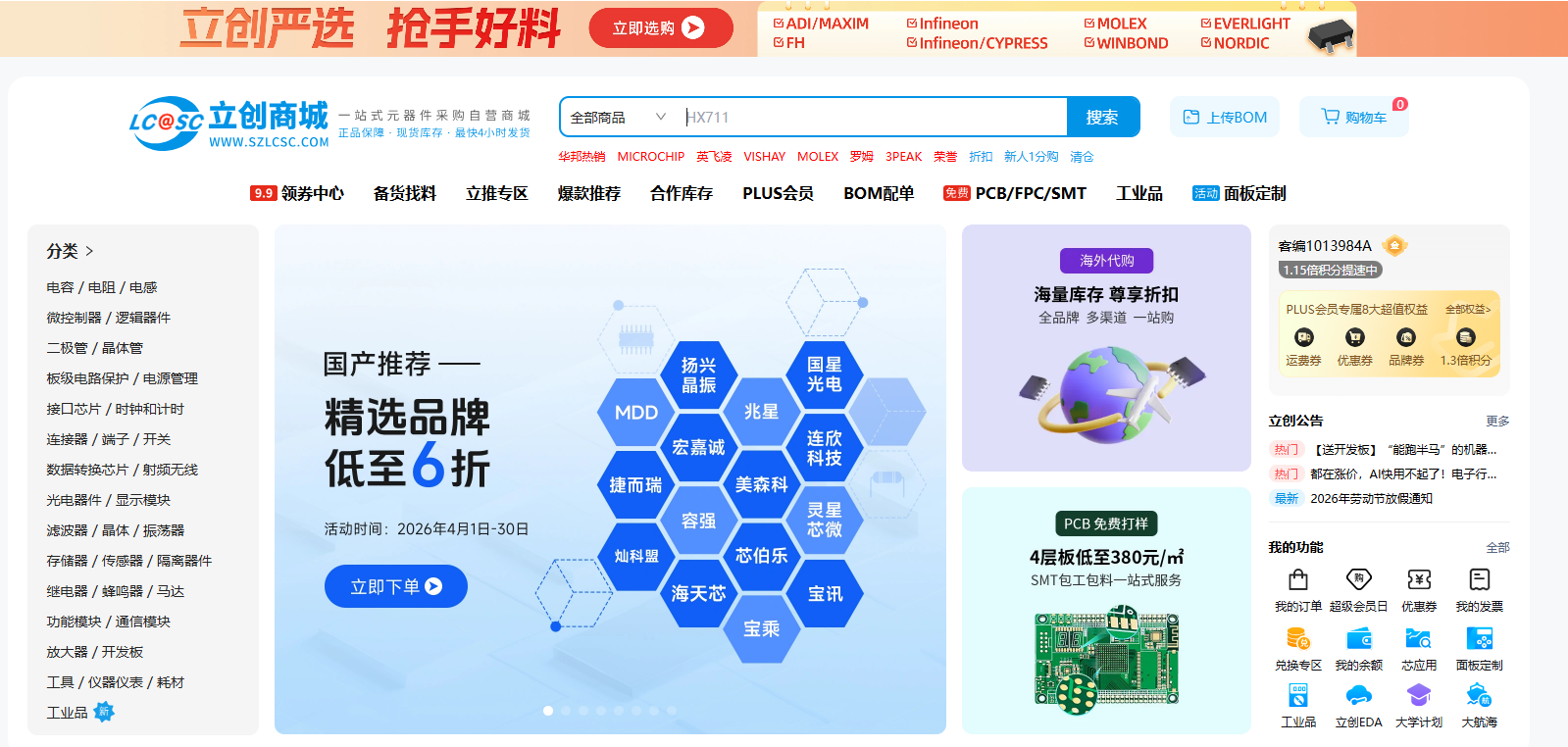
Step2:搜索目标器件C编码
在官网顶部的搜索框中,输入你需要使用的器件C编码(本文以按键C393938为例),输入完成后点击搜索,即可找到对应器件。
小贴士:如果不知道器件C编码,可以先在立创商城按器件类型、参数筛选,找到目标器件后,在器件详情页获取C编码哦。
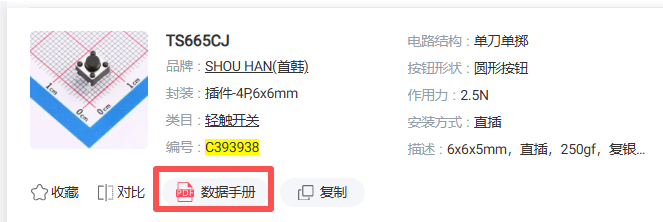
Step3:进入器件详情页,点击“数据手册”
搜索到目标器件(本文示例:TS665CJ 轻触开关,单刀单掷、圆形钮,作用力2.5N)后,点击器件卡片进入详情页,找到页面中的“数据手册”按钮并点击。
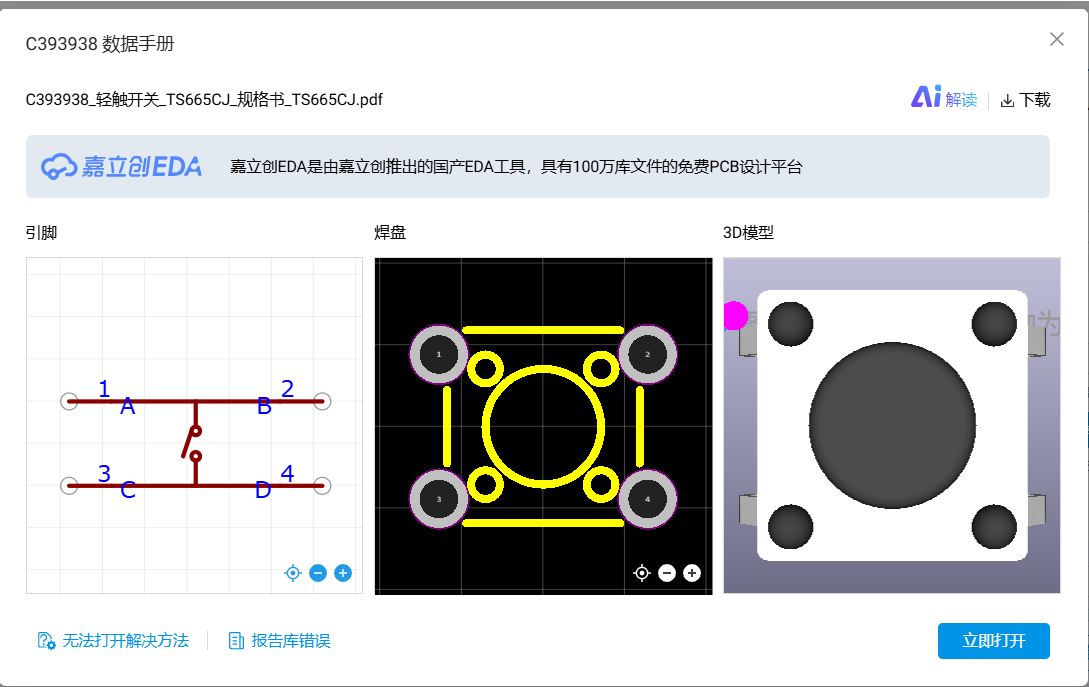
Step4:点击“立即打开”,确保嘉立创有该器件的3D模型
点击“数据手册”后,会跳转至器件相关资料页面,可以看到3D模型,为后续导出模型做准备。
二、模型导出:通过嘉立创EDA编辑器导出3D文件(Step5-Step10)
获取到器件相关界面后,我们需要通过嘉立创EDA编辑器,将3D模型导出为STP格式(Cadence支持的3D模型格式),具体步骤如下:
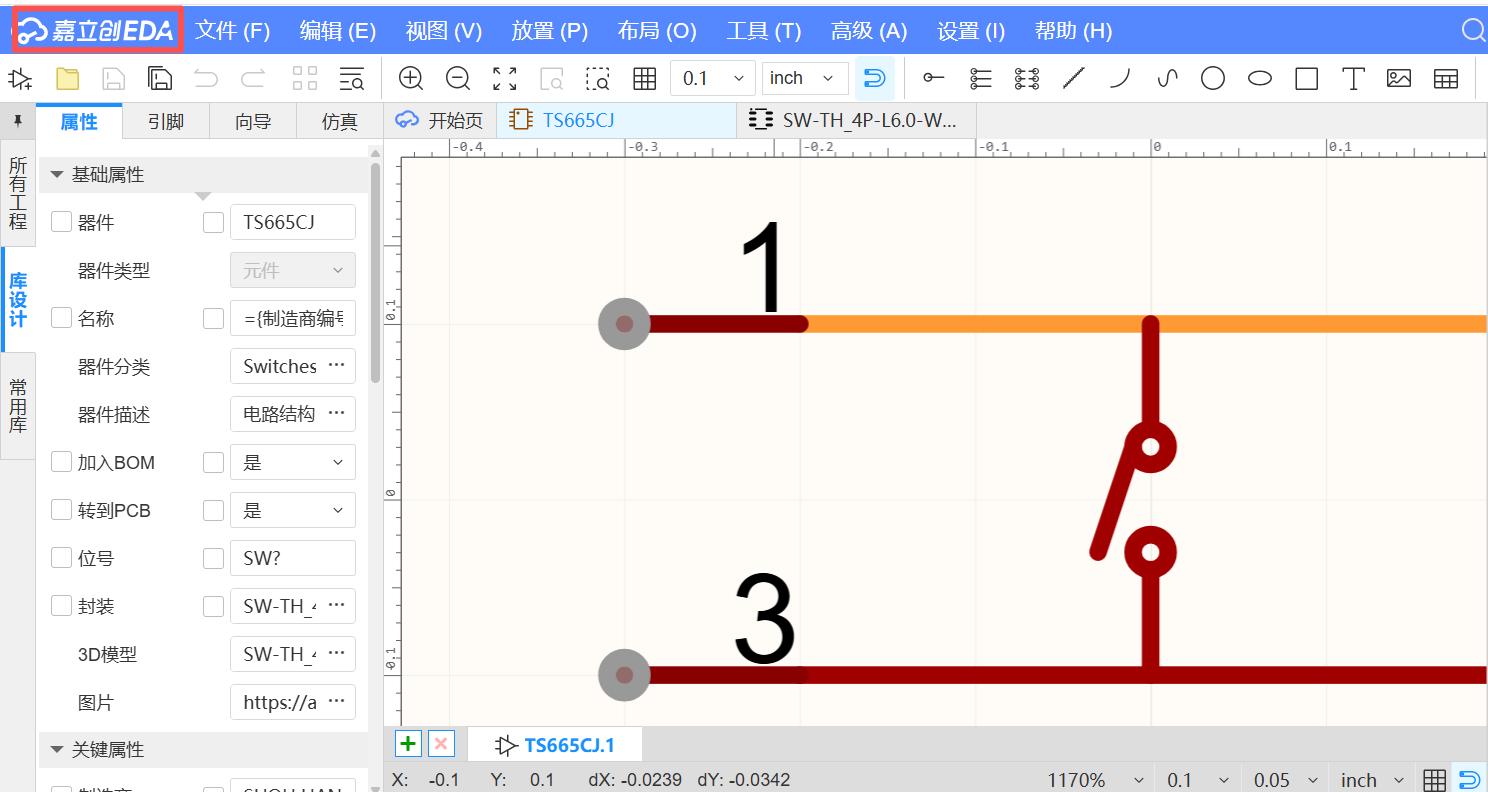
Step5:进入嘉立创EDA编辑软件
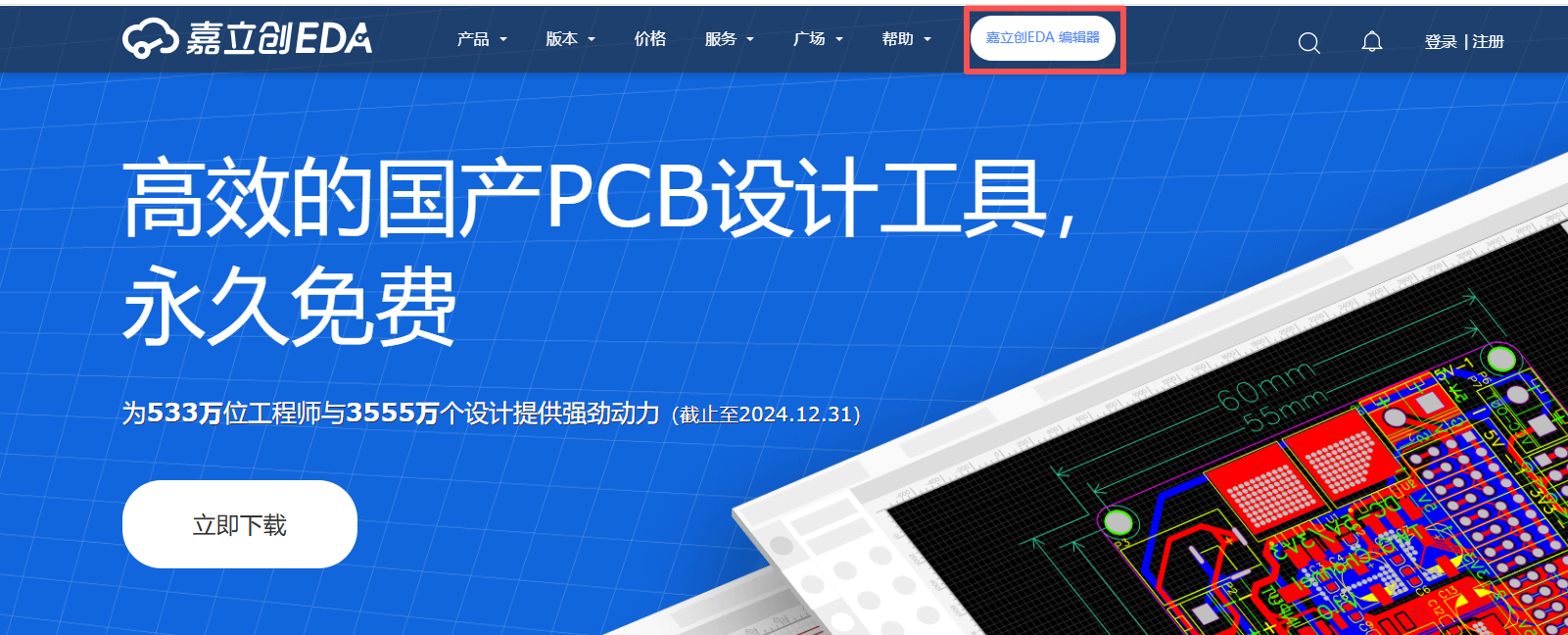
点击页面左上角的“嘉立创EDA”标识,即可进入EDA编辑软件;如果不想下载客户端,也可以直接点击“嘉立创EDA编辑器”,在线操作导出三维模型,非常便捷。
Step6:新建工程
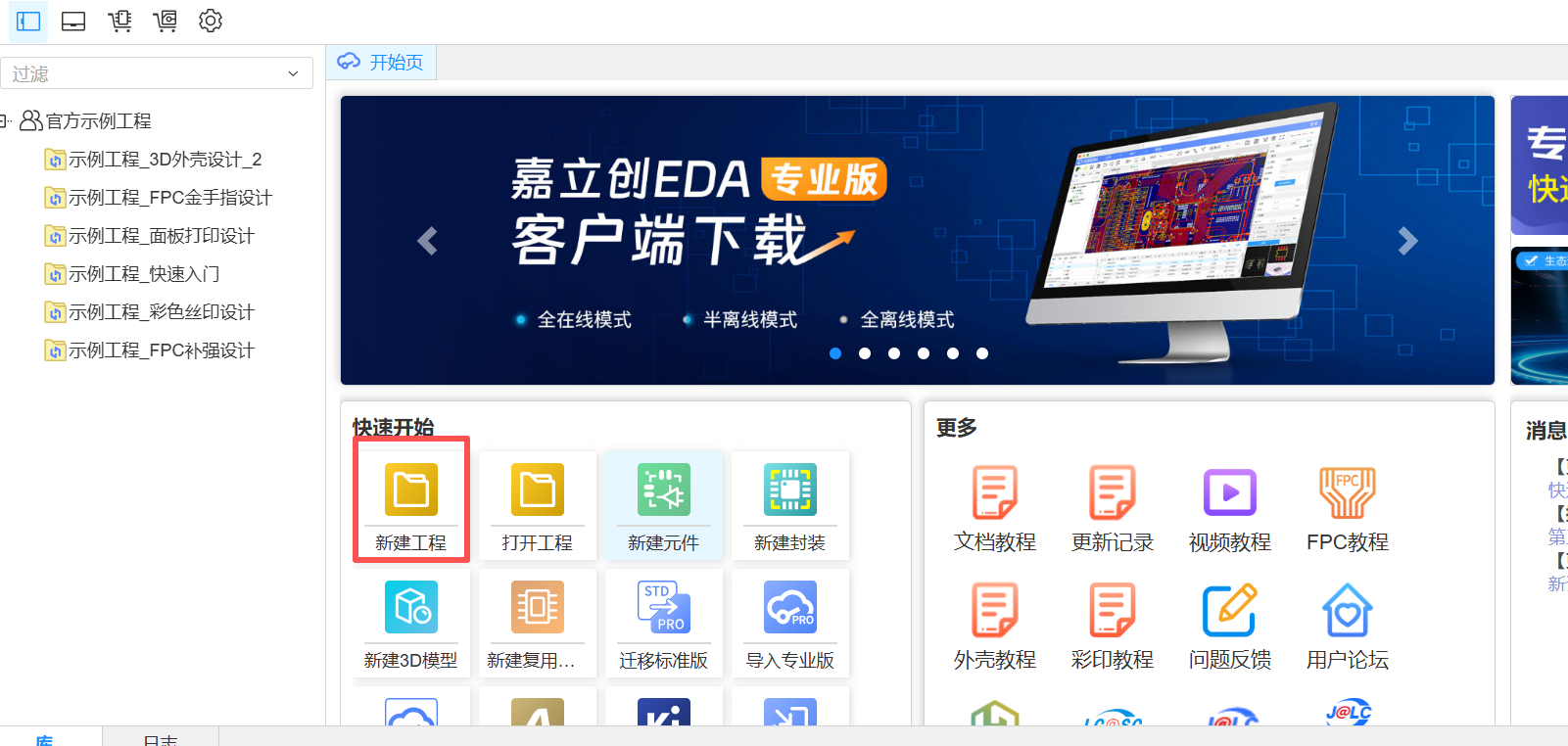
进入嘉立创EDA编辑器后,在开始页找到“新建工程”选项,点击新建工程(无需复杂设置,默认配置即可),新建完成后进入工程编辑界面。
Step7:进入PCB编辑界面
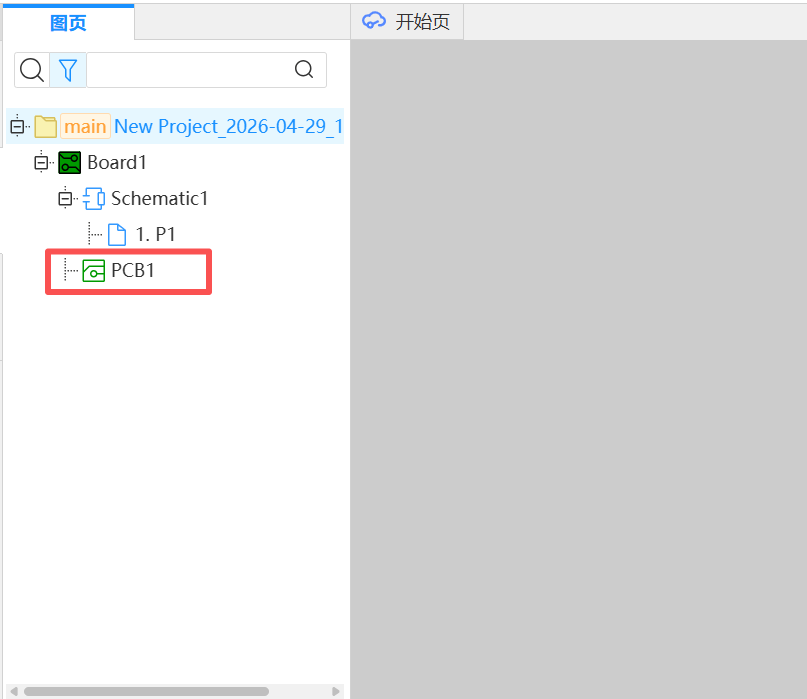
工程新建完成后,直接点击界面中的“PCB”选项,进入PCB编辑页面,这是我们放置器件、导出3D模型的核心界面。
Step8:放置目标器件
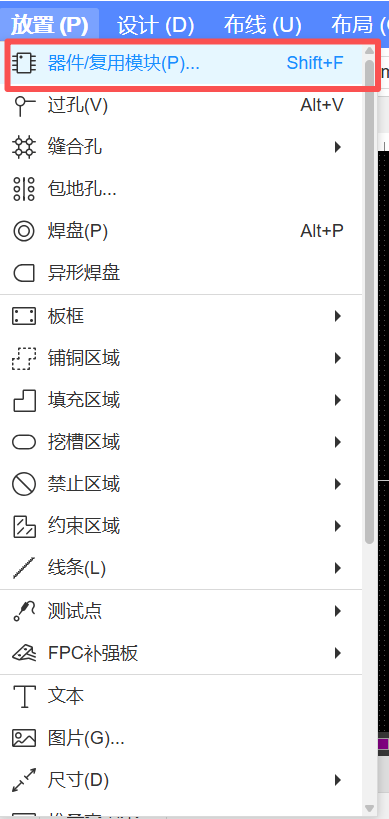
在PCB编辑界面的菜单栏中,点击“放置”,选择“器件/复用模块”,进入器件放置界面。
Step9:输入C编码,放置器件至合适位置
在器件放置界面的搜索框中,输入目标器件的C编码(本文C393938),搜索到器件后点击“放置”,建议将器件放置在PCB编辑区域的最中间,方便后续操作。
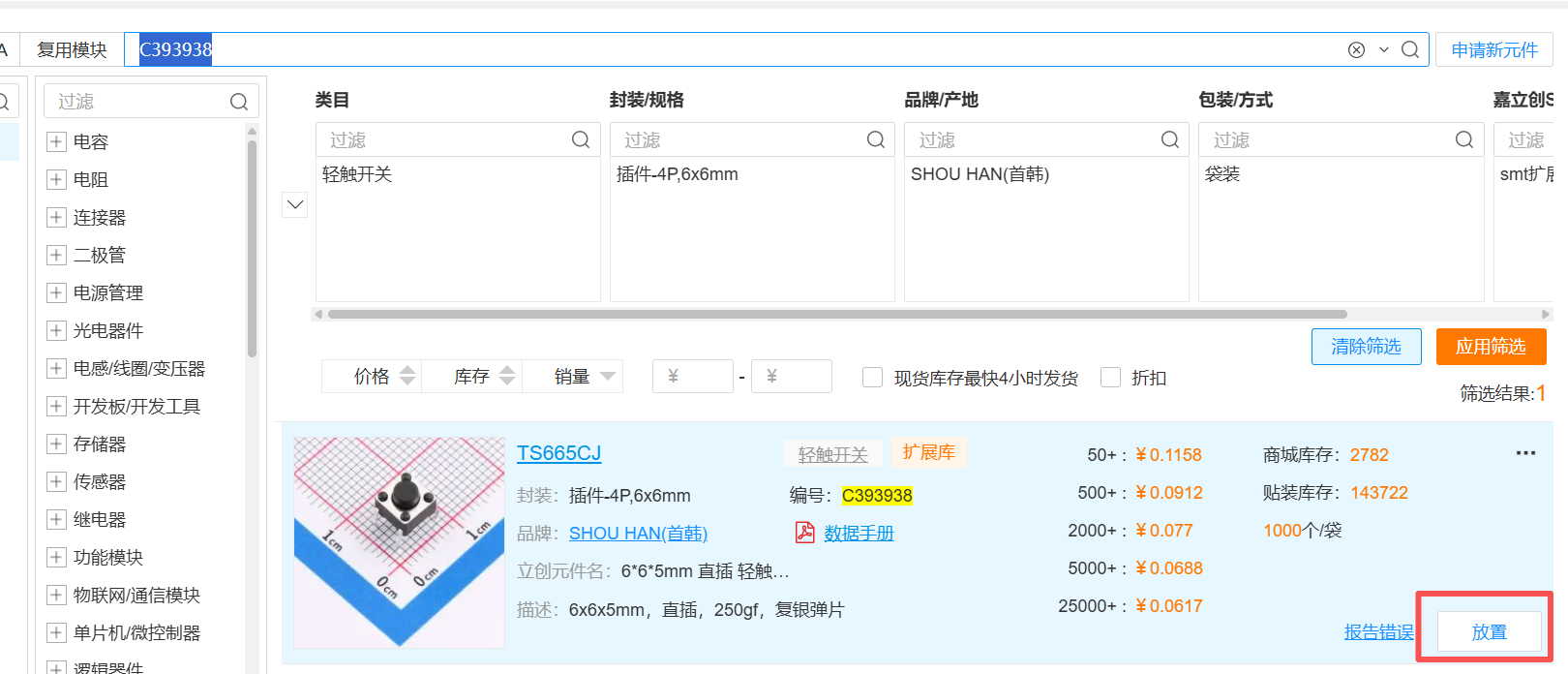
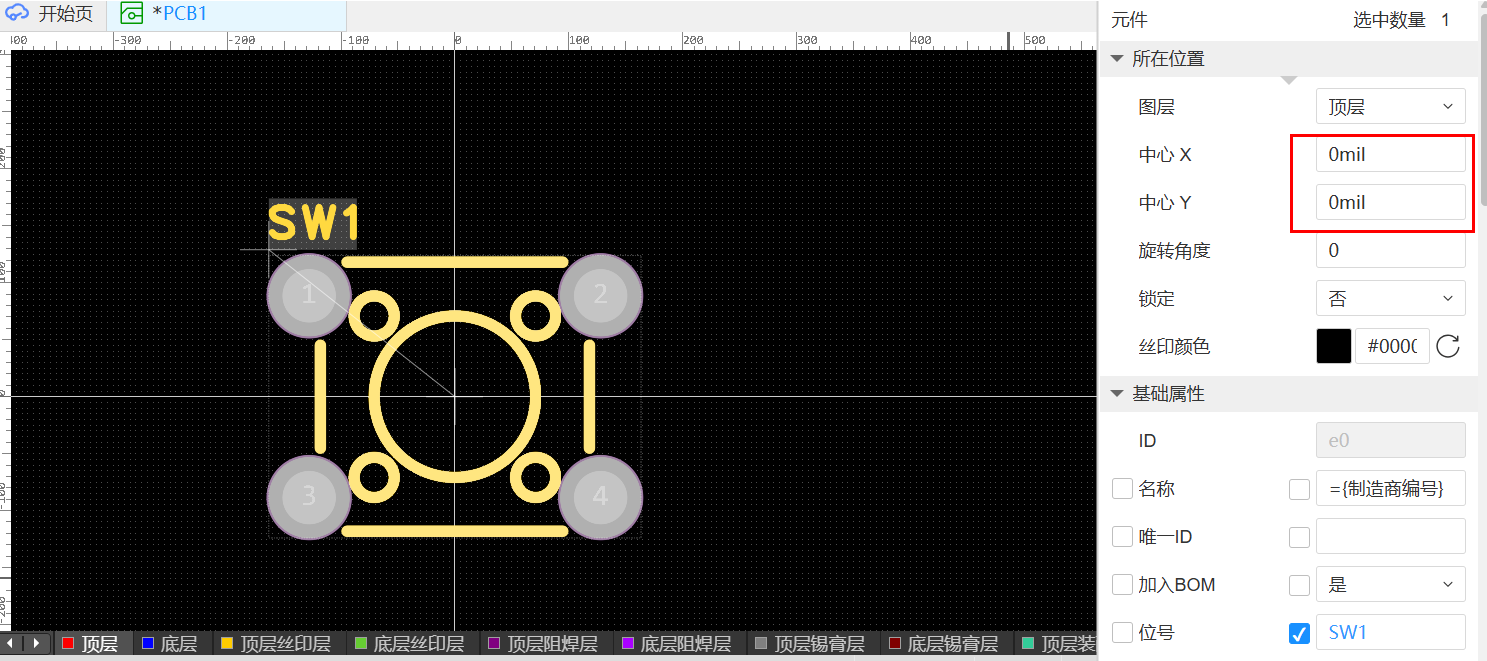
Step10:导出3D文件(STP格式)并下载至本地
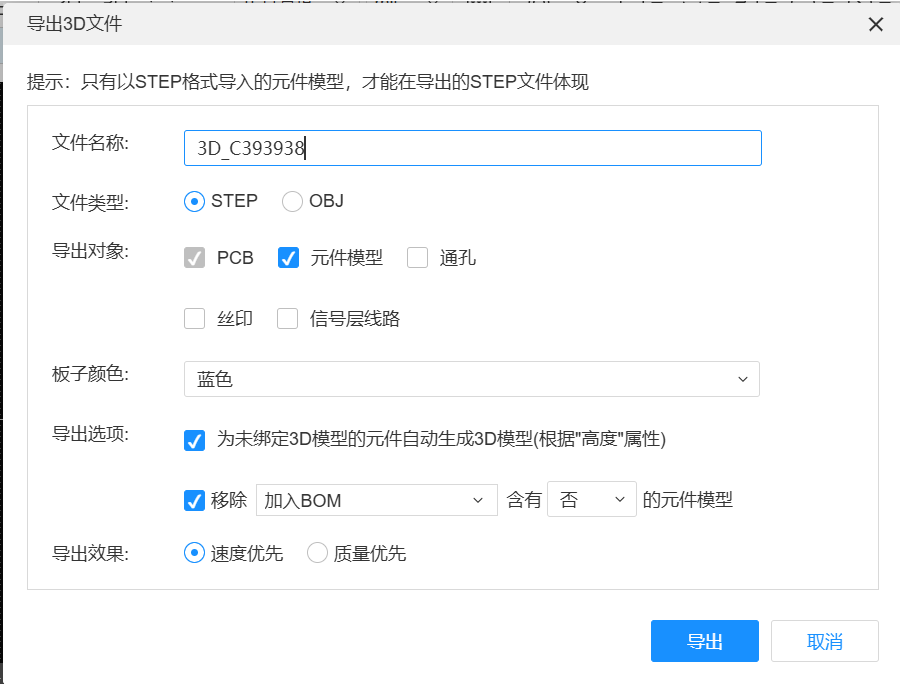
器件放置完成后,点击菜单栏中的“导出”,在下拉菜单中选择“3D文件”,弹出导出设置界面,具体配置如下:
-
文件名称:可自定义(本文示例:3D C393938)
-
文件类型:选择“STEP”(重点!只有STE格式导入的元件模型,才能在导出的STEP文件中正常体现)
-
导出对象:勾选“PCB”“元件模型”(根据需求可勾选通孔、丝印等,默认勾选核心选项即可)
-
板子颜色:默认蓝色(可根据个人习惯修改)
-
导出选项:建议勾选“为未绑定3D模型的元件自动生成3D模型(根据‘高度’属性)”,避免模型缺失
-
导出效果:追求模型清晰度选“质量优先”,追求速度选“速度优先”
配置完成后,点击“导出”,将3D文件下载至本地电脑,记住文件保存路径,后续需要用到。
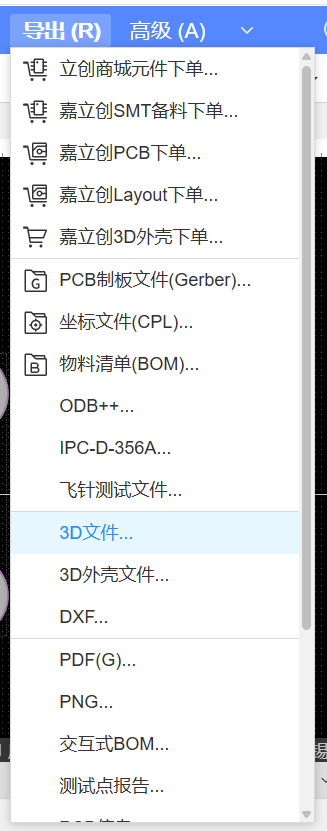
三、模型预处理:通过SolidWorks优化3D模型(Step11-Step13)
导出的3D文件包含PCB底板,我们需要通过SolidWorks软件删除底板、调整器件位置,确保导入Cadence后显示正常,具体操作如下:
Step11:用SolidWorks打开导出的3D文件,删除PCB底板
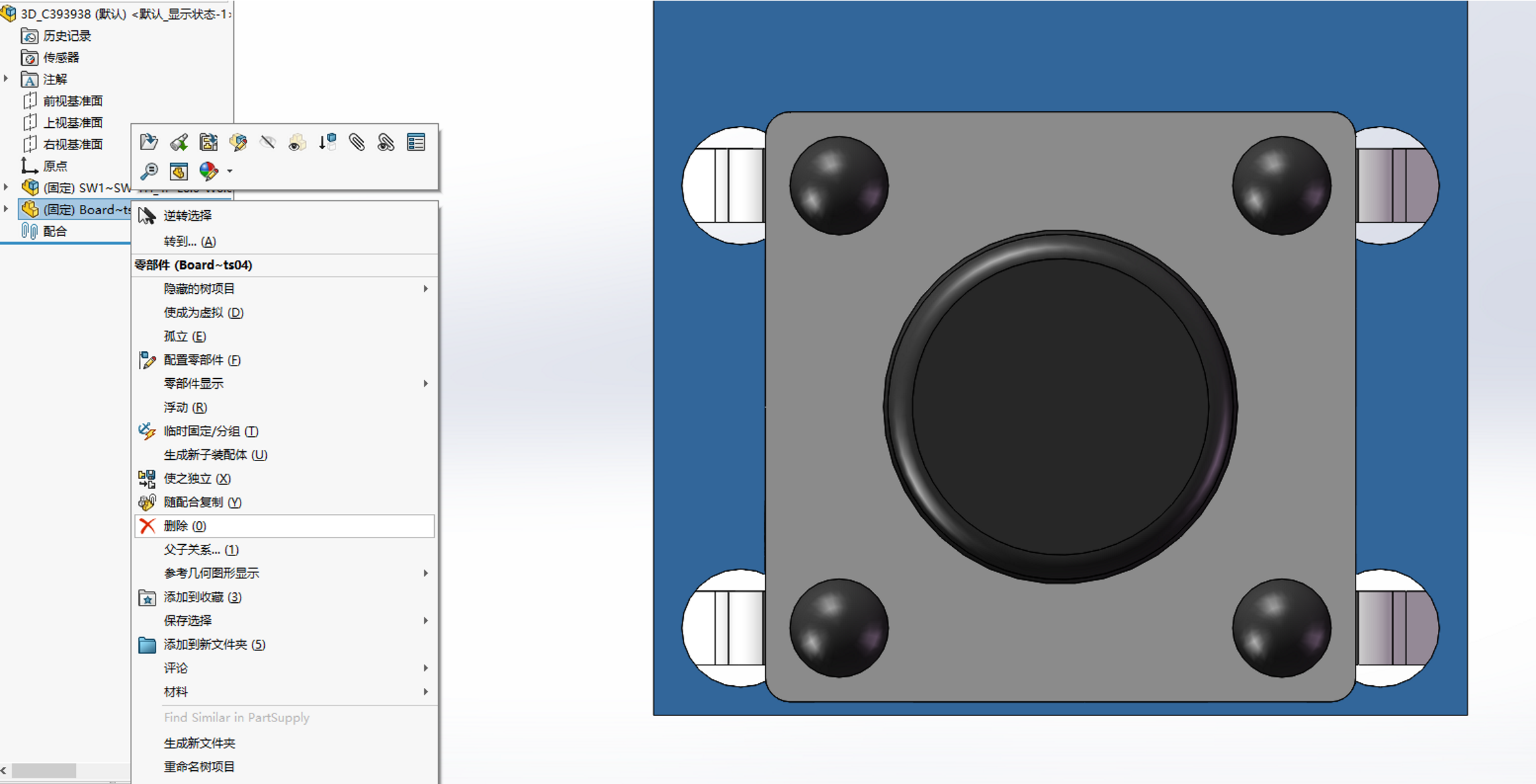
打开SolidWorks软件,导入刚才下载的STP格式文件,打开后在左侧模型树中找到“Board”(PCB底板),右键点击“Board”,选择“删除”,将底板删除,只保留器件模型。
Step12:将器件位置居中(XYZ坐标均设为0)
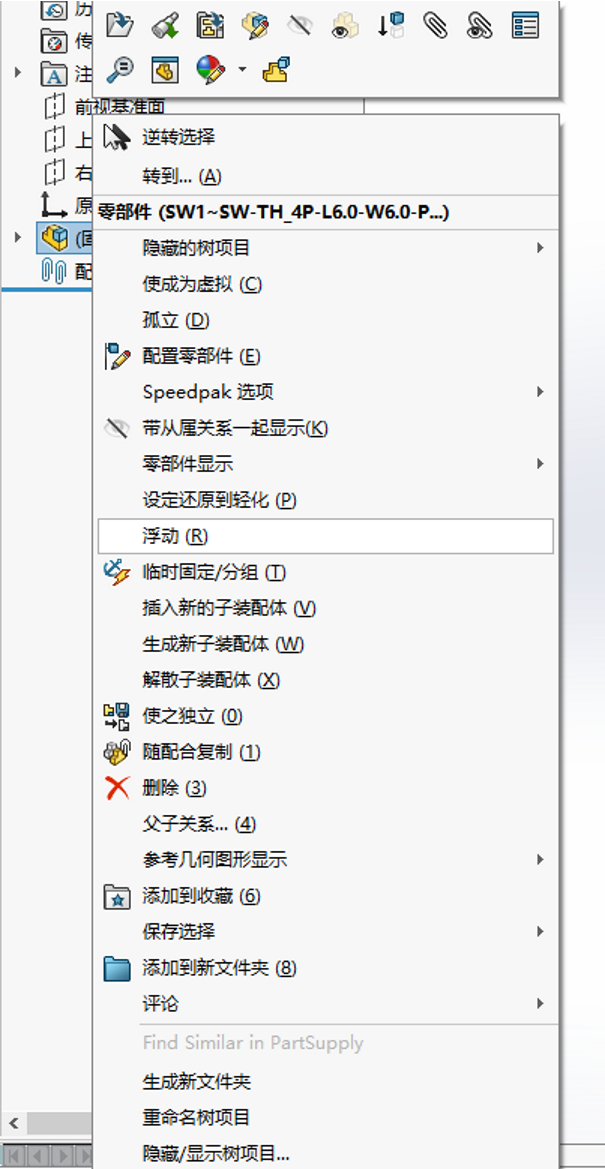
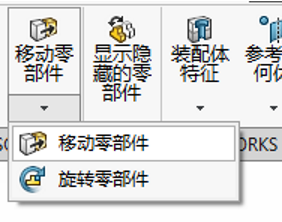
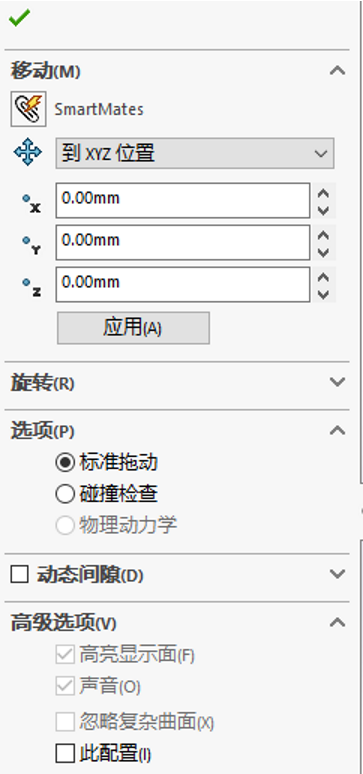
删除底板后,右键点击器件模型,使其处于浮空状态;然后点击菜单栏中的“移动零部件”,在弹出的设置界面中,将XYZ坐标均设置为0.00mm,点击“应用”,完成器件居中。
小贴士:坐标设置为0,能确保后续导入Cadence后,器件与PCB的对应位置准确,避免出现偏移。
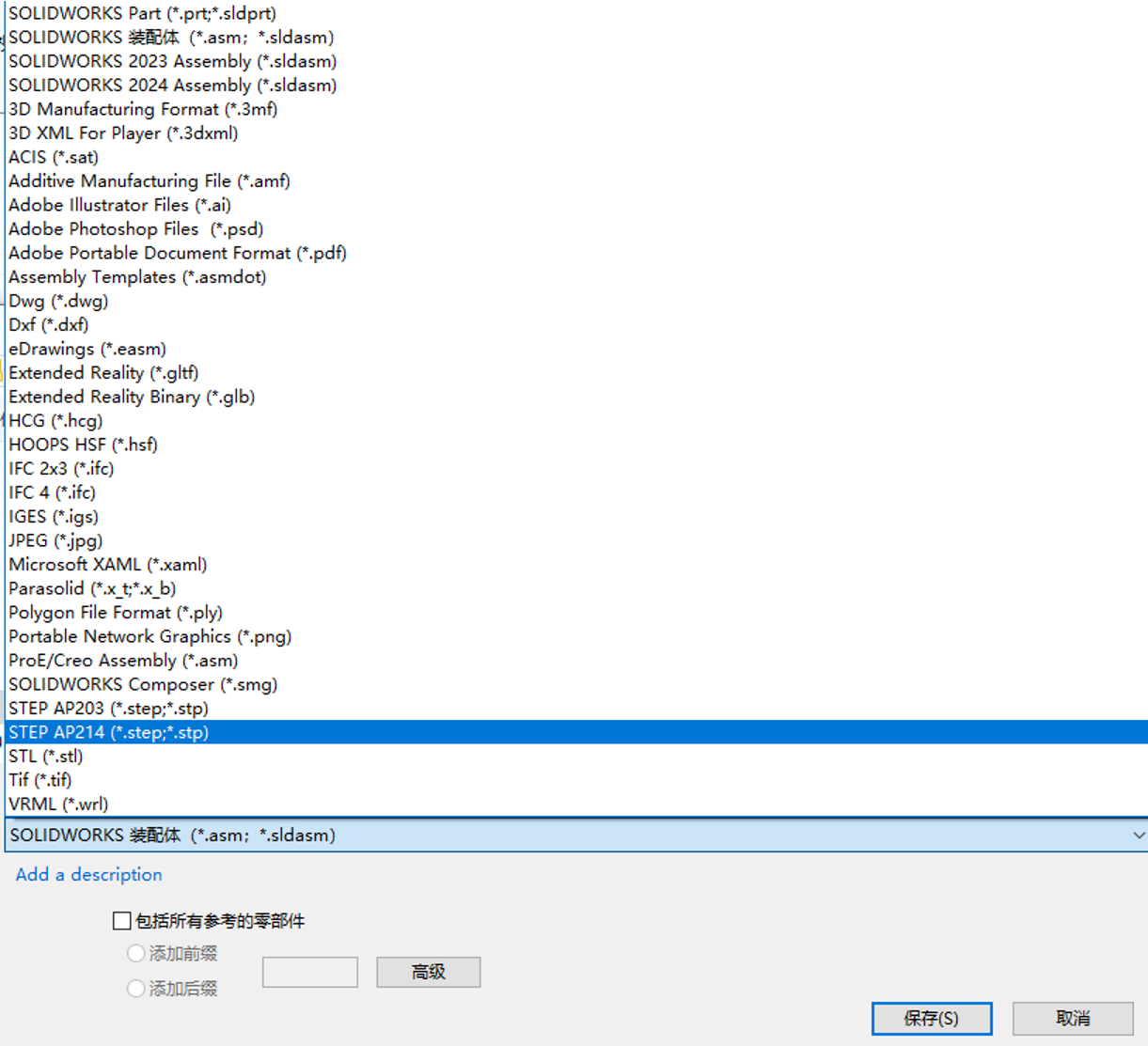
Step13:将优化后的模型另存为STP格式
器件位置调整完成后,点击SolidWorks菜单栏中的“文件”,选择“另存为”,文件类型仍选择“STEP”,保存至本地(可覆盖原文件,也可重新命名),至此,3D模型预处理完成。
四、后续操作:导入Cadence PCB
经过以上步骤,我们已经获得了优化后的器件3D模型(STP格式),关于如何将该模型导入Cadence PCB,具体操作流程可参考我上一篇博客哦,链接:【Cadence 应用篇】Allegro PCB 封装添加 3D 模型库
五、常见问题&注意事项
-
问题1:导出3D文件后,用SolidWorks无法打开? 解决方法:确认导出的文件格式为STEP,若格式正确仍无法打开,可重新导出一次,或更新SolidWorks版本。
-
问题2:导入Cadence后,3D模型显示异常(缺失、偏移)? 解决方法:检查SolidWorks中器件坐标是否设为0,模型是否删除底板;同时确认Cadence导入时的路径正确,模型格式为STP。
-
注意事项1:务必选择STEP格式导出3D模型,其他格式(如OBJ)可能无法在Cadence中正常显示。
-
注意事项2:器件放置时尽量放在PCB中间,方便后续SolidWorks中调整位置,避免因位置过偏导致操作不便。
以上就是嘉立创器件3D模型导入Cadence PCB的完整流程啦,每一步都经过实操验证,新手跟着做就能成功!如果操作过程中遇到其他问题,欢迎在评论区留言,我会及时回复大家~ 觉得有用的话,记得点赞+收藏,关注我,后续分享更多Cadence实用技巧!🙏

AtomGit 是由开放原子开源基金会联合 CSDN 等生态伙伴共同推出的新一代开源与人工智能协作平台。平台坚持“开放、中立、公益”的理念,把代码托管、模型共享、数据集托管、智能体开发体验和算力服务整合在一起,为开发者提供从开发、训练到部署的一站式体验。
更多推荐



 36
36 0
0- 0


 已为社区贡献2条内容

所有评论(0)