Claude Code 接入 MiMo 排障实录:从“16 位应用程序”报错到 Windows 全链路跑通
Claude Code 接入 MiMo 排障实录:从“16 位应用程序”报错到 Windows 全链路跑通
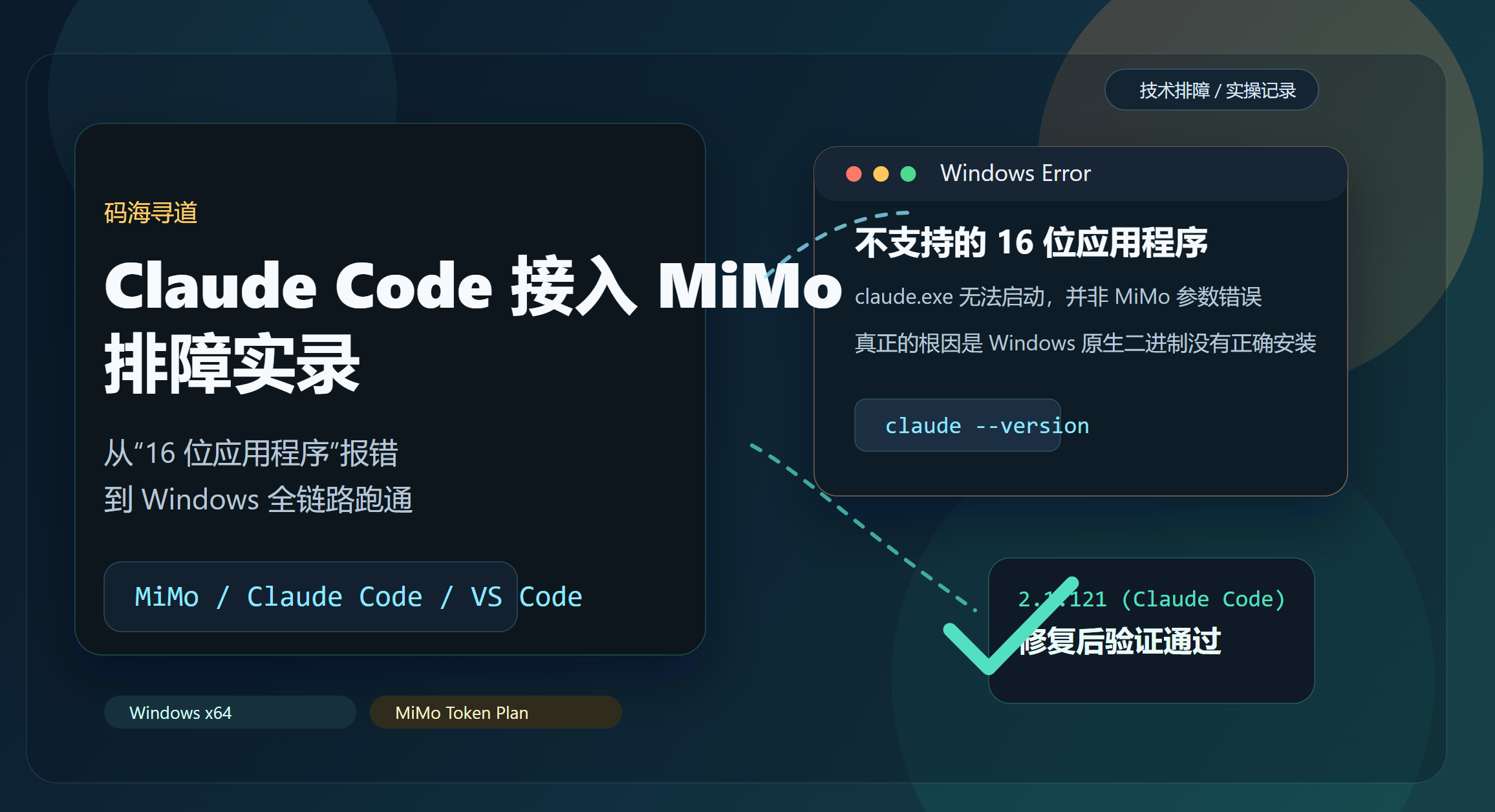
公众号:码海寻道
适用场景:Windows 64 位环境下,将 Claude Code 接入 Xiaomi MiMo / MiMo Token Plan 时,启动阶段就报错,根本进不了对话界面
最近帮一台 Windows 机器把 Claude Code 切到 MiMo 模型时,遇到了一类很容易误判的问题:表面看像是 MiMo 的 API 配置写错了,实际上根因根本不在模型配置,而在 Claude Code 的 Windows 原生二进制没有正确安装。
最终结果是两条链路都跑通了:
Claude Code CLI可以直接启动,并且能通过 MiMo 正常返回结果VS Code里的Claude Code插件也同步到了同一套 MiMo 配置
这篇文章把整个排障过程完整记录下来,重点写清楚下面几件事:
- 为什么报错看起来像“系统兼容性问题”,实际上和 MiMo 配置是两层问题
- 如何快速判断是“配置错了”还是“Claude Code 自己没装好”
- Windows 下 Claude Code 的安装链路到底是什么样
- 为什么有时候
npm install -g @anthropic-ai/claude-code执行成功了,但claude还是不能用 - 最终如何修复 CLI 和 VS Code 插件
一、问题现场
用户的目标很明确:把本机的 Claude Code 切到 MiMo 模型,并让它可以正常工作。
已经具备的前提包括:
- Node.js 已安装
Claude Code已通过 npm 全局安装~/.claude/settings.json已经写入 MiMo 兼容配置
但一运行 claude,Windows 直接弹出一个非常迷惑的错误框,大意如下:
不支持的 16 位应用程序
由于与 64 位版本的 Windows 不兼容,C:\Users\xxx\AppData\Roaming\npm\node_modules\@anthropic-ai\claude-code\bin\claude.exe无法启动或运行。
如果你第一次看到这个错误,很容易走偏。多数人的第一反应会是:
- 是不是 Node 装错位数了
- 是不是 MiMo 的
BASE_URL写错了 - 是不是 Token Plan 的 key 不对
- 是不是 Windows 不支持 Claude Code
但这几种猜测里,只有第一类和问题接近,后面几类都不是根因。
二、先下结论:这不是 MiMo 参数错误
当时机器上的 Claude Code 配置文件已经存在,而且结构基本正确。
C:\Users\14429\.claude\settings.json 的核心内容是:
{
  "env": {
    "ANTHROPIC_BASE_URL": "https://token-plan-sgp.xiaomimimo.com/anthropic",
    "ANTHROPIC_AUTH_TOKEN": "tp-xxxxx",
    "ANTHROPIC_MODEL": "mimo-v2.5-pro",
    "ANTHROPIC_DEFAULT_SONNET_MODEL": "mimo-v2.5-pro",
    "ANTHROPIC_DEFAULT_OPUS_MODEL": "mimo-v2.5-pro",
    "ANTHROPIC_DEFAULT_HAIKU_MODEL": "mimo-v2.5-pro"
  }
}
C:\Users\14429\.claude.json 也已经存在:
{
  "hasCompletedOnboarding": true
}
这里有两个值得强调的点。
第一,如果 claude 在启动阶段就被 Windows 拒绝执行,那么它甚至还没来得及发出任何 API 请求。
也就是说,这时候就算你的 MiMo BASE_URL、API Key、模型名有问题,也不会先表现为“16 位应用程序报错”。
第二,MiMo 的配置问题通常会表现为 HTTP 认证失败、模型不可用、请求参数错误,或者运行期的连接失败,而不是操作系统层面的可执行文件错误。
所以这个案例里,排查方向必须先落在本地安装链路,而不是先怀疑模型接入参数。
三、第一轮排查:确认 claude 到底在执行什么
排障时,第一件事不是改配置,而是先确认系统里的 claude 命令究竟指向哪里。
where.exe claude
node -v
npm -v
实际结果:
C:\Users\14429\AppData\Roaming\npm\claude
C:\Users\14429\AppData\Roaming\npm\claude.cmd

node: v22.14.0
npm: 10.9.2
这说明:
- 全局命令入口在
AppData\Roaming\npm - Node 和 npm 本身是正常的
- 问题不在“没有安装命令”这一层
继续看 claude.cmd:
@ECHO off
GOTO start
:find_dp0
SET dp0=%~dp0
EXIT /b
:start
SETLOCAL
CALL :find_dp0
"%dp0%\node_modules\@anthropic-ai\claude-code\bin\claude.exe"   %*
这个脚本没有任何复杂逻辑,本质上就是把命令转发给:
C:\Users\14429\AppData\Roaming\npm\node_modules\@anthropic-ai\claude-code\bin\claude.exe
也就是说,只要这个 claude.exe 不是真正可执行的 Windows 二进制,整个命令就必然失败。
四、关键突破:claude.exe 只有 500 字节
接下来检查这个文件本体:
Get-Item "$env:APPDATA\npm\node_modules\@anthropic-ai\claude-code\bin\claude.exe" |
  Select-Object FullName, Length, LastWriteTime
看到结果时,问题基本就坐实了:
Length: 500
一个真正的 Windows CLI 可执行文件,不可能只有 500 字节。
这已经足够说明:当前这个 claude.exe 根本不是正常安装出来的原生二进制。
为了进一步确认,我又看了文件的十六进制头:
Format-Hex -Path "$env:APPDATA\npm\node_modules\@anthropic-ai\claude-code\bin\claude.exe" |
  Select-Object -First 8
结果前几行能直接读出 ASCII 文本,大意如下:
echo "Error: claude native binary not installed."
这说明了非常关键的一点:
当前这个 claude.exe 并不是真正的 .exe,而是 Claude Code 包在安装失败时留下的“占位 stub”。
Windows 把这个文件当作可执行程序去启动,自然就会抛出“不是有效 Win32 应用程序”或者“16 位程序不受支持”之类的错误。
到这里,根因已经不再模糊:
- 不是 MiMo 配置写错
- 不是 Node 版本不够
- 不是命令路径错了
- 而是 Claude Code 依赖的 Windows 原生二进制没有落到位
五、继续深挖:为什么 npm 安装成功了,二进制却没装上
这一步非常值得写,因为很多人会被“安装成功”的假象误导。
我直接查看了 @anthropic-ai/claude-code 包的 package.json,发现它的结构不是“一个纯 Node.js CLI”,而是“一个包装器 + 平台原生包”的设计。
关键字段大致如下:
{
  "name": "@anthropic-ai/claude-code",
  "version": "2.1.121",
  "bin": {
    "claude": "bin/claude.exe"
  },
  "scripts": {
    "postinstall": "node install.cjs"
  },
  "optionalDependencies": {
    "@anthropic-ai/claude-code-win32-x64": "2.1.121",
    "@anthropic-ai/claude-code-win32-arm64": "2.1.121",
    "@anthropic-ai/claude-code-linux-x64": "2.1.121",
    "@anthropic-ai/claude-code-darwin-arm64": "2.1.121"
  }
}
这里的核心机制是:
- 先安装包装包
@anthropic-ai/claude-code - 再根据平台自动下载对应的原生包
postinstall脚本把原生包里的真正二进制复制或硬链接到bin\claude.exe
也就是说,bin\claude.exe 不是一开始就是真正的程序。
它需要 postinstall 成功拿到平台包之后,才会被替换成真实二进制。
如果这一步失败,就会留下那个 500 字节的占位文件。
六、证据补齐:全局依赖树里只有包装包,没有 Windows 原生包
为了验证这个判断,我继续看全局依赖树:
npm ls -g --depth=1 @anthropic-ai/claude-code @anthropic-ai/claude-code-win32-x64
当时的结果只显示:
`-- @anthropic-ai/claude-code@2.1.121
但没有看到 @anthropic-ai/claude-code-win32-x64。
这就把链条彻底闭合了:
- 包装包装上了
- Windows 原生包没装上
postinstall因为找不到平台包,只能保留占位 stubclaude.cmd又一股脑去执行这个 stub- Windows 最终报“不是有效应用程序”
七、修复过程:先装包装包,再补装平台原生包
第一步我先尝试了常规重装:
npm install -g @anthropic-ai/claude-code@latest
这个命令执行成功了,但问题仍然存在。
说明这台机器上,单纯重装包装包不足以把缺失的原生包拉下来。
于是进入第二步,直接安装 Windows x64 对应的平台包:
npm install -g @anthropic-ai/claude-code-win32-x64@2.1.121
装完以后,再看目录结构,就能看到:
@anthropic-ai/claude-code@anthropic-ai/claude-code-win32-x64
这时再检查真正的二进制文件,长度已经是正常量级:
253241504 bytes
也就是大约 253 MB,这才像一个真正的 Windows 原生 CLI。
进一步确认 bin\claude.exe 的链接关系,还能看到它已经和平台包里的真实文件建立了关联。
从工程角度看,这说明 Claude Code 的安装脚本已经不再指向 stub,而是指向实际可执行程序。
八、修复完成后的第一层验证:CLI 能否正常启动
修完可执行文件以后,第一层验证非常直接:
claude --version
返回结果:
2.1.121 (Claude Code)
这一步意义很大,因为它证明的是:
- Windows 已经能够正常启动
claude - npm 全局入口已经连到了真实程序
- 之前那种“16 位应用程序”错误已经消失
如果这一步还过不了,就不要急着测 API;因为 CLI 自己都还没活过来。
九、第二层验证:MiMo 配置是否真的生效
CLI 能启动,只能说明“程序装好了”;还不能证明“MiMo 配好了”。
所以我又做了第二层验证:
- 检查当前进程环境里是否存在会覆盖本地配置的
ANTHROPIC_*变量 - 直接发一个最小请求,确认它能通过 MiMo 返回结果
实际验证命令:
claude -p "只回复 OK"
返回结果:
OK
这一步说明两件事:
- Claude Code 已经成功读取了
~/.claude/settings.json - 配置里的 MiMo endpoint、key 和模型名至少在最小请求链路上是可用的
十、最终生效的 Claude Code 配置
1. CLI 配置
CLI 侧最终使用的是下面这套配置结构。
{
  "env": {
    "ANTHROPIC_BASE_URL": "https://token-plan-sgp.xiaomimimo.com/anthropic",
    "ANTHROPIC_AUTH_TOKEN": "tp-xxxxx",
    "ANTHROPIC_MODEL": "mimo-v2.5-pro",
    "ANTHROPIC_DEFAULT_SONNET_MODEL": "mimo-v2.5-pro",
    "ANTHROPIC_DEFAULT_OPUS_MODEL": "mimo-v2.5-pro",
    "ANTHROPIC_DEFAULT_HAIKU_MODEL": "mimo-v2.5-pro"
  }
}
对应文件:
C:\Users\<用户名>\.claude\settings.jsonC:\Users\<用户名>\.claude.json
其中 C:\Users\<用户名>\.claude.json 最少需要:
{
  "hasCompletedOnboarding": true
}
2. 关于 Base URL 的一个细节
MiMo 文档页里通常会给示例地址,但实际使用时,Token Plan 应该以你控制台或订阅管理页给出的专属 Base URL 为准。
这次机器上真正生效的,是:
https://token-plan-sgp.xiaomimimo.com/anthropic
而不是机械照抄某个文档示例地址。
这件事非常重要,因为很多人会把“文档示例地址”和“自己订阅实际分配的地址”混为一谈。
3. 如果你用的是按量 API
如果你不是 Token Plan,而是按量 API,那么通常应改成:
ANTHROPIC_BASE_URL=https://api.xiaomimimo.com/anthropic
ANTHROPIC_AUTH_TOKEN=sk-xxxxx
模型名仍然需要按 MiMo 当前支持的模型填写。
十一、VS Code 插件同步:不要盲信文档里的旧键名
CLI 修好以后,下一步是把 VS Code 里的 Claude Code 插件也同步到 MiMo。
当时这台机器上已经安装了:
anthropic.claude-code-2.1.121-win32-x64
我进一步检查了扩展自身的 package.json,确认这版扩展真正支持的配置项包括:
claudeCode.environmentVariablesclaudeCode.disableLoginPromptclaudeCode.preferredLocation
但并没有发现一个稳定声明的 claudeCode.selectedModel 配置项。
这意味着一个很实际的问题:
某些文档示例、旧教程、社区文章里出现的键名,不一定和你本机实际安装的扩展版本一致。
所以这次我没有去写一个“看起来很合理、但扩展未必认”的设置项,而是直接按扩展声明里真实支持的方式,把环境变量写进 VS Code 用户设置。
最终写入到:
C:\Users\14429\AppData\Roaming\Code\User\settings.json
内容如下:
{
  "claudeCode.preferredLocation": "panel",
  "claudeCode.disableLoginPrompt": true,
  "claudeCode.environmentVariables": [
    {
      "name": "ANTHROPIC_BASE_URL",
      "value": "https://token-plan-sgp.xiaomimimo.com/anthropic"
    },
    {
      "name": "ANTHROPIC_AUTH_TOKEN",
      "value": "tp-xxxxx"
    },
    {
      "name": "ANTHROPIC_MODEL",
      "value": "mimo-v2.5-pro"
    },
    {
      "name": "ANTHROPIC_DEFAULT_SONNET_MODEL",
      "value": "mimo-v2.5-pro"
    },
    {
      "name": "ANTHROPIC_DEFAULT_OPUS_MODEL",
      "value": "mimo-v2.5-pro"
    },
    {
      "name": "ANTHROPIC_DEFAULT_HAIKU_MODEL",
      "value": "mimo-v2.5-pro"
    }
  ]
}
写完以后,还要做两件事:
- 执行一次
Developer: Reload Window - 如果扩展里残留了旧登录态,执行一次
Claude Code: Logout再重新打开
十二、这个案例里,最容易踩的五个坑
1. 把系统层错误误判成模型配置错误
只要报错发生在 claude 进程启动之前,优先查本地安装链路,不要先改 BASE_URL。
2. 看到 npm install 成功,就默认程序一定可用
这个案例证明,包装包安装成功,不代表平台原生包一定安装成功。
3. 忽视 optionalDependencies
Claude Code 的 Windows 原生包是通过 optionalDependencies 安装的。
这类依赖一旦缺失,主包本身可能仍然“安装成功”,但功能实际上不可用。
4. 直接照抄文档示例地址
MiMo 的 Token Plan 地址应以实际控制台分配结果为准,不要无脑复制文档页上的示例。
5. 在博客或截图里泄露真实 key
无论是 sk-xxxxx 还是 tp-xxxxx,都不要把真实值发进文章、工单、截图或终端录屏里。
技术分享要详细,但密钥必须脱敏。
十三、给读者一套可复用的排障顺序
如果你也在 Windows 上给 Claude Code 接 MiMo,我建议按下面顺序排:
第一步:先看命令能不能启动
claude --version
如果这里就失败,优先查安装,不要先查 API。
第二步:检查 claude.cmd 指向的真实程序
where.exe claude
Get-Content "$env:APPDATA\npm\claude.cmd"
第三步:看 bin\claude.exe 是否异常小
Get-Item "$env:APPDATA\npm\node_modules\@anthropic-ai\claude-code\bin\claude.exe" |
  Select-Object Length
如果是几百字节,基本就是 stub。
第四步:检查平台原生包是否存在
npm ls -g --depth=1 @anthropic-ai/claude-code @anthropic-ai/claude-code-win32-x64
第五步:补装缺失的平台包
npm install -g @anthropic-ai/claude-code-win32-x64
第六步:确认 MiMo 配置文件
Get-Content "$env:USERPROFILE\.claude\settings.json"
Get-Content "$env:USERPROFILE\.claude.json"
第七步:发一个最小请求验证
claude -p "只回复 OK"
十四、结语:真正的经验,不是“把它配好”,而是“知道为什么会坏”
这次排障如果只看结果,其实就两句话:
- 补上 Claude Code 缺失的 Windows 原生二进制
- 把 CLI 和 VS Code 都指向 MiMo 的 Anthropic 兼容接口
但真正有价值的,不只是“把它修好”,而是搞清楚背后的安装机制:
@anthropic-ai/claude-code不是一个纯 JS 命令- 它依赖平台原生包
- Windows 上看到“16 位程序”之类的错误时,很多时候不是系统真在运行一个 16 位程序,而是你交给它的文件压根不是合法的 PE 可执行文件
从工程视角看,最重要的不是记住某一个命令,而是建立一套排障思路:
- 先判断错误发生在哪一层
- 启动层错误先查本地安装链路
- 网络层错误再查模型和 API 配置
- IDE 配置要以当前扩展实际声明的设置项为准
如果你后面还要继续把 MiMo 接到 Codex、Cline、Cherry Studio 或其他工具上,建议也沿用同样的思路:先验证 CLI 主链路,再同步 IDE 或上层工具。

AtomGit 是由开放原子开源基金会联合 CSDN 等生态伙伴共同推出的新一代开源与人工智能协作平台。平台坚持“开放、中立、公益”的理念,把代码托管、模型共享、数据集托管、智能体开发体验和算力服务整合在一起,为开发者提供从开发、训练到部署的一站式体验。
更多推荐
 8
8 0
0- 0


 已为社区贡献50条内容

所有评论(0)