解决 Claude Code 区域限制:npm 安装 + cc-switch 自由切换第三方大模型
·
解决 Claude Code 区域限制:npm 安装 + cc-switch 自由切换第三方大模型
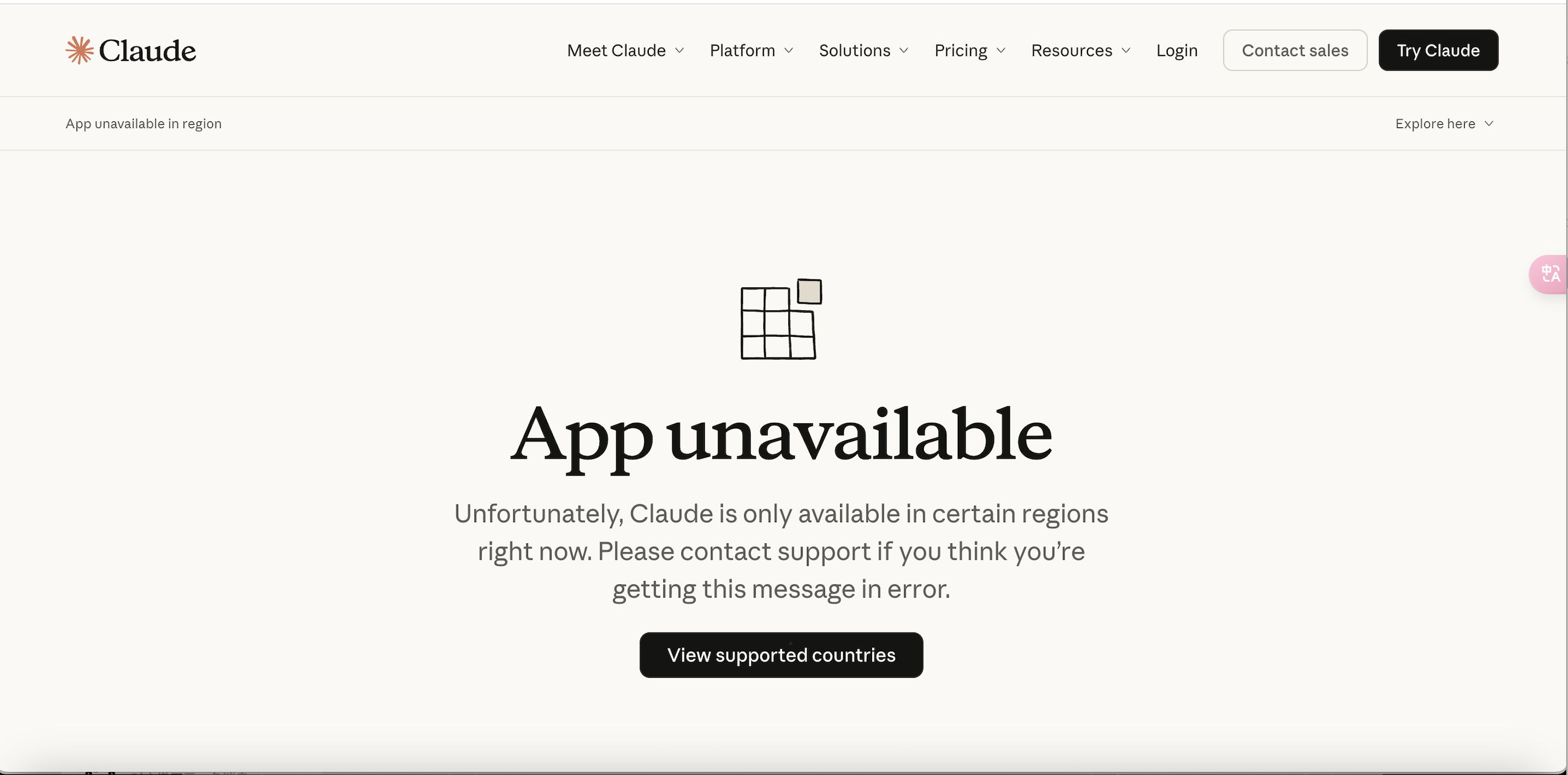
很多朋友第一次访问 Claude 官网想下载 Claude Code 时,都会遇到 “App unavailable” 的提示。本文将介绍如何通过 npm 安装 Claude Code,绕过官方认证,并接入第三方大模型,实现灵活的模型切换。
一、通过 npm 安装 Claude Code
打开终端,执行以下全局安装命令:
npm install -g @anthropic-ai/claude-code
这条命令会将 Claude Code 安装到你的系统中,无需通过官网下载受限的桌面应用。
二、验证安装是否成功
安装完成后,在终端输入:
claude -version
如果能正常显示出版本号(类似下图),说明安装已经成功。
三、接入第三方大模型:使用工具cc-switch
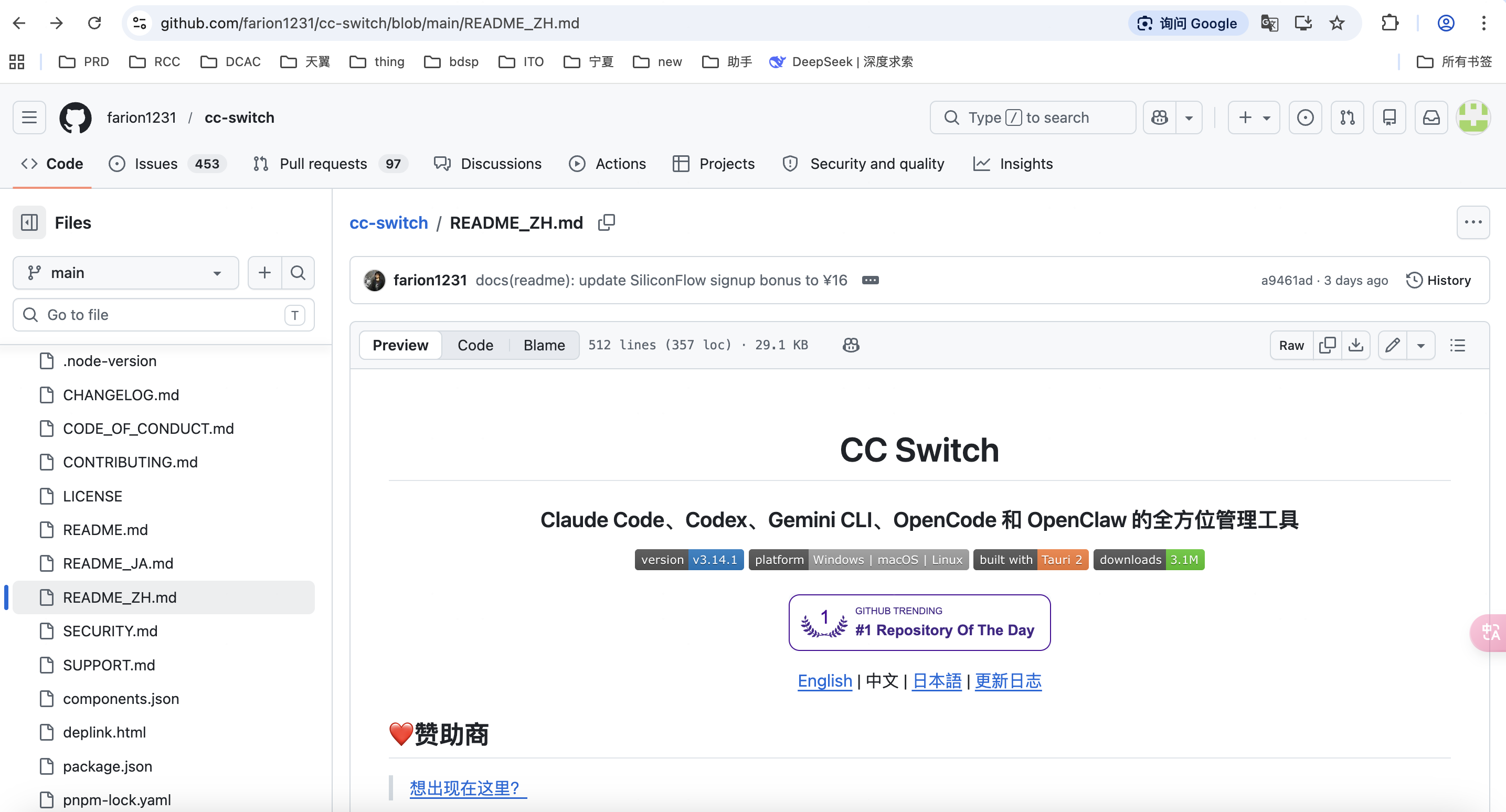
cc-switch 是一款面向多种 CLI 编程助手(Claude Code、Codex、Gemini CLI、OpenCode、OpenClaw)的全方位管理工具。它的核心功能就是帮助我们轻松切换 Claude Code 背后使用的底层大模型,从而突破官方服务的地域限制。
操作步骤如下:
- 前往 cc-switch 的 GitHub 仓库下载工具(在 GitHub 搜索
cc-switch即可找到)。
下载地址:https://github.com/farion1231/cc-switch/releases
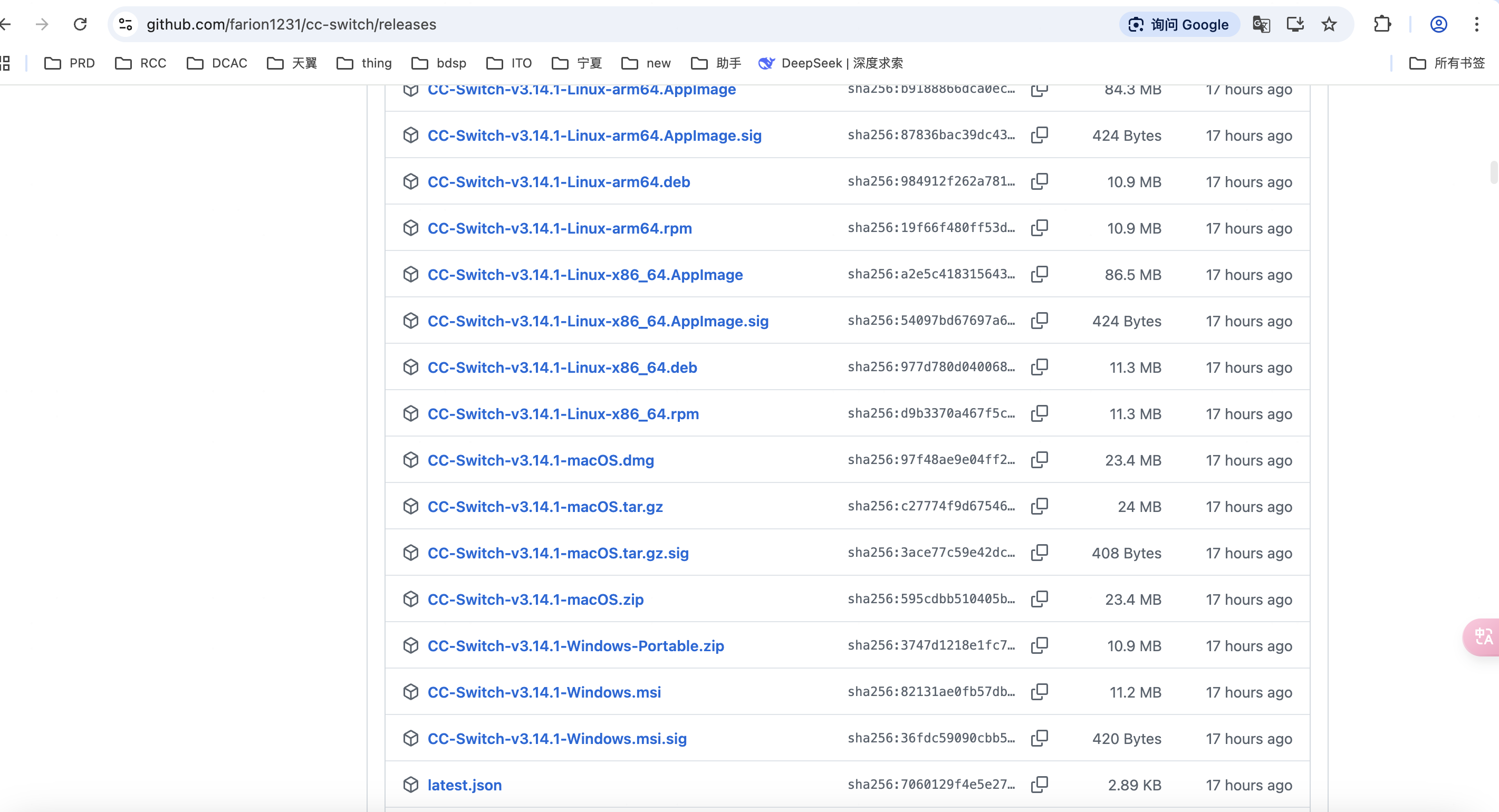
2. 下载安装完成后启动 cc-switch,按照下方图示配置第三方模型服务。
- 先选中顶部的 Claude 图标,再点击右上角的 ➕ 按钮进入配置界面。
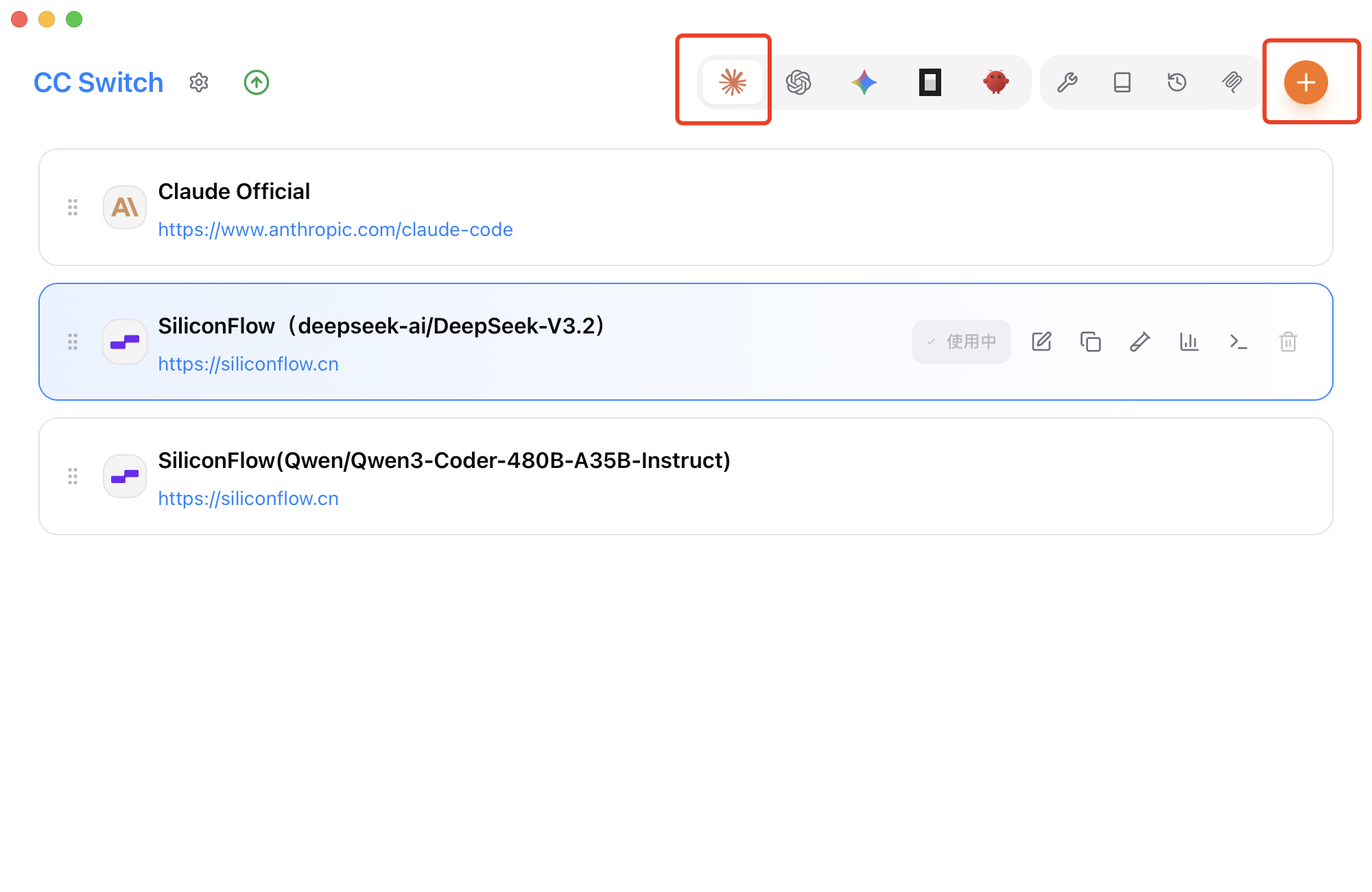
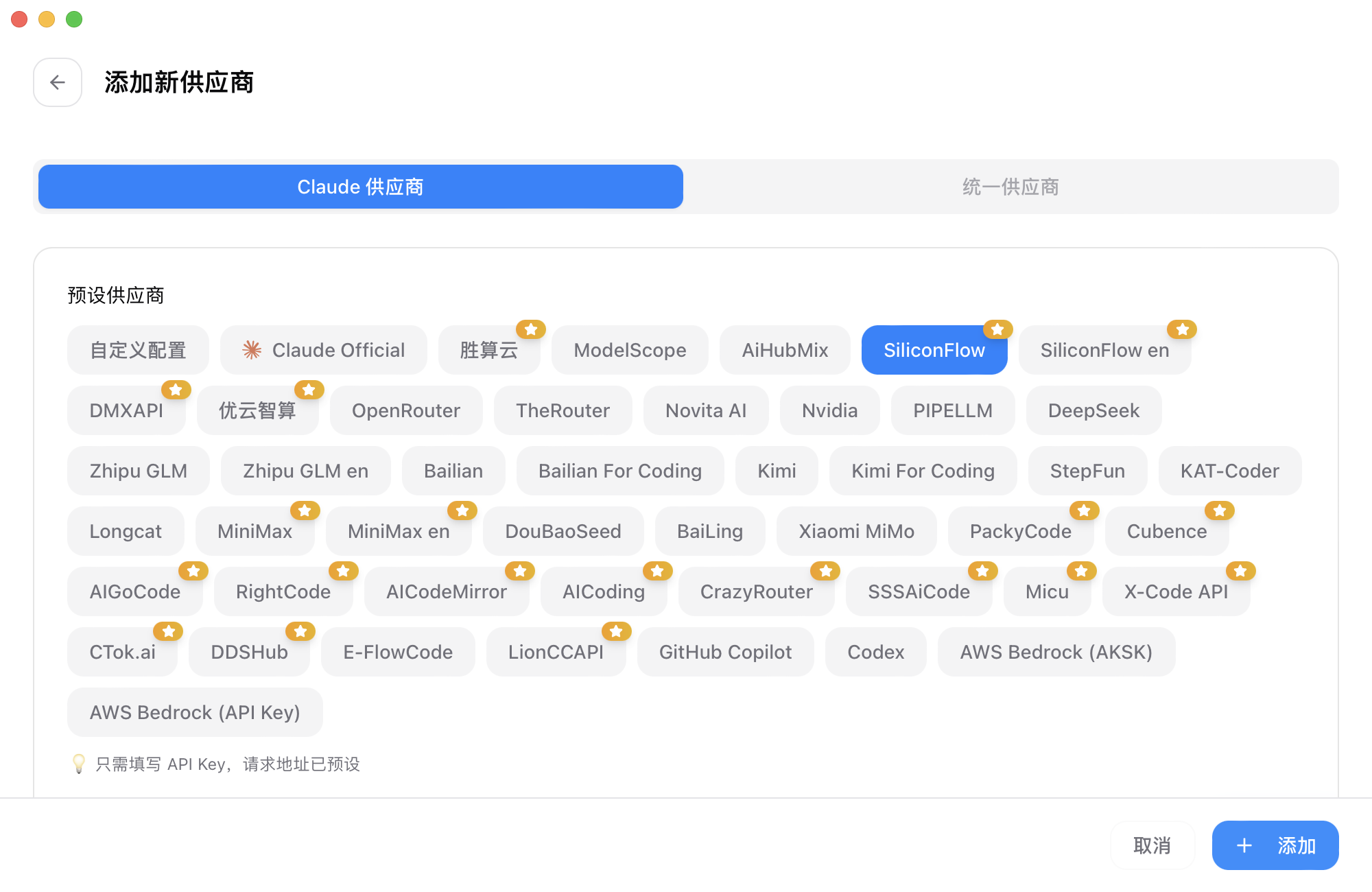
- 在配置界面中选择你要接入的大模型 API 供应商。我本人使用的是硅基流动,通过该链接注册可获赠 16 元体验额度,用来测试绰绰有余(大家可按需选用其他供应商)。
- 在下方配置区域填写 API 密钥和要使用的模型名称。
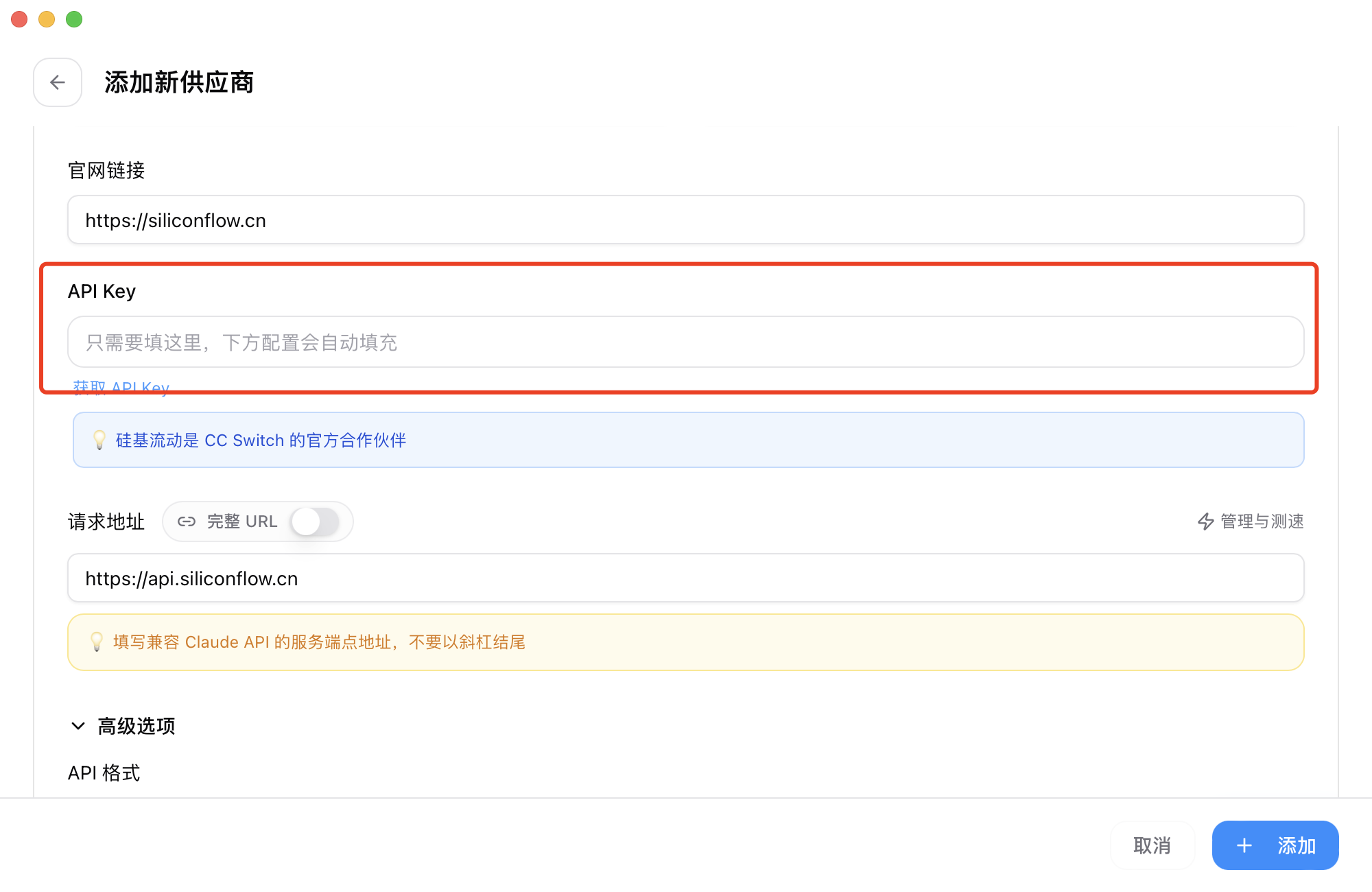
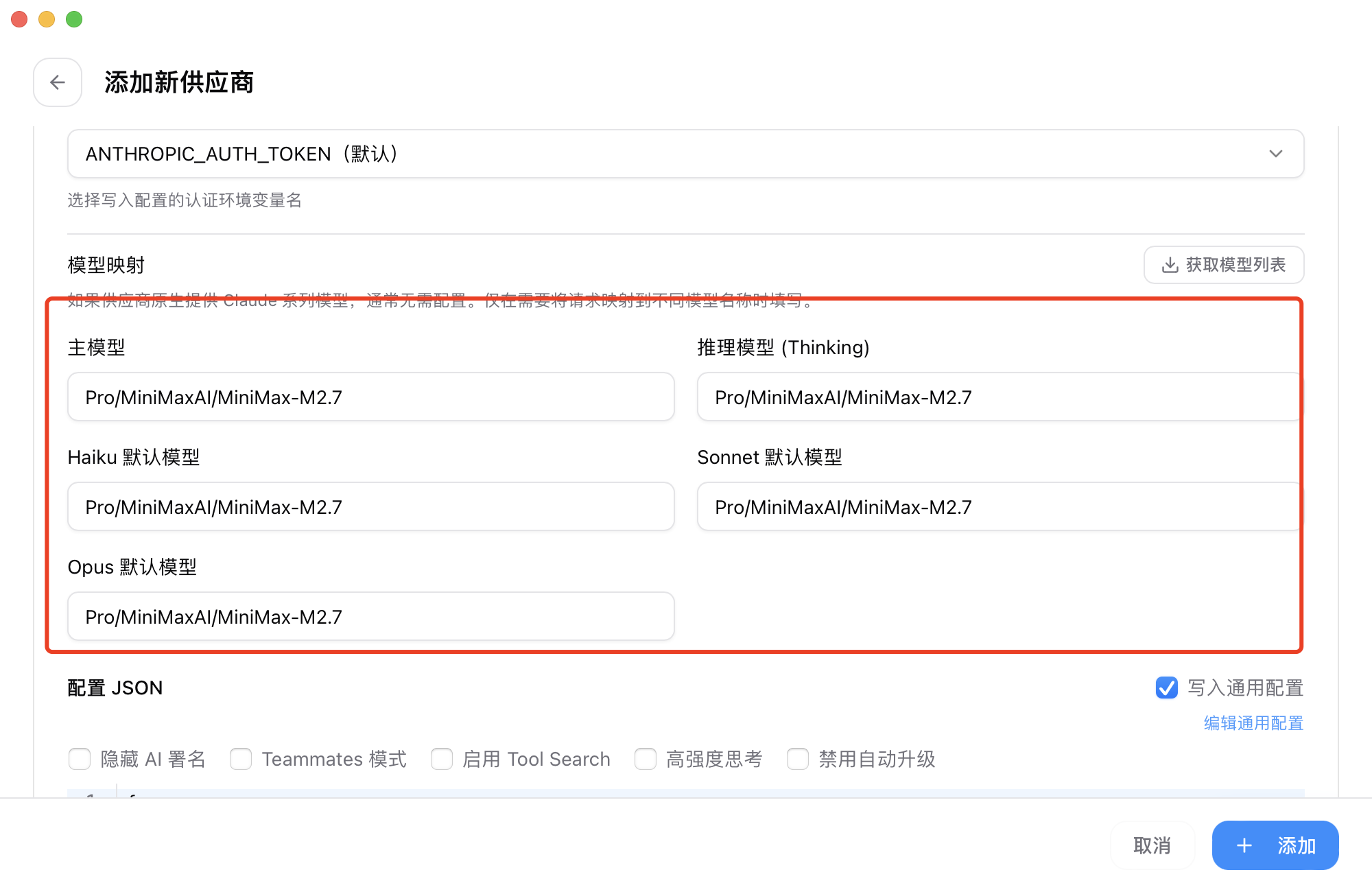
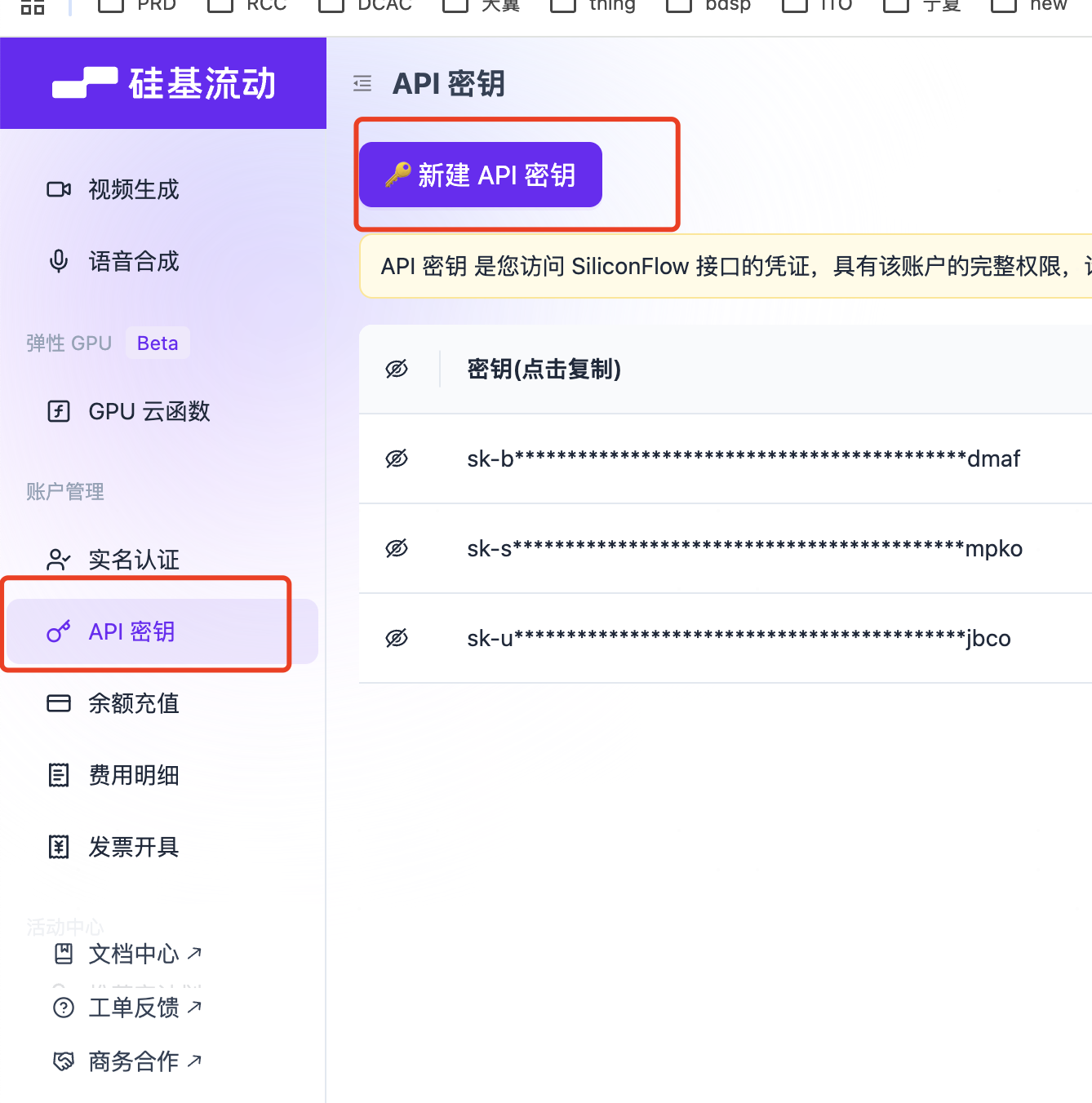
- 至于如何查找API密钥及模型名称, 以硅基流动为例:在下图中的页面新建 API 密钥,并在大模型广场查找你想用的模型名称,然后将二者复制填入 cc-switch 的对应输入框中即可。
- 添加完成后,回到 cc-switch 首页,点击启用刚才新增的配置。
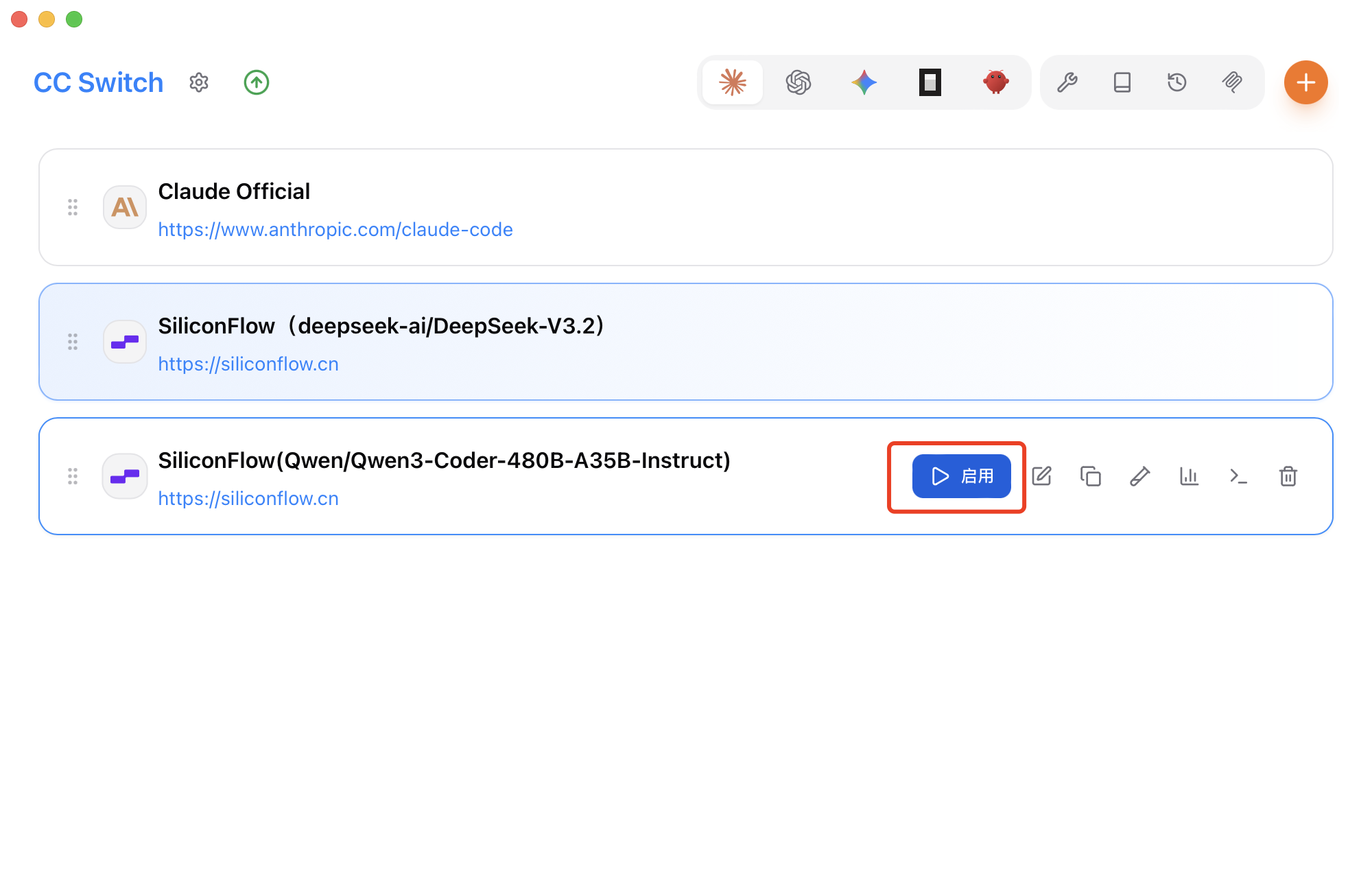
- 最后,在终端重新启动 Claude Code,你会发现它的实际推理任务已经交由你所选的第三方大模型来完成了。
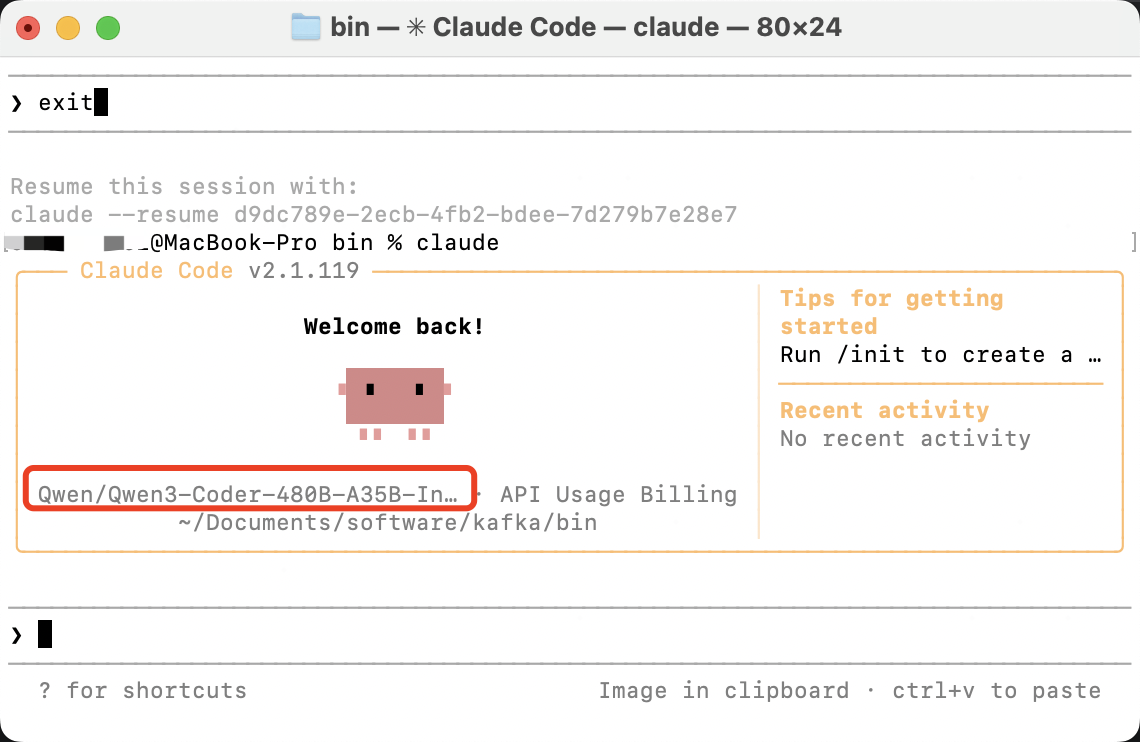
通过这一组合,您不但绕过了区域不可用的问题,还能在多个大模型之间自由切换了。
小结
- npm 安装 绕过了官网下载的区域限制,获得了 Claude Code 的客户端。
- cc-switch 接管了底层模型调用,使您可以接入任意第三方大模型,实现“外壳用 Claude Code,内核自由选”。
如果你也在被区域限制所困扰,不妨试试这套方案。

AtomGit 是由开放原子开源基金会联合 CSDN 等生态伙伴共同推出的新一代开源与人工智能协作平台。平台坚持“开放、中立、公益”的理念,把代码托管、模型共享、数据集托管、智能体开发体验和算力服务整合在一起,为开发者提供从开发、训练到部署的一站式体验。
更多推荐



 5
5 0
0- 0


 已为社区贡献3条内容

所有评论(0)