开源入门全攻略:从环境搭建到项目贡献的完整路径
前言
作为一名刚刚踏入开源世界的新手,我曾面临过许多困惑:如何配置开发环境?如何使用Git?如何找到适合新手的开源项目?如何贡献代码?这些问题曾经让我望而却步,但通过不断探索和实践,我逐渐找到了一条清晰的开源入门路径。
今天,我将基于自己的实践经验,为大家分享一份全面的开源入门指南,希望能帮助更多像我一样的新手顺利进入开源世界。这份攻略不仅涵盖了工具的基础操作,还会深入讲解每个步骤背后的原理和最佳实践,让你不仅能"会用",更能"用好"这些开源工具。
一、开发环境配置
1.1 多系统环境配置
Windows系统
Windows系统是许多开发者的首选,以下是详细的开发环境配置步骤:
-
安装Python
- 访问Python官网下载最新版本的Python
- 安装时勾选"Add Python to PATH"
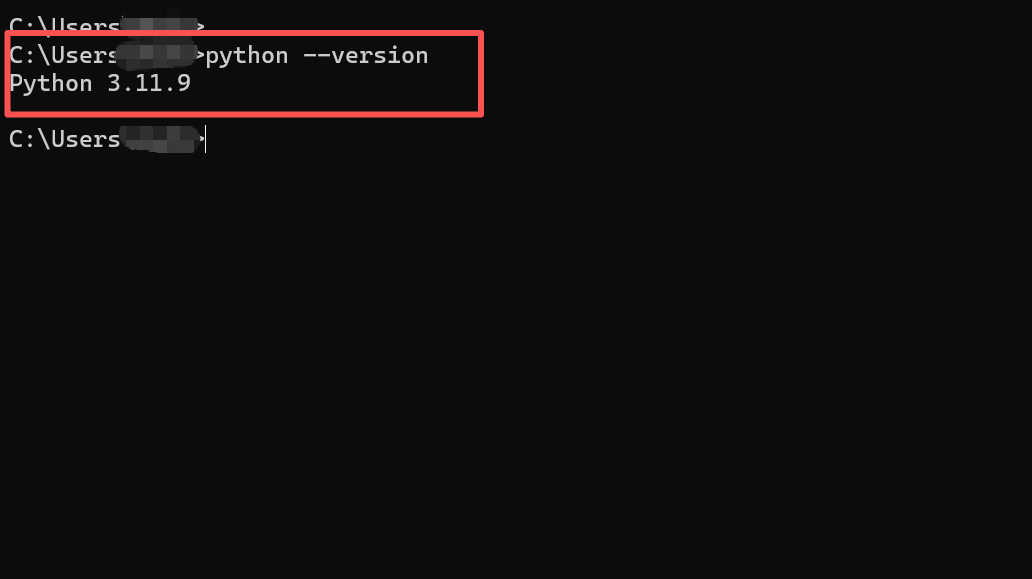
- 验证安装:
python --version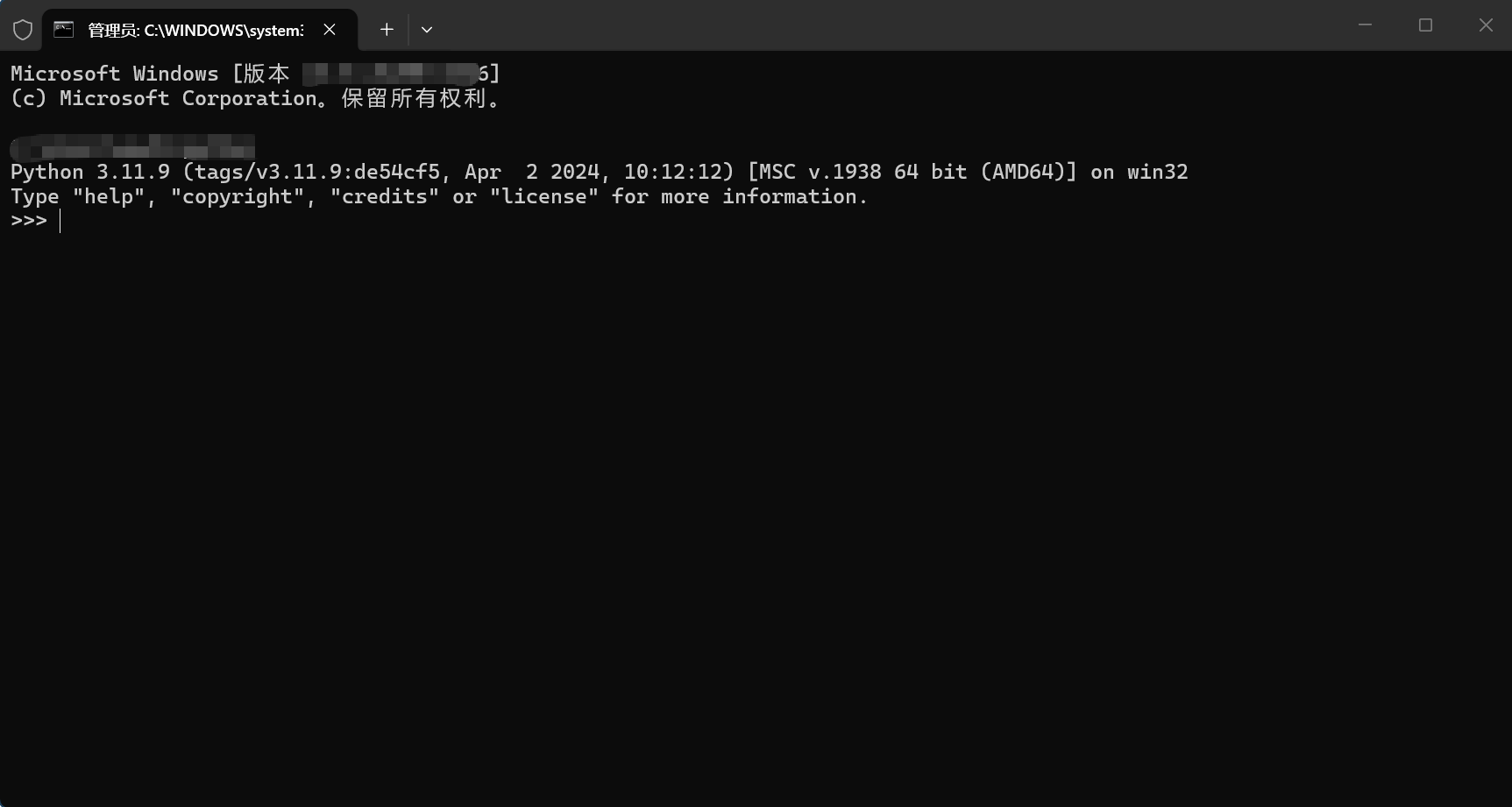
-
安装Git
- 访问Git官网下载Git for Windows
- 安装时选择默认选项
- 验证安装:
git --version
-
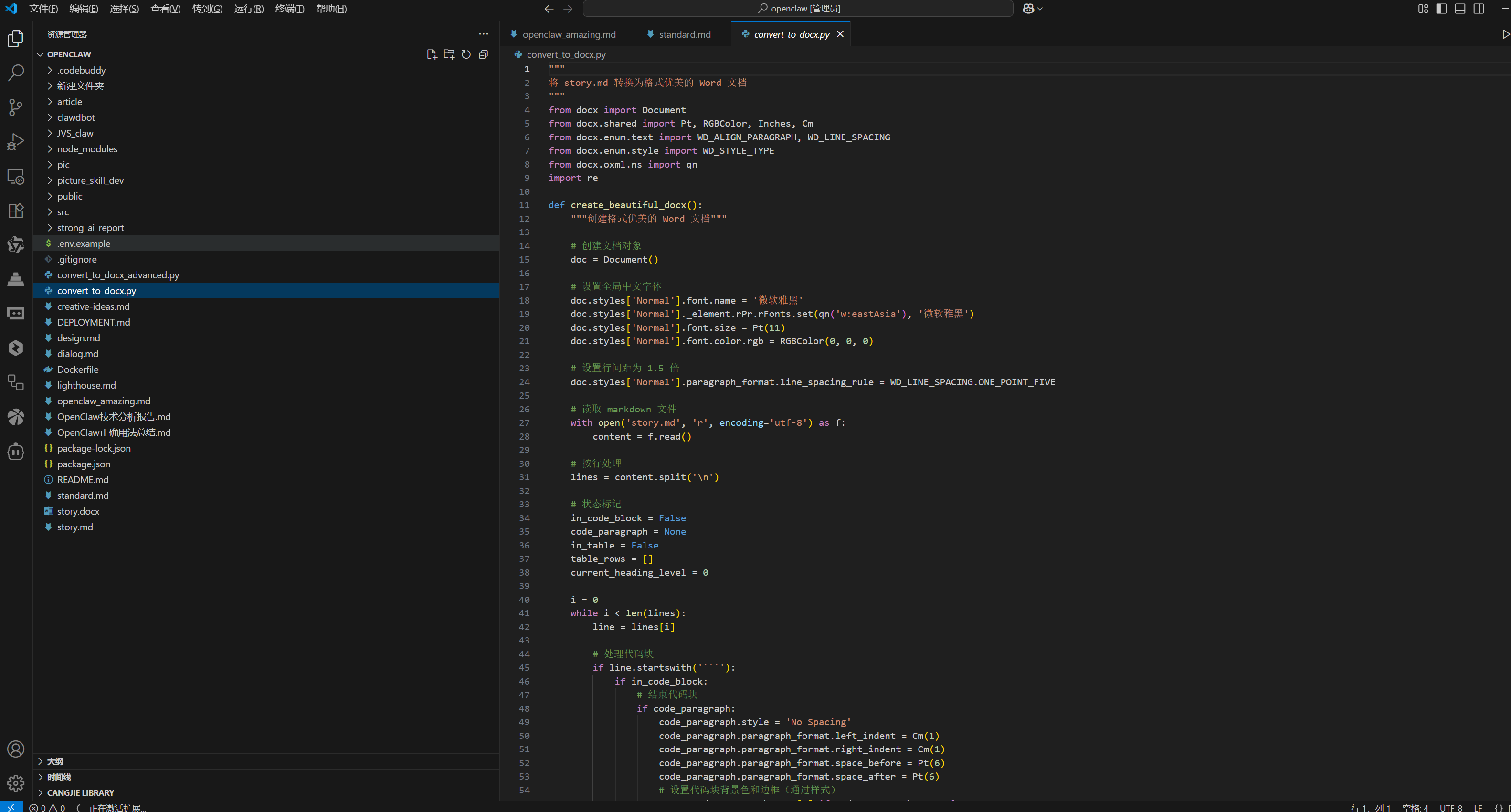
安装VS Code
- 访问VS Code官网下载安装包
- 安装后添加常用扩展:Python、GitLens、Docker等
-
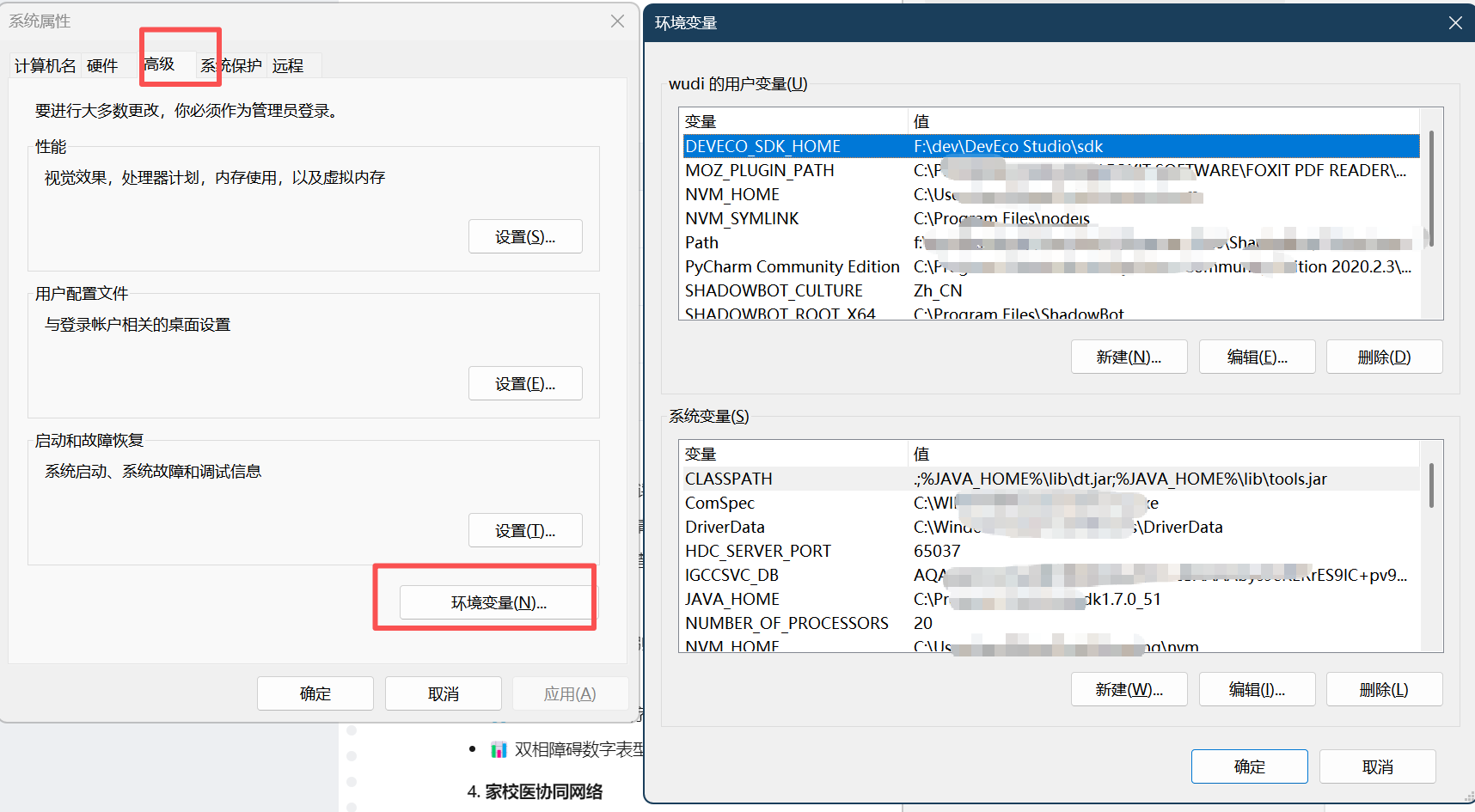
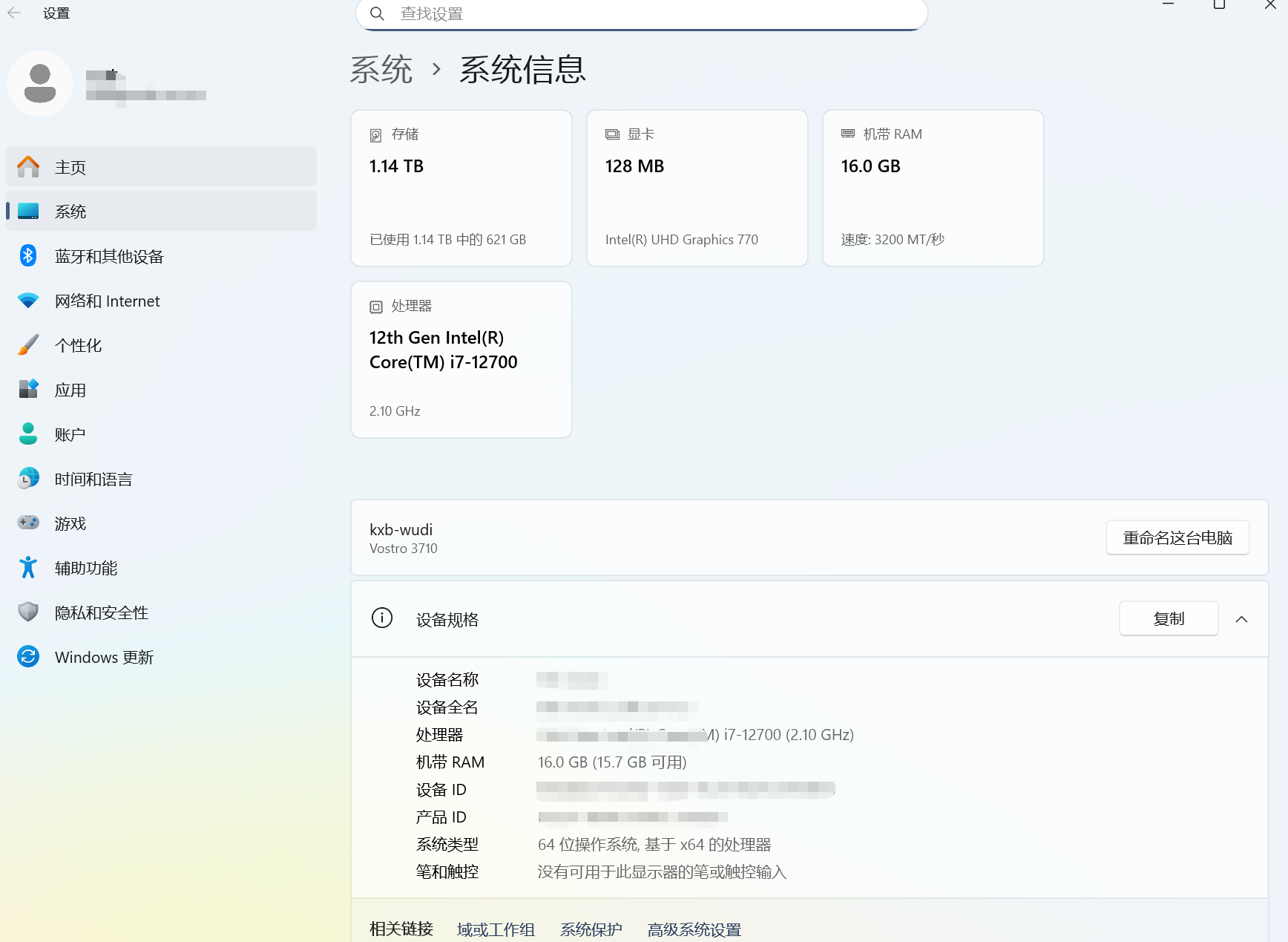
配置环境变量
- 右键"此电脑" → “属性” → “高级系统设置” → “环境变量”
- 在系统变量中添加Python和Git的路径
macOS系统
macOS系统的配置相对简单:
-
安装Homebrew
/bin/bash -c "$(curl -fsSL https://raw.githubusercontent.com/Homebrew/install/HEAD/install.sh)" -
安装Python
brew install python -
安装Git
brew install git -
安装VS Code
- 访问VS Code官网下载安装包
- 或者通过Homebrew安装:
brew install --cask visual-studio-code
Linux系统
以Ubuntu为例:
-
更新系统
sudo apt update && sudo apt upgrade -
安装Python
sudo apt install python3 python3-pip -
安装Git
sudo apt install git -
安装VS Code
sudo snap install --classic code
1.2 环境配置常见问题及解决方案
-
Python版本冲突
- 问题:系统中存在多个Python版本
- 解决方案:使用虚拟环境或pyenv管理多个Python版本
-
Git权限问题
- 问题:Git操作时出现权限错误
- 解决方案:配置SSH密钥,使用
ssh-keygen生成密钥并添加到GitHub
-
环境变量配置错误
- 问题:命令无法在终端中执行
- 解决方案:检查环境变量配置,确保路径正确添加
二、Git基础操作
比较大的Git社区平台主要包括如下:
-
GitHub
- 全球最大的开源代码托管平台
- 提供Issue、Pull Request、Discussions等功能
-
GitLab
- 类似于GitHub,提供更多企业级功能
-
GitCode
- 国内的开源代码托管平台
- 适合国内开发者
7.2 社区参与方式
-
提交Issue
- 报告bug
- 提出新功能建议
- 参与讨论
-
提交Pull Request
- 修复bug
- 实现新功能
- 改进文档
-
回答问题
- 在Issue中帮助其他用户
- 在社区论坛中分享经验
-
分享知识
- 撰写技术博客
- 参与技术分享活动
由于上网稳定性等原因,我选择国内的git服务。其中gitcode最为好用。界面如下: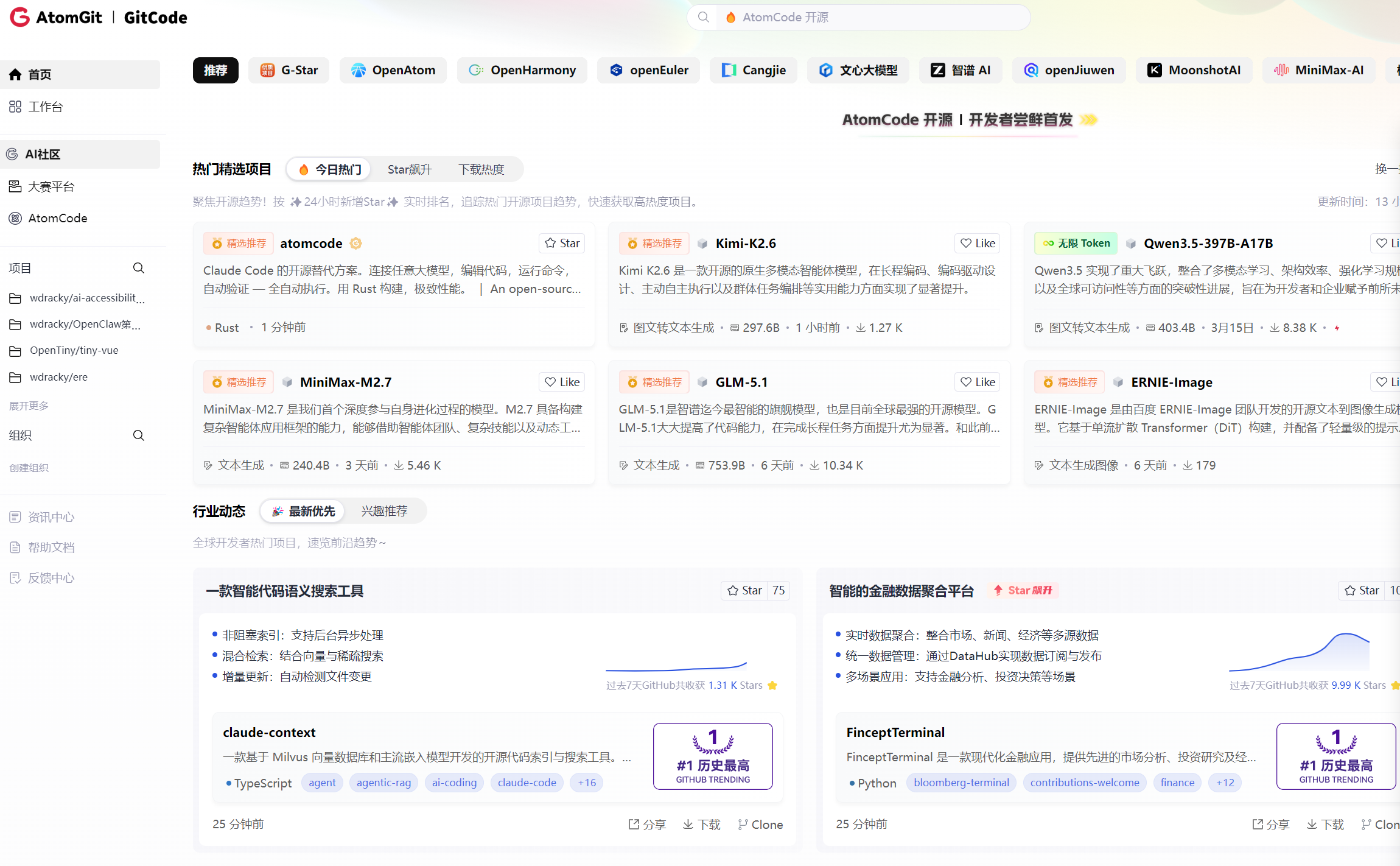
需要先在网页端创建项目,然后输入git相关命令拉取和推送。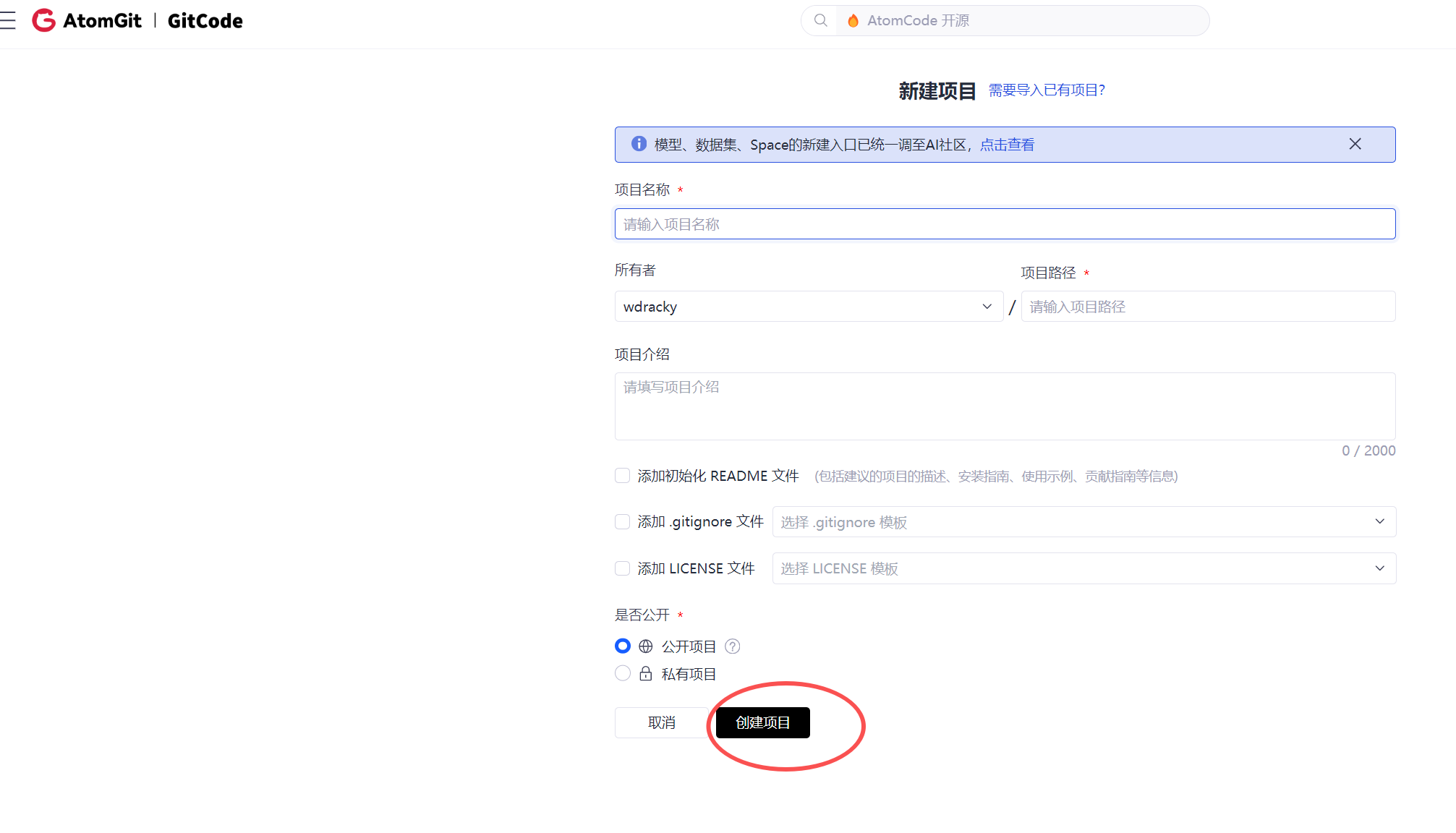
开源入门路线包括:
阶段一 环境搭建:配置开发环境,安装Git和Docker,熟悉基本命令。
阶段二 基础操作:学习Git基本操作,尝试Docker容器化,运行示例项目。
阶段三 项目贡献:Fork并克隆项目,成为项目维护者,创建分支和提交更改,提交Pull Request。
阶段四 社区参与:参与Issue讨论,回答其他用户问题,分享自己的经验,持续成长。学习更多开源工具,参与更复杂的项目。
2.1 Git初始化与配置
-
初始化仓库
git init -
配置用户信息
git config --global user.name "Your Name" git config --global user.email "your.email@example.com" -
配置SSH密钥
ssh-keygen -t ed25519 -C "your.email@example.com"
# 将~/.ssh/id_ed25519.pub内容添加到GitHub
2.2 基本Git操作
-
添加文件
git add . -
提交更改
git commit -m "Initial commit" -
查看状态
git status -
查看历史
git log
2.3 分支管理
-
创建分支
git checkout -b feature-branch -
切换分支
git checkout main -
合并分支
git merge feature-branch
2.4 远程仓库操作
-
添加远程仓库
git remote add origin https://github.com/your-username/your-repo.git -
推送代码
git push -u origin main -
拉取代码
git pull
三、Docker基础使用
3.1 Docker安装
Windows系统
- 访问Docker官网下载Docker Desktop
- 安装后启动,确保WSL 2已启用
- 验证安装:
docker --version
macOS系统
- 访问Docker官网下载Docker Desktop
- 安装后启动
- 验证安装:
docker --version
Linux系统
以Ubuntu为例:
sudo apt update
sudo apt install docker.io
sudo systemctl start docker
sudo systemctl enable docker
sudo usermod -aG docker $USER
# 重新登录后验证:docker --version
3.2 Docker基本操作
-
拉取镜像
docker pull python:3.11-slim -
构建镜像
docker build -t my-python-app . -
运行容器
docker run -it --rm my-python-app -
查看容器
docker ps -a -
停止容器
docker stop container-id
四、示例开源项目实践
4.1 项目结构
我创建了一个简单的示例开源项目,结构如下:
.
├── README.md          # 项目说明文档
├── src/
│   └── main.py        # 主脚本
├── requirements.txt   # 依赖文件
└── Dockerfile         # Docker配置文件
4.2 项目功能
这个示例项目是一个简单的Python脚本,实现了以下功能:
- 向用户打招呼
- 展示开源项目的基本结构
- 鼓励用户参与贡献
4.3 项目运行
-
直接运行
python src/main.py -
使用Docker运行
docker build -t atomgit-example .
docker run -it --rm atomgit-example
4.4 项目贡献流程
-
Fork项目
- 在GitHub上点击"Fork"按钮
-
克隆项目
git clone https://github.com/your-username/atomgit-example.git cd atomgit-example -
创建分支
git checkout -b feature-improvement -
修改代码
- 编辑src/main.py文件,添加新功能
-
提交更改
git add . git commit -m "Add new feature" -
推送代码
git push origin feature-improvement -
创建Pull Request
- 在GitHub上点击"New Pull Request"按钮
五、适合新手的开源项目推荐
5.1 低门槛开源项目
-
first-contributions
- 地址:https://github.com/firstcontributions/first-contributions
- 特点:专门为新手设计的项目,提供详细的贡献指南
-
awesome-for-beginners
- 地址:https://github.com/MunGell/awesome-for-beginners
- 特点:收集了许多适合新手的开源项目
-
good-first-issues
- 地址:https://github.com/Microsoft/good-first-issues
- 特点:聚合了各项目的"good first issue"
5.2 入门项目选择建议
-
选择与自己技术栈匹配的项目
- 如果你熟悉Python,选择Python项目
- 如果你熟悉前端,选择前端项目
-
选择文档完善的项目
- 良好的文档能帮助你快速上手
- 查看项目的README.md和CONTRIBUTING.md
-
选择活跃的项目
- 活跃的项目有更多的维护者和贡献者
- 你的PR能得到及时的反馈
六、开源入门踩坑实录
6.1 常见错误及解决方案
-
Git冲突
- 错误:
error: merge conflict - 解决方案:手动编辑冲突文件,然后提交
- 错误:
-
Docker权限问题
- 错误:
Got permission denied while trying to connect to the Docker daemon socket - 解决方案:将用户添加到docker组,或使用sudo
- 错误:
-
依赖安装失败
- 错误:
pip install失败 - 解决方案:使用虚拟环境,或指定国内镜像源
- 错误:
-
PR被拒绝
- 错误:PR不符合项目要求
- 解决方案:仔细阅读项目的贡献指南,确保PR符合要求
6.2 避坑技巧
-
先了解项目
- 在贡献前,先了解项目的结构和功能
- 阅读项目的README.md和CONTRIBUTING.md
-
从小处入手
- 先修复小bug或改进文档
- 积累经验后再尝试更复杂的贡献
-
善用搜索
- 遇到问题时,先搜索相关解决方案
- 查看项目的issue和讨论
-
主动沟通
- 如果你有疑问,及时在issue中提问
- 与维护者和其他贡献者保持沟通
七、开源工具推荐
7.1 开发工具
-
VS Code
- 轻量级代码编辑器
- 丰富的扩展生态
-
PyCharm
- Python专用IDE
- 强大的代码分析功能
-
IntelliJ IDEA
- Java专用IDE
- 支持多种编程语言
7.2 版本控制工具
-
Git
- 分布式版本控制系统
- 支持分支管理
-
GitKraken
- 可视化Git客户端
- 操作直观易懂
7.3 容器工具
-
Docker
- 容器化平台
- 简化环境配置
-
Docker Compose
- 多容器管理工具
- 适合复杂应用
7.4 协作工具
-
GitHub Actions
- 持续集成/持续部署工具
- 自动化测试和部署
-
Travis CI
- 持续集成服务
- 支持多种编程语言
结语
开源世界是一个充满机遇和挑战的地方,它不仅能帮助你提升技术能力,还能让你结识志同道合的朋友。作为一名新手,不要害怕犯错,不要害怕提问,勇敢地迈出第一步。
记住,每一个开源贡献者都是从新手开始的。只要你有热情、有耐心,不断学习和实践,你一定能在开源世界中找到自己的位置。
最后,我希望这篇文章能为你提供一些帮助,让你在开源入门的道路上少走一些弯路。如果你有任何问题或建议,欢迎在评论区留言。
祝大家在开源的道路上越走越远!

AtomGit 是由开放原子开源基金会联合 CSDN 等生态伙伴共同推出的新一代开源与人工智能协作平台。平台坚持“开放、中立、公益”的理念,把代码托管、模型共享、数据集托管、智能体开发体验和算力服务整合在一起,为开发者提供从开发、训练到部署的一站式体验。
更多推荐

 8
8 0
0- 0


 已为社区贡献36条内容

所有评论(0)