放弃OpenClaw ?Hermes Agent从0到1部署+接入飞书教程
大家好,我是洋子
Hermes Agent 是近期继 OpenClaw 之后热度极高的 AI Agent 项目,由 Nous Research 在 2026 年 4 月正式开源,主打自我成长、主动总结、自动创建技能,上线没多久就在 GitHub 斩获 95K+ Star,势头非常猛。
- 官方网站:https://hermes-agent.nousresearch.com
- GitHub 地址:https://github.com/NousResearch/hermes-agent
Hermes Agent的核心特性:自我进化学习循环完成任务后,Agent 会自动把这次的经验保存成"skill"——一个结构化的 markdown 文档,包含步骤、坑点、验证方法
下次遇到类似任务,直接加载 skill,不用从零开始。更重要的是,skill 会自己进化——如果 Agent 发现更好的方法,它会更新 skill
而OpenClaw的Skill往往是需要我们手动去安装skill
之所以Hermes Agent能自我进化,是因为他有个Skills 闭环系统
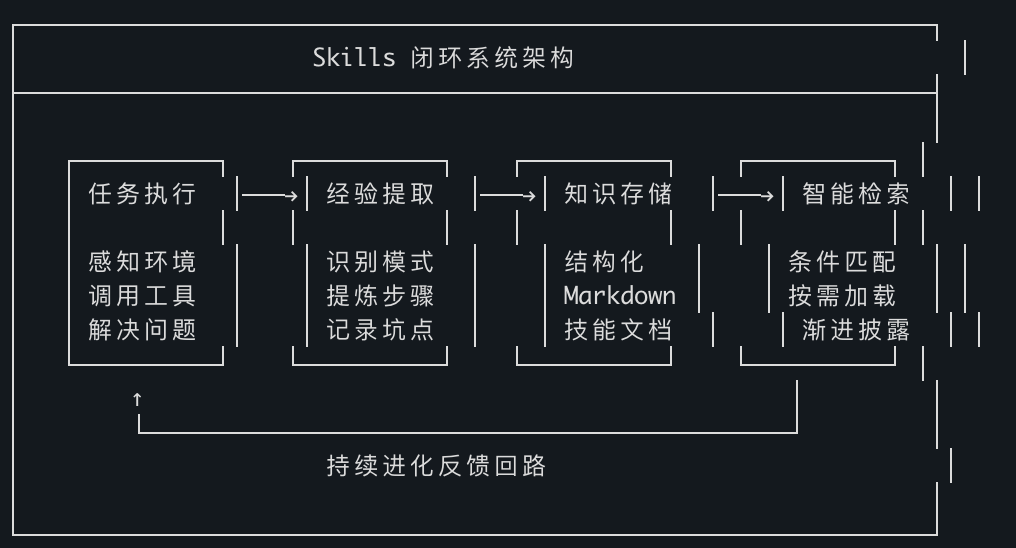
Skills 闭环系统系统实现了从任务执行、经验提取、知识存储到智能检索的完整链路,形成可复用、可迭代的“方法资产库”
安装Hermes
前置环境
- 一台电脑(Mac / Linux / WSL2 都行,Windows 原生不支持,需先装 WSL2)
- 个人微信号
- 大模型 API Key
安装步骤
先执行下面的安装命令
curl -fsSL https://raw.githubusercontent.com/NousResearch/hermes-agent/main/scripts/install.sh | bash
它会自动处理好所有依赖——Python、Node.js、ripgrep、ffmpeg,以及 Hermes 本体。不需要你提前安装任何东西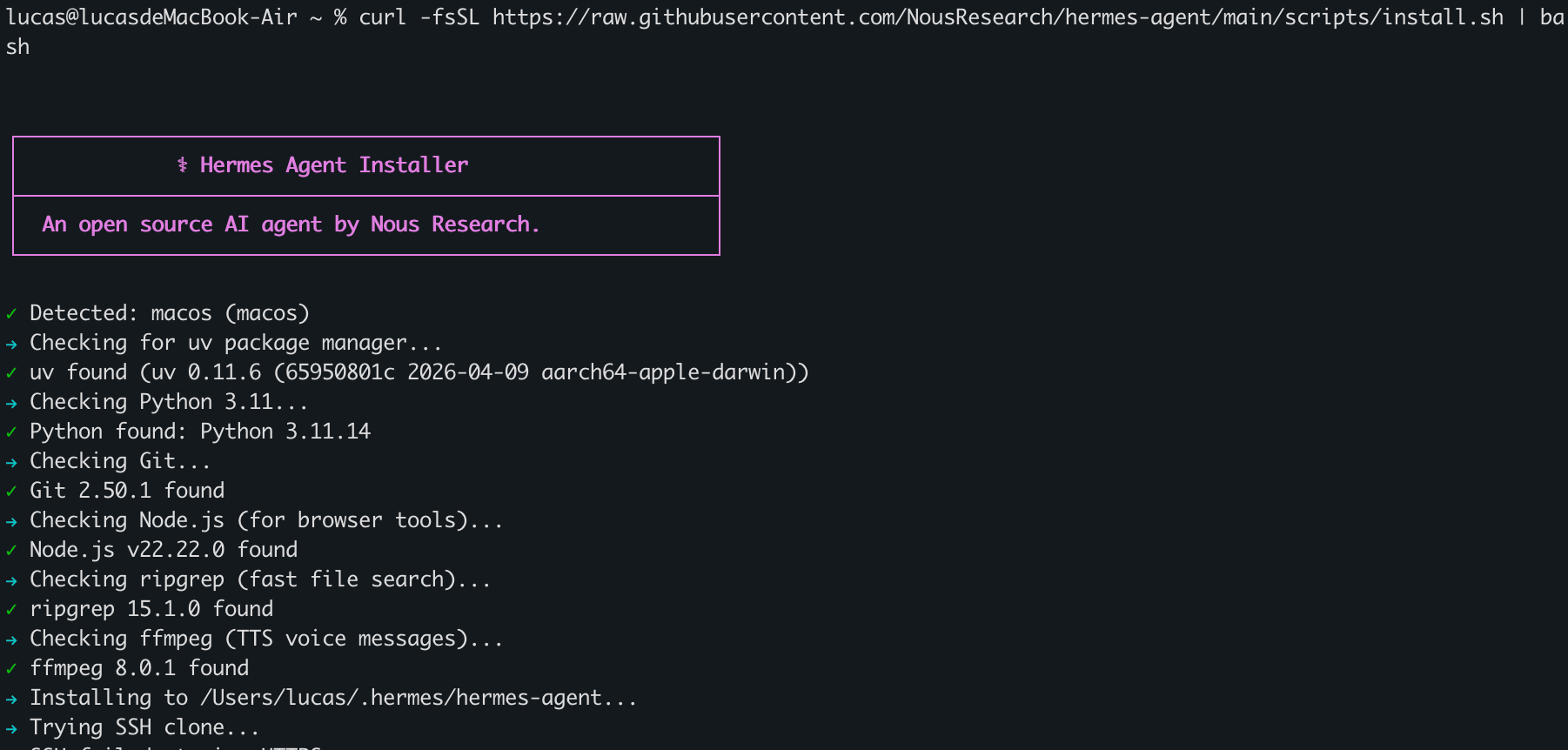
等它跑完,再执行
source ~/.bashrc # mac用户执行 source ~/.zshrc
这一步是让终端认识新装的 hermes 命令,如果跳过,下一步执行 Hermes,会报错「找不到命令」。整个安装过程大约10分钟左右,取决于网速。
注意:
- Windows 安装过程中会多次需要用到sudo权限,需要输入wsl密码。
- 安装过程长时间不动卡住,可以Ctrl C停掉,可以重新执行如上脚本,识别到已经安装的部分,就不会重复安装
如果安装觉得太慢,可以使用下面命令把npm源改为国内,否则在 Installing Node.js dependencies (browser tools)…这一步速度会很慢
export PLAYWRIGHT_DOWNLOAD_HOST=https://npmmirror.com/mirrors/playwright/

npm config set registry https://registry.npmmirror.com
安装完成之后是和 OpenClaw 类似的配置阶段。我们需要配置模型 API,选择对应的模型供应商,并复制粘贴 API。以及选择连接何种即时通讯软件,微信、QQ、企业微信等。
这里选择Quick Setup,这些配置可以在之后的 Hermes setup 命令下再次进入,这里我们演示一遍按照 Hermes Agent 推荐的流程进行设置。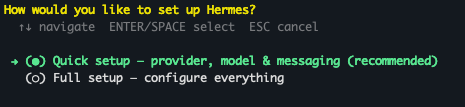
配置大模型API Key,我这里选择自定义(大模型中转商地址)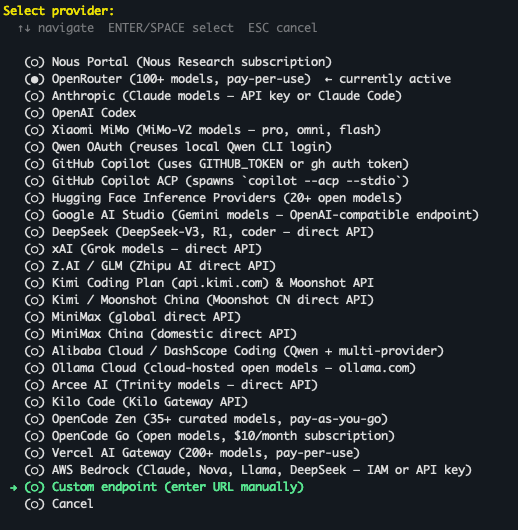
我用的模型中转商是硅基流动,依次填入API base URL、API key、调用模型
- 硅基流动API base URL :
https://api.siliconflow.cn/v1 - 调用模型:填入API base URL 和API key ,会自动识别到支持的模型,我这里选择
Kimi-K2.5
如果不知道怎么获取硅基流动的api key 可以查看这篇文章
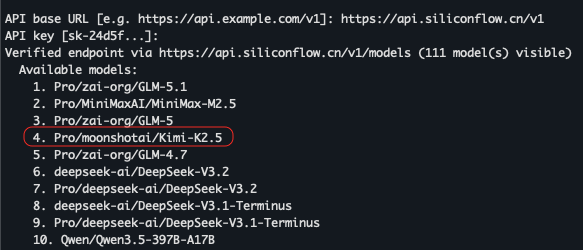
Kimi-K2.5 输入的数字是4,然后上下文长度直接回车,自动识别。Display name 选择留空
接下来设置im通信渠道,选择Set up messaging now
不同的平台配置方式不同,按照 Hermes Agent 推荐的操作执行。如果你选择飞书,它会给我们一段链接,要求在手机飞书,或者飞书网页版内打开,打开后是自动创建机器人的界面,创建完成,选择默认操作,就连接成功了。
下面我以飞书为例子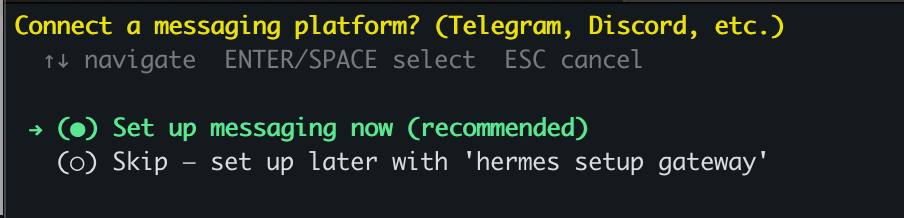
选择飞书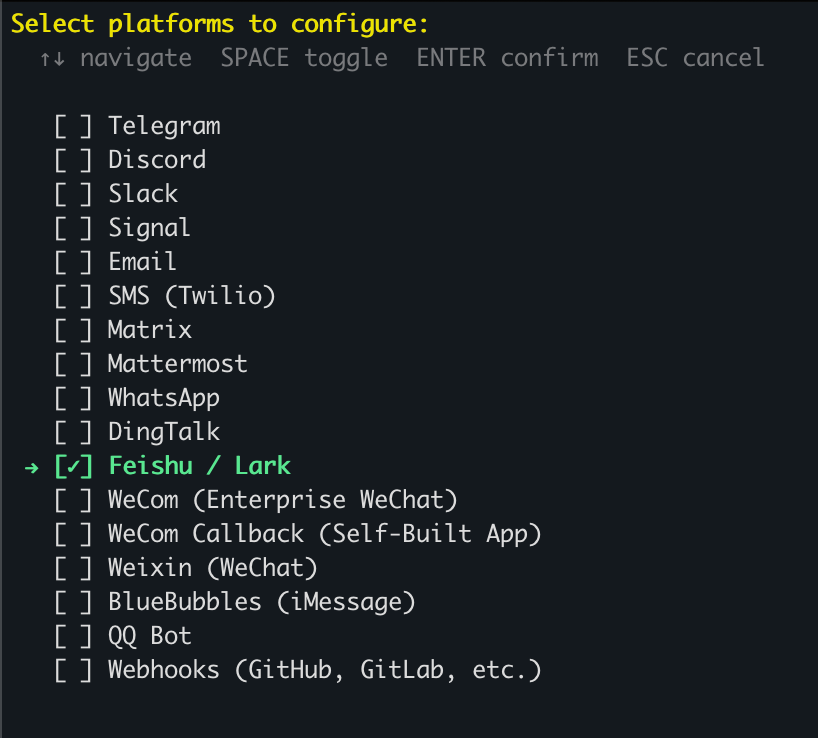
选择第一个是创建一个新的机器人应用,如果已经创建好机器人应用,可以选择第2个,直接填入App ID 和App Secret,我这里创建一个新的机器人应用为例子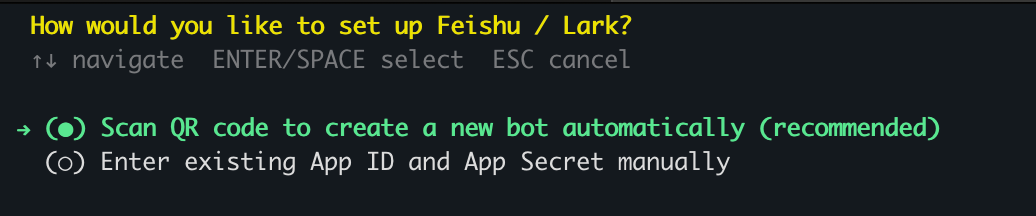
在PC浏览器上打开这个链接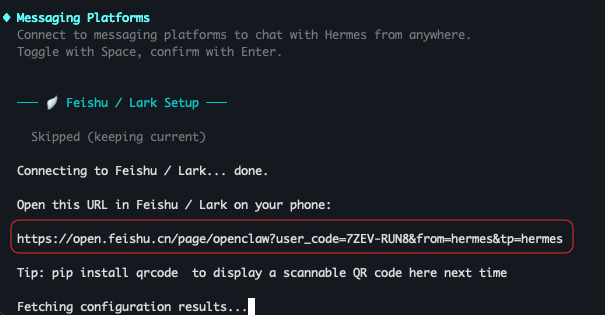
设置好机器人名称后,点击创建,飞书会自动创建,同时命令窗口会自动更新
选择配对模式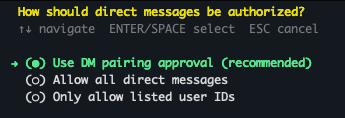
选择被@时才回复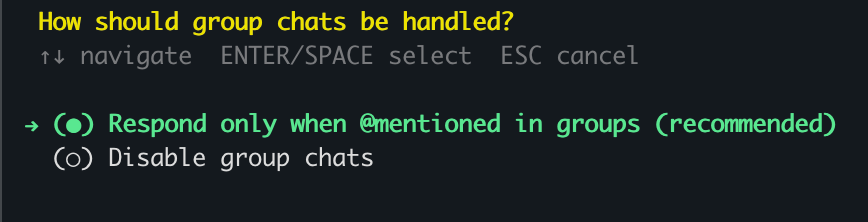
Home chat ID 可以先留空,主要是用于定时任务和提醒
飞书配置的参考文章:https://cloud.tencent.com/developer/article/2652796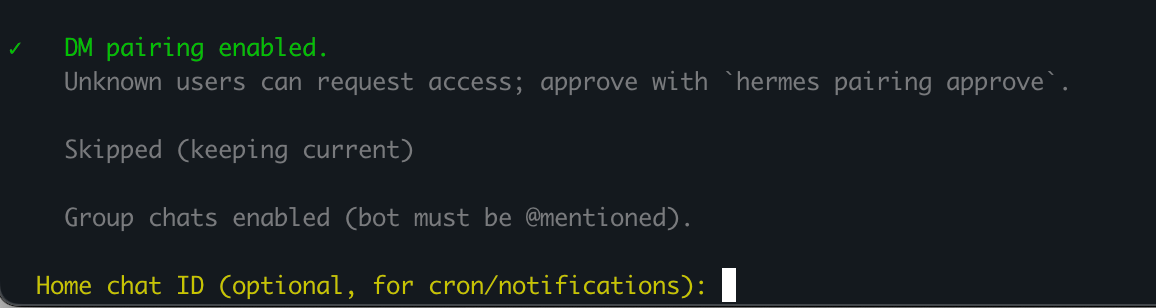
开启网关服务,选择Y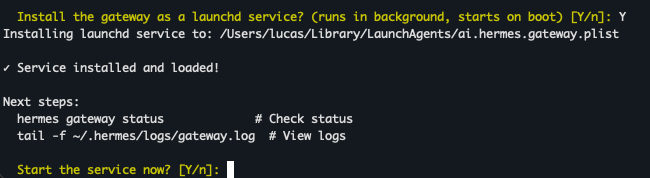
这个时候就配置完成了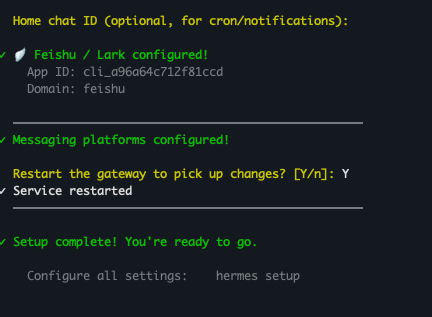
下面展示了一些常用命令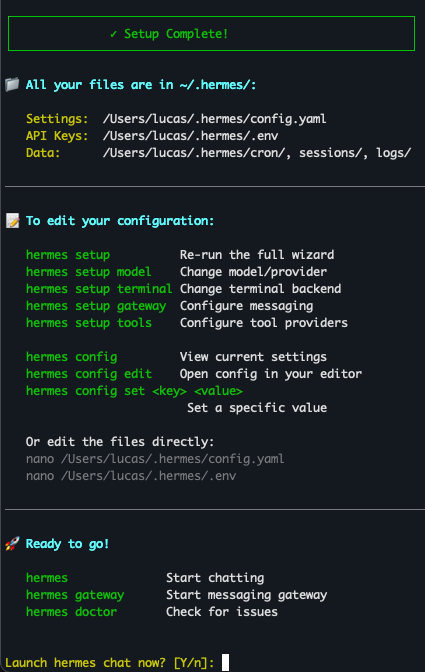
选择Launch hermes chat now?选择Y会自动启动Hermes聊天窗口,也可输入hermes命令,手动启动chat会话窗口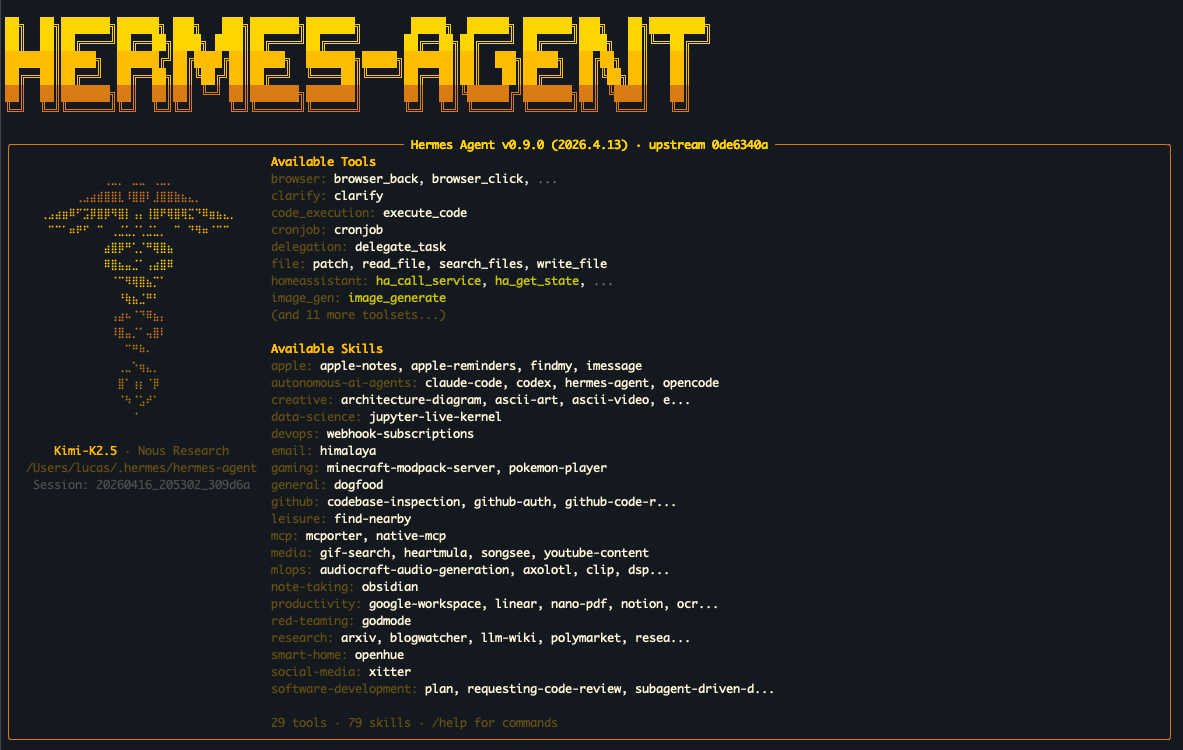
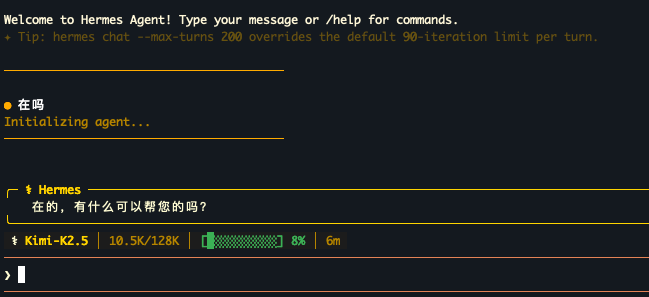
我们在飞书里面跟机器人进行对话,首次对话需要完成配对,配对完成就可以使用了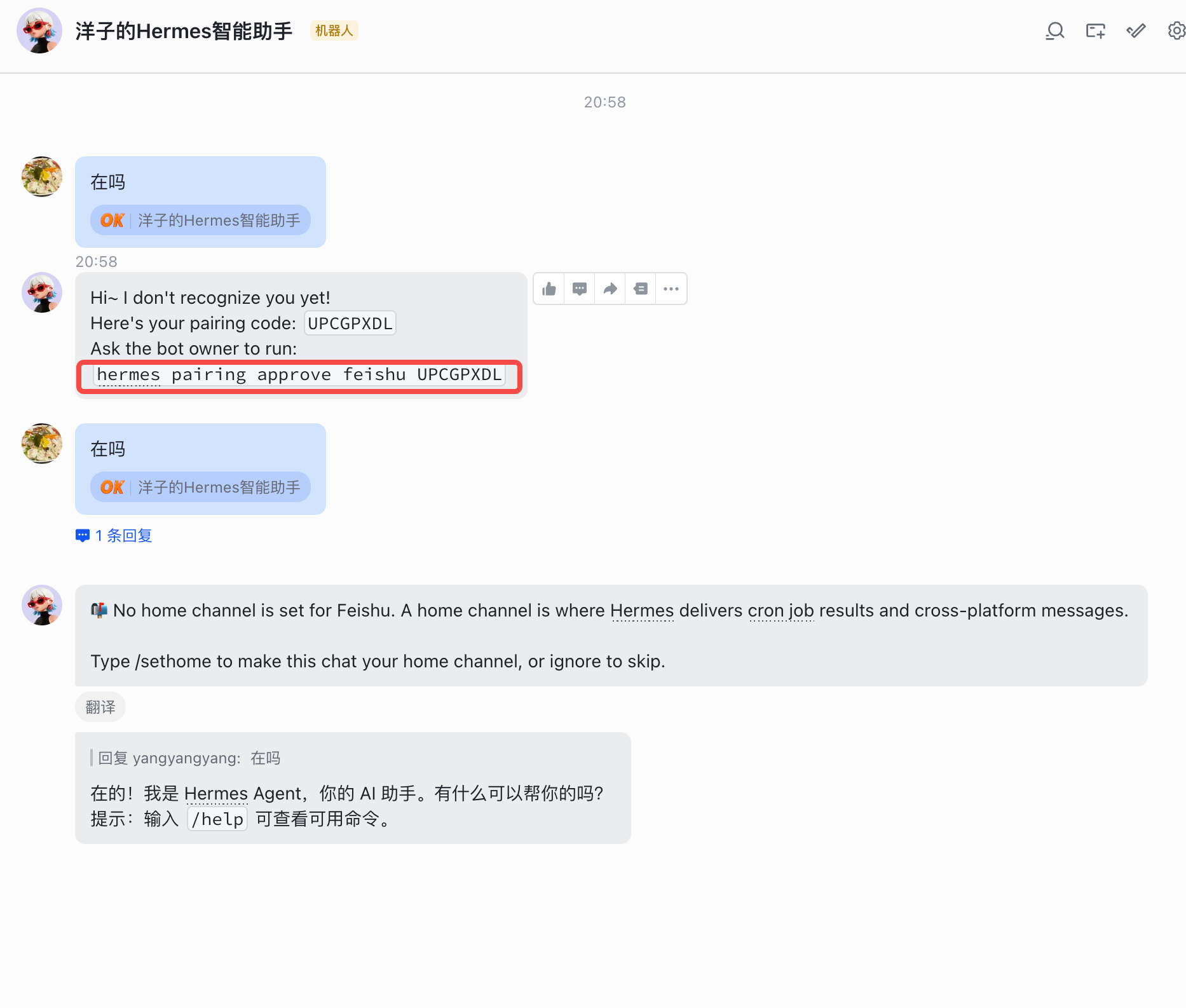
粘贴飞书里面的配对码到终端里面执行
最后我们前面没有设置home chat id,可以自己再建一个飞书群聊,把机器人拉入群聊,飞书提示可以输入/sethome把这个群聊id 作为home chat,以后定时任务的结果或者通知就会自动发送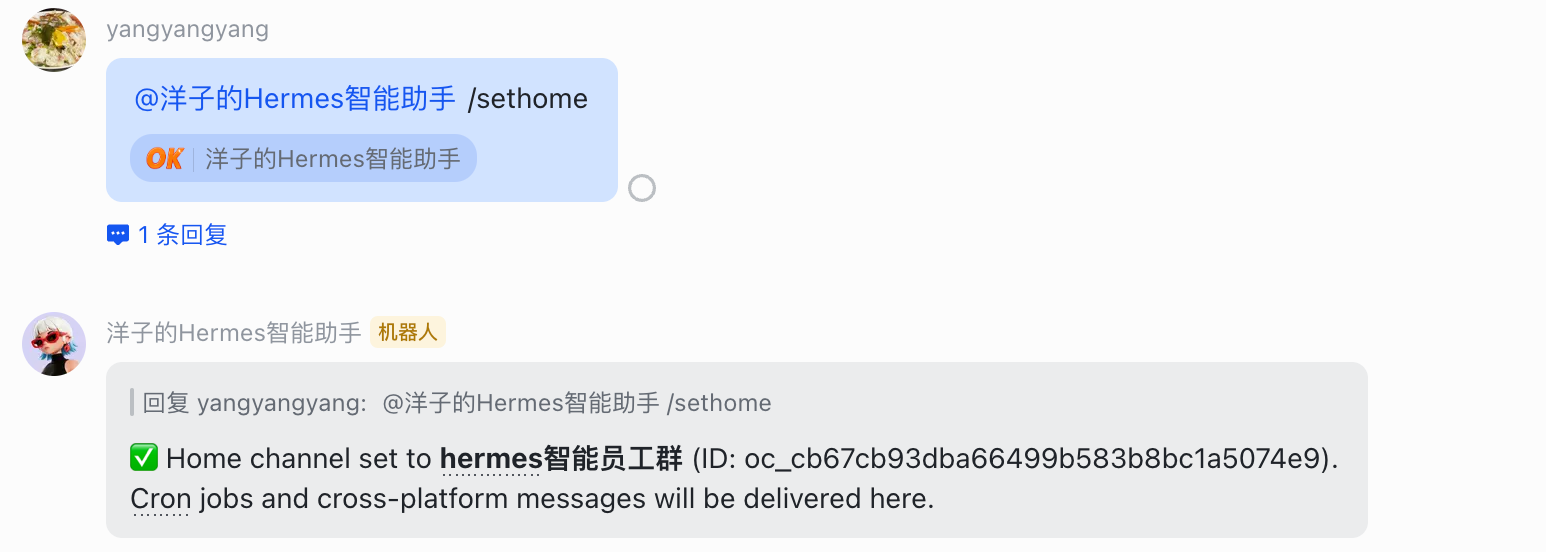
常用命令
聊天界面内指令(输入 / 触发):
在进入 hermes 聊天界面后,输入 / 即可触发以下功能:
- /help:查看所有命令
- /tools:列出当前可用的工具
- /model:切换模型
- /personality:尝试有趣的性格,如 /personality pirate。输入 /personality 会列出所有可用性格
- /save:保存当前的对话
- /skills:浏览和管理 Agent 技能
终端常用命令:
- hermes:开始聊天
- hermes model:切换模型服务商
- hermes tools:配置每个平台启用的工具
- hermes setup:全自动设置向导(一键配置所有内容)
- hermes setup model:增加配模型服务商置
- hermes setup gateway:添加通讯渠道
- hermes update:更新到最新版本
- hermes --continue 恢复最近的一次会话
- hermes -c 恢复最近的一次会话(简短形式)
- hermes doctor 诊断并检查环境问题
- hermes gateway restart 重启网关服务
- hermes gateway stop 停止网关服务
更多配置内容,可参照官方文档:
https://hermes-agent.nousresearch.com/docs/

AtomGit 是由开放原子开源基金会联合 CSDN 等生态伙伴共同推出的新一代开源与人工智能协作平台。平台坚持“开放、中立、公益”的理念,把代码托管、模型共享、数据集托管、智能体开发体验和算力服务整合在一起,为开发者提供从开发、训练到部署的一站式体验。
更多推荐
 6
6 0
0- 0


 已为社区贡献7条内容

所有评论(0)