改接 MiniMax Token Plan 超省钱,吃透 OpenClaw 模型配置底层逻辑
大家好,这里是小凡 AI 研习社,我是小凡。
OpenClaw 本身并不具备 AI 能力,完全依赖外接大模型作为 “大脑”。执行任务时,它会根据复杂程度发起一次或多次模型调用;每次调用都需要将工具定义、会话历史、记忆与中间结果等全部传给模型,因此 Token 消耗极高。
国内大模型厂商一般提供两种计费模式:一种按 Token 用量计费,另一种是固定月费模式。按量计费成本会比较高,尤其不适合高频使用 OpenClaw 的场景;而固定月费模式对这类用户则更加友好,它是按档位打包模型调用次数,不再按 Token 用量计费,比如哪怕单次请求携带的 Token 数量很大,也只计作一次调用,使用更省心,成本也更可控。
我们之前在安装课程中带大家接入 MiniMax 时采用的就是默认的按量计费,因为当时为了聚焦安装,同时新用户实名会有 15 元的免费额度,也够大家尝鲜了,就临时采用了按量计费。相信到这里,大家的免费额度也差不多用完了。这节课,我们就来带大家把大模型切换为固定月费模式。
一、选择哪家?
毕竟涉及付费,我们肯定要优先选择性价比更高的方案。下面就带大家梳理一下各家模型厂商的固定月费套餐:目前这类订阅产品在大多数平台都叫作 Coding Plan,只有 MiniMax 比较特别,命名为 Token Plan。
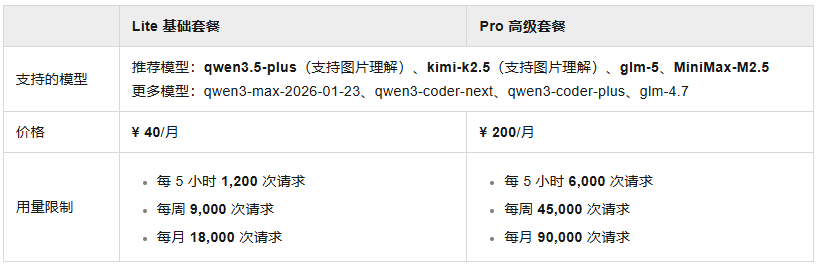
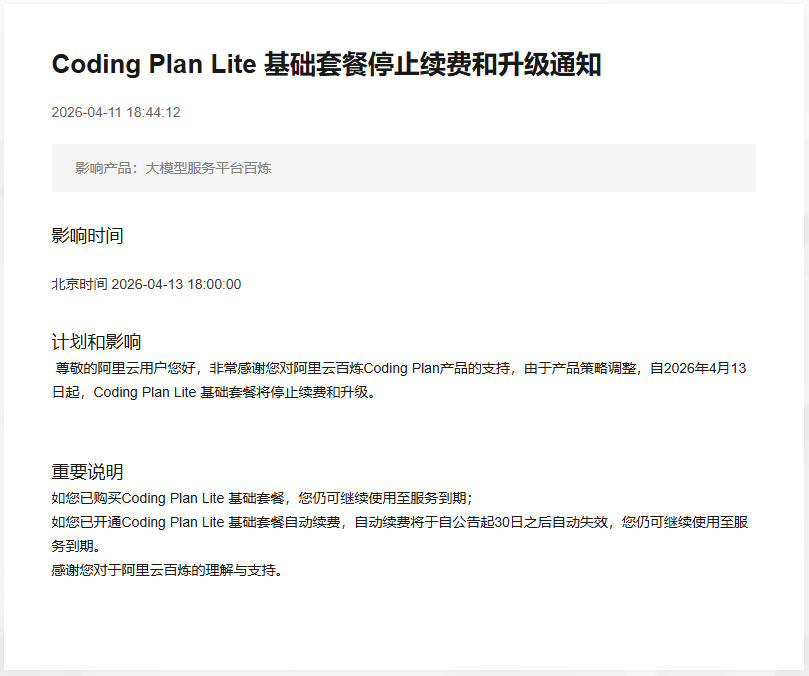
1. 阿里云百炼的 Coding Plan,Lite 套餐 40 元,Pro 套餐 200 元。不过现在 Lite 套餐没有了。
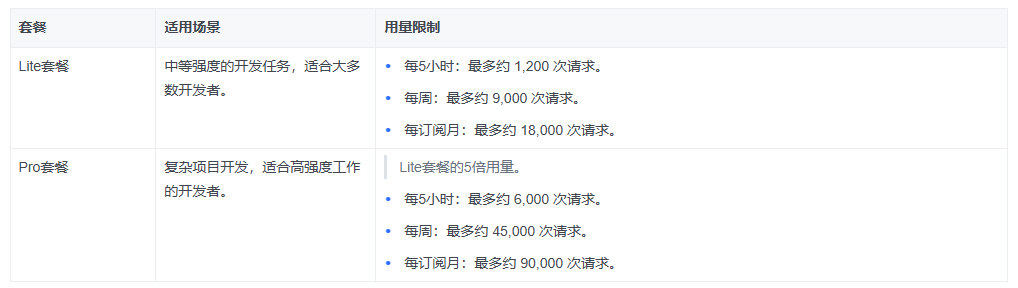
2. 火山方舟的 Coding Plan,Lite 套餐 40 元,Pro 套餐 200 元。

3. 百度千帆的 Coding Plan,Lite 套餐 40 元,Pro 套餐 200 元。
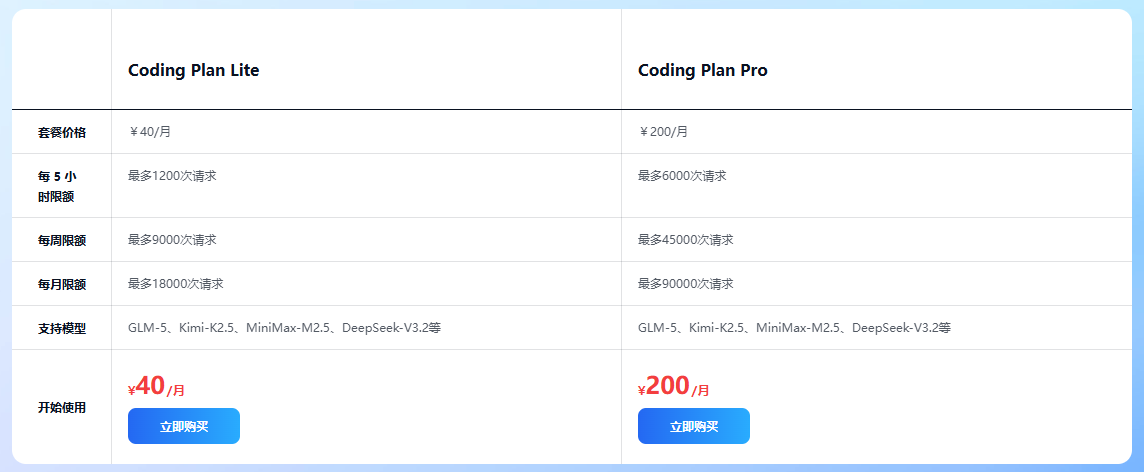
我们可以看到,这三家云厂商除了提供的大模型有所差异外,在价格、用量限制等方面基本保持一致;唯一区别是,阿里云百炼的 Lite 套餐目前已不再对外售卖。
4. 接下来,我们再来看今天的主角:MiniMax
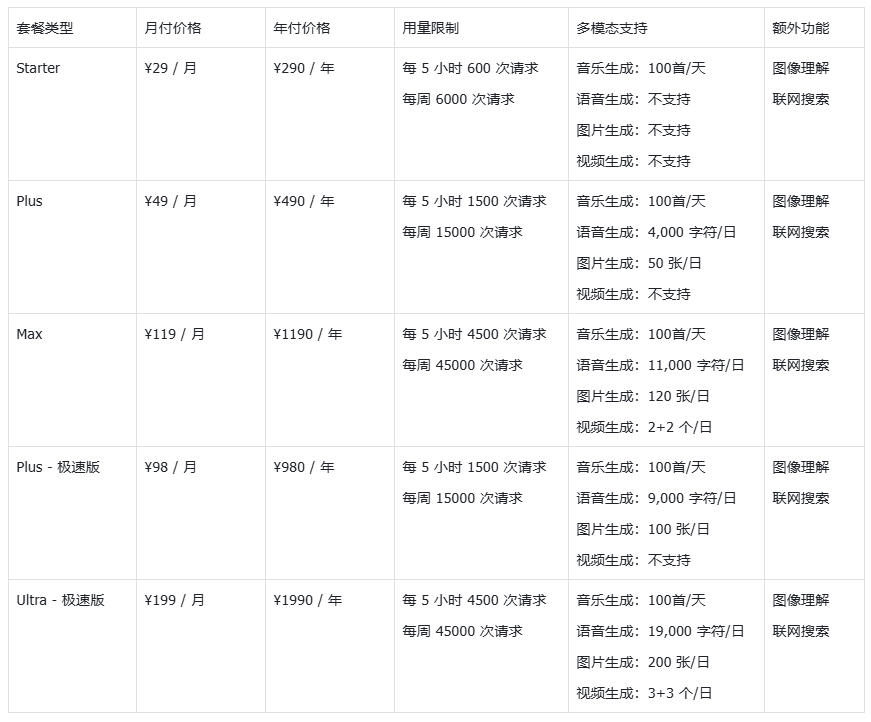
它的 Token Plan 档位十分丰富,目前在售共有 5 档,具体如下表所示。
和前面三家云厂商对比后可以发现,MiniMax 最大的亮点在于支持多模态能力。它也对外宣称,这是全球首个支持全模态模型的订阅计划。简单来说,其他厂商的 Coding Plan 基本只包含文本模型调用,像图像、视频这类多模态能力并不在套餐内;如果你想用阿里云等平台的生图模型,还需要单独付费,并且通常要再配置一套独立的 API Key。而 MiniMax Token Plan 则直接将多模态能力打包在订阅内,无需额外付费。
除此之外,该套餐还内置了联网搜索功能。图像理解并不算它独有的优势,其他厂商的订阅方案大多也支持,但联网搜索 + 全模态,确实是它区别于别家的核心竞争力。
极速版和非极速版的区别主要在于极速版可以使用 MiniMax-M2.7-highspeed 模型,它的速度更快。
关于 MiniMax Token Plan 的套餐情况,可以参考这两个官方的链接:
链接 2:https://platform.minimaxi.com/docs/guides/pricing-token-plan
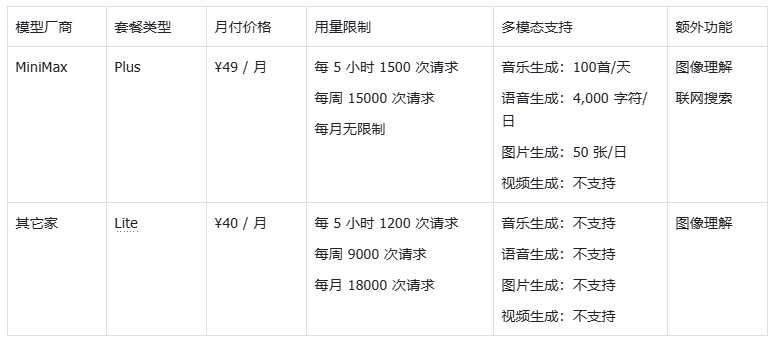
我们再拿 MiniMax 49 元档位,和另外三家 40 元档位做个简单对比,毕竟价格区间非常接近。我们发现首先用量上 MiniMax 明显占据优势,其次是多模态的支持和联网搜索也是其他家不具备的。
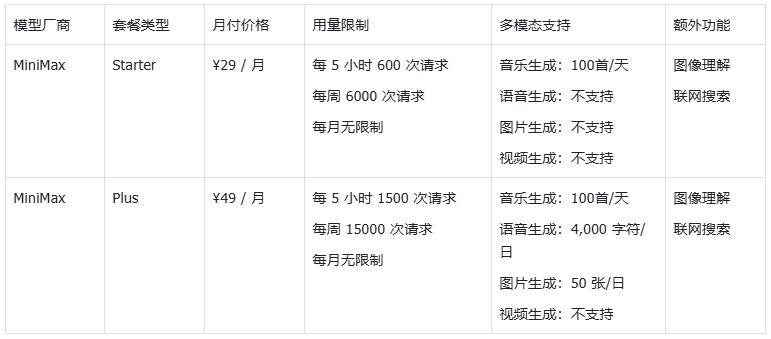
其实 MiniMax 49 元的 Plus 套餐性价比已经很高了,而它还有一档价格更低的 Starter 套餐,日常使用体验也很不错。我们可以看到,Starter 套餐每 5 小时有 600 次请求额度,对大多数人来说已经足够使用。它还支持每天 100 首音乐生成、图像理解以及联网搜索,只是不包含语音、图片和视频生成功能。
我自己目前用的就是 Starter 套餐,大家可以根据自己的需要来选择。后面我也会带大家演示语音、图片和视频生成,只是我的套餐会提示无相关权限。如果你们开通的是更高档位套餐,只要有相关的权限,跟着同样的步骤操作,是可以正常生成的。
不过 MiniMax Token Plan 也并非没有缺点。我认为它最明显的不足,就是可选用的模型比较少,只有自家的 MiniMax 模型可用。而前面提到的三家云厂商,除了自身的大模型外,还同时集成了其他厂商的模型供我们选择。以阿里云百炼为例,我们不仅能使用通义千问(Qwen),还能调用 MiniMax、GLM 等其他模型。之所以能做到这一点,是因为这些模型大多是开源的,平台只需完成部署即可提供服务。
刚刚我们仅仅是从价格用量方面选择了 MiniMax 的 Token Plan,事实上从模型的先进性方面,MiniMax 也是很能打的。在安装篇我们给大家说过,MiniMax 是 OpenClaw 之父 Peter Steinberger 本人在公开场合推荐过的模型,而且在 OpenClaw 模型提供商配置选项里 MiniMax 后面还标着 (recommended) 推荐标识。
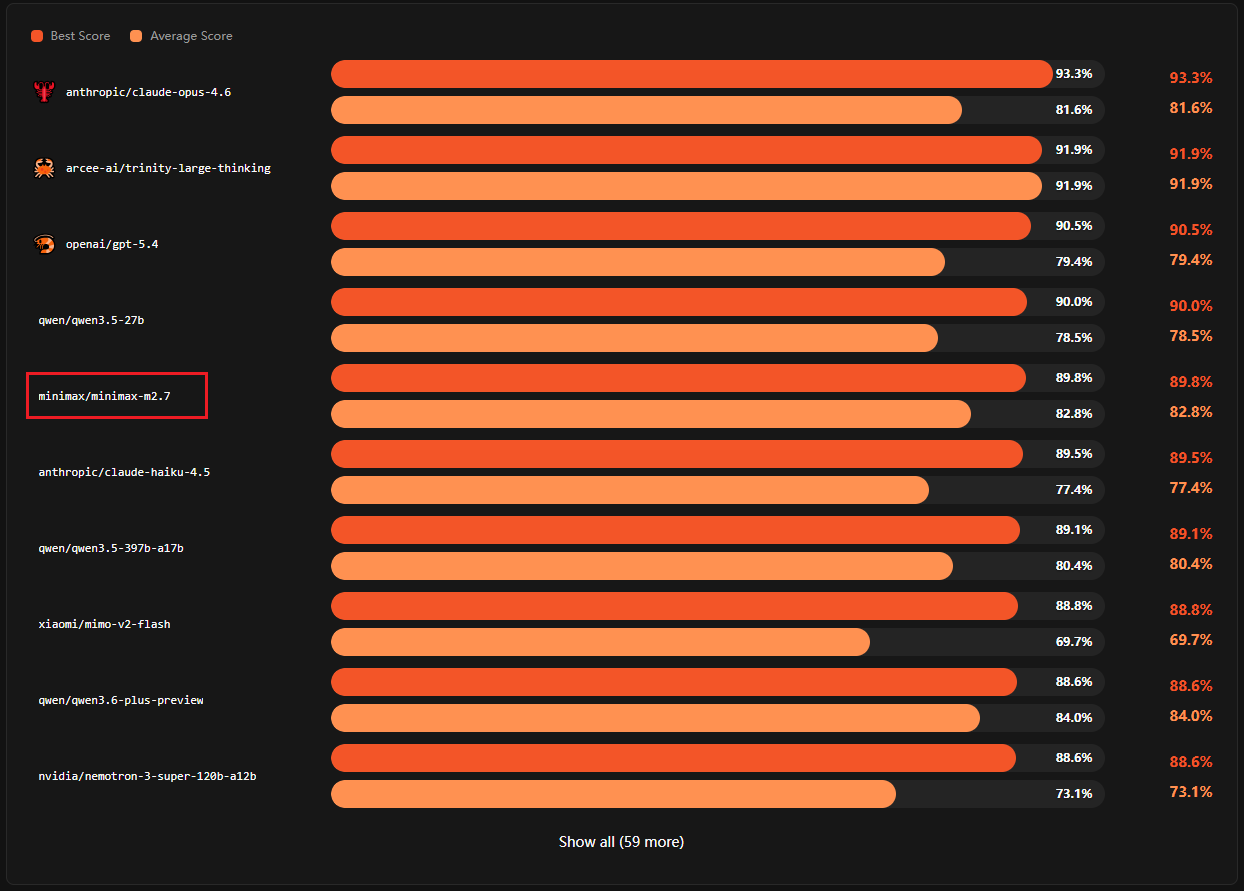
接下来给大家介绍一个非常实用的网站:pinchbench.com。它会通过一系列真实的测试用例,客观评估哪款大模型最适合搭配 OpenClaw 使用,并把模型的真实表现做成排行榜公开展示。这个网站也是 OpenClaw 之父 Peter Steinberger 本人亲自推荐的权威评测平台,参考价值非常高。在这个网站上,我们看到 MiniMax 的排名还是很靠前的。
二、动手实操
一边能省钱,另一边还支持多模态,看起来甚至还能生成音乐,相信大家早就迫不及待,想把大模型切换到这种模式了吧。接下来我就手把手带大家切换到这种模式,同时还会教大家把图像理解、联网搜索,以及多模态能力全都给配置起来。
1. 购买 Token Plan
登录 MiniMax 开放平台后,在套餐管理的 Token Plan 页面点击“购买”,进入选购页面。
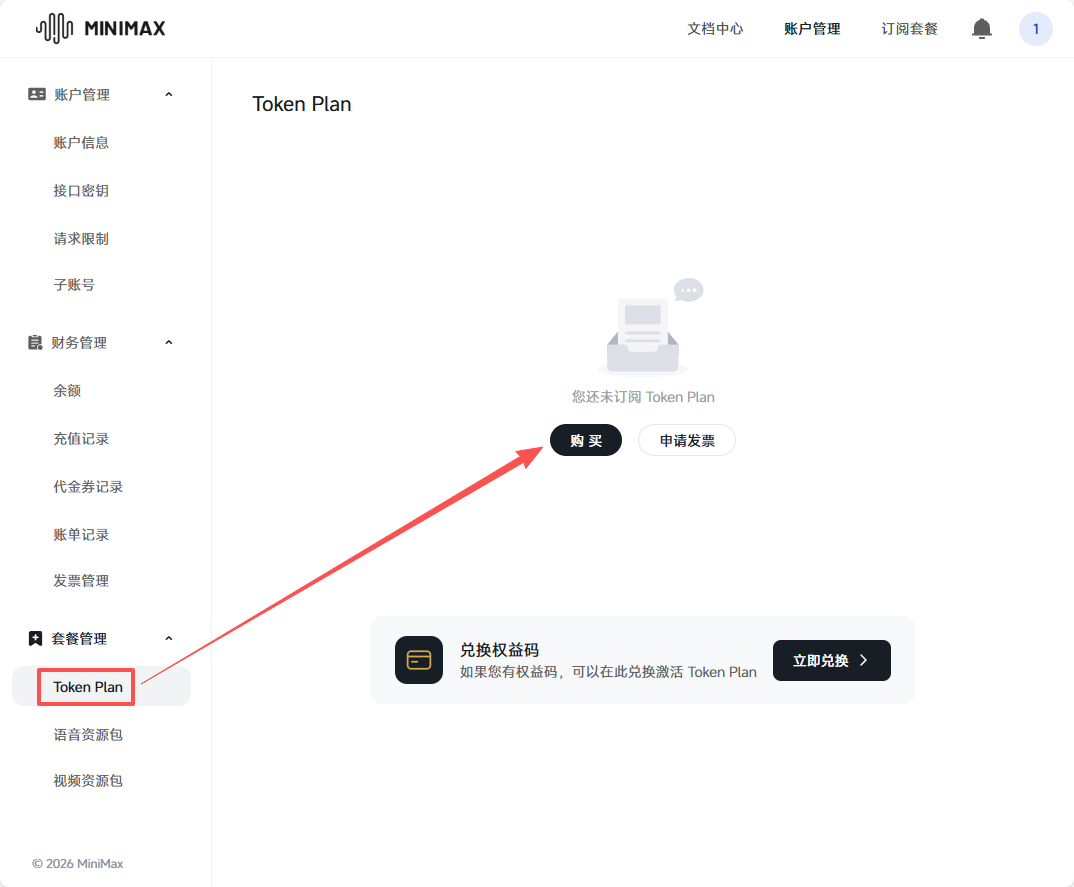
目前官方有邀请活动,大家也可以用我的邀请链接购买,享 9 折优惠。邀请链接同样是进入选购页面。
9 折优惠:https://platform.minimaxi.com/subscribe/token-plan?code=FHMnmom9wb&source=link
在选购页面,大家可以按需购买适合自己的套餐,MiniMax 的这几种套餐都是既支持年付,又支持月付,年付会便宜 2 个月的费用,在上方可切换年付/月付。然后,具体购买哪种套餐,大家可以按实际情况,我这里就购买最便宜的 Starter 套餐了,每 5 小时 600 次的模型调用我觉得基本够用了,然后还支持图片理解和联网搜索,多模态方面只支持每天 100 首的音乐生成,不支持语音、图片和视频生成。
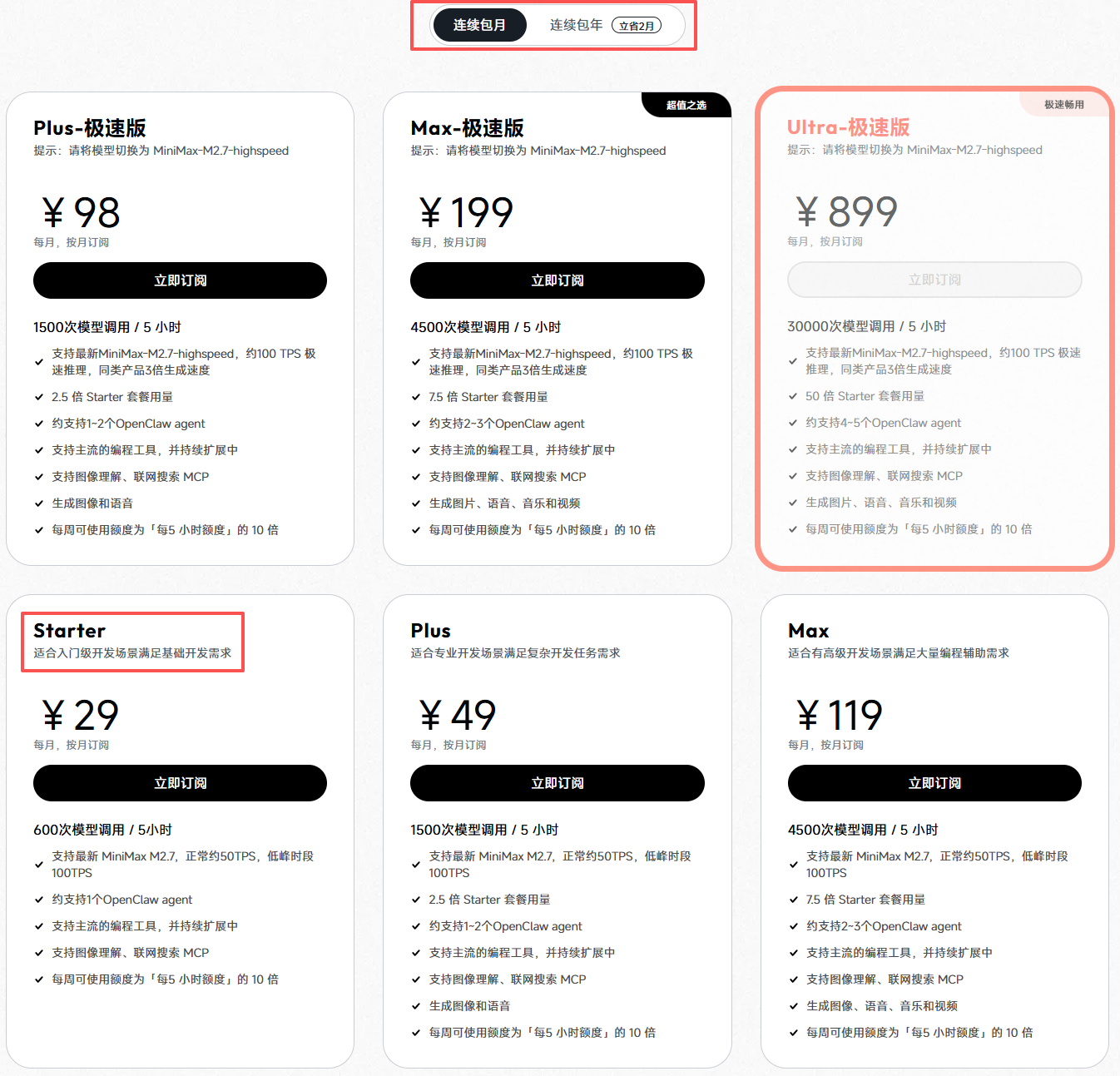
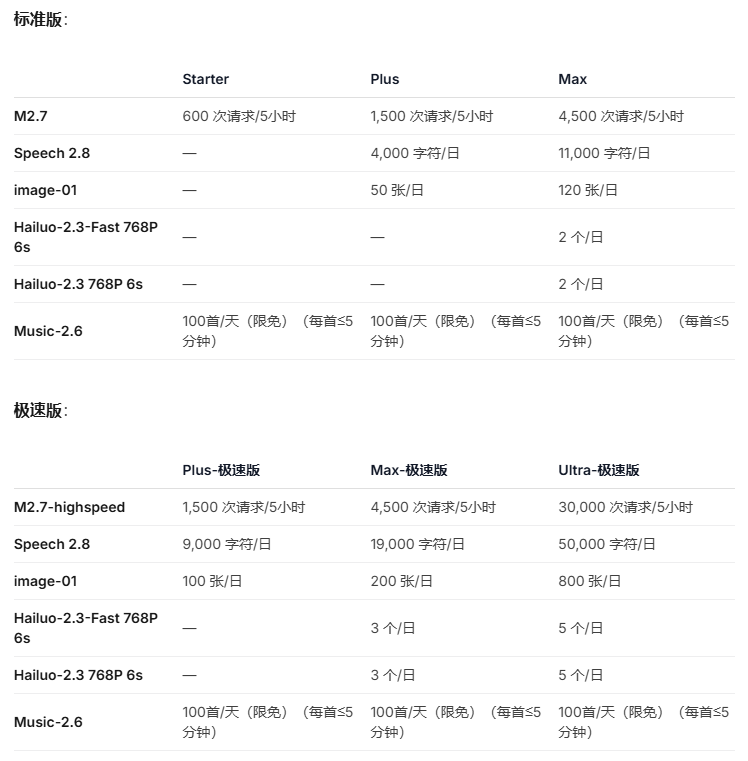
另外,这里提醒大家一下,这个每天 100 首音乐生成的权利只是暂时限免的,在选购页面我们看到只有 Max 套餐才明确说明支持音乐生成,Starter 和 Plus 并没有说支持音乐生成,而且关于图片和语音生成的具体用量方面这个选购页面也没有说,那这些都是在官方文档中说明的,点击页面上方的查看文档,文档中有说明更加具体的用量情况,以及说明了 Starter 和 Plus 目前也是支持每天 100 首音乐生成的。
2. 配置大模型
相信大家之前都已经完成了大模型的配置,接下来我们来看如何修改已配置的大模型。
最直接的方法,是沿用之前的重置方式:通过命令openclaw uninstall清空整个 OpenClaw 工作目录,让环境回到 Onboarding 前的状态,之后重新执行 Onboarding 流程即可。这种方式最简单粗暴,如果你的 OpenClaw 中没有重要数据,我非常推荐使用。
如果希望保留现有数据不重置,这里还有另一种方法。我们在安装篇中提到过,OpenClaw 的配置大致分为两个阶段:Onboarding 和 Reconfigure Later。不重置数据、仅修改大模型,就属于后者。
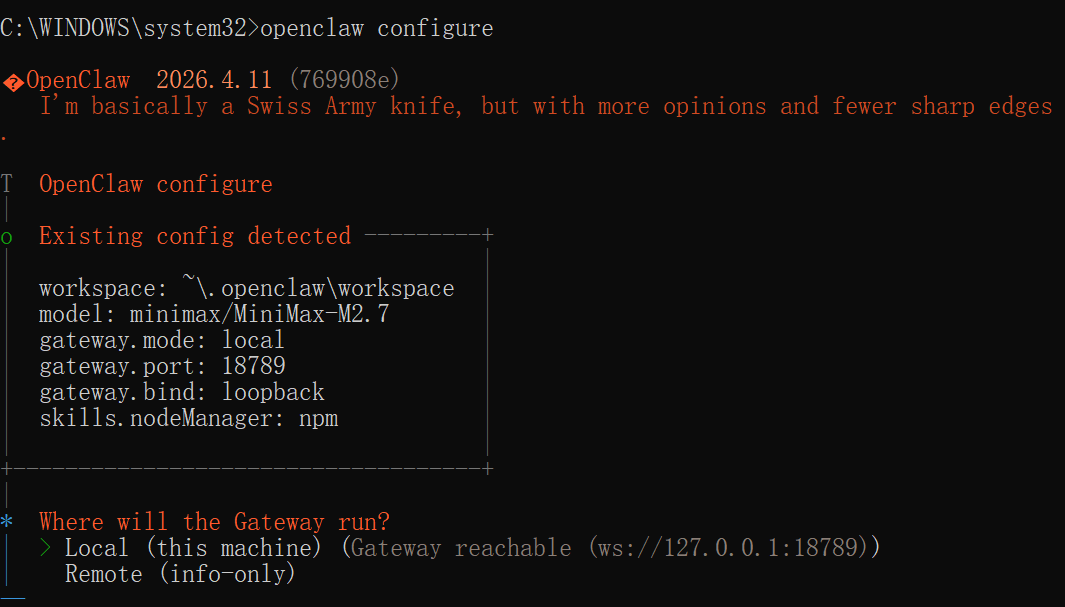
执行openclaw configure即可进入交互式配置界面,如果 Gateway 还在运行不需要关闭,配置完成后会自动重启 Gateway。这里大家可以记一下:只要是完成 Onboarding 之后,需要再对 OpenClaw 进行调整配置的场景,基本都可以用这条命令。它属于 Reconfigure Later,不会重置整个环境。
这里选择第一项 Local
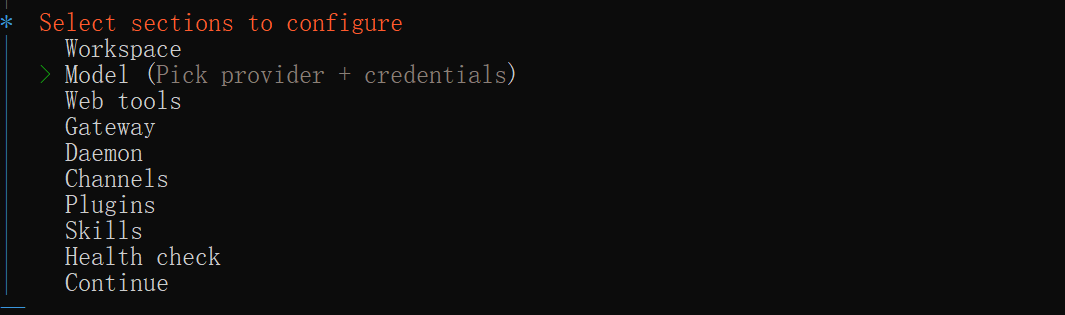
接下来是选择要配置的项目,我们这里需要修改大模型,选择第二项。这里大家可以留意一下都可以配置哪些项目,比如我们之前在安装篇中搜索提供商的配置是跳过的,如果你后续申请到了某个提供商的 API Key,想要补充设置,就可以通过这里的 Web tools 选项重新配置。
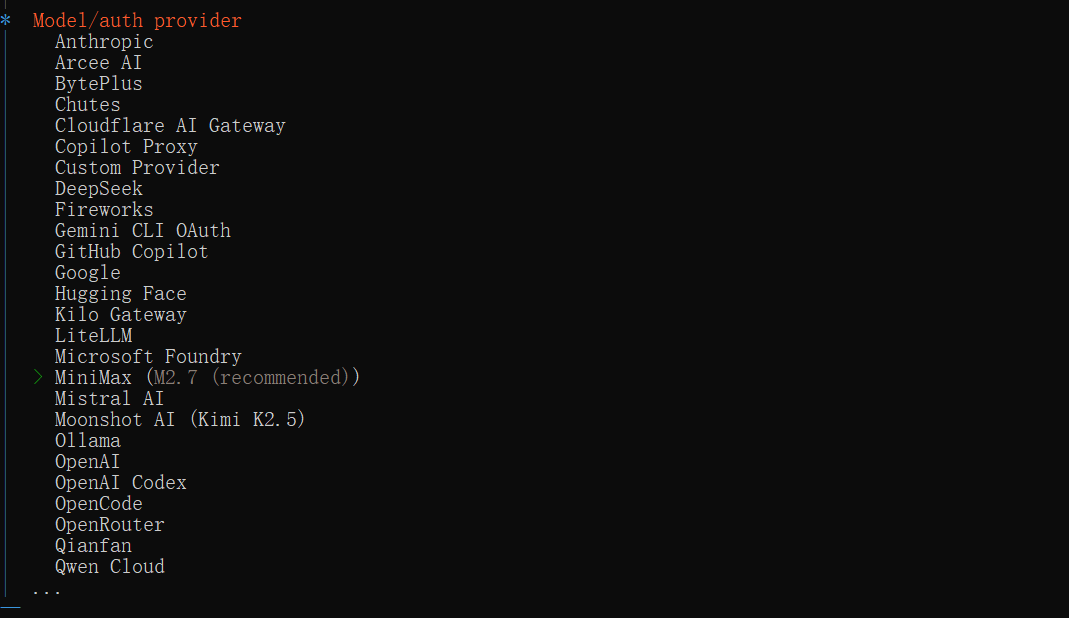
模型供应商这里选择 MiniMax
进入之后,这 4 个选项选择哪一个呢?

这 4 个选型我们在之前的安装篇给大家介绍过,2 和 4 是海外的,1 和 3 是国内的。然后 1 和 3 的认证方式不一样,1 是 API Key 的认证方式,在安装篇我们用的就是选项 1,3 是 OAuth 认证方式,那么 1 和 3 我们选哪一个呢?我们是配置 MiniMax 的 Token Plan,其实 1 和 3 选哪一个都可以,MiniMax 的 Token Plan 同时支持这两种方式,如果是通过 API Key 的话,我们需要拷贝 Token Plan 专属的 API Key,当你购买 Token Plan 之后,在 MiniMax 开放平台的接口密钥页面就会多出 Token Plan Key 的条目,点击这个条目的复制即可。
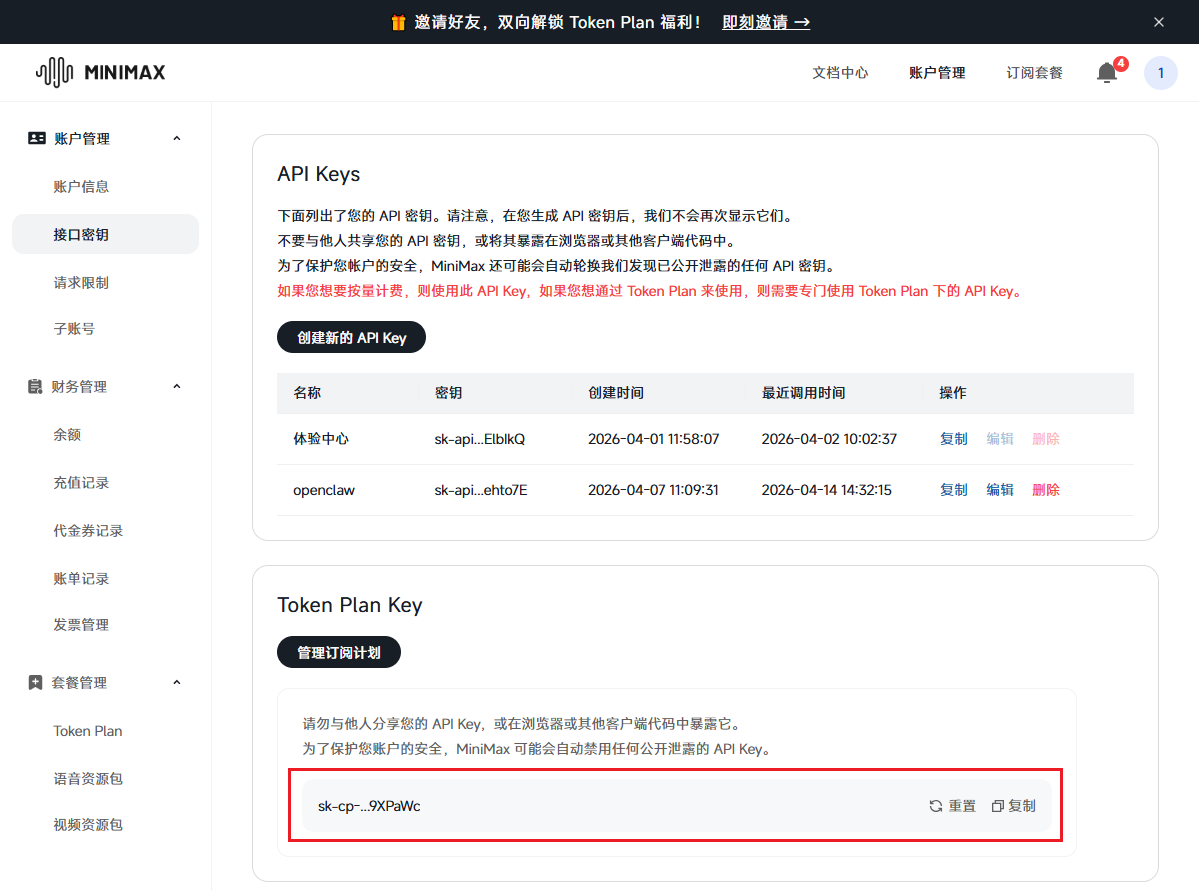
那我们这里给大家演示 OAuth 的方式,这也是 MiniMax 官方更推荐的方式。在 MinMax 中,该方式专门针对 Token Plan 设计,如果你的账号同时拥有普通的 API Key 和 Token Plan 的 API Key,使用这种方式会自动关联并使用你的 Token Plan 的 API Key。那么我们在这里选择选项 3

按下回车后,会自动打开 MiniMax 授权页面,同时终端显示等待授权中。这里提醒一下:如果没有自动弹出页面,也可以复制终端里的链接,手动在浏览器中打开。
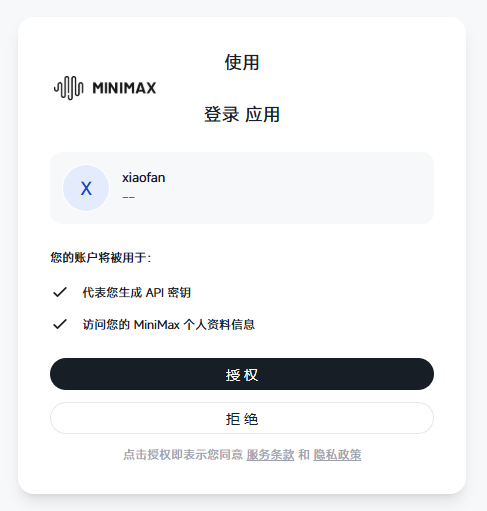
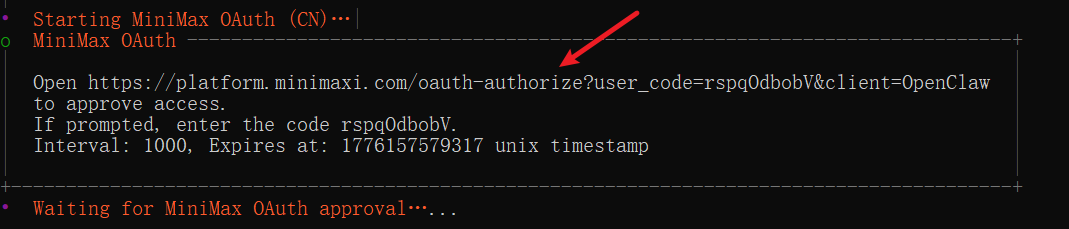
我们点击页面上的授权按钮,之后返回终端继续操作。
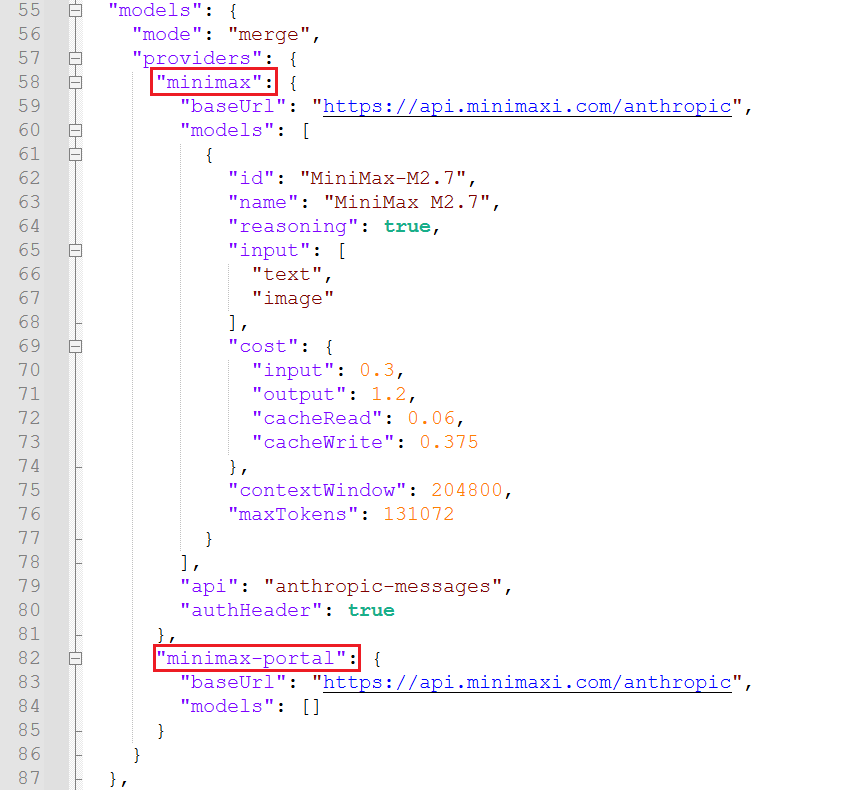
接下来需要选择要加入全局模型白名单的大模型。先简单解释下为什么这里会出现 4 个可选项:前两项,是我们在安装篇通过普通 API Key 配置的模型,对应的服务商标识为 minimax;后两项,则是本次通过 OAuth 方式配置的模型,对应的服务商标识为 minimax-portal。
使用 openclaw configure 修改模型时,已有的模型配置不会被删除,所以这里会同时显示新旧 4 个模型供我们选择。
下面再来说说什么是全局模型白名单。其实很简单:只有被加入白名单的模型,后续才能在聊天里通过斜杠命令自由切换。举个例子,你可以在对话中使用 /model minimax/MiniMax-M2.7 切回之前 API Key 认证的模型,但前提是这个模型必须在白名单里,否则会切换失败。关于这方面,我们马上就会详细讲到,这里先完成配置。
我们这里直接保持默认即可,不把之前两个旧模型加入白名单。因为我们暂时没有多模型切换的需求:旧的 API Key 方式成本太高,后续我们也会直接删掉。这里只需要把当前 minimax-portal 下的 MiniMax-M2.7 和 MiniMax-M2.7-highspeed 加入白名单就够了。
其中 MiniMax-M2.7 会作为我们的默认模型,这是程序自动设置的,你可以在截图中看到:“Default model set to minimax-portal/MiniMax-M2.7”。后面我也会给大家演示,看看如何用斜杠命令快速切换到 MiniMax-M2.7-highspeed。
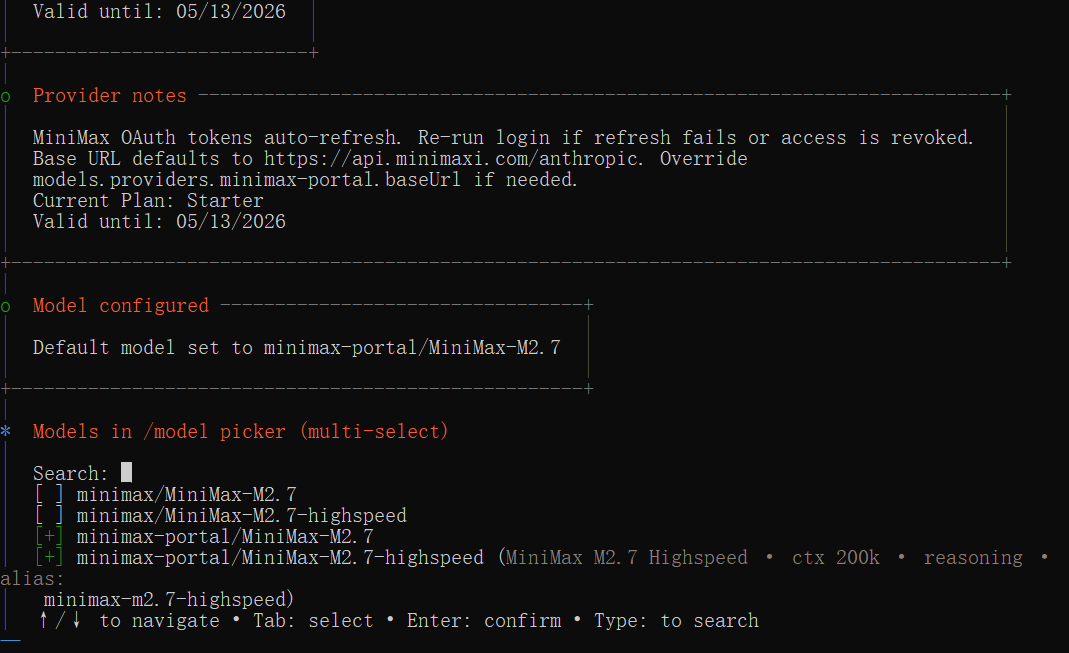
按下回车后,模型配置就完成了。接下来会询问是否需要继续配置其他项目,我们没有额外需求,直接选择最后一项 Continue 退出配置程序即可。
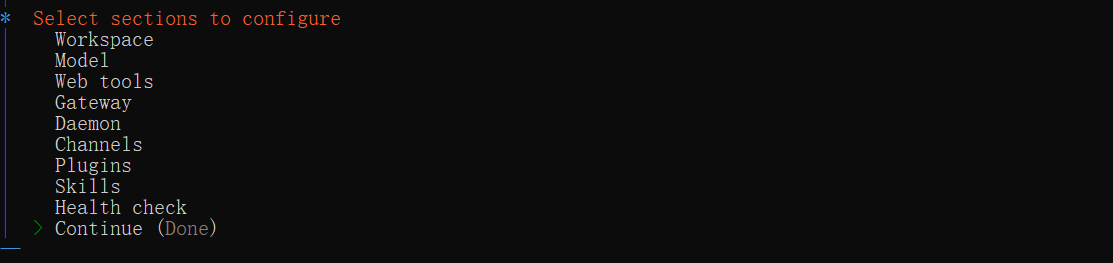
如果你在执行 openclaw configure 时 Gateway 已经处于运行状态,程序会自动帮你重启 Gateway 以生效新配置。
配置完成后,我们可以通过聊天来验证是否正常。想要确认是否已成功切换到 Token Plan,只需打开 MiniMax 开放平台,查看调用次数是否被正常消耗即可。在这个页面,我们可以直观查看当前套餐各项额度的使用与消耗情况。
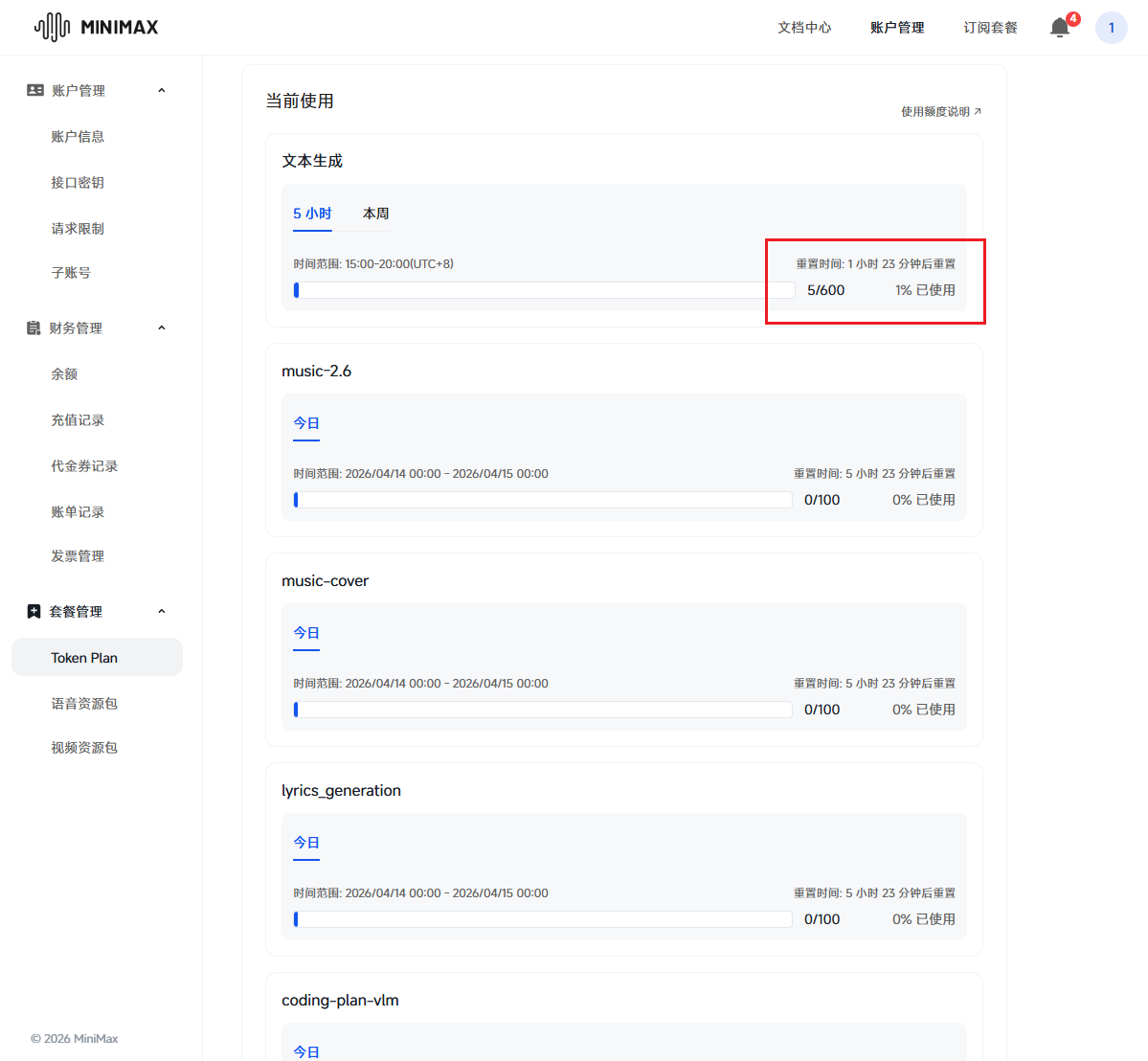
大模型配置好后,我们来讲讲前边提到的模型白名单以及切换模型的事。
首先呢,我们当前是有两个模型 Provider,一个是 minimax,一个是 minimax-portal,前者是之前通过 API Key 方式配置的,后者是本次通过 OAuth 方式配置的。当前模型白名单 agents.defaults.models 的配置是有两个:minimax-portal/MiniMax-M2.7 和 minimax-portal/MiniMax-M2.7-highspeed,这是我们前边配置大模型的时候选择的默认选项,然后主模型 agents.defaults.model.primary 是 minimax-portal/MiniMax-M2.7,agents.defaults.model.fallbacks 指定了 minimax-portal/MiniMax-M2.7-highspeed 为备用模型。如果我们当初把 minimax/MiniMax-M2.7 和 minimax/MiniMax-M2.7-highspeed 也选进模型白名单,那么 agents.defaults.models 这里将会有 4 个。
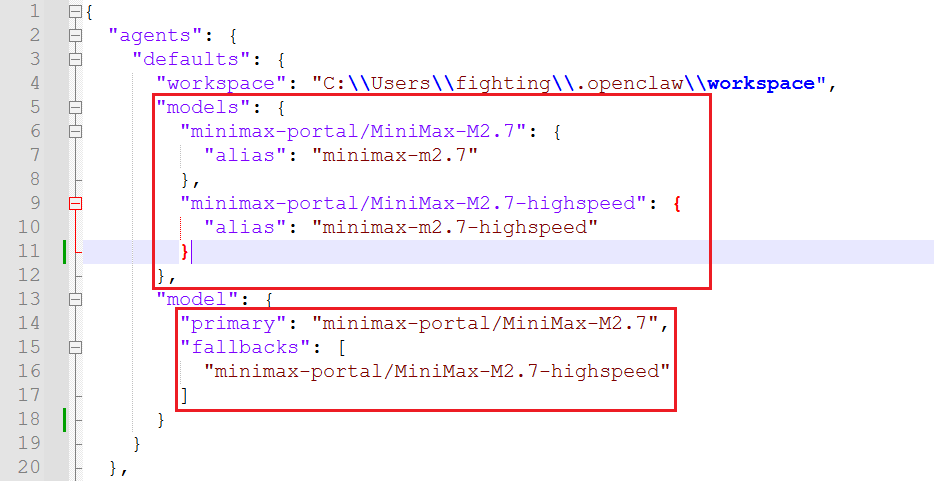
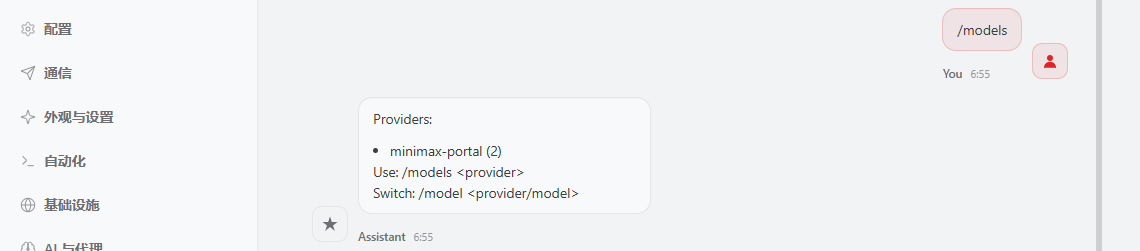
那么模型白名单 agents.defaults.models 有什么用呢?我们回到聊天页面,我们输入斜杠命令/models看一下,显示有一个模型提供商 minimax-portal,后边括号里的 2 表示该提供商下边有 2 个模型。
我们再输入/models minimax-portal,看到列出了 minimax-portal 下边的两个大模型是 minimax-portal/MiniMax-M2.7 和 minimax-portal/MiniMax-M2.7-highspeed
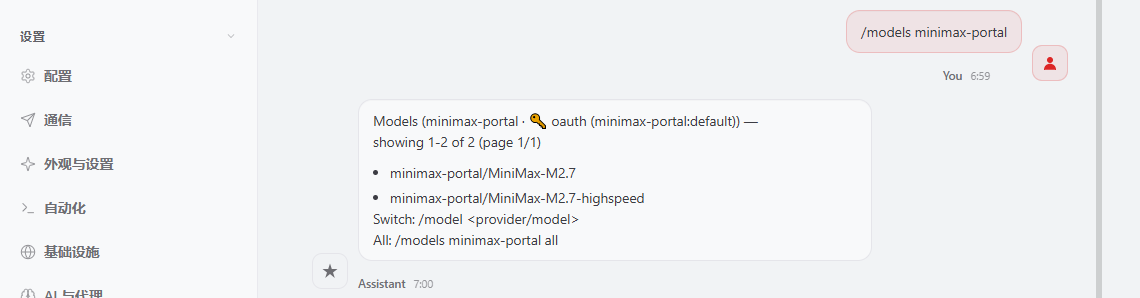
那么,斜杠命令/models和/models minimax-portal的数据来源就是模型白名单 agents.defaults.models 的配置,如果我们当初把 minimax/MiniMax-M2.7 和 minimax/MiniMax-M2.7-highspeed 也选进模型白名单,那么/models将会列出两个模型提供商。
我们再来介绍两个用于切换模型的斜杠命令:使用 /model minimax-portal/MiniMax-M2.7-highspeed 可以手动切换当前使用的大模型;直接输入 /model 则可以查看当前正在使用的模型。需要注意的是,通过斜杠命令切换模型只对当前会话生效,属于临时切换,并不会修改系统默认的主模型。简单来说,即使你在这个界面把模型换成了 MiniMax-M2.7-highspeed,你在 QQ 等其他聊天频道里的会话模型依然不会发生变化。
输入/model 看到当前模型是 MiniMax-M2.7

输入/model minimax-portal/MiniMax-M2.7-highspeed将模型切换为 MiniMax-M2.7-highspeed

再输入/model看到当前模型被切换成了 MiniMax-M2.7-highspeed

总结一下:
/models:列出所有支持临时切换的模型服务商/models <provider>:列出指定服务商下可切换的模型/model <provider/model>:临时切换到对应模型
模型白名单的作用,就是控制哪些模型可以被临时切换。不在白名单内的模型,既不会出现在 /models 和 /models <provider> 的列表中,也无法通过命令临时切换使用。
举个反例验证一下,我们当前的确是有 minixmax 这个模型提供商的,这是我们之前通过 API Key 配置的大模型。
我们输入/model minixmax/MiniMax-M2.7尝试切换,切换成功的话,意味着会使用之前按量计费的 API Key。但是执行切换命令的时候发现失败了,其实这个本来是完全可行的,失败的原因就是因为我们没有把它加入到模型白名单中。

那我们再把当前会话的大模型切换到 minimax-portal/MiniMax-M2.7-highspeed,这个 MiniMax-M2.7-highspeed 在一开始介绍 MiniMax Token Plan 的时候跟大家介绍过,它是一个更优秀的模型,速度更快,我们发消息看看它有没有很快。
我们发现能够正常聊天,但是通过/model确认一下当前模型,发现又变回了 minimax-portal/MiniMax-M2.7,这是为什么呢?回到 Gateway 终端,我们看到有很多这样的日志:your current token plan not support model,也就是说我当前这个 Token Plan 套餐不支持使用 MiniMax-M2.7-highspeed 模型,失败之后,OpenClaw 自动回退到 MiniMax-M2.7 了。所以啊,如果要使用这个模型,就得购买极速版的套餐:Plus-极速版或者是 Max-极速版,一个是 98 元/月,一个是 199 元/月。
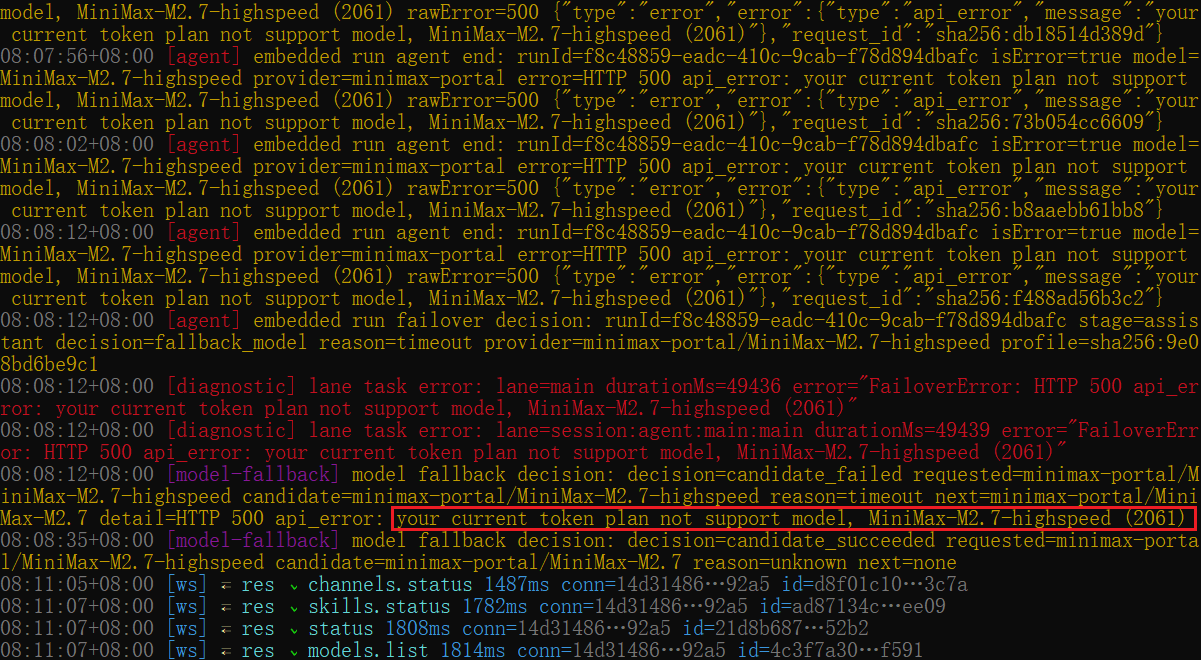
我们再来讲讲 agents.defaults.model.fallbacks,这个配置是干什么的呢,相信大家已经猜到了,通过这个参数可以配置备用的大模型,也就是主模型如果出现问题,比如欠费,自动会切换到备用模型,这个备用模型可以配置到同一个提供商下的不同模型,也可以配置成不同提供商下的模型,并且可以配置多个。那我们当前这个配置是 MiniMax-M2.7-highspeed,我们自己心里清楚,目前这个 MiniMax-M2.7-highspeed 是用不了的。
3. 彻底删除老的模型配置
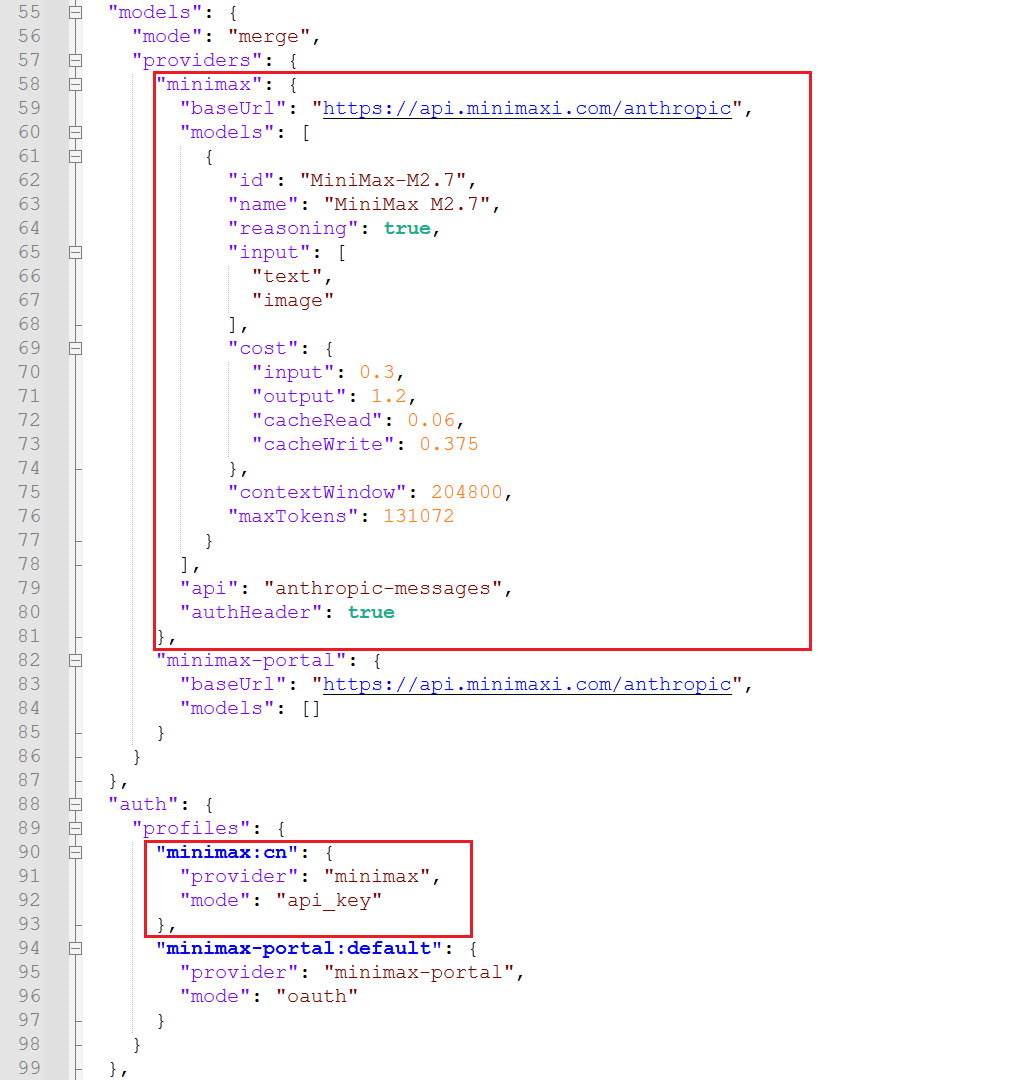
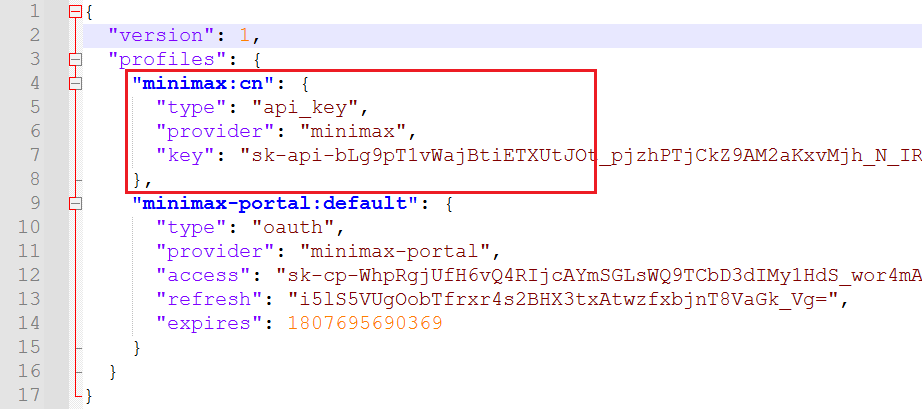
本次我们通过 Reconfigure Later 的方式完成了 MiniMax Token Plan 模型的配置。这种方式不会像重置那样从头来过,而是会同时保留两个模型服务商:一个是之前配置的 minimax,另一个是本次新增的 minimax-portal。OpenClaw 系统本身是完全支持多提供商共存的,但我们也清楚,之前按量计费的 minimax 后续已经不再需要。那么,该如何彻底删除它呢?这个确实稍微有点麻烦。OpenClaw 在这方面目前还没有提供特别友好的操作接口,所以需要我们手动去清理部分配置文件。这一步并不是必须的,大家可以根据自己的情况决定要不要操作。
C:\Users<用户目录>.openclaw\openclaw.json 中删掉这两个地方
C:\Users<用户目录>.openclaw\agents\main\agent\auth-profiles.json 中删除这个地方
然后删掉目录 C:\Users<用户目录>.openclaw\agents\main\agent 下的 models.json 和 auth-state.json 这两个文件。它们属于缓存文件,删除后,系统会在下次需要时,依据前面的 2 个配置文件自动重新生成。
最后重启 Gateway 即可:openclaw gateway restart
4. 图像理解
之后我们来试试图像理解功能,我在桌面上放了一张风景图片,文件名为 xxx.jpeg,我们看到它成功识别出了图片的内容。在工具调用中我们还看到,它把桌面的文件拷贝到了 workspace 下,这是因为它默认不允许读取工作目录之外的文件。
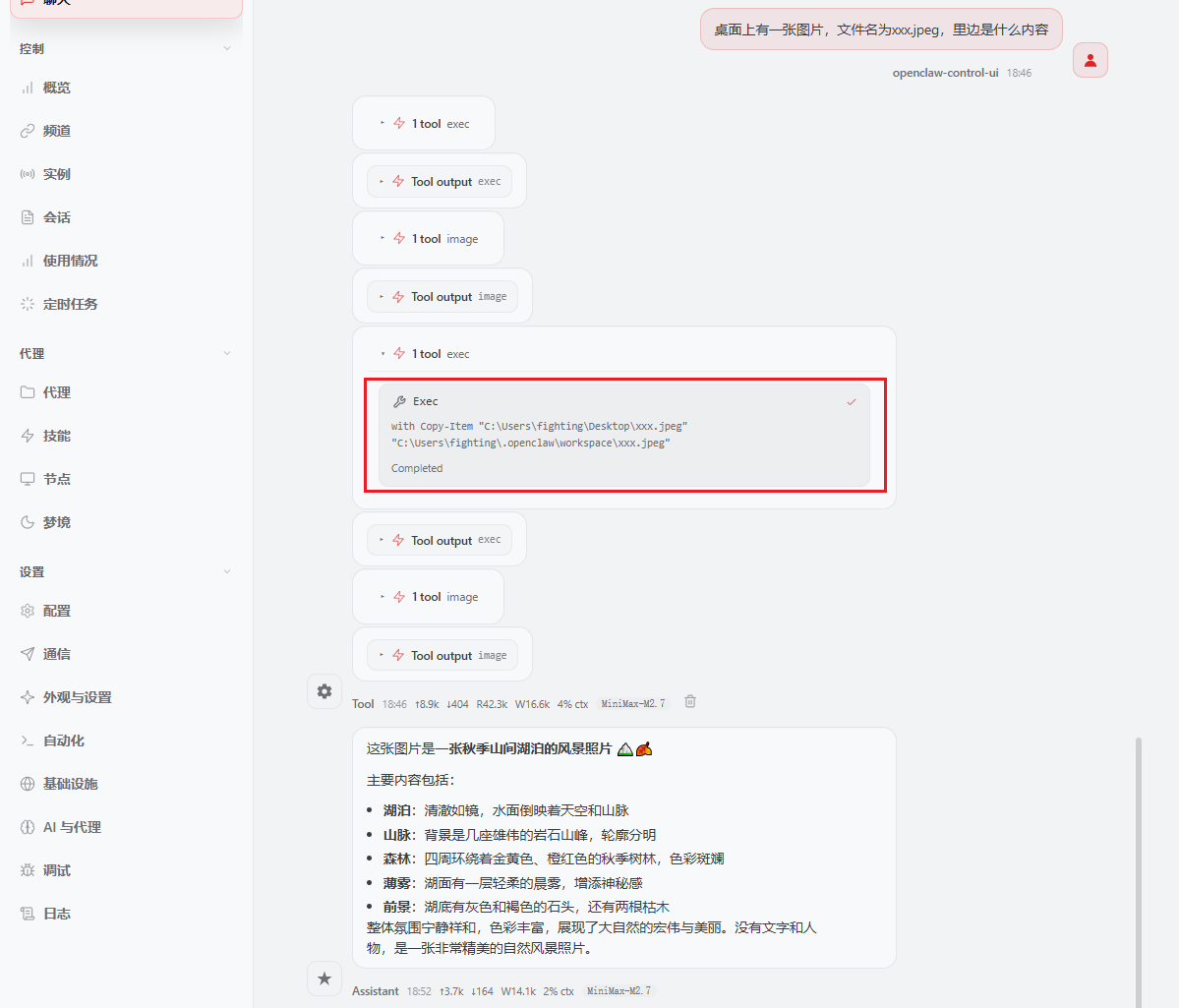
接下来我要简单跟你讲讲图像识别背后的原理,我们在 Token Plan 的选购页中看到了支持图像理解、联网搜索 MCP,但 OpenClaw 这里并不是通过 MCP,包括后边的联网搜索也不是通过 MCP。图像理解是通过 OpenClaw 的 image 工具,当我们让 OpenClaw 给我们图像识别的时候就会调用该工具,该工具自动识别配置中的图像识别模型,它会先看配置文件中有没有 agents.defaults.imageModel 的配置,如果有就用这个模型进行图像识别,如果没有会看主模型配置中的 input 参数是否包含 image,如果包含则表明主模型支持图像识别,就用主模型进行图像识别。
代理 -> Tools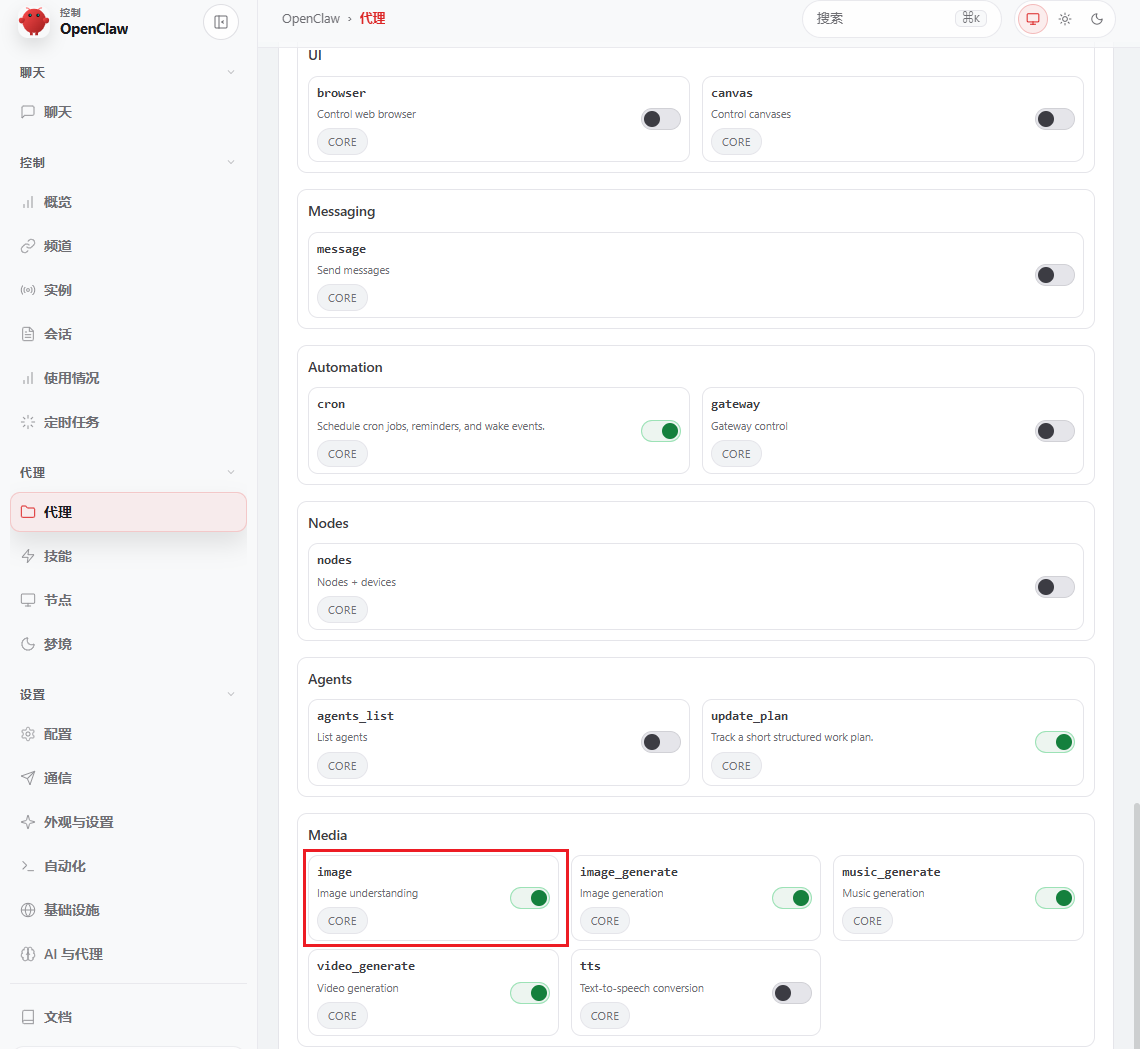
但是我们打开相关配置文件并没有看到有 agents.defaults.imageModel 的配置,同时主模型 minimax-portal/MiniMax-M2.7 的 input 配置只包含 text,不包含 image,说明它只支持文本,不支持图像理解。
C:\Users\fighting.openclaw\openclaw.json 中并没有通过 agents.defaults.imageModel 配置图像识别的模型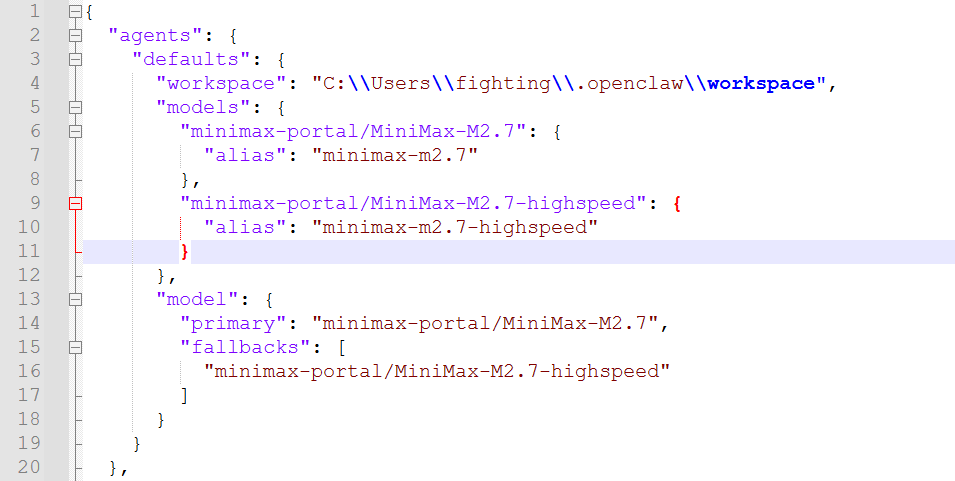
C:\Users\fighting.openclaw\agents\main\agent\models.json 中的主模型并没有指明支持图像识别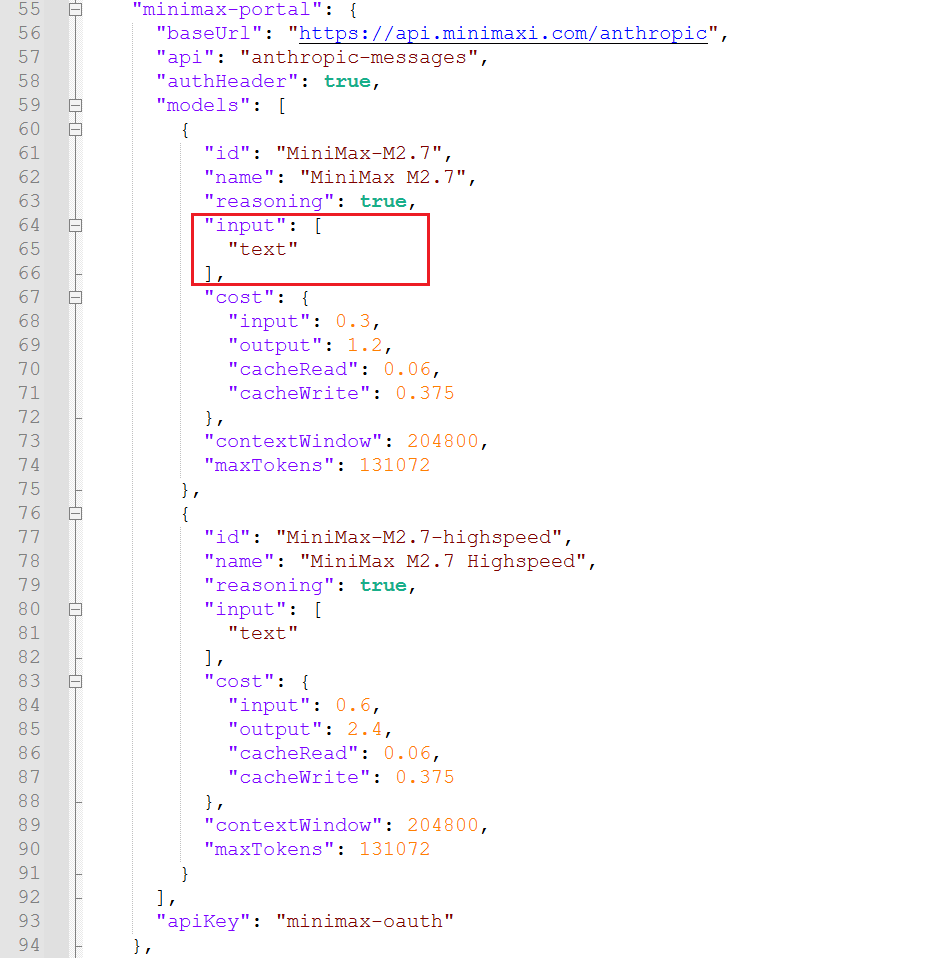
那么 OpenClaw 的 image 工具是如何正常起作用的呢?这是因为我们在配置 MiniMax 模型的时候,自动启用了一个叫做 minimax 的插件,它会自动向 OpenClaw 的 image 工具注册 MiniMax-VL-01 大模型,MiniMax-VL-01 是一个专门用来做图像识别的大模型。
虽然我们目前没有接入聊天频道,多媒体消息支持有限,但是在 Web UI 中发送图片还是支持的,我们为什么不直接发送图片让它识别呢?我们来试试看。怎么?明明给它发图片了,为什么没有接收到呢?

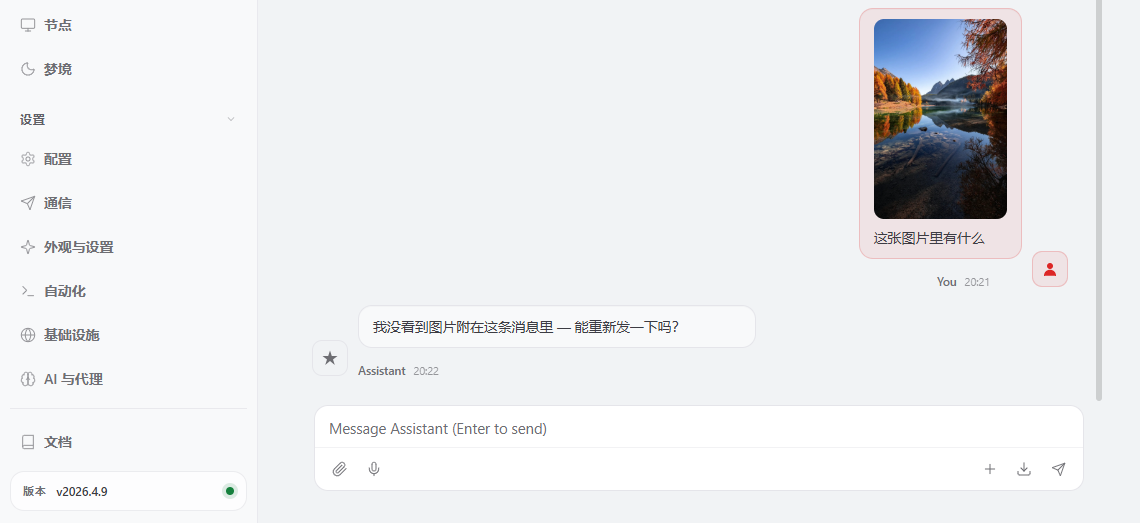
我们来到 Gateway 窗口,看到有这句日志,意思是因为当前的配置中没有支持图片的大模型,所以把发送的附件丢弃了。嗯。。。OpenClaw 程序这样设计。。。好吗?就算我没有支持图片的大模型,那我就是想发图片让它帮我保存到某个目录怎么办呢?发图片和有没有支持图片的大模型好像没有必然的关系吧。

其实我们本身是具备支持图片能力的大模型的,只是 MiniMax 这种方式不会在配置文件中显性声明图片能力,导致 OpenClaw 在处理附件时,会误判为当前没有可处理图片的模型。如果你使用的主模型是 qwen-plus 系列,它本身支持文本与图片输入,模型配置里的 input 参数会明确包含 text 和 image,这时候直接发送图片是正常的。
那这个问题该怎么解决呢?其实是有办法的,不过这里就不展开细讲了。毕竟 Web UI 本来就不是和 OpenClaw 交互的主要战场,后续我们主要还是通过接入各类聊天频道来使用。到那时不仅能正常收发图片,还能支持收发视频、语音等更多功能,体验会完整得多。
未完待续
除了图像理解,前边不是说 MiniMax Token Plan 还支持联网搜索和各类多媒体生成吗?那这些内容就放到下期了。
同名公众号刚起步,要是你觉得这篇文章还有点用,也顺手点个关注吧。

AtomGit 是由开放原子开源基金会联合 CSDN 等生态伙伴共同推出的新一代开源与人工智能协作平台。平台坚持“开放、中立、公益”的理念,把代码托管、模型共享、数据集托管、智能体开发体验和算力服务整合在一起,为开发者提供从开发、训练到部署的一站式体验。
更多推荐

 15
15 0
0- 0


 已为社区贡献2条内容

所有评论(0)