自定义 Python 工具指南(入门版)

目标:用 AI 编程助手生成脚本,在独立环境中运行,解决你的实际问题。
第一步:安装工具
1. 安装 VS Code
前往 code.visualstudio.com 下载安装,用于查看文档、编写和运行代码。
2. 安装 Python
前往 python.org 下载安装,安装时勾选 Add Python to PATH。
验证安装(在任意终端执行):
python --version
第二步:打开项目并创建虚拟环境
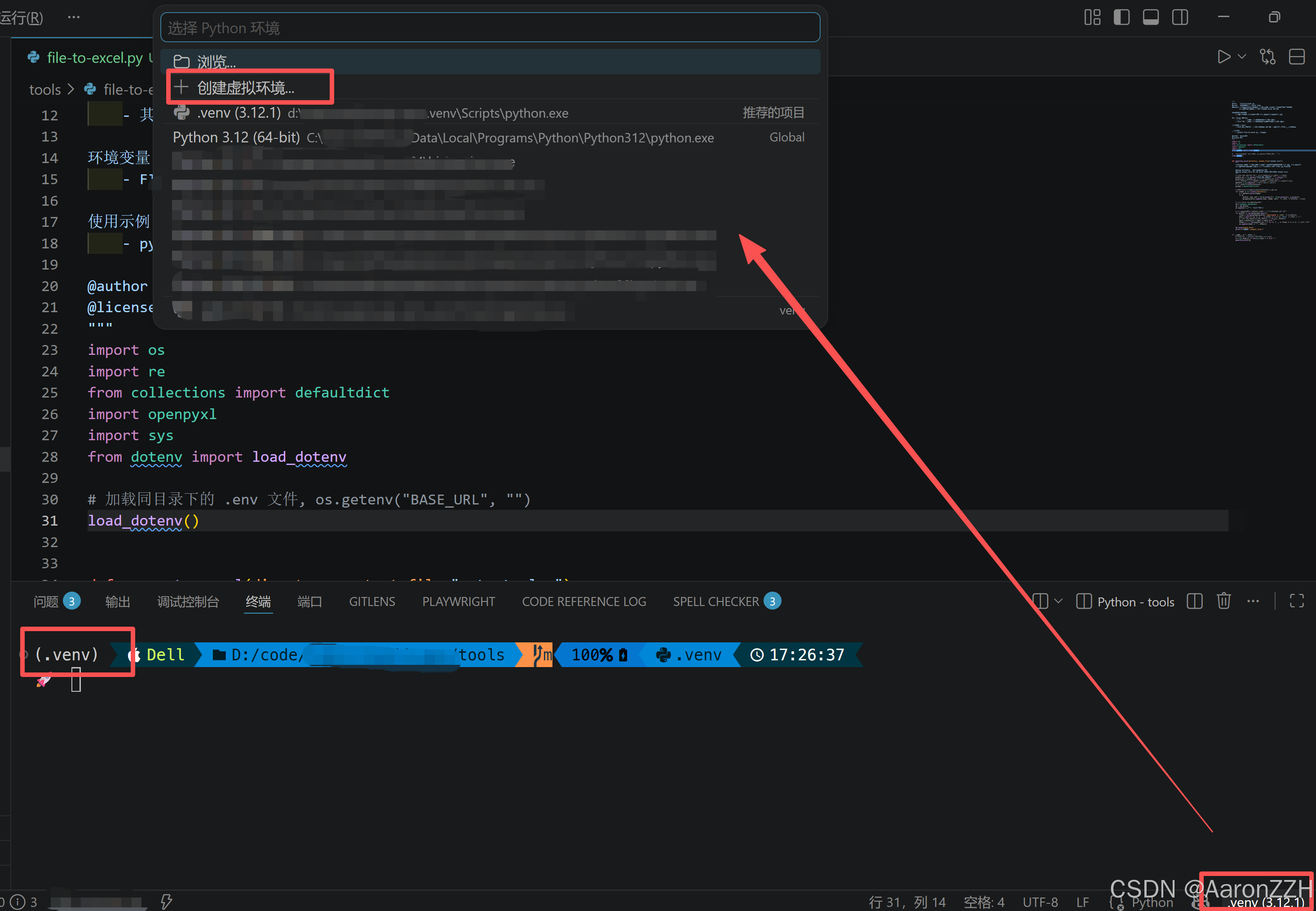
虚拟环境让每个项目的依赖包互不干扰,VS Code 会在打开终端时自动激活它。
- VS Code 菜单 → File → Open Folder,选择项目文件夹(如
D:/xueji-opc) - 在
tools/目录下新建任意 Python 文件,例如hello.py(内容随意,目的是让 VS Code 识别为 Python 语言模式) - VS Code 会自动提醒安装相关插件,也可在扩展市场(
Ctrl+Shift+X)搜索 Python - 点击 VS Code 右下角的 Python 版本号(如
3.12.x)→ 选择 创建虚拟环境 Create Virtual Environment (.venv) - 选择系统已安装的 Python 版本,等待创建完成
💡 之后每次在 VS Code 中打开该项目,先点击 Python 源码文件,再用快捷键 Ctrl+` 打开新终端,终端会自动激活
.venv环境,命令行前会出现(.venv)前缀,无需手动激活。
第三步:安装依赖包
激活环境后,用 pip 安装脚本所需的包:
# 示例:安装 Excel 处理库
pip install openpyxl

# 一次安装多个包
pip install openpyxl dotenv

# 将当前依赖保存,方便他人复现
pip freeze > requirements.txt

# 他人拿到项目后一键安装
pip install -r requirements.txt
第四步:用 AI 编程助手生成脚本代码
在 VS Code 中打开编程助手,用自然语言描述你的需求:
提问示例:
写一个 Python 脚本,把指定目录下的图片文件名(格式如 1-01.jpg、10-02.jpg)整理到 Excel 表格,第一列放 -01 结尾的主图,第二列放同前缀的其他图片用逗号拼接,添加详细注释。
提问技巧:
- 说清楚输入是什么(文件格式、目录结构)
- 说清楚输出是什么(Excel、CSV、打印结果)
- 提供具体例子(如文件名样例)
AI 生成代码后,保存到 tools/ 目录,例如 tools/file-to-excel.py。
第五步:安装依赖并运行脚本
- 在 VS Code 中点击 Python 源码文件(如
file-to-excel.py) - 按 Ctrl+` 打开终端,确认前缀为
(.venv) - 安装依赖并运行:
# 安装脚本所需的包
pip install openpyxl

# 运行脚本(支持传入目录参数)
python file-to-excel.py <可选参数>
也可以直接在 VS Code 中点击右上角运行图标运行,或右键 → Run Python File 运行。
常见问题
| 问题 | 解决方法 |
|---|---|
ModuleNotFoundError | 检查虚拟环境是否激活,再 pip install 包名 |
python 不是内部命令 | 重新安装 Python 并勾选 Add to PATH |
| 脚本报错看不懂 | 把错误信息粘贴给 AI 助手,让它帮你分析 |
| 想修改脚本逻辑 | 直接告诉 AI「我想改成…」,它会更新代码 |
💡 提示:每次打开终端前,先在 VS Code 中点击一下 Python 源码文件,终端会自动激活 .venv 环境,无需手动执行 activate 命令。
最近正在设计自己的开源OPC(一人公司),会持续分享从理念、架构到完整工作流的每一步实践。如果你也对OPC、极简创业与独立开发感兴趣,欢迎关注,一起见证它如何从零生长。感谢您的阅读! ^_^

AtomGit 是由开放原子开源基金会联合 CSDN 等生态伙伴共同推出的新一代开源与人工智能协作平台。平台坚持“开放、中立、公益”的理念,把代码托管、模型共享、数据集托管、智能体开发体验和算力服务整合在一起,为开发者提供从开发、训练到部署的一站式体验。
更多推荐



 4
4 0
0- 0


 已为社区贡献2条内容

所有评论(0)