HandBrake视频格式转换:解决格式不兼容与视频压缩难题的完整指南
你是否遇到过这样的场景:从网上下载的高清电影在电视上无法播放,手机录制的视频文件太大发不出去,或者一段珍贵的素材需要嵌入字幕却不知从何下手?这些问题的根源往往只有一个——视频格式不兼容或体积过大。
本文将介绍一款免费开源的跨平台工具 HandBrake,并聚焦于解决上述实际问题。HandBrake 支持将几乎任何格式的视频转换为现代广泛支持的 MP4、MKV 编码,同时提供压缩、字幕嵌入、批量处理等功能。无论你是需要日常的视频格式转换,还是想知道怎么把视频压缩到适合网络传输的大小,这里都会给出具体可操作的方法。
软件分享:网盘
说明:本文仅讨论技术问题的解决思路,大家可以举一反三。
一、视频格式不兼容怎么办?——转换通用格式 MP4
问题表现:视频文件扩展名为 .mkv、.avi、.mov、.flv,但手机、电视或剪辑软件无法打开。
解决方案:将视频转换为最通用的 MP4 容器,搭配 H.264 视频编码和 AAC 音频编码。这种组合几乎被所有现代设备支持。
操作步骤
-
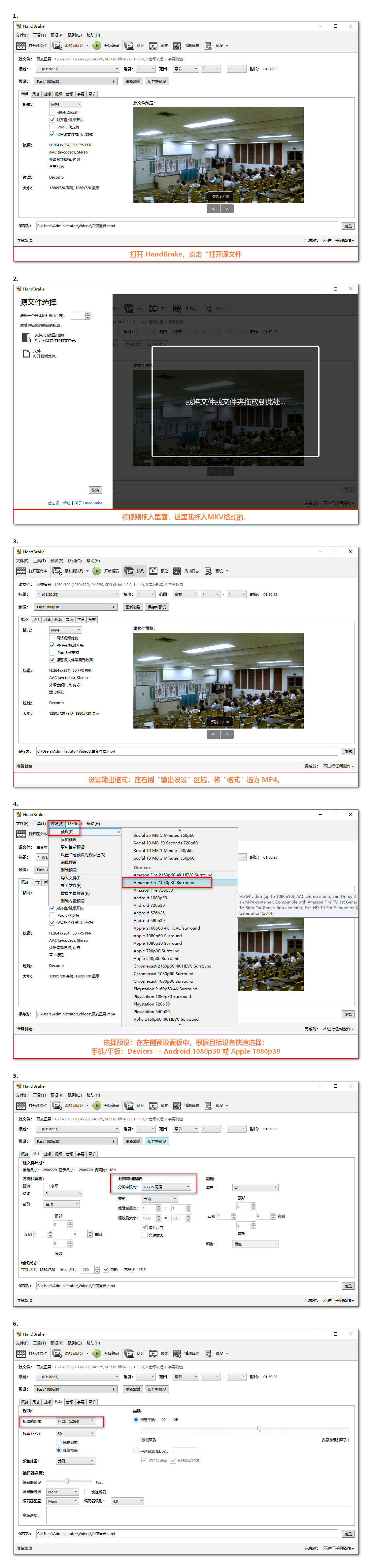
打开 HandBrake,点击“打开源文件——将视频拖入里面,这里我拖入MKV格式的。
-
设置输出格式:在右侧“输出设置”区域,将“格式”选为 MP4。
-
选择预设:在左侧预设面板中,根据目标设备快速选择:
-
手机/平板:
Devices→Android 1080p30或Apple 1080p30 -
通用高质量:
General→Fast 1080p30 -
若需要保留原始分辨率,可跳过预设,手动设置。
-
-
调整视频参数(可选):
-
切换到“视频”标签页,编码器保持 H.264,帧率选“与源相同”或“30”。
-
质量(RF)默认 22 即可,画质与体积平衡。
-
-
选择输出路径,点击“开始编码”。
转换完成后,新视频即可在绝大多数设备上流畅播放。
为什么推荐 MP4+H.264?
-
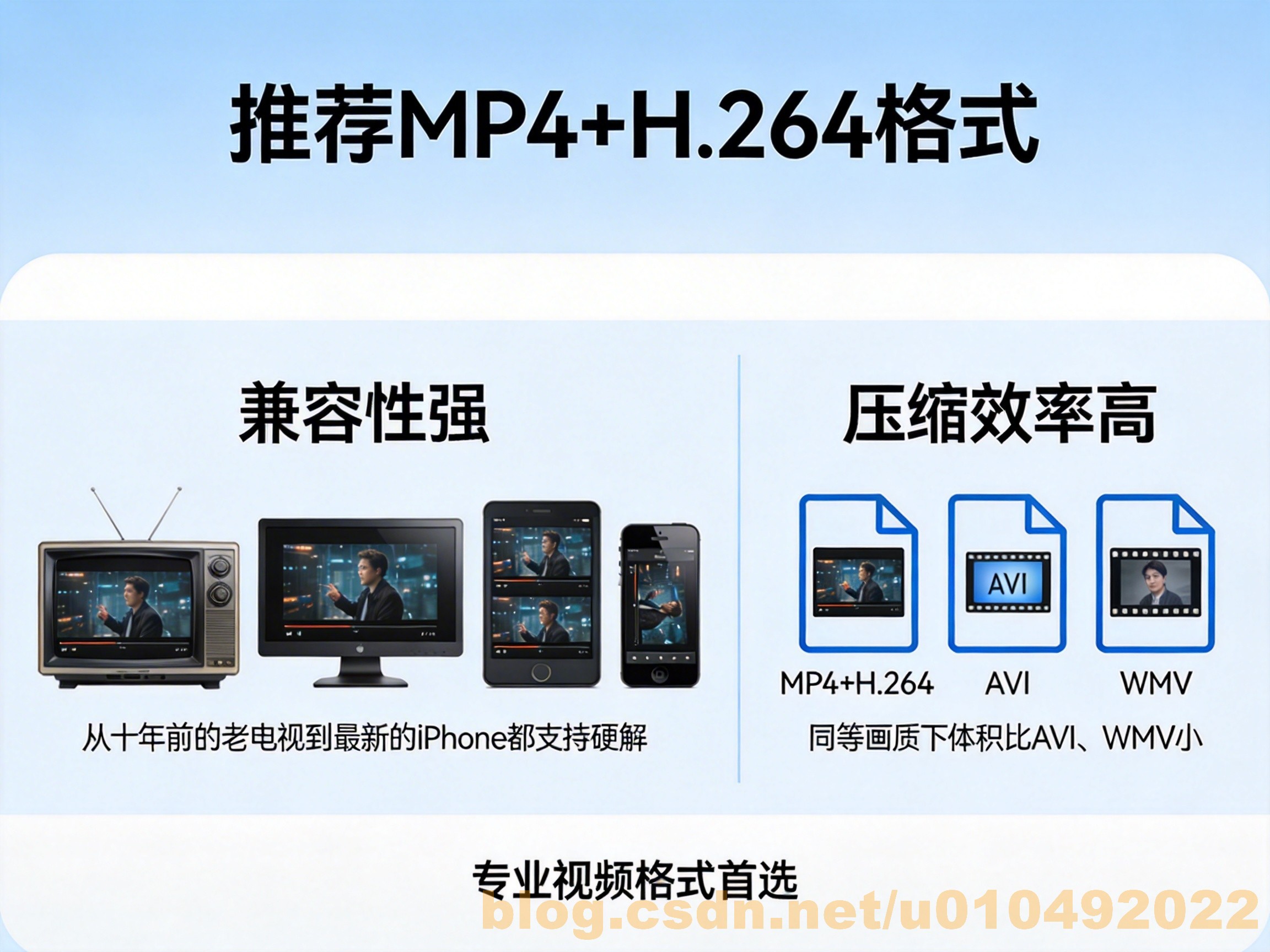
兼容性:无论是十年前的老电视还是最新的 iPhone,都支持硬解。
-
压缩效率:相比 AVI、WMV 等旧格式,H.264 在同等画质下体积更小。
二、怎么把视频压缩到指定大小?——三种实用方法
问题表现:一个 500MB 的视频,需要压缩到 100MB 以内以便微信发送,或上传到限制文件大小的平台。
核心原理:视频文件大小由 码率(比特率) 和 时长 决定。降低码率或分辨率即可减小体积。HandBrake 提供了三种灵活的方式。
方法一:调整“质量(RF)”参数(最常用)
RF(Rate Factor)是 HandBrake 的核心压缩参数,范围通常为 18~28。RF 值越大,体积越小,画质越低。
| RF 值 | 画质表现 | 体积约为原片比例 | 适用场景 |
|---|---|---|---|
| 18 | 几乎无损 | 60%~80% | 存档、二次剪辑 |
| 20-22 | 高质量 | 40%~60% | 日常收藏 |
| 24-26 | 中等质量 | 20%~30% | 网络分享、微信发送 |
| 28 | 可接受 | 10%~20% | 临时预览、极低带宽 |
操作步骤:
-
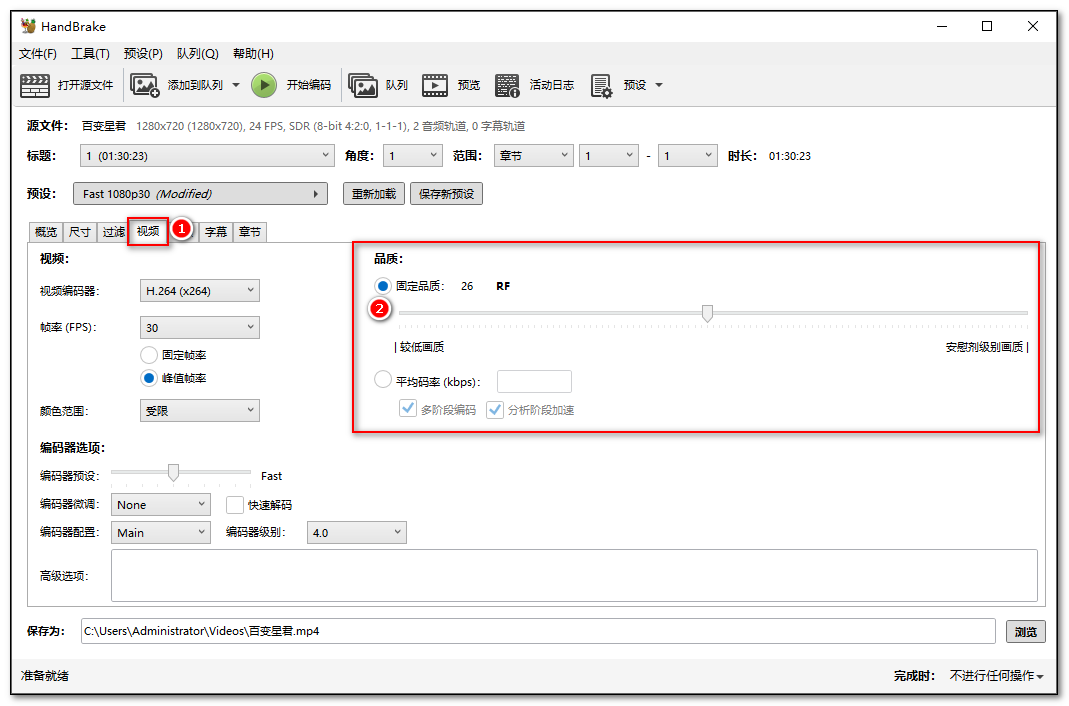
加载视频后,进入“视频”标签页。
-
将“质量(RF)”滑块向右拖动,例如设为 26。
-
其他保持默认,点击编码。
-
完成后检查文件大小。若仍过大,继续增大 RF 值(如 28)。
方法二:降低分辨率(适合高分辨率源文件)
如果原视频是 4K 或 1080p,而你只需要在手机上观看,降低分辨率可以大幅减小体积。
操作步骤:
-
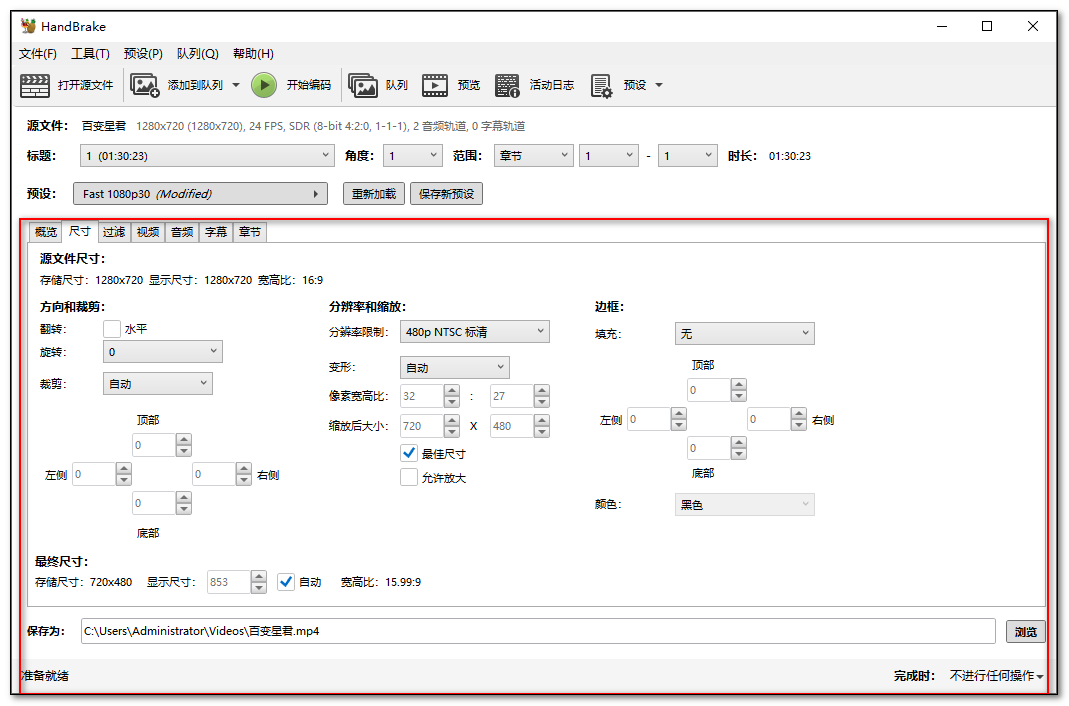
切换到“尺寸”标签页。
-
勾选“分辨率限制”,在“宽度”框中输入较小值,如 854(对应 480p)或 1280(对应 720p)。高度会自动按比例调整。
-
回到“视频”标签页,RF 设为 22~24。
-
开始编码。
实际案例:一个 1.2GB 的 1080p 视频,降为 720p + RF 24,输出约 180MB,画质依然清晰。
方法三:使用 H.265 编码(压缩率更高)
H.265(HEVC)比 H.264 的压缩效率高 30%~50%,但编码速度较慢,且旧设备可能不支持播放。
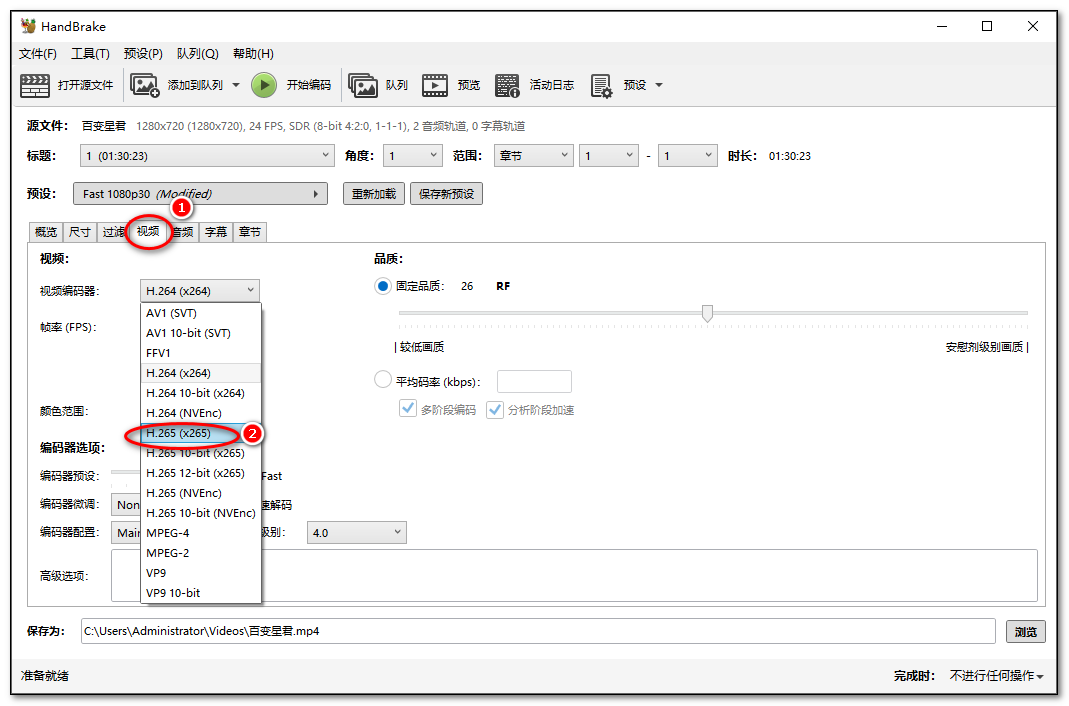
操作步骤:
-
在“视频”标签页中,将“编码器”改为 H.265 (x265)。
-
RF 值可比 H.264 提高 2~3 个单位(例如 H.264 用 22,H.265 用 24~25)。
-
开始编码。注意:速度会明显变慢,请耐心等待。
注意:若目标设备是老旧电视或机顶盒,建议继续使用 H.264。
综合建议
-
日常压缩:RF 24 + 保持原分辨率,通常可减小一半体积。
-
极限压缩:RF 28 + 降为 720p + H.265,可将 1GB 视频压至 100MB 左右。
三、其他常见问题解决方案
1. 如何给视频添加永久字幕(硬字幕)?
场景:上传到短视频平台,需要字幕直接显示在画面上。
操作:在“字幕”标签页中,点击“导入字幕”,选择 .srt 或 .ass 文件,然后勾选“烧录到视频”。编码后字幕将不可关闭。
2. 如何添加可开关字幕(软字幕)?
操作:导入字幕,不要勾选“烧录”,只勾选“默认轨道”。输出格式需为 MP4(软字幕支持较好)或 MKV。
3. 批量转换多个视频怎么做?
操作:设置好第一个视频的参数后,点击“添加到队列”。然后打开第二个视频,同样添加到队列。最后点击“开始队列”,软件会依次处理。
4. 转换后没有声音?
原因:音频轨道未被正确选中。
解决:在“音频”标签页中,点击“添加音轨”,选择源文件中的正确音频轨道(通常是第一条)。
5. 转换速度太慢怎么办?
-
将编码器从 H.265 换回 H.264。
-
在“视频”标签页中,降低“编码预设”为
fast或veryfast(会轻微影响画质)。 -
关闭其他占用 CPU 的程序。
四、总结:用 HandBrake 解决视频格式与压缩问题
面对 视频格式转换 的需求,HandBrake 提供了一条免费、高效、无广告的解决路径。当你想知道 怎么把视频压缩 得更小以便分享时,调整 RF 值、降低分辨率或改用 H.265 编码都是立即可用的方法。日常使用中,记住三个关键点:
-
要兼容:输出 MP4 + H.264 + AAC。
-
要小体积:RF 设为 24~28,或同时降低分辨率。
-
要高质量:RF 设为 18~20,保持原始分辨率。
HandBrake 不弹广告、不捆绑软件、不限制功能,是一款纯粹的技术工具。希望本文的方法能帮助你彻底解决视频处理中的常见困扰。

AtomGit 是由开放原子开源基金会联合 CSDN 等生态伙伴共同推出的新一代开源与人工智能协作平台。平台坚持“开放、中立、公益”的理念,把代码托管、模型共享、数据集托管、智能体开发体验和算力服务整合在一起,为开发者提供从开发、训练到部署的一站式体验。
更多推荐
 21
21 0
0- 0


 已为社区贡献3条内容

所有评论(0)