WSL2安装ClaudeCode全攻略
·
一、安装 WSL2(必须)
1. 启用虚拟化(BIOS/UEFI)
- 重启电脑,进入 BIOS/UEFI,开启 Intel VT-x 或 AMD-V 虚拟化。
2. 启用 WSL 功能(管理员 PowerShell)
# 启用 WSL
dism.exe /online /enable-feature /featurename:Microsoft-Windows-Subsystem-Linux /all /norestart
# 启用虚拟机平台(WSL2 必需)
dism.exe /online /enable-feature /featurename:VirtualMachinePlatform /all /norestart
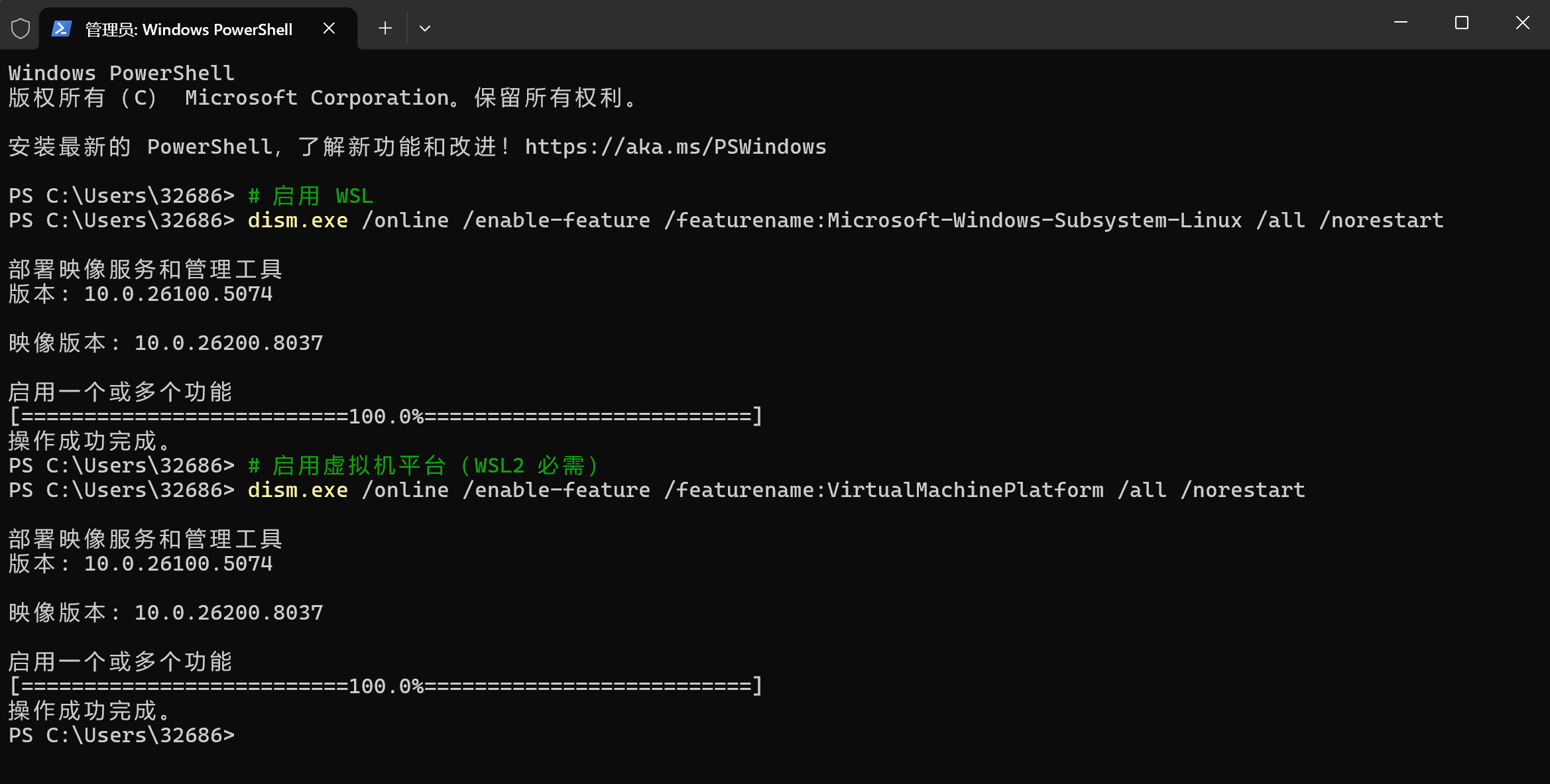
重启电脑使设置生效。
3. 安装 WSL2 与 Ubuntu
以管理员身份打开 PowerShell,一条一条复制执行:
# 设置 WSL2 为默认版本
wsl --set-default-version 2
# 安装 Ubuntu 24.04(推荐)
wsl --install -d Ubuntu-24.04
- 等待自动安装完成
-
会弹出 Ubuntu 窗口,让你设置:
- 用户名:英文小写,如
user - 密码:自己记好(输入不显示,正常)
- 用户名:英文小写,如
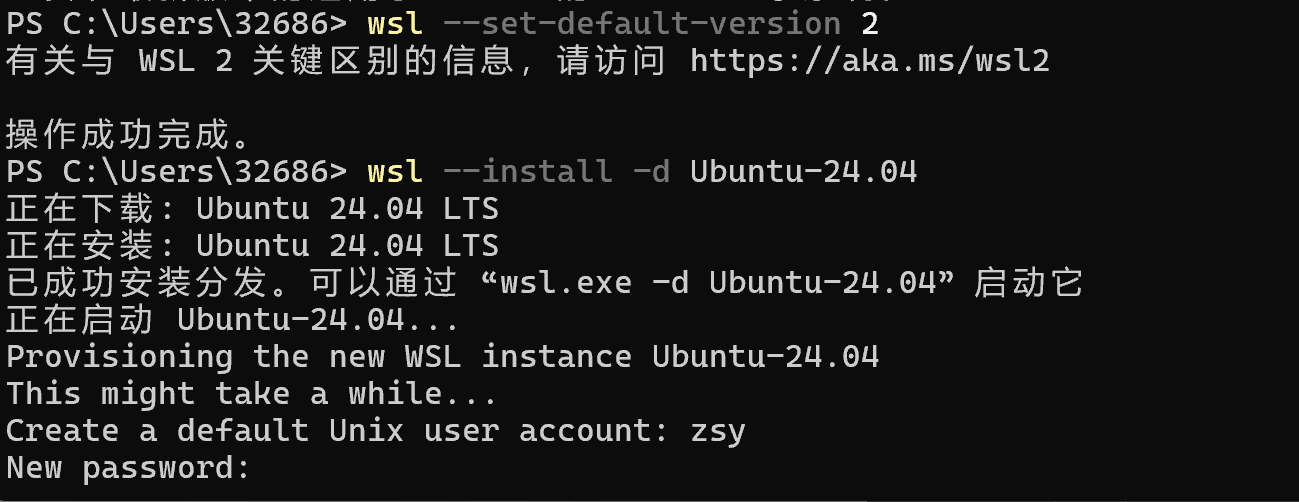
Ubuntu 24.04 已完美安装并初始化完成
从输出可以看到:
- ✅ Ubuntu 24.04 下载 + 安装成功
- ✅ 已创建 Linux 用户名:
zsy(密码设置完成) - ✅ 成功进入 WSL 终端(
zsy@localhost:/mnt/c/Users/32686$)
二、在 WSL 中安装 Claude Code
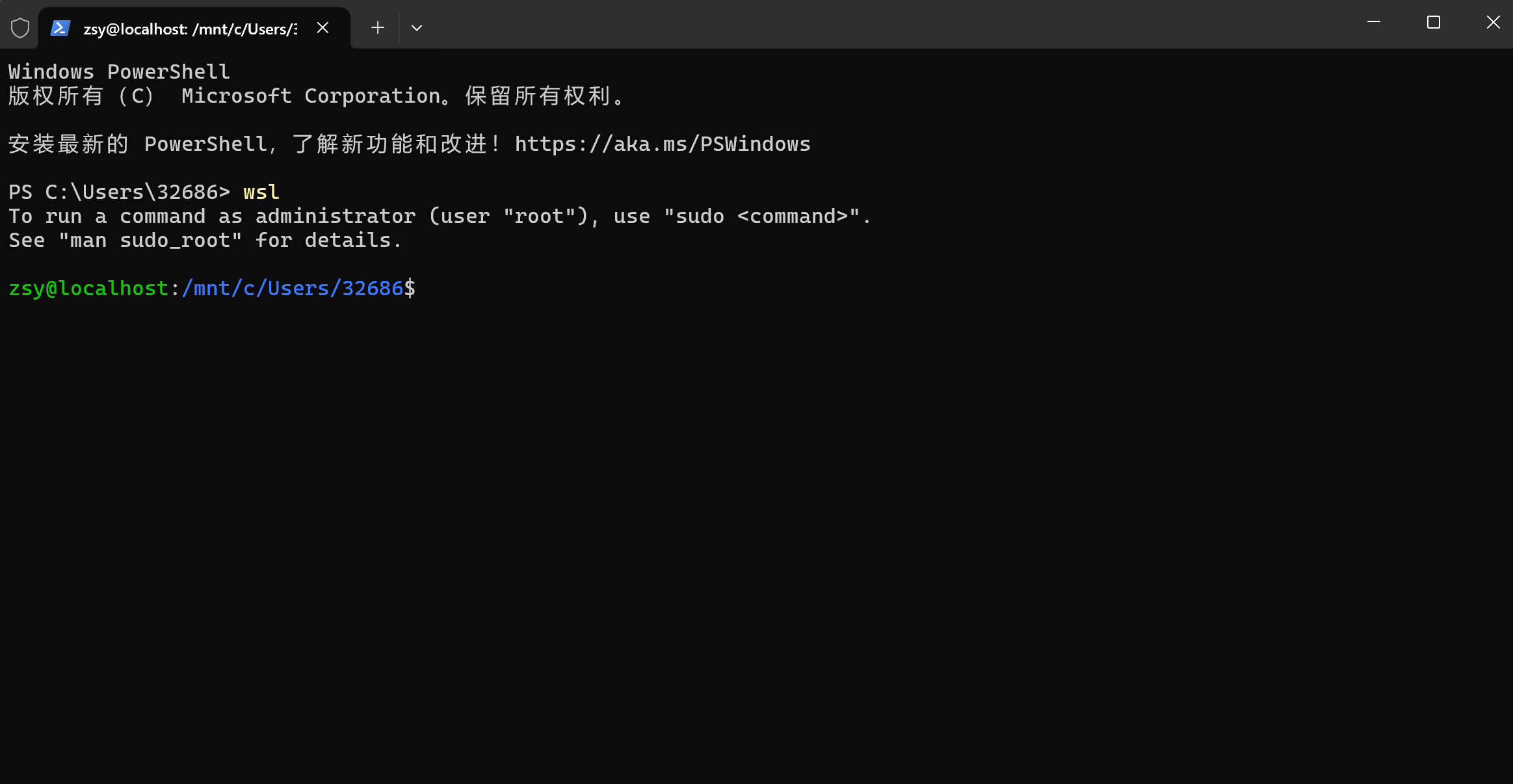
1. 进入 WSL
wsl
2. 安装 Node.js(v22+)
运行
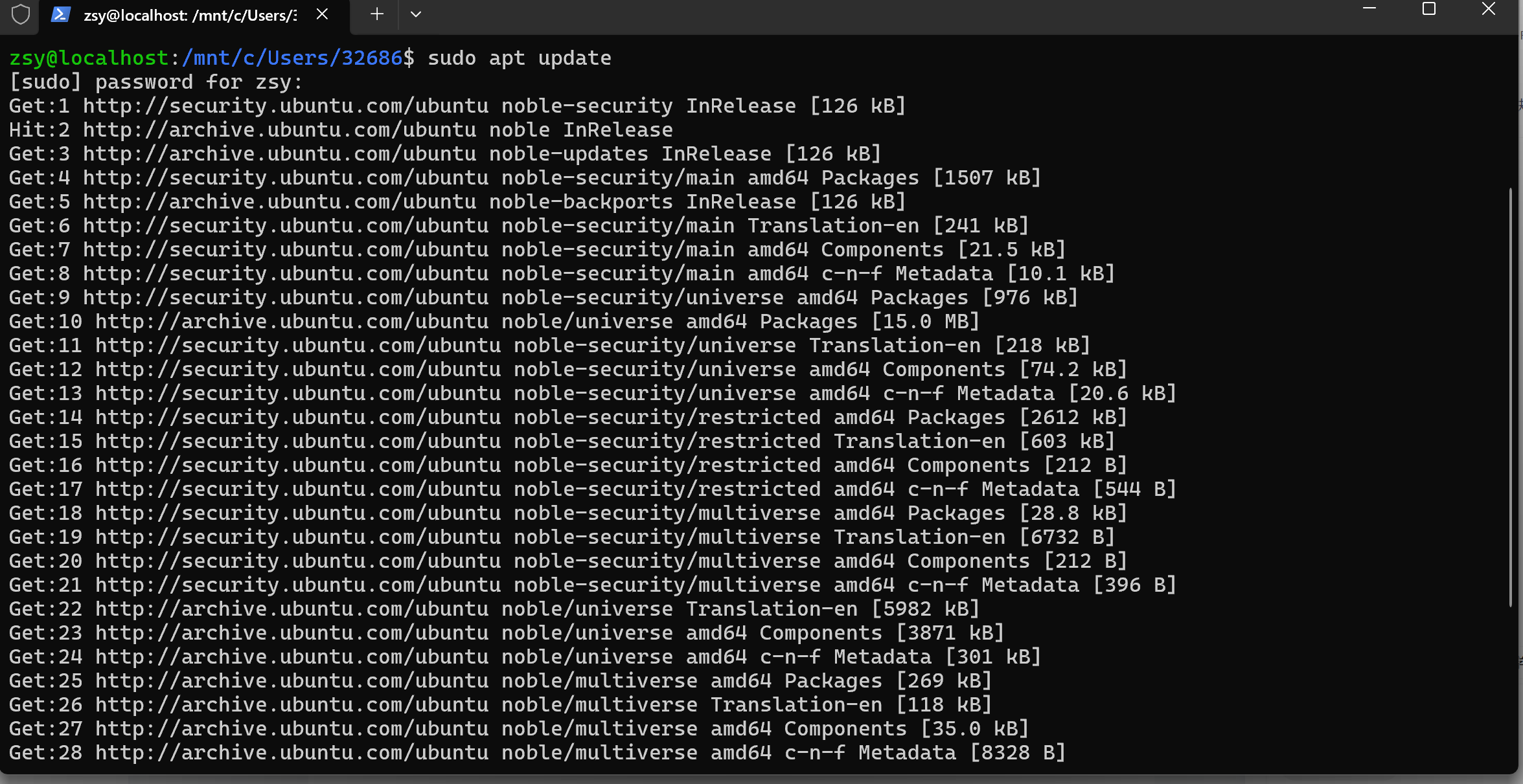
# 更新包列表
sudo apt update
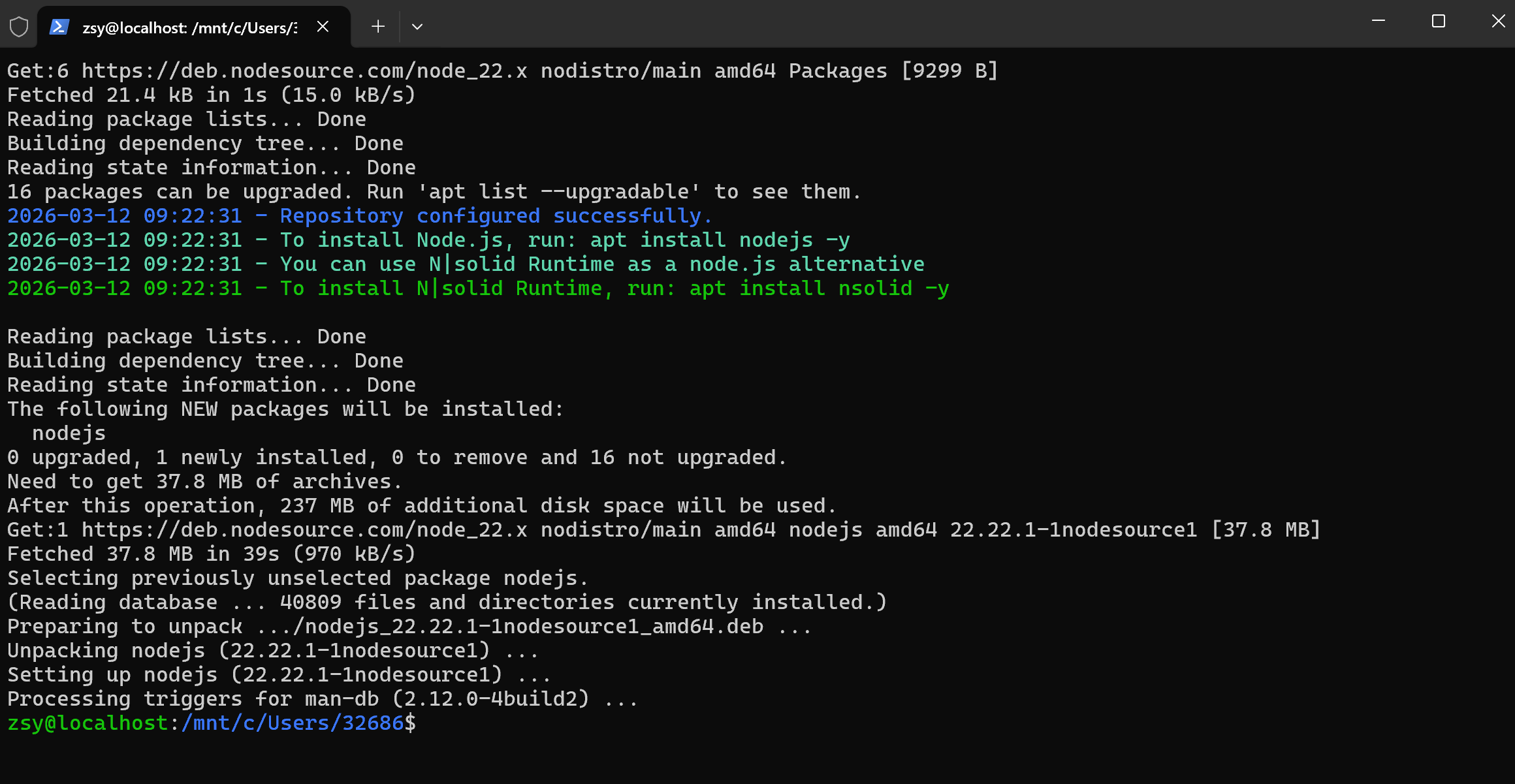
# 安装 Node.js 22
curl -fsSL https://deb.nodesource.com/setup_22.x | sudo -E bash -
sudo apt install -y nodejs
# 验证
node -v
npm -v


3. 安装 Claude Code
运行
# 全局安装
sudo npm install -g @anthropic-ai/claude-code

# 速度过慢的话,改用国内镜像源重新安装(复制执行)
sudo npm install -g @anthropic-ai/claude-code --registry=https://registry.npmmirror.com

Claude Code 已 100% 安装成功
从输出可以看到:
- ✅
changed 17 packages in 8s→ 安装过程完成且无任何报错 - ✅ 仅耗时 8 秒(国内镜像源的优势!)
- ✅ 提示的
2 packages are looking for funding是无关的 /npm 官方提示,不影响任何功能
验证 Claude Code 安装(必做)
在当前 WSL 终端执行:
运行
claude --version
出现版本号即安装成功。

4. 打开 WSL 终端,执行启动命令
运行
claude
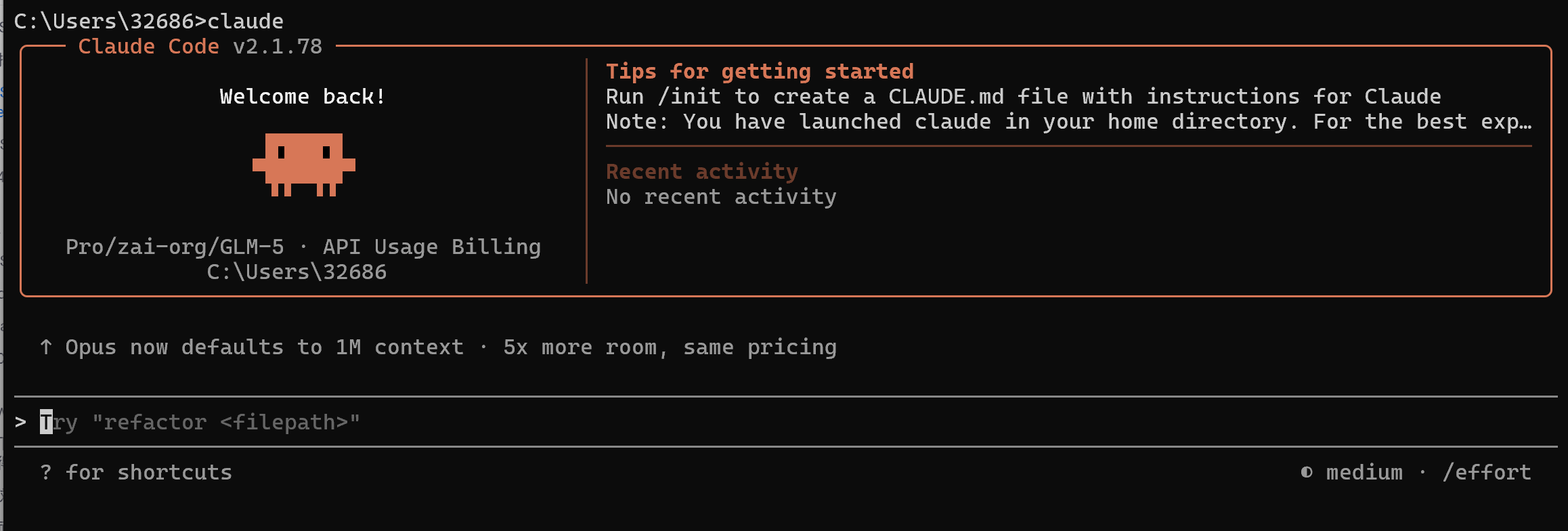
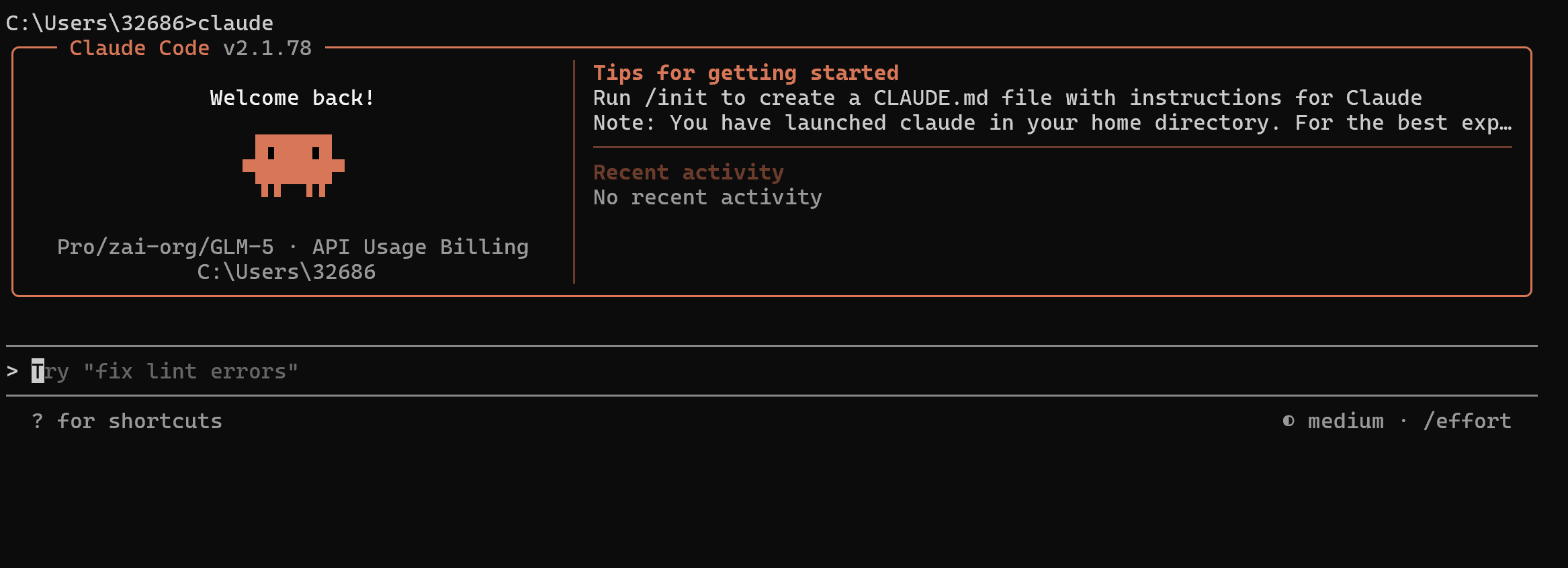
- 成功启动:会出现 Claude 图标 + 交互提示符
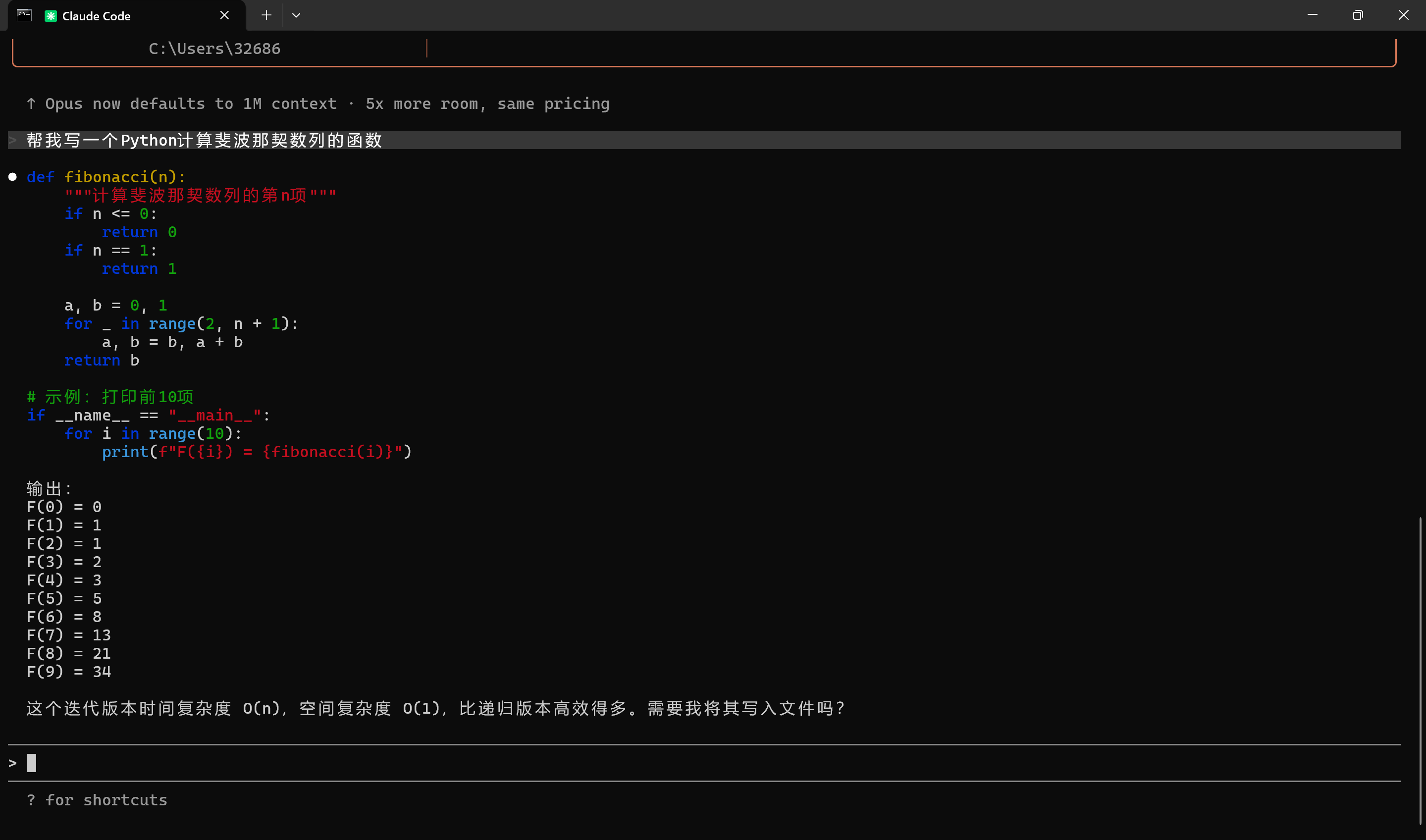
>; - 此时输入任意编程指令(如
帮我写一个Python计算斐波那契数列的函数),就能使用硅基流动的 Claude 模型了。
三、安装 CC Switch(Windows 端)
1.下载CC Switch
方法一:下载(v3.10.3,推荐便携版,记得回到Windows端)
# 下载便携版(官网版)
Invoke-WebRequest -Uri "https://github.com/farion1231/cc-switch/releases/download/v3.10.3/CC-Switch-v3.10.3-Windows-Portable.zip" -OutFile "$env:USERPROFILE\Downloads\CC-Switch-Portable.zip"

# 下载便携版(镜像版)
Invoke-WebRequest -Uri "https://ghproxy.com/https://github.com/farion1231/cc-switch/releases/download/v3.10.3/CC-Switch-v3.10.3-Windows-Portable.zip" -OutFile "$env:USERPROFILE\Downloads\CC-Switch-Portable.zip"

# 解压到桌面
Expand-Archive -Path "$env:USERPROFILE\Downloads\CC-Switch-Portable.zip" -DestinationPath "$env:USERPROFILE\Desktop\CC-Switch"
方法二:浏览器下载压缩包
- 打开你的浏览器(Edge/Chrome/360 等);
- 复制以下链接粘贴到地址栏,按回车:
https://github.com/farion1231/cc-switch/releases/download/v3.10.3/CC-Switch-v3.10.3-Windows-Portable.zip

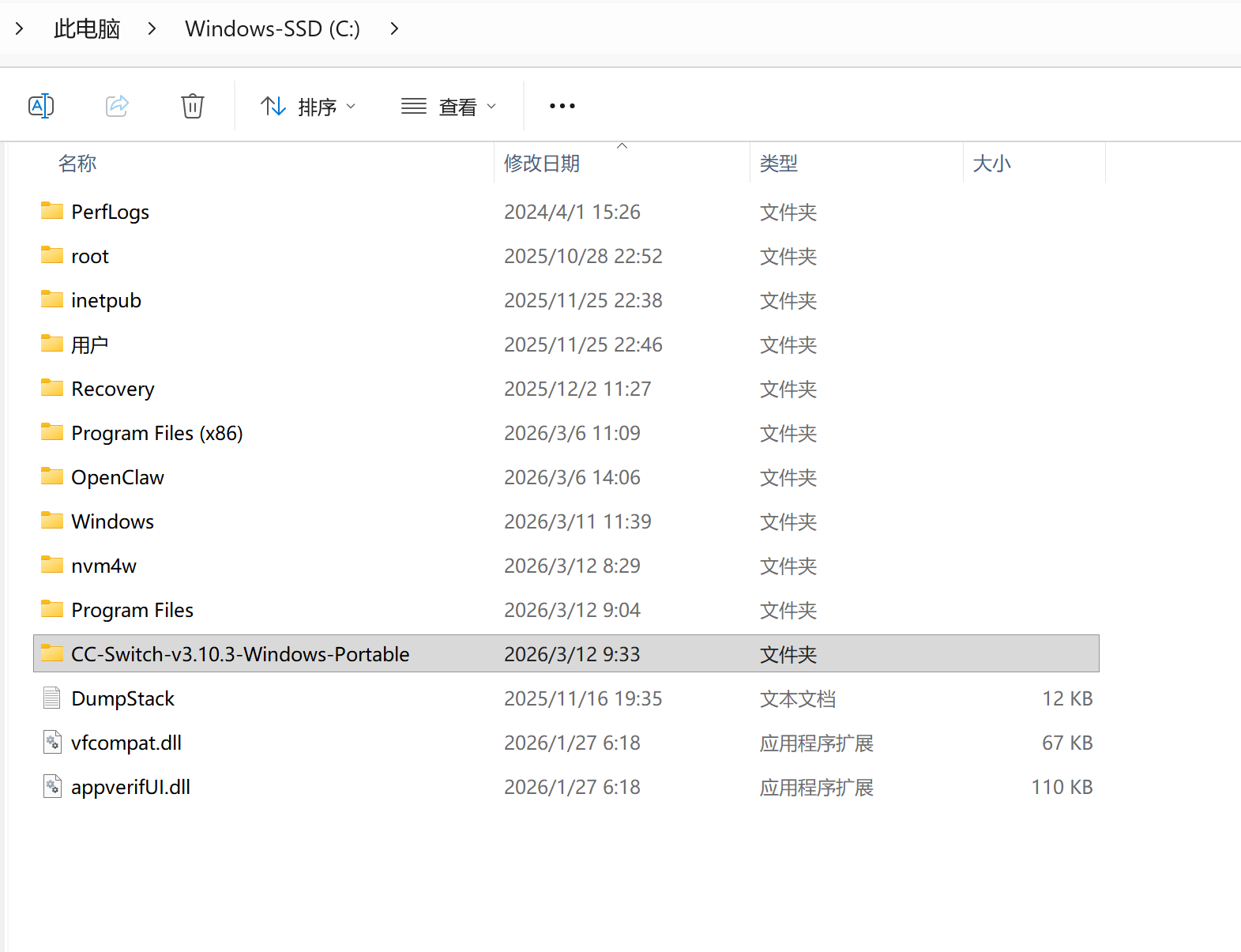
2. 解压到桌面
- 打开「此电脑」→ 「下载」文件夹,找到刚下载的
CC-Switch-v3.10.3-Windows-Portable.zip; - 右键点击这个压缩包 → 选择「解压到」→ 目标位置选「桌面」,并命名为
CC-Switch(方便查找); - 解压完成后,桌面会出现「CC-Switch」文件夹。
3. 启动 CC Switch
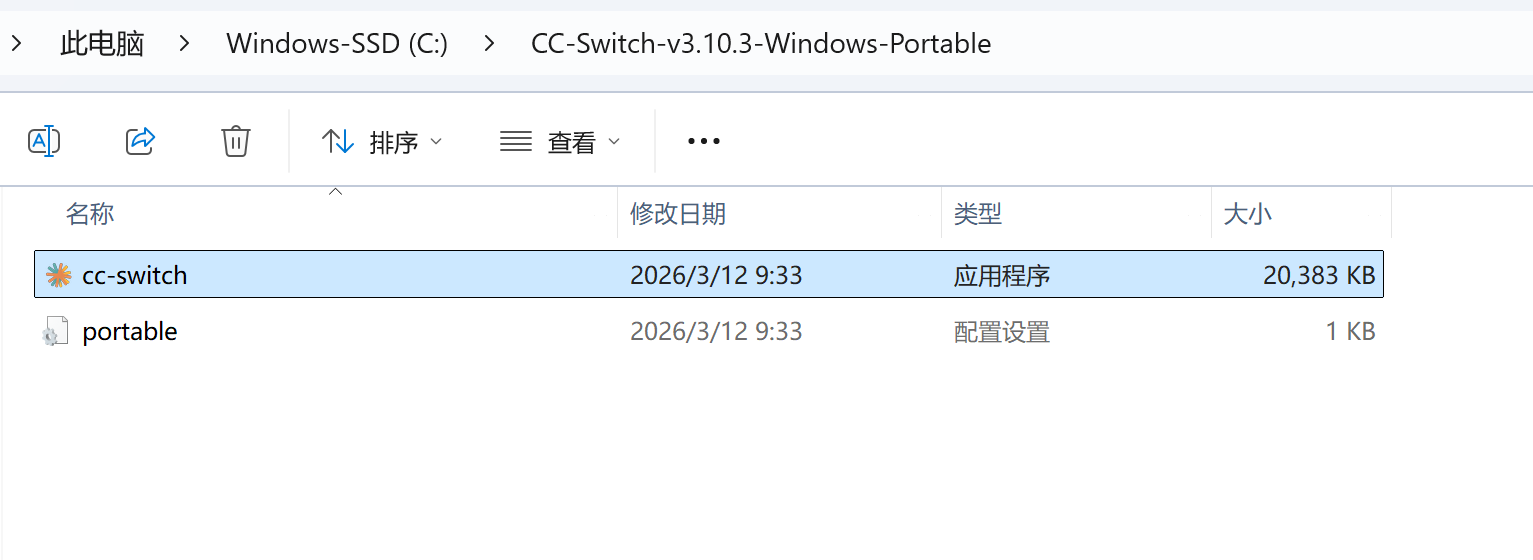
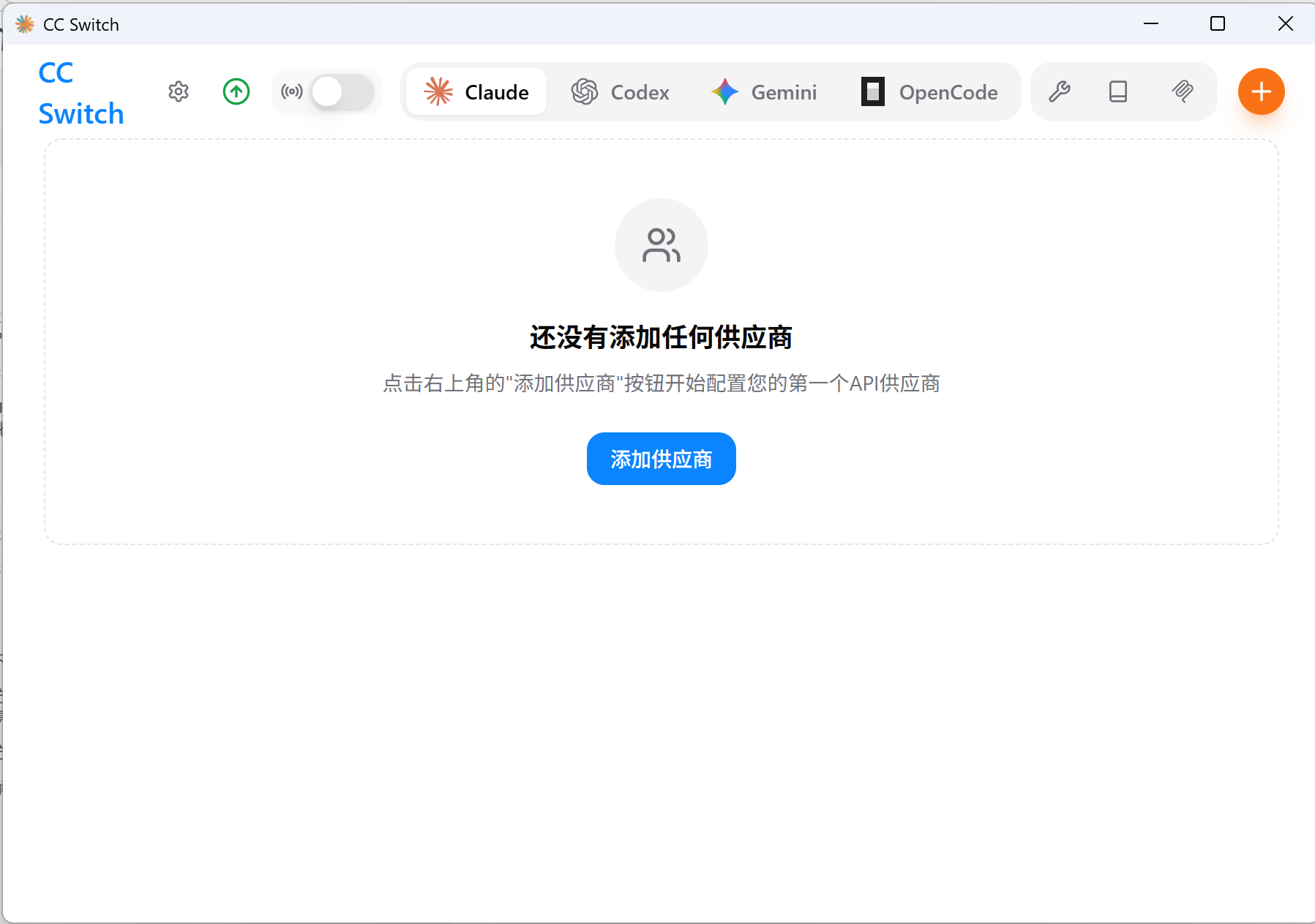
(1)双击打开桌面的「CC-Switch」文件夹;
(2)找到里面的 CC Switch.exe(图标是齿轮样式),双击启动;
(3)若弹出「Windows 保护你的电脑」提示:点击「更多信息」→ 点击「仍要运行」→ 即可正常打开。
四、CC Switch 配置(一键切换模型)
1. 打开 CC Switch,左侧选择 Claude Code。
2. 点击 Add Provider,选择模型(如 Claude、GLM、DeepSeek)。
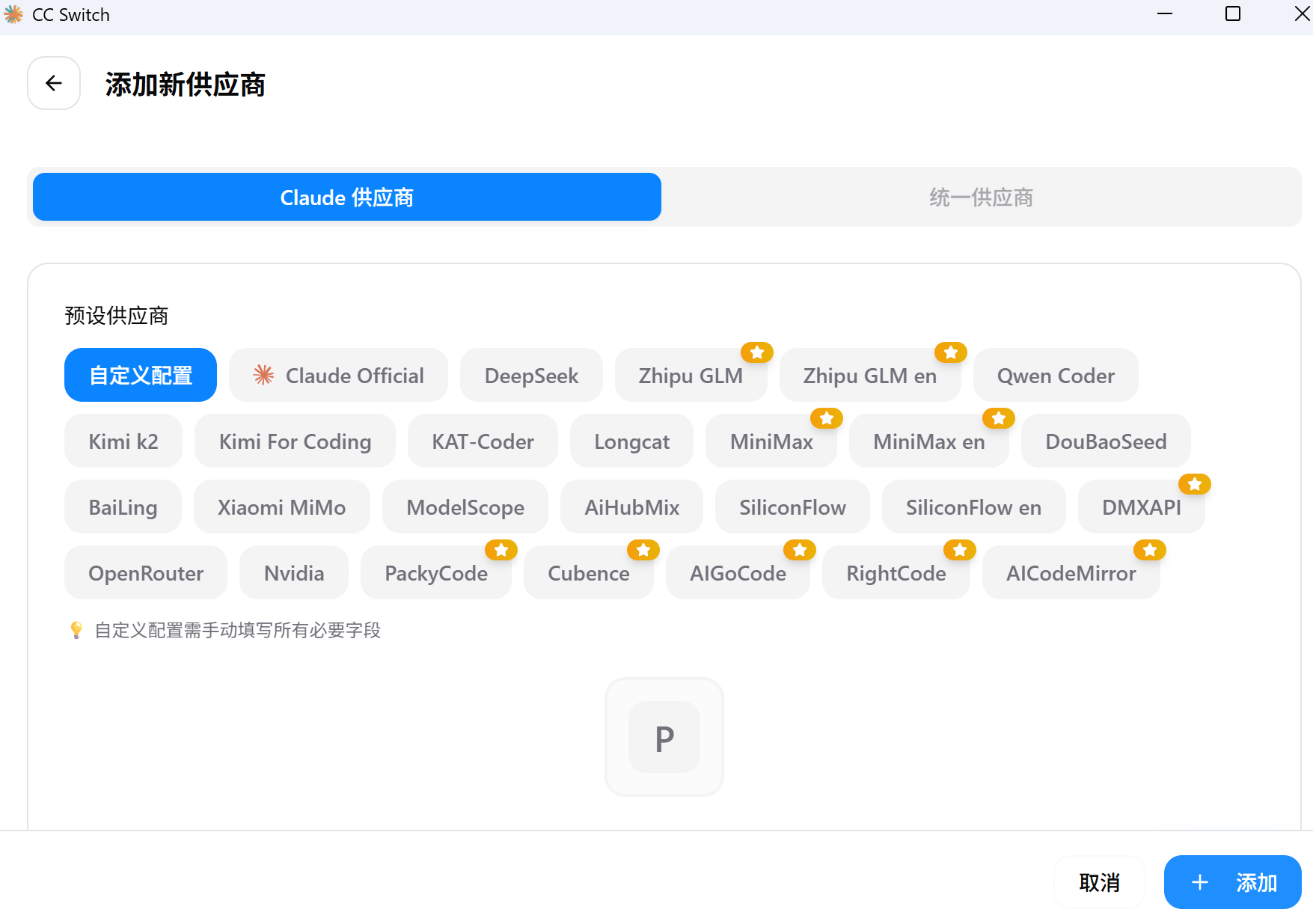
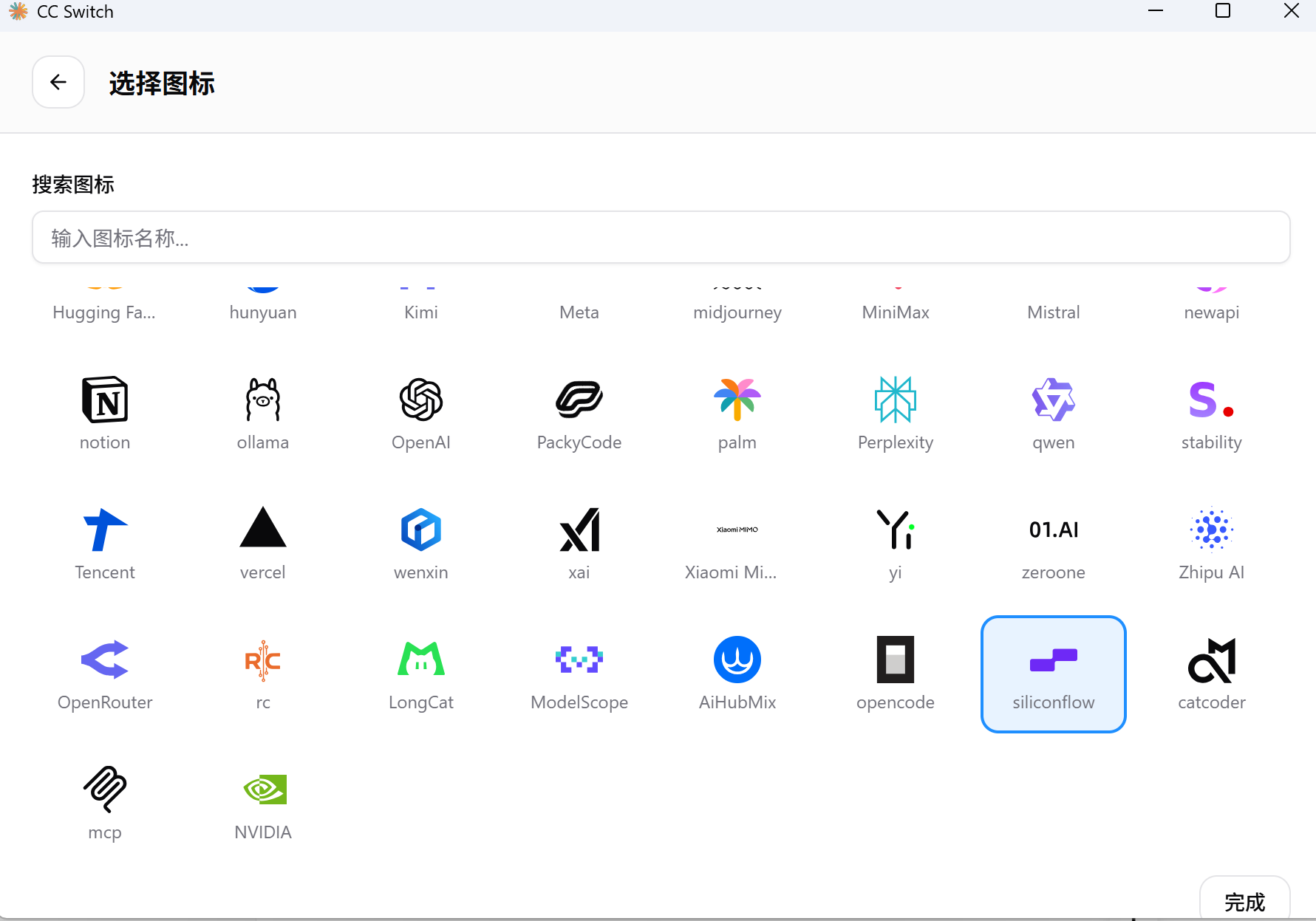
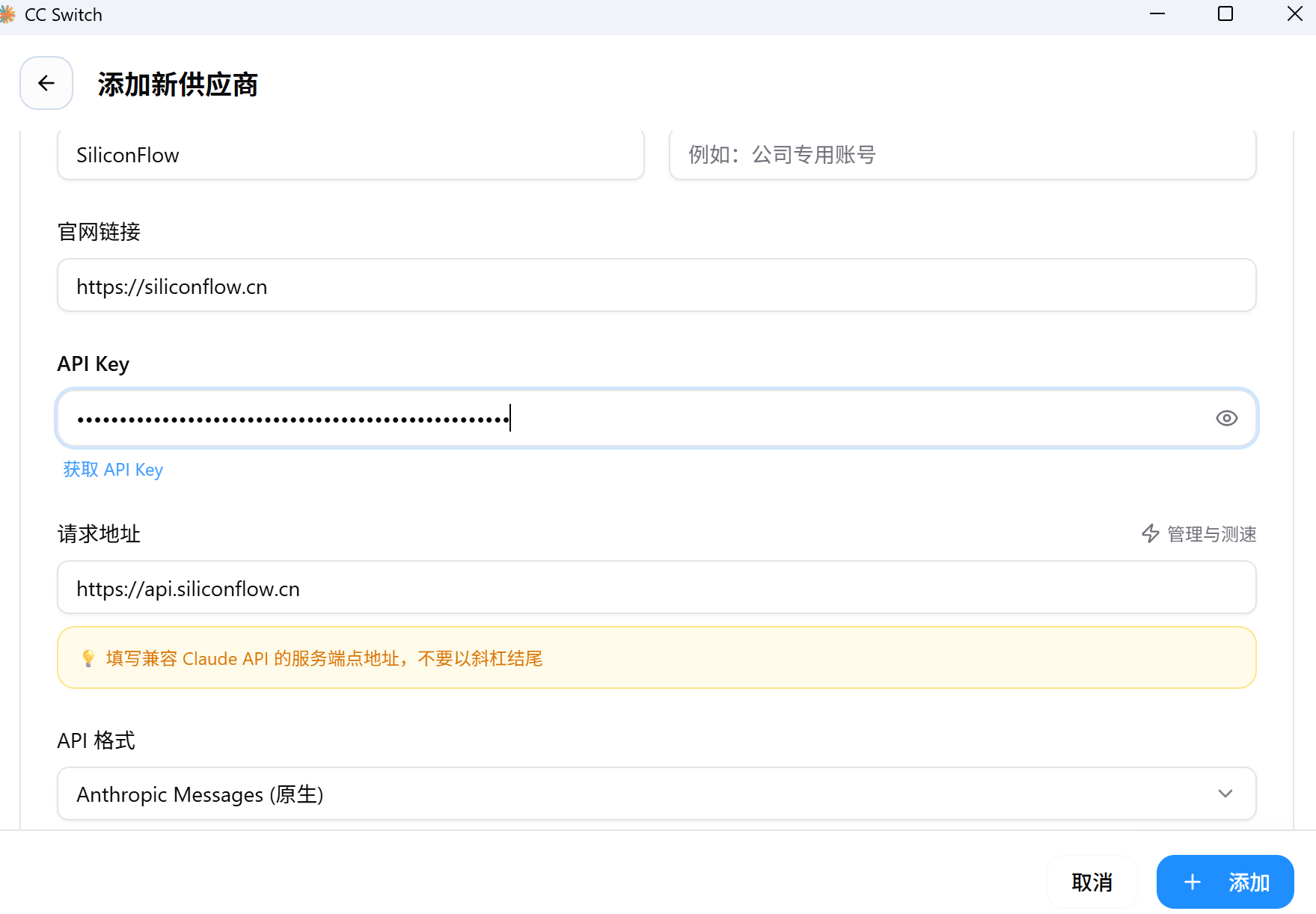
3. 填入对应 API Key,保存。
4. 点击 激活,重启 Claude Code 即可生效。

AtomGit 是由开放原子开源基金会联合 CSDN 等生态伙伴共同推出的新一代开源与人工智能协作平台。平台坚持“开放、中立、公益”的理念,把代码托管、模型共享、数据集托管、智能体开发体验和算力服务整合在一起,为开发者提供从开发、训练到部署的一站式体验。
更多推荐



 17
17 0
0- 0


 已为社区贡献7条内容

所有评论(0)