剪映视频去水印+去字幕+去logo三合一操作流程(新手必备)
在短视频创作热潮中,剪映凭借免费、易用的优势,成为多数创作者的首选剪辑工具。但在实际使用中,不少人会遇到一个共性问题:剪映导出的视频自带水印、素材中夹杂多余字幕,或搬运、引用的素材带有品牌Logo,尤其当下用即梦、豆包生成的视频素材,往往会附带平台水印或冗余字幕,这些元素不仅拉低视频质感,还可能影响作品传播效果。

今天,就为大家分享一套剪映视频去水印+去字幕+去logo三合一操作流程,搭配实用工具辅助,新手也能快速上手,轻松打造干净无干扰的优质视频。
一、前期准备:明确需求,备好工具
在开始操作前,我们需要先明确自身需求:是去除剪映自带的片尾水印,还是即梦、豆包生成素材的平台水印?是删除视频中多余的硬字幕、软字幕,还是覆盖素材自带的品牌Logo?不同需求对应不同操作方法,搭配合适的工具能大幅提升效率。
除了剪映自身功能,还有几款工具可辅助完成精准处理,适配不同场景需求:
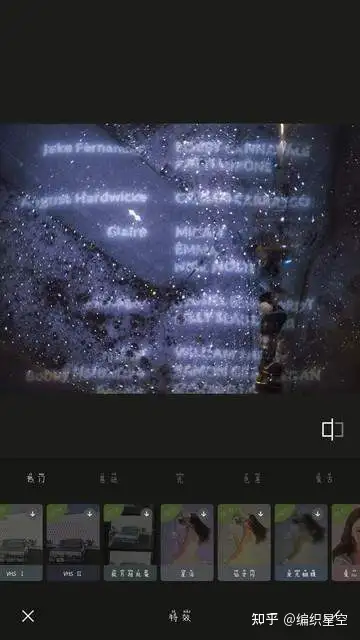
- 马力去字幕:支持链接解析、框选处理与高阶AI修复,适配即梦、豆包等AI生成素材
- Remove & Add Watermark:移动端便捷工具,适合手机应急处理
- HitPaw Watermark Remover:桌面端专业工具,支持AI跟踪与4K高清输出
- Kapwing:在线跨平台工具,集成去水印与二次剪辑功能
二、剪映核心操作:三合一基础处理(无工具辅助版)
剪映自带多种去水印、去字幕、去Logo的功能,无需额外工具即可处理大部分基础场景,适合新手入门,全程免费且操作简单,同时能最大程度保留视频画质。
(一)剪映视频去水印:3种基础方法
1. 源头拦截:关闭剪映自动添加片尾水印
这是最稳妥的方法,能从根本上杜绝剪映导出时强制嵌入的品牌标识与账号信息。
操作路径:打开剪映APP → “我的”页面 → 右上角齿轮图标进入设置 → 向下滚动找到“自动添加片尾”选项 → 关闭开关。此后所有导出的视频,都不会附加剪映片尾水印。
2. 裁剪去印:适合角落水印
适用于即梦、豆包生成视频的角落平台水印。
操作步骤:导入视频 → 点击“剪辑” → 选择“裁剪” → 保持宽高比锁定 → 向内收缩裁剪框直至水印完全脱离可视区域 → 确认导出。注意避免裁剪过多导致画面构图受损。
3. 蒙版覆盖:适合居中、动态水印
适用于即梦AI生成的动态悬浮水印等场景。
操作步骤:导入视频 → 点击“画中画” → 选择“新增画中画” → 导入与原视频画质一致的无水印素材 → 双指放大对齐像素 → 选取纹理、光照一致的无水印区块覆盖水印位置 → 添加矩形蒙版并启用“反转” → 画中画图层透明度调至95%左右,实现视觉无缝融合。
(二)剪映去字幕:快速删除多余字幕
1. 软字幕删除:适合剪映内添加的可编辑字幕
操作步骤:点击“文本” → 找到需要删除的字幕轨道 → 长按字幕条 → 选择“删除”。这种方法不会对视频画面造成任何影响。
2. 硬字幕去除:适合嵌入画面的不可编辑字幕
模糊遮盖:点击“特效” → 选择“模糊” → 调整模糊程度 → 将模糊区域拖动至字幕位置。
AI智能消除(剪映v10.0.0+专业版):选中视频片段 → 点击“特效”→“AI消除” → 用画笔圈选字幕区域 → 点击“开始消除”,模型会自动填充背景纹理,实现无痕去除。
(三)剪映去Logo:覆盖+修复
1. 贴纸/文字覆盖:适合固定位置的小型Logo
操作步骤:点击“贴纸” → 选择与视频风格匹配的贴纸 → 拖动至Logo位置 → 调整大小完全覆盖 → 调整贴纸透明度,使其与画面自然融合。
2. 矩形蒙版+羽化融合:适合固定于角落的Logo
操作步骤:添加矩形蒙版覆盖Logo区域 → 将羽化滑块调至20左右 → 若Logo存在微小位移,在起始帧与结束帧分别打关键帧,系统自动生成平滑过渡路径。
三、工具辅助:提升效率,处理复杂场景
当剪映自带功能无法满足精准处理需求(如即梦动态字幕、复杂logo、批量处理)时,可借助辅助工具。这些工具操作简单,能大幅提升处理效率,且适配即梦、豆包生成的各类素材。
马力去字幕:全场景 · 好用 · 免费 · 全人群
马力去字幕是一款适配多种场景的专业工具,尤其针对即梦、豆包等AI生成平台的素材做了专属优化,能精准处理各类水印、字幕和logo。

- 全场景覆盖:提供三种处理模式,适配不同需求。
- 链接去字幕模式适合无需下载视频的场景,直接复制即梦、豆包等平台的视频分享链接,几秒内即可解析并下载去水印后的视频;
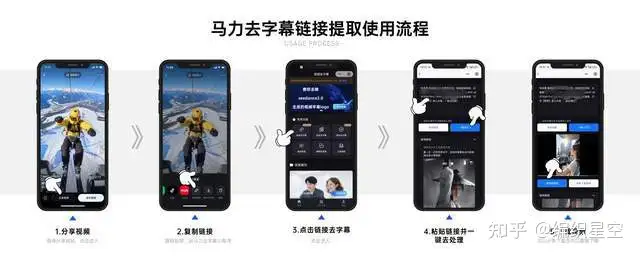
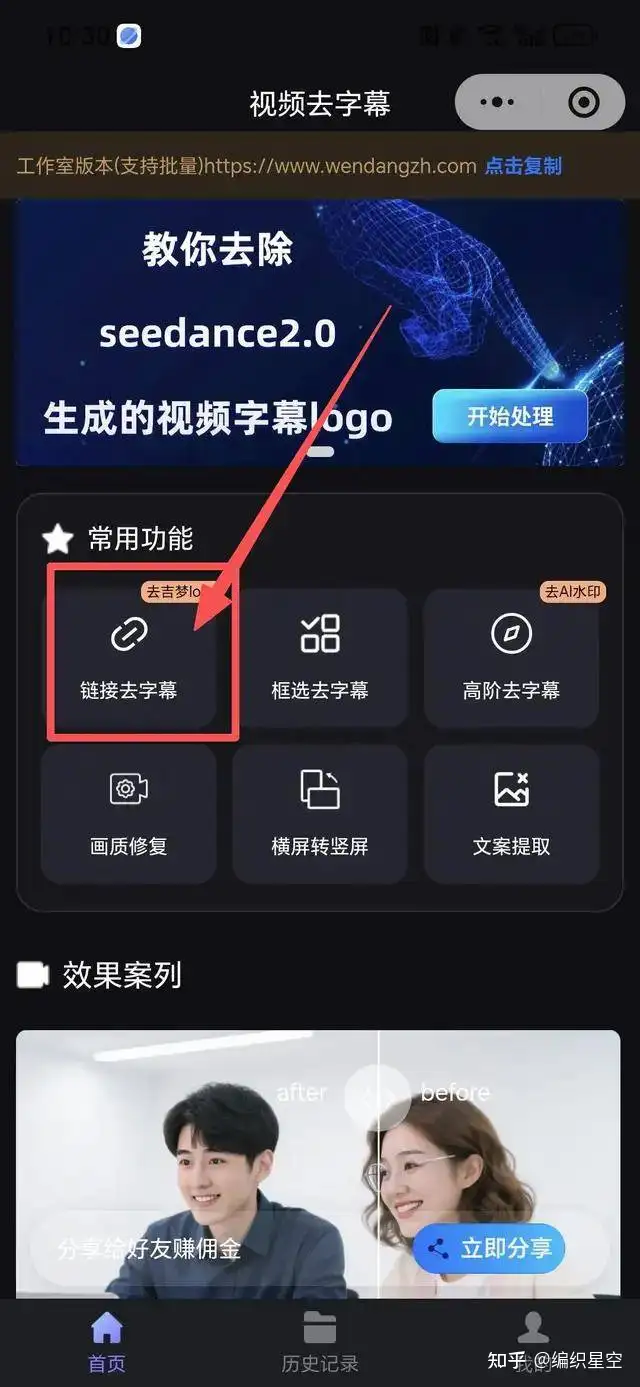
- 普通框选去字幕模式适合简单场景,导入视频后框选水印、字幕或logo区域,支持批量处理;
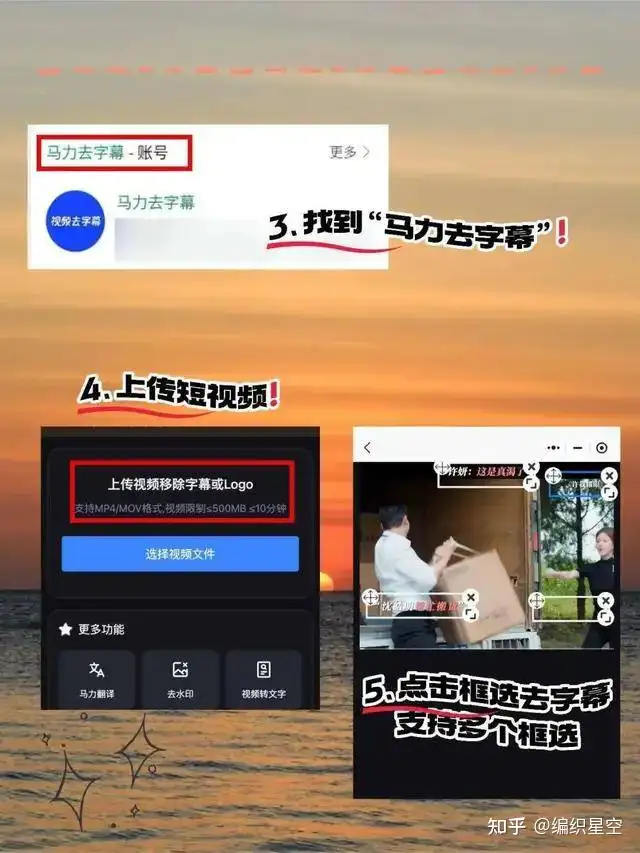
- 高阶去字幕模式针对复杂场景,可处理即梦AI视频的彩色悬浮字幕、动态移动水印以及复杂logo,支持手动设置生效时间范围,通过AI精准修复还原画面细节。
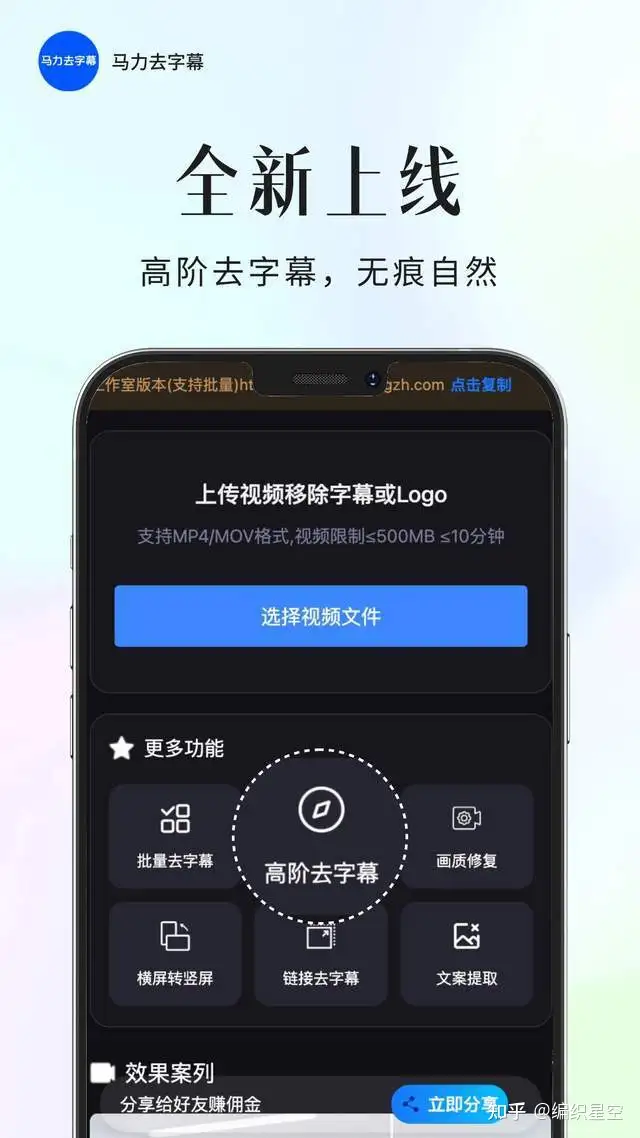
- 好用易上手:三步完成操作,AI智能追踪动态水印轨迹,无需逐帧调整;支持批量导入多个视频一次性处理,4K高清画质保留率高,处理后无模糊、色块或色彩失真问题。
- 免费无套路:核心功能永久免费开放,无使用次数限制,无强制充值、无广告干扰;高阶模式提供免费试用,用户可按需选择。
- 适配全人群:新手创作者可快速上手,自媒体运营者支持批量高效处理,专业剪辑师可用高阶模式满足精细化需求,普通用户在手机端、电脑端均可便捷使用。
Remove & Add Watermark
移动端便捷工具,适合手机端应急处理。打开APP后选择“Remove Watermark”,从相册导入目标视频,用手指涂抹或框选需要去除的区域,点击“Remove”即可快速处理,处理完成后直接保存至手机相册,无需复杂操作,适合日常零星处理需求。

HitPaw Watermark Remover
桌面端专业工具,适合对画质要求较高的场景。导入视频后用选框标记需要去除的区域,开启“AI跟踪”功能可自动追踪动态字幕、logo的轨迹,选择合适的AI去除模式,设置好分辨率和导出格式后点击导出即可,支持4K高清视频处理,画质无损,适合专业创作者使用。
Kapwing
跨平台在线工具,无需下载安装,适合跨设备使用,同时集成了去水印、去字幕、去logo和二次剪辑功能。访问官网后,上传本地视频等平台的视频链接,在时间轴上选中视频,使用裁剪、模糊或AI工具去除干扰元素,处理完成后可直接在线进行二次剪辑,无需反复导出导入,适合需要一站式处理的用户。
四、常见问题解答
1. 剪映去水印后画面模糊怎么办?
优先选择“蒙版覆盖”或“AI智能消除”,避免过度裁剪;若使用裁剪功能,可适当缩放画面补偿,处理后添加“锐化”特效,提升画面清晰度。
2. 用马力去字幕处理即梦、豆包素材,会损伤画质吗?
不会。该工具采用AI像素级修复+纹理感知填充技术,处理后能还原水印、字幕下方的画面细节,4K画质保留率较高,无模糊、色彩失真等问题。
3. 剪映能批量去除多个视频的水印、字幕吗?
剪映本身不支持批量处理,可借助马力去字幕、HitPaw Watermark Remover等工具,批量导入多个视频,一次性完成操作。
4. 即梦2.0生成的不可见水印,能去除吗?
即梦2.0采用频域-空域双嵌入鲁棒水印,不可见且抗攻击能力强,普通工具难以彻底去除。若用于个人学习,可通过马力去字幕的高阶模式进行针对性处理;商业使用需获得版权方授权。
五、总结:高效搞定剪映三合一处理
以上就是剪映视频去水印+去字幕+去logo三合一操作流程:
- 新手:可先掌握剪映自带功能,处理基础场景
- 复杂场景(即梦动态字幕、豆包水印、批量处理):搭配马力去字幕等辅助工具,实现精准处理
无论是日常剪辑、自媒体创作,还是素材二次整理,这套流程都能帮你快速去除视频中的各类干扰元素,打造干净、专业的优质视频。
温馨提示:去水印、去字幕、去Logo仅适用于个人学习、合法素材处理,请勿用于侵权场景。

AtomGit 是由开放原子开源基金会联合 CSDN 等生态伙伴共同推出的新一代开源与人工智能协作平台。平台坚持“开放、中立、公益”的理念,把代码托管、模型共享、数据集托管、智能体开发体验和算力服务整合在一起,为开发者提供从开发、训练到部署的一站式体验。
更多推荐

 5
5 0
0- 0


 已为社区贡献5条内容

所有评论(0)