从新手到通关:Ansys Maxwell变压器仿真全路线
Ansys maxwell 变压器学习资料 1.全部基础功能的操作教学以及模型文件 包含静态场,涡流场,瞬态场,静电场等。 2. 以正激变压器及平面pcb变压器为例,对变压器进行参数设计,结构设计,电性仿真,并带模型文件。 3.Maxwell和Simplorer联合仿真——移相全桥变换器中开关变压器的仿真。
先搞定基础场:用脚本省掉90%重复操作
新手刚开始学Maxwell最容易懵:静态场、涡流场、瞬态场到底什么时候用?别硬记操作步骤了,用Python脚本直接生成项目,比点工具栏靠谱一万倍——毕竟代码不会手抖点错“删除”键。
比如创建一个变压器静态场仿真(看磁密分布,判断饱和),代码如下:
import clr
clr.AddReference("Ansoft.Maxwell")
from Ansoft.Maxwell import MaxwellApp, Project, Design

# 启动Maxwell并创建项目
app = MaxwellApp(visible=True)
proj = app.NewProject()
design = proj.InsertDesign("Maxwell 2D", "Transformer_StaticField", "Static", "")

# 定义材料:铁芯用硅钢片,线圈用铜
material_manager = proj.GetMaterialManager()
steel = material_manager.GetMaterial("M19_29G")
copper = material_manager.GetMaterial("Copper")

# 创建铁芯(矩形,2D截面)
modeler = design.GetModeler()
modeler.CreateRectangle([0,0,0], [100,50,0], name="Core", materialName=steel.Name)
# 创建初级线圈(环形,内径40,外径80,宽10)
modeler.CreateAnnulus([50,25,0], 40, 80, name="Primary_Coil", materialName=copper.Name)
modeler.CreateAnnulus([50,25,0], 45, 75, name="Secondary_Coil", materialName=copper.Name)

# 设置激励:初级线圈通10A直流
excitation = design.GetExcitationManager()
excitation.CreateCurrentSource("Primary_Excitation", ["Primary_Coil"], 10, "A")

# 定义边界:铁芯外边界设为对称
boundary = design.GetBoundaryManager()
boundary.CreateSymmetryBoundary("Symmetry", ["Core_Boundary"], "Magnetic", "Normal")

# 求解设置
solution = design.GetSolutionManager()
solution.CreateSetup("Setup1")
setup = solution.GetSetup("Setup1")
setup.SetSolveType("Static")
setup.SetConvergenceCriteria(1e-6)

# 运行求解
setup.Solve()代码碎碎念:这段代码直接帮你完成从开软件到建模型的全流程——别问“为什么要这么定义边界”,对称边界能把求解区域砍一半,省时间;材料直接调用Maxwell内置库,不用自己输磁导率。新手把这段代码存成.py,用Maxwell的Python控制台运行,瞬间得到一个可求解的静态场项目,改尺寸、改激励直接改代码参数就行,比对着操作手册点半小时高效多了。
静态场看磁密,涡流场看损耗,瞬态场看暂态过程,静电场看绝缘——所有基础场的操作逻辑都可以套这个脚本框架,配套的模型文件直接改代码里的尺寸和材料,就能快速复现各种场景。
正激+PCB变压器:从参数设计到仿真落地
跳过枯燥的磁芯选型公式,直接拿正激变压器举例:用EE55磁芯,输入220V,输出12V,开关频率100kHz。先算匝数(伏秒积公式:N1BmaxAe = Vin*Ton),然后建仿真模型。
Ansys maxwell 变压器学习资料 1.全部基础功能的操作教学以及模型文件 包含静态场,涡流场,瞬态场,静电场等。 2. 以正激变压器及平面pcb变压器为例,对变压器进行参数设计,结构设计,电性仿真,并带模型文件。 3.Maxwell和Simplorer联合仿真——移相全桥变换器中开关变压器的仿真。
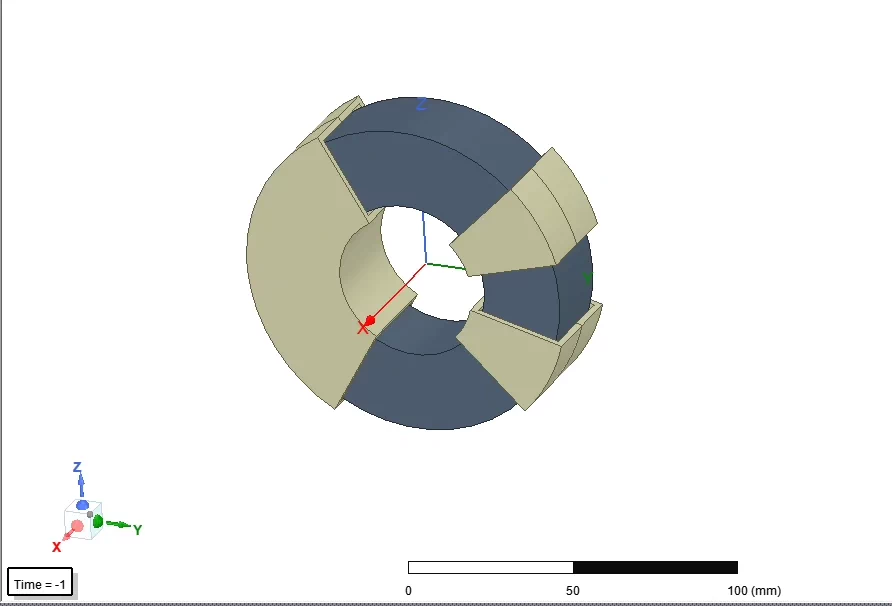
高频下涡流损耗是大头,所以必须开涡流场仿真,给个涡流场设置的代码片段:
# 把前面的Static改成EddyCurrent
design = proj.InsertDesign("Maxwell 2D", "Transformer_Eddy", "EddyCurrent", "")

# 涡流场关键设置:开启涡流效应,设置求解频率
solution = design.GetSolutionManager()
setup = solution.CreateSetup("Eddy_Setup")
setup.SetSolveType("EddyCurrent")
setup.SetFrequency(100e3)  # 100kHz开关频率
setup.SetEddyEffect(True)  # 开启涡流损耗计算
setup.SetSkinDepthCalculation(True) # 自动计算集肤深度为啥要这么设?:100kHz下铜的集肤深度才零点几毫米,线圈导线的电流都集中在表面,不开集肤深度计算,损耗结果能差30%以上。仿真跑完直接看涡流损耗云图,哪里损耗大就改哪里——比如把粗导线换成多股丝包线,模型里直接把线圈分成多个小导体就行,省心。
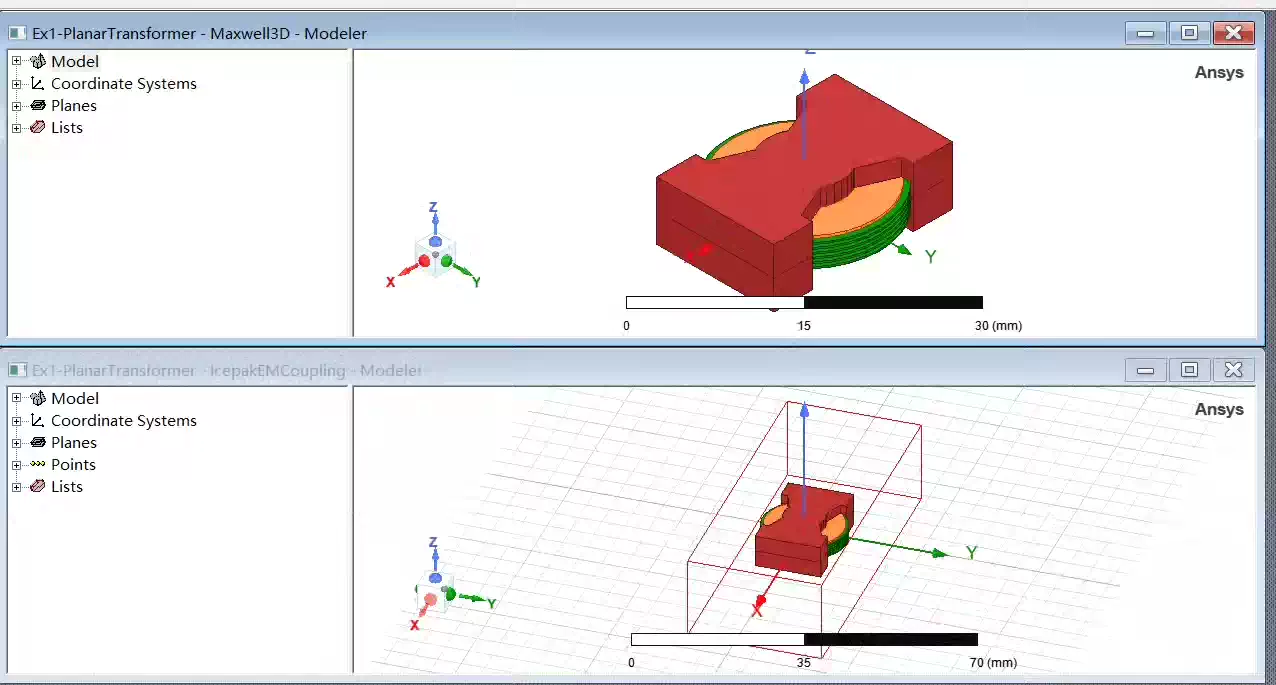
再聊PCB平面变压器:这货是高频电源的香饽饽,寄生参数小。设计时要注意铜箔宽度、匝数、磁芯间隙,仿真重点看漏感和分布电容。给个PCB线圈的创建代码:
# 创建PCB线圈(铜箔,厚度0.3mm)
modeler.CreateRectangle([10,10,0], [90,40,0], name="PCB_Coil_Layer1", materialName=copper.Name)
modeler.SetThickness("PCB_Coil_Layer1", 0.3)
# 第二层线圈(错位绕制)
modeler.CreateRectangle([15,15,0], [85,35,0], name="PCB_Coil_Layer2", materialName=copper.Name)
modeler.SetThickness("PCB_Coil_Layer2", 0.3)
modeler.Translate("PCB_Coil_Layer2", [0,0,1])  # 第二层和第一层间隔1mm介质
PCB变压器的仿真结果直接决定能不能过EMI,所以跑完要抓S参数看高频特性——这些都能在Maxwell的后处理里一键生成,配套的模型文件直接改铜箔尺寸和层数,快速迭代参数。
联合仿真:移相全桥里的变压器动态特性
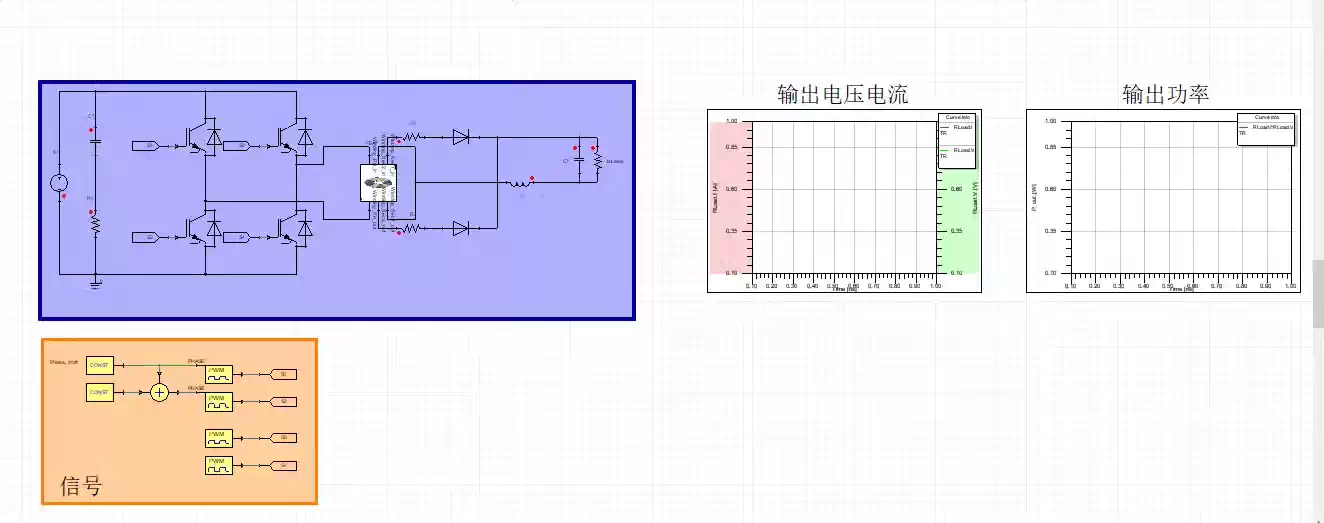
单独用Maxwell看电磁特性不够,要结合电路看动态性能——比如移相全桥变换器里,变压器漏感会导致续流阶段的电压尖峰,这时候必须上Maxwell+Simplorer联合仿真。
思路很简单:Maxwell建变压器的精准电磁模型(带漏感、分布电容),导出到Simplorer,和移相全桥电路搭在一起跑。给个联合仿真的配置代码:
# 在Maxwell中设置变压器端口,用于电路联合
port_manager = design.GetPortManager()
port_manager.CreateTerminalPort("Primary_Port", ["Primary_Coil"])
port_manager.CreateTerminalPort("Secondary_Port", ["Secondary_Coil"])

# 导出Maxwell模型为Simplorer可用的子电路
design.ExportToSimplorer("Transformer_Model.scm", includeParasitics=True)
然后在Simplorer里调用这个子电路,搭移相全桥的主电路:
// Simplorer脚本:调用Maxwell变压器模型
Subcircuit Transformer = "Transformer_Model.scm"
// 移相全桥主电路
Vdc Vin 0 400
Q1 Vin Hs1 G1
Q2 Hs1 0 G2
Q3 Vin Hs2 G3
Q4 Hs2 0 G4
// 驱动信号(移相角30度)
PWM G1 0 100e3 0 0.5
PWM G2 0 100e3 0 0.5
PWM G3 0 100e3 30deg 0.5
PWM G4 0 100e3 30deg 0.5
// 连接变压器
Connect Hs1 Transformer.Primary+
Connect 0 Transformer.Primary-
Connect Transformer.Secondary+ Rectifier1.A
Connect Transformer.Secondary- Rectifier1.K
// 负载
R Load Rectifier1.K 0 100联合仿真的爽点:能直接看到移相角变化时,变压器的原副边电压电流波形,漏感导致的尖峰一目了然,甚至能直接调Maxwell里的磁芯间隙来优化漏感——不用再分开算电磁和电路,一次仿真搞定动态性能验证。
所有提到的模型文件、脚本我都打包好了,不管是新手练基础,还是做项目改参数,直接拿过去就能用——毕竟仿真的核心不是重复操作,是用工具解决实际问题,少走弯路才是王道。

AtomGit 是由开放原子开源基金会联合 CSDN 等生态伙伴共同推出的新一代开源与人工智能协作平台。平台坚持“开放、中立、公益”的理念,把代码托管、模型共享、数据集托管、智能体开发体验和算力服务整合在一起,为开发者提供从开发、训练到部署的一站式体验。
更多推荐

 2
2 0
0- 0


 已为社区贡献47条内容

所有评论(0)