ESP8266 接入 OneNET(MQTT)实现云端控制LED(第2篇)
一、项目目标
云端点击按钮 → 控制 LED 亮灭(本文重点)。
前提完成ESP8266与Onenet的连接,先完成上一篇:https://blog.csdn.net/Shuger_Money/article/details/159282509?fromshare=blogdetail&sharetype=blogdetail&sharerId=159282509&sharerefer=PC&sharesource=Shuger_Money&sharefrom=from_link
二、核心流程(一定要理解)
上行(你已经实现)
设备 → OneNET下行(本文重点)
OneNET → ESP8266 → 串口 三、OneNET配置(关键)
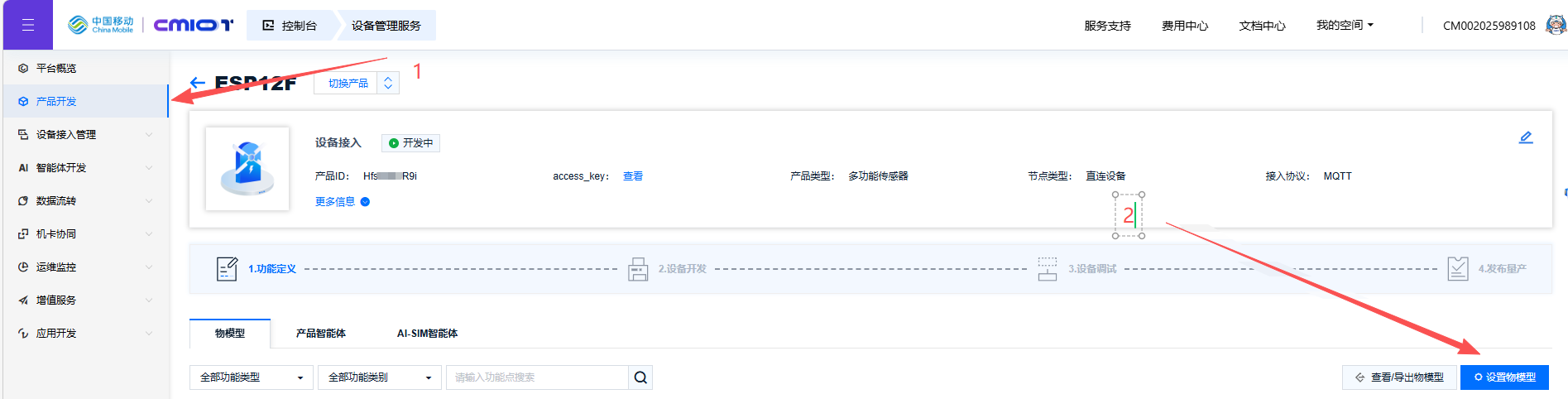
1.先点击产品开发,然后设置物模型
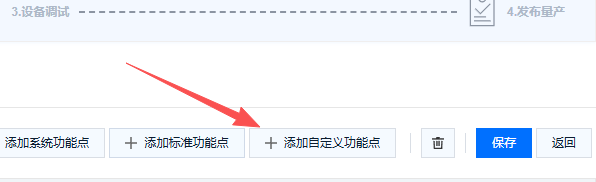
2.添加自定义功能点
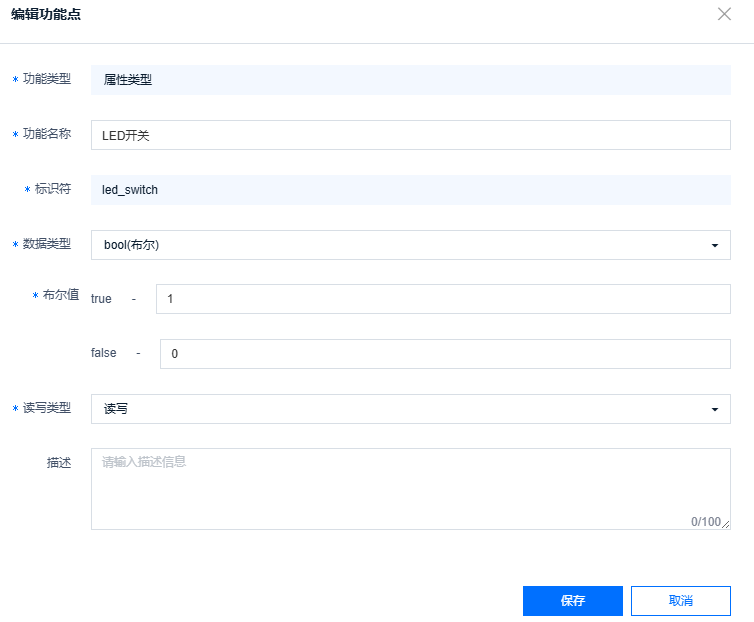
3.功能点按图片设置即可,点击保存。
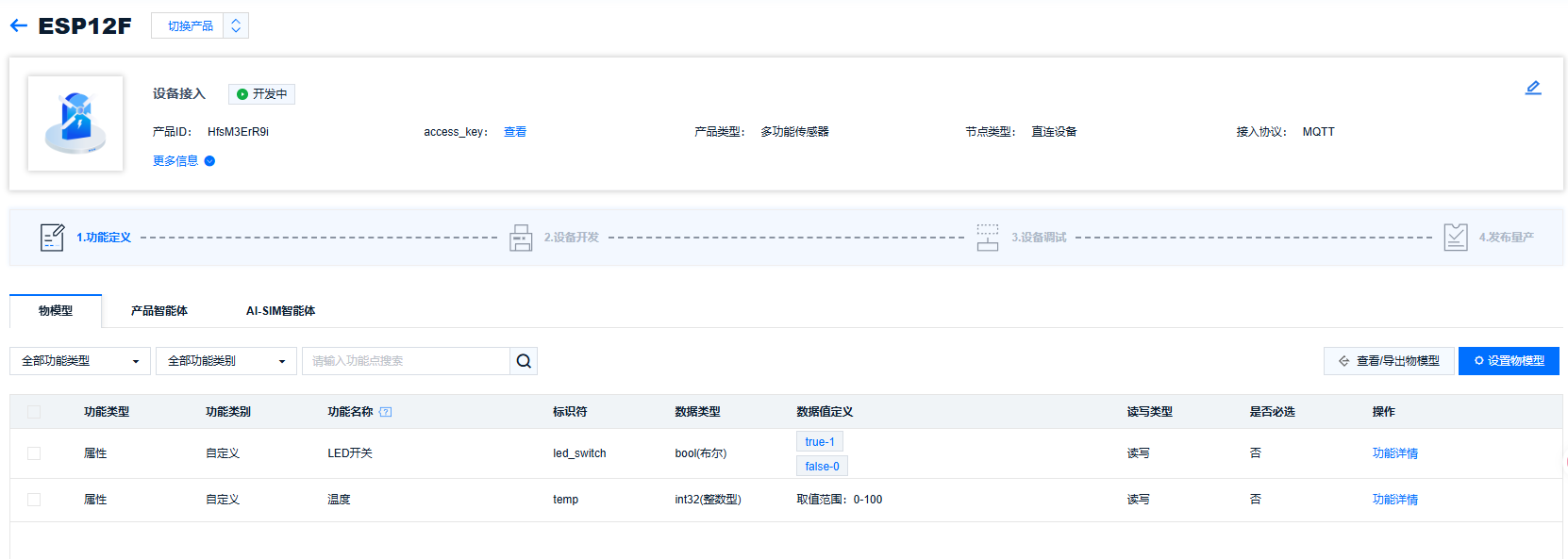
4.完成之后就是这样子。
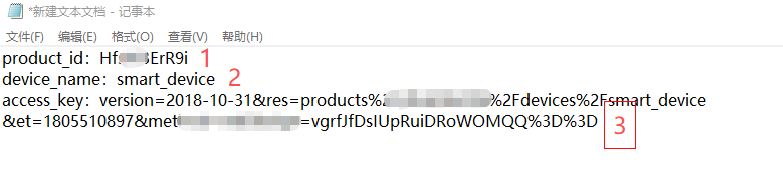
5.把你的产品ID,设备名称,还有access_key准备好(一定是token生成的)
依次发送AT指令:
1.AT
测试 AT 通信
2.AT+CWMODE=1
设置为 STA 模式
3.AT+CWJAP="你的WiFi名称","你的WiFi密码"
连接 WiFi
4.AT+MQTTUSERCFG=0,1,"设备名","产品ID","access_key",0,0,""
配置 MQTT 用户信息(关键)
5.AT+MQTTCONN=0,"mqtts.heclouds.com",1883,0
连接 OneNET MQTT 服务器
6.AT+MQTTSUB=0,"$sys/产品ID/设备名/thing/property/set",0
订阅云端控制 Topic(核心)
示例
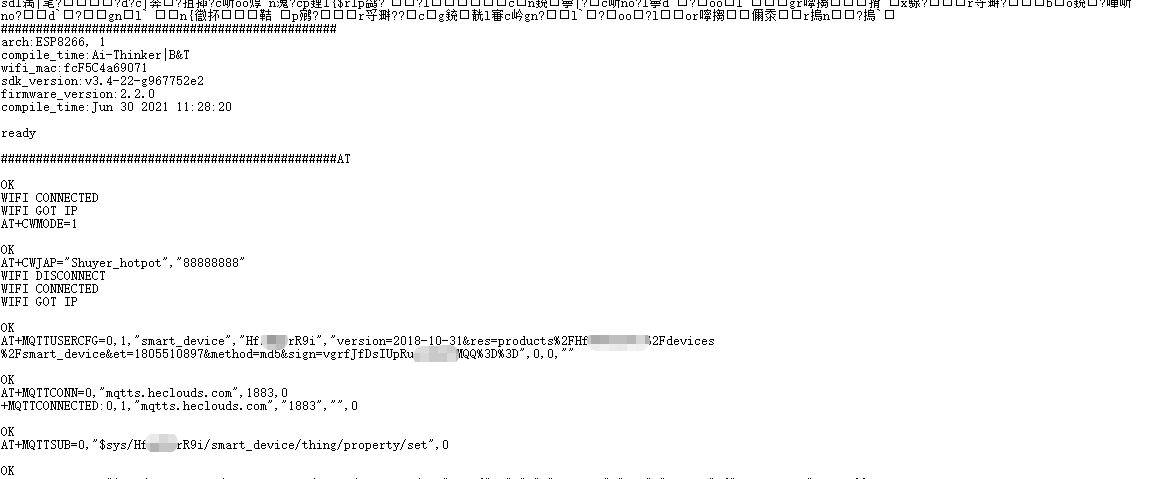
正常效果图
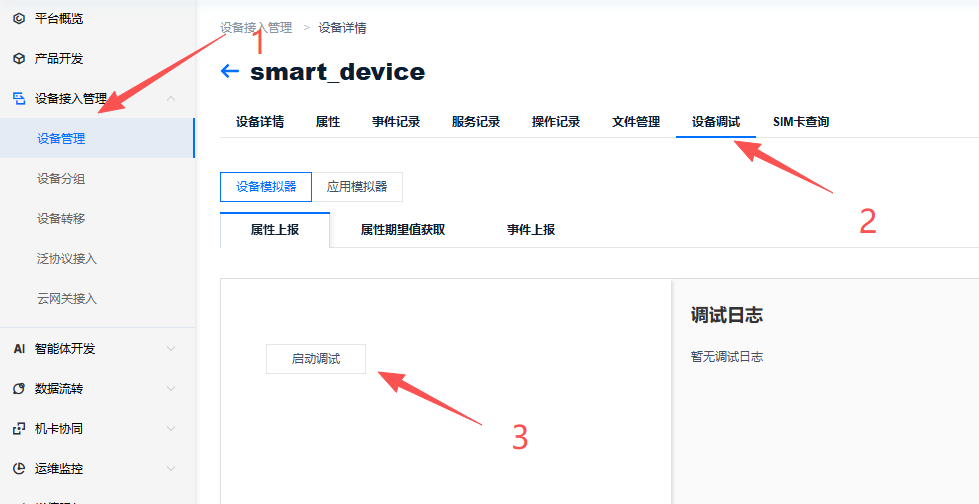
6.点击设备管理器-设备调试-启动调试。
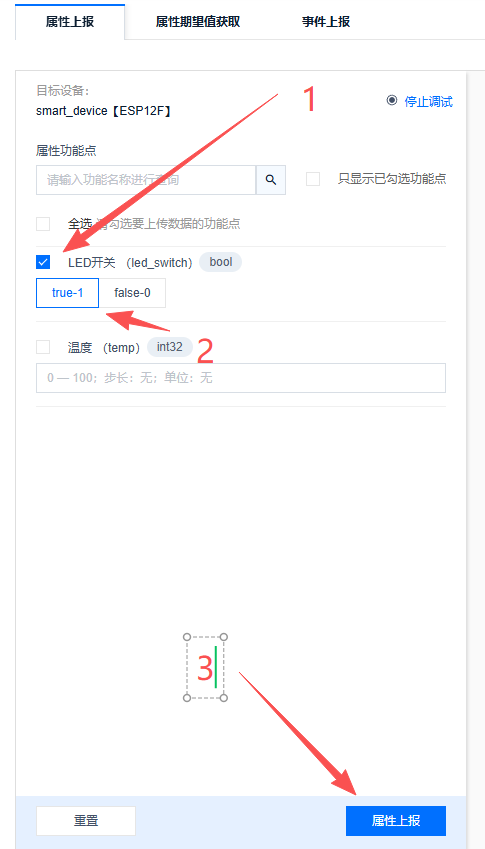
7.点击左边对号勾选,然后点true或者false,然后点属性上报。

8.此时就可以看到串口有Onenet发送来的串口数据了。
四、注意事项
1.所有参数必须严格匹配
- product_id
- device_name
- access_key (必须是token工具生成的!!!!!具体参考上一篇)
👉 任意一个错误都会导致连接失败或掉线
2. OneNET只允许单设备连接
👉 同一个设备不能同时被:
- ESP8266
- MQTT调试工具(用不着,有些博客提到要用,没必要)
同时连接,否则会互相掉线
五、结语
本篇完成了Onenet对ESP8266的命令下发,ESP能收到串口命令。
下一篇将完成与CC2530 物联网单片机的联动,实现数据上报,命令下发,无线控制等等..

AtomGit 是由开放原子开源基金会联合 CSDN 等生态伙伴共同推出的新一代开源与人工智能协作平台。平台坚持“开放、中立、公益”的理念,把代码托管、模型共享、数据集托管、智能体开发体验和算力服务整合在一起,为开发者提供从开发、训练到部署的一站式体验。
更多推荐



 8
8 0
0- 0


 已为社区贡献1条内容

所有评论(0)