爆火的OpenClaw怎么玩?手把手教你把地表最强AI装进手机里!
一、为什么我们需要OpenClaw?
OpenClaw 是一个可以直接在你本地电脑上运行的强大个人AI助手。它能够接管你的日常任务,并且可以通过你熟悉的聊天软件(如飞书、微信、Telegram等)进行随时随地的交互。
1.1 核心优势
-
本地优先 - 数据运行在你自己的设备上,隐私更安全。
-
多渠道接入 - 完美支持飞书、微信等国内常用办公软件。
-
强扩展性 - 拥有海量Skills(技能),能操控浏览器、读写文件。
这篇教程将手把手带你避开所有坑,包括环境配置、权限问题等,包教包会。
二、基础环境准备(防报错必备Node.js & Git)
官方文档虽然没有强制要求提前安装这些,但提前做好这一步可以避开后续 90% 的报错坑。
2.1 安装 Node.js
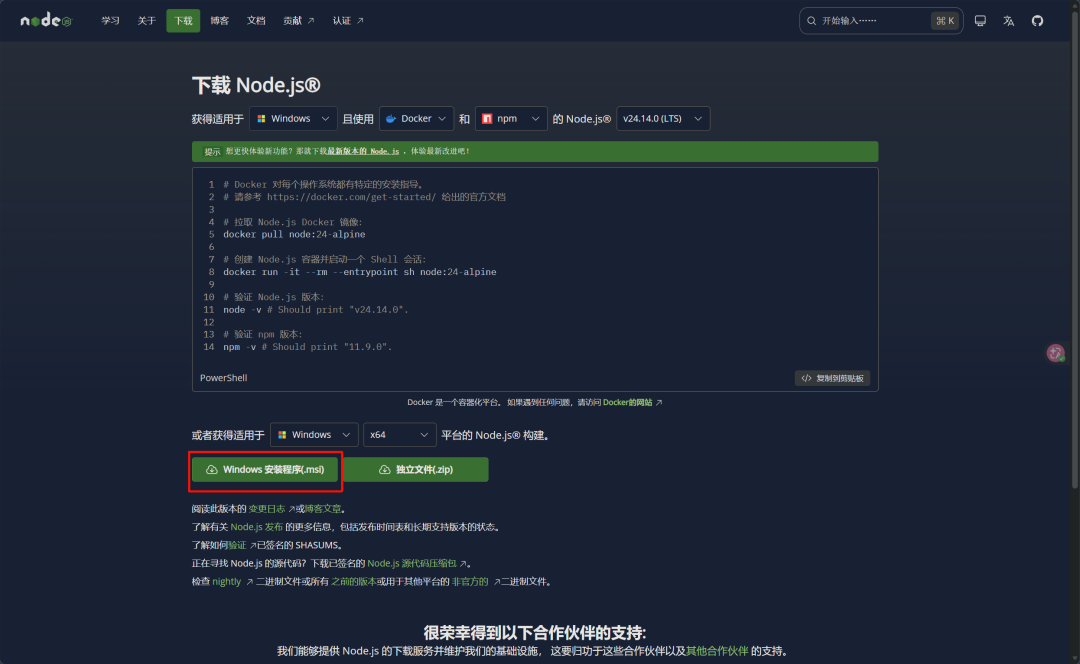
下载:来到 Node.js 的官方下载页面(https://nodejs.org/zh-cn/download),点击 Windows 安装程序 按钮下载。
-
安装:双击打开安装包。如果出现弹窗问“是否允许此应用对你的设备进行更改”,点击是。
-
设置:勾选用户同意协议,然后点
Next。安装位置保持默认即可,接下来一路无脑点Next,最后点击Install开始安装。 -
完成:等待片刻,点击
Finish,Node.js 就安装好了。
2.2 安装 Git
很多后续的报错本质上都和 Git 配置有关,所以强烈建议安装。
-
下载:来到 Git 官方下载页面,选择对应的下载链接(比如 Windows x64)。
-
安装:打开安装包,安装位置保持默认。
-
设置:如果你不是专业开发者,不要纠结中间的设置,一路无脑点
Next。 -
完成:到了最后一个选项,点击
Install。安装完后,把View Release Notes(查看更新说明)取消勾选,点击Finish。
三、安装 OpenClaw 本体
这一步我们需要用到电脑的命令行工具。
3.1 解决 PowerShell 权限限制
为了避免 PowerShell 策略太严格导致安装报错,我们需要先修改执行策略。
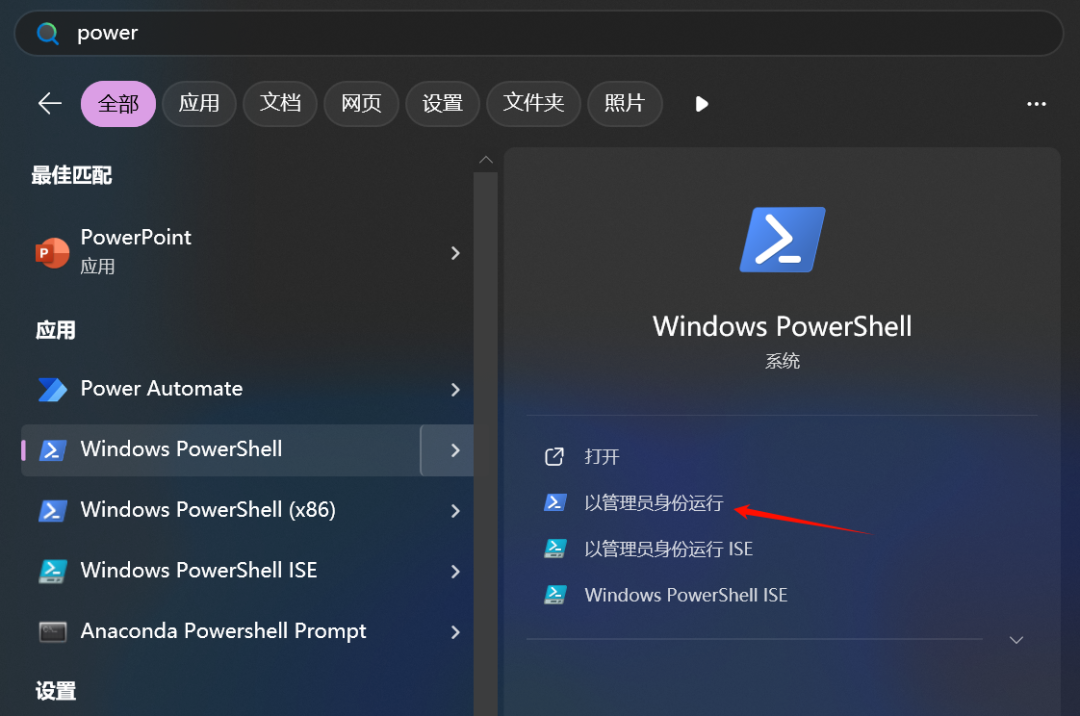
在电脑底部状态栏搜索 powershell,注意:一定要选择【以管理员身份运行】。
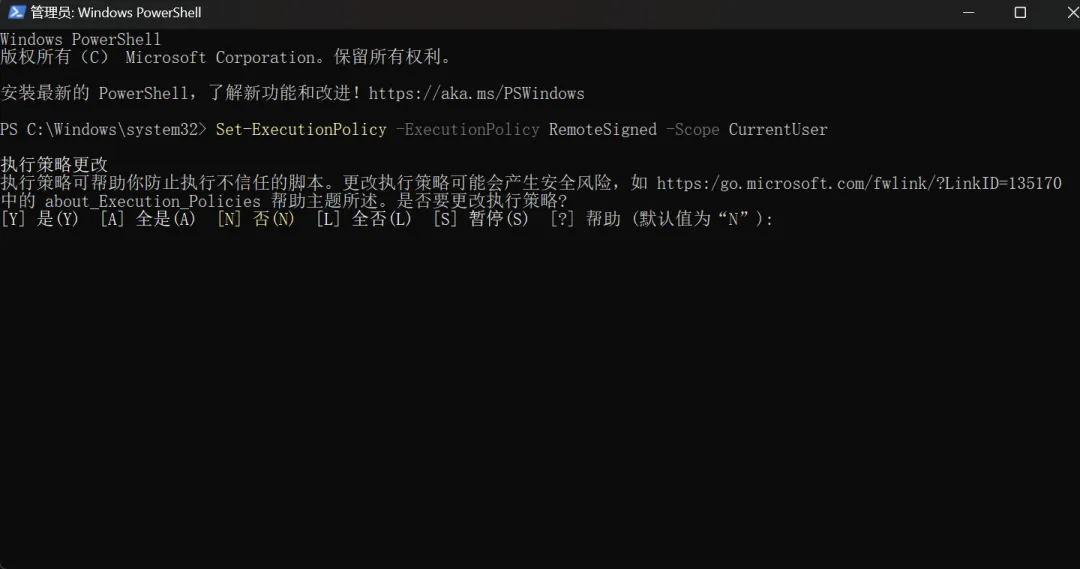
- 在打开的黑窗口中,输入以下命令并按回车(回车即执行):
Set-ExecutionPolicy -ExecutionPolicy RemoteSigned -Scope CurrentUser
此时会出现提示问你“是否确认修改执行策略”,在键盘上输入大写的 Y 然后回车,表示同意修改。
3.2 运行安装命令
在同一个窗口中,输入 OpenClaw 的官方安装命令并回车执行。
iwr -useb https://openclaw.ai/install.ps1 | iex
-
这个命令可能会运行一段时间。
-
如果中途出现弹窗问“是否允许公共网络和专用网络访问此应用”,一定要点击允许。
-
当你看到一句来自 OpenClaw 的欢迎信息时,就说明安装成功了!
四、配置 Kimi 大模型
OpenClaw 需要一个“大脑”,也就是大模型。这里我们选择 Kimi(月之暗面),因为 Kimi 会免费送新用户 15 块钱额度😁。
4.1 获取 Kimi 的 API 密钥(相当于账号密码)
-
浏览器打开 Kimi(月之暗面)的开放平台控制台(https://platform.moonshot.cn/console/api-keys)。
-
点击左侧的 API Key 管理,点击【新建 API Key】按钮。
给这个密钥随便起个名字,下面选择项目,然后点击确定。
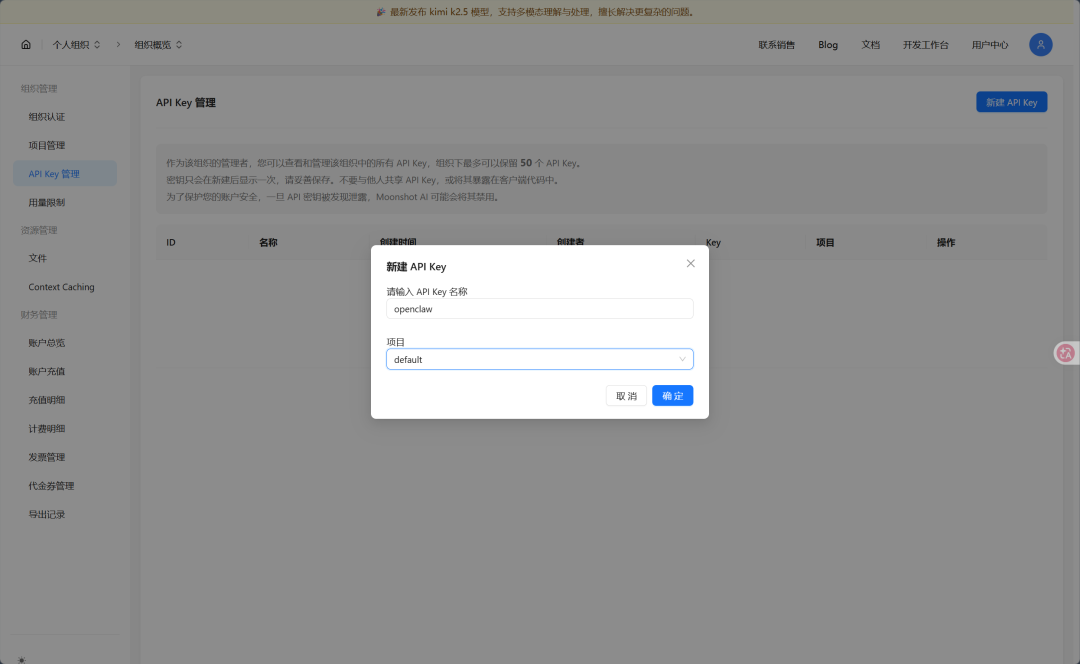
- 极其重要:此时会显示密钥的值。先别着急点确定,先点旁边的复制按钮! 密钥一定要保密,被别人拿去用烧的就是你的额度了。
4.2 在终端里把“大脑”装进 OpenClaw
回到刚才的 PowerShell 窗口继续操作(注意:终端里的选项一般用键盘的上下方向键选择,回车键确认):
-
程序会提醒你使用它可能存在风险,按左方向键选择
Yes然后回车。 -
保持默认的
qu模式,继续回车。
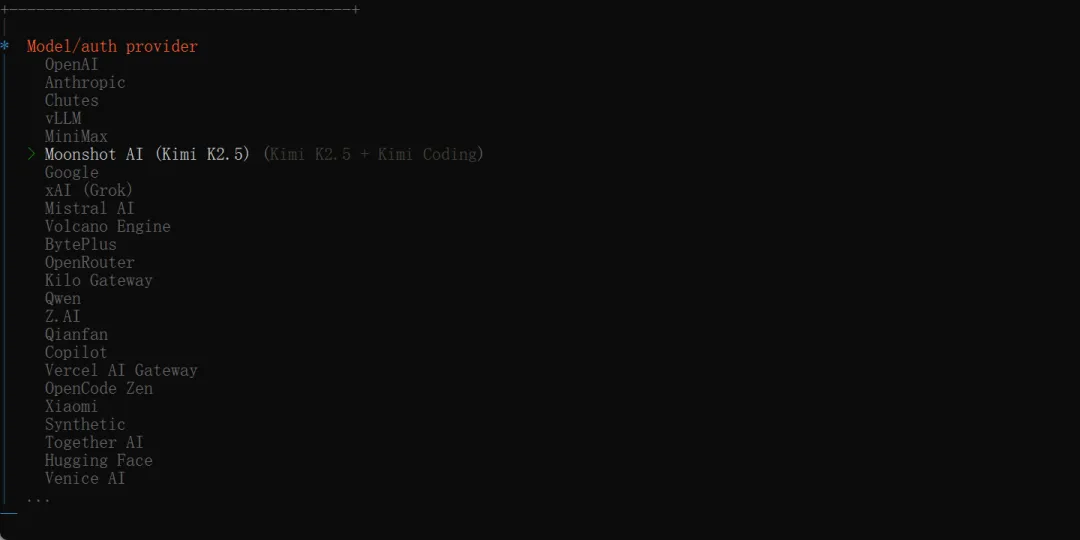
选择服务商:用上下键找到 Moonshot AI (或者相关选项),回车。
-
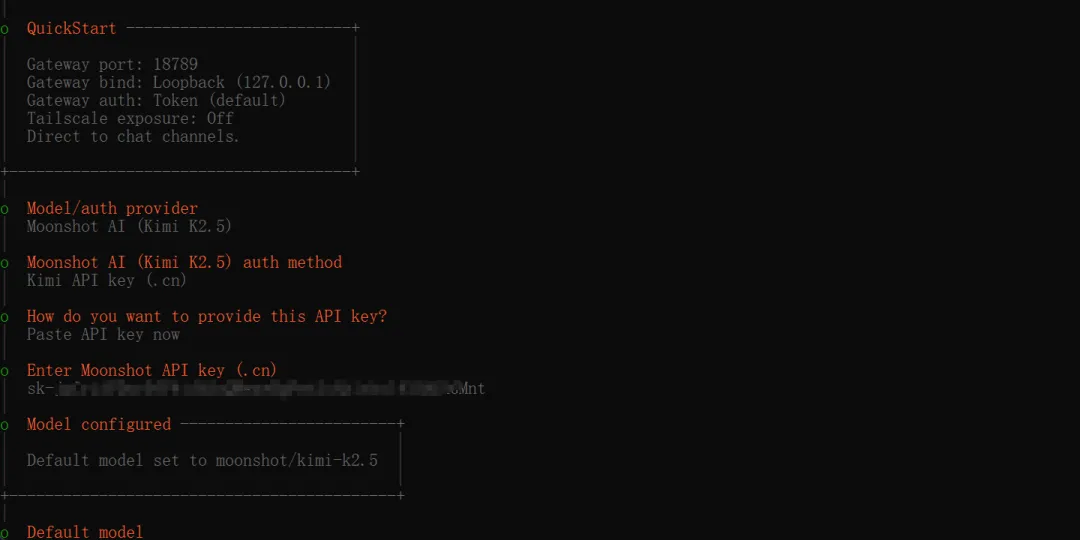
提供密钥:选择
D.CN的 API 密钥类型,然后选择“现在复制密钥值”。把你刚才复制的 Kimi 密钥按Ctrl+V(或右键)粘贴进去,回车。有些 PowerShell 的默认设置不支持
Ctrl + V快捷键。在复制了 API Key 之后,直接在 PowerShell 的黑色/蓝色窗口里单击一下鼠标右键。单击右键在 PowerShell 中就代表“粘贴”。同样,粘贴后可能不会有任何显示,直接敲回车即可。
选择模型:保持默认的 kimi-k2.5 即可,回车。
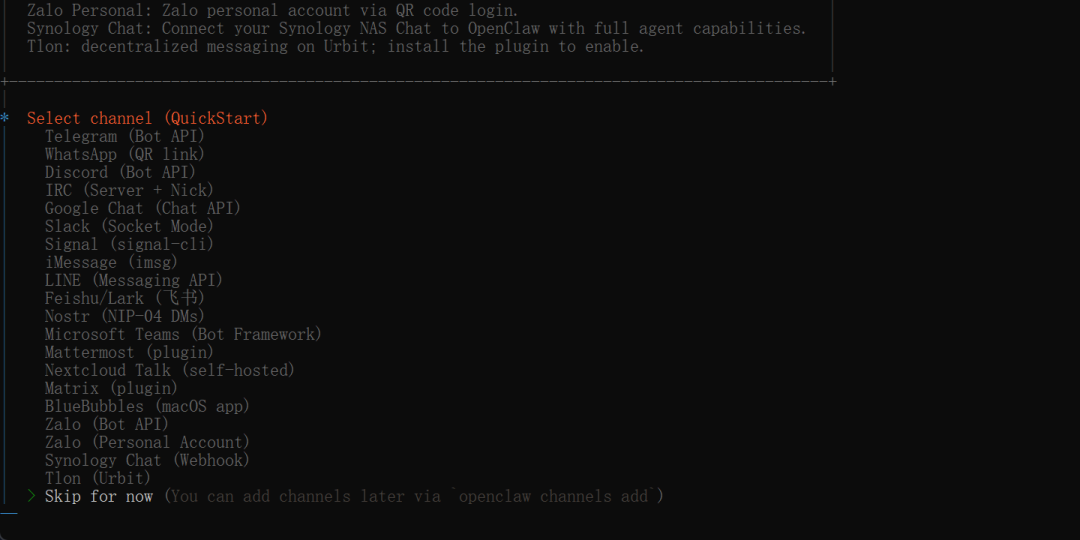
通讯渠道:一路按向下键,选择 Skip for now(先跳过),我们后面单独配。
-
技能 (Skills) 与其他 API:问你要不要配置 Skills,按空格键选择
Skip for now回车。问要不要配置其他服务(如生图)的密钥,暂时选No。问要不要启用 Hook,选Skip for now。 -
启动网关:程序会启用网关,并自动打开一个新的命令窗口,这个新窗口先不要去关它。
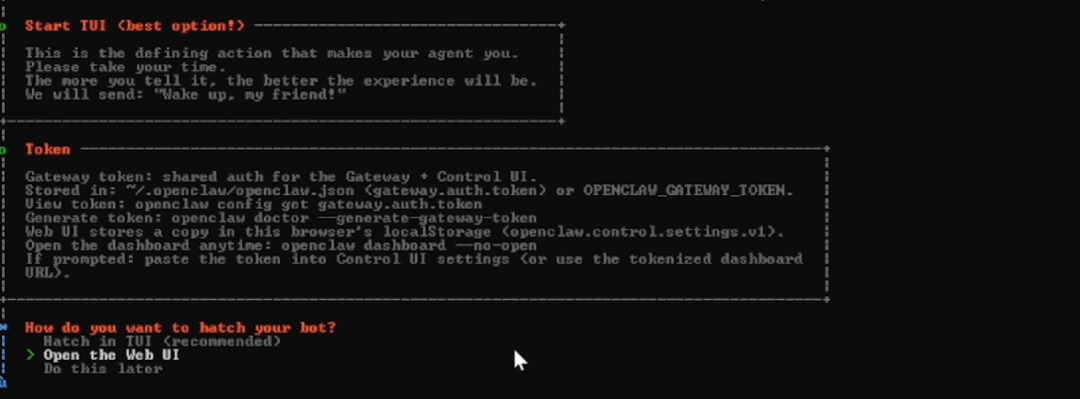
网页端:回到之前的 PowerShell 窗口,它问你想用什么方式启动,选择 webui(网页图形界面,更直观友好)。网页会被自动打开进入 127.0.0.1,在这里你就可以开始和小龙虾对话了!
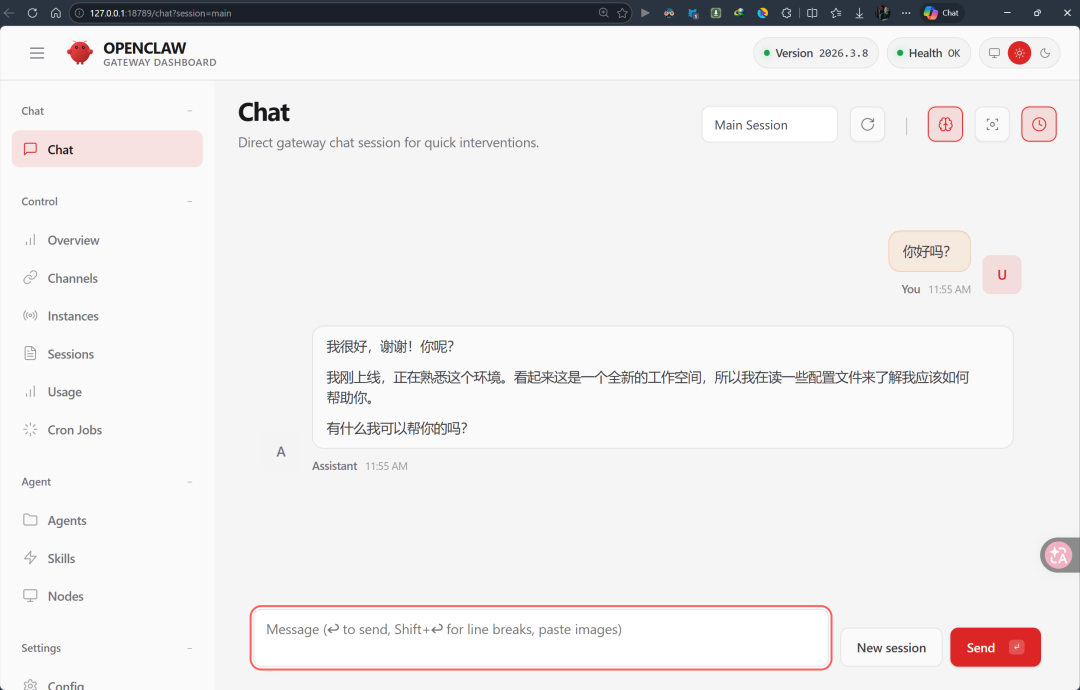
如果中间不小心退出来,不知道自己到底配到了哪一步,并且你还没有进入飞书的配置阶段,你可以直接重新运行初始化的向导命令:
openclaw onboard
这会带着你重新走一遍最初的选择流程,顺着填下来即可。
五、保姆级飞书接入(让 AI 随叫随到)
在网页里聊天不够方便?我们把它装进飞书里!
5.1 在飞书里创建一个“机器人外壳”
- 浏览器打开 飞书开放平台,点击右上角登录。如果没有账号,注册一个人账号即可,不需要加入任何企业。
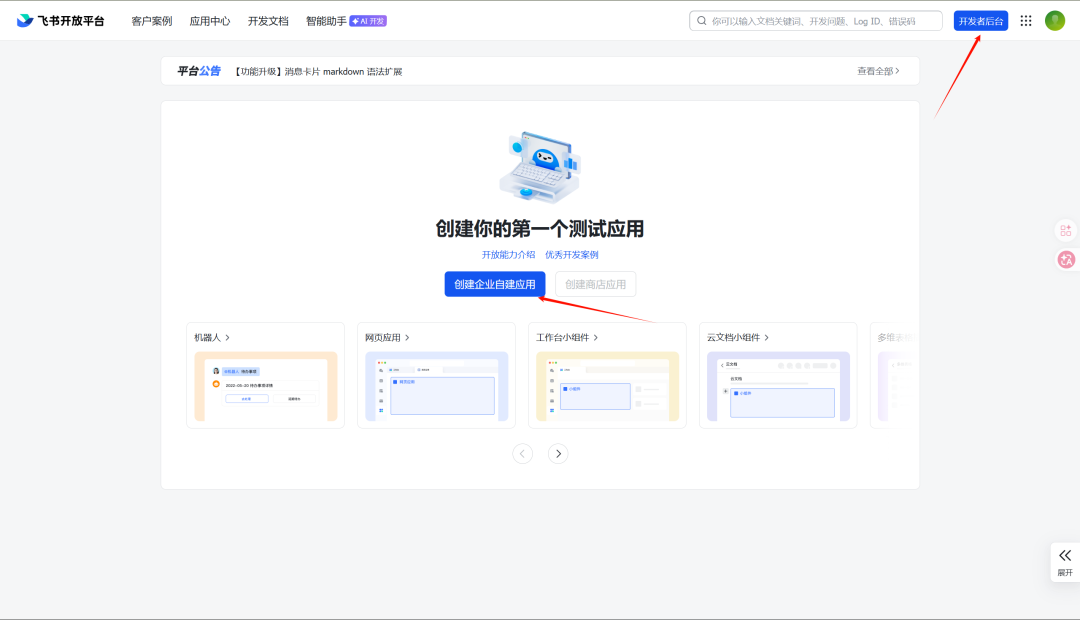
登录后点击【开发者后台】,点击【创建企业自建应用】。
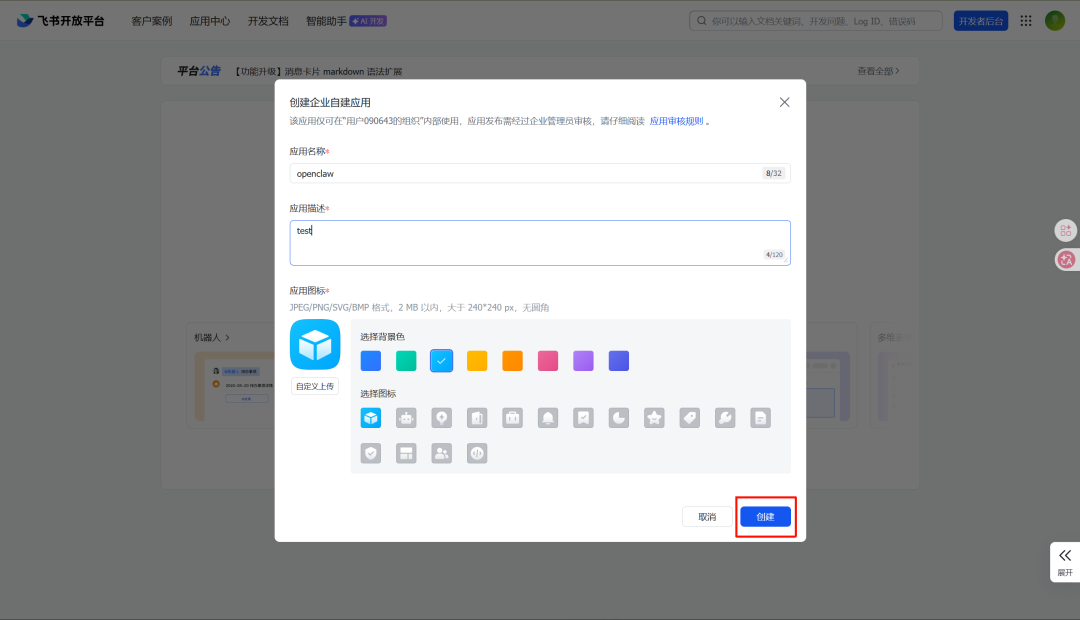
给应用起个名字,填写描述,上传个头像,点击右下角【创建】。
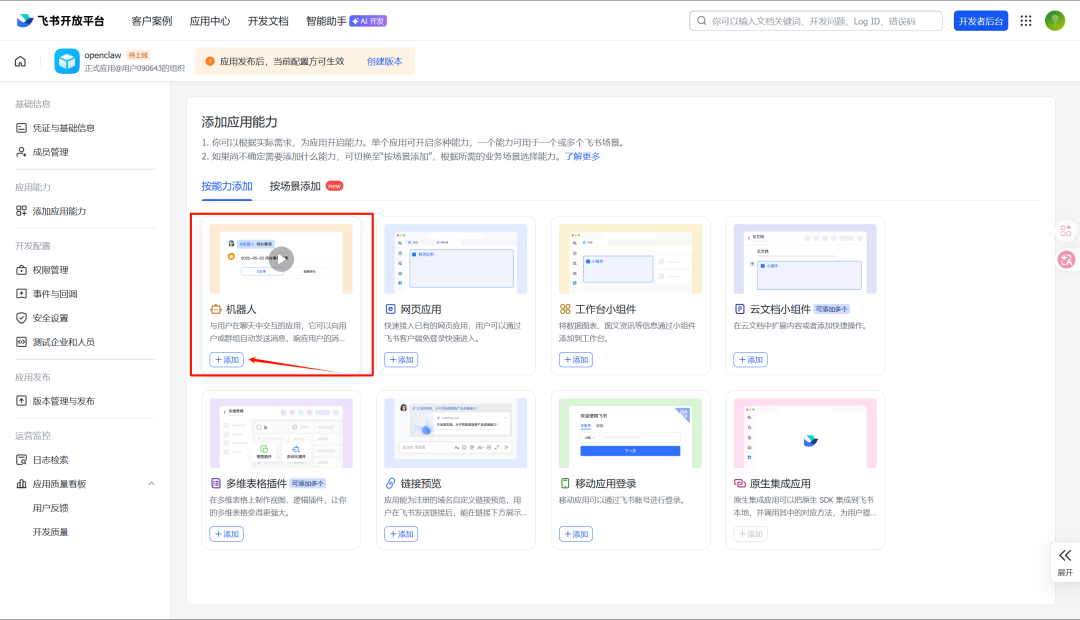
点击【添加机器人能力】。
5.2 授予机器人权限(非常关键!)
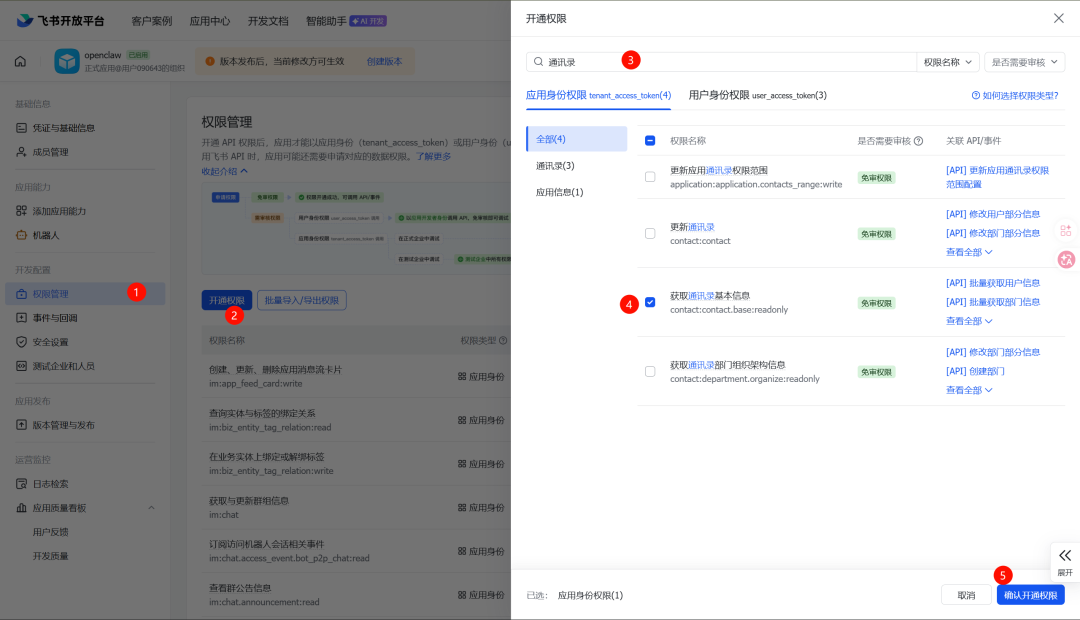
- 在左侧菜单栏找到【权限管理】,点击开通权限。
在搜索框里输入 im:(注意是英文冒号),把出现的消息相关的权限全部勾选开通。
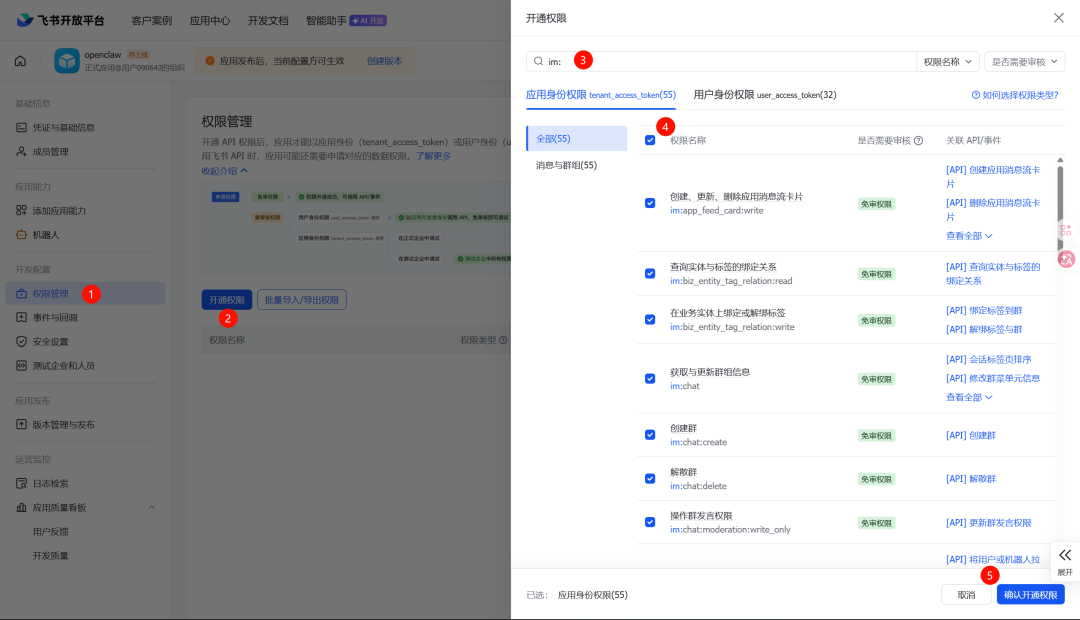
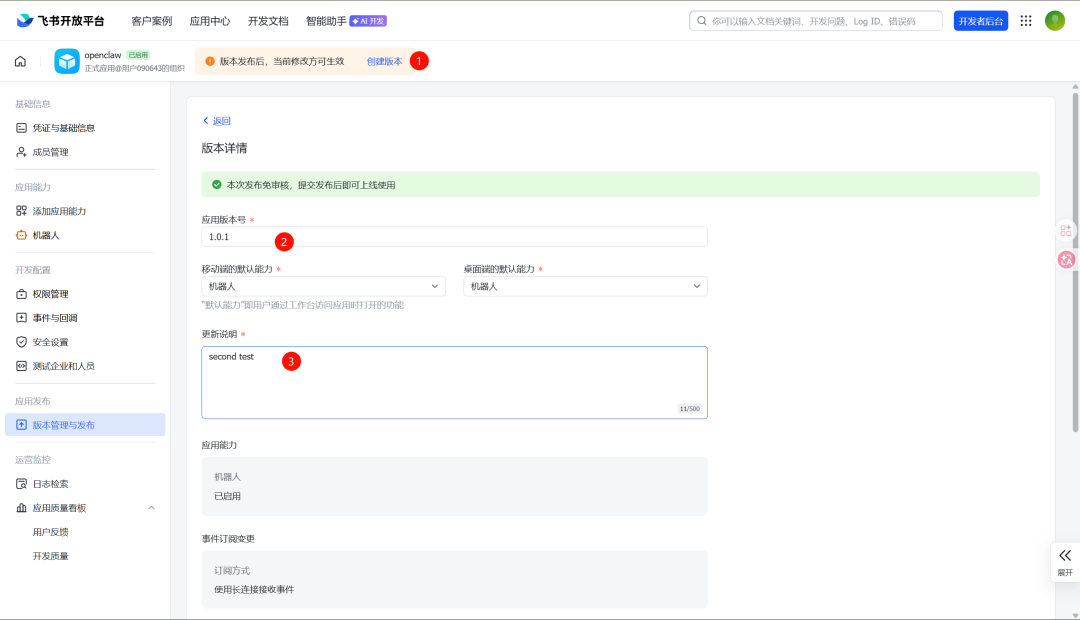
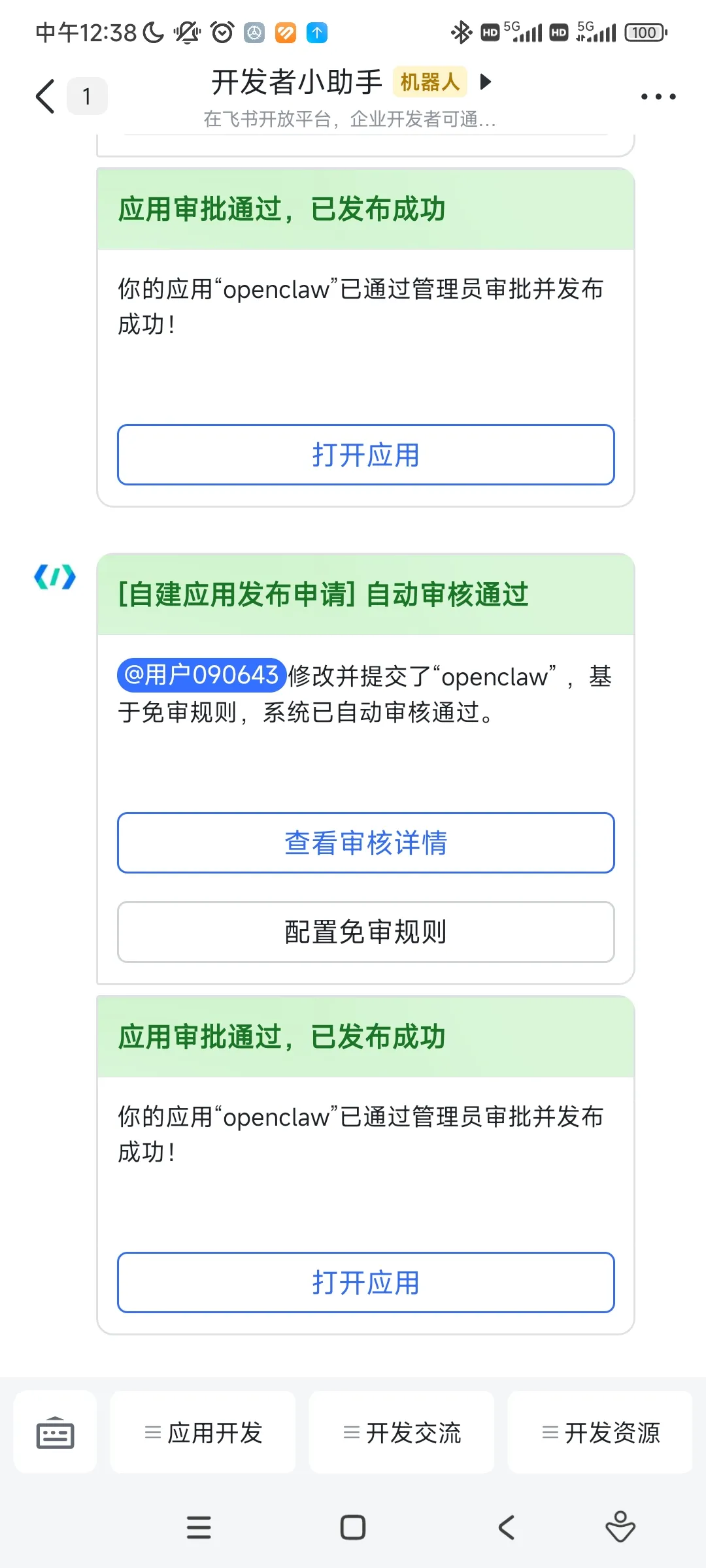
第一次发布:上面会提醒你“应用发布后当前的修改才会生效”,点击【创建版本】,输入版本号(比如 1.0.0),点击【保存并确认发布】。
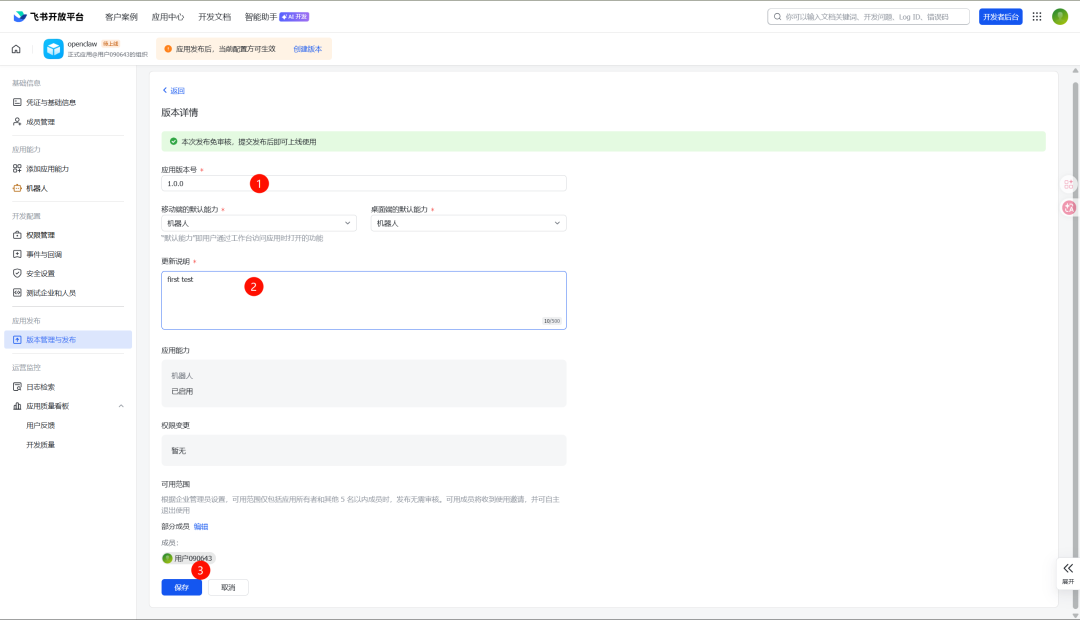
5.3 获取飞书密钥并连接 OpenClaw
- 回到 PowerShell(注意是之前输入openclaw onboard的页面不是后面自动弹出来的PowerShell),输入命令进行重新配置:
openclaw config
依次选择:Local (本机运行) -> Channels (通讯渠道) -> Configure Link (添加新消息渠道)。
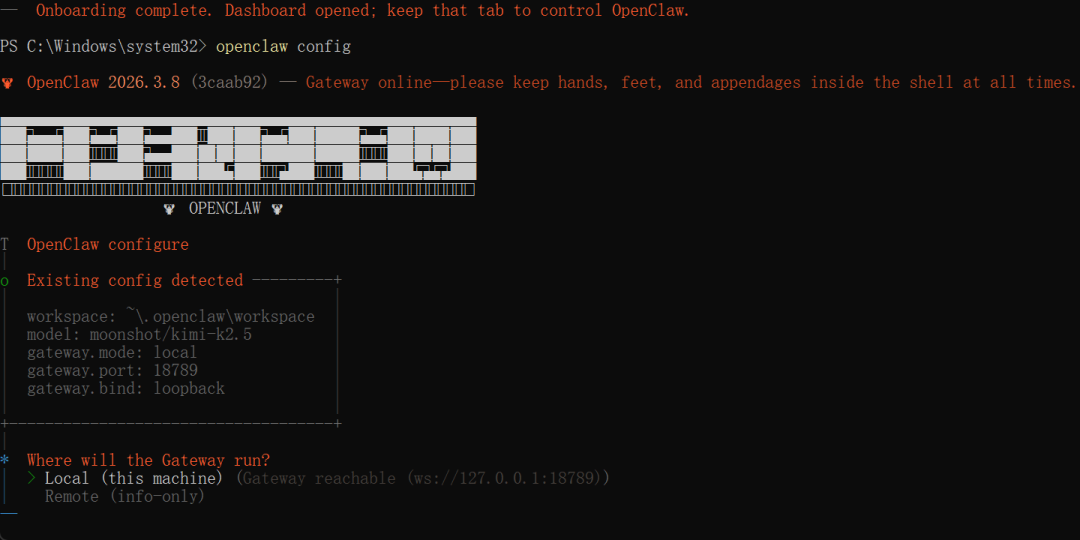
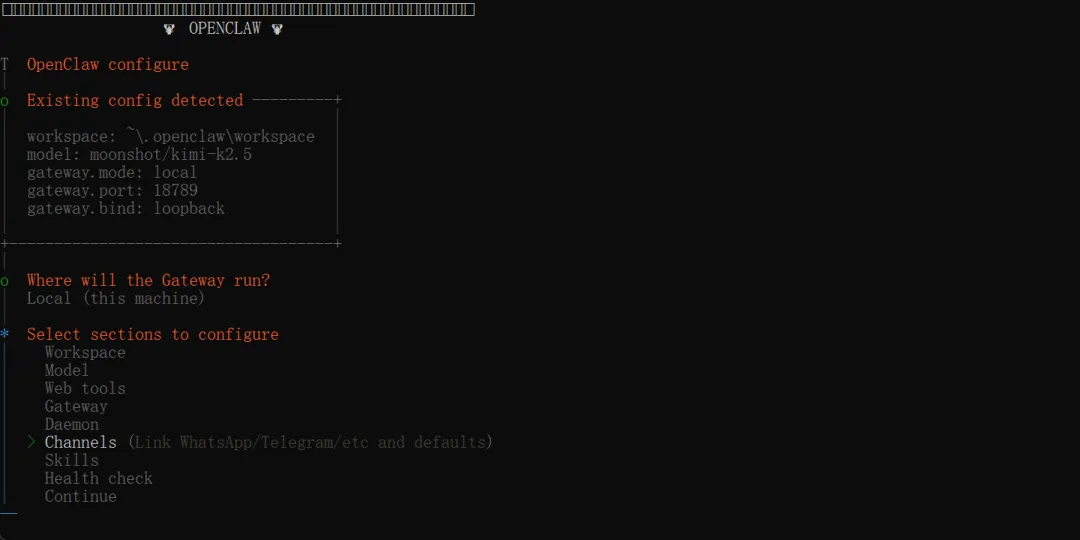
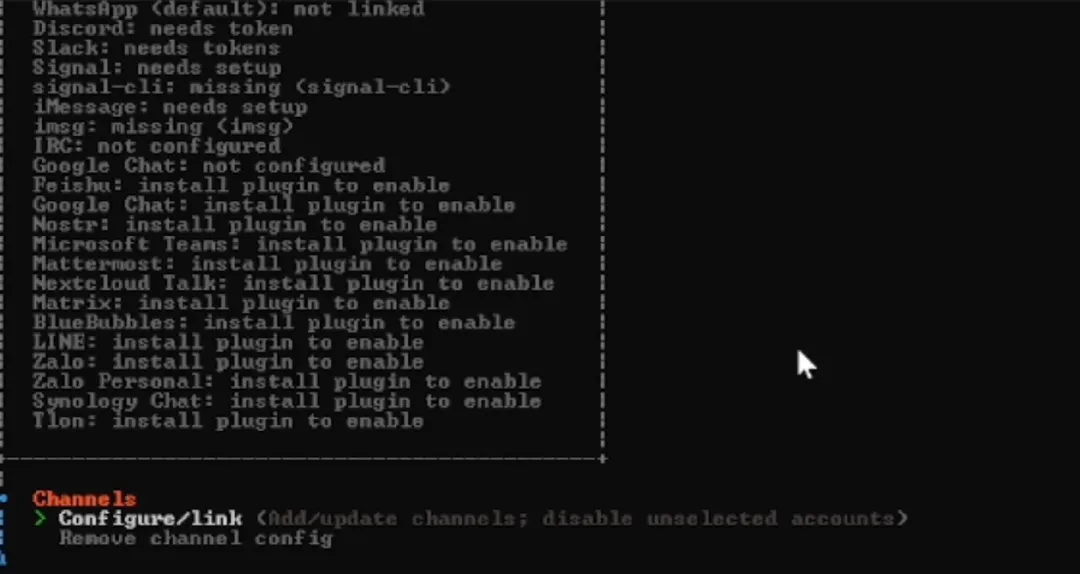
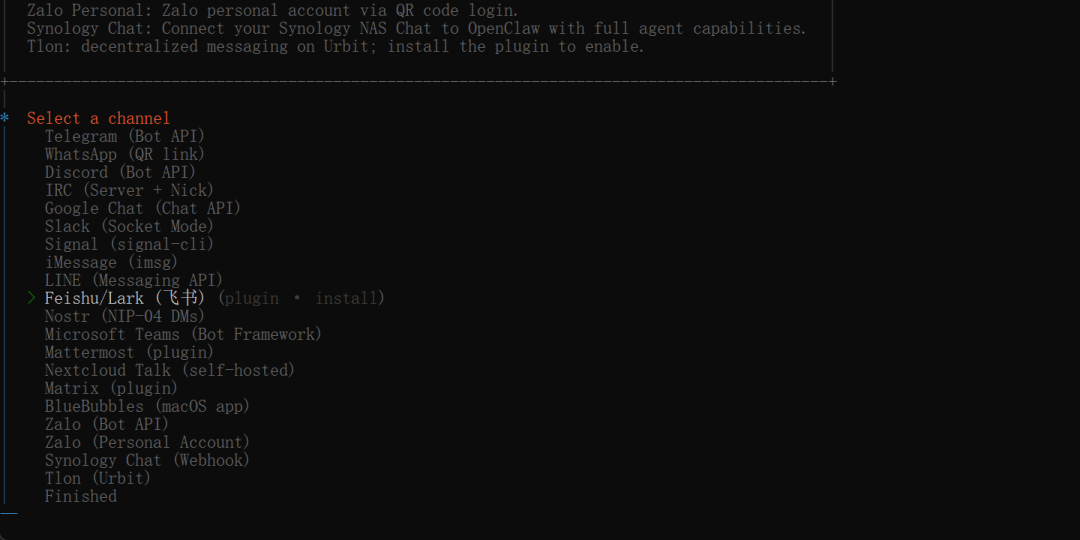
一路向下找到 Feishu (飞书) 后回车。
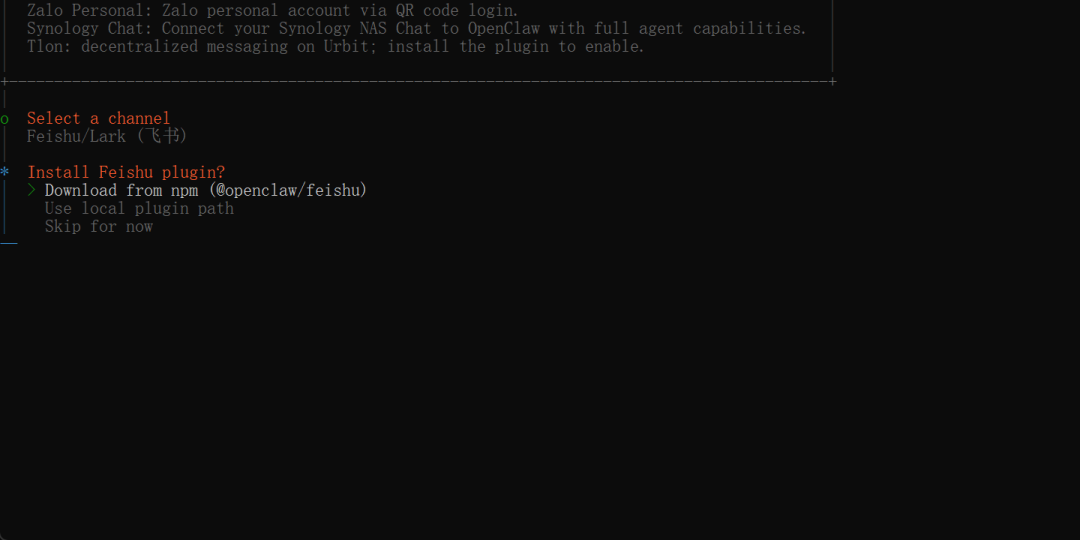
回车选择“通过 npm 安装”飞书渠道插件,等待一会。
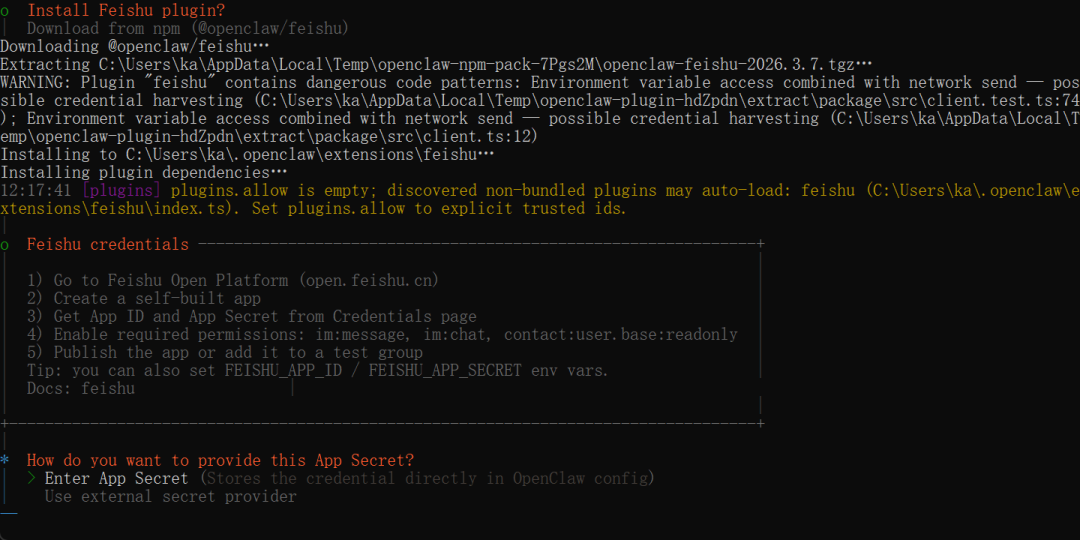
此时回到网页上的飞书开发者后台,点击左侧【凭证与基础信息】。
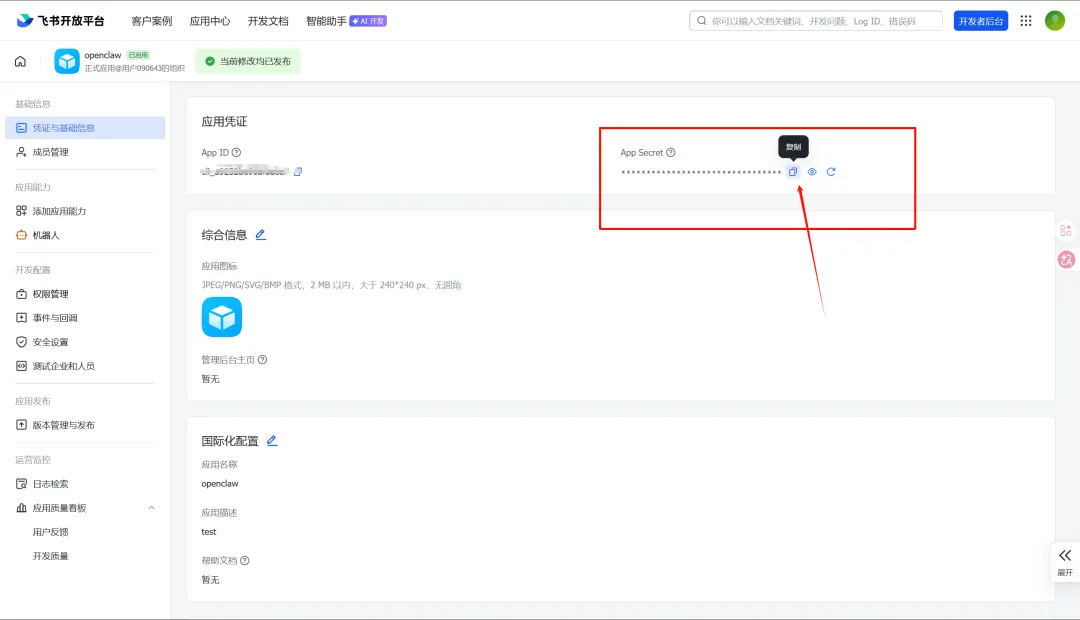
- 复制
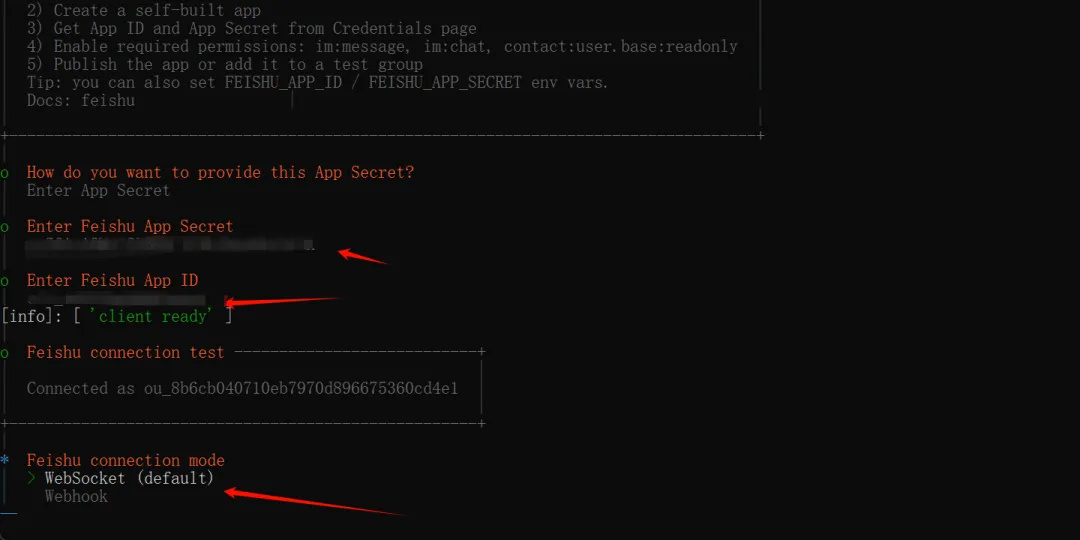
App Secret,粘贴到 PowerShell 里回车。然后复制App ID,同样粘贴进去回车。
通信方式:选择默认的 WebSocket(实时通信模式配置起来简单)。
-
区域:选择
China(国内版飞书)。 -
权限:是否允许群聊使用?选择
Open。 -
完成配置选
Finished。
私聊访问策略选 Yes,如果是自己测试,策略选 Open(任何人都可以私聊机器人),然后选 Continue。
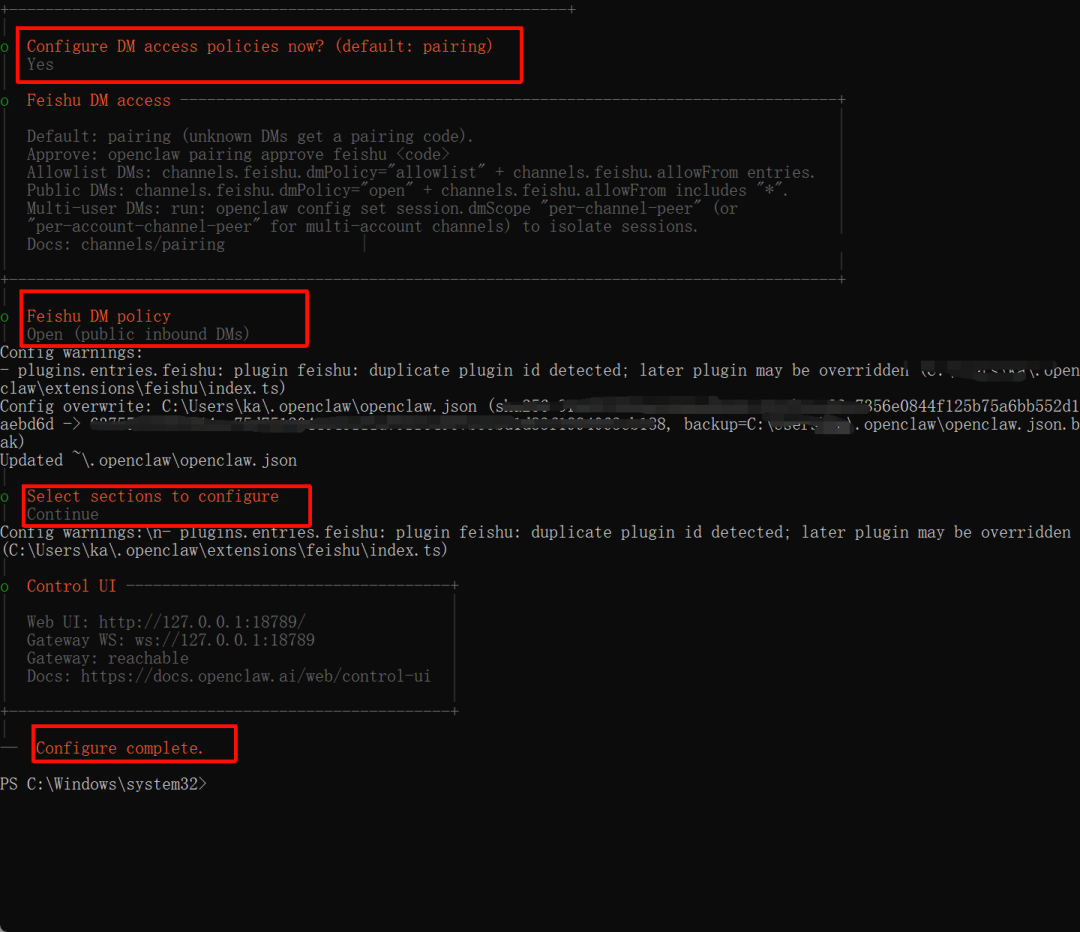
- 输入
openclaw gateway启用网关。
5.4 飞书最后的配置(打通神经)
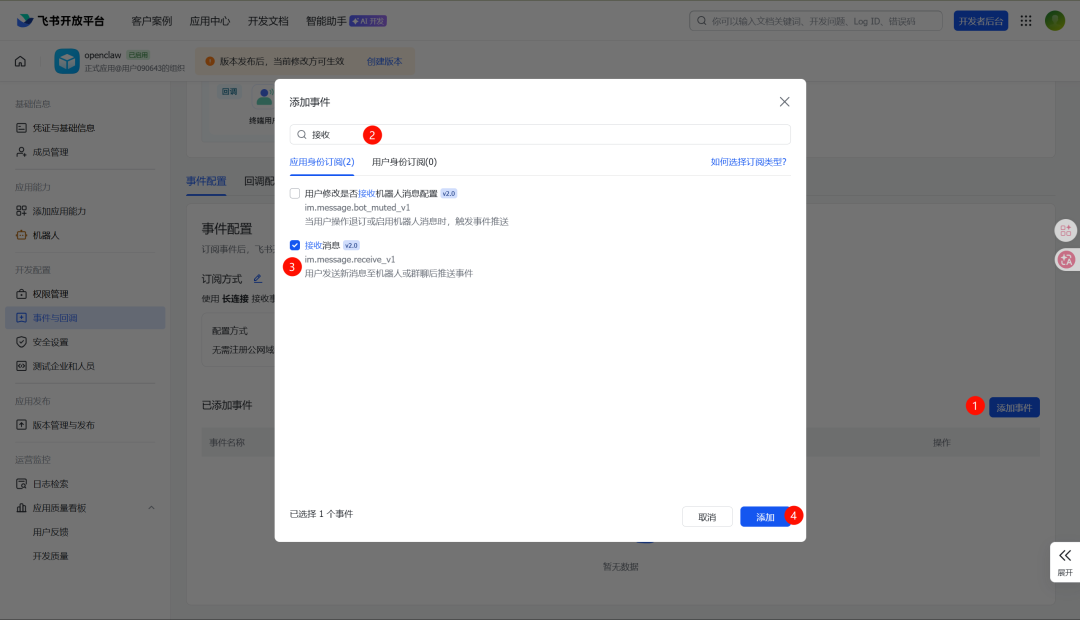
- 回到飞书开发者后台的自建应用界面,点击左侧菜单的【事件与回调】。
编辑订阅方式,选择为长链接并保存。
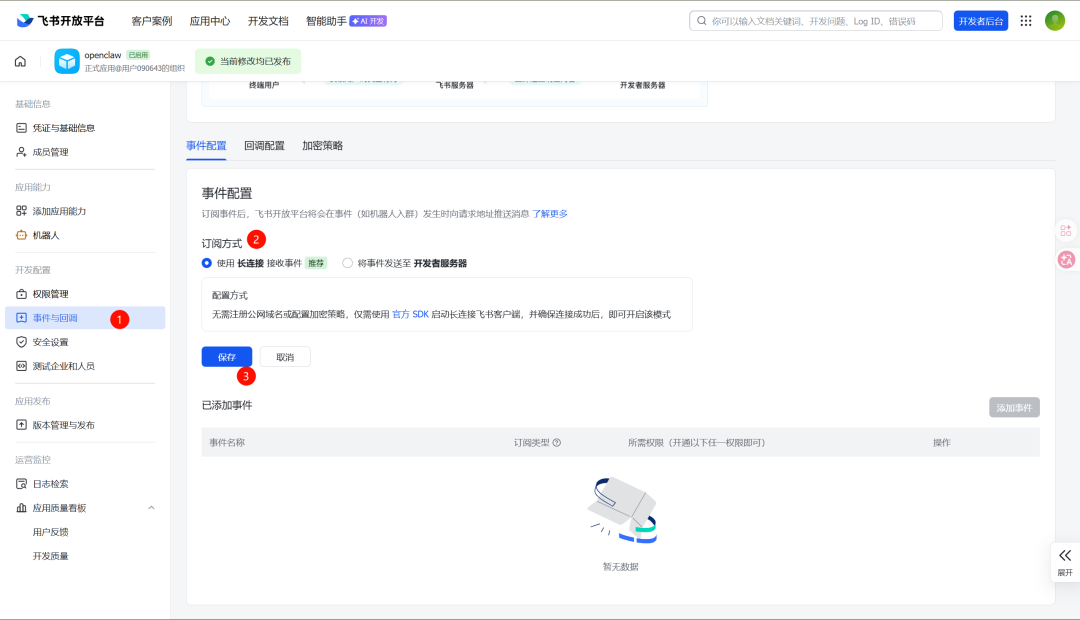
点击添加事件,搜索【接收消息】,勾选上并确认添加。
回到【权限管理】,搜索【机器人】,把“获取机器人基本信息”勾选上,点击确认。
第二次发布(必须做):点击【创建版本】,输入新的版本号(比如 1.0.1),点击【保存并确认发布】。
六、见证奇迹的时刻
飞书机器人的配置到目前就全部完成了!虽然过程很漫长和琐碎,但现在我们就可以尝试在飞书上和它对话了。
-
打开手机或电脑上的飞书 APP。
-
在消息列表里找到你刚才自建应用的名字,点击打开。
-
随便输入一条消息发送。
-
你会看到它回了一个表情,表示自己正在输入,等待几秒就可以收到它的回复了!
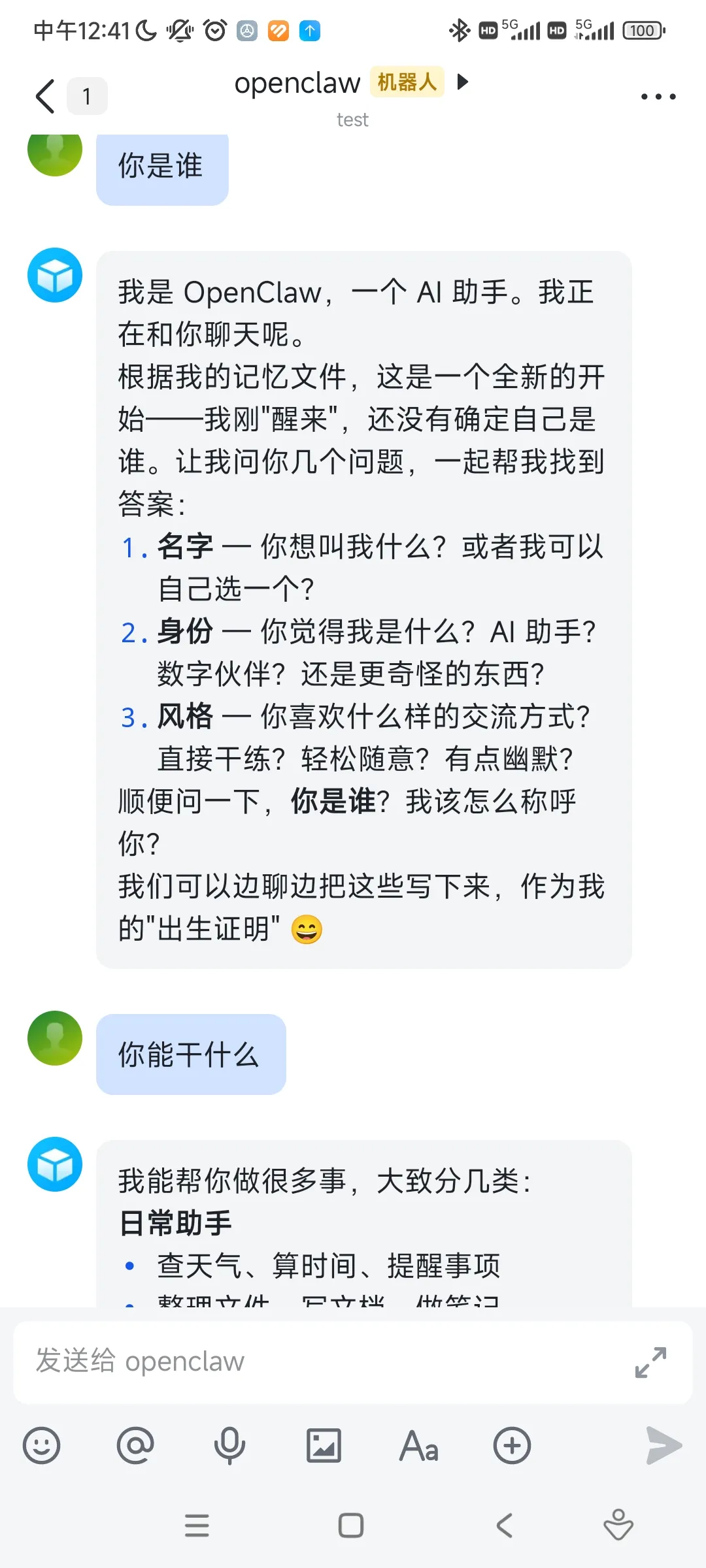
你还可以把它拉进群聊里,@ 它回答问题。
💡 安全提示:如果想让它变得更强,可以给它配置更多的 Skills(技能)扩展能力。但建议只安装官方或可信来源的 Skills,避免带来安全风险!
下篇预告: 配置openclaw skills
如果你觉得有帮助,欢迎点赞+在看👍

AtomGit 是由开放原子开源基金会联合 CSDN 等生态伙伴共同推出的新一代开源与人工智能协作平台。平台坚持“开放、中立、公益”的理念,把代码托管、模型共享、数据集托管、智能体开发体验和算力服务整合在一起,为开发者提供从开发、训练到部署的一站式体验。
更多推荐
 13
13 0
0- 0


 已为社区贡献1条内容

所有评论(0)