第三十九周 学习周报
摘要
今日系统学习了CFD仿真从前处理、求解到后处理的全流程,重点掌握了边界条件设定、物理模型选择、结果监控及基于等熵流动公式的后处理数据分析方法。
Abstract
Today's study systematically covered the entire CFD simulation process from pre-processing, solving, to post-processing, with a focus on mastering boundary condition setup, physical model selection, result monitoring, and data analysis methods based on isentropic flow formulas.
仿真流体Fluent:
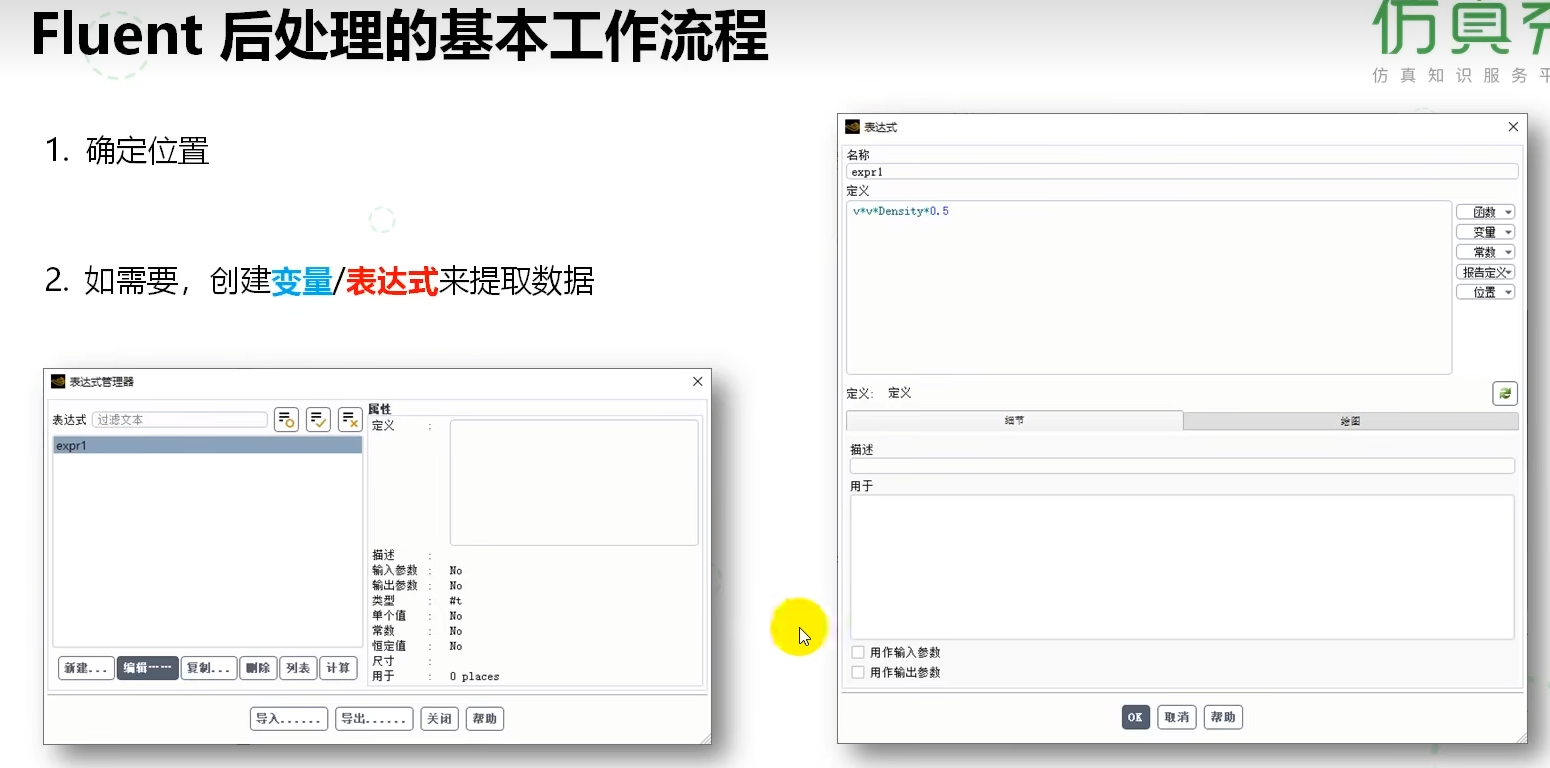
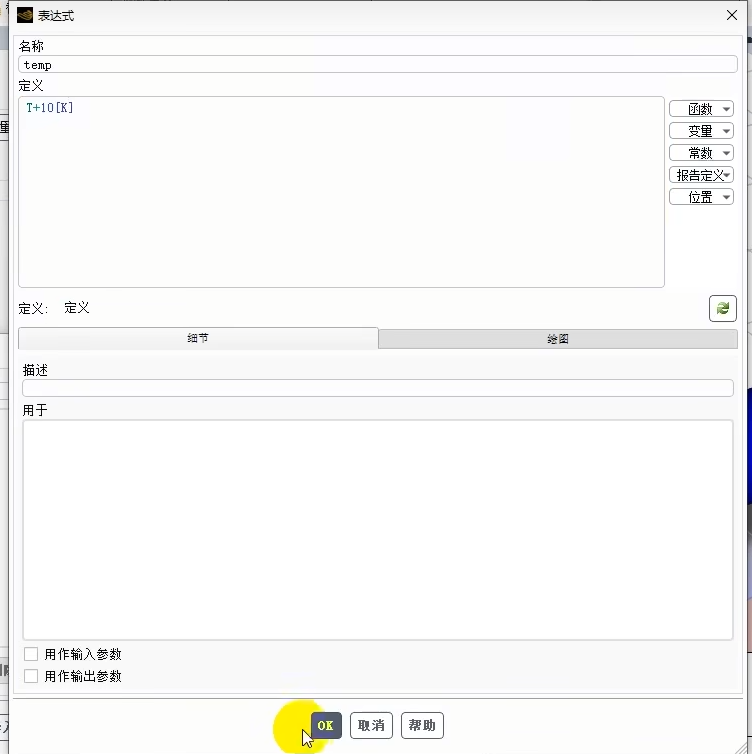
这两张图共同阐述了 Fluent 后处理中一个关键的高级功能:创建自定义表达式。
-
工作流程定位:创建表达式属于后处理基本流程中的第二步。在第一张图中明确显示,在“确定位置”之后,用户可以根据分析需求,通过“创建变量/表达式”来提取或生成新的数据。
-
表达式的功能与组成:表达式允许用户使用数学公式,灵活地组合或处理已有的物理场变量(如速度
v、密度Density、温度T)、常数以及软件内置函数,从而定义出软件预设列表中不直接提供的物理量。-
示例1:表达式
v*v*Density*0.5用于计算动压(基于动能公式)。 -
示例2:表达式
T+10[K]用于在温度场T的基础上定义一个偏移后的温度值。
-
-
管理界面:第一张图展示了表达式管理器,用户可以在这里集中新建、编辑、复制、删除和计算所有已定义的表达式,方便统一管理。
-
编辑与属性设置:第二张图详细展示了编辑单个表达式的对话框。用户需要:
为表达式命名(如temp)。在“定义”框中输入公式(如T+10[K])。可以利用右侧的列表方便地插入变量、函数等。可以添加“描述”以说明其用途,并可选择是否将其标记为“输入参数”或“输出参数”,以便用于参数化研究和优化设计。
核心价值:掌握自定义表达式的使用,意味着用户不再局限于软件直接输出的物理量,能够针对性地生成满足特定分析需求(如计算特定形式的力、能量、自定义准则数等)的派生数据,从而极大地提升了后处理的深度和灵活性。
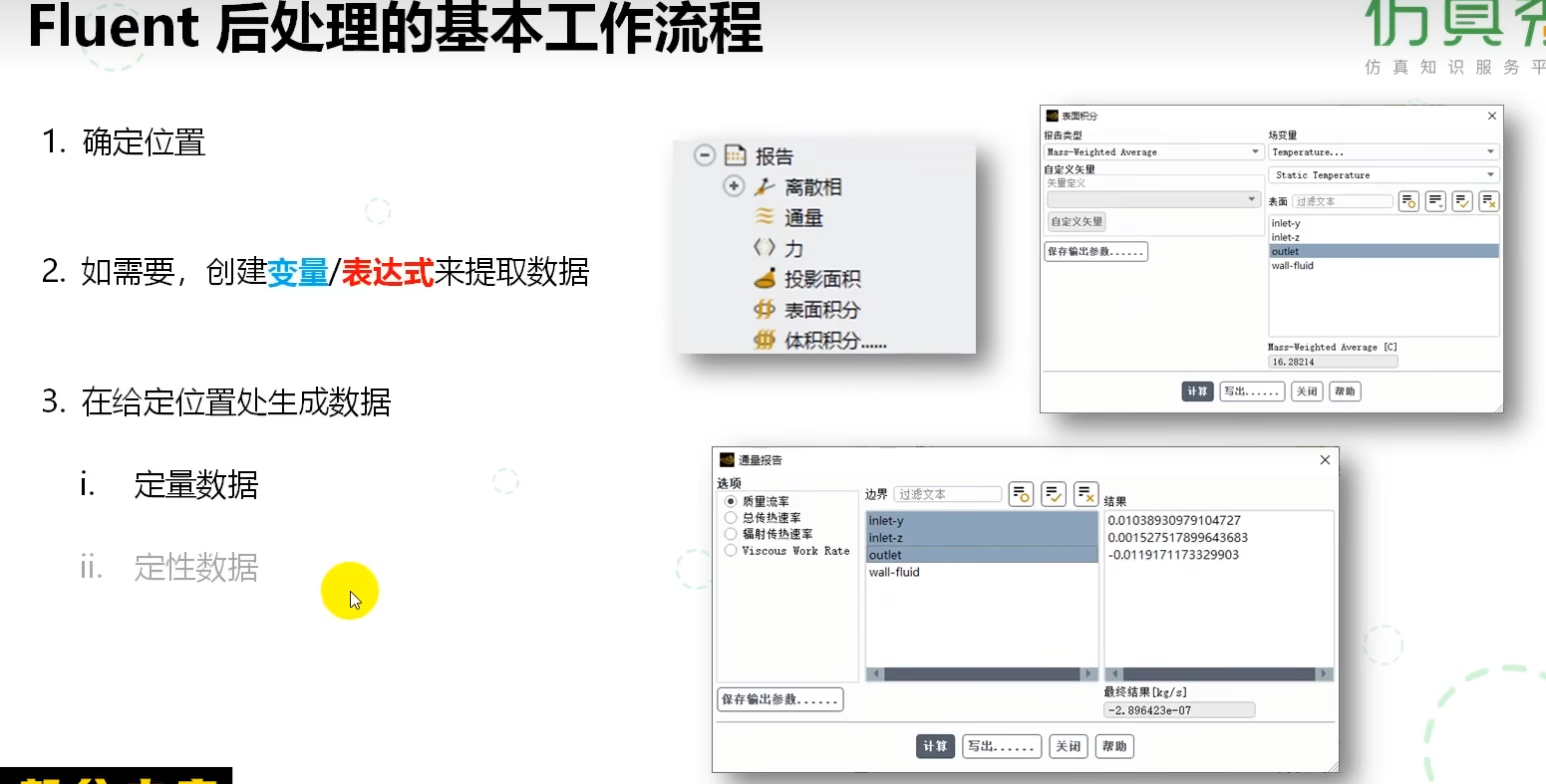
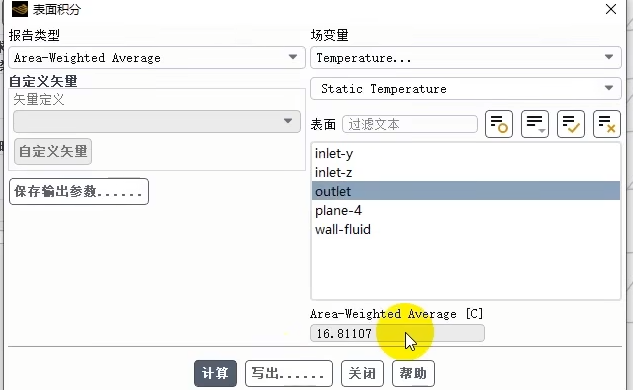
核心工作流程
后处理遵循一个清晰的三步逻辑:
-
确定位置:首先选择分析的区域,如特定的边界(入口、出口、壁面)或自定义的截面、等值面。
-
创建变量/表达式(可选):如需计算软件不直接提供的物理量(如总压、自定义力系数),可在此步骤通过数学公式组合现有变量来创建。
-
在给定位置生成数据:这是最终产出步骤,分为两类:
-
定量数据:生成具体的数值结果,如图中示例的报告(如力、力矩)、表面积分(如面积加权平均温度)、通量报告(如质量流率、热通量)等。
-
定性数据:生成可视化图表,如云图、矢量图、流线图等,用于直观观察流场结构。
-
2. 定量数据生成实例
第二、三张图分别是上述流程第三步中,生成两类定量数据的具体操作界面:
-
表面积分(第二张图):展示了如何计算在某个“表面”(此处选择了“outlet”)上,某个“场变量”(此处为“Static Temperature”)的统计值。这里选择的报告类型是“Area-Weighted Average”(面积加权平均),结果显示出口面的平均温度为16.81°C。
-
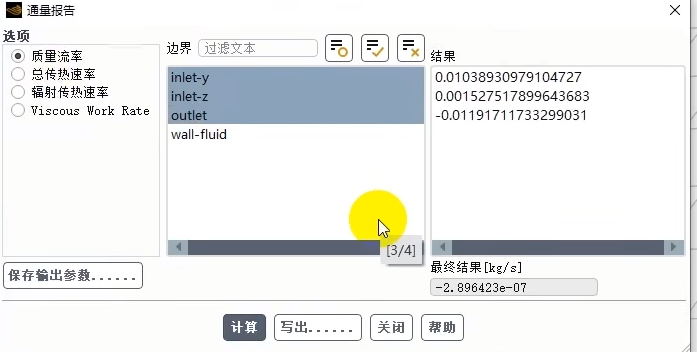
通量报告(第三张图):展示了如何计算通过所选“边界”(如多个入口和出口)的物理通量。这里勾选了“质量流率”,结果显示了通过每个边界的质量流量值(有正负,代表流入/流出),并汇总给出了整个系统的净质量流量(最终结果:-2.896e-07 kg/s,接近零,符合质量守恒预期)。
关键操作与高级功能:
在两个操作界面中,均可见 “保存输出参数...” 按钮。这是一个重要的高级功能,它允许将当前定义的报告(如出口平均温度、系统净质量流率)保存为一个命名的参数。此参数可用于后续的自动化报告、设计点的参数化比较或优化设计,极大地提升了工作效率和数据管理的规范性。
总结来说,这套流程和工具构成了从“在哪里看”到“看什么”再到“如何记录和使用结果”的完整后处理闭环,是进行有效CFD结果分析和工程判断的基础。
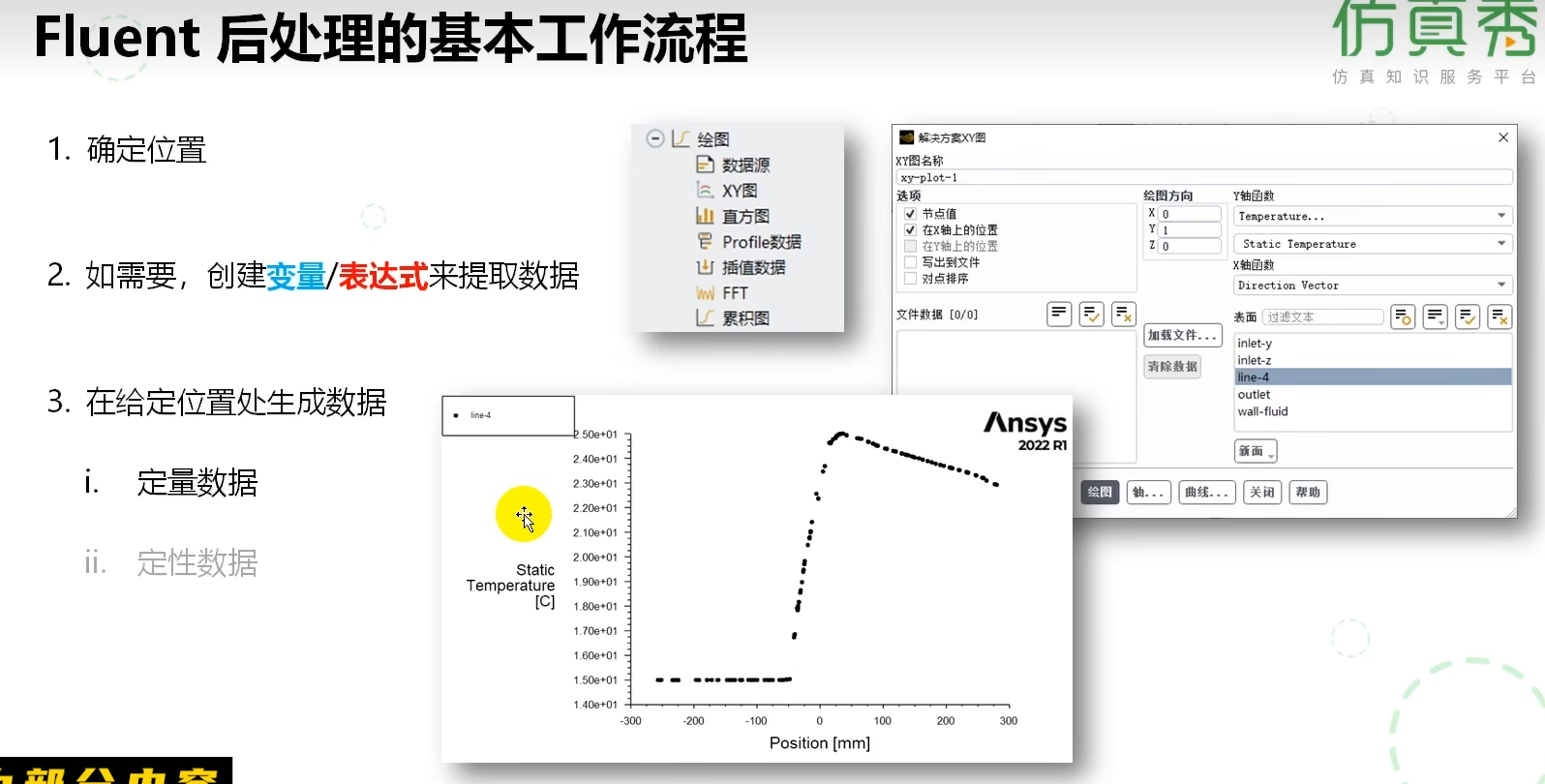
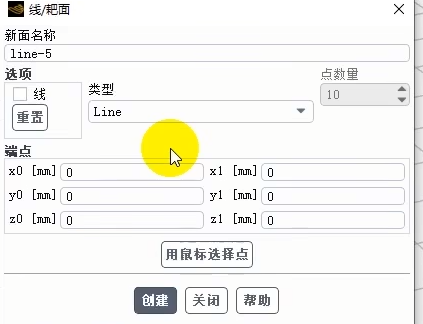
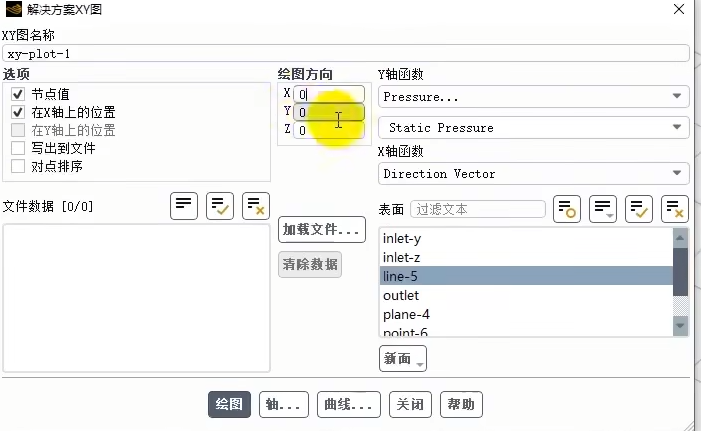
完整展示了 Fluent 后处理流程中从“定义位置”到“生成定量曲线图”的一个典型操作实例。整个过程紧密围绕其核心三步工作流展开:
第一步:确定位置
这是分析的起点。第二张图展示了如何创建一个自定义位置:在“线/耙面”对话框中,您定义了一条名为 line-5 的线段。通过设定类型为“线”、点数量为10,并指定其两个端点的空间坐标,您就在计算域中精确创建了一条用于数据采样的路径。
第二步与第三步的融合:在给定位置生成定量数据
第一张图的工作流程指出,在确定位置后,可直接在该位置生成数据。第三张图正是此步骤的具体实践。在“解决方案XY图”对话框中,您:
-
选择位置:从表面列表中选中了之前创建的
line-5 作为数据源。 -
定义分析内容:设置 Y轴函数 为“Static Pressure”(静压),X轴函数 为“Direction Vector”(方向向量,通常意味着沿该线的距离)。这直接对应了第一张图左下角示例曲线“静态温度随位置变化”的同类操作。
-
配置细节:通过勾选“节点值”、“在X轴上的位置”等选项,控制数据提取与绘图的方式。
总结而言,这三张图以 line-5为例,串联了“创建一条分析线 → 沿此线提取静压数据 → 绘制压力分布曲线”的完整过程。它形象地解释了Fluent后处理如何将抽象的“位置”转化为直观的“定量图表”,是进行流场细节分析(如沿壁面的压力分布、中心线上的速度变化等)的标准方法。

AtomGit 是由开放原子开源基金会联合 CSDN 等生态伙伴共同推出的新一代开源与人工智能协作平台。平台坚持“开放、中立、公益”的理念,把代码托管、模型共享、数据集托管、智能体开发体验和算力服务整合在一起,为开发者提供从开发、训练到部署的一站式体验。
更多推荐

 6
6 0
0- 0


 已为社区贡献7条内容

所有评论(0)