微搭低代码MBA培训管理系统14——线索跟进
目录
前情回顾
在上一讲中,我们完成了员工登录与岗位工作台的开发。至此,系统的"骨架"和"规则"已经搭建完毕。
本节我们将实现跟进管理功能,这是CRM系统的核心功能之一,用于记录销售人员与客户的沟通历史、跟进计划和商机进展。为了最大化提升销售效率,我们将为销售人员提供便捷的跟进录入、跟进提醒和统计分析功能。
本节目标
- 数据模型设计:创建跟进记录所需的数据模型
- 页面布局搭建:使用低代码组件实现跟进管理界面
- 核心功能实现:包括跟进记录的新增、编辑、删除、查询等功能
第一步:数据准备
1.1 数据源配置
首先,创建名为FollowUps的数据模型,包含以下核心字段:
| 字段名称 | 字段标识 | 类型 | 说明 |
|---|---|---|---|
| 客户 | customer_id |
关联关系 | 关联到Customers表 |
| 跟进人 | follower_id |
关联关系 | 关联到Users表(当前登录用户) |
| 跟进类型 | follow_type |
枚举 | 电话/微信/邮件/面谈/其他 |
| 跟进内容 | content |
多行文本 | 跟进详细内容 |
| 跟进结果 | result |
枚举 | 有效沟通/无效沟通/有意向/已成交/需再次跟进 |
| 下次跟进时间 | next_follow_time |
日期时间 | 计划下次跟进时间 |
| 下次跟进内容 | next_follow_content |
多行文本 | 下次跟进计划 |
| 附件 | attachments |
文件数组 | 跟进相关附件 |
| 创建时间 | created_at |
日期时间 | 自动生成 |
| 更新时间 | updated_at |
日期时间 | 自动更新 |
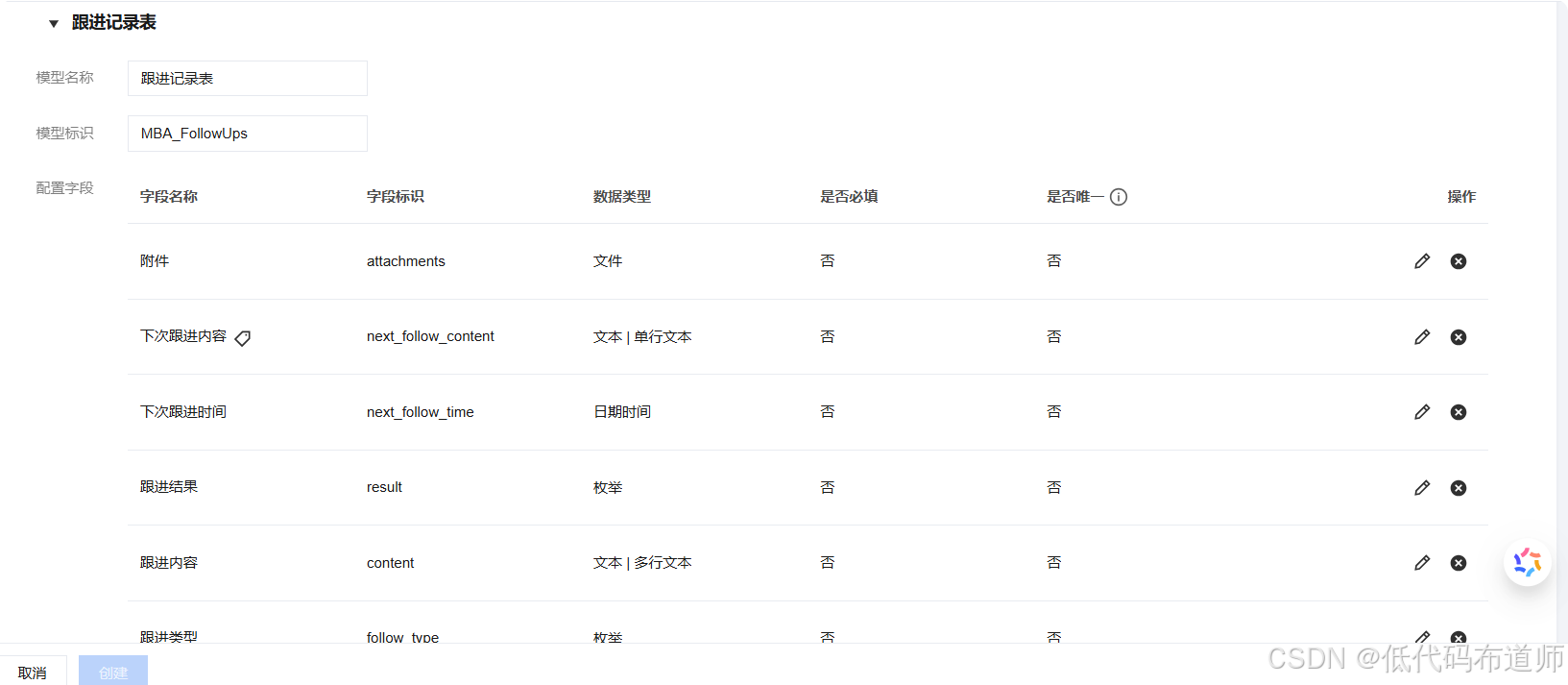
在MBA_Customers客户表中,增加以下字段用于记录最新跟进状态:
| 字段名称 | 字段标识 | 数据类型 | 说明 |
|---|---|---|---|
| 最后跟进时间 | last_contact |
日期时间 | 记录最后一次跟进时间 |
| 跟进状态 | follow_status |
枚举 | 未跟进/跟进中/已成交/已放弃 |
第二步:页面布局搭建
2.1 页面整体布局
点击创建页面的图标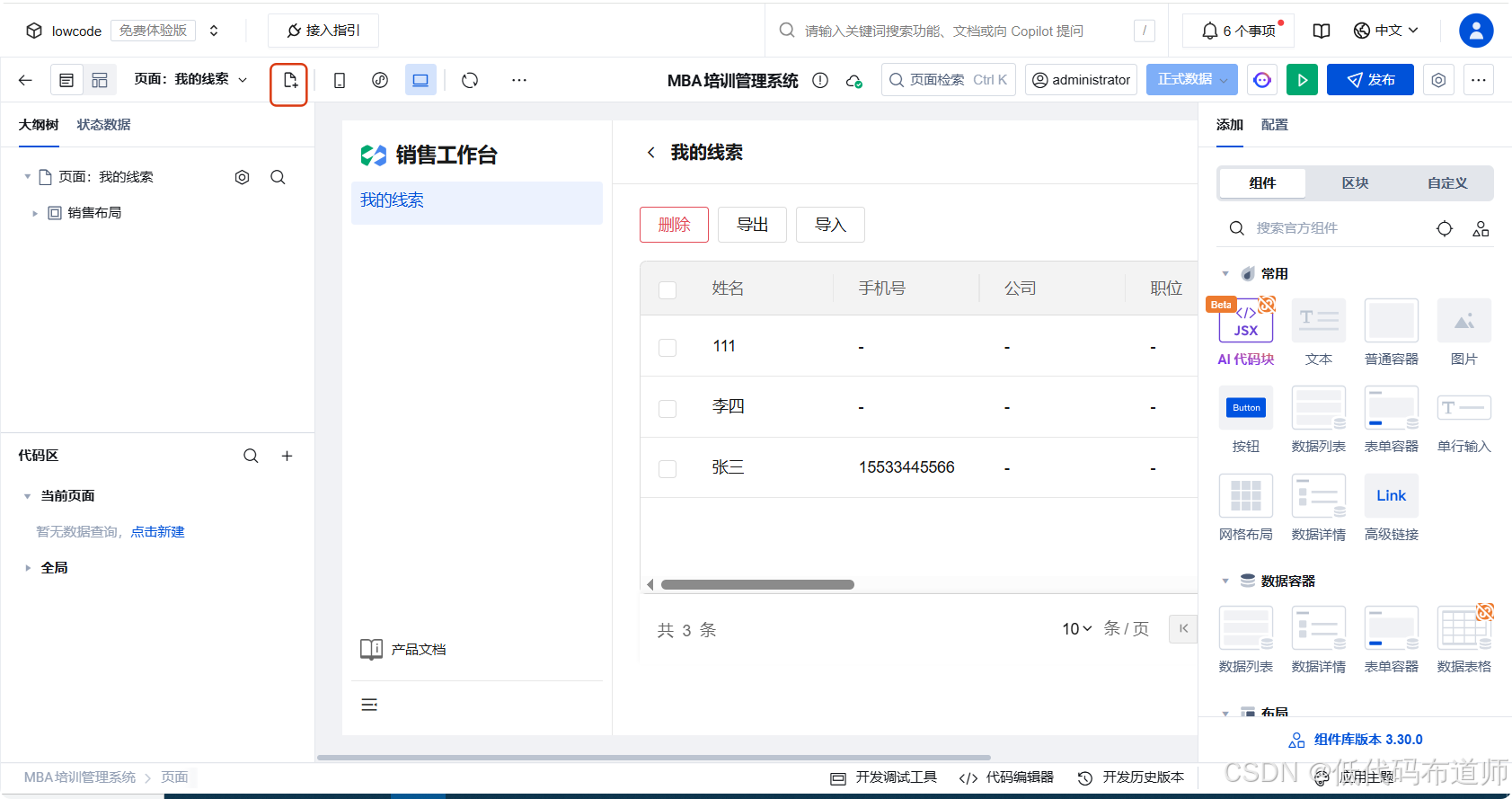
输入页面的名称跟进管理,布局选择销售布局(因为主要是销售人员使用)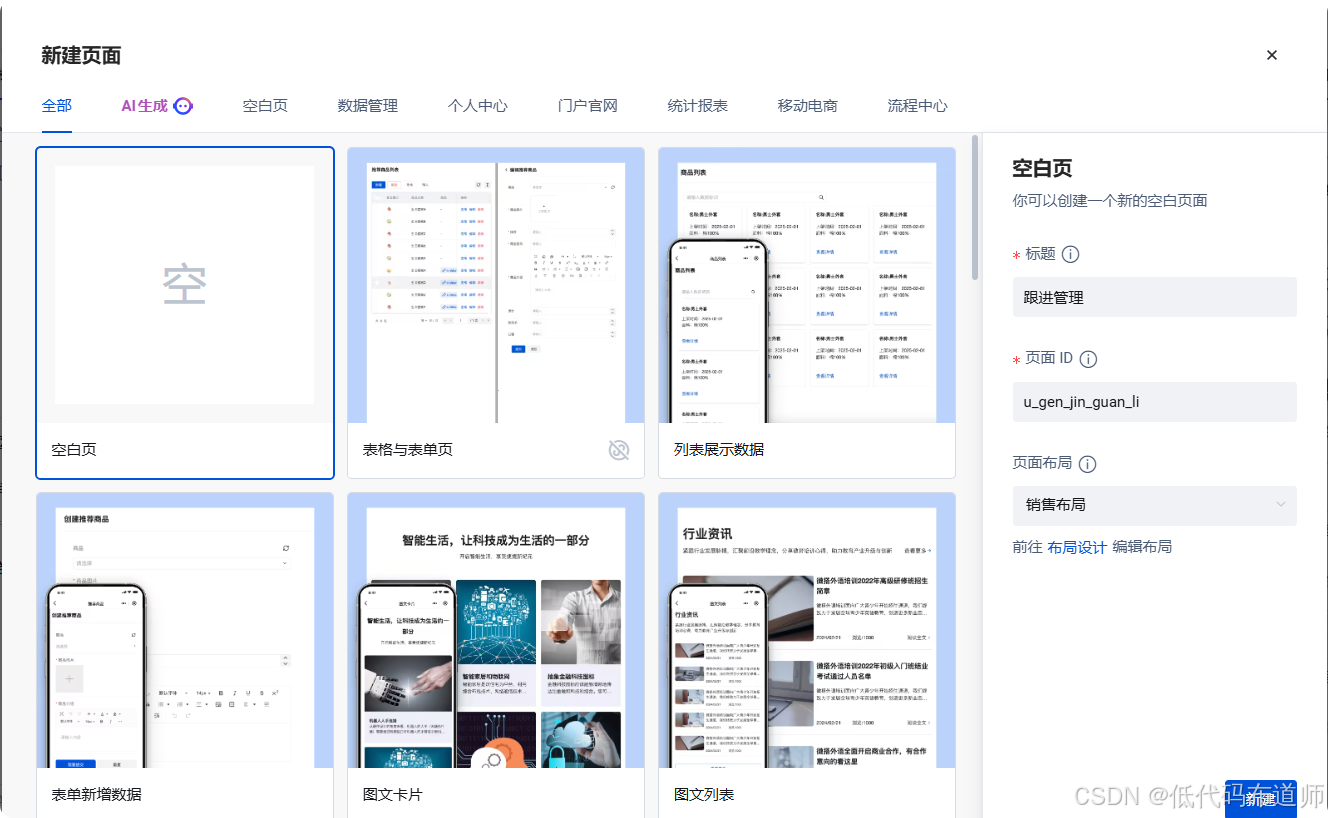
切换到页面布局,选择销售布局,添加平级菜单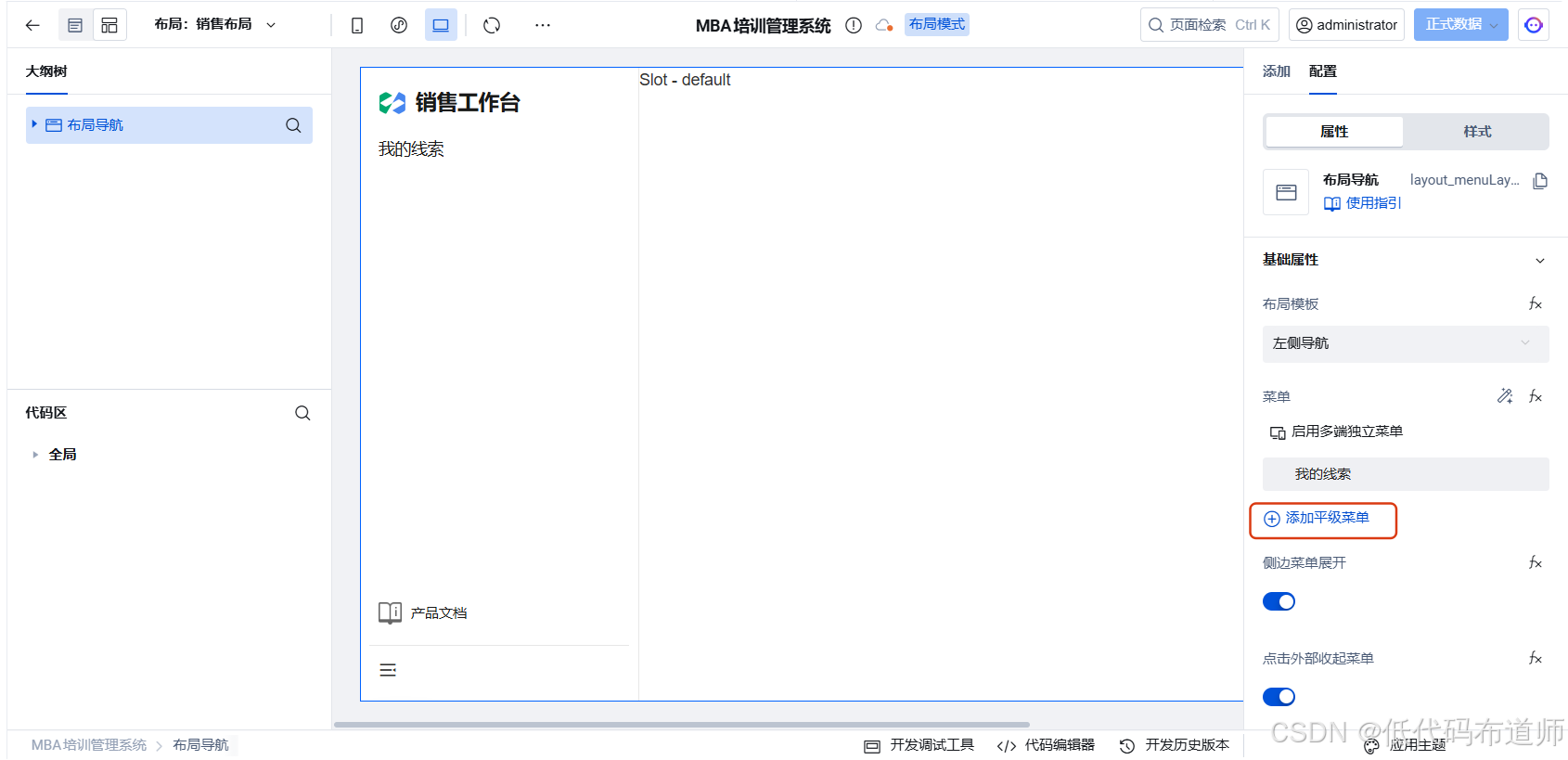
添加跟进管理菜单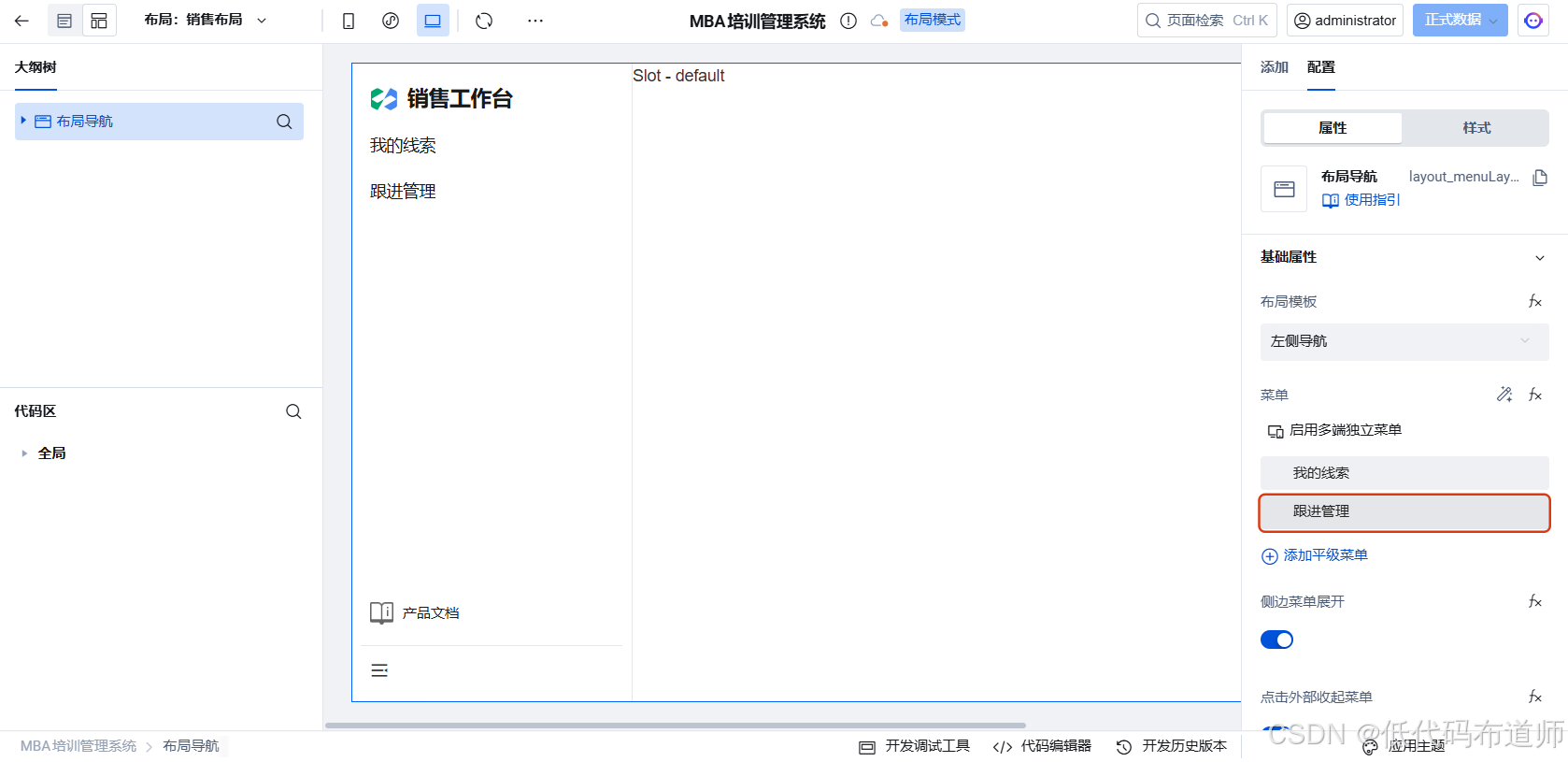
2.2 数据表格配置
在销售布局的内容插槽下添加布局组件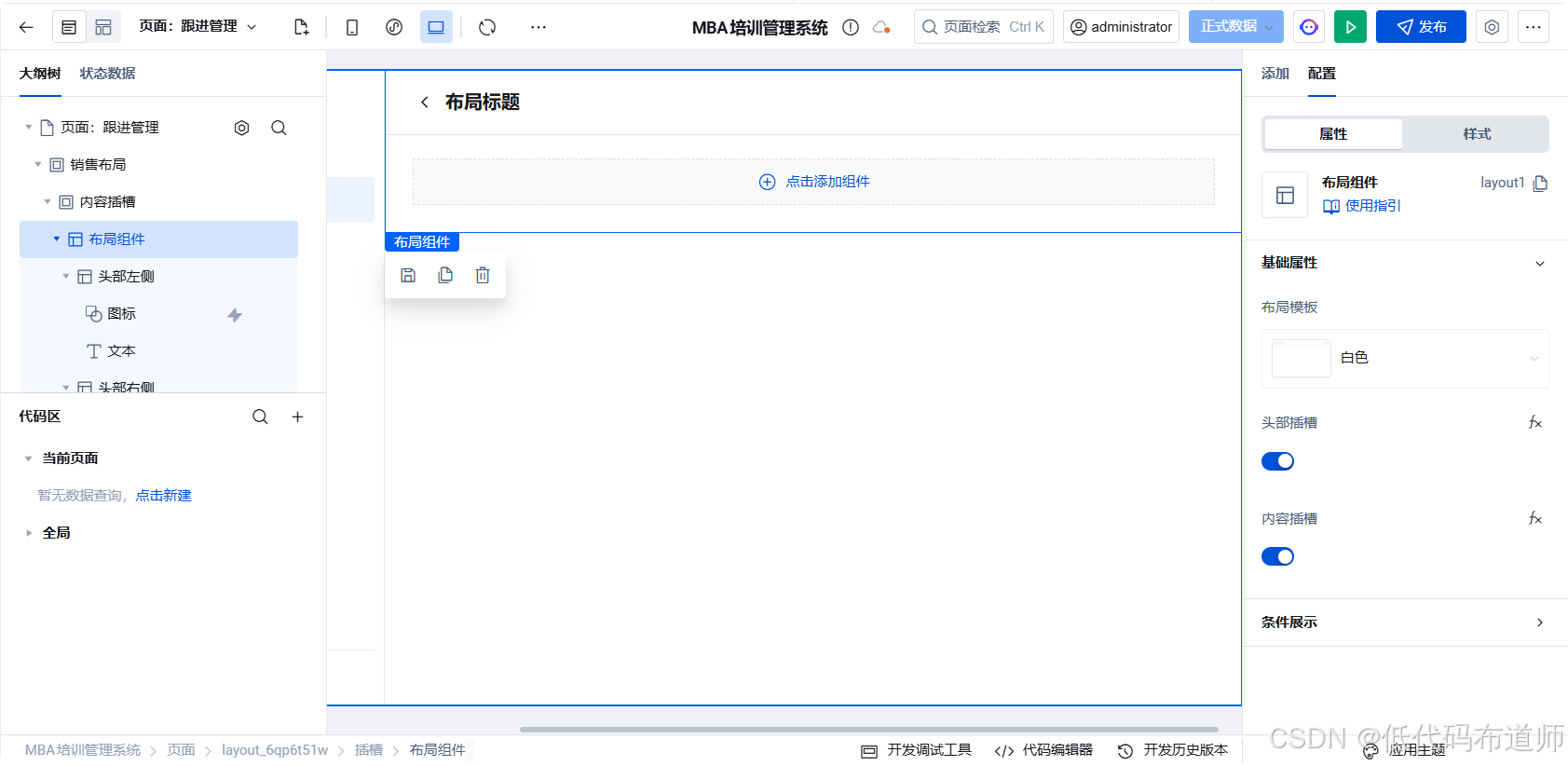
修改标题,改为跟进管理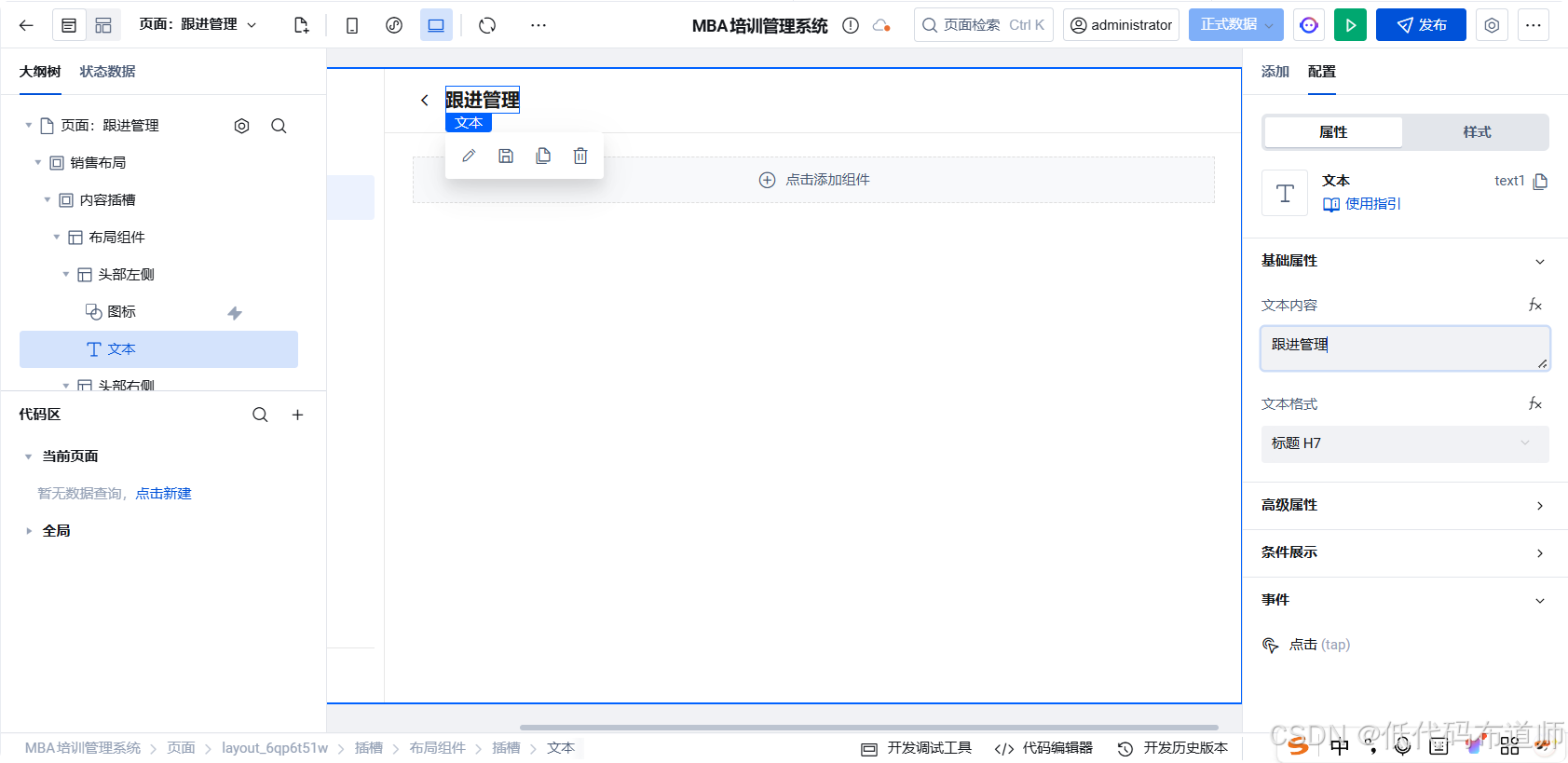
在页面布局中添加数据表格组件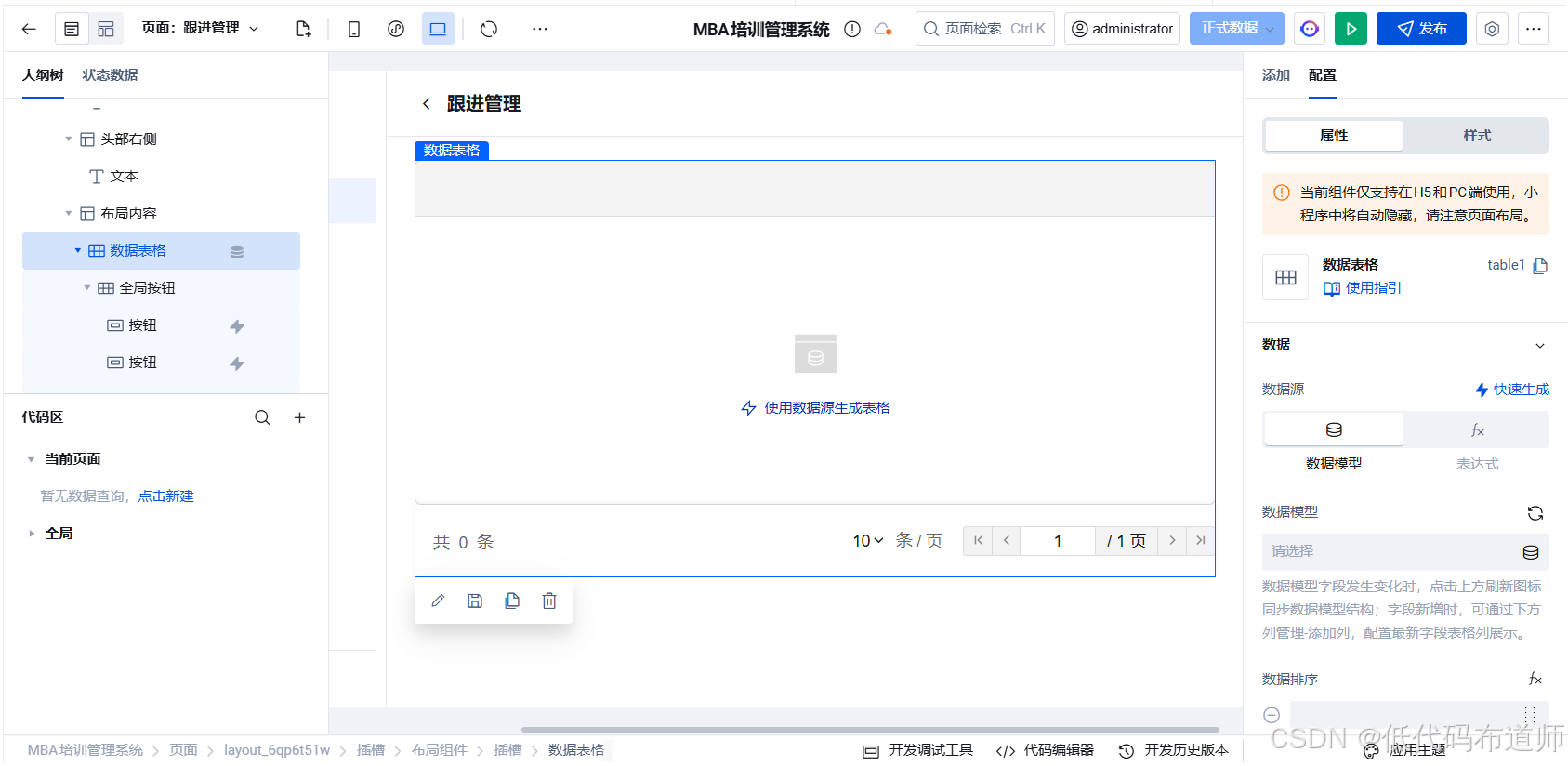
数据模型选择跟进表,勾选场景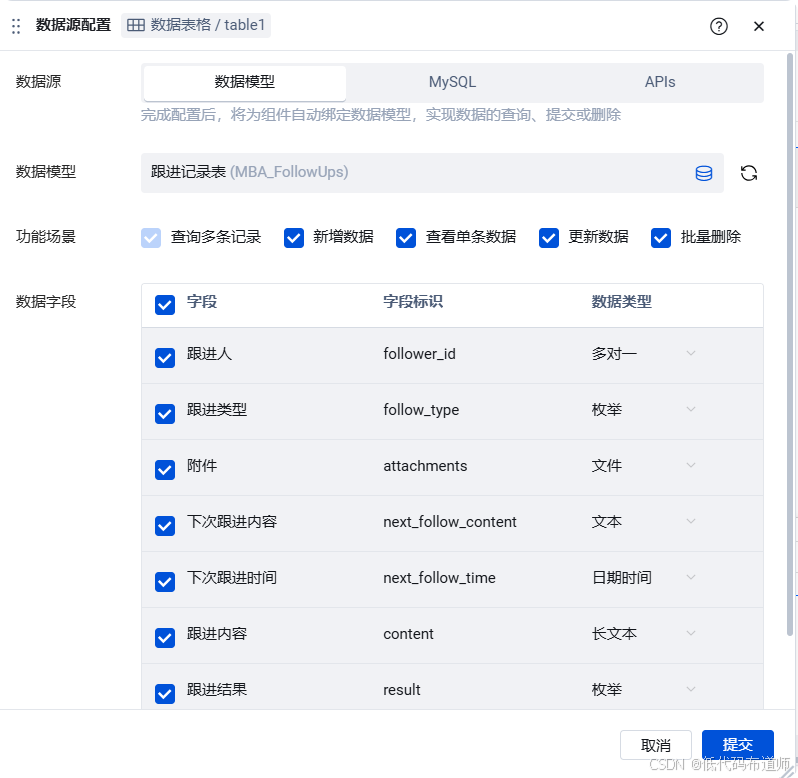
2.3 配置URL参数
如果是从线索管理跳转过来,我们需要知道是哪一条线索。选中页面组件,创建URL参数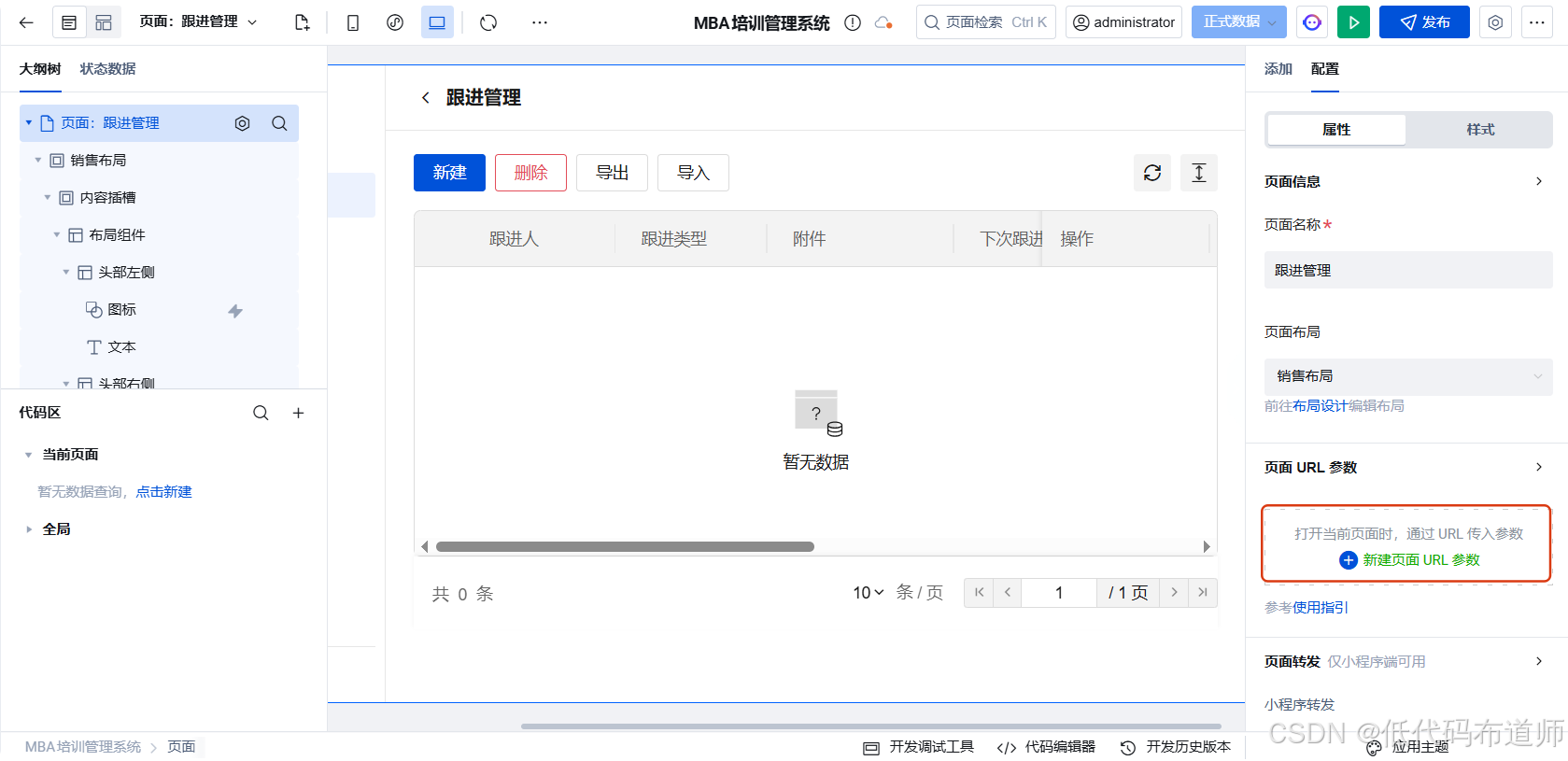
输入lead_id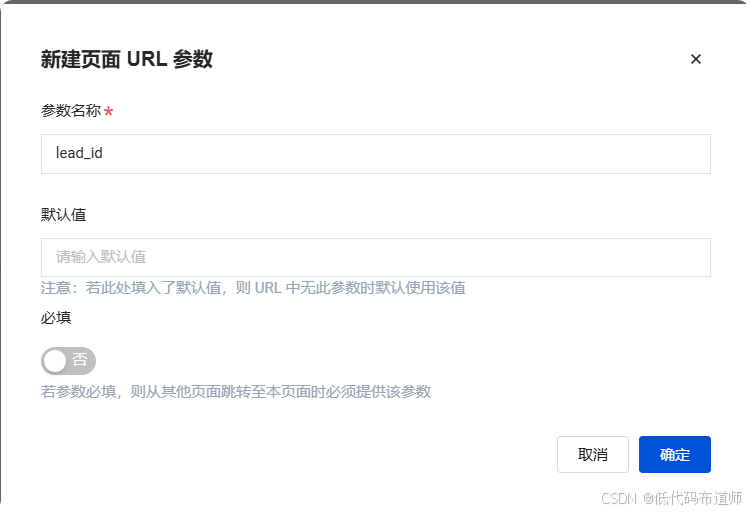
2.4 配置查询条件
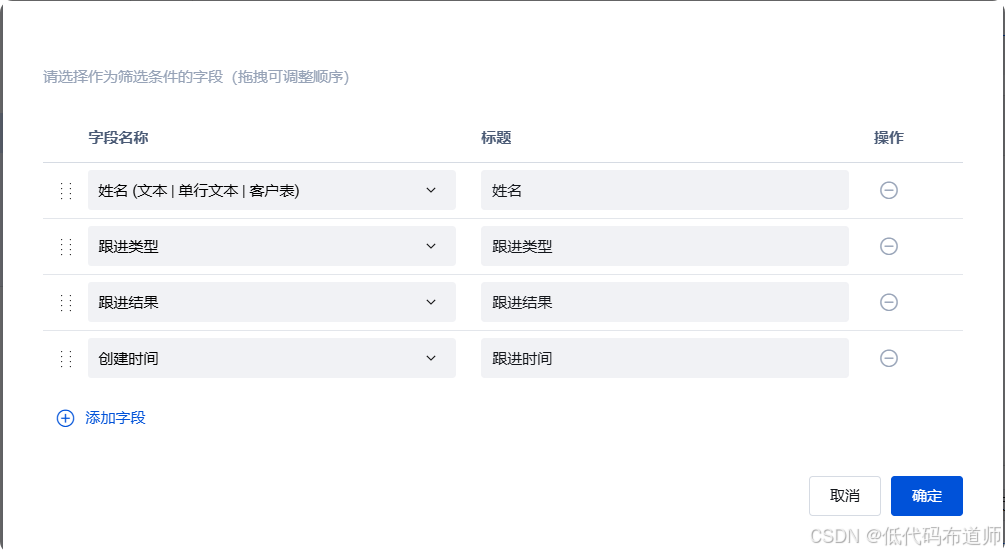
点击筛选器,给表格配置查询条件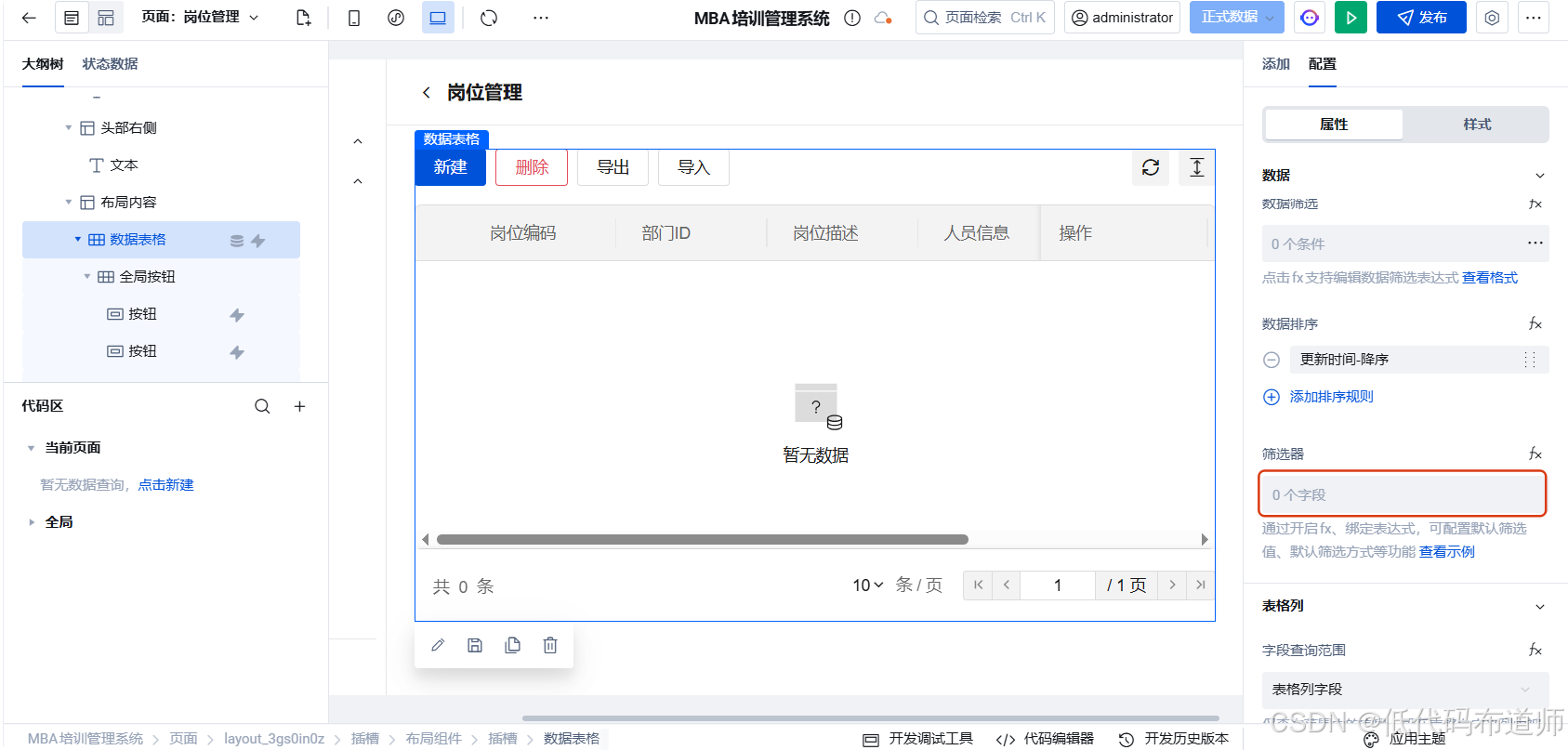
添加具体的查询条件:
- 客户名称(模糊搜索)
- 跟进类型(下拉选择)
- 跟进结果(下拉选择)
- 跟进时间范围(日期范围)
2.5 配置排序字段
默认按照创建时间的倒序进行排序,最新的跟进记录显示在最前面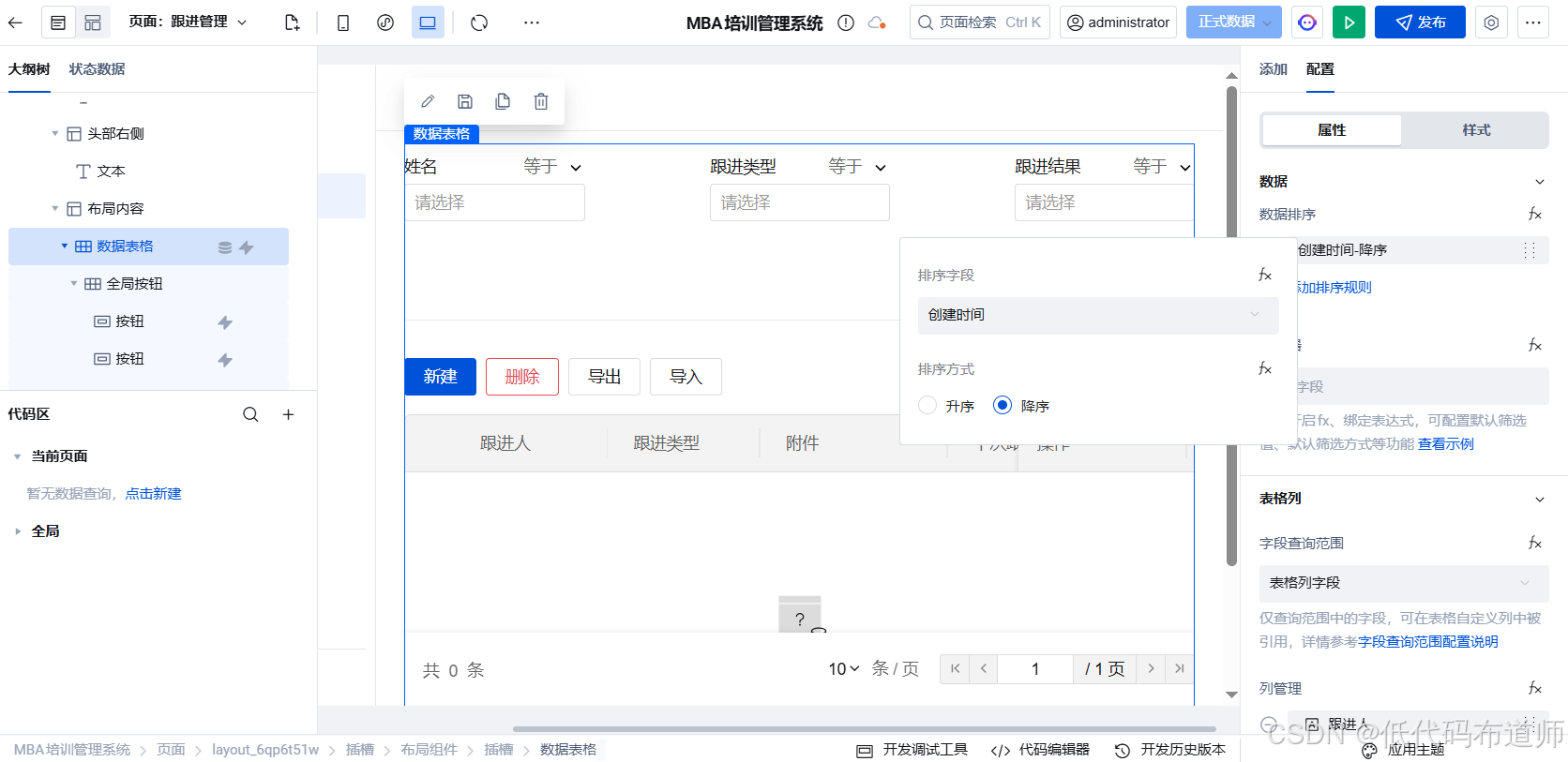
2.6 配置数据筛选
显示表格数据的时候,我们既需要知道跟进人是谁,也需要知道线索是谁,需要配置筛选条件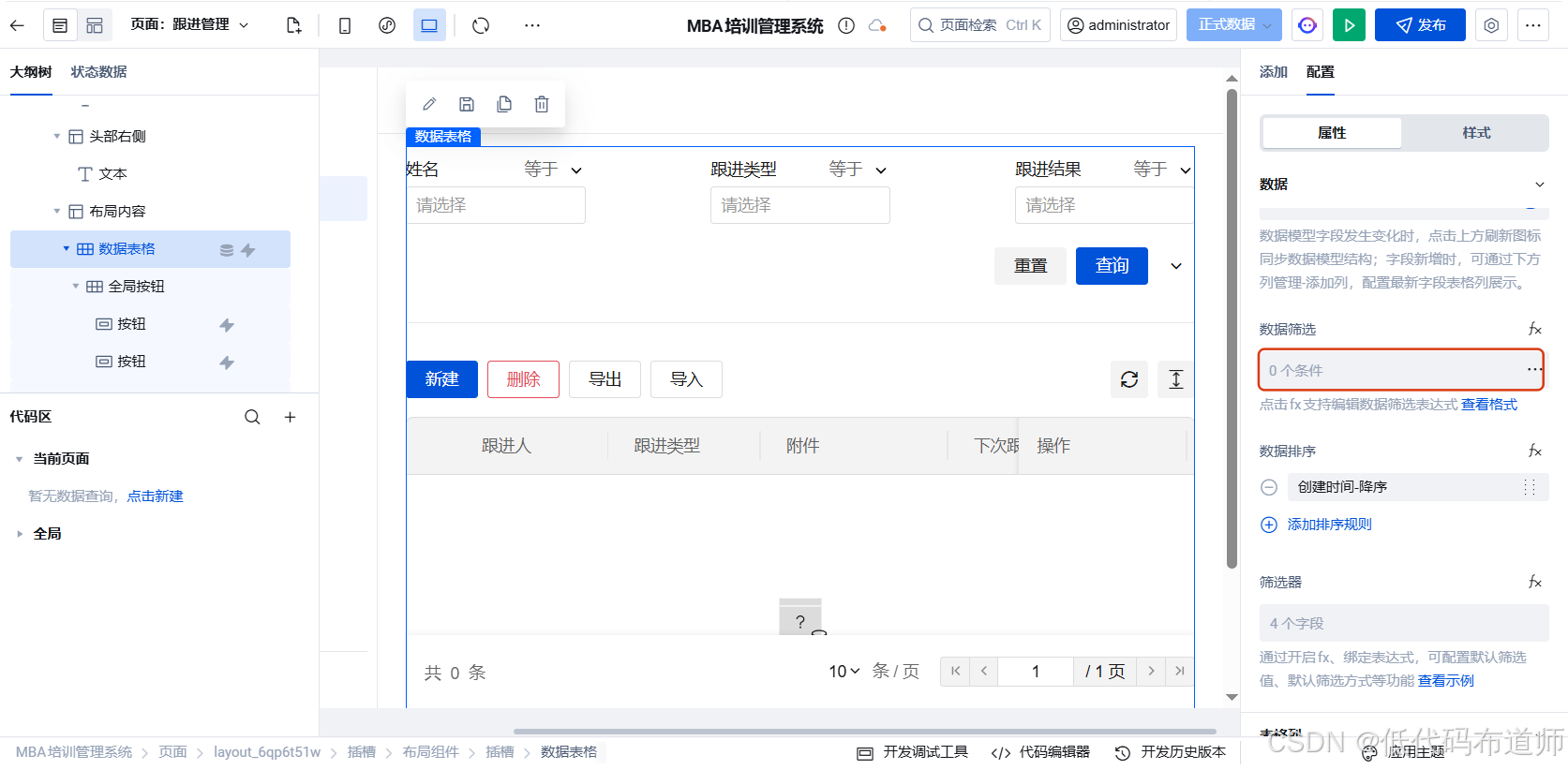
先配置跟进人等于我们的当前用户对象的数据标识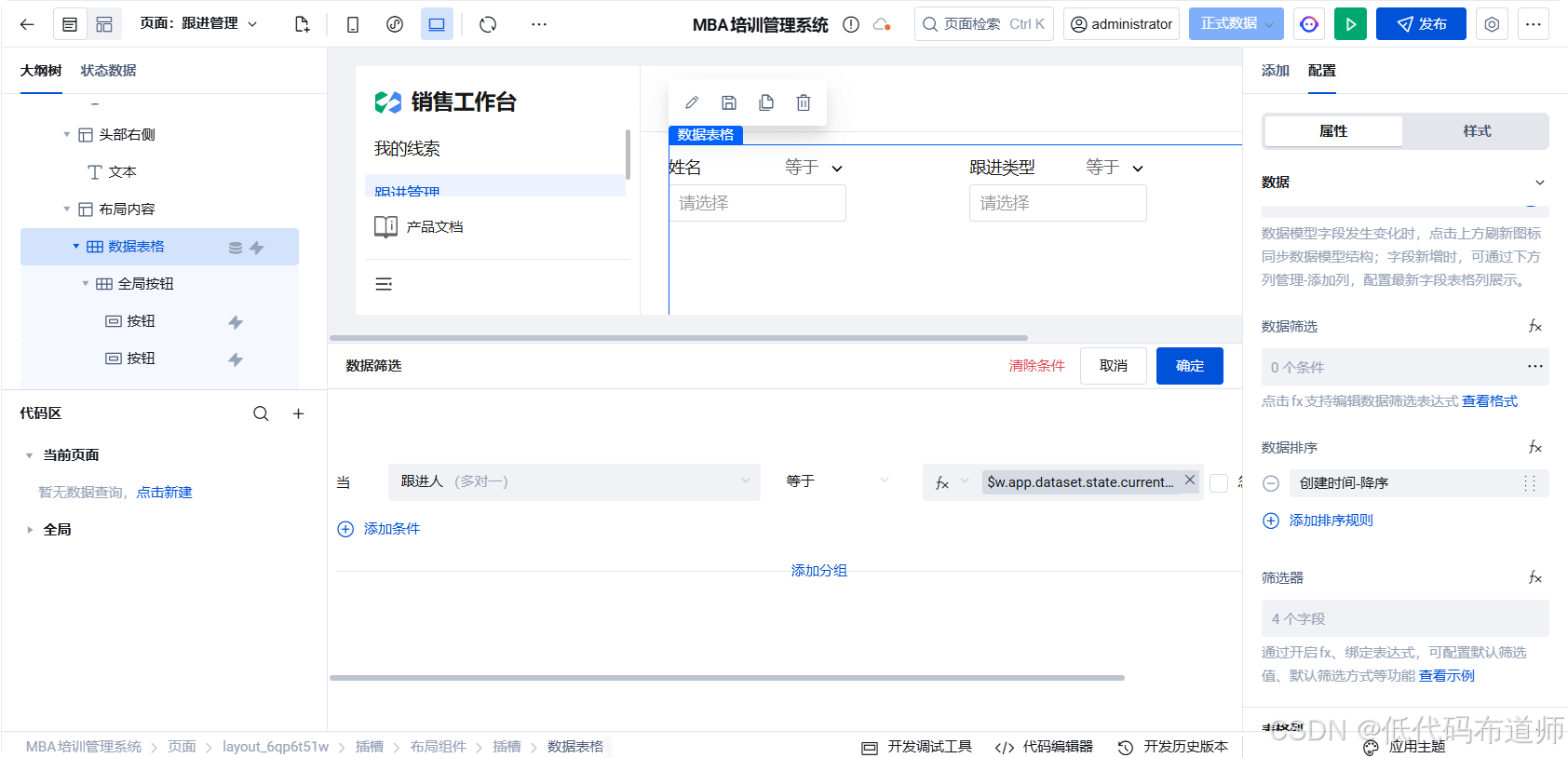
然后配置客户等于我们的URL参数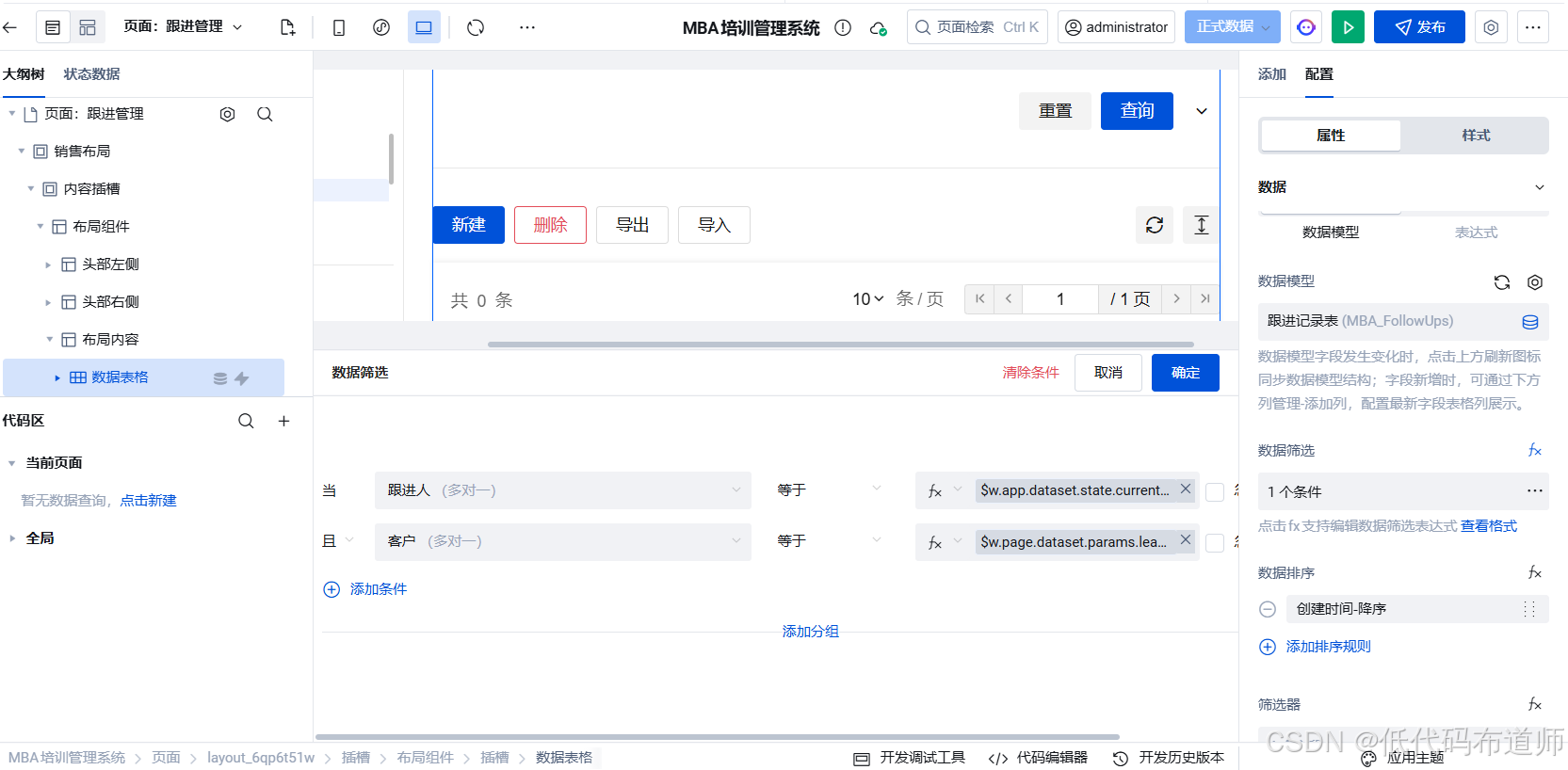
第三步:录入跟进功能实现
3.1 创建录入跟进弹窗
在跟进管理页面添加一个弹窗组件,用于录入新的跟进记录。
从组件库中拖拽弹窗组件到页面,设置弹窗标题为"录入跟进"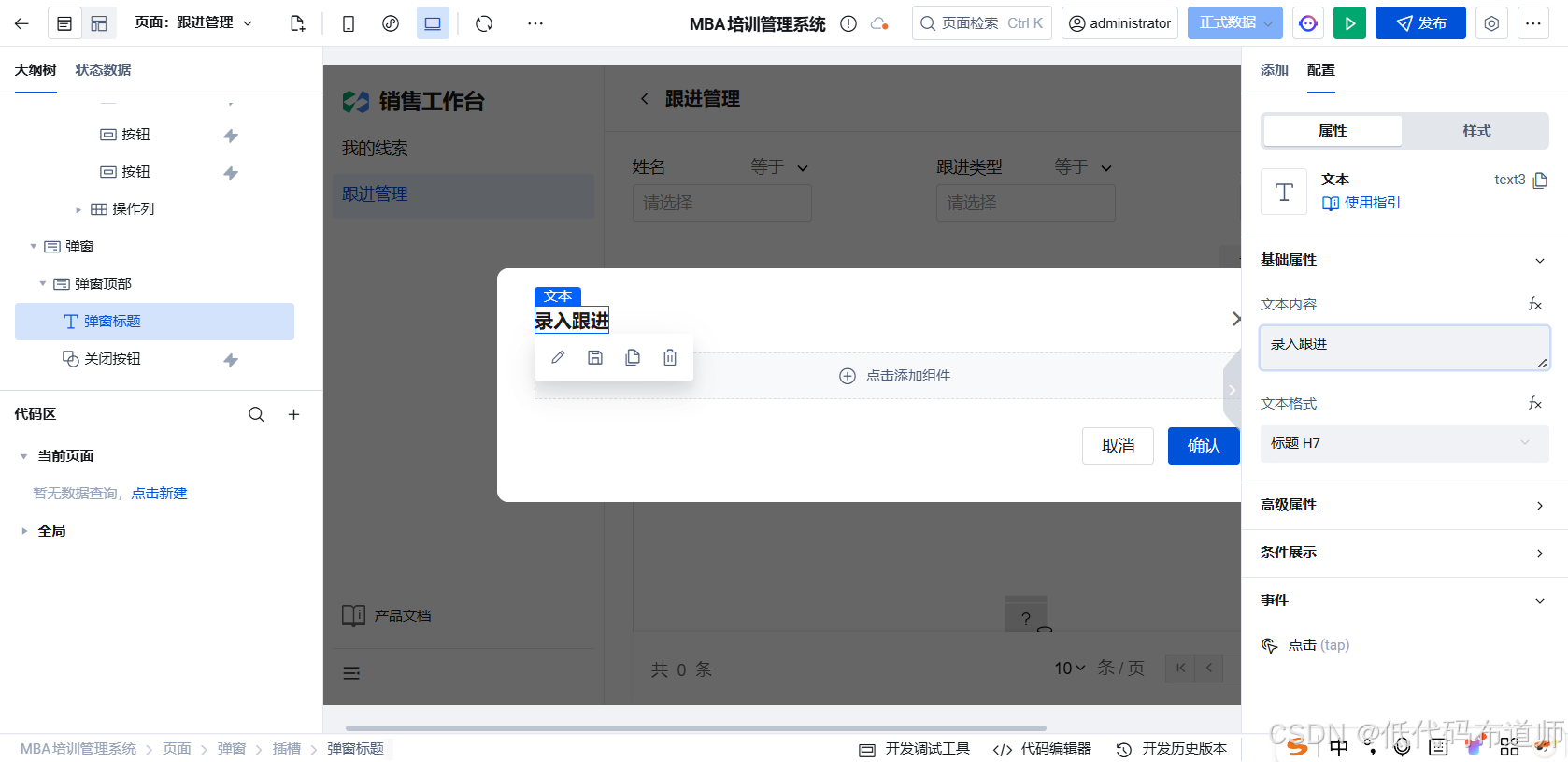
在弹窗中添加表单容器组件,数据模型选择跟进记录表
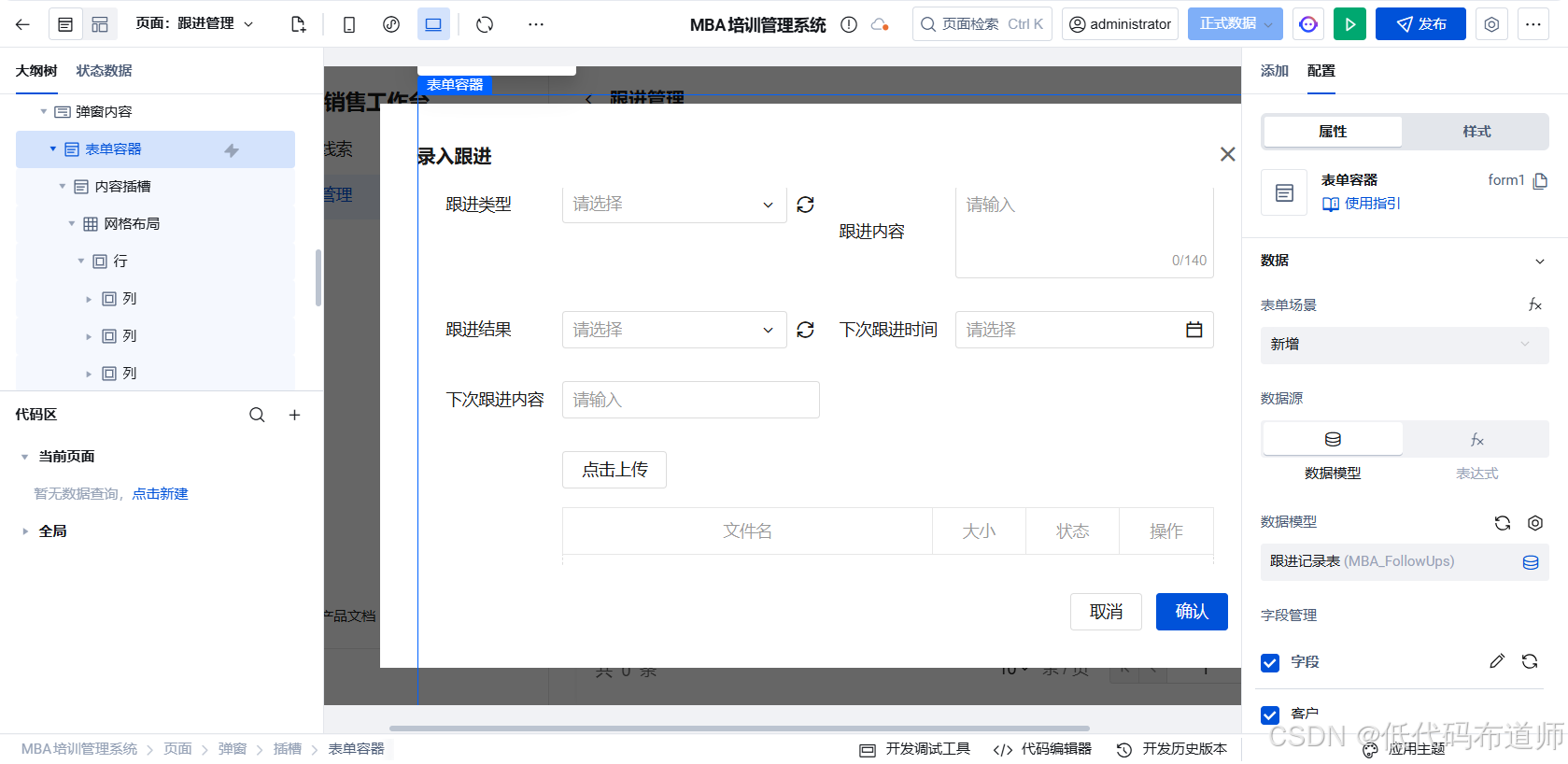
选择客户字段,选中值设置为URL参数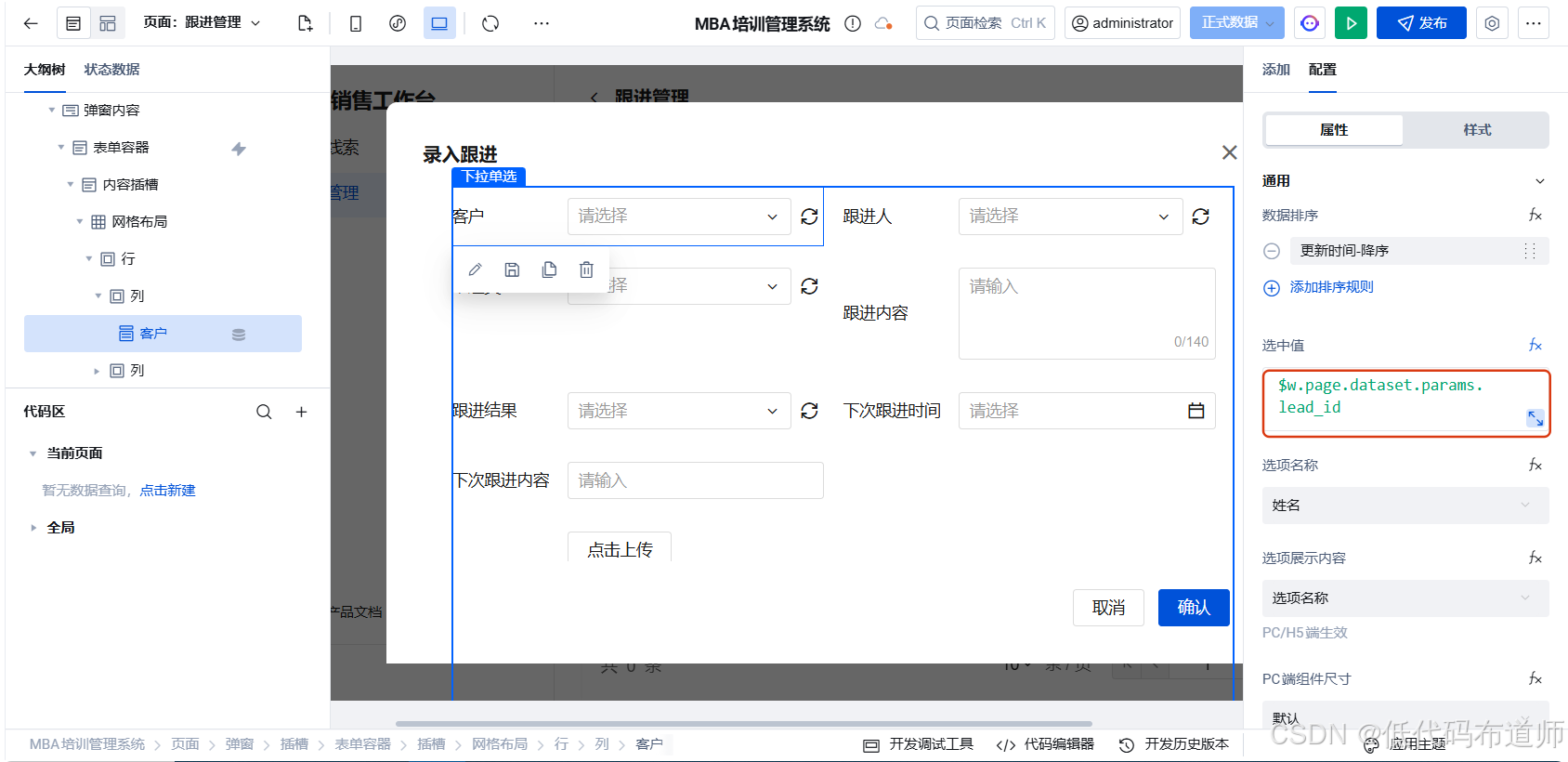
选择跟进人,选中值设置为用户对象的数据标识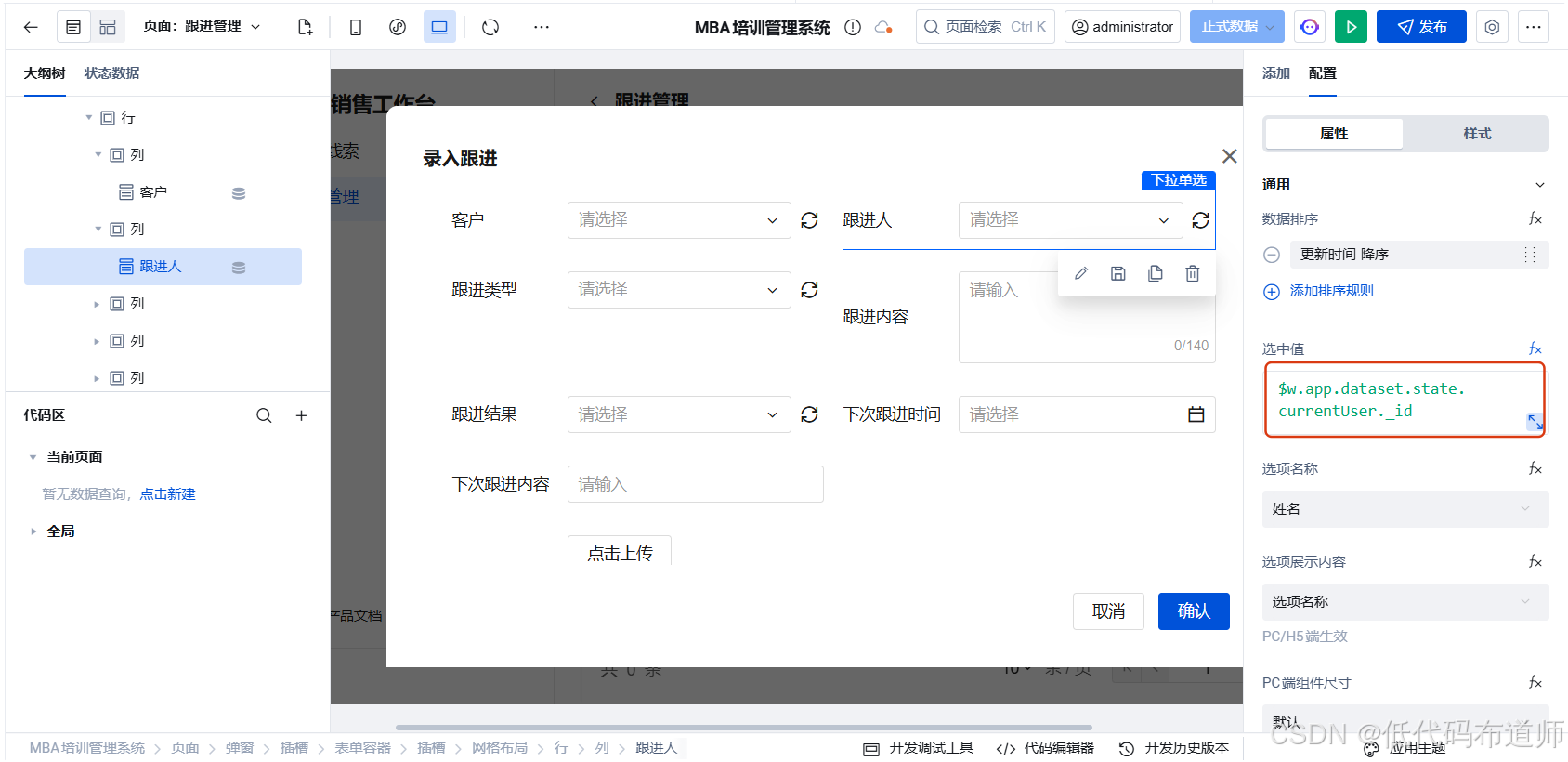
3.2 设置提交事件
在代码区新增一个javascript方法,得到表单里选择的跟进结果,根据跟进结果去更新我们的客户表的对应字段
export default async function submitFollowUp({ event, data }) {
  try {
    // 显示加载中
    $w.utils.showLoading({ title: '保存中...' });

    // 1. 从页面参数获取客户ID
    const customerId = $w.page.dataset.params.lead_id;
    if (!customerId) {
      $w.utils.showToast({ title: '客户ID不能为空', icon: 'error' });
      return;
    }

    // 2. 获取表单数据
    const follow_result = $w.select8.value;

    // 3. 获取当前登录用户信息
    const currentUser = $w.app.dataset.state.currentUser;


    // 5. 根据跟进结果确定客户跟进状态
    let followStatus = '2';
    switch (follow_result) {
      case '4': // 已成交
        followStatus = '3';
        break;
      case '2': // 无效沟通
        followStatus = '4';
        break;
      default:
        followStatus = '2';
    }

    // 6. 更新客户表的跟进相关字段
    await $w.cloud.callDataSource({
      dataSourceName: 'MBA_Customers',
      methodName: 'wedaUpdateV2',
      params: {
        filter: { where: { _id: { $eq: customerId } } },
        data: {
          last_contact: Date.now(),
          follow_status: followStatus,
        }
      }
    });
    $w.table1.refresh();
    $w.modal1.close({});

  } catch (error) {
    console.error('保存跟进记录失败:', error);
    $w.utils.showToast({ title: '保存失败,请稍后重试', icon: 'error' });
  } finally {
    $w.utils.hideLoading();
  }
}
给表单提交成功事件后增加调用方法,调用我们的提交方法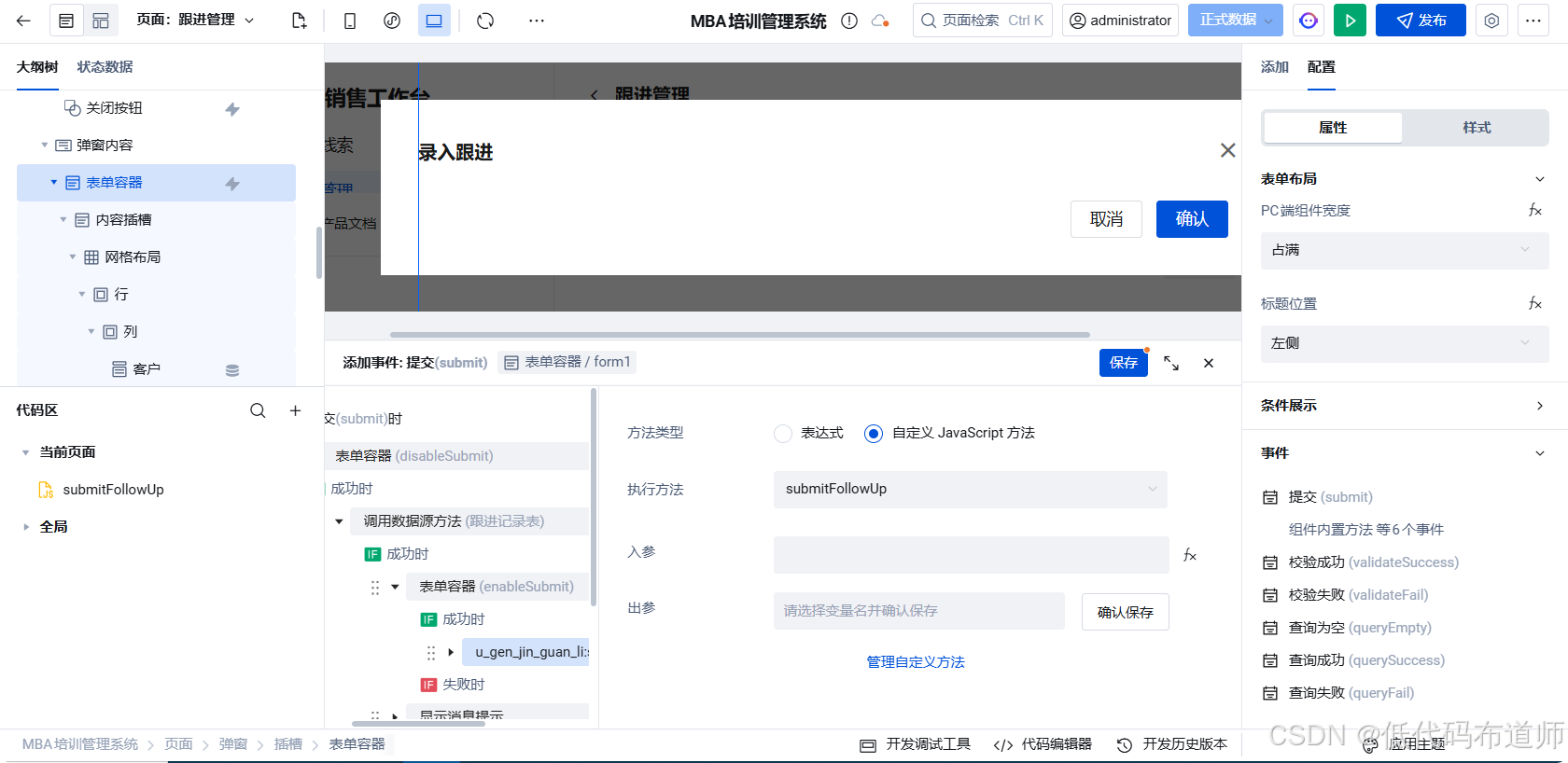
3.3 跟进跳转
在我的线索页面,在操作列增加一个跟进记录的按钮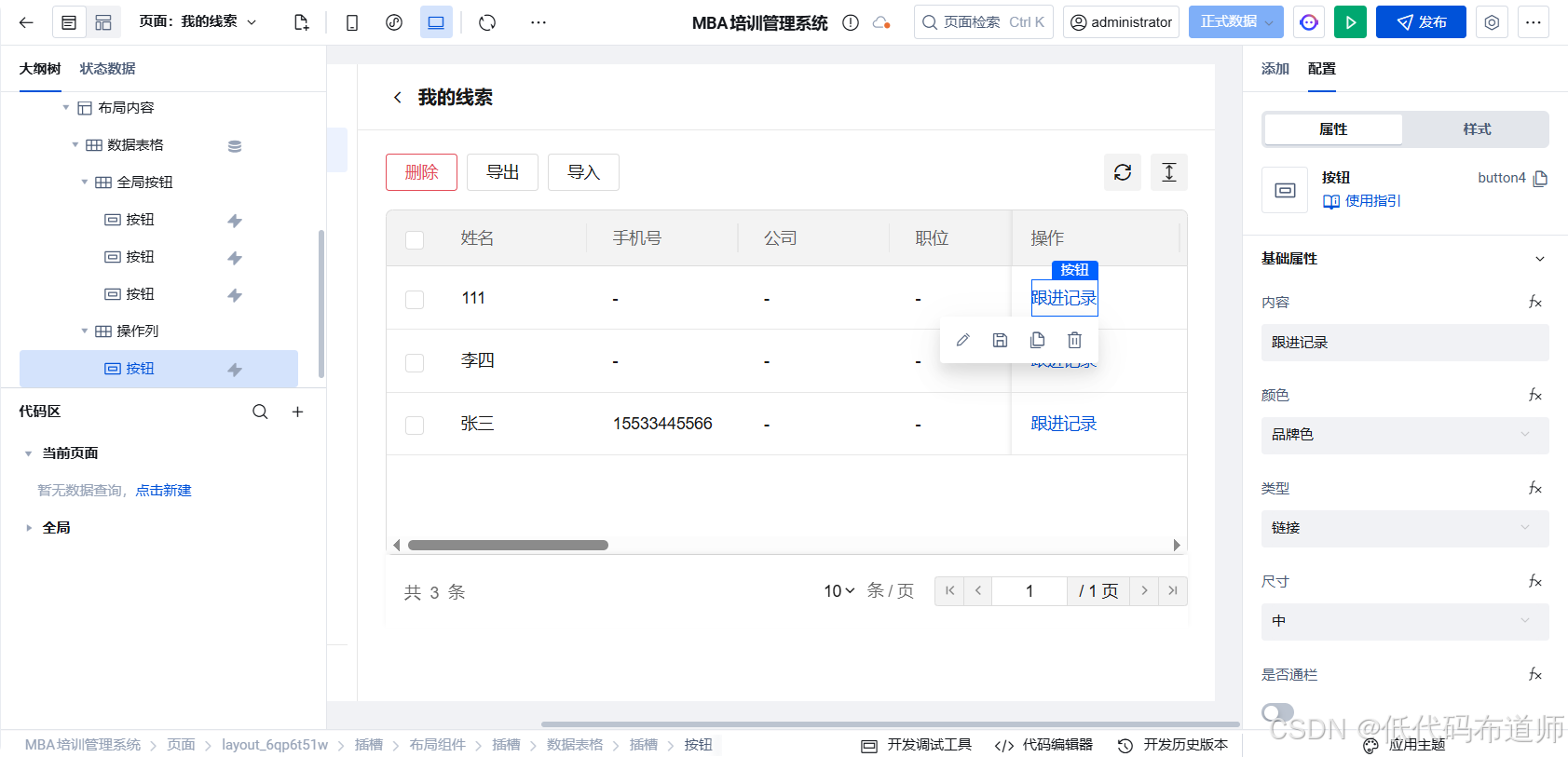
配置点击事件,打开跟进管理页面,传入所在行的数据标识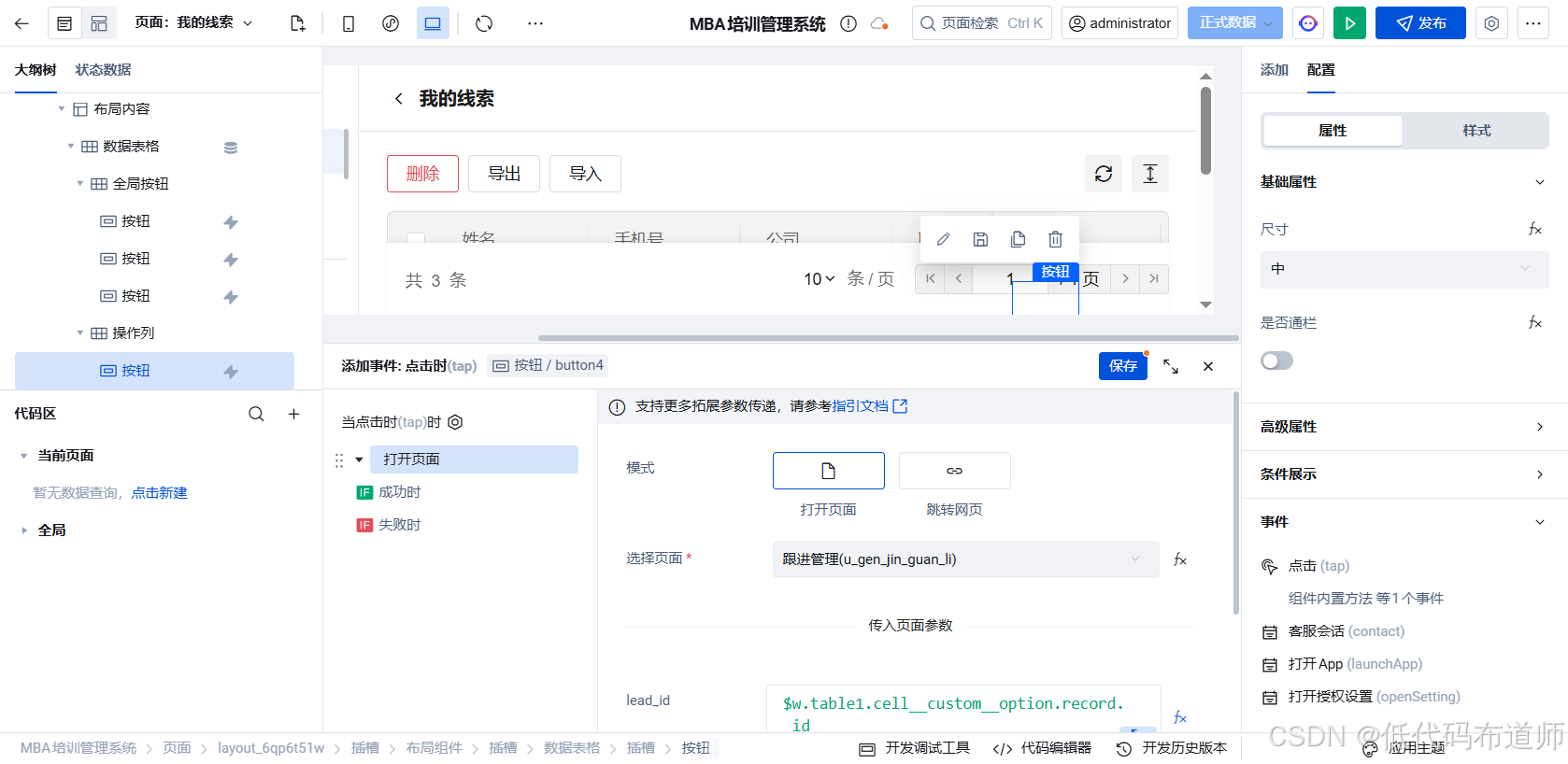
最终效果
打开我的线索,点击跟进记录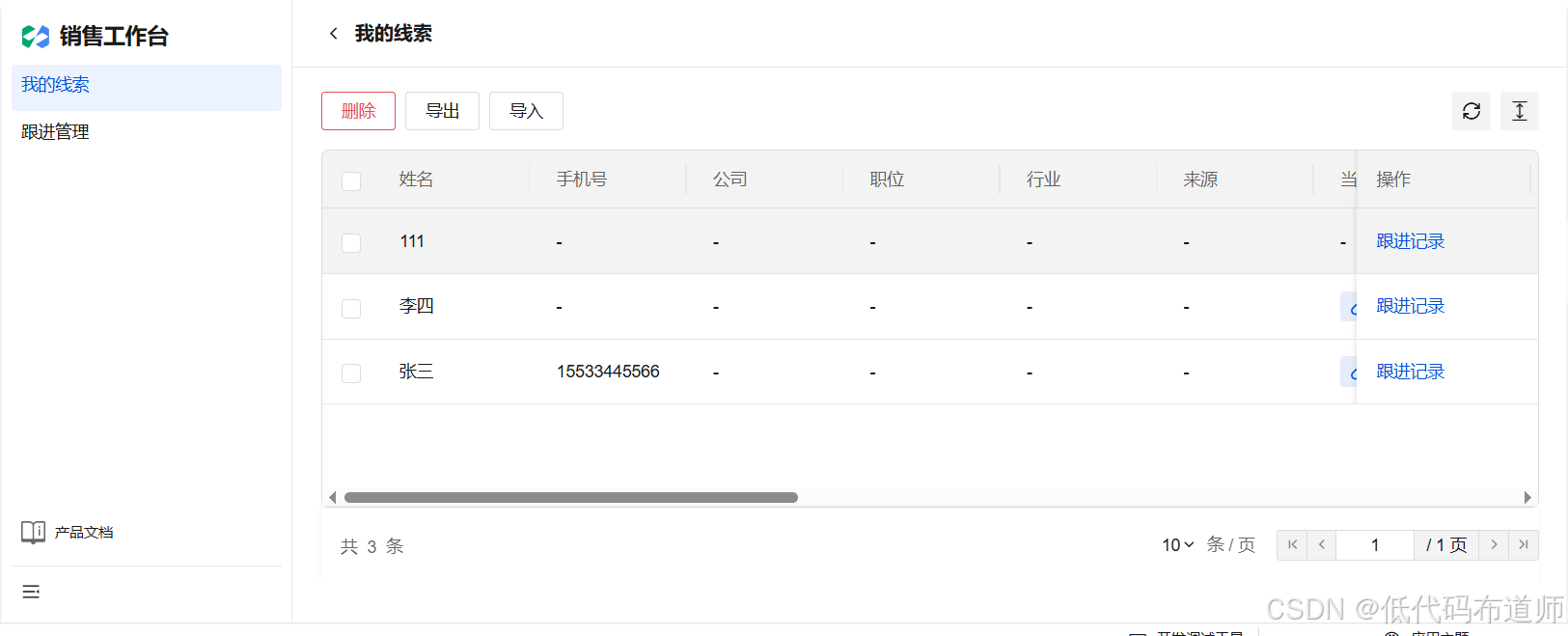
点击新建录入跟进记录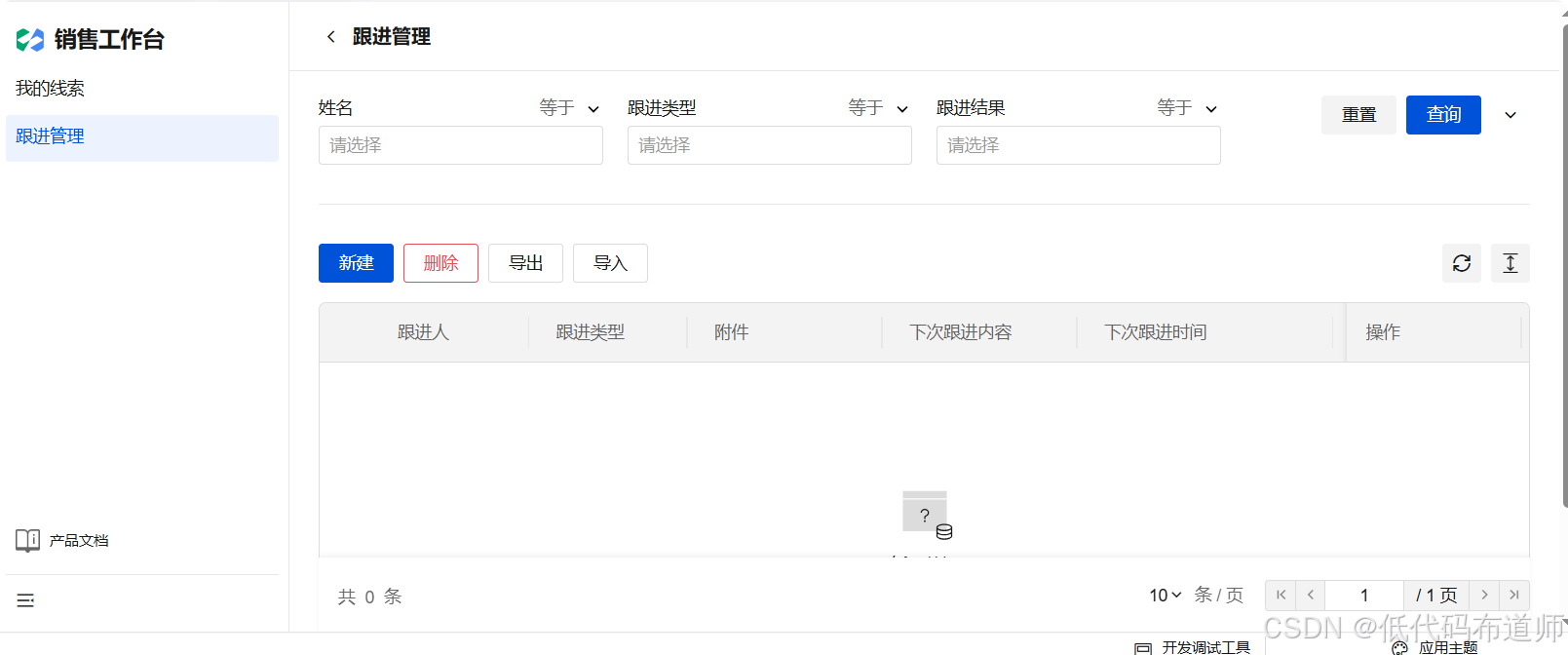
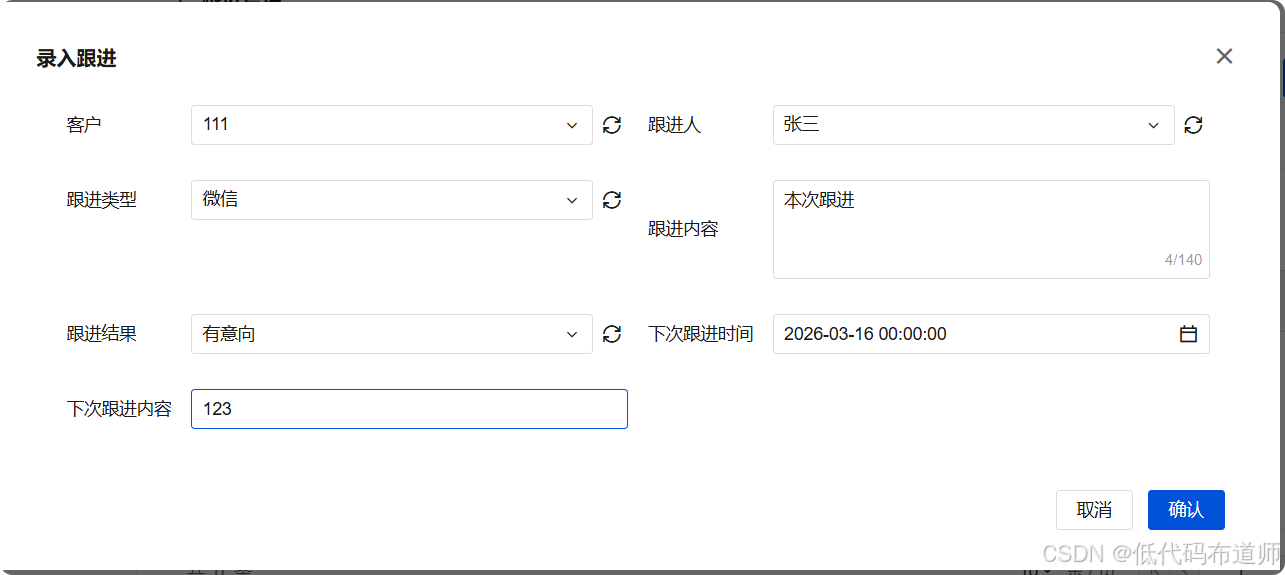
总结
本节我们完成了跟进管理功能的开发,实现了销售人员对客户跟进记录的完整管理:
-
数据模型设计:
- 创建了
MBA_FollowUps跟进记录表,记录每次跟进的详细信息 - 扩展了
MBA_Customers客户表,增加跟进状态、最后跟进时间等字段,方便快速查看客户跟进情况
- 创建了
-
跟进录入功能:
- 在客户详情页添加"录入跟进"按钮,支持快速录入跟进记录
- 表单包含跟进类型、内容、结果、下次跟进计划等字段
- 提交时自动同步更新客户表的跟进相关字段
-
客户跟进状态同步:
- 根据跟进结果自动更新客户的跟进状态(跟进中/已成交/已放弃)
- 自动记录最后跟进时间和内容摘要
- 同步更新下次跟进时间,支持跟进提醒功能
-
数据关联与展示:
- 跟进记录与客户信息自动关联
- 在客户详情页展示历史跟进记录列表
- 支持按跟进类型、结果、时间等条件筛选
通过本讲的实现,销售人员可以方便地记录每次与客户的沟通情况,系统会自动更新客户的跟进状态,形成完整的客户跟进历史,帮助销售团队更好地管理客户关系,提高销售转化率。
下一步,我们将继续完善销售管理功能,实现客户分配、销售报表等模块,构建完整的CRM销售管理体系。

AtomGit 是由开放原子开源基金会联合 CSDN 等生态伙伴共同推出的新一代开源与人工智能协作平台。平台坚持“开放、中立、公益”的理念,把代码托管、模型共享、数据集托管、智能体开发体验和算力服务整合在一起,为开发者提供从开发、训练到部署的一站式体验。
更多推荐

 7
7 0
0- 0


 已为社区贡献3条内容

所有评论(0)