PyCharm 2025最新最全的专业版安装教程,写python最好用的编程工具
PyCharm 是 JetBrains 出的一款 Python 开发工具,用的人很多,从写脚本到做机器学习项目都有人在用。这篇文章记录 2025.2 这个版本的情况,主要说三块:这个软件是什么、和之前版本比变了什么、怎么装。
PyCharm 2025.2 是什么
PyCharm 分两个版本,一直都是这样:
Community Edition(社区版),免费,支持 Python 开发、调试、代码补全、Git 集成、虚拟环境管理。对于大部分写 Python 的人来说,社区版已经够用了。
Professional Edition(专业版),收费,在社区版基础上加了 Django、Flask、FastAPI 的框架支持、数据库工具、远程开发、Jupyter Notebook 支持、HTTP 客户端等。如果你在做 Web 开发或者数据分析,专业版会省不少时间。
2025.2 这个版本号是按 JetBrains 的命名规则来的,2025 是年份,.2 是这一年的第二个大版本。JetBrains 一般一年发三到四个大版本,中间会有小版本修 bug。
这个版本支持的系统:
- Windows 10/11(64 位)
- macOS 12 Monterey 及以上
- Linux 主流发行版(Ubuntu、Debian、Fedora 等)
最低内存要求是 4GB,实际用起来 8GB 比较舒服,16GB 开多个项目不会卡。
和之前版本相比变了什么
AI 代码补全这块
从 2024.x 系列开始,JetBrains 把 AI Assistant 整合进来,2025.2 在这个基础上做了调整。
代码补全的触发速度比 2024.1 快了,之前有时候补全会明显延迟,2025.2 改善了这个问题。补全的建议也更准了一些,特别是在用了类型注解的代码里,它能更好地判断你要写什么。
有一个功能叫 Full Line Completion(整行补全),不需要开 AI Assistant,社区版也有。它会根据上下文预测你接下来要写的整行代码,按 Tab 接受。这个功能在 2025.2 里更新了模型,预测准确率比 2024.x 版本高。
AI Assistant 在专业版里内置,社区版要装插件,而且完整功能需要 JetBrains 账号。如果不想用 AI 相关功能,完全可以忽略,不影响其他功能的使用。
调试器的变化
2025.2 的调试器在查看变量这块做了改动。断点停下来之后,变量面板里对于复杂对象(比如 dataclass、numpy array)的展示更清晰了,不用再手动展开那么多层。
对 numpy 数组的支持改进比较明显,在变量面板里可以直接看到数组的 shape 和部分数据,不需要在 Debug Console 里手动打印。做数据处理的人会比较常用到这个。
异步代码调试也有更新。Python 的 async/await 代码调试一直是个麻烦事,2025.2 对 asyncio 的协程调试支持更好了,可以更清楚地看到协程的状态。
终端集成
内置终端在 2024.3 版本换了实现,2025.2 继续完善这个新终端。新终端支持多标签,每个标签可以用不同的 shell,在 Windows 上可以同时开 PowerShell 和 Git Bash 的标签。
终端里激活虚拟环境的逻辑也改了,PyCharm 检测到项目用了 venv 或者 conda 环境,打开终端时会自动激活对应的环境,不需要手动跑 source activate 或者 conda activate。
对 Python 新版本的支持
2025.2 对 Python 3.12 和 3.13 的类型检查支持更完整了。Python 3.12 加了一些新的类型语法,比如 type 关键字,之前的版本对这些支持有限,2025.2 里类型检查器能正确处理这些新语法,不会误报错误。
和之前版本的对比表
| 功能 | 2024.1 | 2024.3 | 2025.2 |
|---|---|---|---|
| AI 整行补全 | 有,准确率一般 | 改进 | 模型更新,更准 |
| 调试变量面板 | 基础展示 | 同左 | 复杂对象展示改进 |
| numpy 调试支持 | 需手动查看 | 部分改进 | 直接看 shape 和数据 |
| 内置终端 | 旧实现 | 新实现(测试) | 稳定,支持多标签 |
| Python 3.13 支持 | 不完整 | 部分 | 类型检查基本完整 |
| 虚拟环境自动激活 | 需手动 | 部分自动 | 自动激活 |
安装教程
下载
打开 JetBrains 官网下载页面:https://www.jetbrains.com/pycharm/download/
备用链接 https://pan.baidu.com/s/1genQGRYs8PuAKA4DoWgQ9g?pwd=6666
页面会自动识别你的操作系统,显示对应的下载按钮。注意页面上有两个版本,Professional 版在上面,Community 版在下面。如果你要免费版,往下滚找 Community Edition。
下载的文件:
- Windows:
.exe安装包,大概 700MB 左右 - macOS:
.dmg文件,大小类似 - Linux:
.tar.gz压缩包
也可以用 JetBrains Toolbox App 来装,好处是可以同时管理多个 JetBrains 产品的版本,以后升级也方便,不需要手动下安装包。Toolbox 本身免费,下载地址:https://www.jetbrains.com/toolbox-app/
Windows 安装详细步骤
第一步:运行安装包
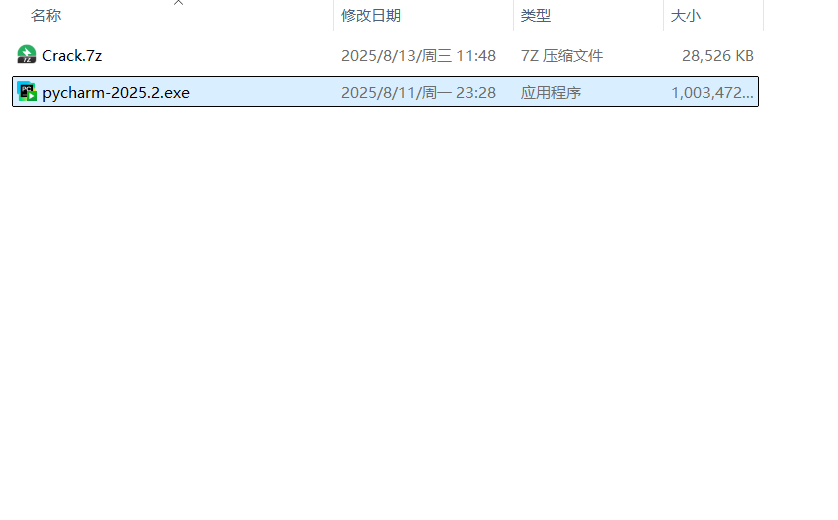
下载完 .exe 文件,双击运行。如果出现 UAC 提示(用户账户控制),点"是"允许。
第二步:选择安装路径
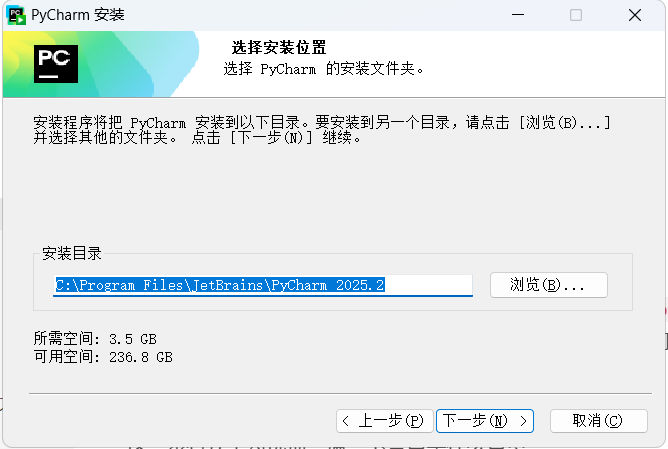
默认安装路径是 C:\Program Files\JetBrains\PyCharm Community Edition 2025.2,一般不需要改。如果 C 盘空间不够,可以改到其他盘,但路径里不要有中文,可能会出问题。
第三步:选择安装选项
这一步有几个勾选项,说一下各自是什么意思:
- Create Desktop Shortcut:在桌面创建快捷方式,建议勾上
- Add “Open Folder as Project”:在右键菜单里加一个"用 PyCharm 打开文件夹"的选项,写脚本经常需要直接打开文件夹,建议勾上
- Add launchers dir to the PATH:把 PyCharm 的启动命令加到系统 PATH,这样可以在命令行用
charm命令打开 PyCharm,看个人习惯 - .py 文件关联:把
.py文件的默认打开程序设为 PyCharm,如果你只用 PyCharm 写 Python,可以勾,否则不必要
第四步:安装
点 Install 按钮,等待安装完成,一般需要 1-3 分钟,取决于硬盘速度。
第五步:配置
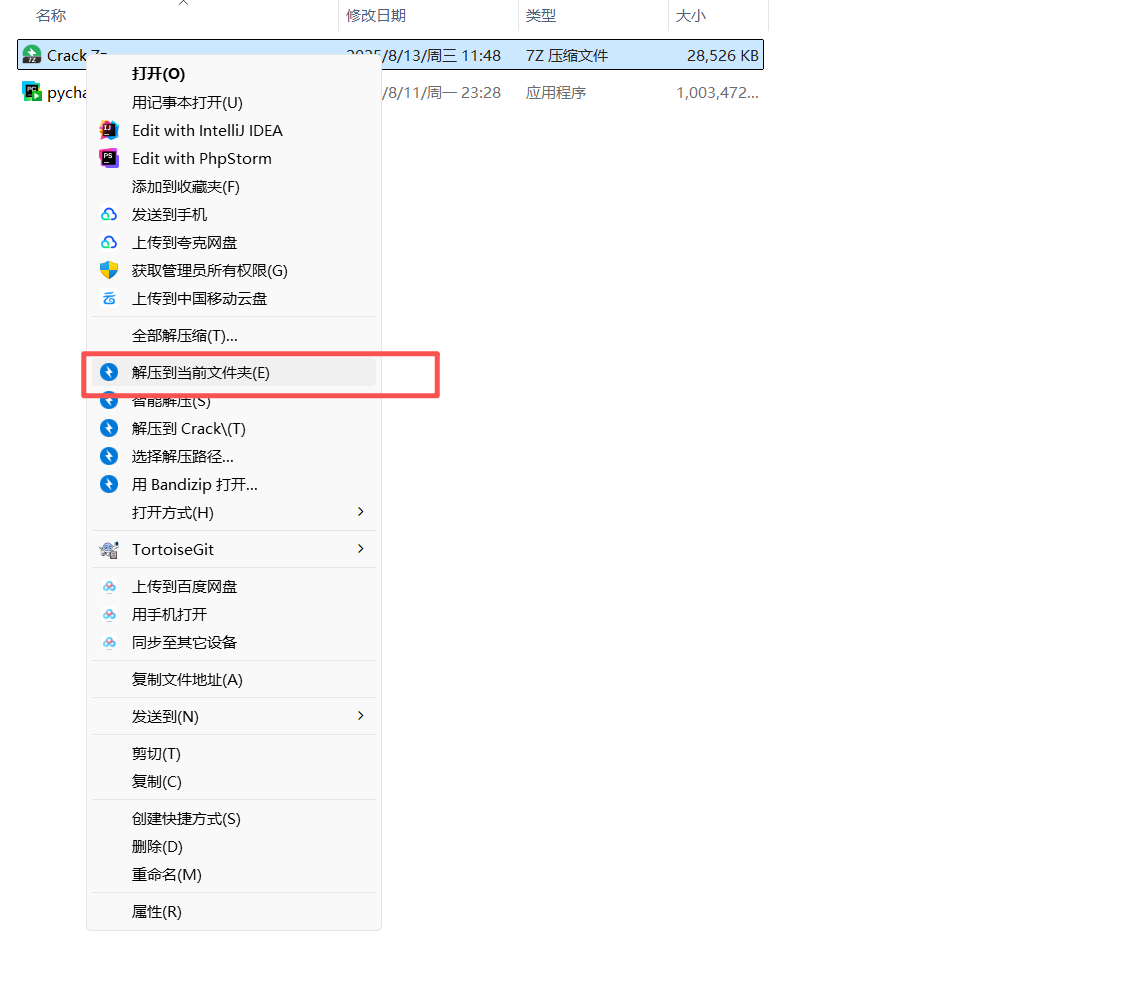
解压这个文件,然后复制这两个文件到pycharm的安装目录下
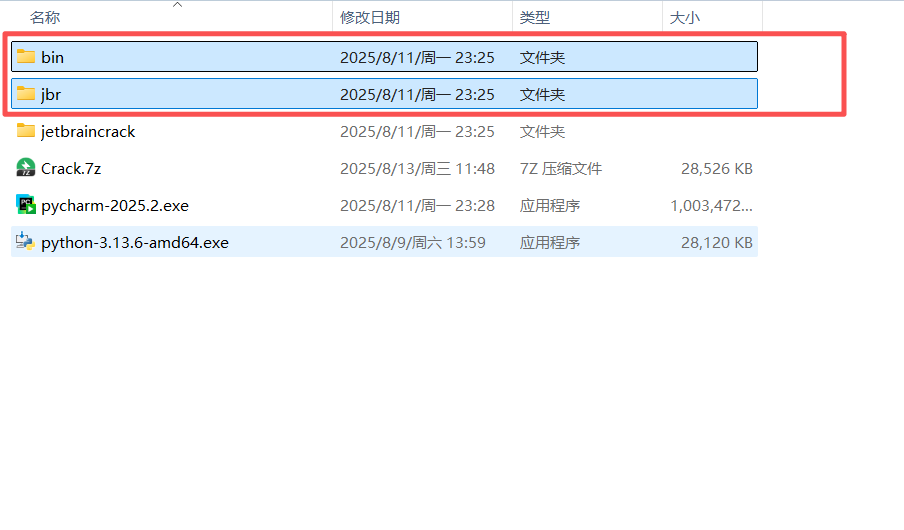
替换安装目录下的文件
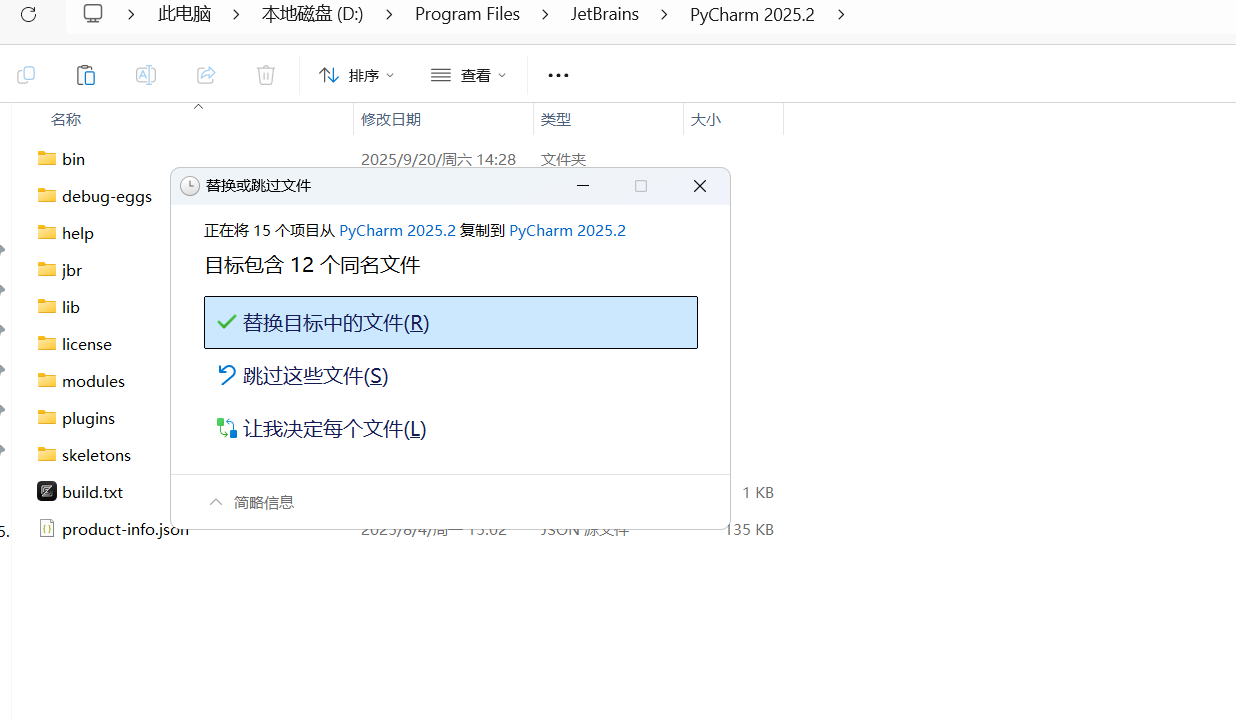
macOS 安装详细步骤
第一步:打开 dmg 文件
下载完 .dmg 文件,双击打开,会弹出一个窗口,里面有 PyCharm 的图标和 Applications 文件夹的快捷方式。
第二步:拖拽安装
把 PyCharm 图标拖到 Applications 文件夹图标上,等待复制完成。复制完后可以关掉 dmg 窗口。
第三步:第一次打开
在 Applications 里找到 PyCharm,双击打开。第一次运行会弹出提示:“PyCharm 是从互联网下载的应用,你确定要打开吗?”,点"打开"。
如果弹出的提示是"无法打开,因为它来自未经认证的开发者",这种情况需要去系统偏好设置 → 隐私与安全 → 找到 PyCharm,点"仍然允许"。
用 Homebrew 安装(可选)
如果你用 Homebrew,命令行装更方便:
# 社区版
brew install --cask pycharm-ce

# 专业版
brew install --cask pycharm
装完直接在 Applications 里找到 PyCharm 运行就行。
Linux 安装详细步骤
第一步:下载压缩包
下载 .tar.gz 文件,比如文件名是 pycharm-community-2025.2.tar.gz。
第二步:解压
打开终端,解压到 /opt 目录(需要 sudo 权限):
sudo tar -xzf pycharm-community-2025.2.tar.gz -C /opt/
解压完之后 /opt 目录里会多一个文件夹,名字类似 pycharm-community-2025.2。
第三步:运行
进入解压后的目录,运行启动脚本:
cd /opt/pycharm-community-2025.2/bin/
./pycharm.sh
第四步:创建桌面快捷方式
PyCharm 启动后,在菜单栏找到 Tools → Create Desktop Entry,点击之后会在系统的应用菜单里添加 PyCharm 的图标,以后不用每次都跑到终端去启动。
如果你用的是 Ubuntu 或者其他支持 snap 的系统,也可以用 snap 安装:
sudo snap install pycharm-community --classic
snap 安装的好处是更新比较方便,但有时候启动会比直接装的慢一点。
初始配置
装好第一次启动,PyCharm 会进入欢迎界面,有几步配置。
导入设置
如果你之前用过 PyCharm,可以选择导入之前的配置。没有的话选"不导入"。
选择主题
有深色(Darcula)和浅色两种,按自己习惯选。后面在设置里随时可以改,路径是 File → Settings → Appearance & Behavior → Appearance。
配置 Python 解释器
这一步比较关键。PyCharm 需要知道你要用哪个 Python 来运行代码。
打开设置(快捷键 Ctrl+Alt+S,macOS 是 Cmd+,),进入 Project → Python Interpreter。
如果你的电脑上已经装了 Python,点右边的齿轮图标 → Add Interpreter → System Interpreter,选择你的 Python 路径。
如果没装 Python,PyCharm 可以帮你下:点 Add Interpreter → Add Local Interpreter → 选 Python,然后选"Download",选一个版本下载。下载完会自动配好。
配置虚拟环境
建议每个项目单独用一个虚拟环境,不要所有项目共用一个 Python 环境,这样不同项目的依赖不会互相影响。
新建项目时,PyCharm 会提示你创建虚拟环境,选 venv 就行:
- Location:虚拟环境的存放路径,默认放在项目文件夹里的
.venv目录 - Base interpreter:选你刚才配好的 Python
点创建,PyCharm 会自动建好虚拟环境并激活。
安装插件
进入 File → Settings → Plugins,点 Marketplace 标签,搜索需要的插件。几个用的比较多的:
- Chinese Language Pack:官方汉化包,搜 “Chinese” 就能找到,装完重启 PyCharm 就变成中文界面了
- IdeaVim:如果你用 Vim 快捷键,这个插件让 PyCharm 支持 Vim 键位
- Rainbow Brackets:给括号加颜色,嵌套多的时候看起来清晰一些
- GitToolBox:在编辑器里直接看到每行代码是谁改的、什么时候改的
调整内存设置
PyCharm 默认给自己分配 750MB 内存,对于大项目来说不够。进入 Help → Change Memory Settings,可以改到 2048MB 或者 4096MB,改完重启生效。
如果你的电脑内存是 8GB,设到 2048MB 比较合适。16GB 的话可以设到 4096MB。

AtomGit 是由开放原子开源基金会联合 CSDN 等生态伙伴共同推出的新一代开源与人工智能协作平台。平台坚持“开放、中立、公益”的理念,把代码托管、模型共享、数据集托管、智能体开发体验和算力服务整合在一起,为开发者提供从开发、训练到部署的一站式体验。
更多推荐
 19
19 0
0- 0


 已为社区贡献23条内容

所有评论(0)