Windows系统OpenClaw保姆级安装指南:从零搭建你的专属AI助理
引言
在AI办公自动化普及的今天,OpenClaw(原名ClawdBot/Moltbot)凭借其“自然语言操控、多任务自动化执行”的核心优势,成为了个人用户打造专属AI助理的首选 。它不仅能陪你聊天,更能动手读写本地文件、执行代码,动脚联网搜索,用脑接入Qwen、OpenAI等大模型 。
很多Windows用户担心部署过程复杂,其实不然。本文将提供一份面向小白的零基础教程,手把手带你完成从环境配置到成功运行的每一步。
⚠️ 重要提示:由于OpenClaw涉及自动化操作,如果你的电脑存有重要隐私或商业资料,强烈建议使用一台备用机或虚拟机进行安装,以保障数据安全 。
第一步:安装前的环境准备
OpenClaw基于Node.js运行,且要求版本 ≥ 22 。我们需要先搭建好基础环境。
1. 安装 Node.js (LTS版本)
-
下载:访问 Node.js 官网,网站会自动推荐适合你系统的LTS版本(如22.x或24.x),点击下载Windows 64位安装包(.msi文件)。
-
安装:双击安装包,除了默认设置外,最关键的一步是务必勾选 “Add to PATH”(添加到环境变量),这样系统才能识别
node和npm命令 。 -
验证:安装完成后,重启你的电脑或PowerShell。然后按下
Win + R,输入powershell打开终端,输入以下命令:powershell
node -v
npm -v
如果显示出版本号(如
v22.12.0),即表示安装成功 。
2. 安装Git(必需)
OpenClaw在安装插件或依赖时需要用到Git。
-
下载:访问 Git官网,系统会自动下载64位版本。
-
安装:一路默认设置即可,但需确保安装界面中勾选了 “Add Git to PATH” 选项 。
-
验证:在PowerShell中输入
git --version,显示版本号即成功 。
3. 安装VC++运行库(Win10 LTSC用户必看)
部分精简版系统(如Win10 LTSC)可能缺失必要的运行库。
-
访问 微软官方下载页面,下载并安装 vc_redist.x64.exe 。
4. 配置PowerShell执行策略(关键步骤)
Windows默认禁止运行脚本,如果不解除限制,后续的一键安装命令会报错。
-
右键点击开始菜单(或按
Win + X),选择 “Windows PowerShell (管理员)”。 -
在管理员终端中输入以下命令并回车:
powershell
Set-ExecutionPolicy -ExecutionPolicy RemoteSigned -Scope CurrentUser此时会提示是否更改执行策略,输入
Y确认即可 。
5. (可选)配置npm镜像加速
如果你在国内下载依赖速度较慢,可以配置淘宝镜像源,大幅提升安装速度 。
powershell
npm config set registry https://registry.npmmirror.com/
第二步:一键安装OpenClaw
环境准备好后,就可以安装主角了。
-
打开普通权限的PowerShell:这一步不需要管理员权限,直接按
Win + S搜索PowerShell打开即可(避免后续权限冲突)。 -
执行一键安装命令:
powershell
iwr -useb https://openclaw.ai/install.ps1 | iex*小贴士:该命令会自动下载并安装OpenClaw核心程序,耗时约3-10分钟,取决于网络状况* 。
第三步:初始化配置 (Onboarding)
安装完成后,系统通常会自动进入配置流程。如果关闭了窗口,可以手动输入以下命令启动向导 :
powershell
openclaw onboard --flow quickstart
按照提示进行配置:
-
风险提示:出现
I understand this is powerful and inherently risky. Continue?,输入Yes回车 。 -
AI模型配置 (Provider):这是最关键的一步。你需要选择一个模型提供商并输入API Key。
-
新手推荐:选择
Kimi、Qwen(通义千问)或Google Gemini。这些通常支持网页授权登录,无需手动复制繁琐的API Key 。 -
进阶用户:如果你有自己的API Key(如阿里云百炼、OpenAI),选择对应选项手动填入 。
-
-
通讯工具 (Channels):这里我们先选择 “Skip for now”(暂时跳过)。这是为了接入飞书、微信等外部聊天软件,我们等安装成功后再回来配置 。
-
技能 (Skills):选择 “Yes”。这是OpenClaw的核心能力(如文件操作、代码执行),建议启用 。
配置完成后,系统会自动启动Gateway服务,并弹出一个浏览器窗口,打开OpenClaw的控制台界面 。
第四步:验证安装与常用命令
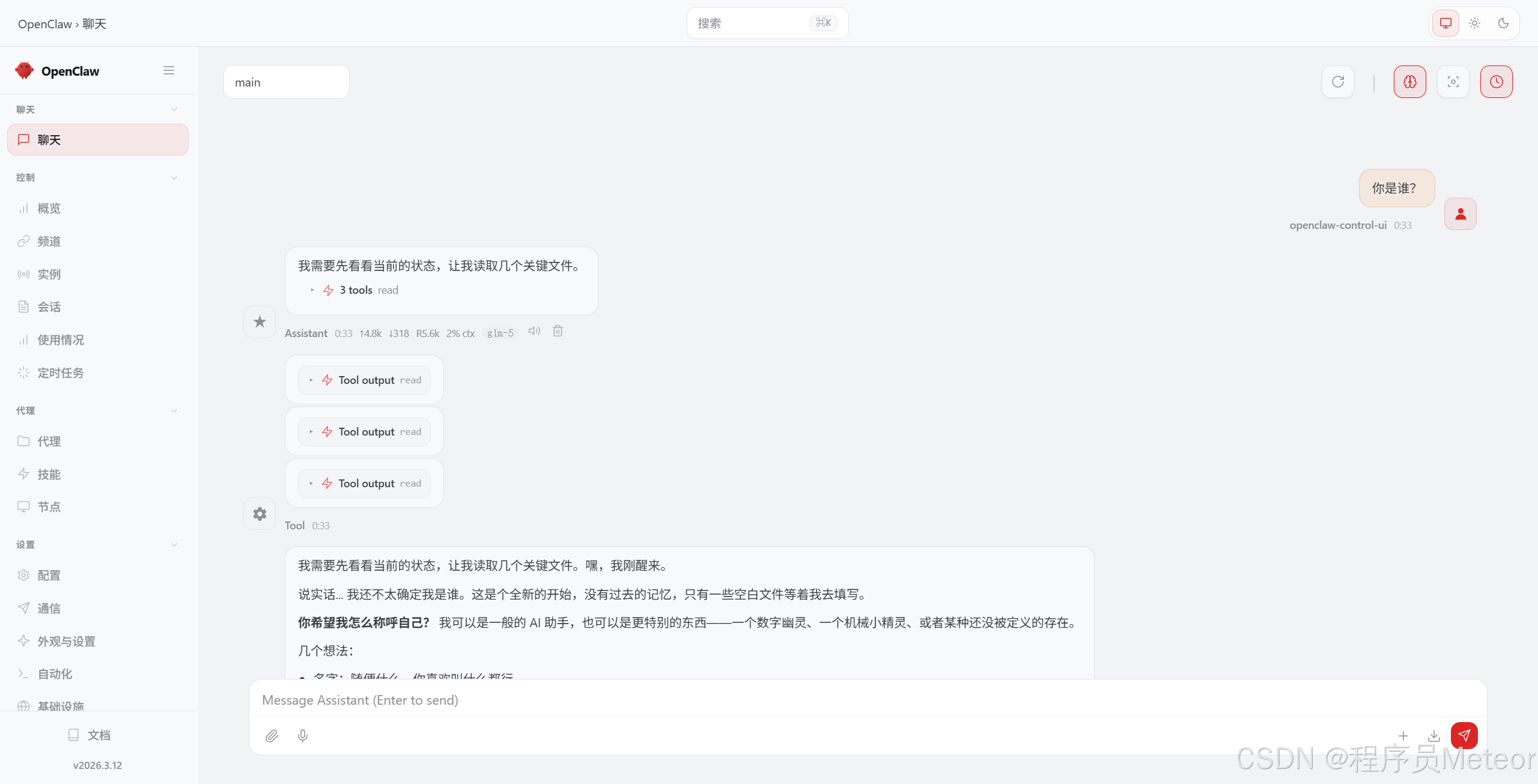
1. 访问可视化控制台
如果浏览器没有自动打开,可以手动在地址栏输入:http://127.0.0.1:18789/ 。
在这个界面里,你可以直接与AI助理对话,也可以管理插件和技能。
2. 核心服务管理命令
OpenClaw的后台服务叫做“Gateway”,掌握以下命令能帮你轻松管理它 :
-
查看服务状态:
openclaw gateway status -
启动服务:
openclaw gateway start -
重启服务:
openclaw gateway restart -
停止服务:
openclaw gateway stop -
设为开机自启:
openclaw onboard --install-daemon
3. 系统健康检查
如果遇到问题,首先运行诊断命令:
powershell
openclaw doctor
查看实时日志定位错误:
powershell
openclaw logs follow

AtomGit 是由开放原子开源基金会联合 CSDN 等生态伙伴共同推出的新一代开源与人工智能协作平台。平台坚持“开放、中立、公益”的理念,把代码托管、模型共享、数据集托管、智能体开发体验和算力服务整合在一起,为开发者提供从开发、训练到部署的一站式体验。
更多推荐



 10
10 0
0- 0


 已为社区贡献1条内容

所有评论(0)