OpenClaw + 飞书 + 趋动云模型:保姆级完整部署指南 | 技术干货
新年新气象,算力新玩法!在趋动云解锁全新玩法:趋动云API调用 + OpenClaw调度 + 飞书同步,告别Token计费的束缚,迎接真正自由的AI开发体验。从模型调用到应用落地,让每一分算力都花得明明白白。
🦞小龙虾&开学礼:充值最高返25%算力金!

🦞小龙虾&趋动云——超详细教程,开啃!
一、openclaw本地部署
① macOS本地部署
1.访问node.js官网:https://nodejs.org/zh-cn
2.下载macOS本地部署安装包
3.安装步骤如下:
|
|
|
|
|
|
|
最后一步输入系统登录密码即可安装完成 |
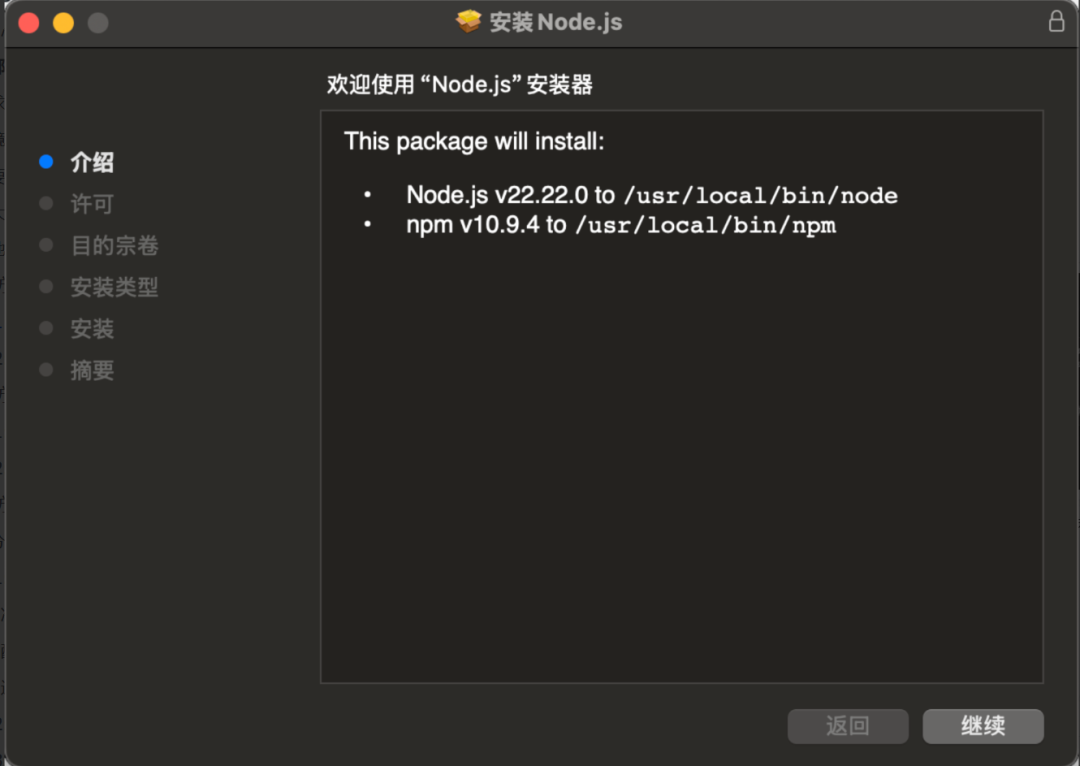
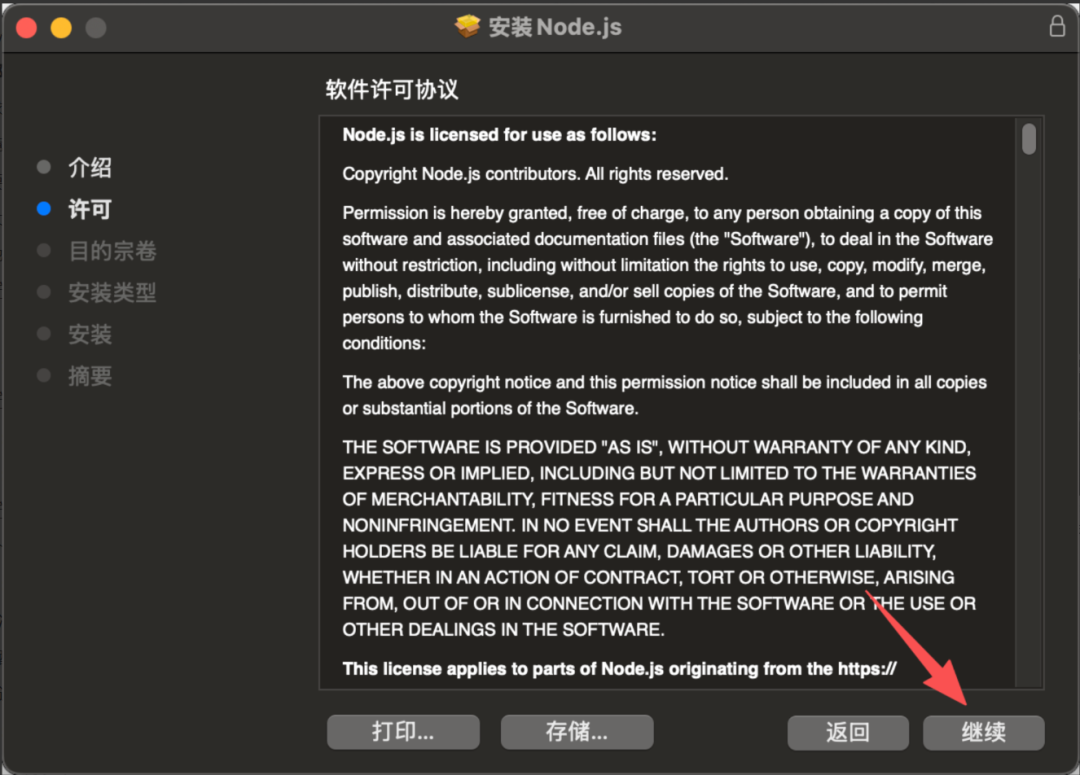
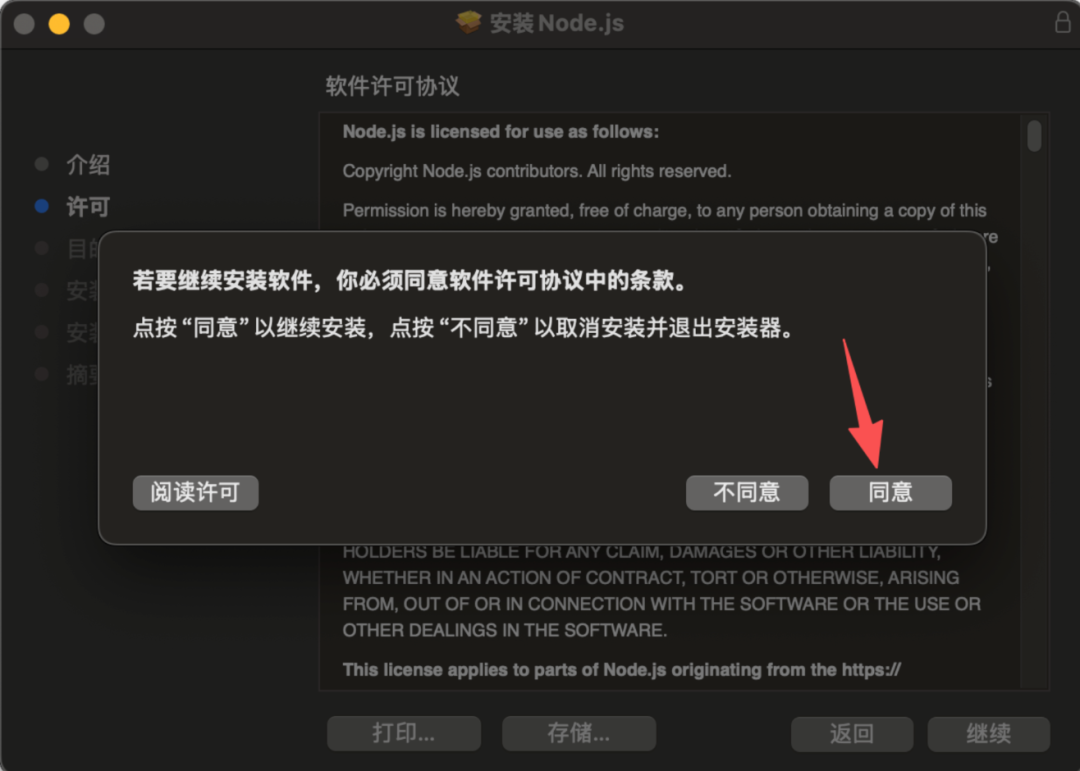
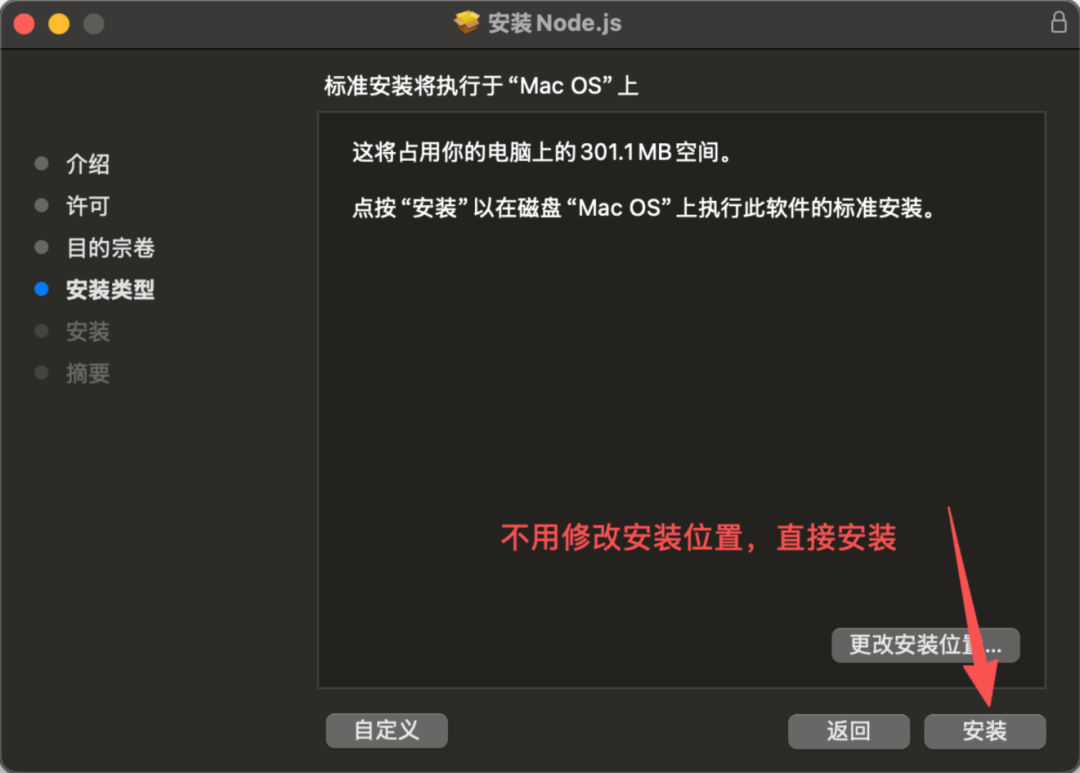
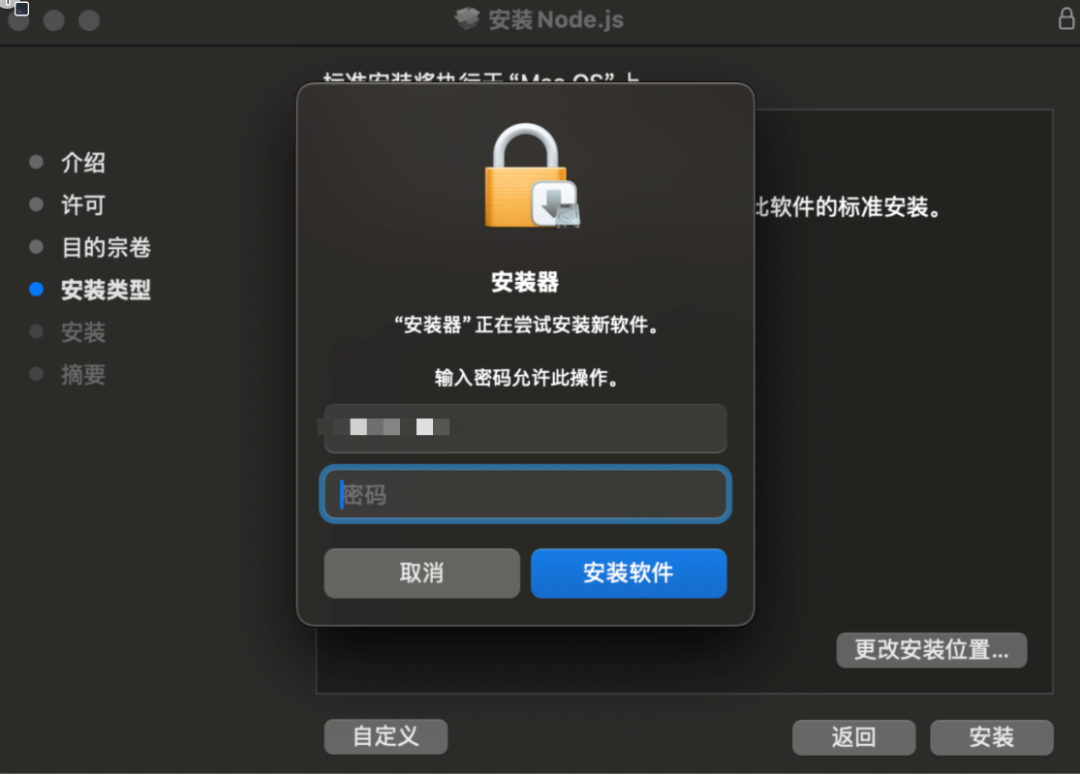
ps:以上操作截图仅供参考,在操作过程中可能有些不同
4.打开终端,可以在 mac 右上角找到放大镜,搜索“终端”,分别输入以下命令:
node -v
npm -v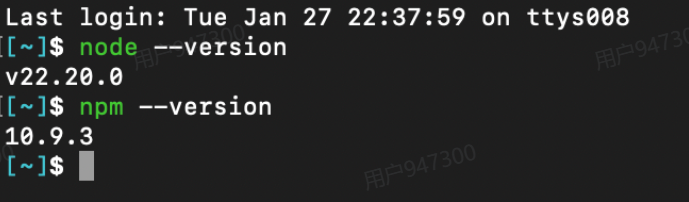
5.安装openclaw
#打开终端
#全局安装最新版(完整复制第三行)
npm install -g 0penclaw@latest --registry=https://registry.npmmirror.com
#验证安装
Openclaw -v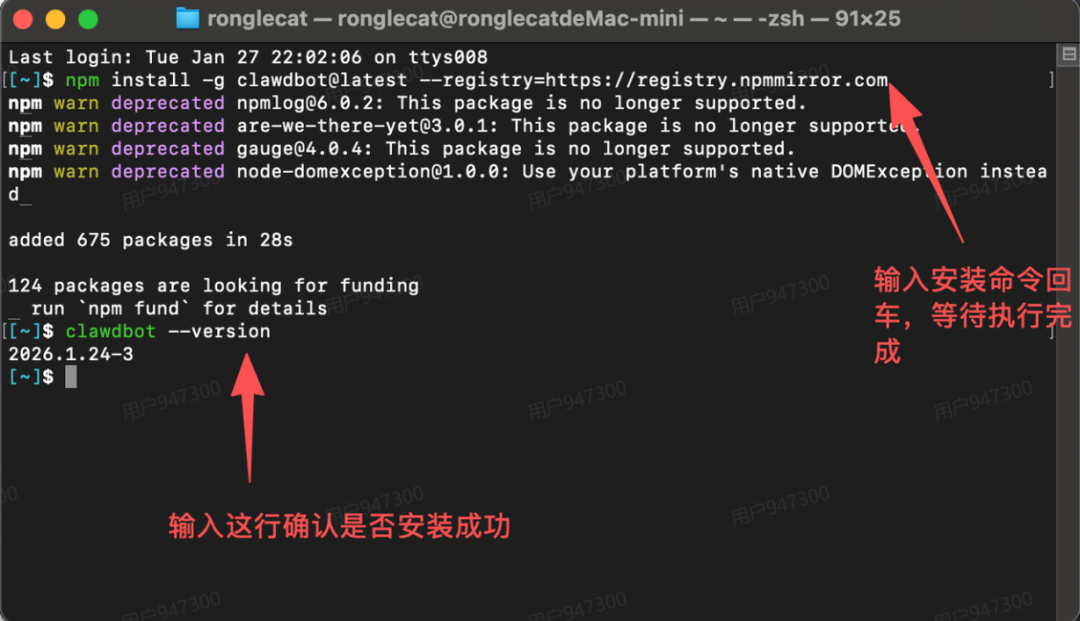
②Windows本地部署教程
1.访问node.js官网:https://nodejs.org/zh-cn
2.下载Windows本地部署安装包
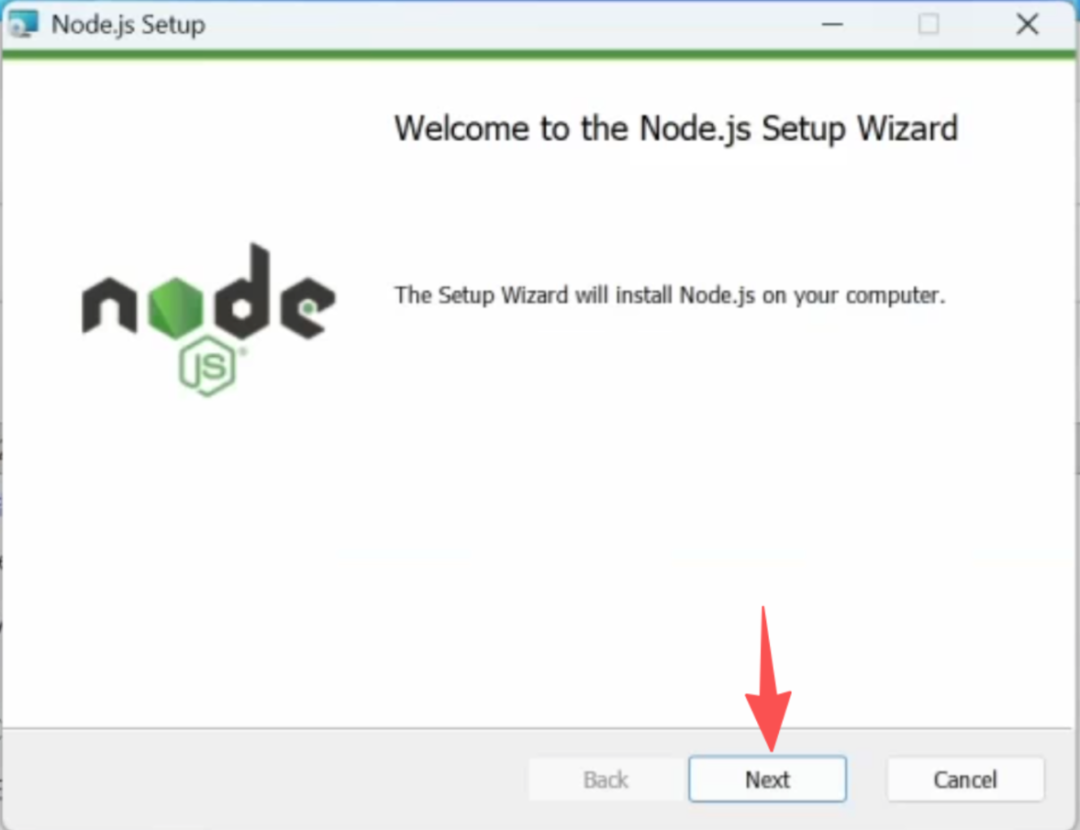
3.安装步骤如下:
|
|
|
|
|
|
|
|
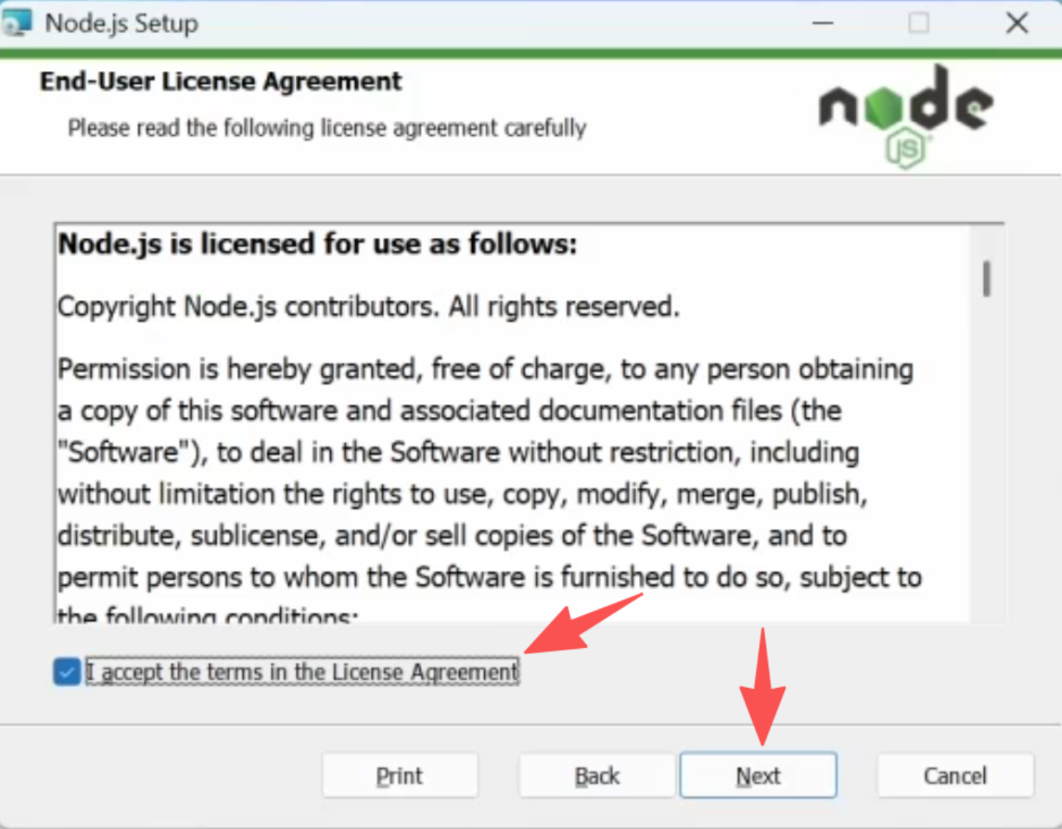
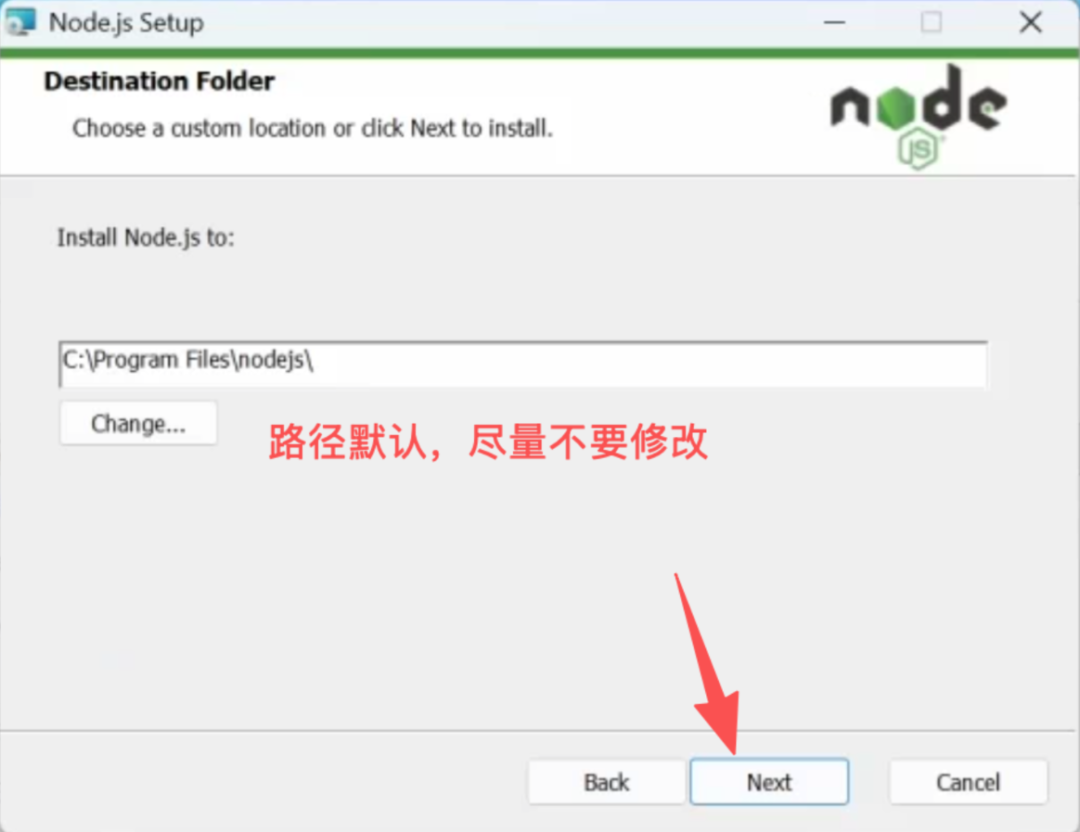
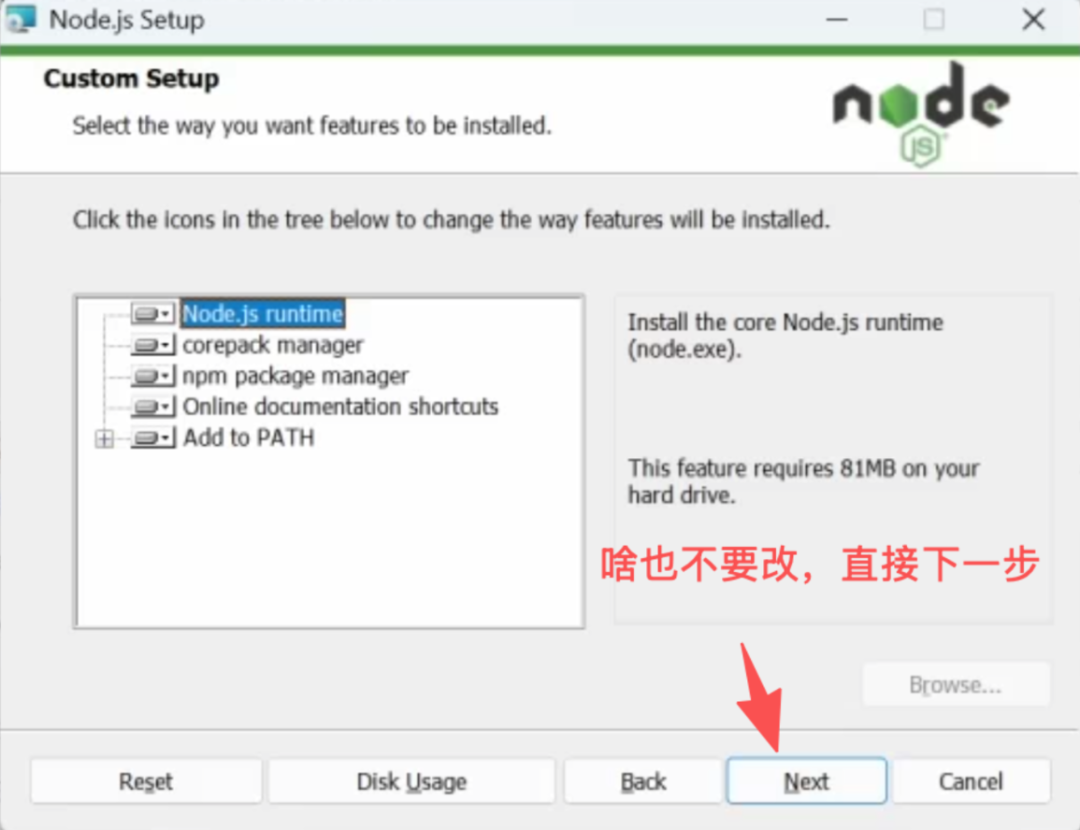
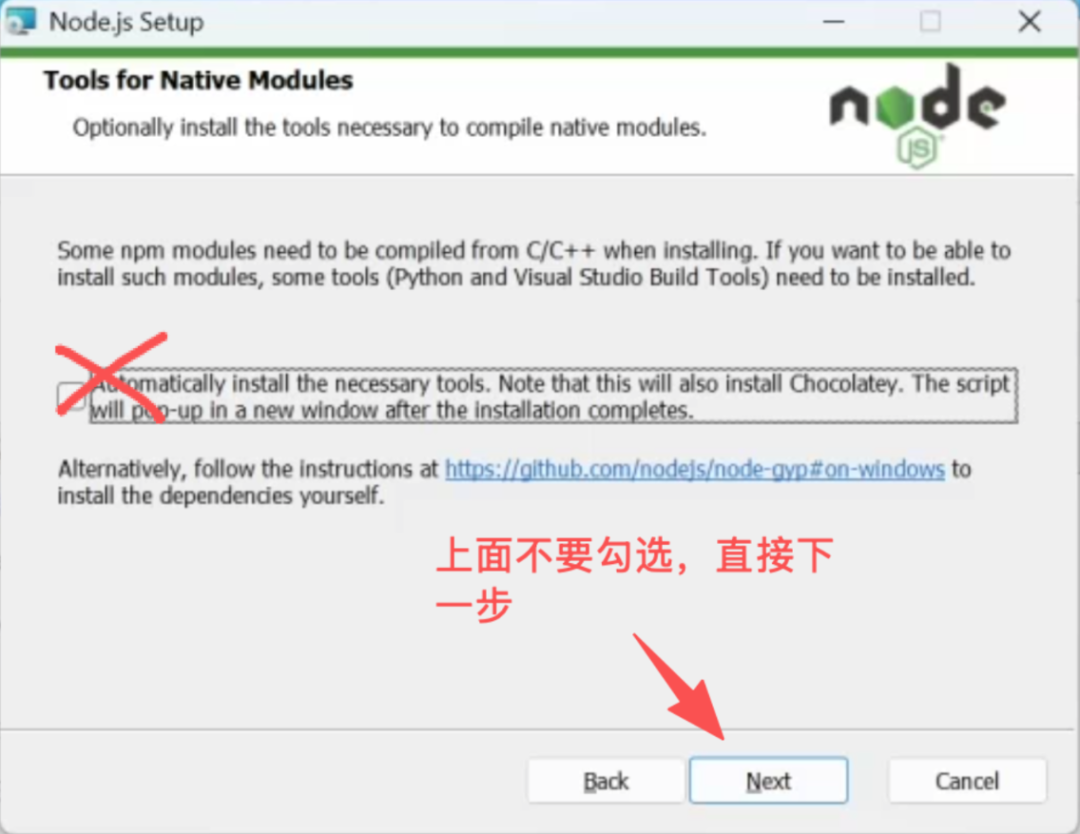
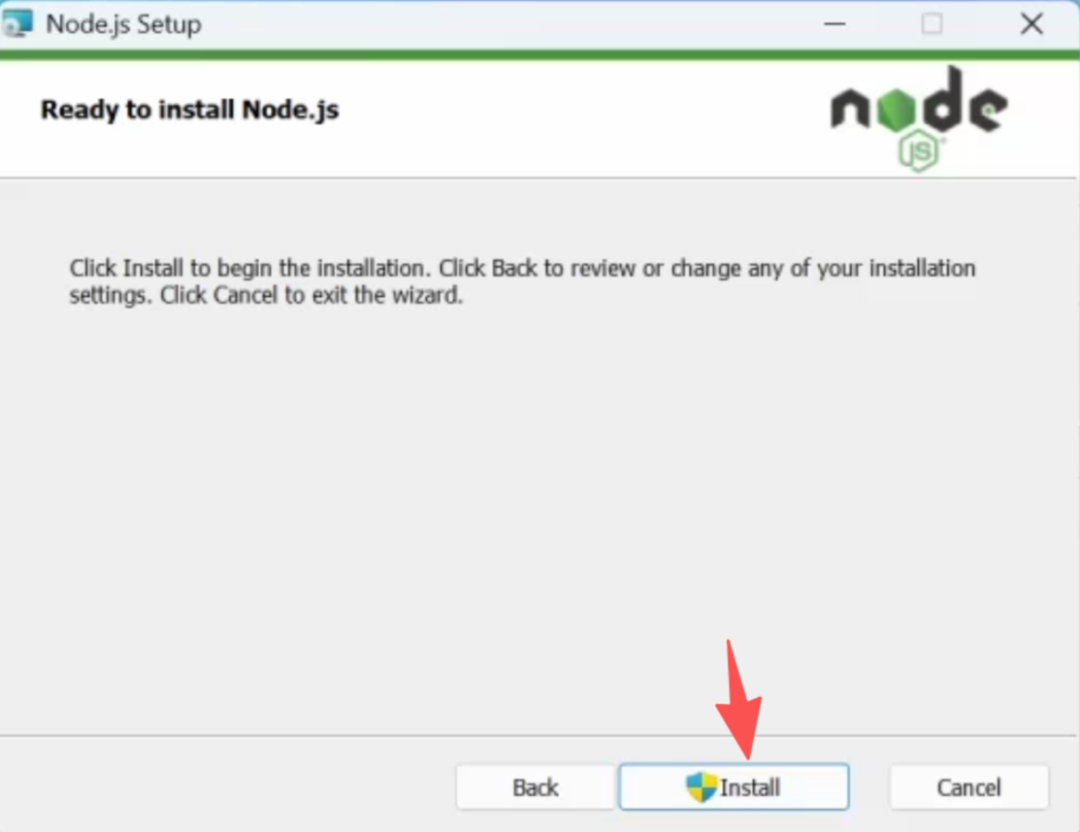
4.打开命令提示符(CMD)或 PowerShell 验证
node -v
npm -v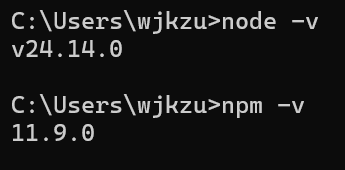
5.临时绕过 SSH 问题
#终端输入
git config --global url."https://github.com/".insteadOf "ssh://git@github.com/"
6.安装openclaw
以管理员身份运行PowerShell
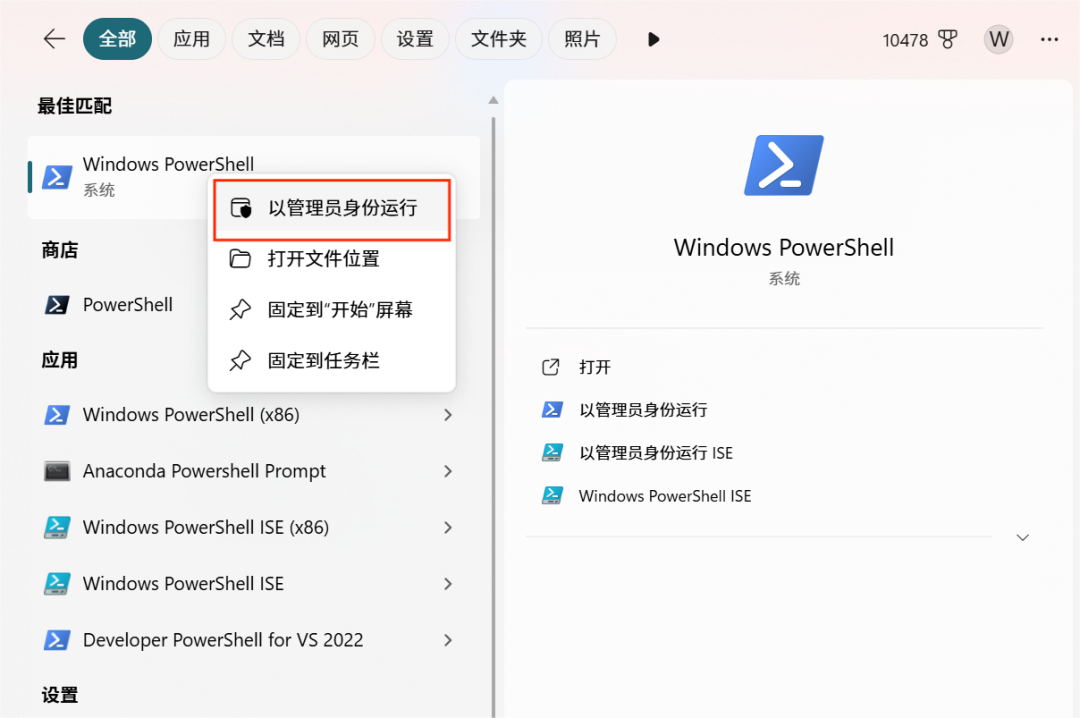
-
#安装openclaw
npm i -g openclaw
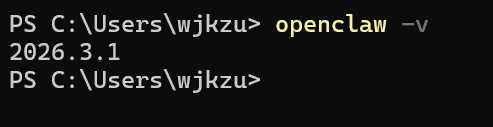
#验证安装
openclaw -v
#出现以下版本号即可
二、接入趋动云模型
以此项目为例进行部署:
https://open.virtaicloud.com/web/project/detail/686125352011132928
step 1:启动开发环境
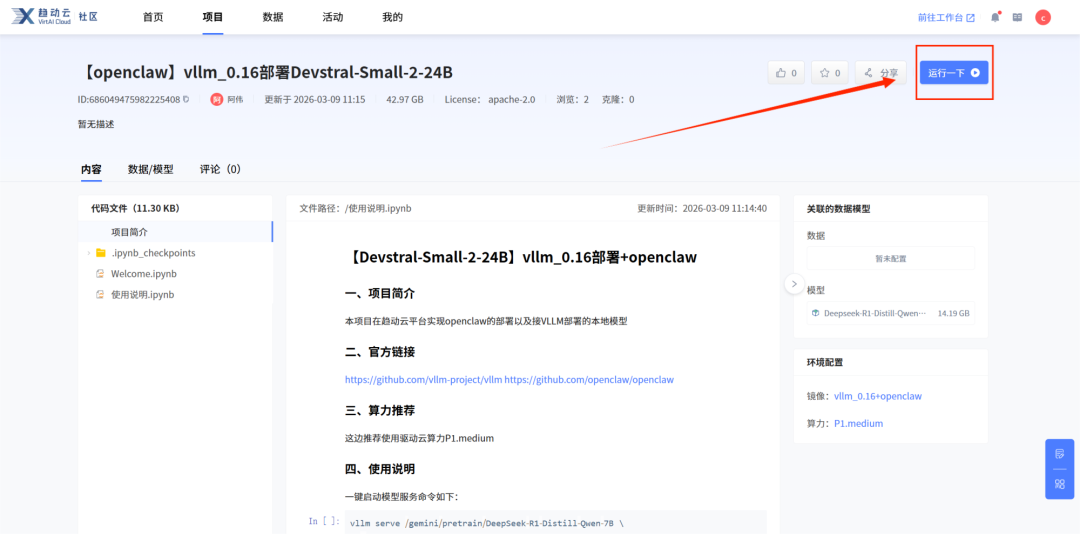
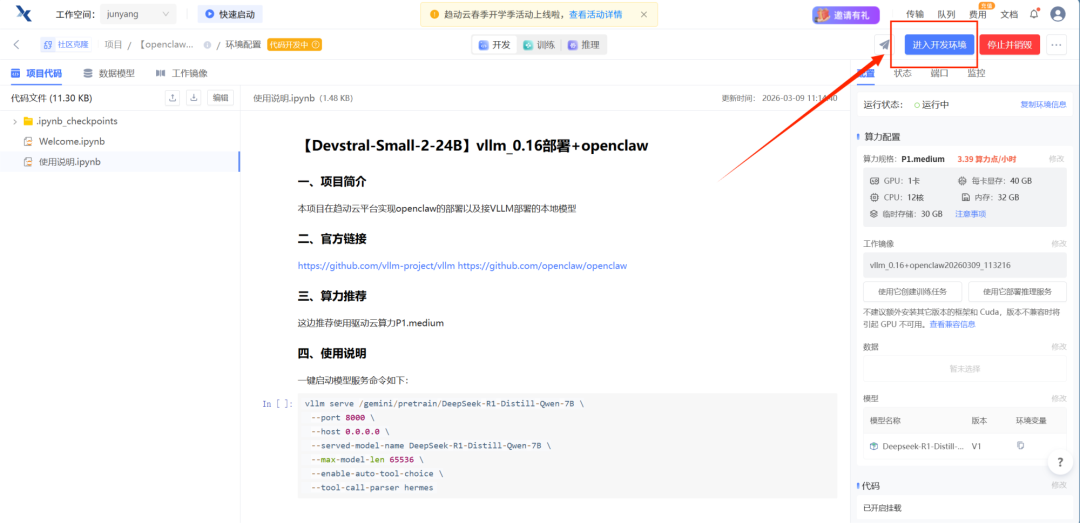
step 2:启动服务,得到API
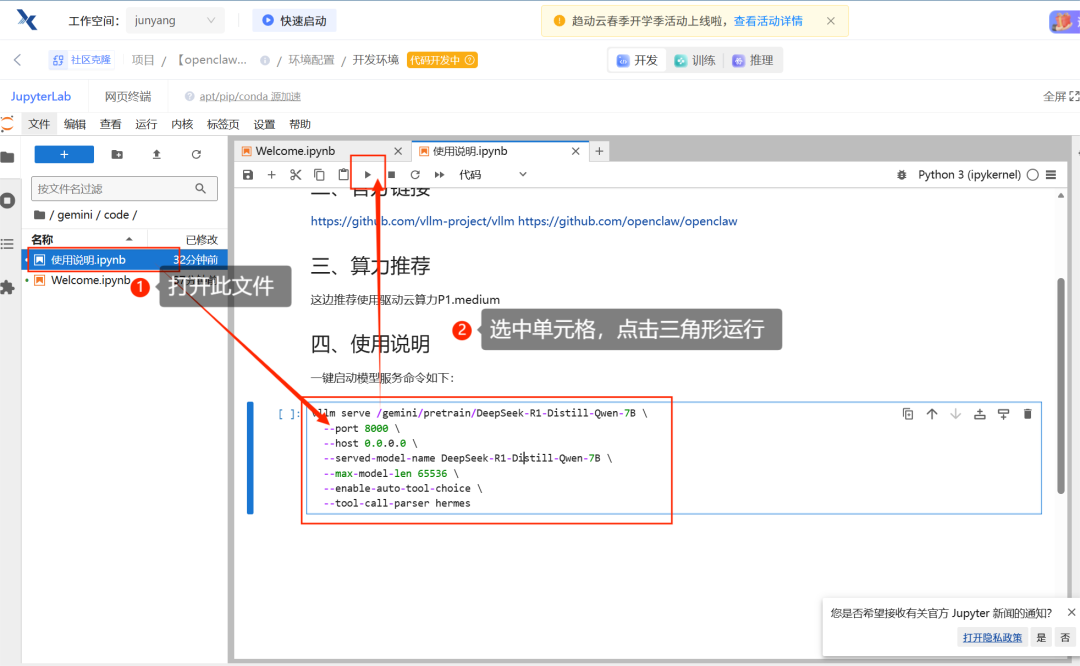
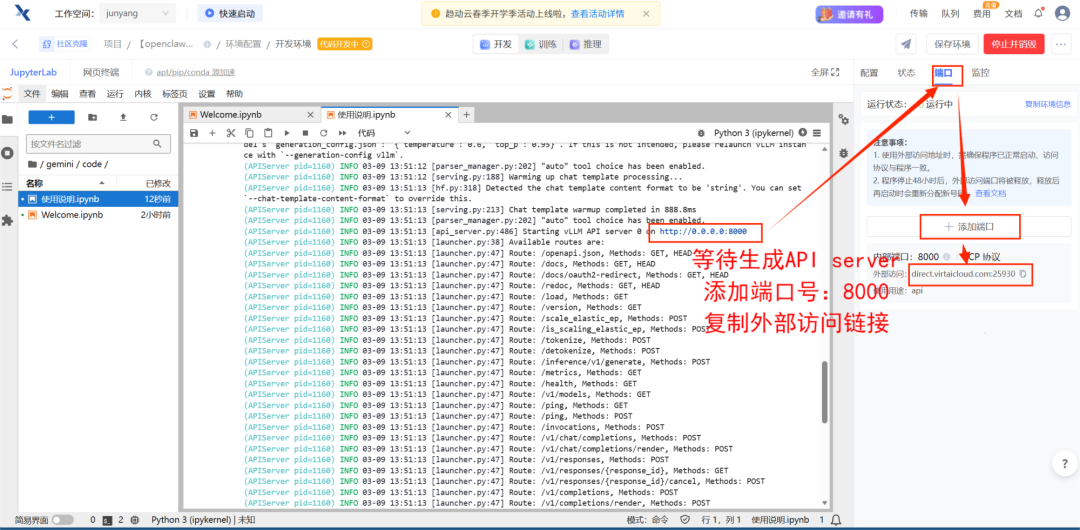
如图所示为例,图中外部访问链接为:
direct.virtaicloud.com:25930所用到的模型为(这里的模型是和启动命令里保持一致的)
Deepseek-R1-Distill-Qwen-7B 提示:此处的外部访问链接和模型,在接下来修改配置文件时,需要修改为自己的。(也就是趋动云平台您所运行任务添加端口后生成的)
step 3:修改配置文件
用记事本或者代码编辑软件打开 ~/.openclaw/openclaw.json 文件,在 models 上下部分进行增加和修改:
 "auth": {
   "profiles": {
     "vllm:default": {
       "provider": "vllm\",",
       "mode": "api_key"
     }
   }
 },
#分界线,以上部分只需要修改
#以下部分需要添加并修改
 "models": {
   "mode": "merge",
   "providers": {
     "vllm": {
       "baseUrl": "http://direct.virtaicloud.com:25930/v1",  #需要修改
       "apiKey": "VLLM_API_KEY",
       "api": "openai-completions",
       "models": [
         {
           "id": "DeepSeek-R1-Distill-Qwen-7B",  #需要修改,如果克隆的是教程中的项目,不需修改
           "name": "DeepSeek-R1-Distill-Qwen-7B", #需要修改,如果克隆的是教程中的项目,不需修改
           "reasoning": false,
           "input": [
             "text"
           ],
           "cost": {
             "input": 0,
             "output": 0,
             "cacheRead": 0,
             "cacheWrite": 0
           },
           "contextWindow": 128000,
           "maxTokens": 8192
         }
       ]
     }
   }
 },
},
修改agents和list位置
 "agents": {
   "defaults": {
     "model": {
       "primary": "vllm/DeepSeek-R1-Distill-Qwen-7B",  #需要修改,如果克隆的是教程中的项目,不需修改
       "fallbacks": [
         "vllm/DeepSeek-R1-Distill-Qwen-7B"  #需要修改,如果克隆的是教程中的项目,不需修改
       ]
     },
     "models": {
       "vllm/DeepSeek-R1-Distill-Qwen-7B": {} #需要修改,如果克隆的是教程中的项目,不需修改
     },
     "workspace": "C:\\Users\\wjkzu\\.openclaw\\workspace"   #此处保留自己的
   },
   "list": [
     {
       "id": "main"
     },
     {
       "id": "DeepSeek-R1-Distill-Qwen-7B",  #需要修改,如果克隆的是教程中的项目,不需修改
       "name": "DeepSeek-R1-Distill-Qwen-7B",   #需要修改,如果克隆的是教程中的项目,不需修改
三、使用openclaw
step 1:打开openclaw
以管理员身份打开powershell,并输入启动命令
#启动交互式命令向导
openclaw onboard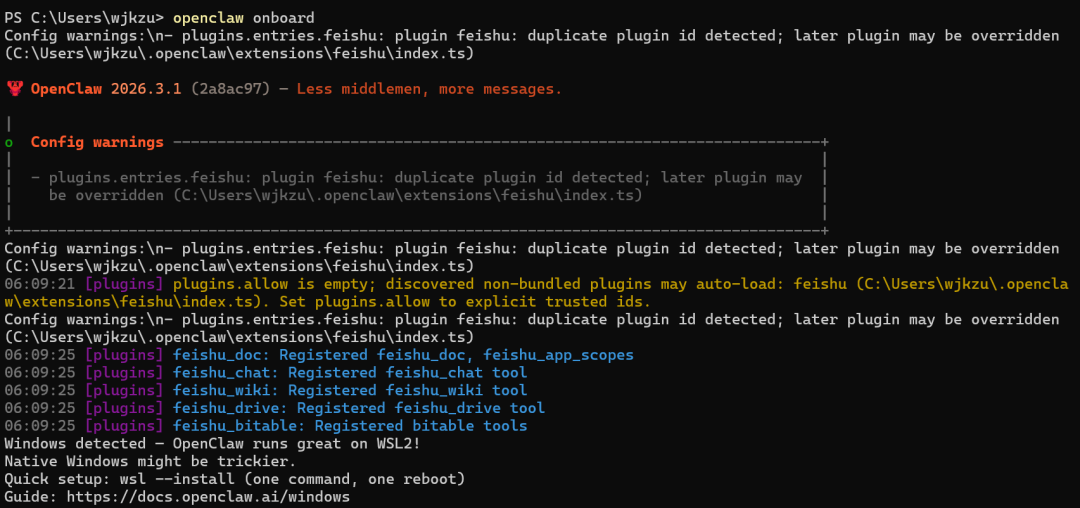
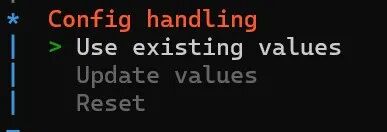
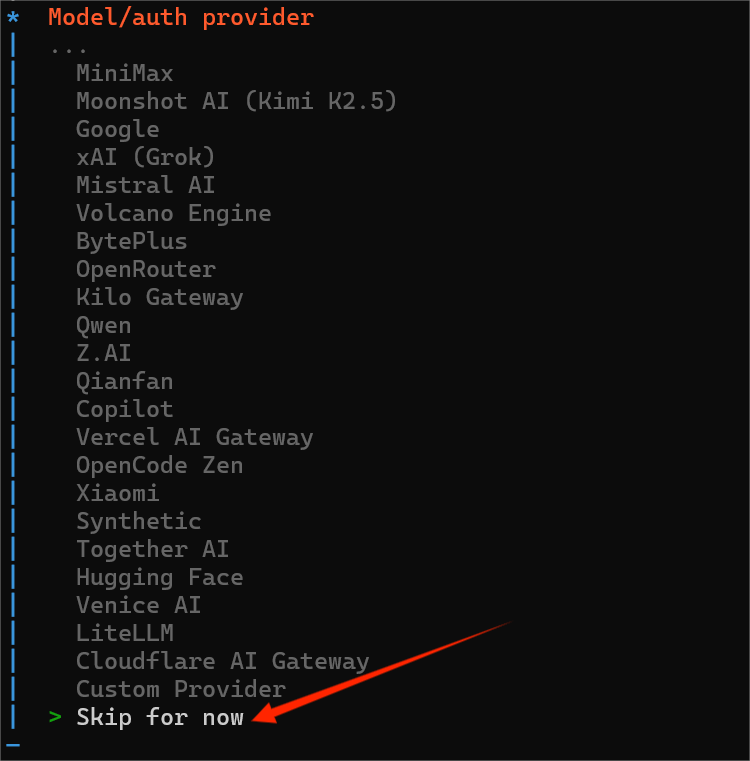
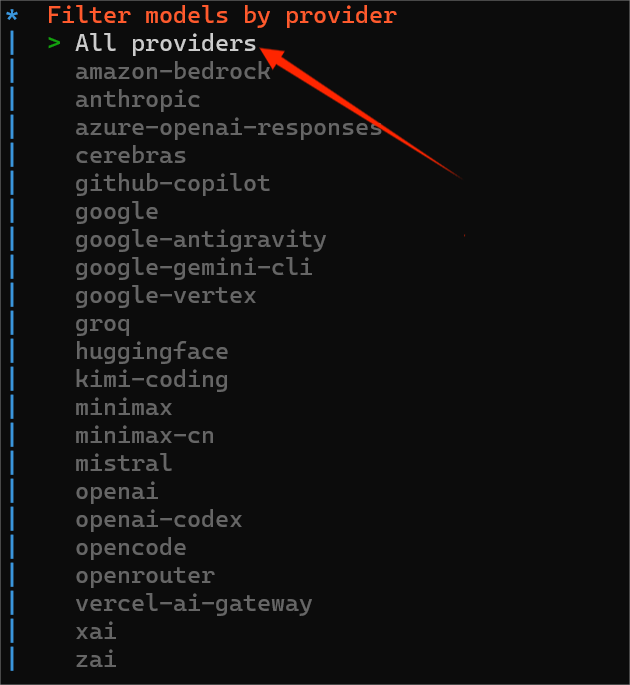
step 2:跟随向导完成配置
1.忽略安全警告

2.配置模式

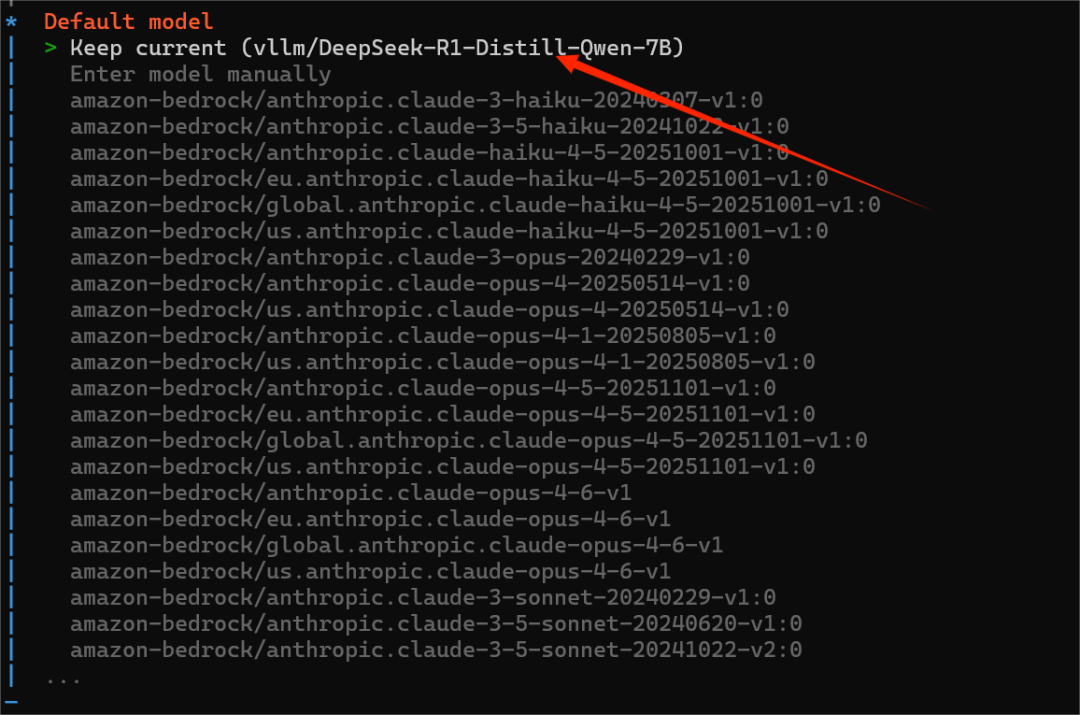
3.选择模型
4.通信通道
这块可以先跳过,因为列表中全是国内不支持的聊天工具,下面教程中有飞书的连接方式。
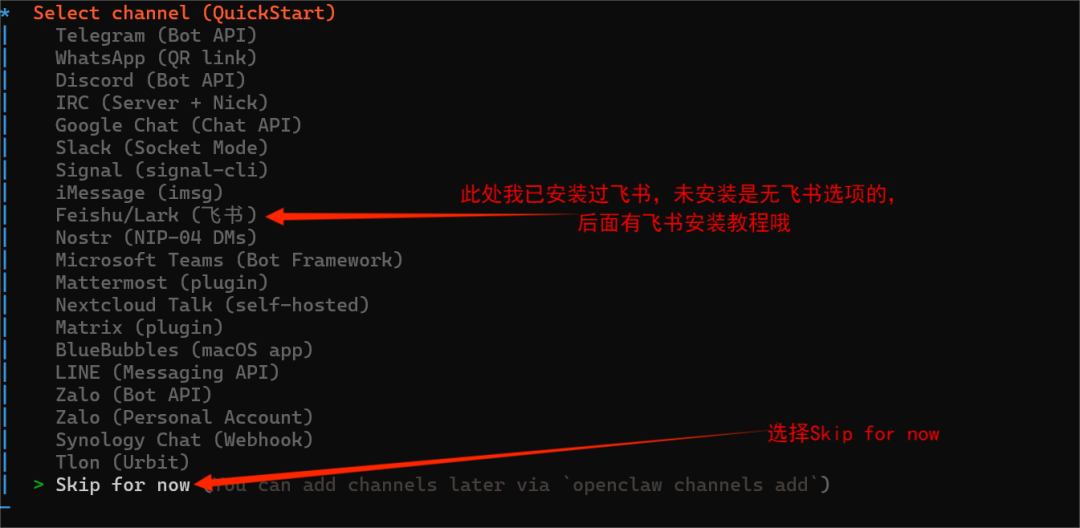
小tips:暂时选择"暂不配置",通过Web Dashboard使用即可,后面也可以再进行安装。
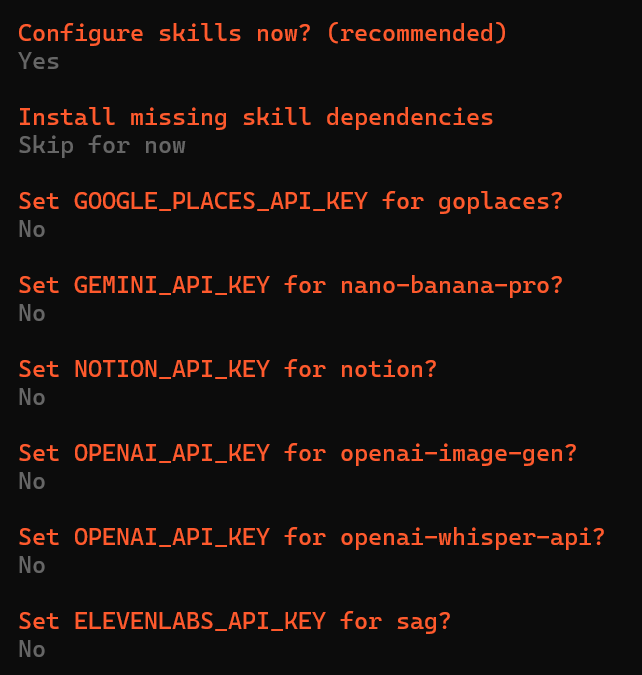
6.配置skills & Hooks钩子(此处先不选择)
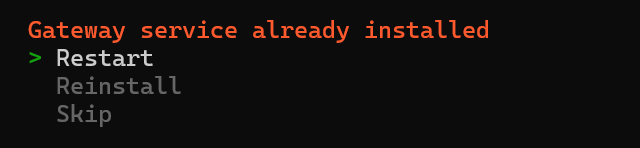
7.启动服务
8.选择对话方式
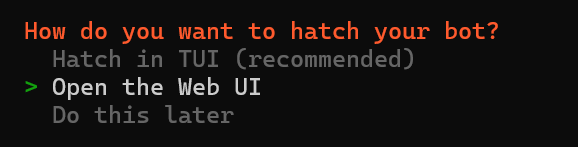
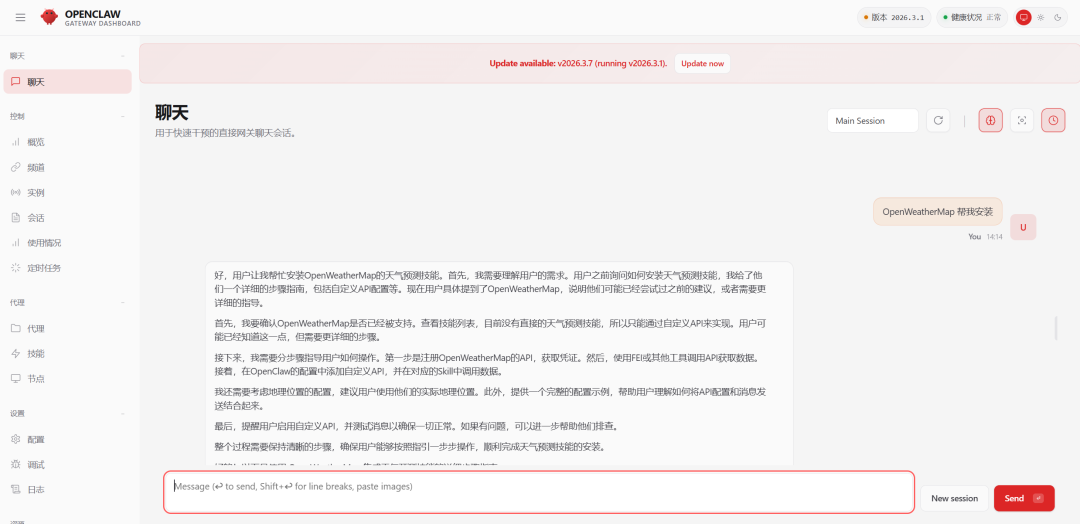
完成向导后,openclaw会自动在后台运行,同时会自动跳转至浏览器,可进行操作。
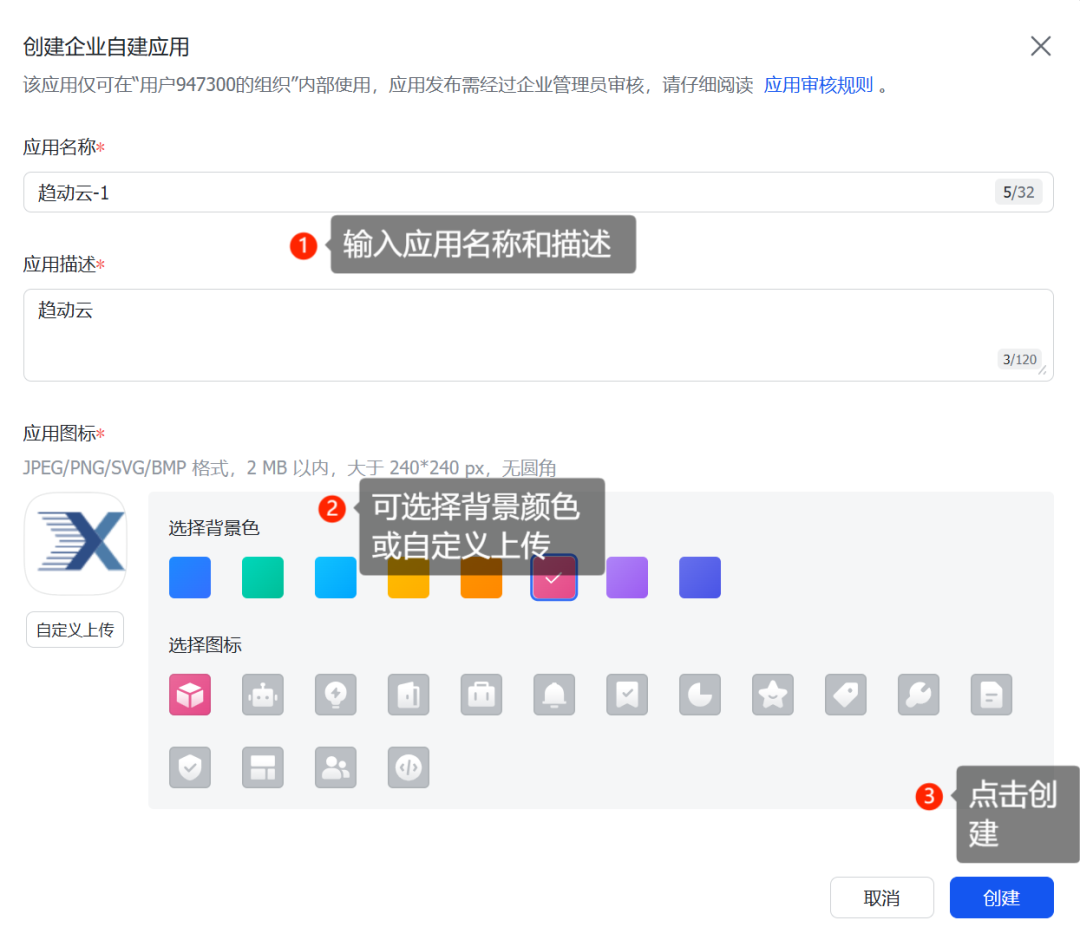
四、接入飞书
1.访问飞书开放平台,进入开发者后台

2.点击创建企业自建应用

3.填写应用名称和描述
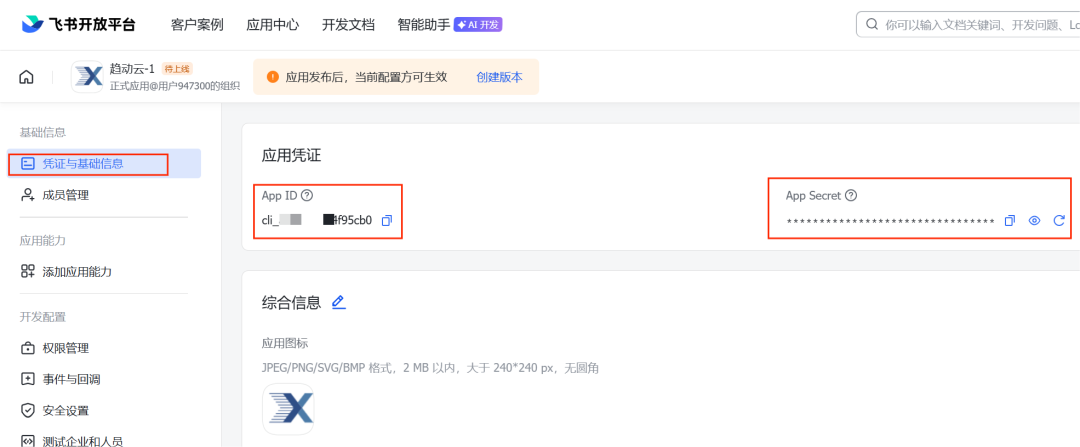
4.获取应用凭证
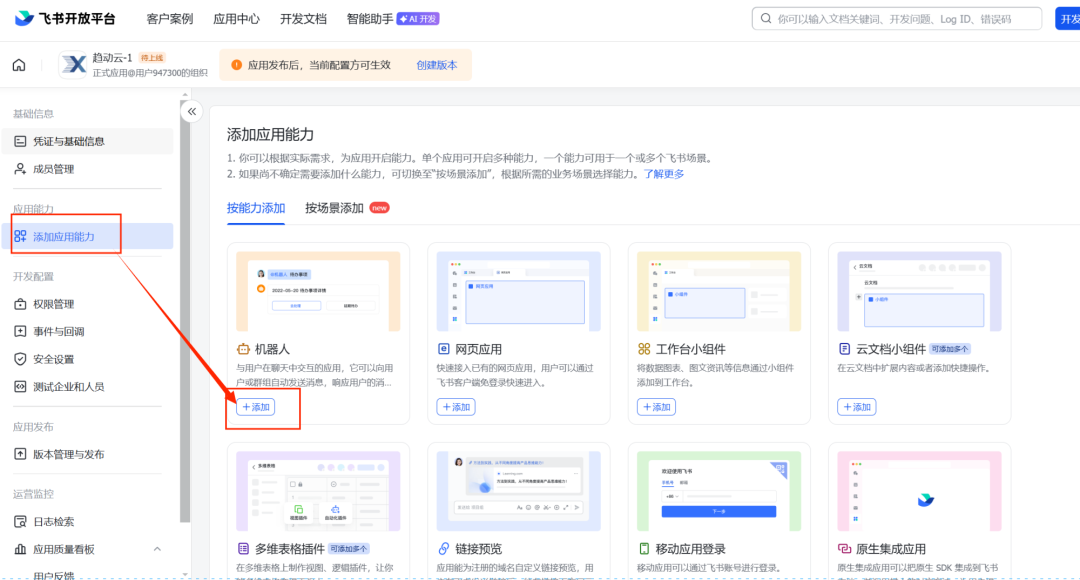
5.添加机器人能力
6.配置权限
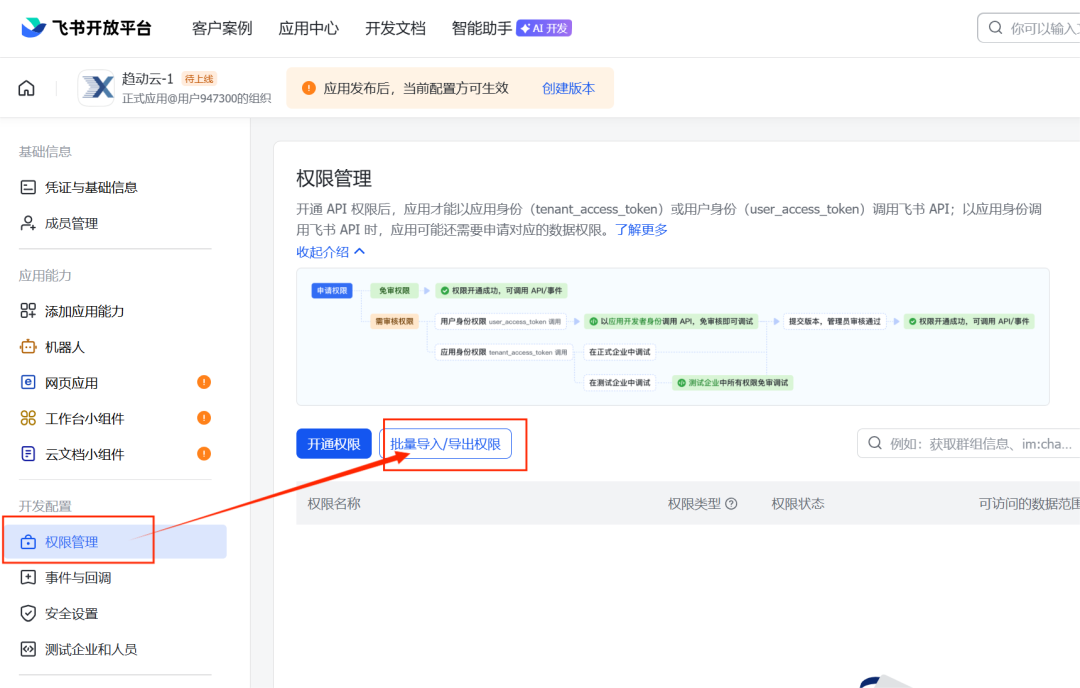
在弹窗中粘贴以下代码:
{"scopes": {"tenant": ["base:app:copy","base:app:create","base:app:read","base:app:update","base:collaborator:create","base:collaborator:delete","base:collaborator:read","base:dashboard:copy","base:dashboard:read","base:field:create","base:field:delete","base:field:read","base:field:update","base:form:read","base:form:update","base:record:create","base:record:delete","base:record:read","base:record:retrieve","base:record:update","base:role:create","base:role:delete","base:role:read","base:role:update","base:table:create","base:table:delete","base:table:read","base:table:update","base:view:read","base:view:write_only","bitable:app","bitable:app:readonly","board:whiteboard:node:create","board:whiteboard:node:delete","board:whiteboard:node:read","board:whiteboard:node:update","contact:contact.base:readonly","contact:user.base:readonly","contact:user.employee_id:readonly","contact:user.employee_number:read","contact:user.id:readonly","docs:doc","docs:doc:readonly","docs:document.comment:create","docs:document.comment:read","docs:document.comment:update","docs:document.comment:write_only","docs:document.content:read","docs:document.media:download","docs:document.media:upload","docs:document.subscription","docs:document.subscription:read","docs:document:copy","docs:document:export","docs:document:import","docs:event.document_deleted:read","docs:event.document_edited:read","docs:event.document_opened:read","docs:event:subscribe","docs:permission.member","docs:permission.member:auth","docs:permission.member:create","docs:permission.member:delete","docs:permission.member:readonly","docs:permission.member:retrieve","docs:permission.member:transfer","docs:permission.member:update","docs:permission.setting","docs:permission.setting:read","docs:permission.setting:readonly","docs:permission.setting:write_only","docx:document","docx:document.block:convert","docx:document:create","docx:document:readonly","drive:drive","drive:drive.metadata:readonly","drive:drive.search:readonly","drive:drive:readonly","drive:drive:version","drive:drive:version:readonly","drive:export:readonly","drive:file","drive:file.like:readonly","drive:file.meta.sec_label.read_only","drive:file:download","drive:file:readonly","drive:file:upload","drive:file:view_record:readonly","event:ip_list","im:app_feed_card:write","im:biz_entity_tag_relation:read","im:biz_entity_tag_relation:write","im:chat","im:chat.access_event.bot_p2p_chat:read","im:chat.announcement:read","im:chat.announcement:write_only","im:chat.chat_pins:read","im:chat.chat_pins:write_only","im:chat.collab_plugins:read","im:chat.collab_plugins:write_only","im:chat.managers:write_only","im:chat.members:bot_access","im:chat.members:read","im:chat.members:write_only","im:chat.menu_tree:read","im:chat.menu_tree:write_only","im:chat.moderation:read","im:chat.tabs:read","im:chat.tabs:write_only","im:chat.top_notice:write_only","im:chat.widgets:read","im:chat.widgets:write_only","im:chat:create","im:chat:delete","im:chat:moderation:write_only","im:chat:operate_as_owner","im:chat:read","im:chat:readonly","im:chat:update","im:datasync.feed_card.time_sensitive:write","im:message","im:message.group_at_msg:readonly","im:message.group_msg","im:message.p2p_msg:readonly","im:message.pins:read","im:message.pins:write_only","im:message.reactions:read","im:message.reactions:write_only","im:message.urgent","im:message.urgent.status:write","im:message.urgent:phone","im:message.urgent:sms","im:message:readonly","im:message:recall","im:message:send_as_bot","im:message:send_multi_depts","im:message:send_multi_users","im:message:send_sys_msg","im:message:update","im:resource","im:tag:read","im:tag:write","im:url_preview.update","im:user_agent:read","sheets:spreadsheet","sheets:spreadsheet.meta:read","sheets:spreadsheet.meta:write_only","sheets:spreadsheet:create","sheets:spreadsheet:read","sheets:spreadsheet:readonly","sheets:spreadsheet:write_only","space:document.event:read","space:document:delete","space:document:move","space:document:retrieve","space:document:shortcut","space:folder:create","wiki:member:create","wiki:member:retrieve","wiki:member:update","wiki:node:copy","wiki:node:create","wiki:node:move","wiki:node:read","wiki:node:retrieve","wiki:node:update","wiki:setting:read","wiki:setting:write_only","wiki:space:read","wiki:space:retrieve","wiki:space:write_only","wiki:wiki","wiki:wiki:readonly"]}}
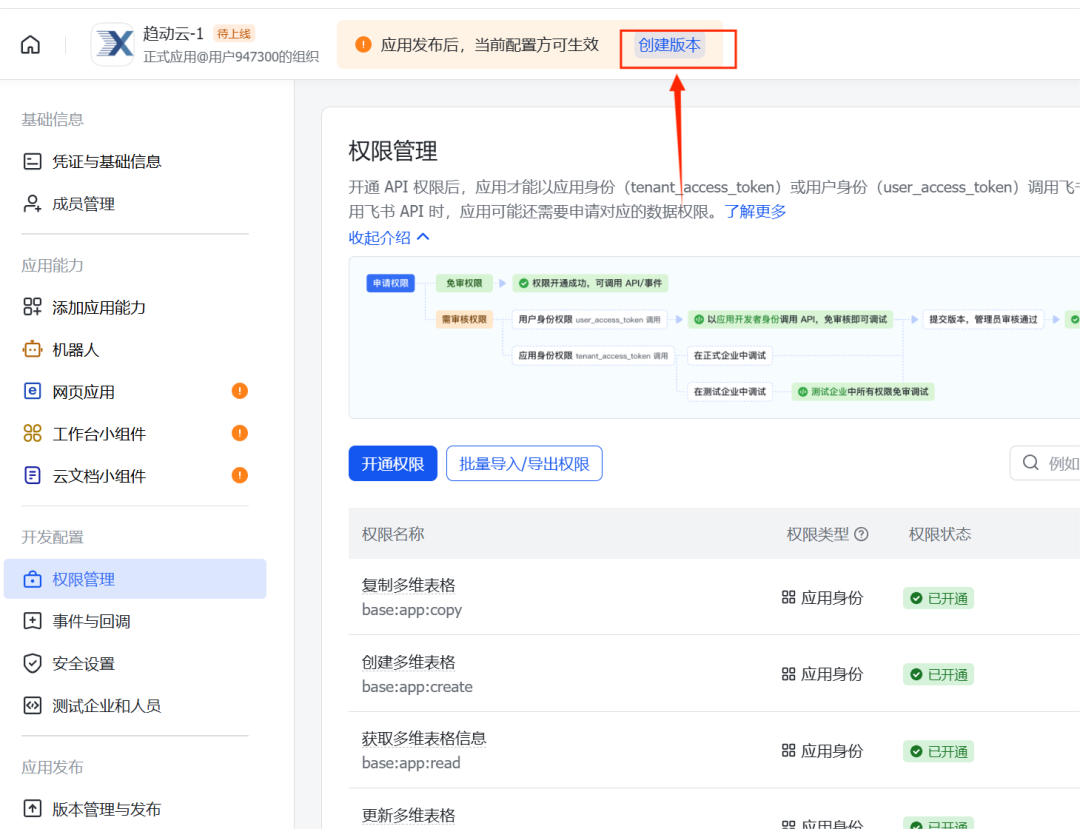
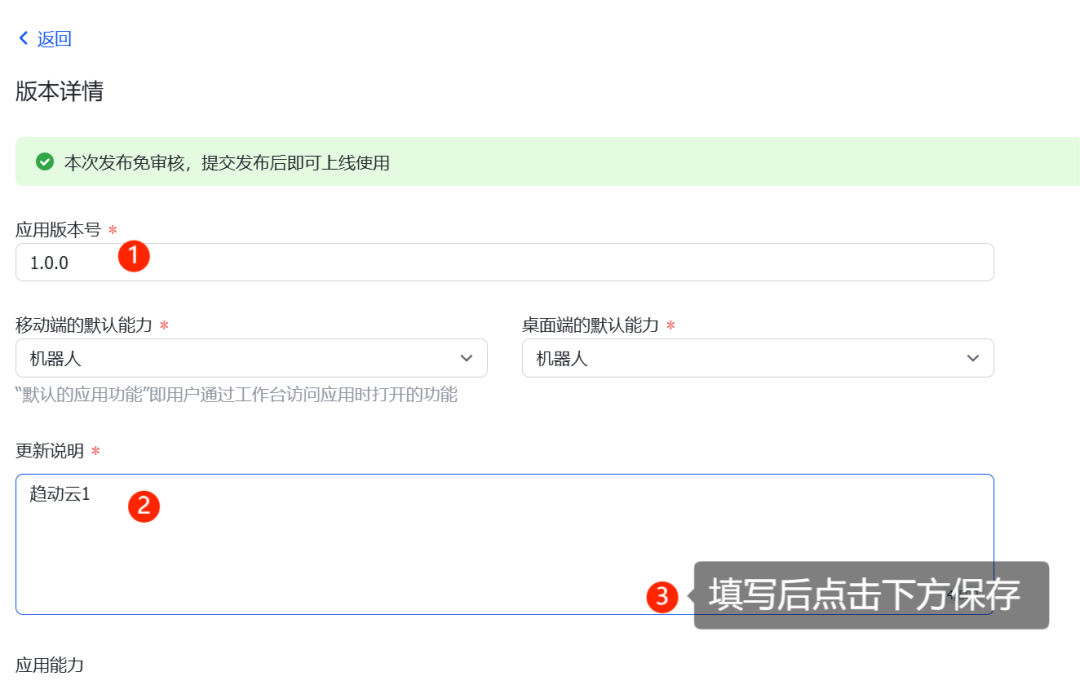
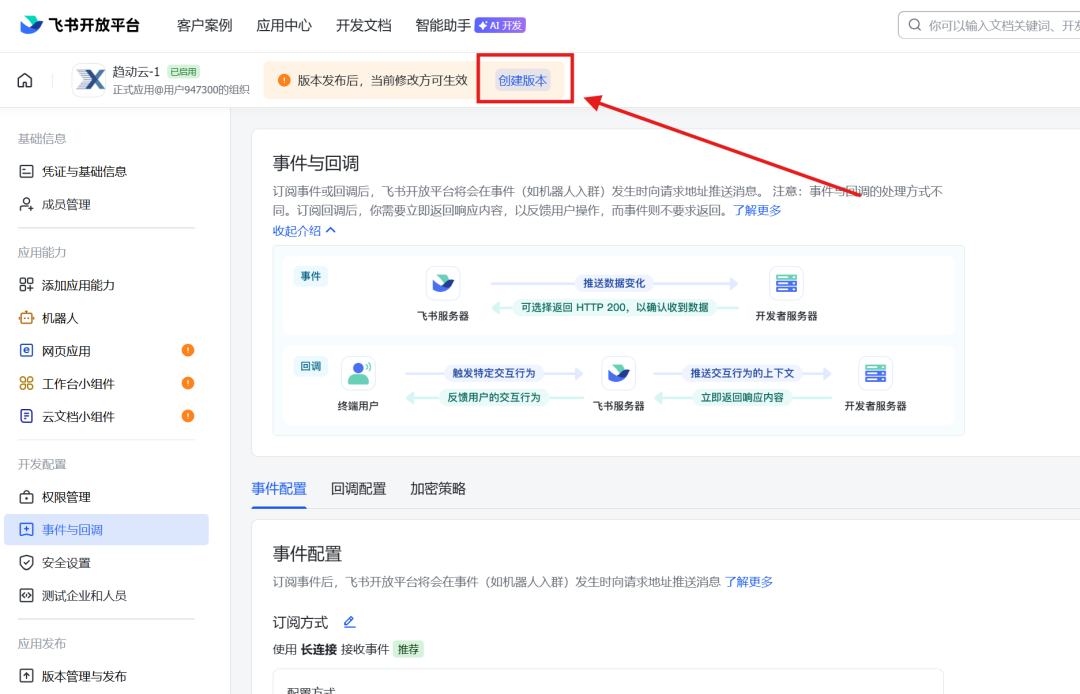
导入后,创建版本
7.事件、回调与订阅
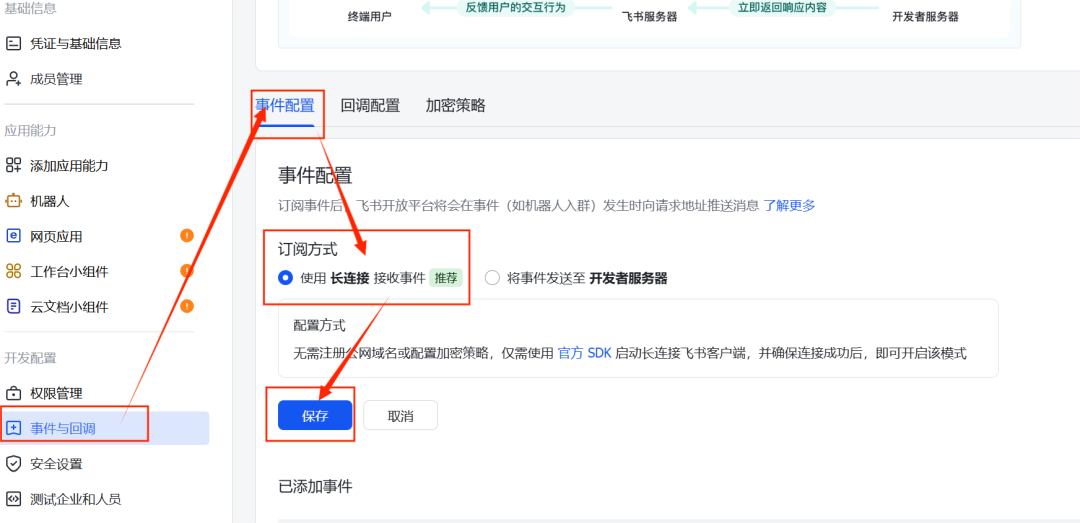
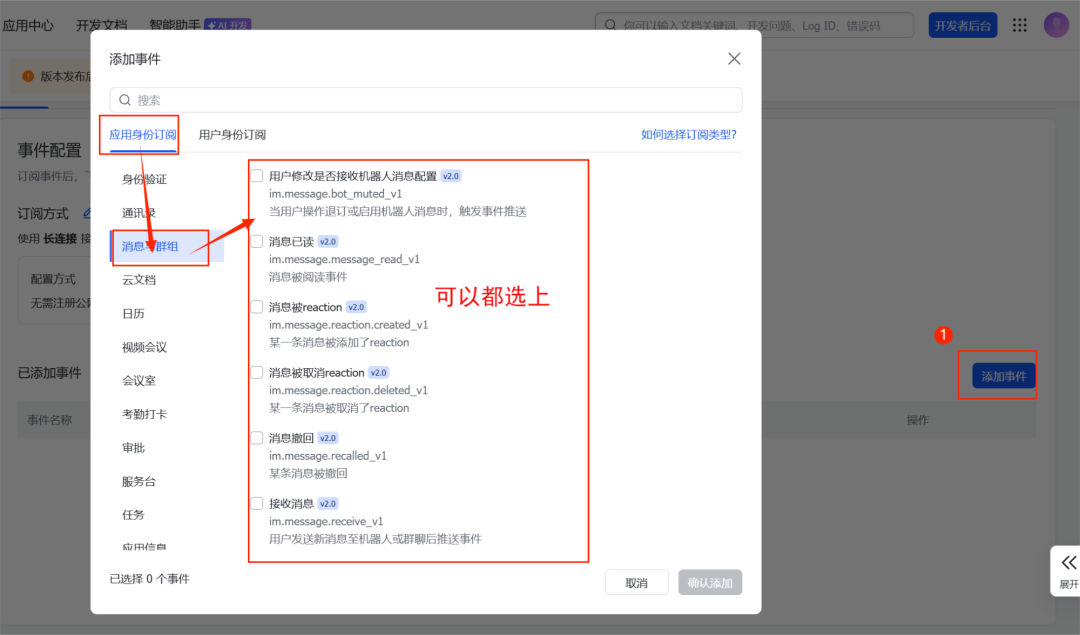
确认添加后,再次创建版本并发布。
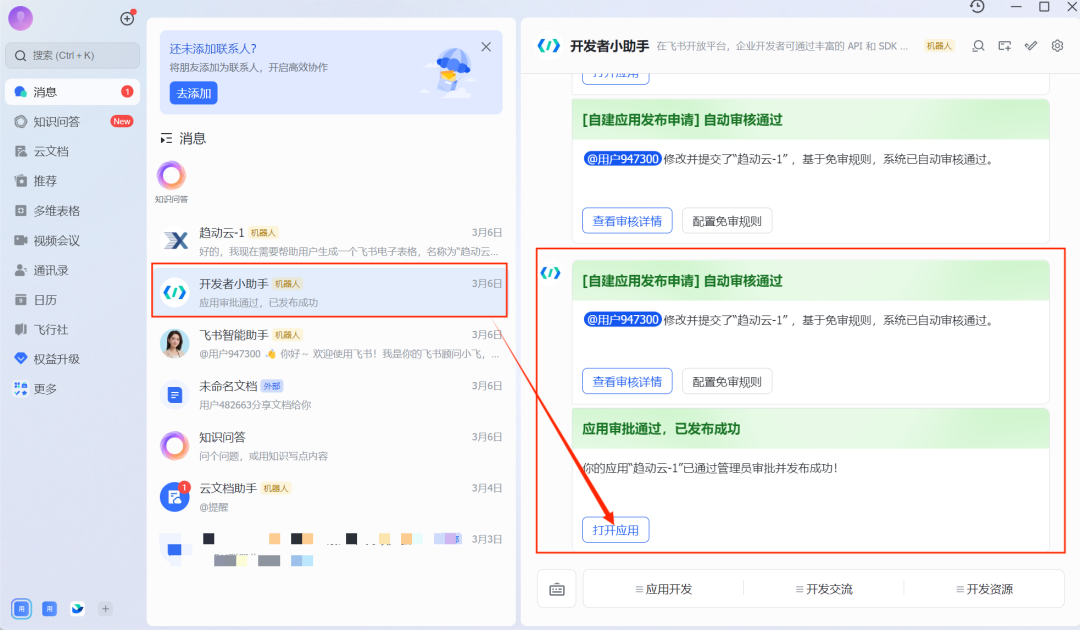
8.飞书中有提示,此时打开并不能使用,需要下一步和openclaw连接。
五、openclaw安装飞书插件
1.安装飞书插件,在终端执行以下命令(macOS用户无需安装就有飞书)
OpenClaw plugins install @m1heng-clawd/feishu#建议开vpn,网络不好的情况下安装不上
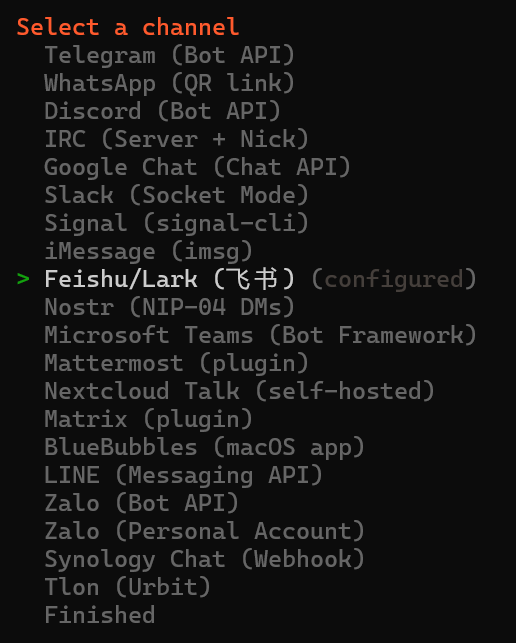
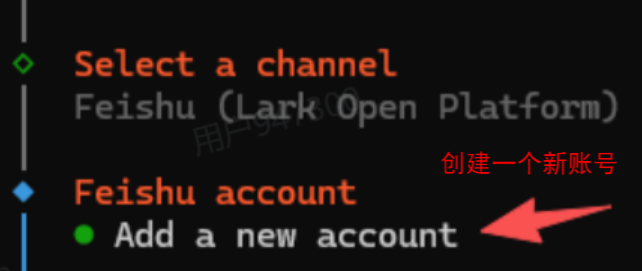
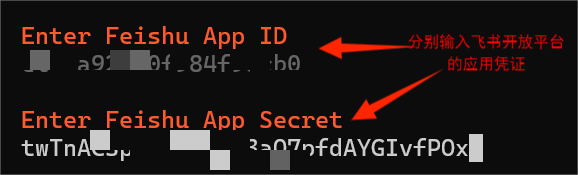
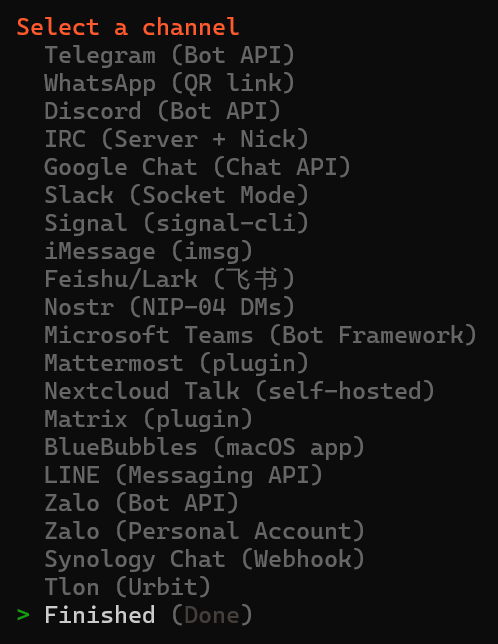
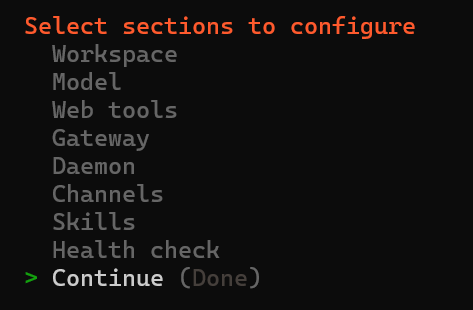
2.配置连接参数,在终端执行以下命令
openclaw channels add


3.重启网关,终端输入
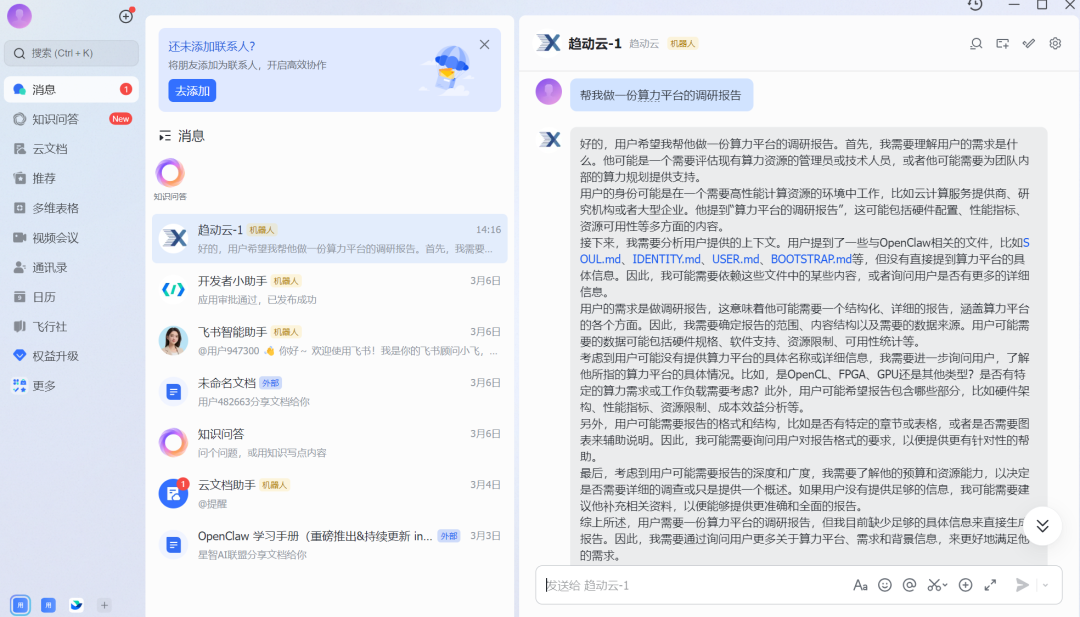
openclaw gateway restart4.完成上述操作后,打开飞书软件,可搭配进行工作。

AtomGit 是由开放原子开源基金会联合 CSDN 等生态伙伴共同推出的新一代开源与人工智能协作平台。平台坚持“开放、中立、公益”的理念,把代码托管、模型共享、数据集托管、智能体开发体验和算力服务整合在一起,为开发者提供从开发、训练到部署的一站式体验。
更多推荐



 6
6 0
0- 0


 已为社区贡献11条内容

所有评论(0)