旋转动画Rotation Transition-Flutter 适配OpenHarmony
案例概述
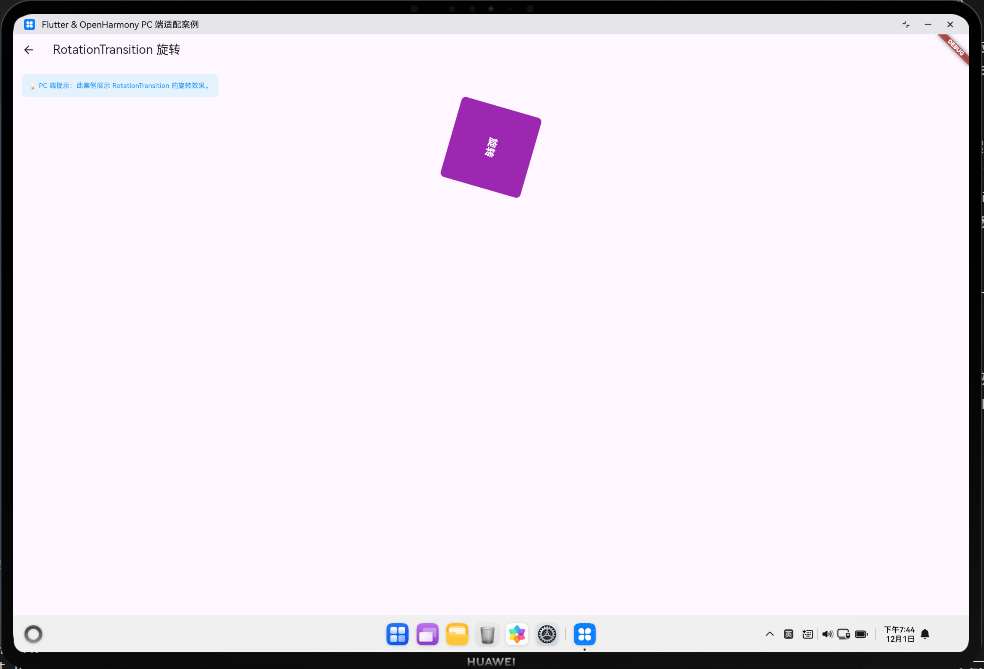
本案例展示如何使用 RotationTransition 创建平滑的旋转动画效果。RotationTransition 是 Flutter 中用于控制旋转变化的显式动画组件,通过改变子组件的旋转角度来创建旋转效果。
在现代应用中,RotationTransition 广泛应用于:
- 加载动画:旋转的加载指示器
- 菜单展开:菜单箭头的旋转
- 图标动画:图标的旋转效果
- 转盘动画:转盘式选择器的旋转
RotationTransition 的优势在于它提供了完整的旋转控制权,可以实现复杂的旋转序列。在企业应用中,需要处理多个元素的同步动画、不同屏幕尺寸的适配、性能优化等问题。
此外,动画还应支持键盘导航、无障碍支持、性能优化等功能。在 PC 端应用中,需要确保动画效果流畅,不影响应用性能。
核心概念
1. RotationTransition(旋转过渡)
RotationTransition 是一个显式动画组件,通过改变子组件的旋转角度来创建旋转效果。其主要特点包括:
- turns 参数:接受一个 Animation,值为旋转圈数
- child 参数:要应用旋转效果的子组件
- alignment 参数:旋转的中心点,默认为中心
- 完全控制:需要手动管理 AnimationController,提供完整的动画控制权
- 性能高效:使用 Transform 实现,不改变布局
2. 旋转范围与效果
旋转值定义了组件的旋转角度。其主要特点包括:
- 0.0:0 度(无旋转)
- 0.25:90 度
- 0.5:180 度
- 1.0:360 度(完整旋转)
3. 动画应用场景
RotationTransition 可用于多种场景:
- 加载动画:旋转的加载指示器
- 菜单展开:菜单箭头的旋转
- 图标动画:图标的旋转效果
- 转盘动画:转盘式选择器的旋转
代码详解
1. 基础旋转
RotationTransition(
  turns: _controller,
  child: Container(...),
)
2. 旋转曲线
RotationTransition(
  turns: Tween<double>(begin: 0.0, end: 1.0).animate(
    CurvedAnimation(parent: _controller, curve: Curves.linear),
  ),
  child: Container(...),
)
3. 旋转中心
Transform.rotate(
  angle: _animation.value * 2 * pi,
  alignment: Alignment.center,
  child: Container(...),
)
高级话题:旋转的企业级应用
1. 动态/响应式设计与多屏幕适配
根据屏幕宽度调整旋转速度,确保在所有设备上都有合适的动画效果。
final screenWidth = MediaQuery.of(context).size.width;
final duration = screenWidth < 600
  ? Duration(seconds: 1)
  : Duration(seconds: 2);
_controller = AnimationController(duration: duration, vsync: this);
2. 动画曲线与缓动效果
使用不同的动画曲线创建不同的视觉效果。
final animation = Tween<double>(begin: 0.0, end: 1.0).animate(
  CurvedAnimation(parent: _controller, curve: Curves.linear),
);
3. 搜索/过滤/排序功能
在列表中使用 RotationTransition 创建平滑的过滤效果。
ListView.builder(
  itemBuilder: (context, index) {
    return RotationTransition(
      turns: _controller,
      child: ListTile(title: Text('Item $index')),
    );
  },
)
4. 选择与批量操作
为选择操作提供视觉反馈。
RotationTransition(
  turns: _controller,
  child: Icon(Icons.check_circle, color: Colors.blue),
)
5. 加载与缓存策略
使用 RotationTransition 创建平滑的加载状态指示。
_controller = AnimationController(
  duration: Duration(seconds: 2),
  vsync: this,
)..repeat();

RotationTransition(
  turns: _controller,
  child: CircularProgressIndicator(),
)
6. 键盘导航与快捷键
为动画添加键盘支持。
Focus(
  onKey: (node, event) {
    if (event.isKeyPressed(LogicalKeyboardKey.space)) {
      _controller.forward();
      return KeyEventResult.handled;
    }
    return KeyEventResult.ignored;
  },
  child: RotationTransition(turns: _controller, child: ...),
)
7. 无障碍支持与屏幕阅读器
为动画添加无障碍标签。
Semantics(
  label: '旋转动画,当前旋转角度 ${(_controller.value * 360).toStringAsFixed(0)}°',
  child: RotationTransition(turns: _controller, child: ...),
)
8. 样式自定义与主题适配
创建可配置的动画主题。
class RotationTheme {
  final Duration duration;
  final Curve curve;
  final bool repeat;

  const RotationTheme({
    this.duration = const Duration(seconds: 2),
    this.curve = Curves.linear,
    this.repeat = true,
  });
}
9. 数据持久化与导出
保存动画状态。
void _saveAnimationState() async {
  // 保存动画状态到本地存储
}
10. 单元测试与集成测试
为动画编写测试用例。
void main() {
  testWidgets('RotationTransition 测试', (WidgetTester tester) async {
    await tester.pumpWidget(MaterialApp(home: Scaffold(body: Container())));
    expect(find.byType(RotationTransition), findsWidgets);
  });
}
OpenHarmony PC 端适配要点
- 屏幕宽度检测:根据屏幕宽度调整旋转速度
- 响应式动画:在 PC 端使用更长的旋转周期
- 键盘导航:支持 Space 等快捷键触发动画
- 鼠标交互:支持悬停效果
- 性能优化:使用 SingleTickerProviderStateMixin
实际应用场景
- 加载动画:旋转的加载指示器
- 菜单展开:菜单箭头的旋转
- 图标动画:图标的旋转效果
- 转盘动画:转盘式选择器的旋转
- 刷新动画:刷新按钮的旋转
扩展建议
- 支持多个旋转阶段
- 实现更复杂的旋转序列
- 添加旋转的暂停和恢复
- 支持旋转的反向播放
- 实现自定义旋转曲线
总结
RotationTransition 是创建旋转效果的强大工具。通过合理的设计和实现,可以创建出功能完整、用户体验良好的动画系统。在 PC 端应用中,充分利用屏幕空间、提供键盘导航和无障碍支持是关键。
欢迎加入开源鸿蒙跨平台社区:https://openharmonycrossplatform.csdn.net

AtomGit 是由开放原子开源基金会联合 CSDN 等生态伙伴共同推出的新一代开源与人工智能协作平台。平台坚持“开放、中立、公益”的理念,把代码托管、模型共享、数据集托管、智能体开发体验和算力服务整合在一起,为开发者提供从开发、训练到部署的一站式体验。
更多推荐
 19
19 0
0- 0


 已为社区贡献16条内容

所有评论(0)