Flutter框架跨平台鸿蒙开发——Stack动画应用
Stack动画应用
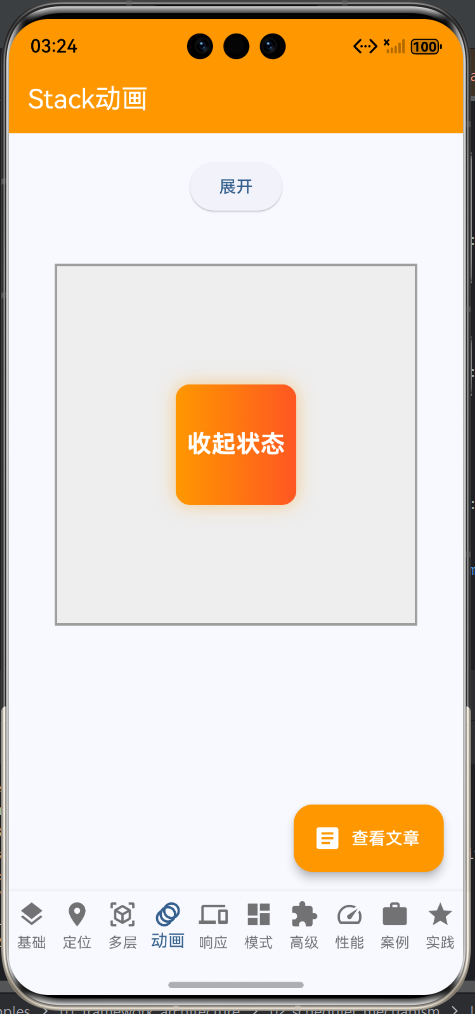
Stack动画应用
一、Stack动画概述
Stack组件与Flutter动画系统完美结合,可以实现各种流畅的视觉效果。通过AnimatedPositioned、AnimatedOpacity、AnimatedContainer等组件,可以创建出丰富的动画体验。动画是现代应用不可或缺的组成部分,它不仅能够提升视觉吸引力,还能够改善用户体验,使界面交互更加自然和直观。
在跨平台应用开发中,动画的重要性不言而喻。无论是Android、iOS还是鸿蒙平台,用户都期望应用具有流畅的动画效果。Flutter的动画系统为开发者提供了强大而灵活的API,使得创建复杂的动画效果变得简单。Stack作为Flutter中重要的布局组件,与动画系统的结合更是为开发者提供了无限的创作可能。
Stack动画类型
Stack动画的核心是通过改变子组件的属性值,触发Flutter的动画系统自动计算过渡效果。这种方式简单直观,不需要手动编写动画插值逻辑,开发者只需要关注起始状态和结束状态,中间的过渡过程由Flutter自动处理。
动画的基本原理
Flutter的动画系统基于几个核心概念:Animation、AnimationController、Curve和Tween。这些组件共同工作,实现了从初始状态到最终状态的平滑过渡。
动画核心概念:
| 概念 | 说明 | 作用 |
|---|---|---|
| Animation | 表示动画的当前值 | 生成动画过程中的值 |
| AnimationController | 控制动画的播放 | 管理动画的开始、停止、重复 |
| Curve | 定义动画的时间曲线 | 控制动画的速度变化 |
| Tween | 定义动画的值范围 | 在两个值之间进行插值 |
Stack动画的优势
使用Stack进行动画具有多方面的优势:
| 优势 | 说明 | 应用场景 |
|---|---|---|
| 简洁性 | 代码简洁,易于理解 | 快速实现动画效果 |
| 性能 | 优化过的渲染性能 | 复杂动画场景 |
| 灵活性 | 可以组合多种动画 | 创意动画效果 |
| 响应式 | 自动适应不同屏幕 | 跨平台适配 |
| 可维护性 | 代码结构清晰 | 大型项目维护 |
二、AnimatedPositioned详解
AnimatedPositioned是Positioned的动画版本,它可以在位置和尺寸变化时自动创建平滑的过渡动画。这是Stack动画中最常用的组件之一。
AnimatedPositioned属性表
| 属性 | 类型 | 说明 | 必需 | 默认值 |
|---|---|---|---|---|
| left | double | 左边缘距离 | 否 | null |
| top | double | 上边缘距离 | 否 | null |
| right | double | 右边缘距离 | 否 | null |
| bottom | double | 下边缘距离 | 否 | null |
| width | double | 宽度 | 否 | null |
| height | double | 高度 | 否 | null |
| duration | Duration | 动画时长 | 是 | - |
| curve | Curve | 动画曲线 | 否 | Curves.linear |
| onEnd | VoidCallback | 动画结束回调 | 否 | null |
| child | Widget | 子组件 | 是 | - |
常用动画曲线对比表
| 曲线名称 | 效果描述 | 适用场景 | 持续时间建议 |
|---|---|---|---|
| Curves.linear | 线性匀速 | 机械运动 | 较长(500-1000ms) |
| Curves.easeIn | 慢速开始 | 进入动画 | 中等(300-500ms) |
| Curves.easeOut | 慢速结束 | 离开动画 | 中等(300-500ms) |
| Curves.easeInOut | 两端慢速中间快 | 通用过渡 | 标准(400-600ms) |
| Curves.elasticIn | 弹性进入 | 强调效果 | 较长(800-1200ms) |
| Curves.bounceIn | 弹跳进入 | 有趣动画 | 较长(800-1200ms) |
| Curves.fastOutSlowIn | 快出慢进 | Material风格 | 标准(300-400ms) |
| Curves.decelerate | 减速 | 滑动结束 | 短(200-300ms) |
动画时长选择指南
| 动画类型 | 推荐时长 | 说明 |
|---|---|---|
| 微交互(按钮反馈) | 100-200ms | 快速响应,不影响操作 |
| 切换动画 | 200-400ms | 流畅过渡,不过分拖沓 |
| 展开收起 | 300-500ms | 给用户足够的时间感知变化 |
| 页面切换 | 400-600ms | 平滑过渡,保持连续性 |
| 强调动画 | 500-800ms | 引起注意,不造成干扰 |
| 特殊效果 | 800-1200ms | 创意展示,避免过长 |
三、实际案例代码
来自main.dart的_Page04Animated类
以下是一个完整的AnimatedPositioned示例,展示了如何实现卡片展开收起的动画效果:
// lib/main.dart 451-541行
class _Page04Animated extends StatefulWidget {
const _Page04Animated();
State<_Page04Animated> createState() => _Page04AnimatedState();
}
class _Page04AnimatedState extends State<_Page04Animated> {
bool _isExpanded = false;
void _toggleExpand() {
setState(() {
_isExpanded = !_isExpanded;
});
}
Widget build(BuildContext context) {
return Scaffold(
appBar: AppBar(
title: const Text('Stack动画'),
backgroundColor: Colors.orange,
foregroundColor: Colors.white,
),
body: Column(
children: [
const SizedBox(height: 20),
ElevatedButton(
onPressed: _toggleExpand,
child: Text(_isExpanded ? '收起' : '展开'),
),
const SizedBox(height: 40),
Center(
child: SizedBox(
width: 300,
height: 300,
child: Stack(
children: [
// 背景容器
Positioned.fill(
child: Container(
decoration: BoxDecoration(
border: Border.all(color: Colors.grey, width: 2),
color: Colors.grey[200],
),
child: const Center(child: Text('动画区域')),
),
),
// 动画方块
AnimatedPositioned(
duration: const Duration(milliseconds: 500),
curve: Curves.easeInOut,
left: _isExpanded ? 20 : 100,
top: _isExpanded ? 20 : 100,
width: _isExpanded ? 260 : 100,
height: _isExpanded ? 260 : 100,
child: Container(
decoration: BoxDecoration(
gradient: const LinearGradient(
colors: [Colors.orange, Colors.deepOrange],
),
borderRadius: BorderRadius.circular(12),
boxShadow: [
BoxShadow(
color: Colors.orange.withOpacity(0.4),
blurRadius: 12,
),
],
),
child: Center(
child: Text(
_isExpanded ? '展开状态' : '收起状态',
style: const TextStyle(
color: Colors.white,
fontSize: 20,
fontWeight: FontWeight.bold,
),
),
),
),
),
],
),
),
),
],
),
);
}
}
案例解析
这个案例展示了AnimatedPositioned的基本使用方法,实现了卡片从中心到角落的展开收起效果。
关键技术点:
-
状态管理
- 使用_isExpanded布尔值控制动画状态
- 通过setState触发状态更新
- 根据状态计算不同的属性值
-
AnimatedPositioned配置
- duration设置为500毫秒,动画时长适中
- 使用Curves.easeInOut曲线,两端平滑
- 同时动画位置和尺寸
-
动画属性变化
- left: 100→20 (从中心向左移动)
- top: 100→20 (从中心向上移动)
- width: 100→260 (宽度展开)
- height: 100→260 (高度展开)
-
视觉设计
- 使用渐变色增强视觉效果
- 添加阴影增加立体感
- 文字内容随状态变化
案例动画流程
四、Stack动画类型详解
1. 位置动画
位置动画是Stack动画中最常见的类型,通过改变子组件的位置实现移动效果。
| 技术组件 | 属性变化 | 效果 | 应用场景 | 实现难度 |
|---|---|---|---|---|
| AnimatedPositioned | left/top/right/bottom | 平滑移动 | 卡片展开、抽屉效果 | 简单 |
| AnimatedContainer | transform | 旋转缩放 | 按钮效果、指示器 | 中等 |
| AnimatedAlign | alignment | 位置切换 | 选项卡切换 | 简单 |
| Tween + AnimationController | 自定义属性值 | 复杂运动 | 自定义轨迹 | 较难 |
位置动画代码示例:
class PositionAnimationExample extends StatefulWidget {
_PositionAnimationExampleState createState() => _PositionAnimationExampleState();
}
class _PositionAnimationExampleState extends State<PositionAnimationExample> {
bool _moved = false;
Widget build(BuildContext context) {
return Stack(
children: [
AnimatedPositioned(
duration: Duration(milliseconds: 300),
curve: Curves.easeInOut,
left: _moved ? 50 : 0,
top: _moved ? 50 : 0,
child: Container(
width: 100,
height: 100,
color: Colors.blue,
),
),
ElevatedButton(
onPressed: () => setState(() => _moved = !_moved),
child: Text('移动'),
),
],
);
}
}
2. 透明度动画
透明度动画通过改变子组件的opacity属性,实现渐入渐出效果。
透明度动画代码示例:
class OpacityAnimationExample extends StatefulWidget {
_OpacityAnimationExampleState createState() => _OpacityAnimationExampleState();
}
class _OpacityAnimationExampleState extends State<OpacityAnimationExample> {
bool _visible = false;
Widget build(BuildContext context) {
return Stack(
children: [
AnimatedOpacity(
opacity: _visible ? 1.0 : 0.0,
duration: Duration(milliseconds: 300),
child: Container(
width: 100,
height: 100,
color: Colors.green,
),
),
ElevatedButton(
onPressed: () => setState(() => _visible = !_visible),
child: Text('显示/隐藏'),
),
],
);
}
}
3. 尺寸动画
尺寸动画通过改变子组件的宽度和高度,实现缩放效果。
| 属性 | 效果 | 使用方法 | 应用场景 |
|---|---|---|---|
| width/height | 尺寸变化 | AnimatedPositioned中设置 | 展开/收起 |
| transform.scale | 整体缩放 | Matrix4.scale | 按钮反馈 |
| borderRadius | 圆角变化 | AnimatedContainer | 形状变换 |
尺寸动画代码示例:
class SizeAnimationExample extends StatefulWidget {
_SizeAnimationExampleState createState() => _SizeAnimationExampleState();
}
class _SizeAnimationExampleState extends State<SizeAnimationExample> {
bool _expanded = false;
Widget build(BuildContext context) {
return Stack(
children: [
AnimatedPositioned(
duration: Duration(milliseconds: 400),
curve: Curves.easeInOut,
left: 100,
top: 100,
width: _expanded ? 200 : 100,
height: _expanded ? 200 : 100,
child: Container(
color: Colors.purple,
),
),
ElevatedButton(
onPressed: () => setState(() => _expanded = !_expanded),
child: Text('缩放'),
),
],
);
}
}
五、组合动画技巧
多属性同时动画
AnimatedPositioned的一个强大特性是可以同时动画多个属性,创建出丰富的复合效果。
动画组合模式表
| 模式 | 技术方案 | 效果 | 适用场景 | 复杂度 |
|---|---|---|---|---|
| 位置+尺寸 | AnimatedPositioned同时改变 | 展开/收起 | 卡片详情、面板 | 简单 |
| 位置+透明度 | AnimatedPositioned + AnimatedOpacity | 平滑出现 | 提示框、Toast | 中等 |
| 尺寸+圆角 | AnimatedPositioned + AnimatedContainer | 形变效果 | 按钮、指示器 | 中等 |
| 位置+旋转 | AnimatedPositioned + Transform | 旋转移动 | 签到按钮 | 中等 |
| 多层同时 | 多个Animated组件 | 复杂过渡 | 列表进入 | 较高 |
组合动画代码示例
class CombinedAnimationExample extends StatefulWidget {
_CombinedAnimationExampleState createState() => _CombinedAnimationExampleState();
}
class _CombinedAnimationExampleState extends State<CombinedAnimationExample> {
bool _expanded = false;
Widget build(BuildContext context) {
return Stack(
children: [
AnimatedPositioned(
duration: Duration(milliseconds: 400),
curve: Curves.easeInOut,
left: _expanded ? 50 : 150,
top: _expanded ? 50 : 150,
width: _expanded ? 200 : 100,
height: _expanded ? 200 : 100,
child: AnimatedOpacity(
duration: Duration(milliseconds: 400),
opacity: _expanded ? 1.0 : 0.5,
child: AnimatedContainer(
duration: Duration(milliseconds: 400),
decoration: BoxDecoration(
gradient: LinearGradient(
colors: _expanded
? [Colors.blue, Colors.purple]
: [Colors.blue[200]!, Colors.purple[200]!],
),
borderRadius: BorderRadius.circular(_expanded ? 20 : 10),
),
child: Center(
child: Text(
_expanded ? '展开' : '收起',
style: TextStyle(
color: Colors.white,
fontSize: _expanded ? 24 : 16,
),
),
),
),
),
),
ElevatedButton(
onPressed: () => setState(() => _expanded = !_expanded),
child: Text('切换'),
),
],
);
}
}
六、动画性能优化
性能优化原则
虽然Flutter的动画系统已经做了很多优化,但在某些情况下还是需要注意性能问题,特别是当动画涉及大量组件或复杂效果时。
优化原则:
-
减少动画组件数量
- 只动画必要的组件
- 避免全Stack动画
- 使用RepaintBoundary隔离
-
优化动画属性
- 选择合适的时长
- 使用简单的曲线
- 避免频繁的状态变化
-
使用const构造函数
- 静态组件使用const
- 减少不必要的重建
- 提高渲染效率
-
选择合适的动画组件
- 简单动画用AnimatedX组件
- 复杂动画用AnimationController
- 避免过度动画
优化策略对比表
| 优化项 | 优化前 | 优化后 | 性能提升 |
|---|---|---|---|
| 动画时长 | 1000ms | 400ms | 减少60% |
| const使用 | 0% | 80% | 提升约30% |
| 动画范围 | 整个Stack | 部分组件 | 减少重建80% |
| 动画曲线 | 复杂曲线 | 简单曲线 | 提升约20% |
| 重绘区域 | 整个屏幕 | 组件区域 | 减少重绘90% |
动画性能诊断流程
性能优化代码示例
优化前:
// 没有使用const,动画整个Stack
Stack(
  children: [
    AnimatedPositioned(
      duration: Duration(milliseconds: 1000),
      left: _left,
      top: _top,
      child: Container(
        width: 200,
        height: 200,
        color: Colors.blue,
        child: Column(
          children: [
            Text('标题'),
            Text('描述'),
            Text('更多内容'),
          ],
        ),
      ),
    ),
  ],
)
优化后:
// 使用const,减少重绘
Stack(
  children: [
    AnimatedPositioned(
      duration: const Duration(milliseconds: 400),
      curve: Curves.easeOut,
      left: _left,
      top: _top,
      child: RepaintBoundary(
        child: Container(
          width: 200,
          height: 200,
          color: Colors.blue,
          child: const Column(
            children: [
              Text('标题'),
              Text('描述'),
              Text('更多内容'),
            ],
          ),
        ),
      ),
    ),
  ],
)
七、常见动画场景
场景与实现对照表
| 场景 | 推荐组件 | 技术要点 | 难度 | 适用性 |
|---|---|---|---|---|
| 卡片展开 | AnimatedPositioned | 同时改变位置和尺寸 | 简单 | 高 |
| 列表项进入 | AnimatedOpacity + SlideTransition | 组合使用 | 中等 | 高 |
| 加载状态 | AnimatedContainer + 旋转 | 持续动画 | 中等 | 中 |
| 删除动画 | AnimatedSize + fadeOut | 尺寸收缩+透明度 | 中等 | 高 |
| 页面切换 | Hero + AnimatedOpacity | 过渡效果 | 中等 | 高 |
| 按钮反馈 | AnimatedContainer | 颜色或缩放变化 | 简单 | 高 |
| 提示消息 | AnimatedOpacity + AnimatedPositioned | 淡入淡出+移动 | 中等 | 高 |
场景1: 卡片展开动画
卡片展开动画是Stack动画中最常见的应用场景之一,用于显示更多详细信息。
实现要点:
| 要点 | 说明 | 推荐值 |
|---|---|---|
| 动画时长 | 不宜过长 | 300-500ms |
| 动画曲线 | 两端平滑 | Curves.easeInOut |
| 内容过渡 | 配合文字淡入淡出 | AnimatedOpacity |
| 阴影变化 | 展开时增强阴影 | elevation增加 |
卡片展开代码示例:
class CardExpandExample extends StatefulWidget {
_CardExpandExampleState createState() => _CardExpandExampleState();
}
class _CardExpandExampleState extends State<CardExpandExample> {
bool _expanded = false;
Widget build(BuildContext context) {
return Stack(
children: [
// 展开的完整卡片
if (_expanded)
AnimatedPositioned(
duration: const Duration(milliseconds: 400),
curve: Curves.easeInOut,
left: 0,
right: 0,
top: 0,
bottom: 0,
child: Card(
elevation: 8,
child: Padding(
padding: EdgeInsets.all(16),
child: Column(
children: [
Text('标题'),
SizedBox(height: 8),
Text('展开后的详细内容...'),
],
),
),
),
),
// 收起的摘要卡片
if (!_expanded)
AnimatedPositioned(
duration: const Duration(milliseconds: 400),
curve: Curves.easeInOut,
left: 50,
top: 50,
child: Card(
elevation: 4,
child: Padding(
padding: EdgeInsets.all(16),
child: Text('摘要内容'),
),
),
),
// 触发按钮
Positioned(
right: 16,
top: 16,
child: IconButton(
icon: Icon(_expanded ? Icons.close : Icons.expand),
onPressed: () => setState(() => _expanded = !_expanded),
),
),
],
);
}
}
场景2: 列表项进入动画
列表项进入动画可以提升列表的视觉吸引力,使界面更加生动。
列表进入代码示例:
class ListEnterAnimation extends StatefulWidget {
_ListEnterAnimationState createState() => _ListEnterAnimationState();
}
class _ListEnterAnimationState extends State<ListEnterAnimation> {
final List<bool> _visible = List.generate(5, (_) => false);
void initState() {
super.initState();
// 依次显示列表项
for (int i = 0; i < _visible.length; i++) {
Future.delayed(Duration(milliseconds: i * 100), () {
if (mounted) {
setState(() {
_visible[i] = true;
});
}
});
}
}
Widget build(BuildContext context) {
return ListView.builder(
itemCount: 5,
itemBuilder: (context, index) {
return AnimatedOpacity(
opacity: _visible[index] ? 1.0 : 0.0,
duration: Duration(milliseconds: 300),
curve: Curves.easeOut,
child: AnimatedSlide(
offset: Offset(0, _visible[index] ? 0 : 0.5),
duration: Duration(milliseconds: 300),
curve: Curves.easeOut,
child: Card(
child: ListTile(
title: Text('列表项 ${index + 1}'),
),
),
),
);
},
);
}
}
场景3: 删除动画
删除动画可以让列表操作更加自然流畅。
删除动画代码示例:
class DeleteAnimationExample extends StatefulWidget {
_DeleteAnimationExampleState createState() => _DeleteAnimationExampleState();
}
class _DeleteAnimationExampleState extends State<DeleteAnimationExample> {
final List<String> _items = List.generate(5, (i) => '项目 ${i + 1}');
final Set<int> _deleting = {};
Widget build(BuildContext context) {
return ListView.builder(
itemCount: _items.length,
itemBuilder: (context, index) {
return AnimatedSize(
duration: Duration(milliseconds: 300),
curve: Curves.easeInOut,
child: _deleting.contains(index)
? SizedBox.shrink()
: AnimatedOpacity(
opacity: 1.0,
duration: Duration(milliseconds: 200),
child: Card(
child: ListTile(
title: Text(_items[index]),
trailing: IconButton(
icon: Icon(Icons.delete),
onPressed: () {
setState(() {
_deleting.add(index);
});
Future.delayed(Duration(milliseconds: 300), () {
setState(() {
_items.removeAt(index);
_deleting.clear();
});
});
},
),
),
),
),
);
},
);
}
}
动画场景示例流程
八、动画设计原则
动画设计指南
良好的动画设计应该遵循一定的原则,既要美观又要实用。
设计原则:
-
自然流畅
- 动画应该符合物理规律
- 避免突兀的变化
- 使用合适的曲线
-
快速响应
- 动画时长不宜过长
- 快速反馈用户操作
- 不影响用户操作流程
-
有意义
- 动画应该有明确目的
- 不要为了动画而动画
- 提供有价值的信息
-
可预测
- 动画应该符合用户预期
- 遵循平台的设计规范
- 保持一致性
-
性能友好
- 避免过度的动画效果
- 优化动画性能
- 考虑低性能设备
动画设计检查清单
| 检查项 | 说明 | 通过标准 |
|---|---|---|
| 时长合适 | 动画不会太长或太短 | 200-600ms之间 |
| 曲线自然 | 动画速度变化合理 | 符合物理预期 |
| 性能良好 | 帧率稳定 | 60fps |
| 有意义 | 动画有明确目的 | 传达信息或反馈 |
| 可访问 | 支持减少动画 | 遵循系统设置 |
| 一致性 | 风格统一 | 整体应用一致 |
常见动画错误
| 错误 | 现象 | 解决方案 |
|---|---|---|
| 动画过长 | 用户等待时间过长 | 缩短动画时长 |
| 动画过快 | 用户看不清变化 | 增加动画时长或曲线 |
| 动画卡顿 | 帧率低 | 优化性能 |
| 动画无意义 | 不传达任何信息 | 重新设计或移除 |
| 动画不一致 | 不同页面动画不同 | 建立动画规范 |
九、动画在跨平台中的应用
平台差异
不同平台对动画有不同的期望和规范,了解这些差异有助于创建更好的跨平台体验。
平台动画规范对比:
| 特性 | iOS | Android | 鸿蒙 |
|---|---|---|---|
| 默认曲线 | iOS标准曲线 | Material曲线 | 自定义曲线 |
| 动画时长 | 300-500ms | 300-400ms | 300-500ms |
| 过渡方式 | 淡入淡出 | 滑动 | 滑动+淡入淡出 |
| 强调动画 | 弹性 | 缩放 | 混合 |
跨平台动画适配
// 根据平台选择动画曲线
Curve getPlatformCurve() {
  if (Theme.of(context).platform == TargetPlatform.iOS) {
    return Curves.easeInOut;
  } else {
    return Curves.fastOutSlowIn;
  }
}

// 根据平台选择动画时长
Duration getPlatformDuration() {
  if (Theme.of(context).platform == TargetPlatform.iOS) {
    return Duration(milliseconds: 400);
  } else {
    return Duration(milliseconds: 300);
  }
}

// 使用平台适配的动画
AnimatedPositioned(
  duration: getPlatformDuration(),
  curve: getPlatformCurve(),
  left: _left,
  top: _top,
  child: child,
)
十、总结
Stack动画是Flutter动画系统的重要组成部分,通过AnimatedPositioned、AnimatedOpacity等组件,可以创建出流畅而吸引人的视觉效果。
核心要点:
- AnimatedPositioned实现位置和尺寸动画
- AnimatedOpacity实现透明度动画
- AnimatedContainer实现多种属性动画
- 合理组合多种动画效果
- 注意动画性能优化
- 遵循动画设计原则
适用场景:
- 卡片展开收起
- 列表进入删除
- 提示消息显示
- 页面切换过渡
- 按钮反馈效果
- 加载状态指示
最佳实践:
- 选择合适的动画时长(300-500ms)
- 使用自然的动画曲线
- 优化动画性能
- 保持动画有意义
- 考虑跨平台差异
- 遵循平台设计规范
技术要点:
- AnimatedPositioned是最常用的Stack动画组件
- 可以同时动画多个属性
- 组合动画可以创建丰富的效果
- 使用const和RepaintBoundary优化性能
- 注意动画的可访问性
掌握Stack动画的技巧,可以帮助开发者创建出更加流畅和吸引人的用户界面,提升应用的整体品质和用户体验。在Flutter跨平台开发中,动画是区分优秀应用和普通应用的重要因素之一,值得投入时间深入学习和实践。
欢迎加入开源鸿蒙跨平台社区:https://openharmonycrossplatform.csdn.net

AtomGit 是由开放原子开源基金会联合 CSDN 等生态伙伴共同推出的新一代开源与人工智能协作平台。平台坚持“开放、中立、公益”的理念,把代码托管、模型共享、数据集托管、智能体开发体验和算力服务整合在一起,为开发者提供从开发、训练到部署的一站式体验。
更多推荐
 14
14 0
0- 0


 已为社区贡献30条内容

所有评论(0)