【2026亲测】彻底禁止Windows11自动更新,永久关闭Windows更新
你是否厌倦了Windows系统在工作或游戏时突然弹出的“正在更新”提示?虽然微软推送更新是为了安全,但在实际体验中,频繁的强制重启、更新后的驱动不兼容、甚至突如其来的“蓝屏死机”,让无数用户头疼不已。 更让人无奈的是,Windows系统默认 最多仅允许暂停更新5周 。
市面上很多“禁用服务”的老方法,往往过几天就会失效。今天,我们为您整理了几种有效方案,从基础设置到进阶技巧。利用系统官方机制,教你如何合法地将更新 “暂停”改成10年(3650天),彻底还你一个清净的电脑系统!
实操教程:
Win11彻底关闭系统自动更新的6种方法:
✔ 方法1. Windows 设置
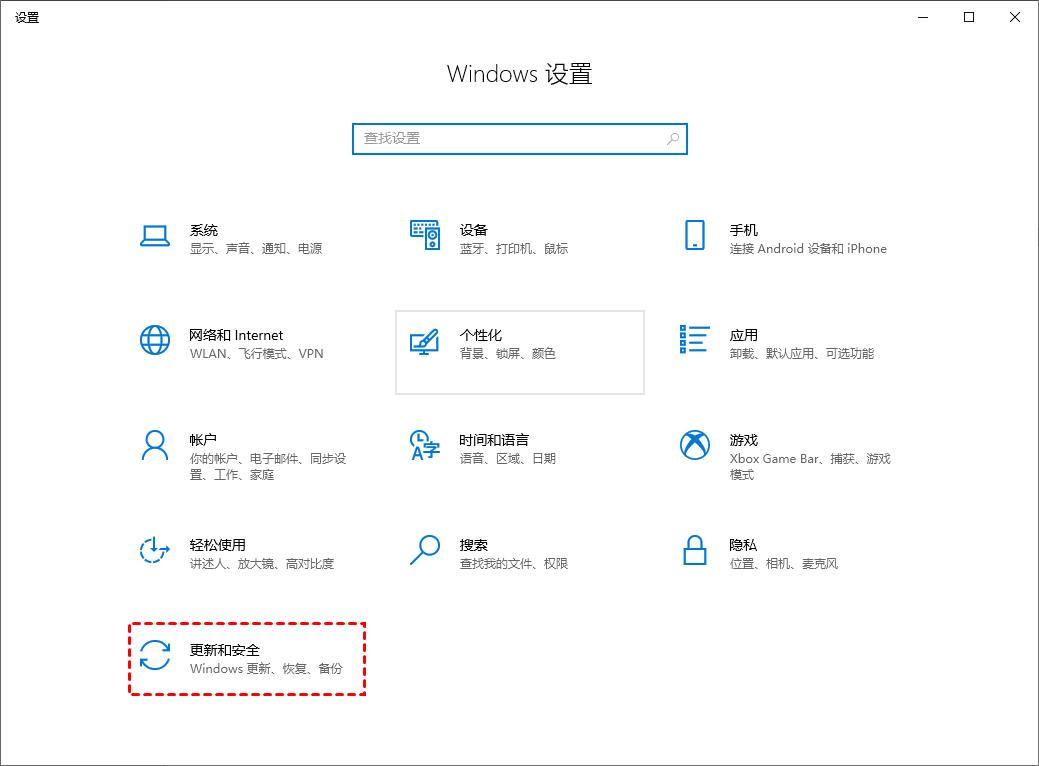
1.按 Windows + I 键,打开 Windows 设置,再单击 “更新和安全”(Win10)或 “Windows 更新”(Win11)。
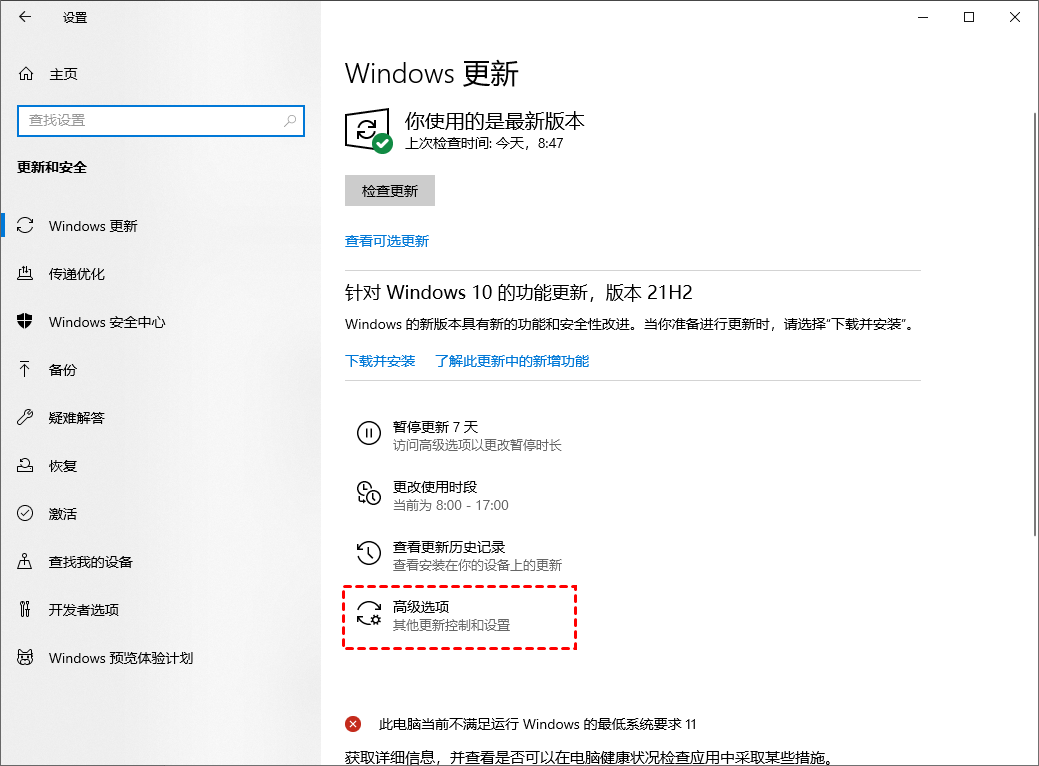
2.在 Windows 更新 页面,单击 “高级选项”。
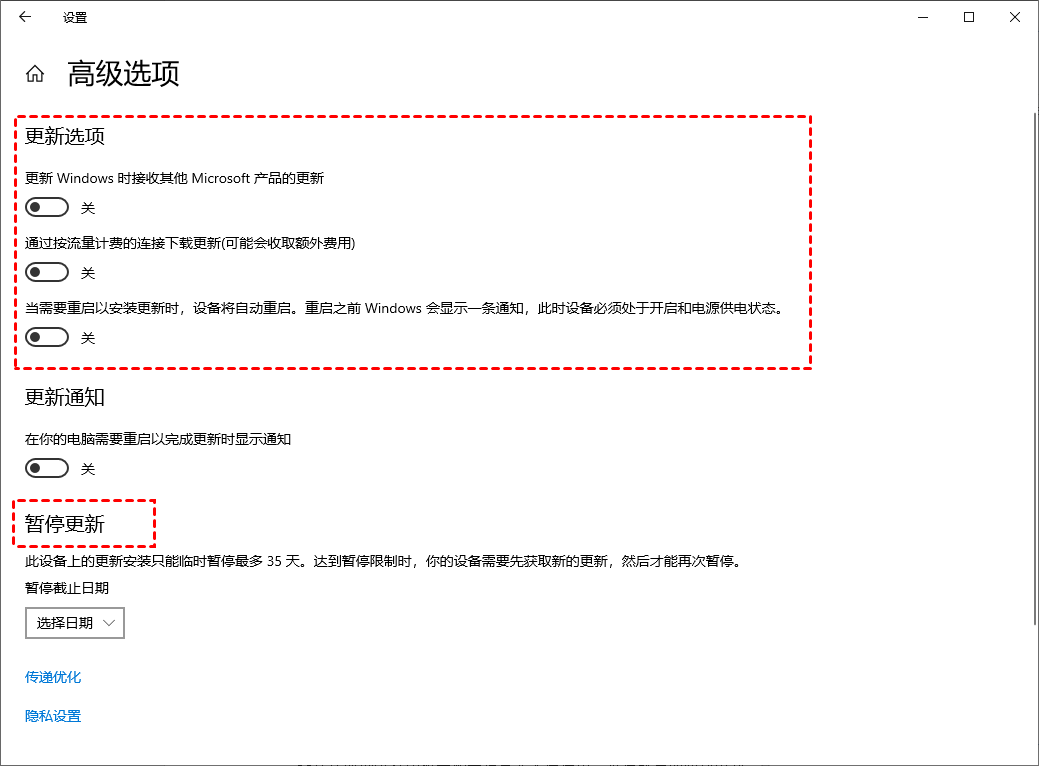
3.在 高级选项 中,将 更新选项 下的各项目全部关闭,或选择 “暂停更新”(最长可暂停 35 天)。
优点:操作简单,无需管理员权限;
缺点:仅能暂停更新,最长期限为 35 天。
✔ 方法2. 关闭 Windows Update 服务
要彻底关闭自动更新,可在服务管理中禁用 Windows Update 服务:
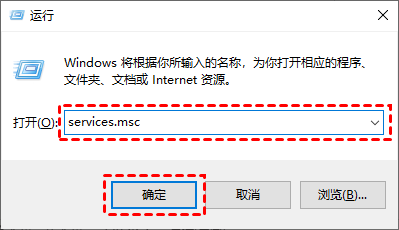
1.按 Windows + R 键,输入 services.msc,回车打开服务管理器。
2.在列表中找到 Windows Update,双击打开其属性。
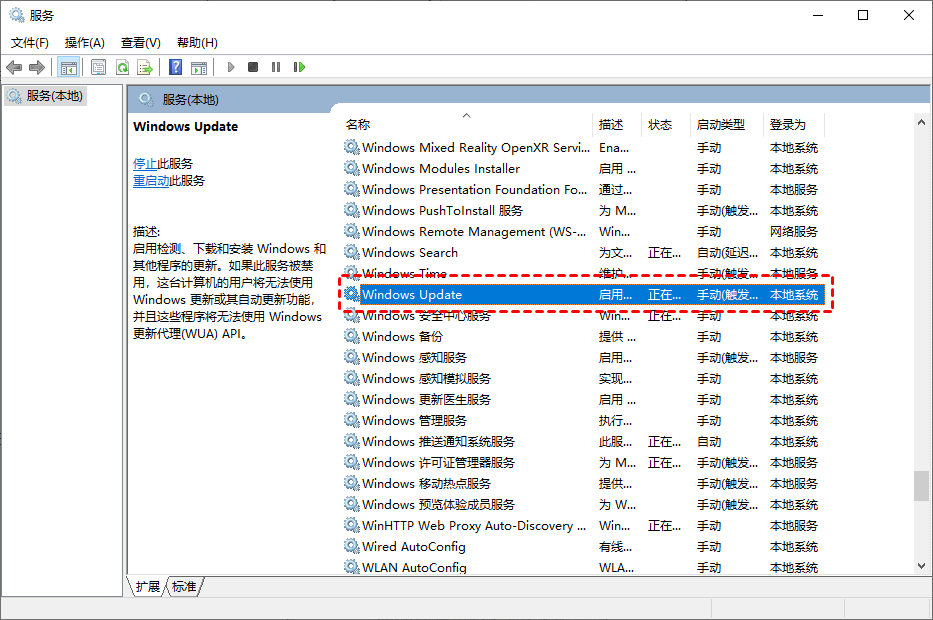
3.将 启动类型 设置为 禁用,点击 应用。
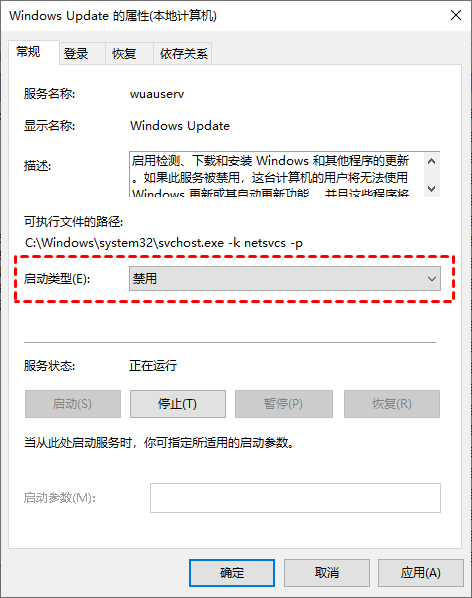
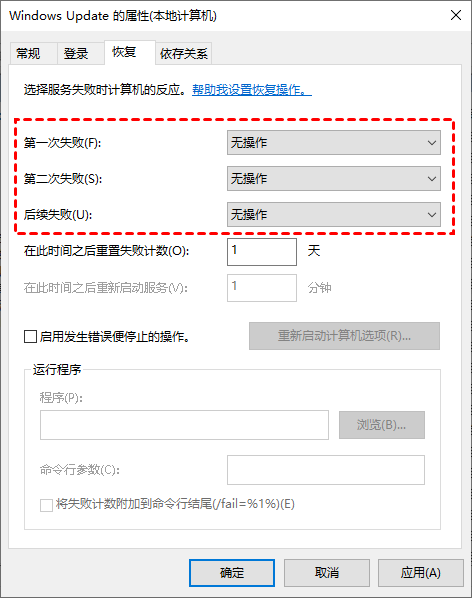
4.切换到 恢复 选项卡,将所有恢复操作都设为 无操作,然后点击 确定。
优点:彻底阻断系统调用更新;
缺点:有时系统升级或修补可能需要手动恢复;禁用核心服务需谨慎。
✔ 方法3. 本地组策略编辑器
通过组策略可精准控制更新配置(仅限 Windows 10/11 专业版及以上):
1.按 Windows + R,输入 gpedit.msc 并回车,打开本地组策略编辑器。
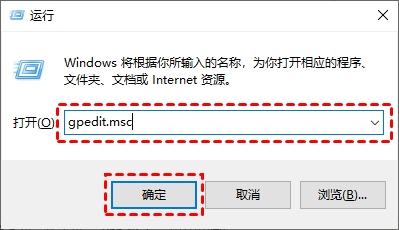
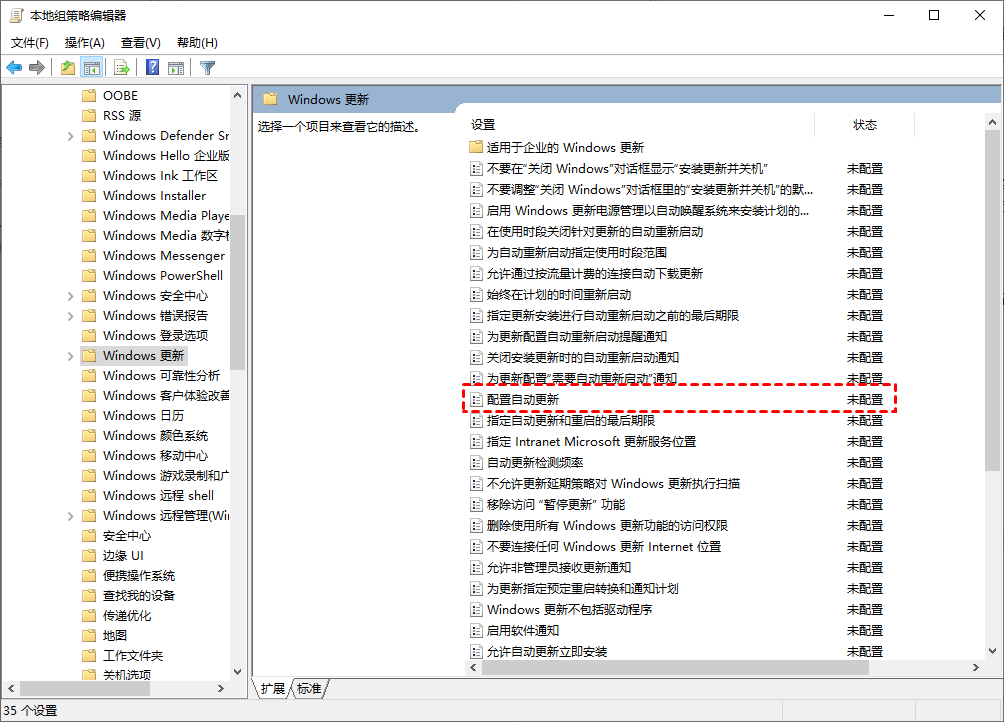
2.依次定位到 计算机配置 > 管理模板 > Windows 组件 > Windows 更新,双击 “配置自动更新”。
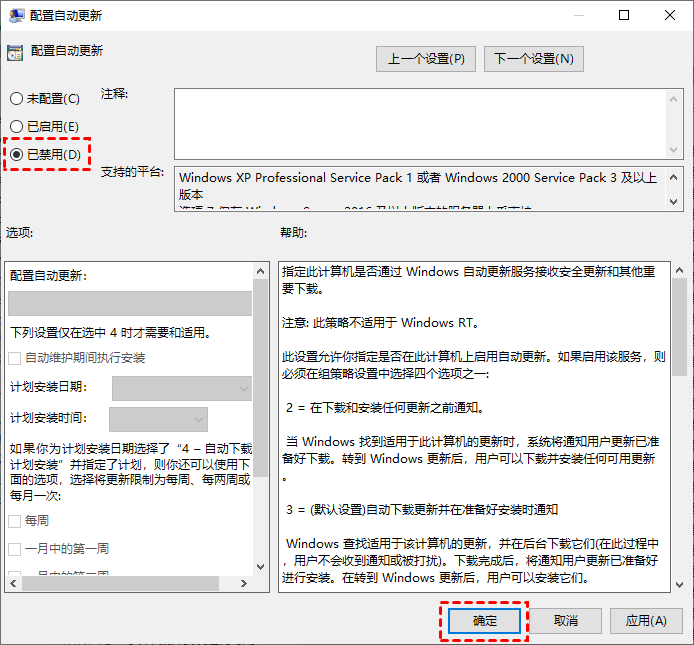
3.选择 “已禁用”,点击 确定。
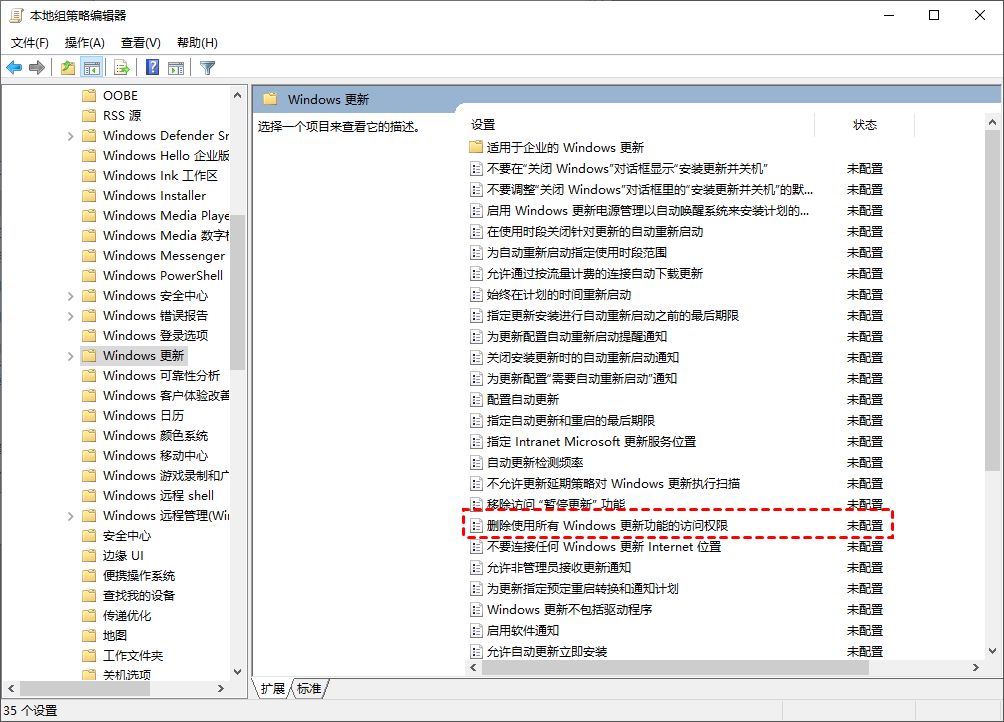
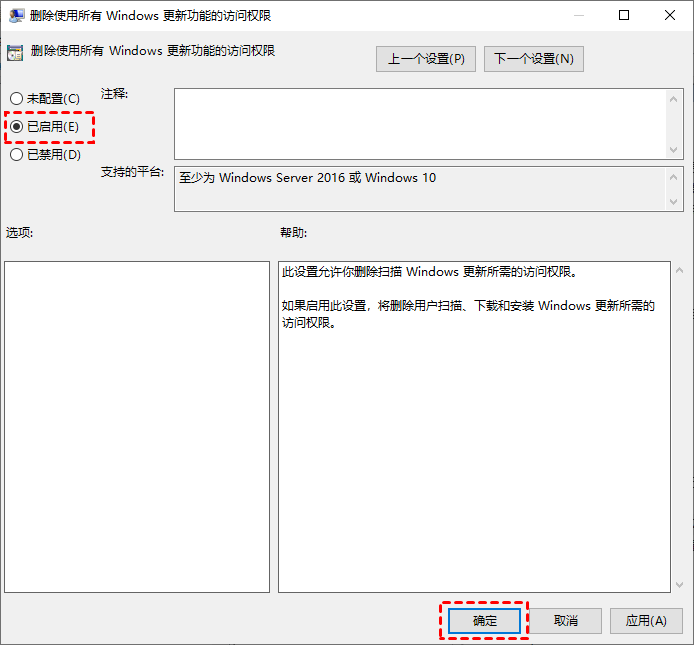
4.回到 Windows 更新 页面,双击 “删除使用所有 Windows 更新 功能的访问权限”,选择 已启用 并确定。
优点:策略层面禁用,稳定可靠;
缺点:家庭版用户无法使用;细节操作需谨慎。
✔ 方法4. 任务计划程序
通过禁用 WindowsUpdate 的定时任务,可阻止后台自动启动更新:
1.按 Windows + R,输入 taskschd.msc,打开任务计划程序。
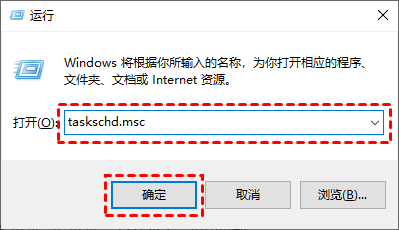
2.在左侧依次展开 任务计划程序库 > Microsoft > Windows > WindowsUpdate。
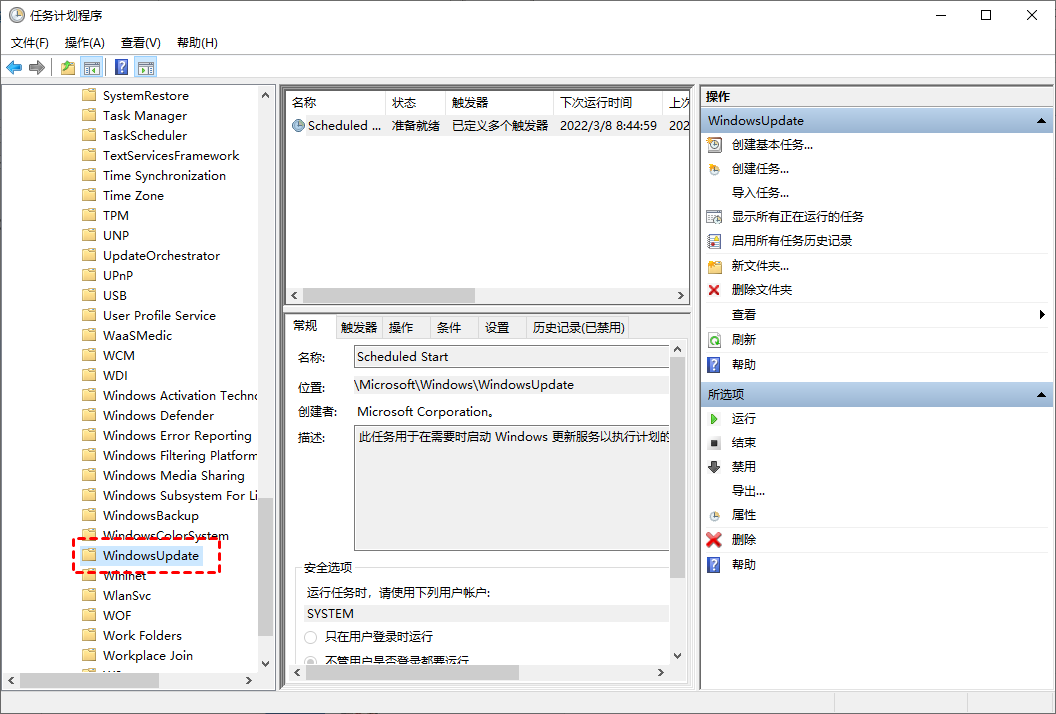
3.选中 Schedule Start,在右侧操作中点击 禁用。
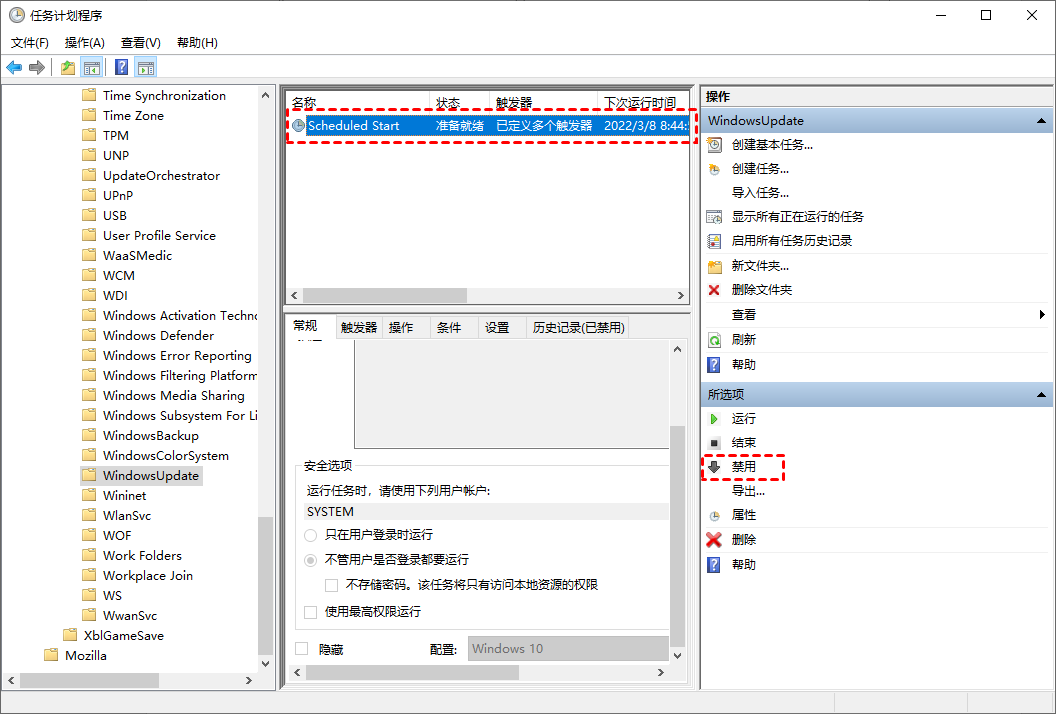
优点:只需屏蔽关键任务,容易恢复;
缺点:某些系统更新可能仍由其他计划任务触发。
✔ 方法5. 注册表编辑器
通过修改注册表键值,可以彻底关闭更新服务启动:
⚠️ 建议先备份注册表,再执行以下操作。
1.按 Windows + R,输入 regedit.exe,回车并确认 UAC 提示。
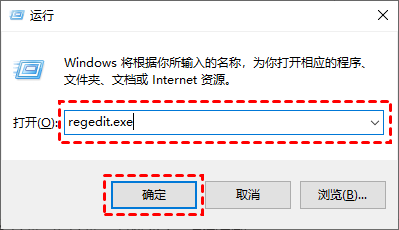
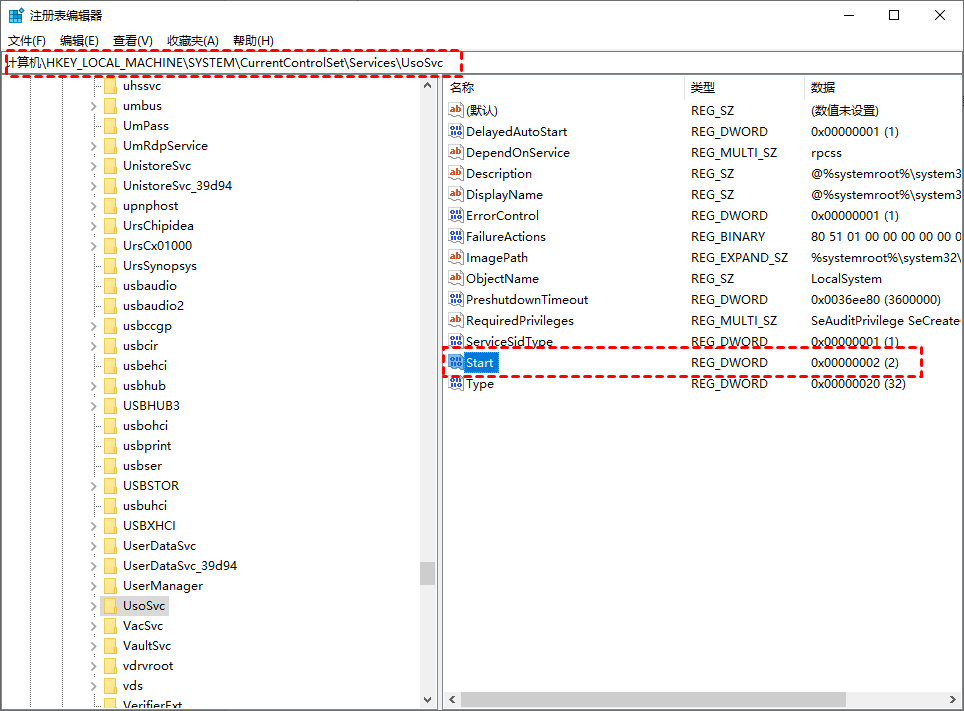
2.跳转到 HKEY_LOCAL_MACHINE\SYSTEM\CurrentControlSet\Services\UsoSvc,双击右侧的 Start。
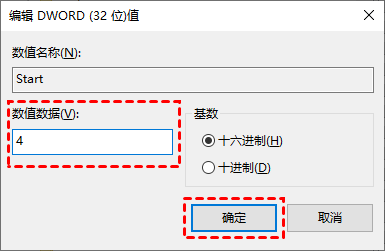
3.将数值数据修改为 4(禁用),点击 确定。
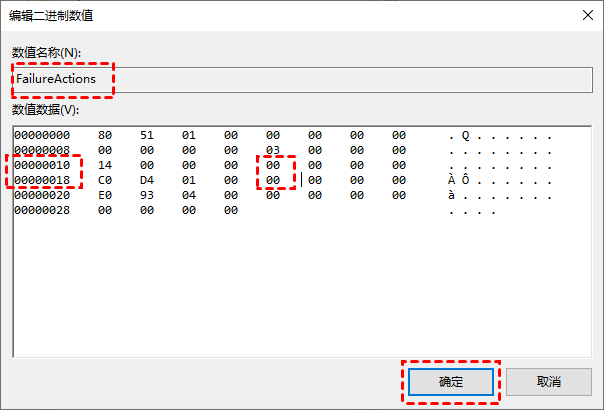
4.在同一路径下,双击 FailureActions,将 00000010 和 00000018 两行的第五个字节从 01 改为 00,保存退出。
优点:最底层禁用,更新调用彻底阻断;
缺点:操作风险最高,不当修改可能导致系统不稳定。
✔ 方法6. 使用禁止windows更新工具软件
可用工具一键关闭 Windows 更新,如“禁止windows更新工具”,通过服务或策略层面禁用。
1、下载并解压运行。
【Windows禁止更新工具】
地址: https://pan.baidu.com/s/1CmS9Nf16zlZpXLUt1D_K-g?pwd=2qet 提取码: 2qet
2、软件启动后默认显示 启用 状态,表示更新功能当前处于活动状态。
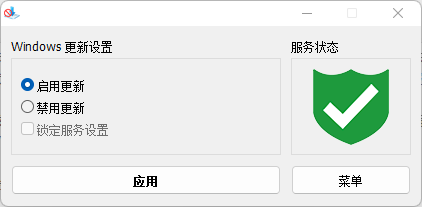
3、点击 禁用更新 按钮。
4、勾选 锁定服务设置 选项,防止系统后续自动恢复服务。完成后如下图
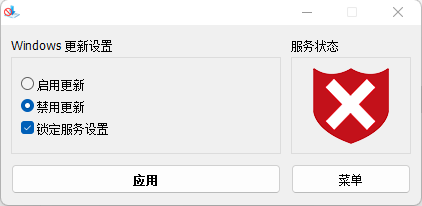
5、关闭程序,重启计算机 完成最终生效。
优点:操作简单、一键式;全windows版本通用
总结与建议
本文汇总了六种在 Windows 10/Windows 11 上关闭自动更新的方法,从最简单的 设置内暂停 到最彻底的 注册表深度封禁,再到 组策略、服务管理、任务计划 及 禁止windows自动更新工具。不同方法各有优劣:
简单易用:方法6;
稳定可靠:方法2、方法3,方法6;
彻底封禁:方法6;
可控性高:方法4 方法6。


AtomGit 是由开放原子开源基金会联合 CSDN 等生态伙伴共同推出的新一代开源与人工智能协作平台。平台坚持“开放、中立、公益”的理念,把代码托管、模型共享、数据集托管、智能体开发体验和算力服务整合在一起,为开发者提供从开发、训练到部署的一站式体验。
更多推荐



 24
24 0
0- 0


 已为社区贡献2条内容

所有评论(0)