拒绝误杀!Win11 如何把软件加入 Defender 白名单(含图文步骤)
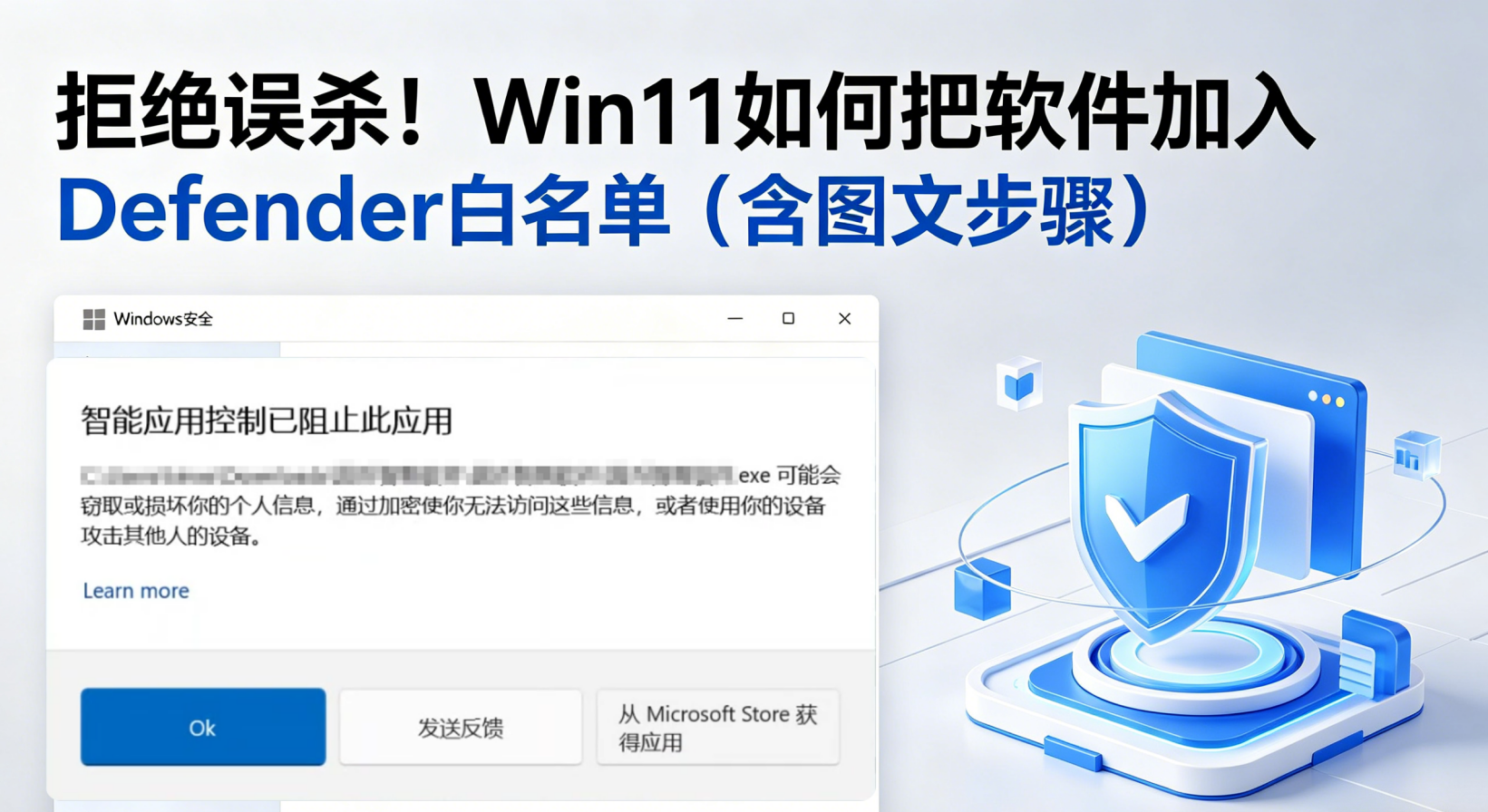
很多小伙伴都有过这样的经历:
辛辛苦苦下载/开发的软件,刚准备运行,结果转头一看——文件不见了,或者被 Windows 安全中心直接“隔离”了起来。
这不是你操作失误,而是 Windows 11 自带的 Defender 杀毒有点“过于负责”。
尤其是一些破解工具、绿色版程序、小众软件,甚至是你自己写的脚本,经常会被判定为“威胁”。
遇到这种情况,其实不用急着关掉 Defender,也不用安装第三方杀毒软件。
最简单的办法,就是把软件所在的文件夹加入 Defender 的白名单(排除项)。
下面我就用图文并茂的方式,一步一步教你操作,照着做就能解决绝大多数误杀问题。
1、在开始菜单中选择进入“设置”,如图:

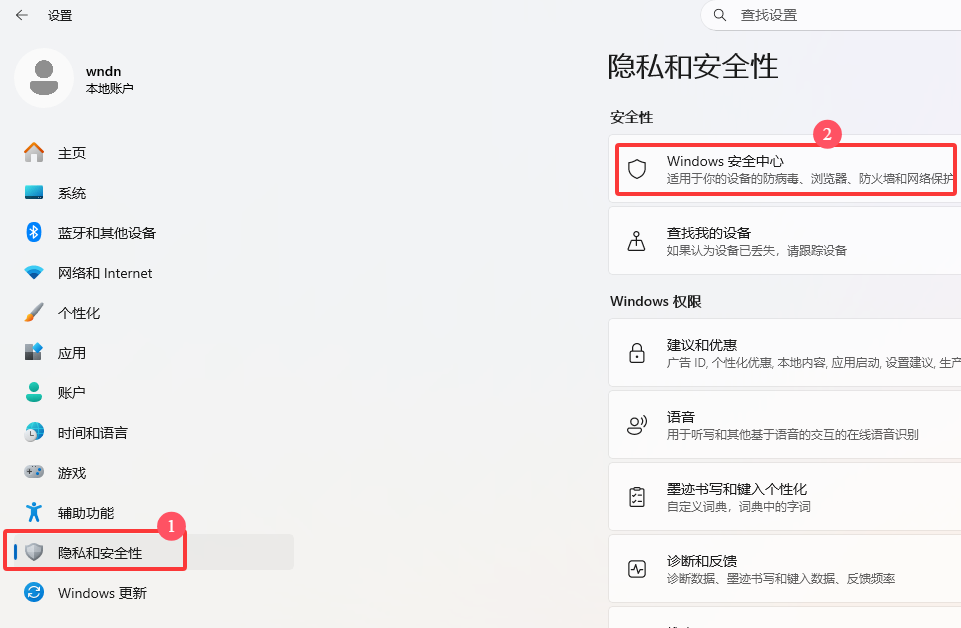
2、在左侧菜单中选择“隐私和安全性”,再在右侧点击“Windows安全中心”,如图:
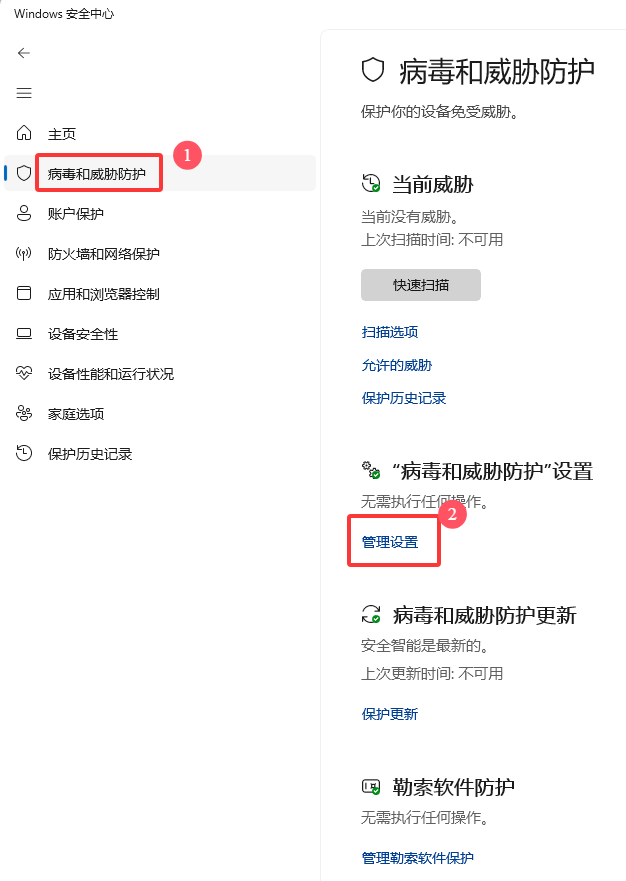
3、在安全中心,点“病毒和威胁防护”,再点右边的“管理设置”,如图:
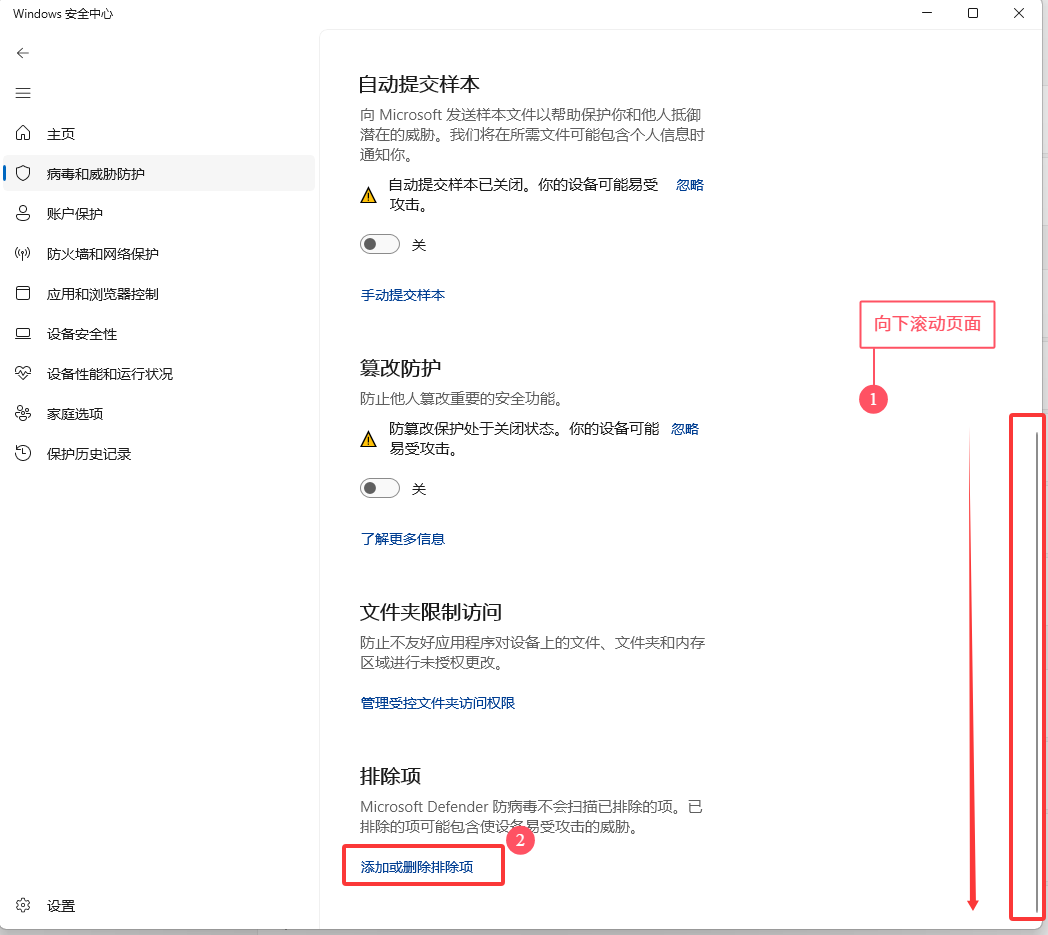
4、向下滚动页面,找到“排除项”栏目,点击“添加或删除排除项”,如图:
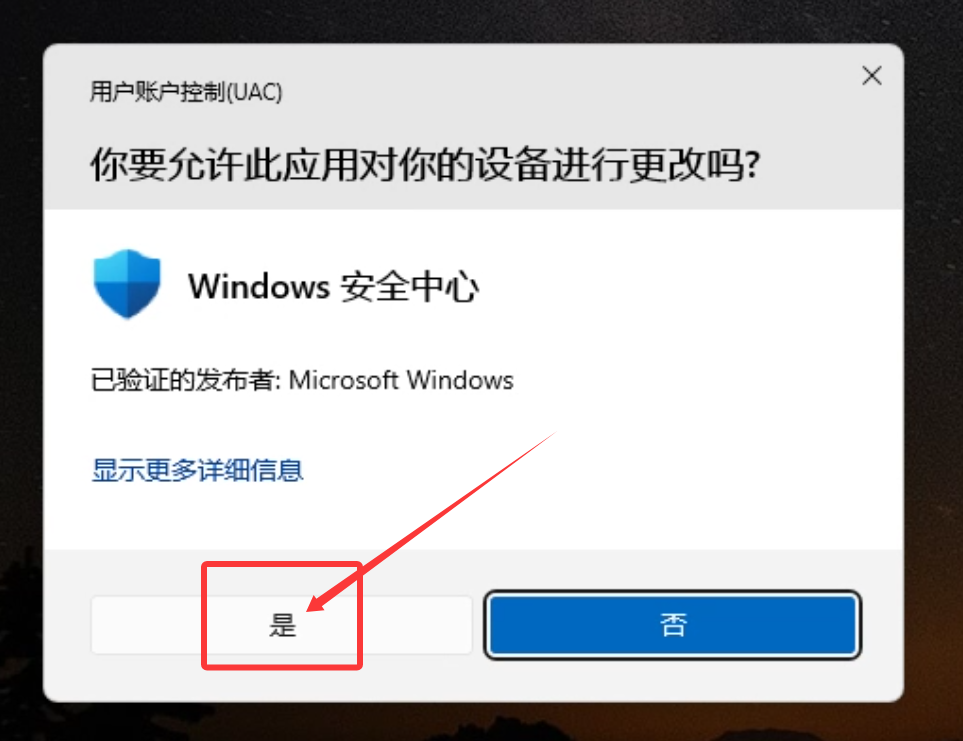
5、如果出现“你要允许此应用对你的设备进行更改吗?”的提示,要点“是”,才可以继续下一步,如图:
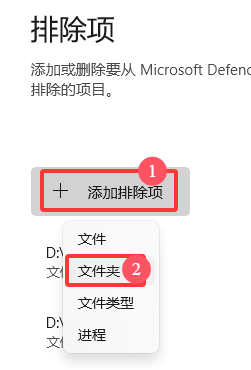
6、在排除项中,点“添加排除项”,然后选择“文件”或“文件夹”,最好选择“文件夹”,如图:
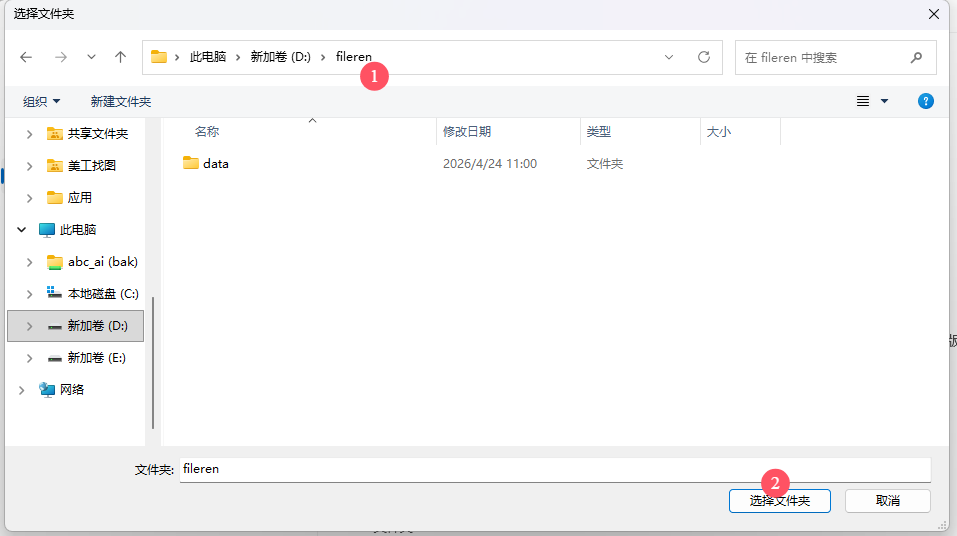
7、选择要添加信任的文件夹后,点“选择文件夹”,如图:
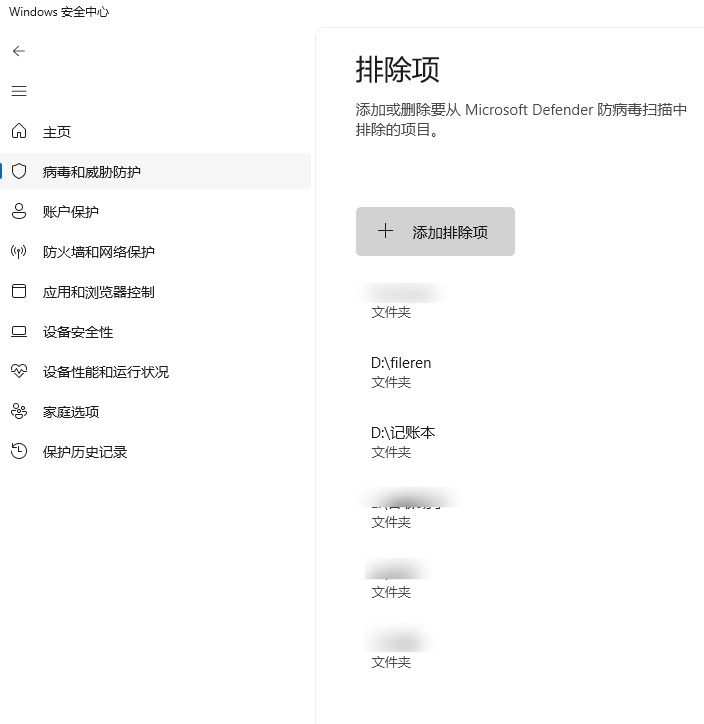
8、用同样的方法,把常用的文件夹都添加排除文件夹,如图:
添加排除文件夹以后,可以重新下载软件到已添加排除的文件夹中,软件就不会被自动删除了,这时如果打开软件时,出现“智能应用控制已阻止此应用”,如图:
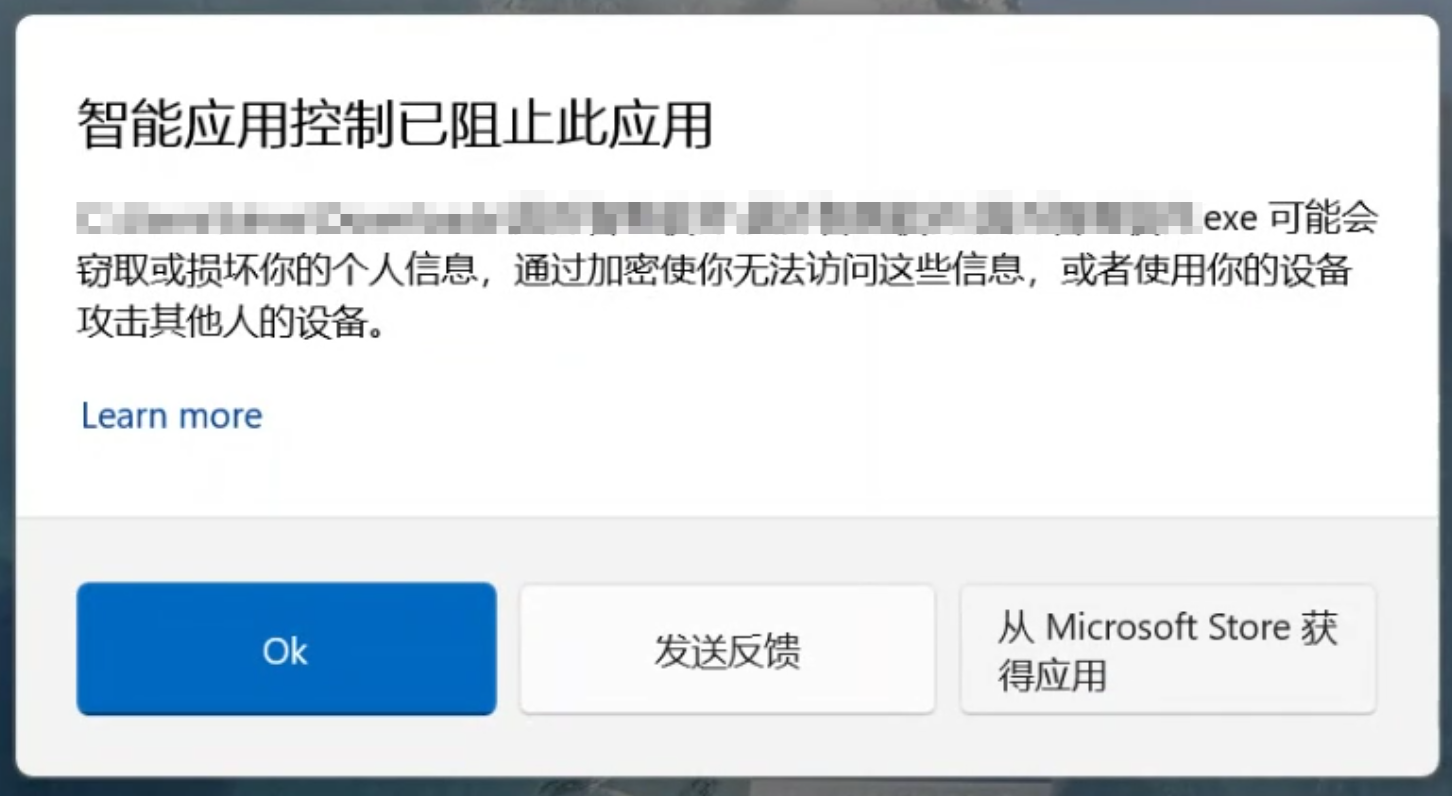
我们就需要再操作关闭“智能应用控制”功能,操作步骤如下:
1、在windows安全中心,进入“应用和浏览器控制”,再点击“智能应用控制设置”,如图:
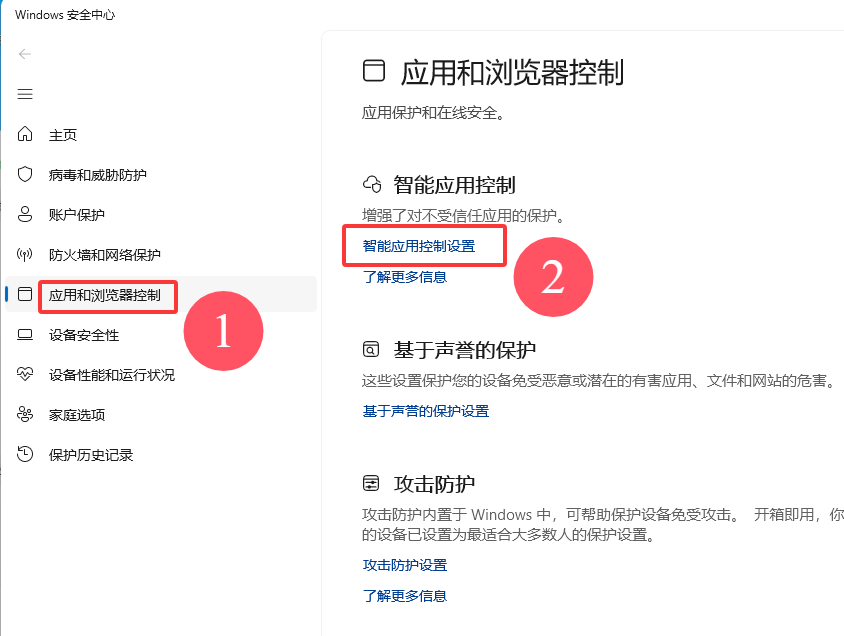
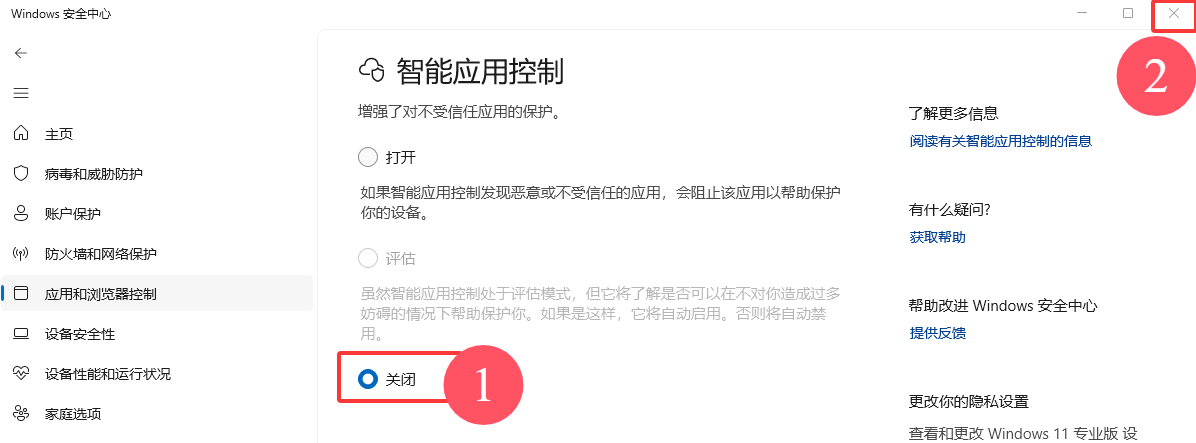
2、选择“关闭”,然后关闭windows安全中心,重新打开软件,就可以正常运行了,如图:
到这里,你的软件应该已经成功从 Defender 的“黑名单”里解脱出来了。
简单回顾一下关键点:
不要一上来就关闭 Defender,代价太高;
善用 “排除项”功能,只放行你信任的目录;
建议尽量按文件夹排除,比单个文件更好管理。

AtomGit 是由开放原子开源基金会联合 CSDN 等生态伙伴共同推出的新一代开源与人工智能协作平台。平台坚持“开放、中立、公益”的理念,把代码托管、模型共享、数据集托管、智能体开发体验和算力服务整合在一起,为开发者提供从开发、训练到部署的一站式体验。
更多推荐


 0
0 0
0- 0


 已为社区贡献1条内容

所有评论(0)