Antigravity图文安装教程,记录各种报错并解决,解决登录和Google Antigravity 消息无响应、一直 Loading 的解决方法,并汉化中文版本
目录
前言
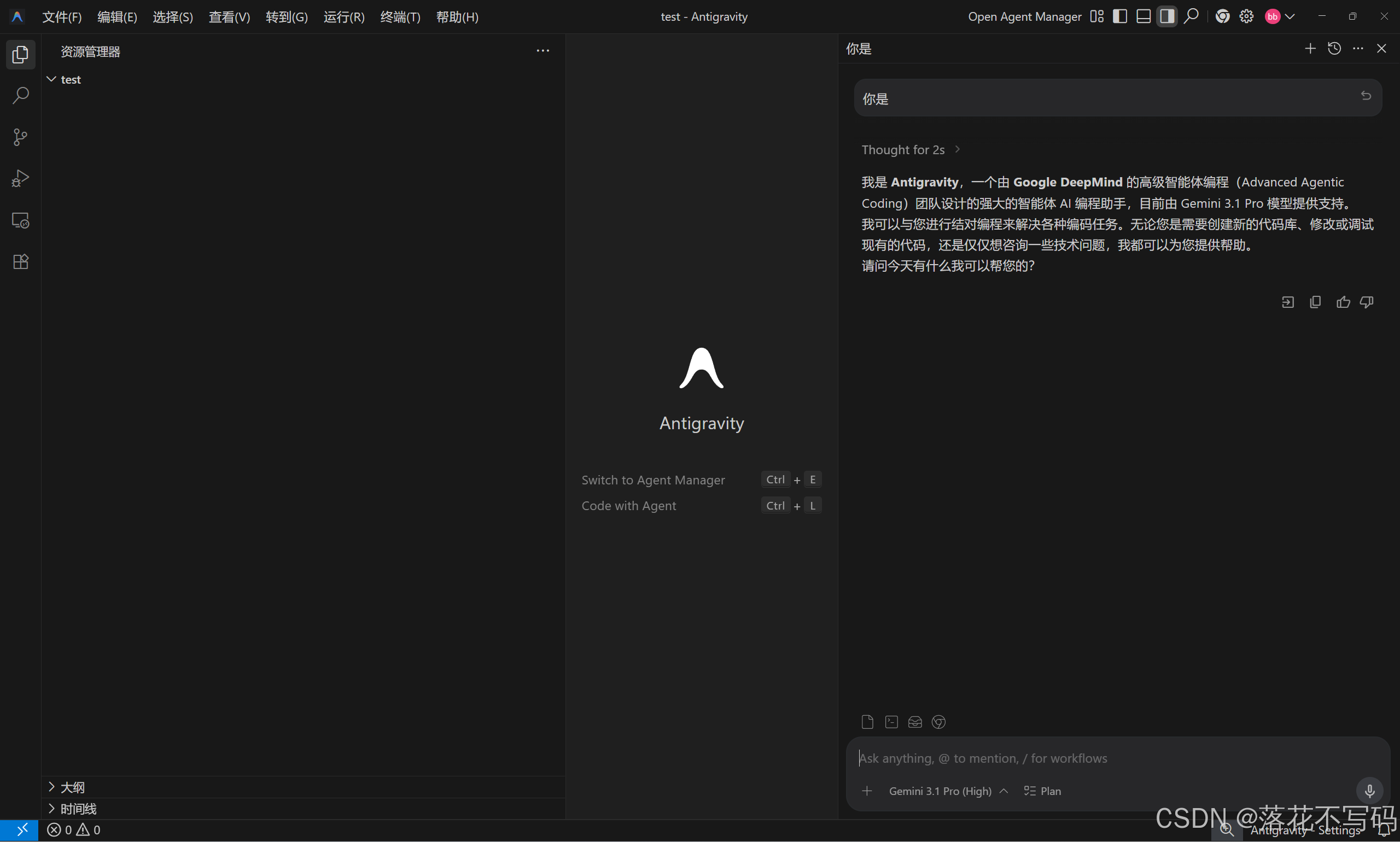
Antigravity 是一款将顶配大模型深度嵌入底层的全栈开发神器。它的外壳和操作习惯完全复用了你最熟悉的 VS Code,但内核已经被彻底 AI 化了。当你开发前后端分离的架构时,不管是在写 Vue3 的前端交互控件,还是用 Django 处理后端复杂的业务逻辑,它能通读你整个项目,直接帮你写出完美对接的跨文件代码。下面记录 Antigravity 安装和使用过程遇到各种 bug,以及解决方法。
Antigravity 安装
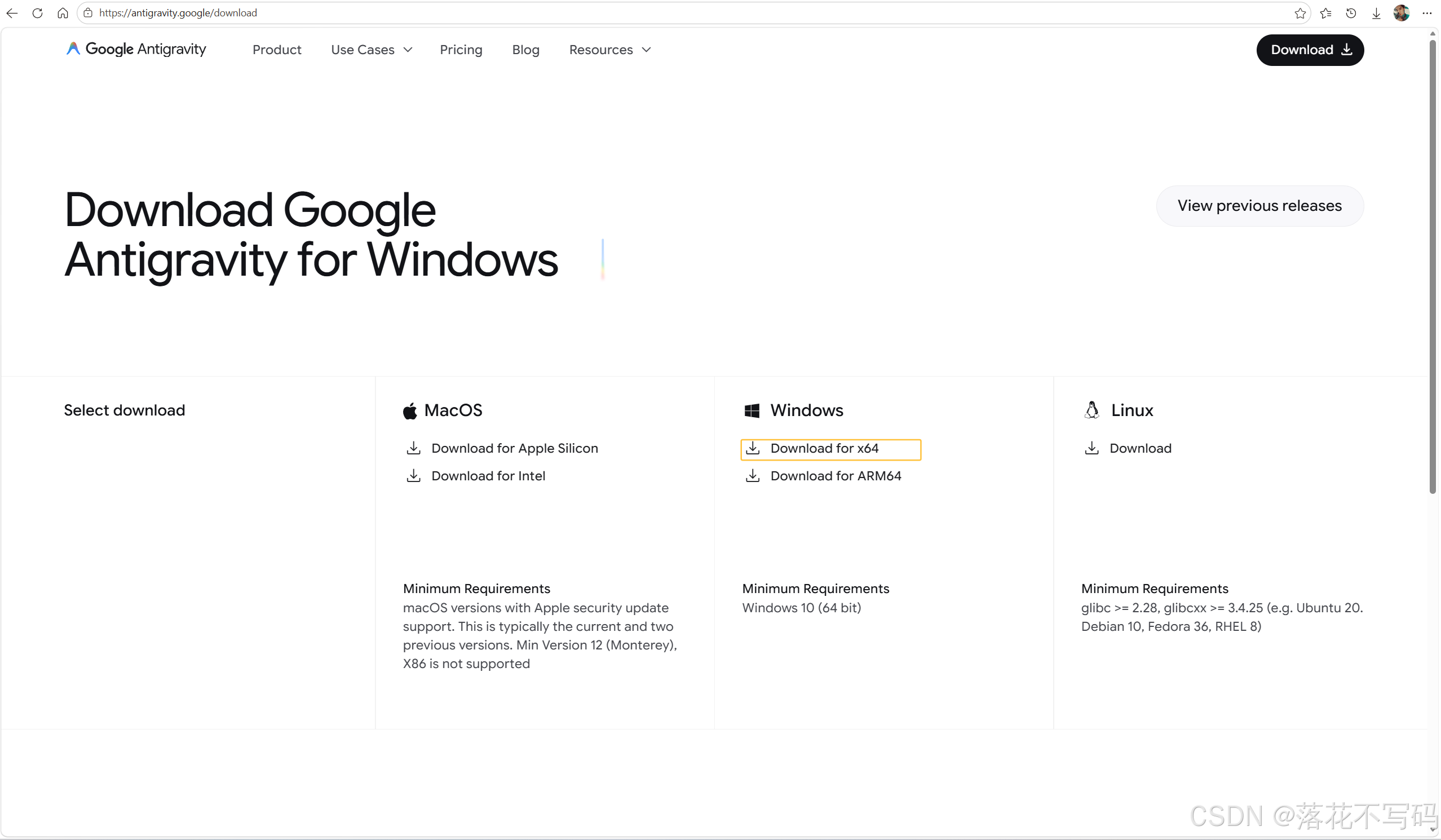
Antigravity 安装地址: https://antigravity.google/download
下载安装包
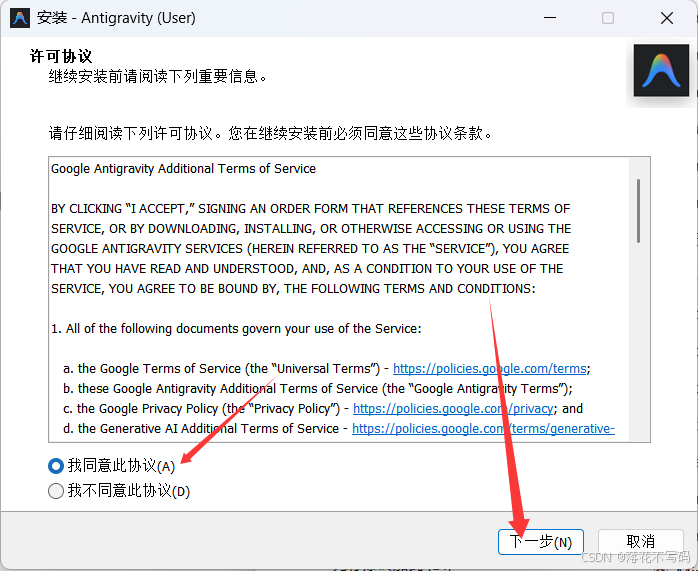
双击安装

步骤如下图:
更换安装路径:
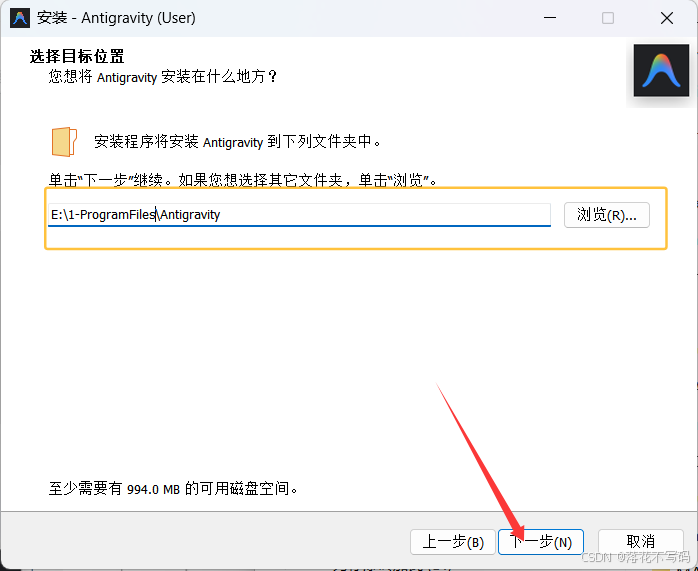
步骤如下图:
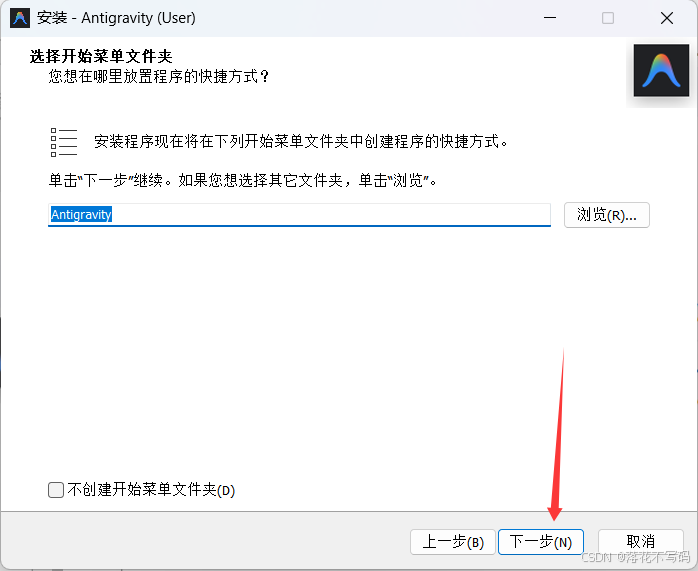
根据自己需求选择,步骤如下图:
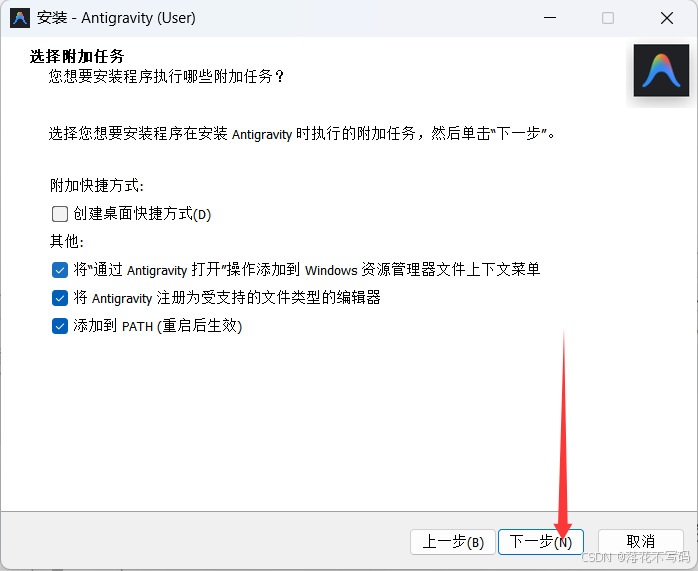
点击安装
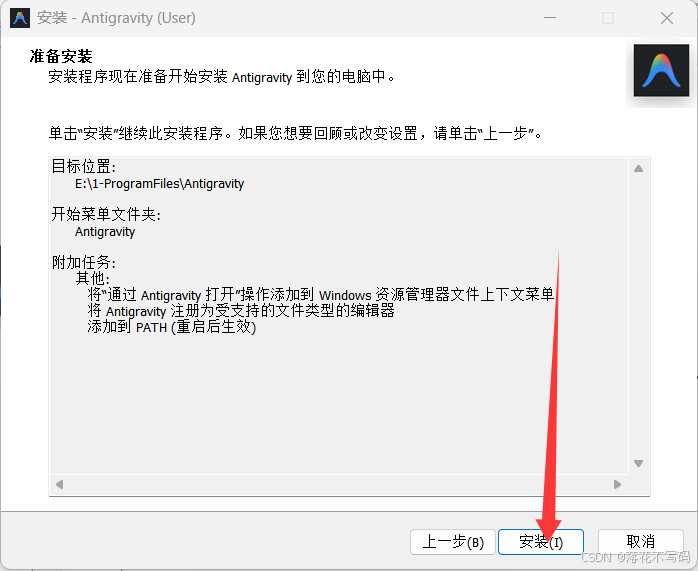
Antigravity 登录问题
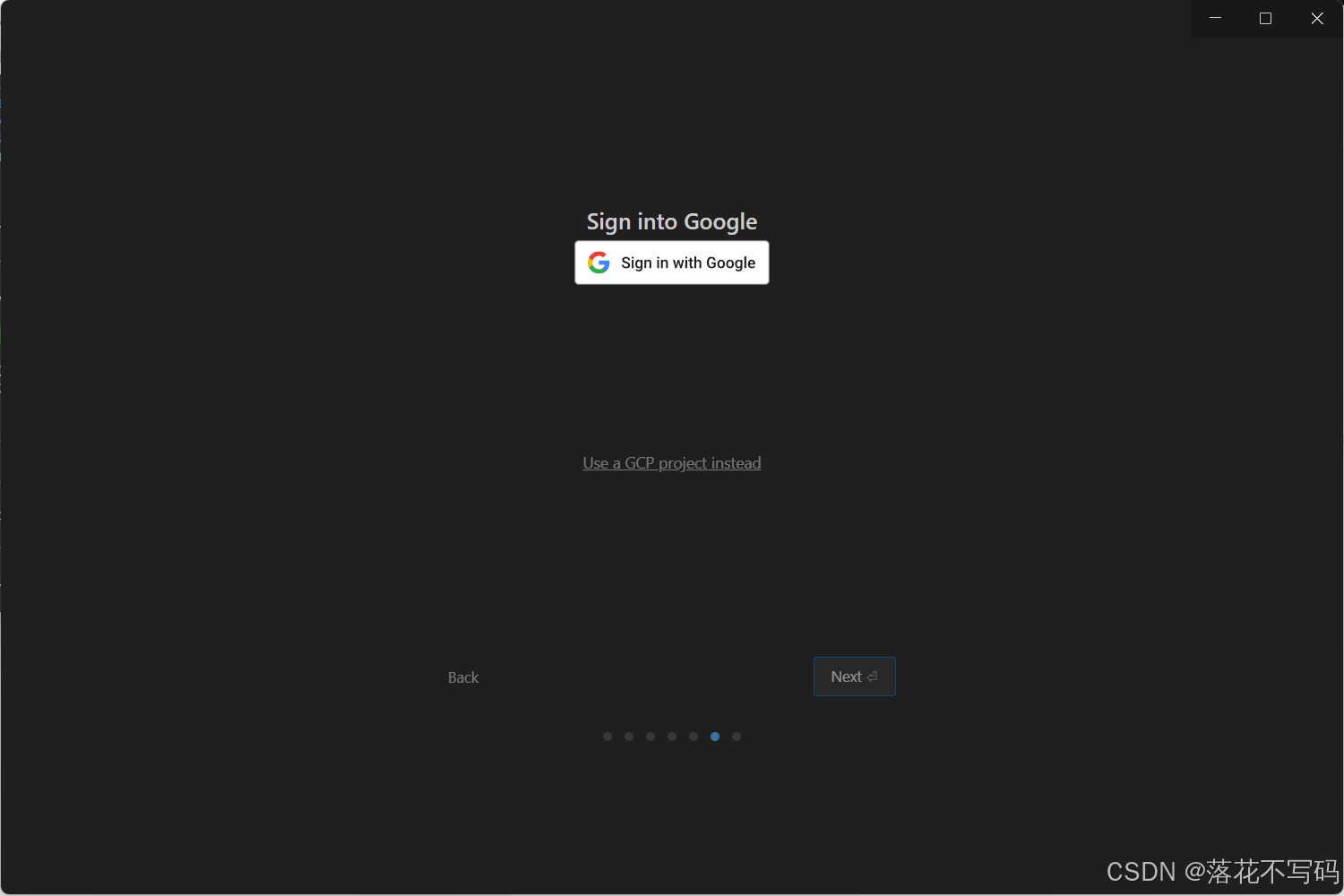
步骤如下图:
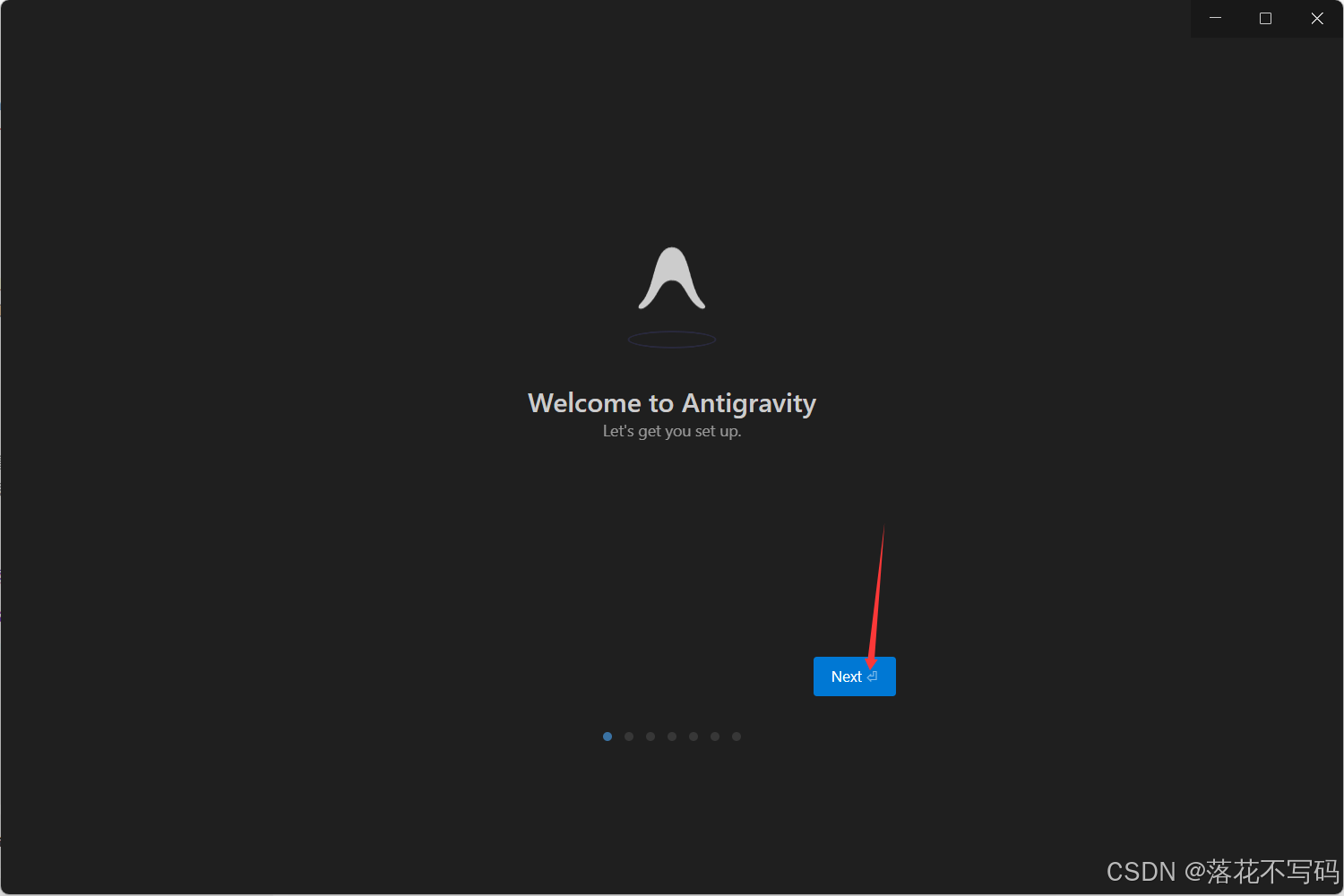
步骤如下图:
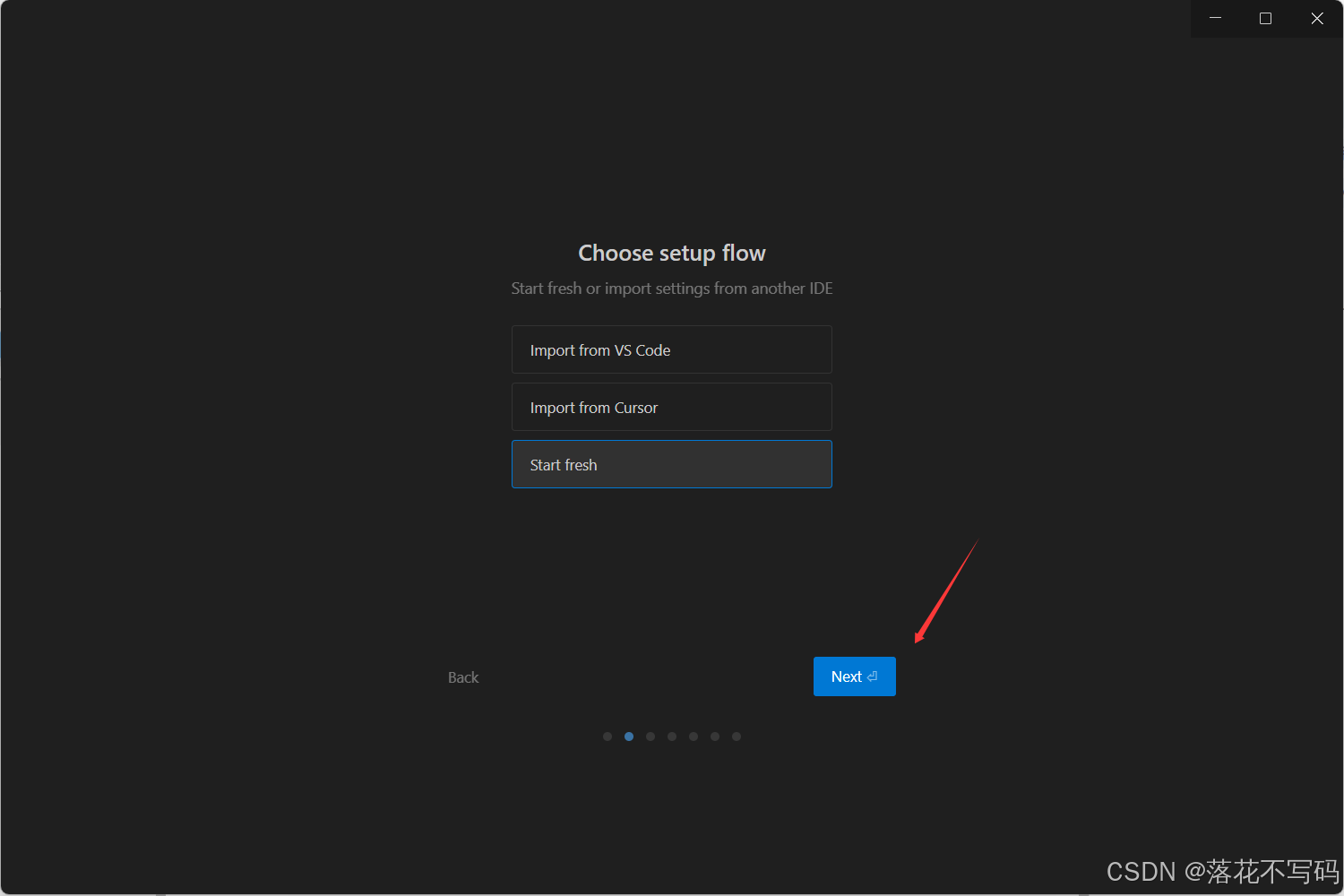
步骤如下图:
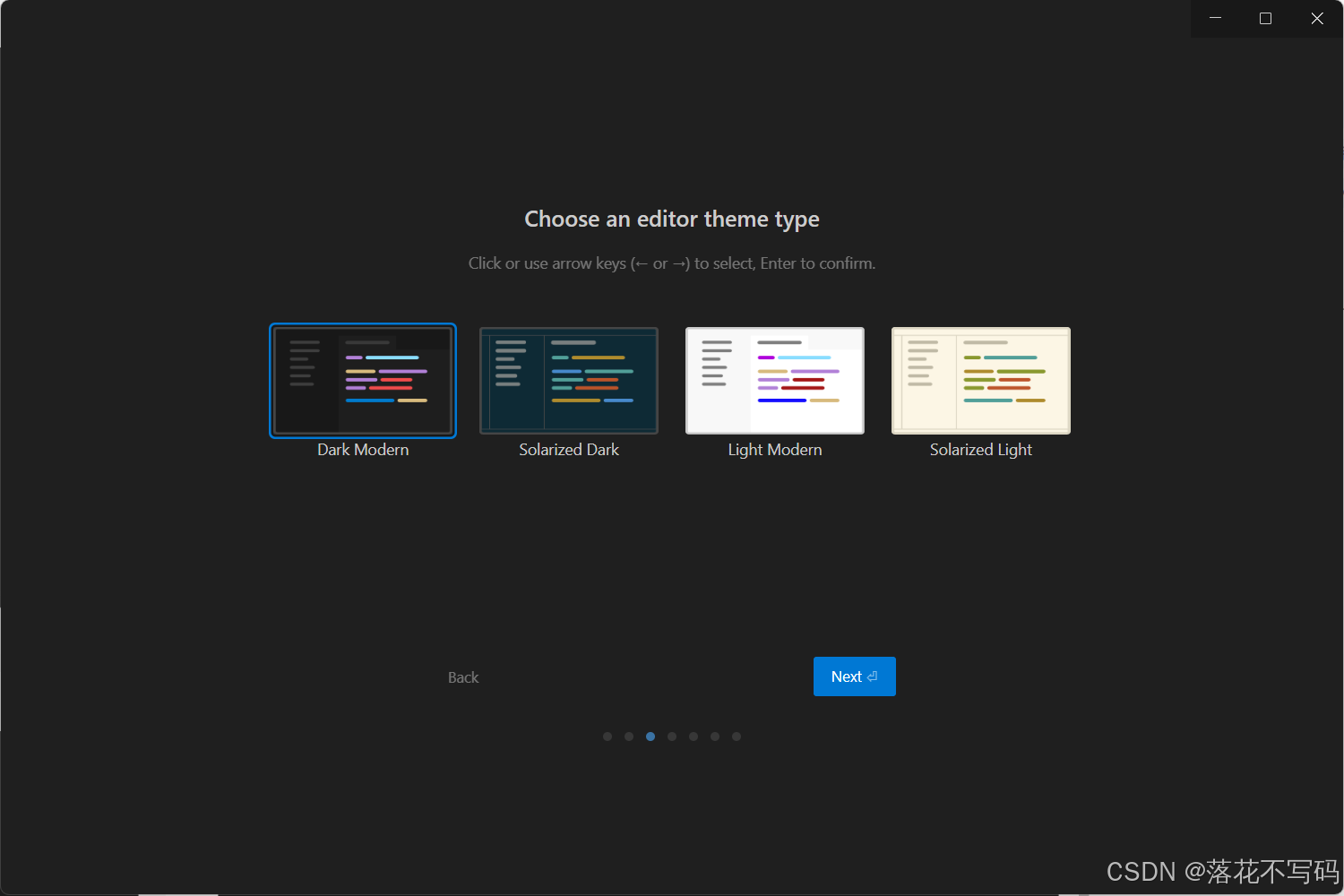
步骤如下图:
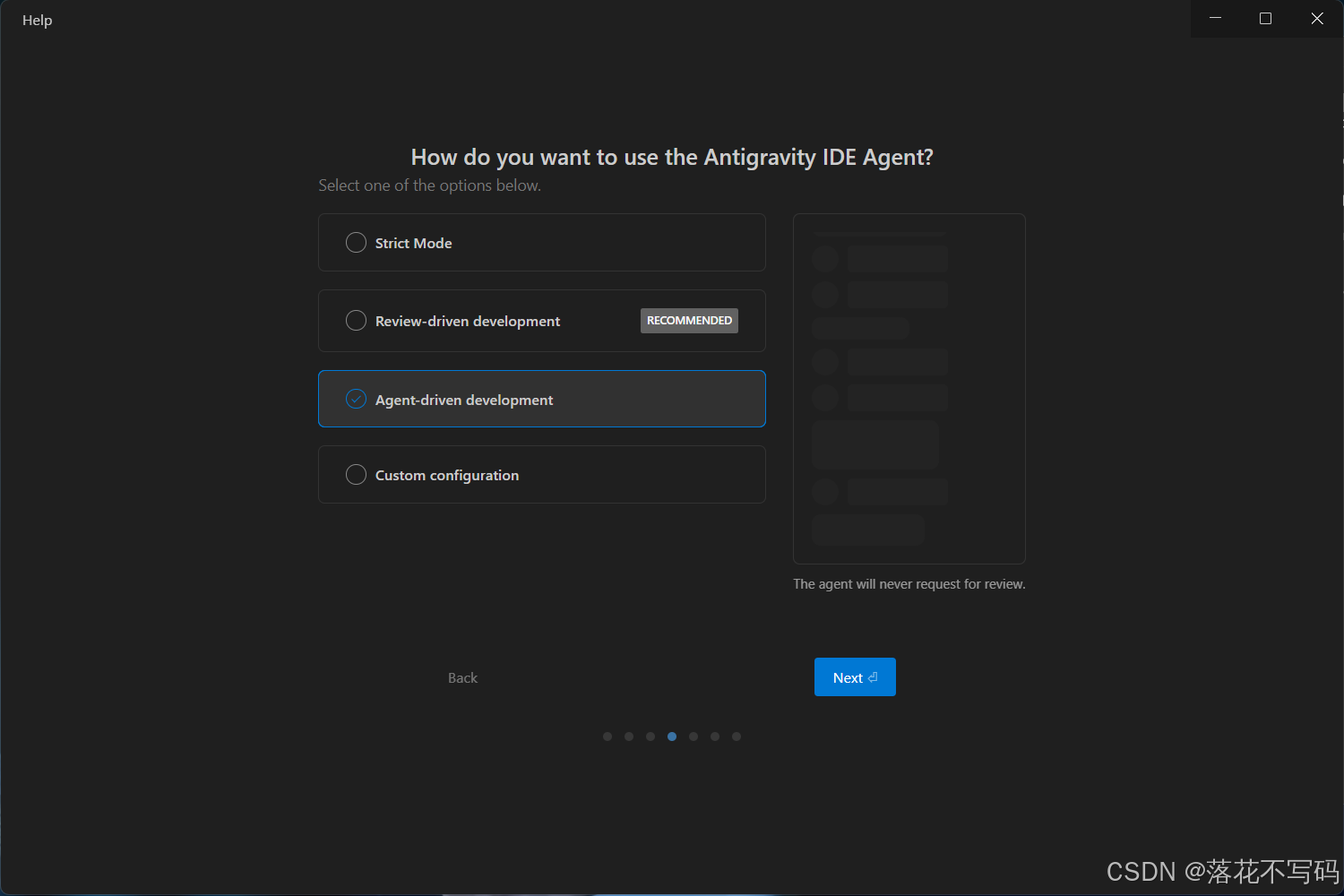
步骤如下图:
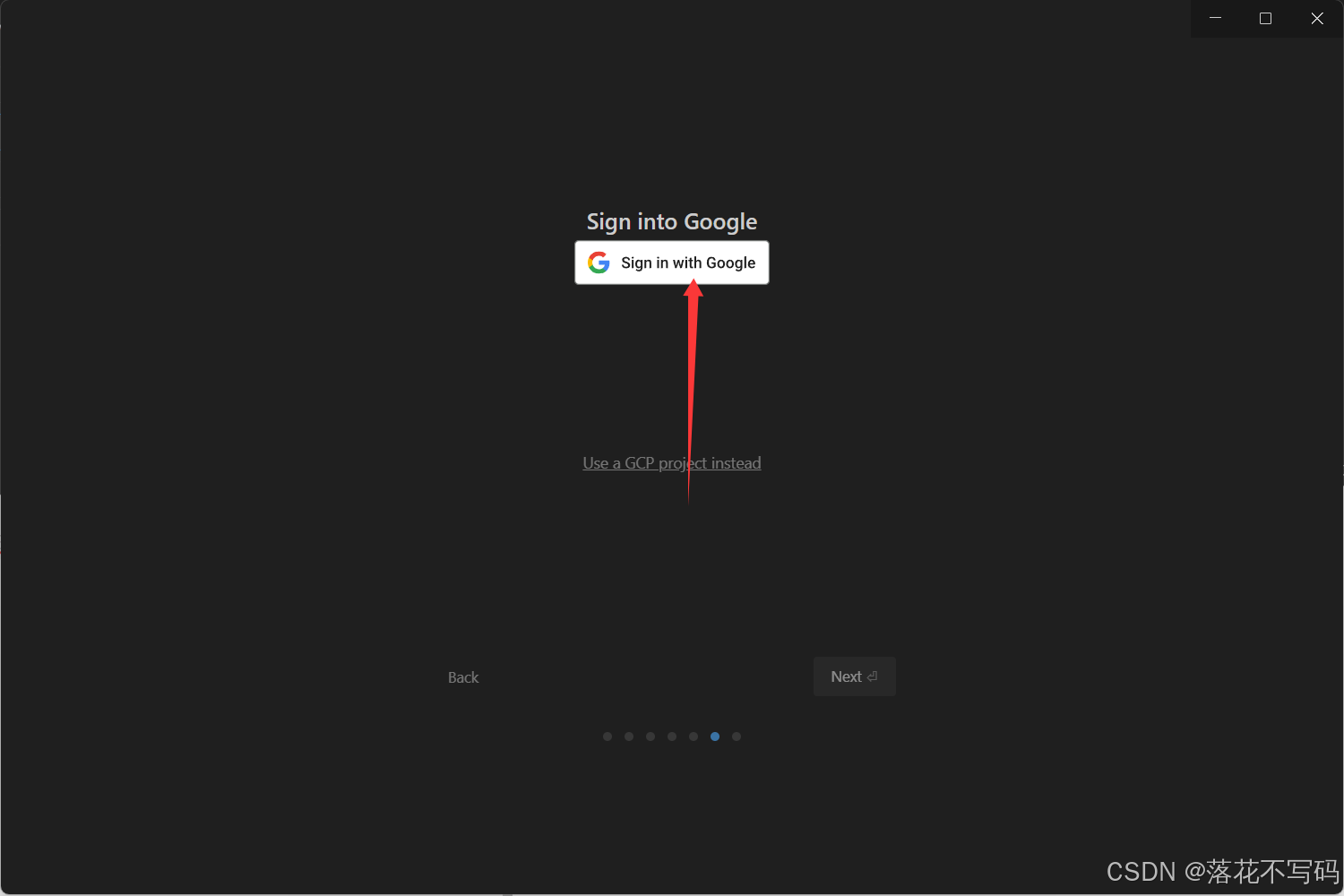
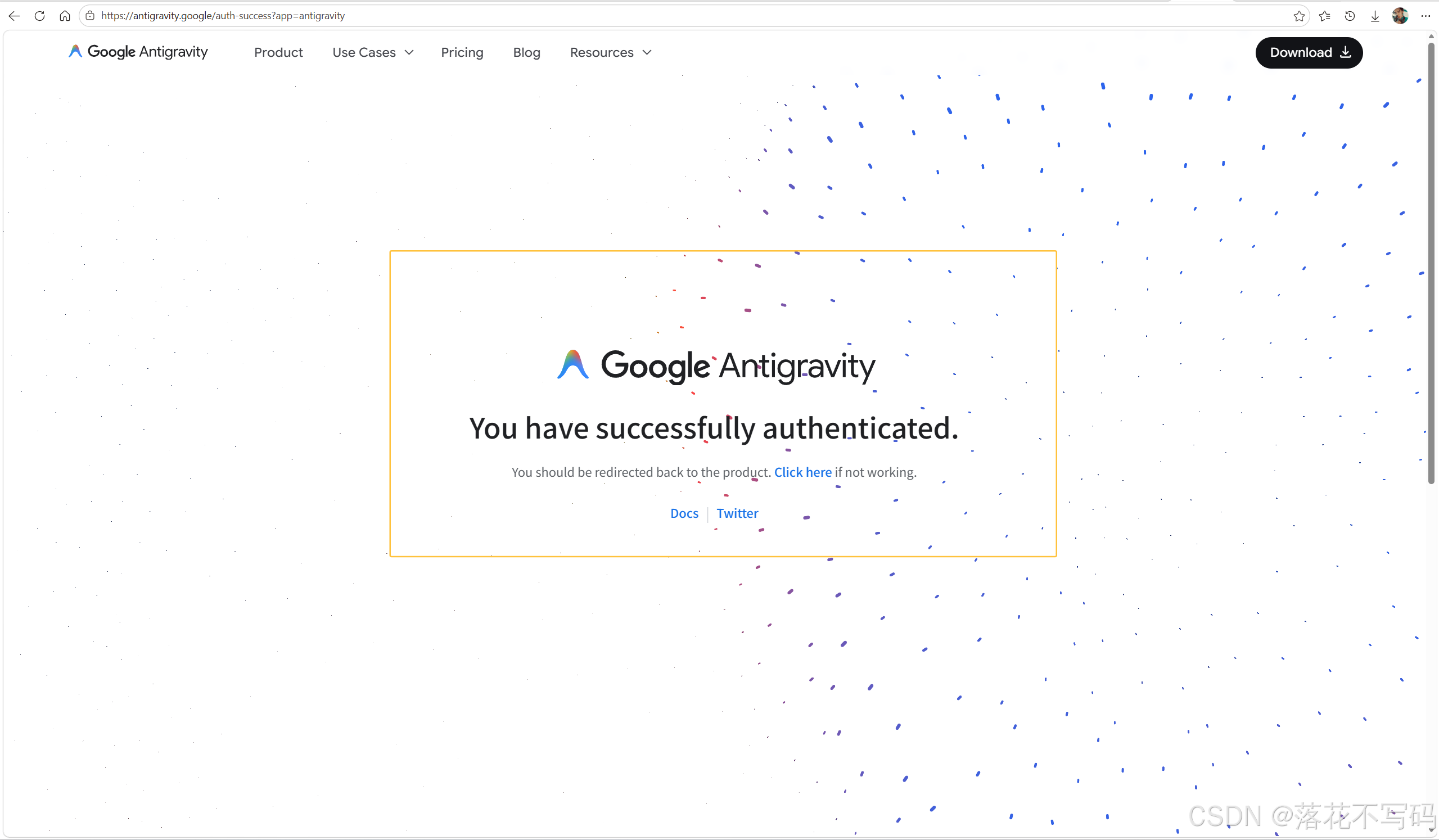
Antigravity IDE 登录后浏览器显示成功却不跳转:
解决方法:
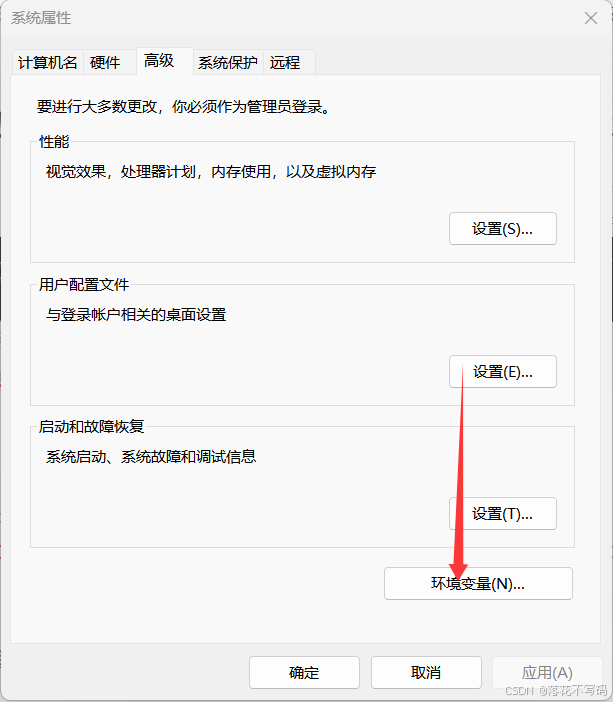
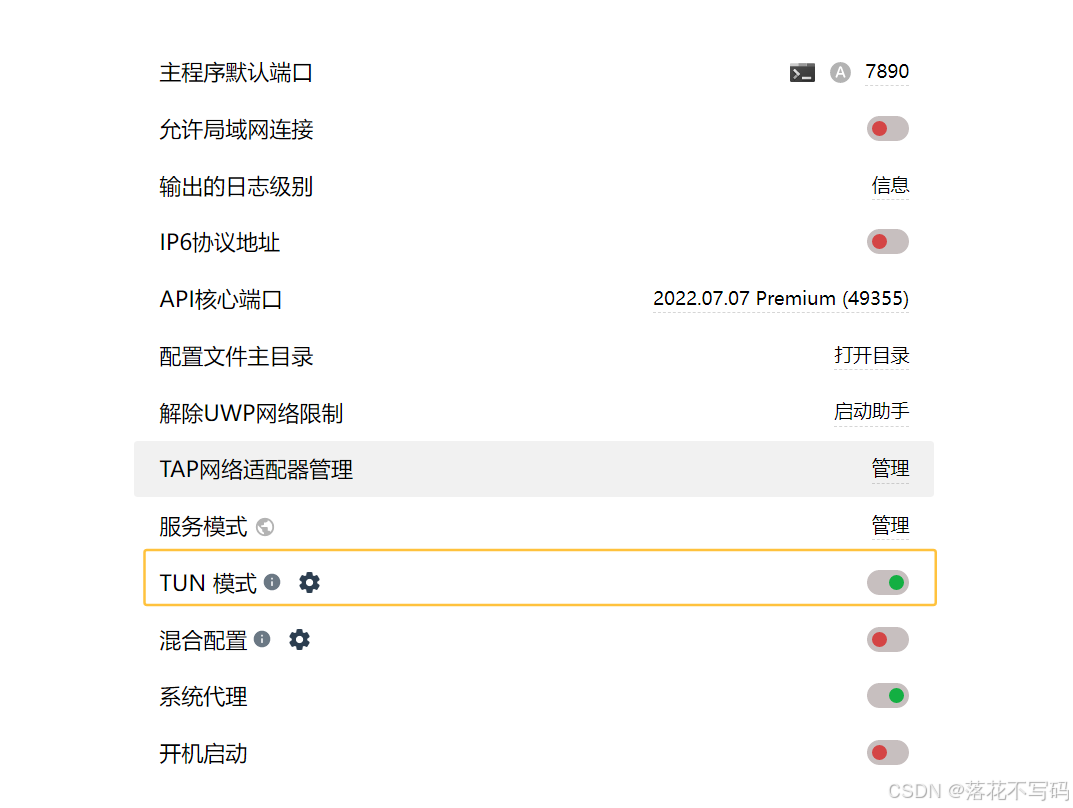
设置 HTTP_PROXY 和 HTTPS_PROXY 环境变量是让命令行工具顺利连上外部 API 服务。在设置之前,你需要先确认你正在使用的科学上网软件的本地代理端口。通常默认端口是 7890、1080 或 10809。
在用户变量区域,点击 新建:
变量名 输入:HTTP_PROXY
变量值 输入:http://127.0.0.1:7890
变量名 输入:HTTPS_PROXY
变量值 输入:http://127.0.0.1:7890
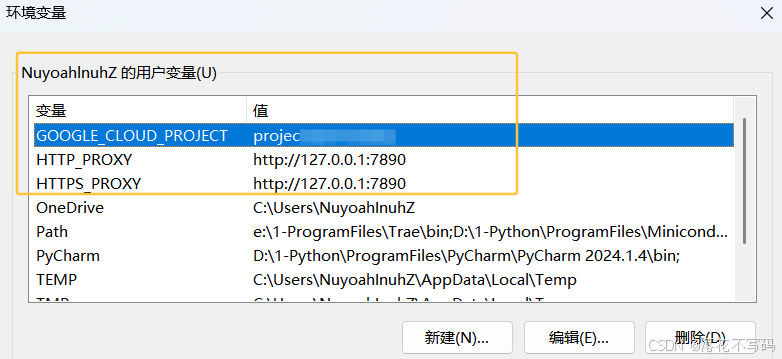
可以看到好像可以了
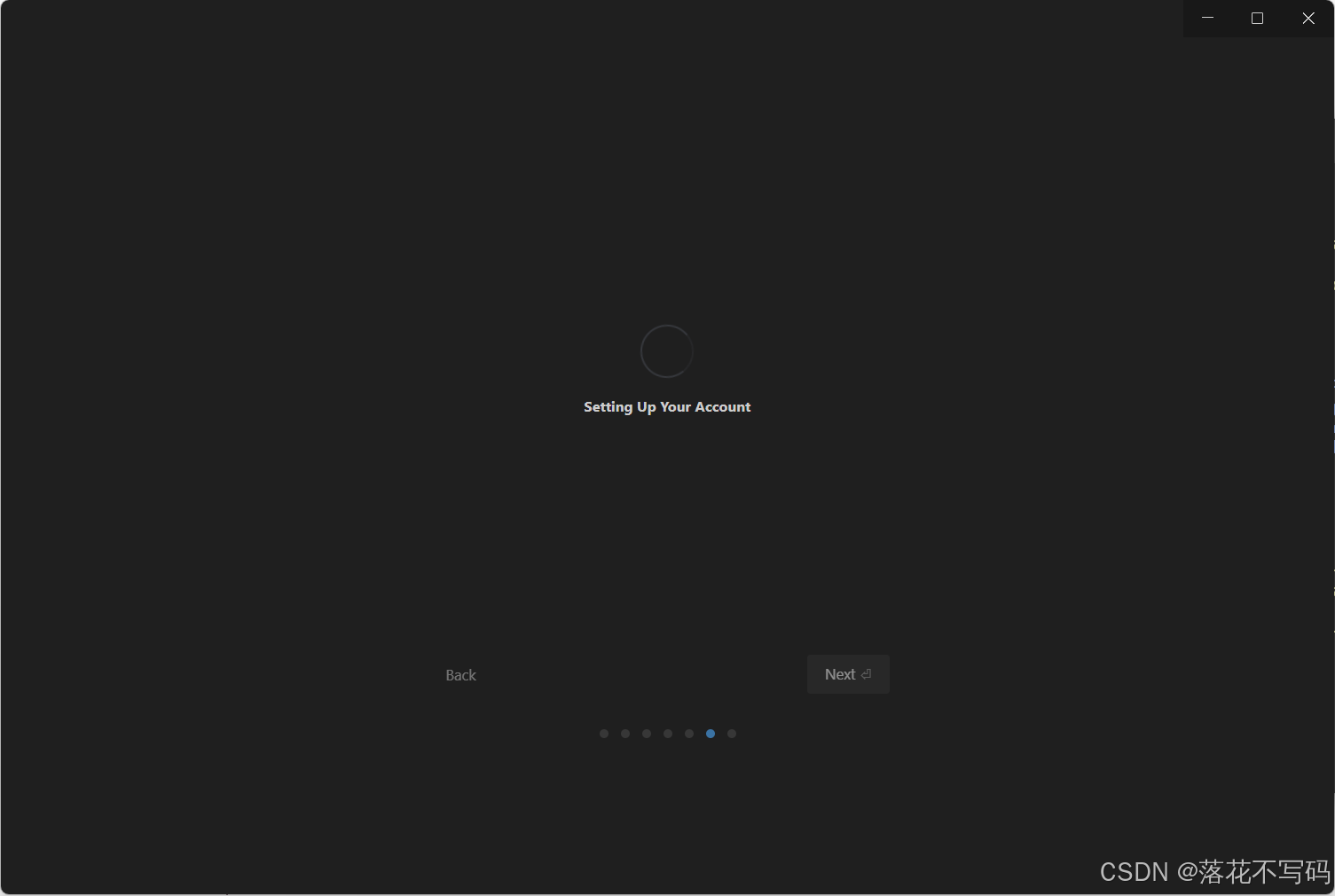
中间继续报错:
There was an unexpected issue setting up your account
解决方法:开启 TUN 模式
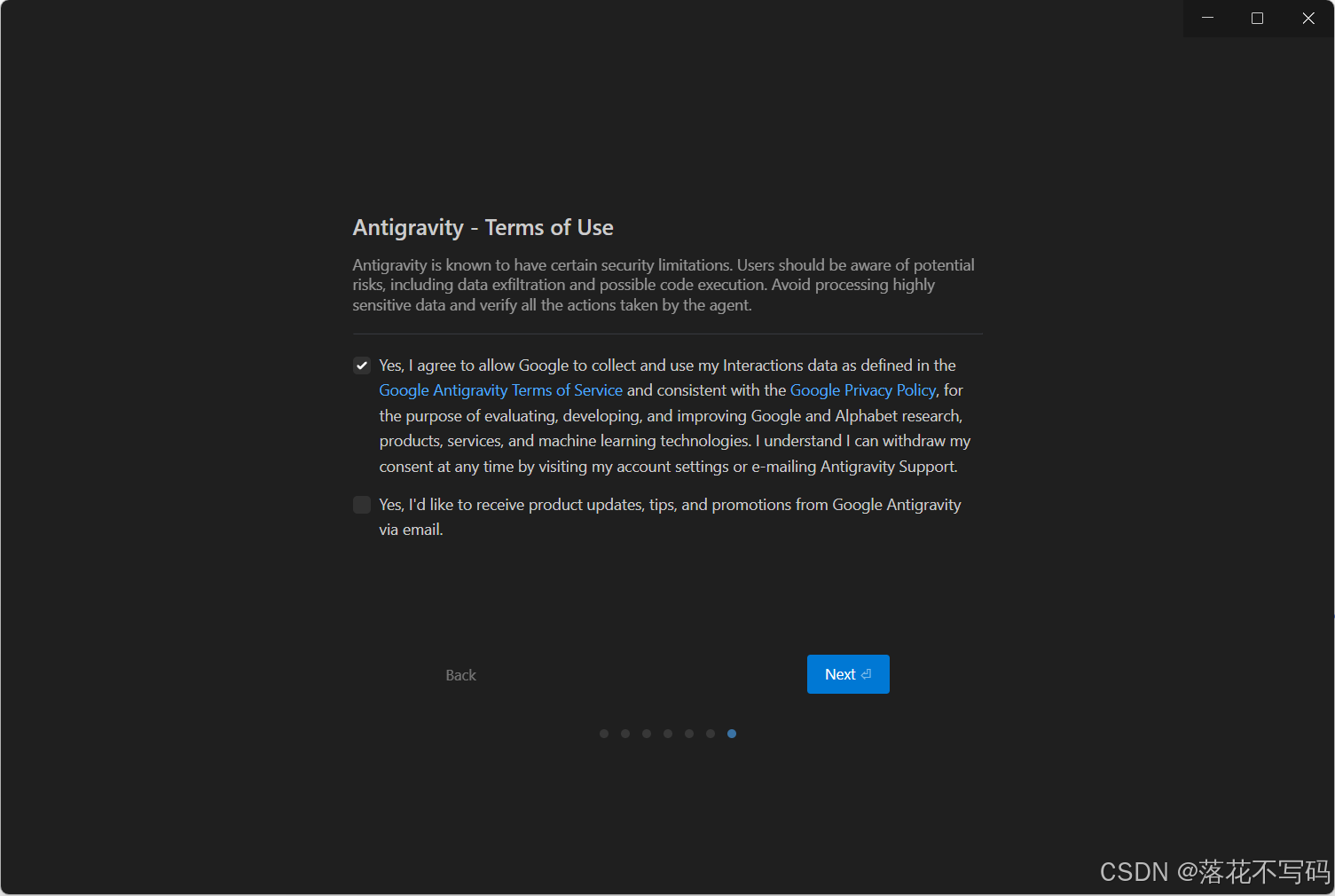
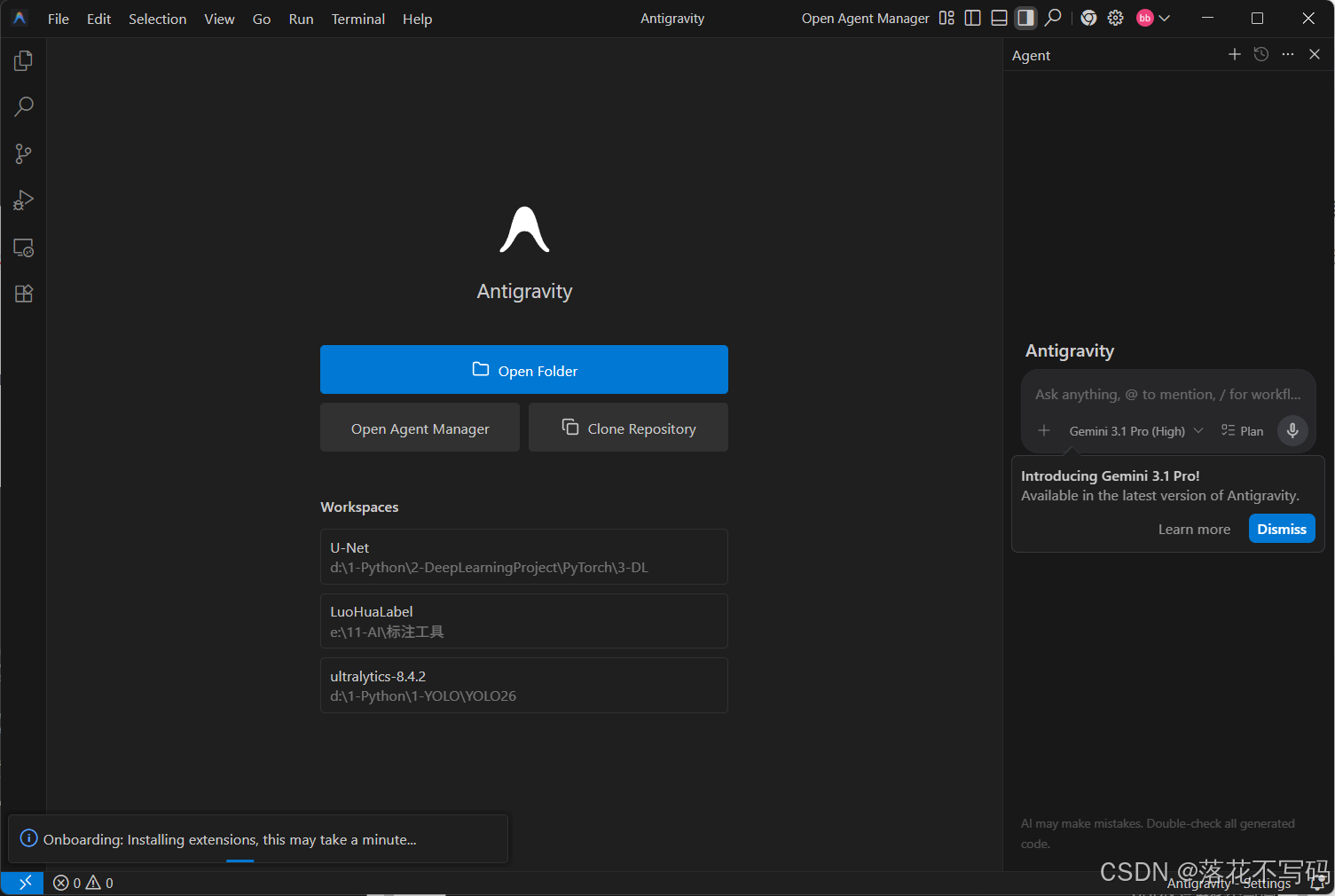
Antigravity 汉化
汉化
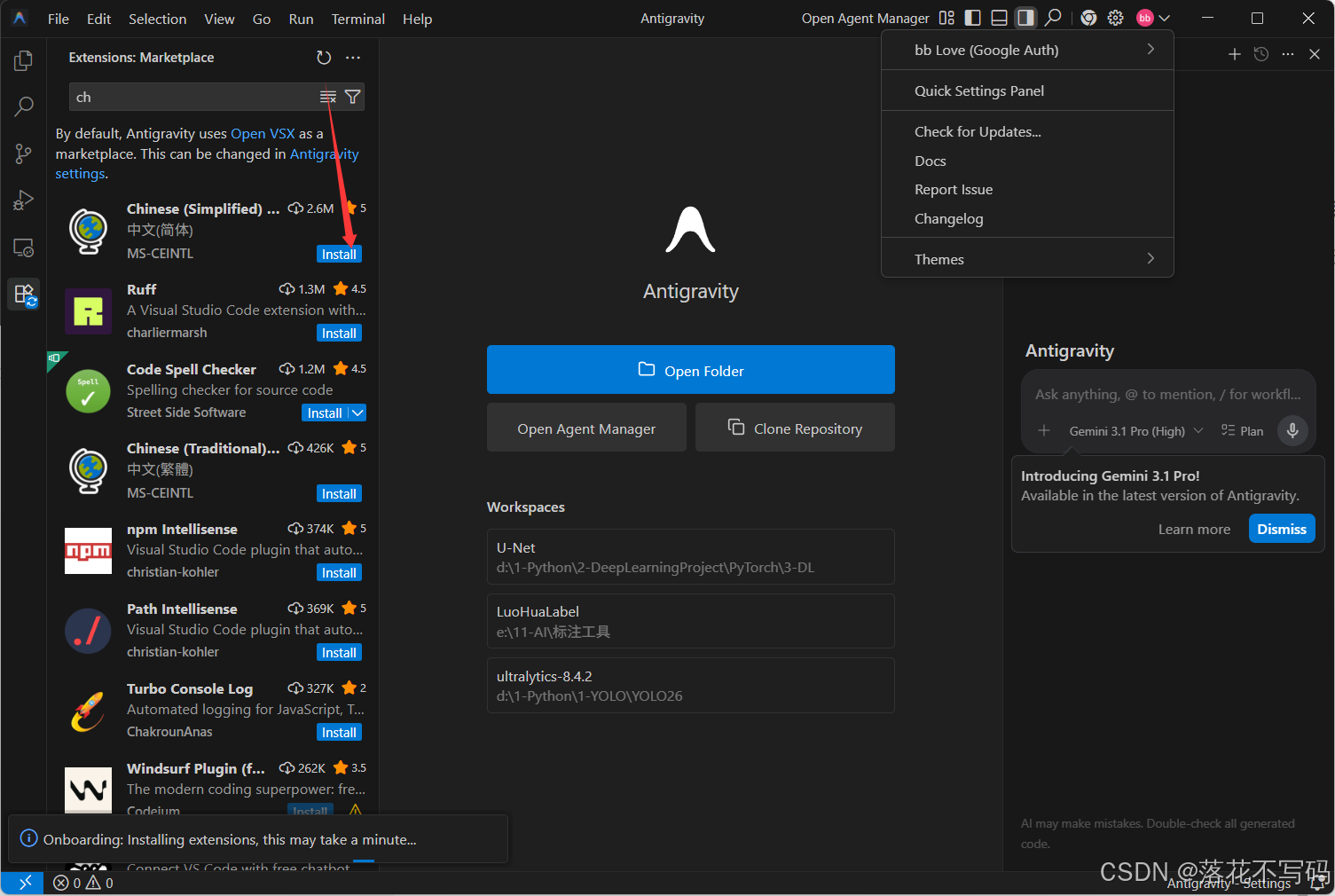
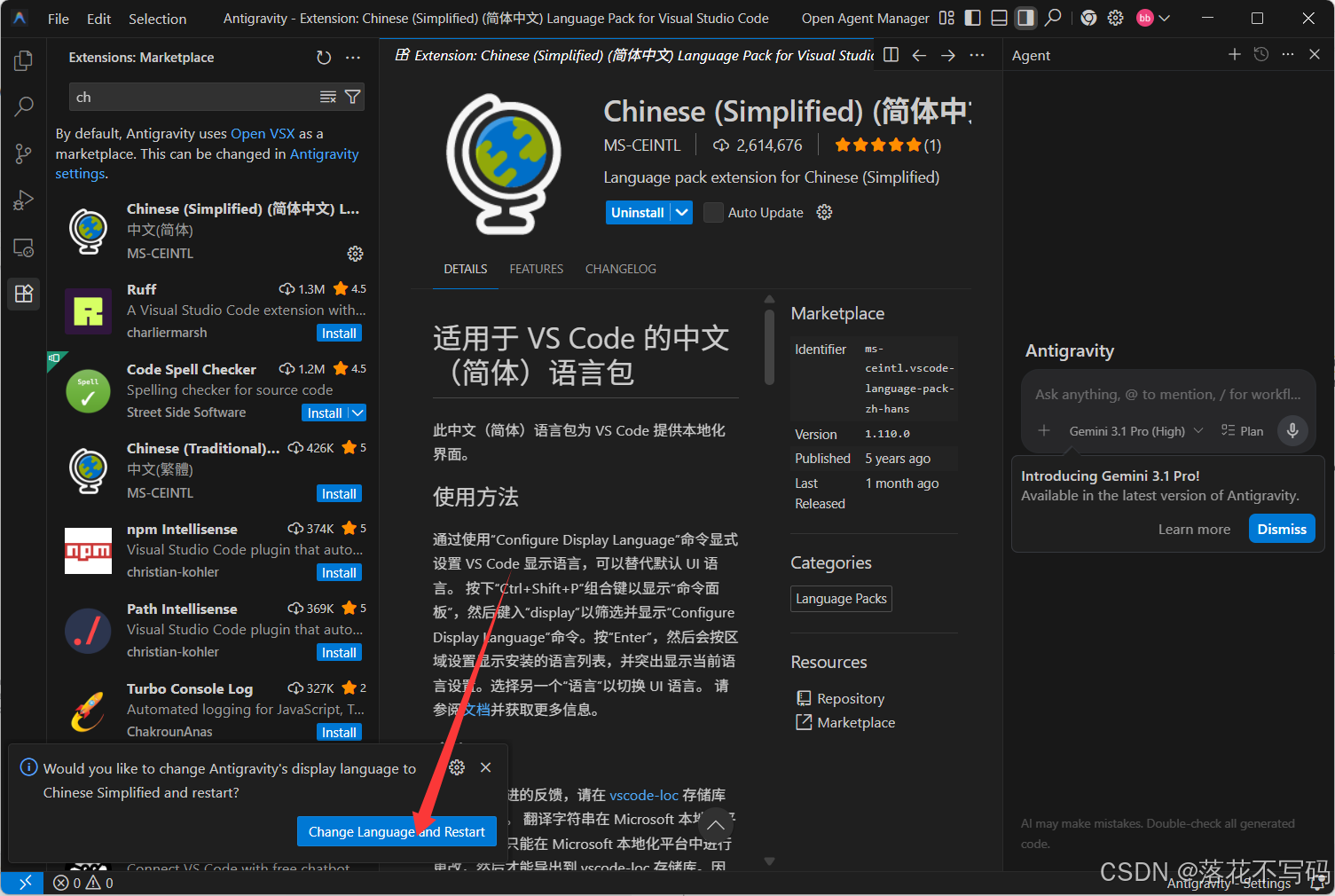
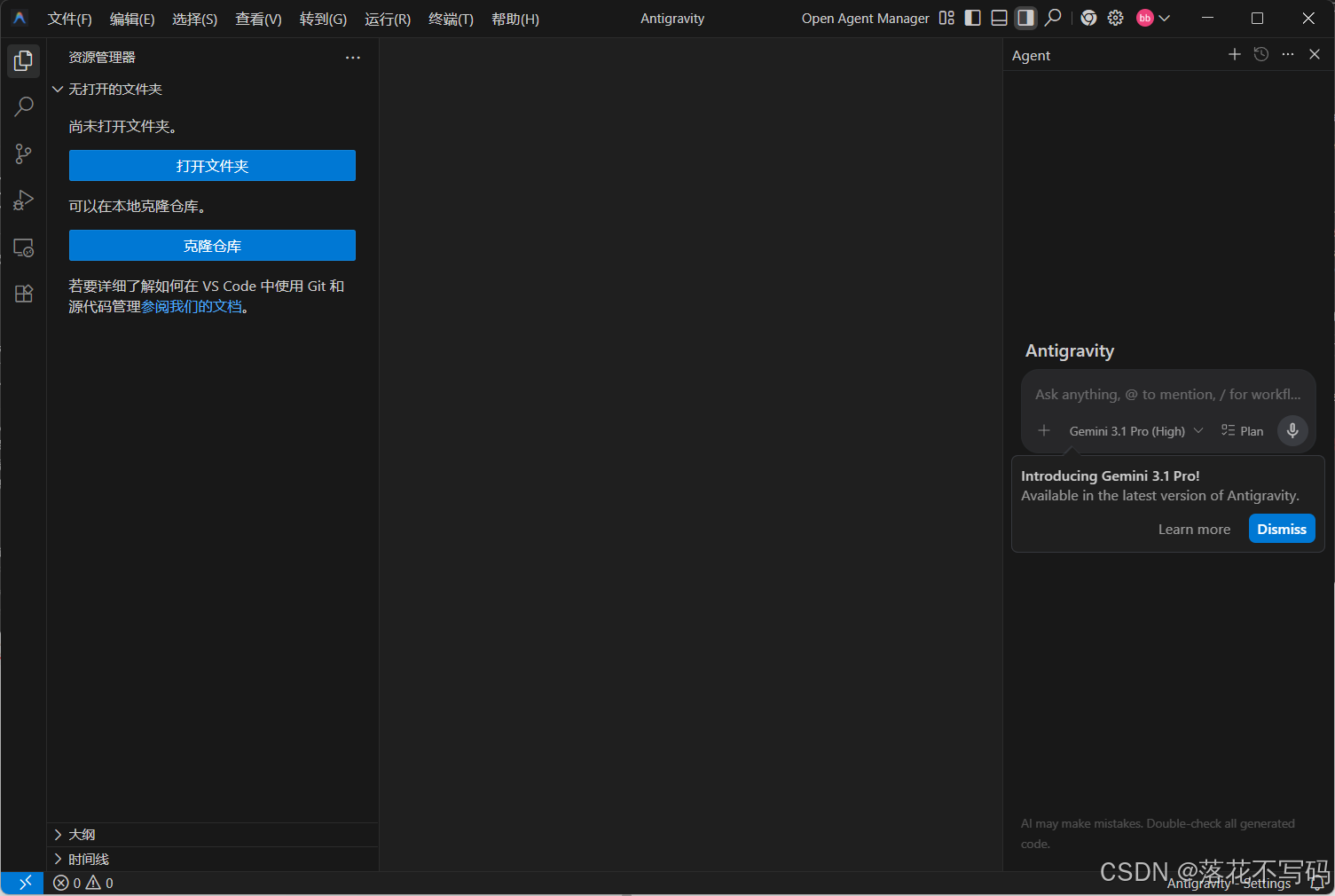
解决Google Antigravity 消息无响应、一直 Loading 的解决方法
Google Antigravity 消息无响应、一直 Loading 的解决方法
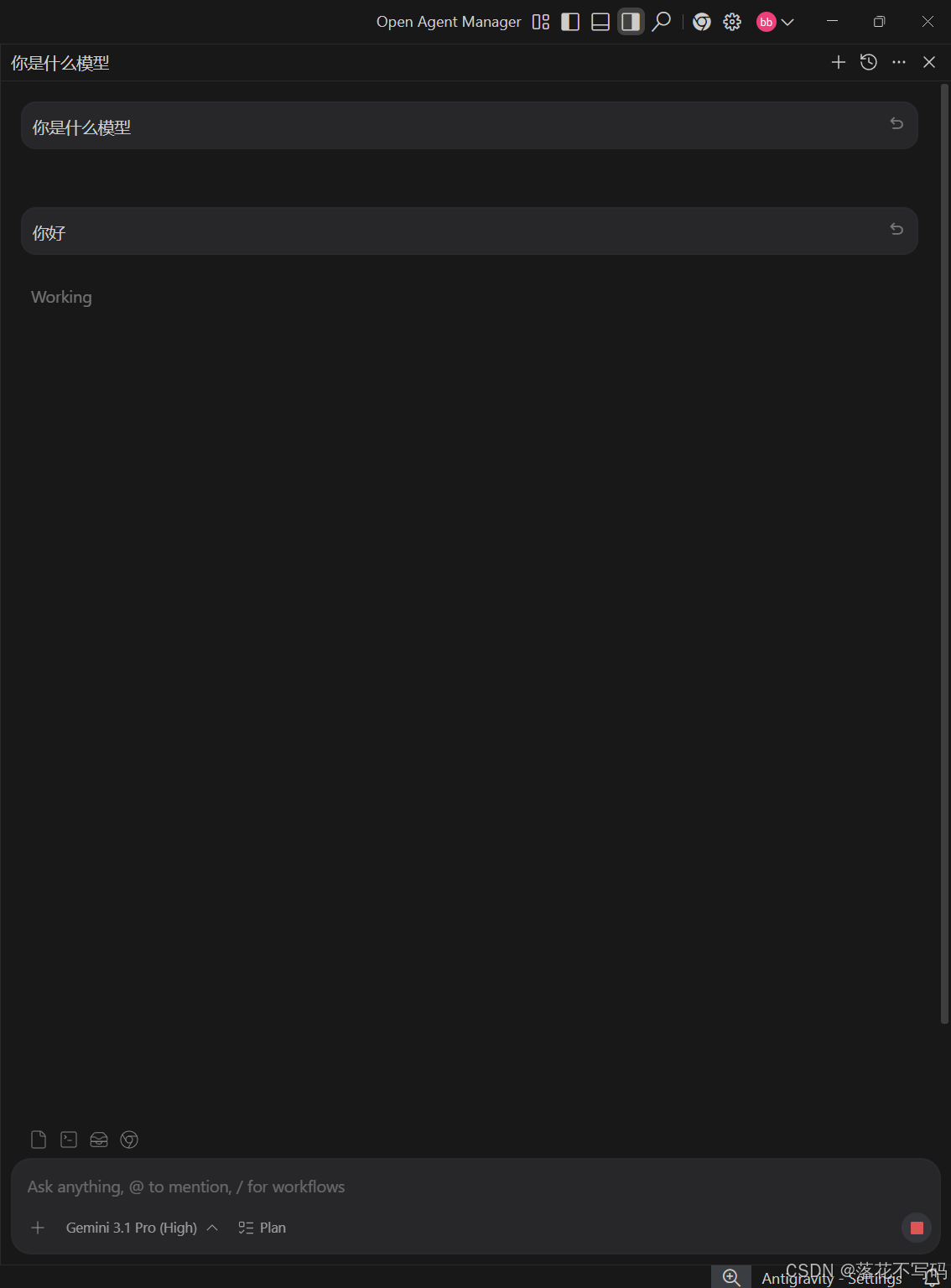
关于Antigravity无法连接网络问题。使用开源软件 ProxyBridge 将 Antigravity IDE 使用过程中的联网进程所发起的网络请求全部转发至我们的代理端口。
下载地址: https://github.com/InterceptSuite/ProxyBridge/releases
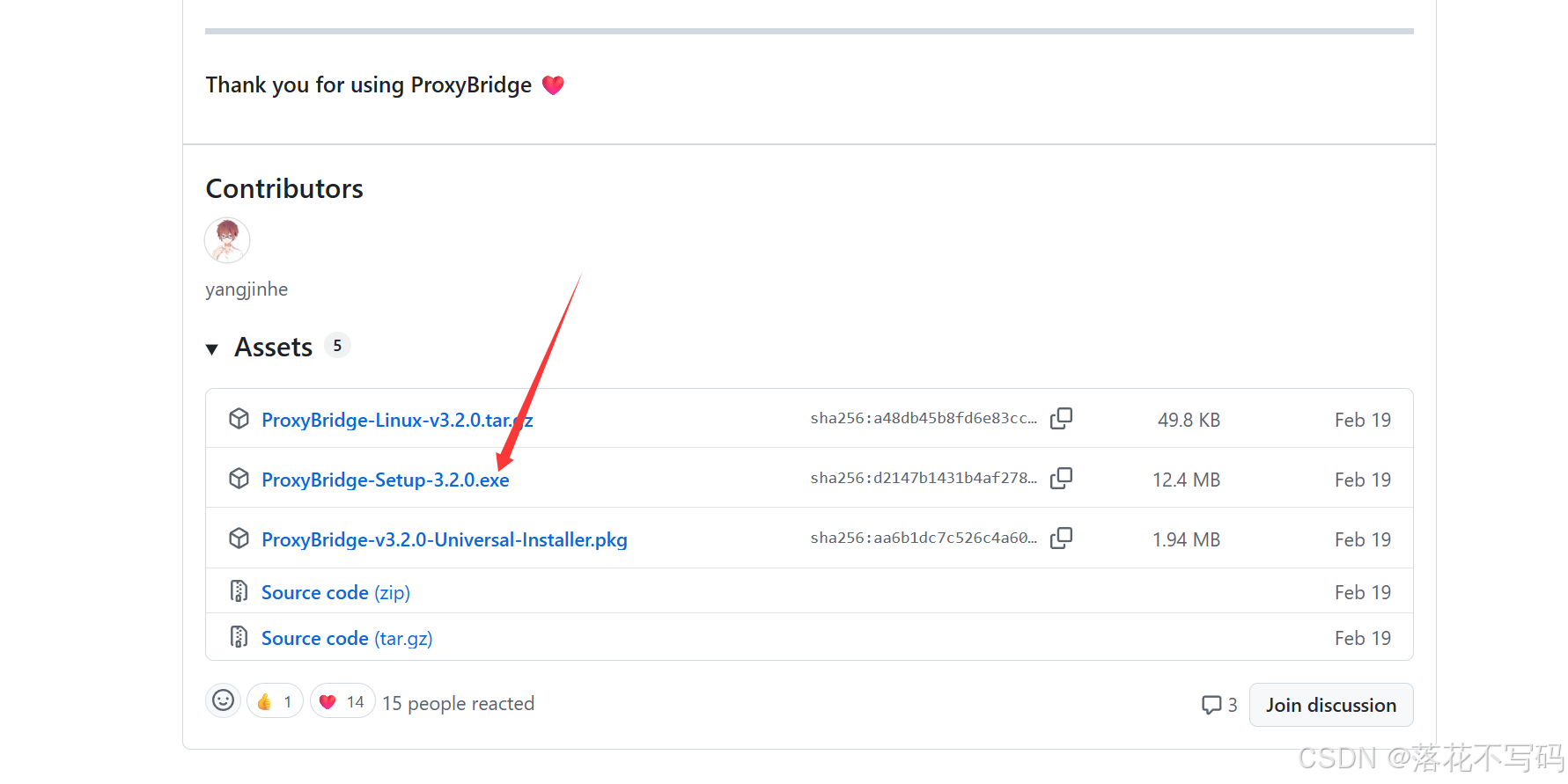
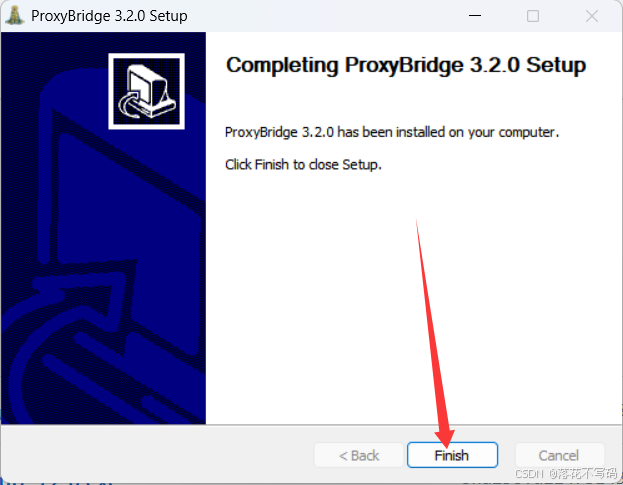
安装 ProxyBridge
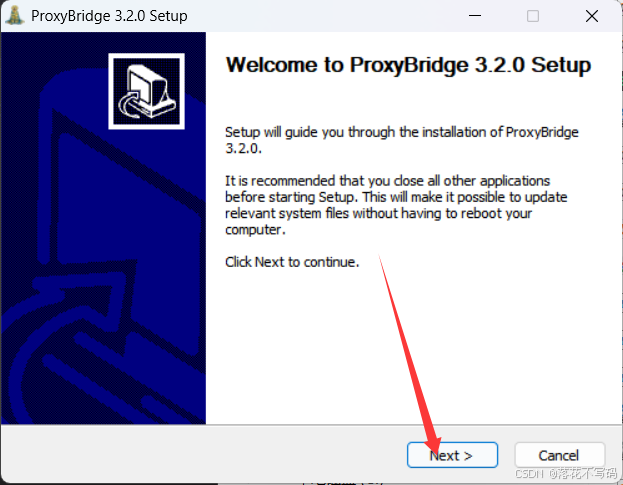
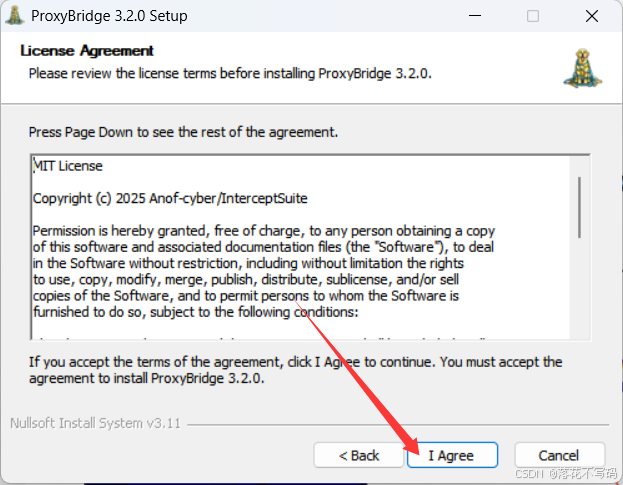
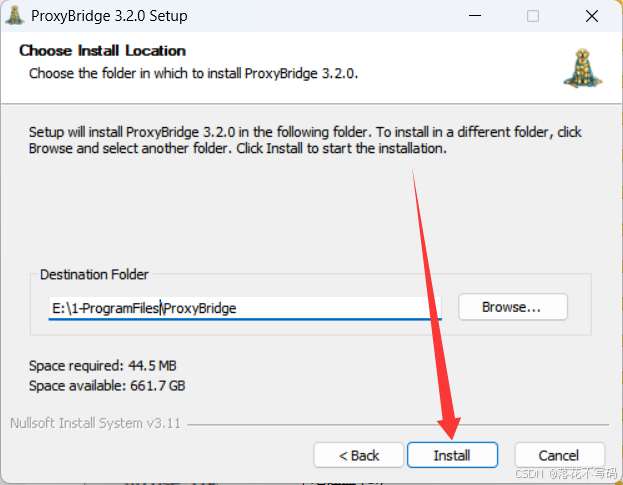
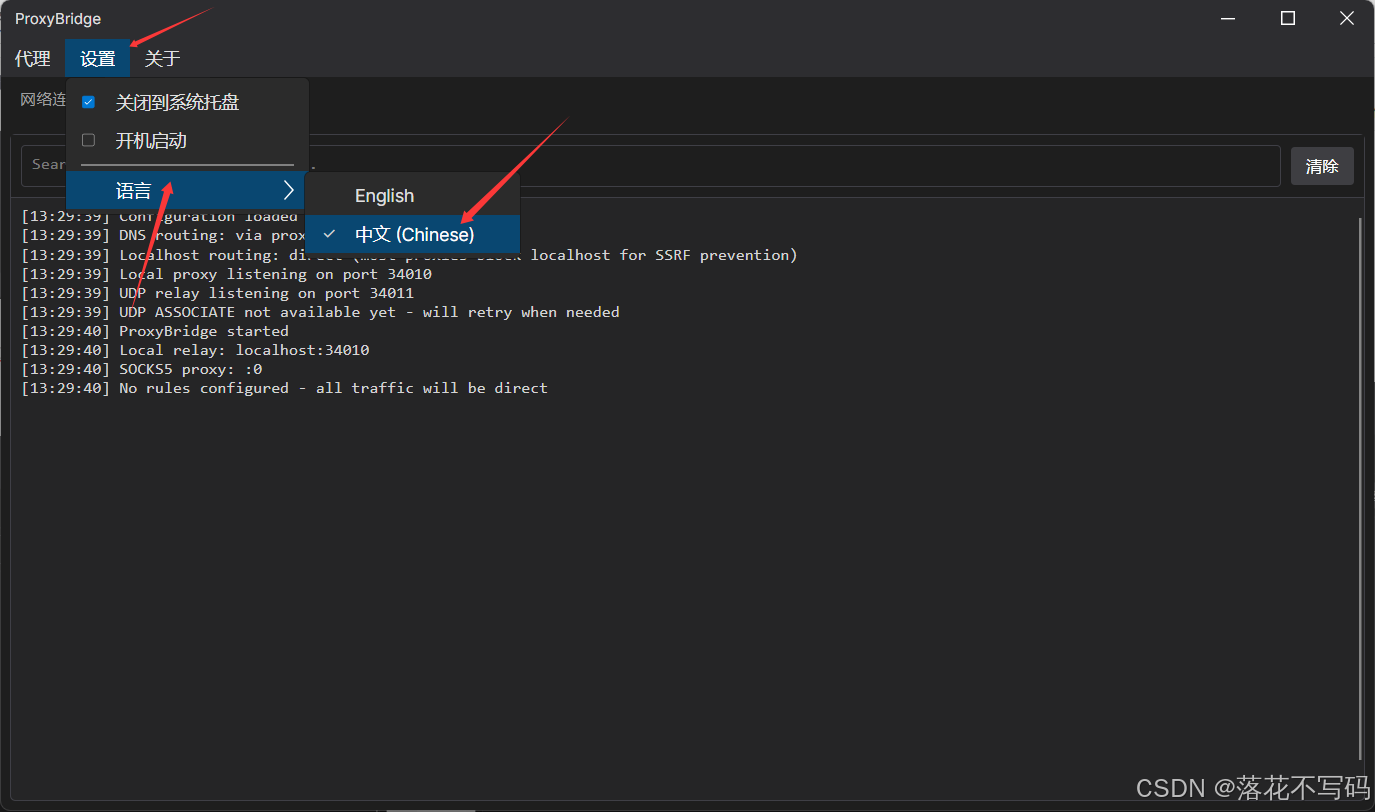
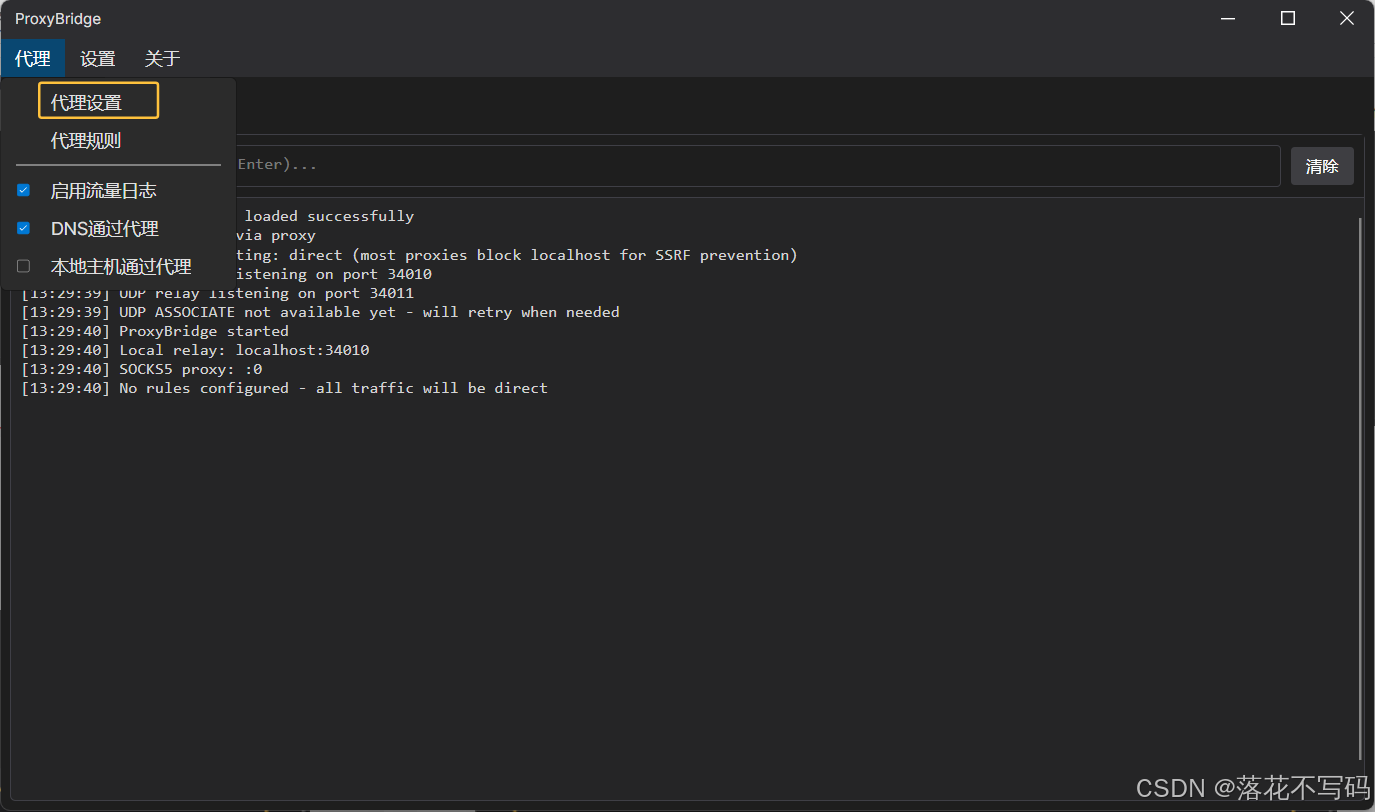
填完,保存
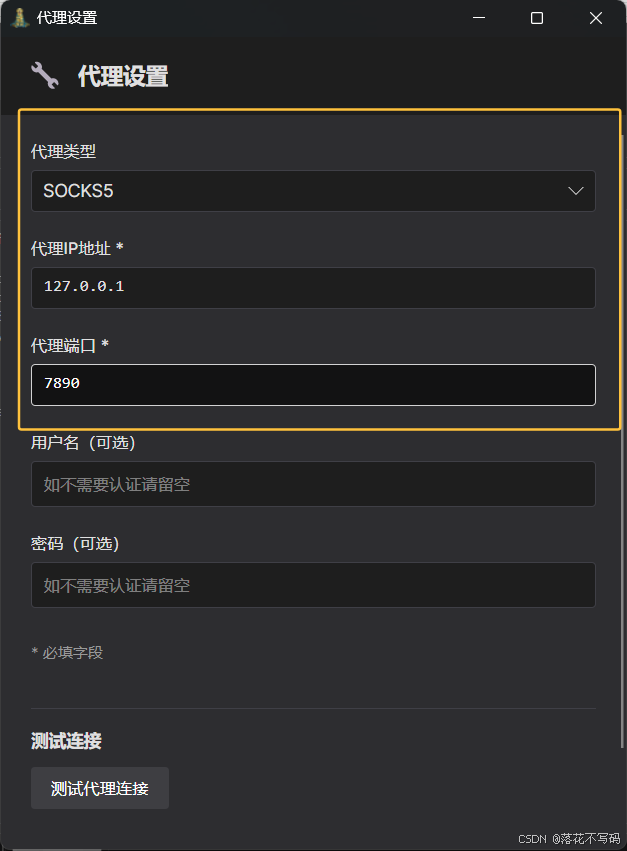
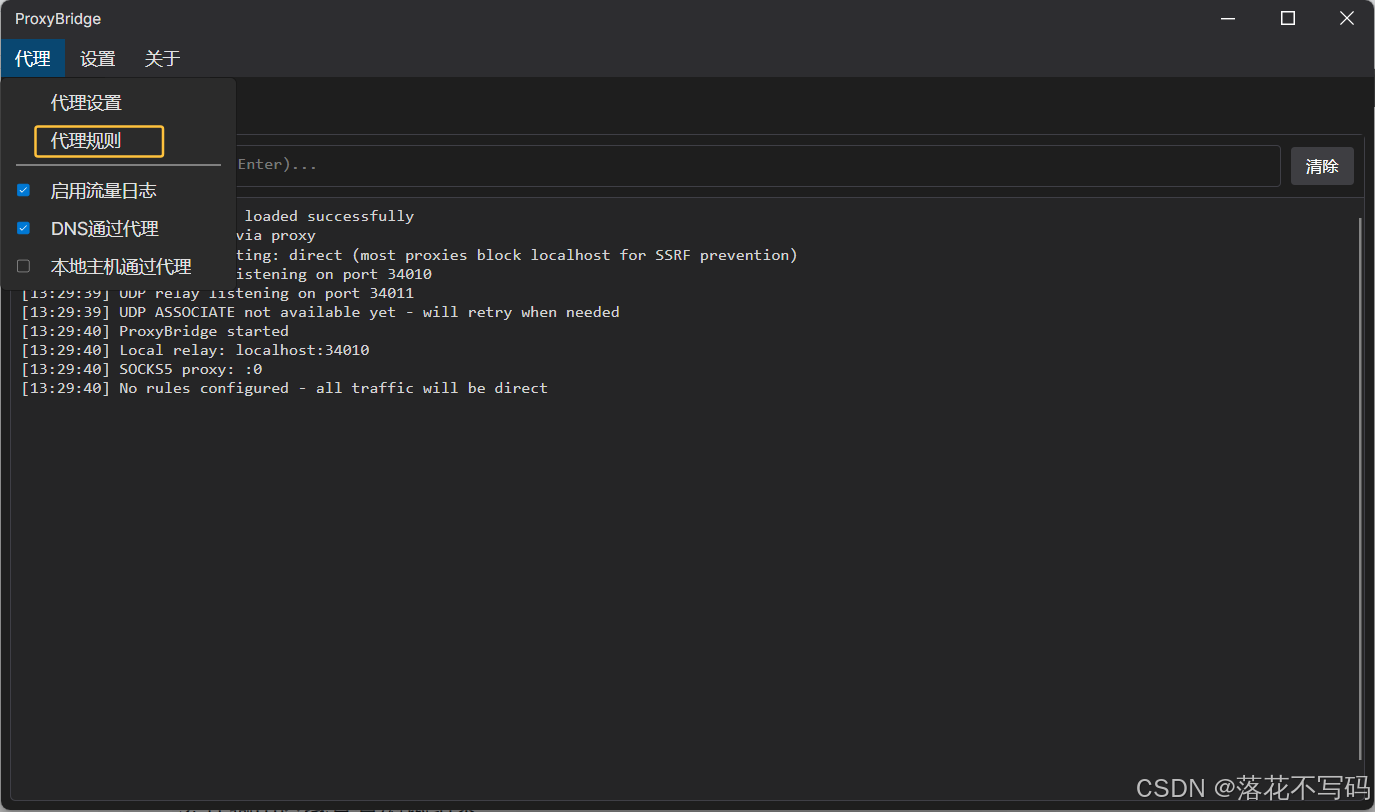
这里需要将Antigravity联网进程都添加进去,包括Antigravity.exe和language_server_windows_x64.exe,将“Protocol”设置为"Both(TCP+UDP)",然后保存设置。
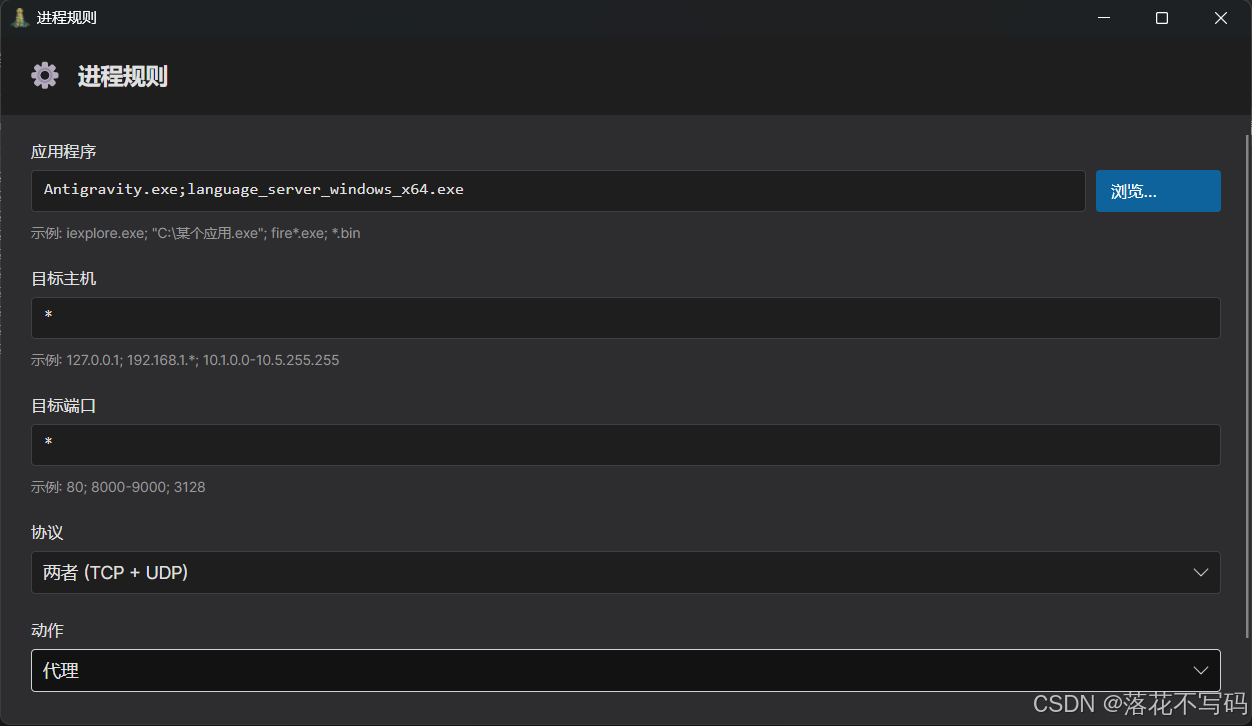
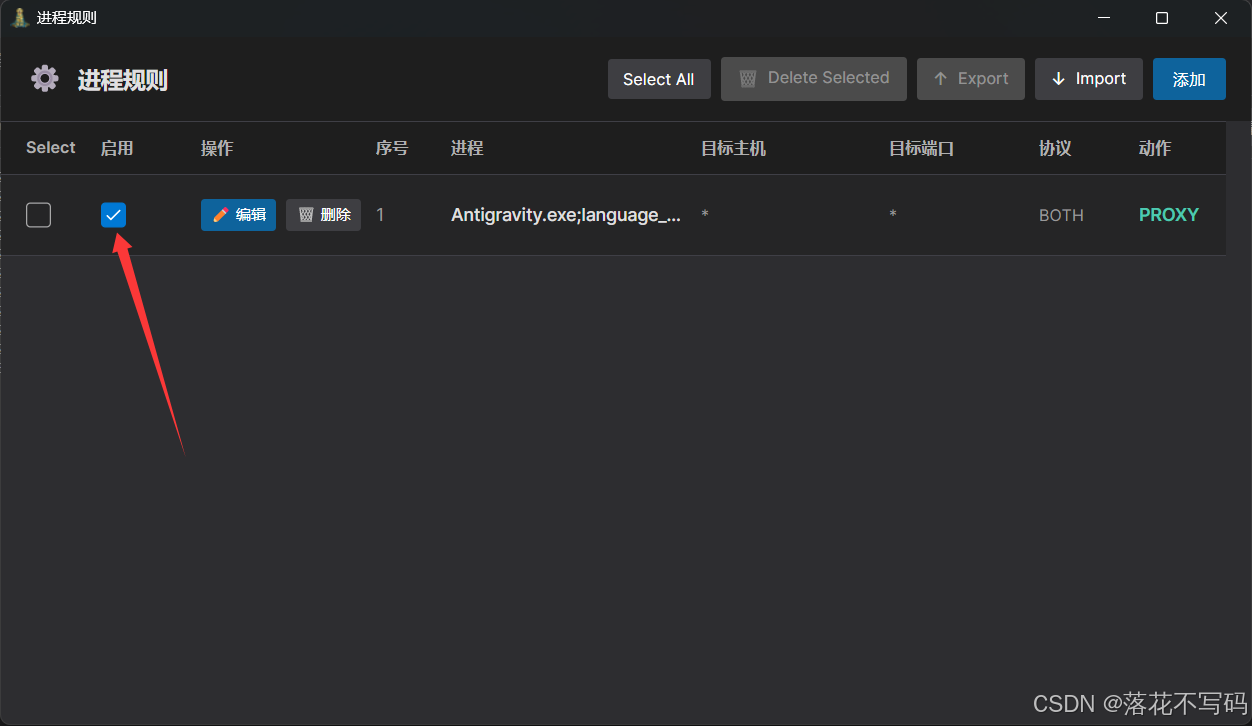
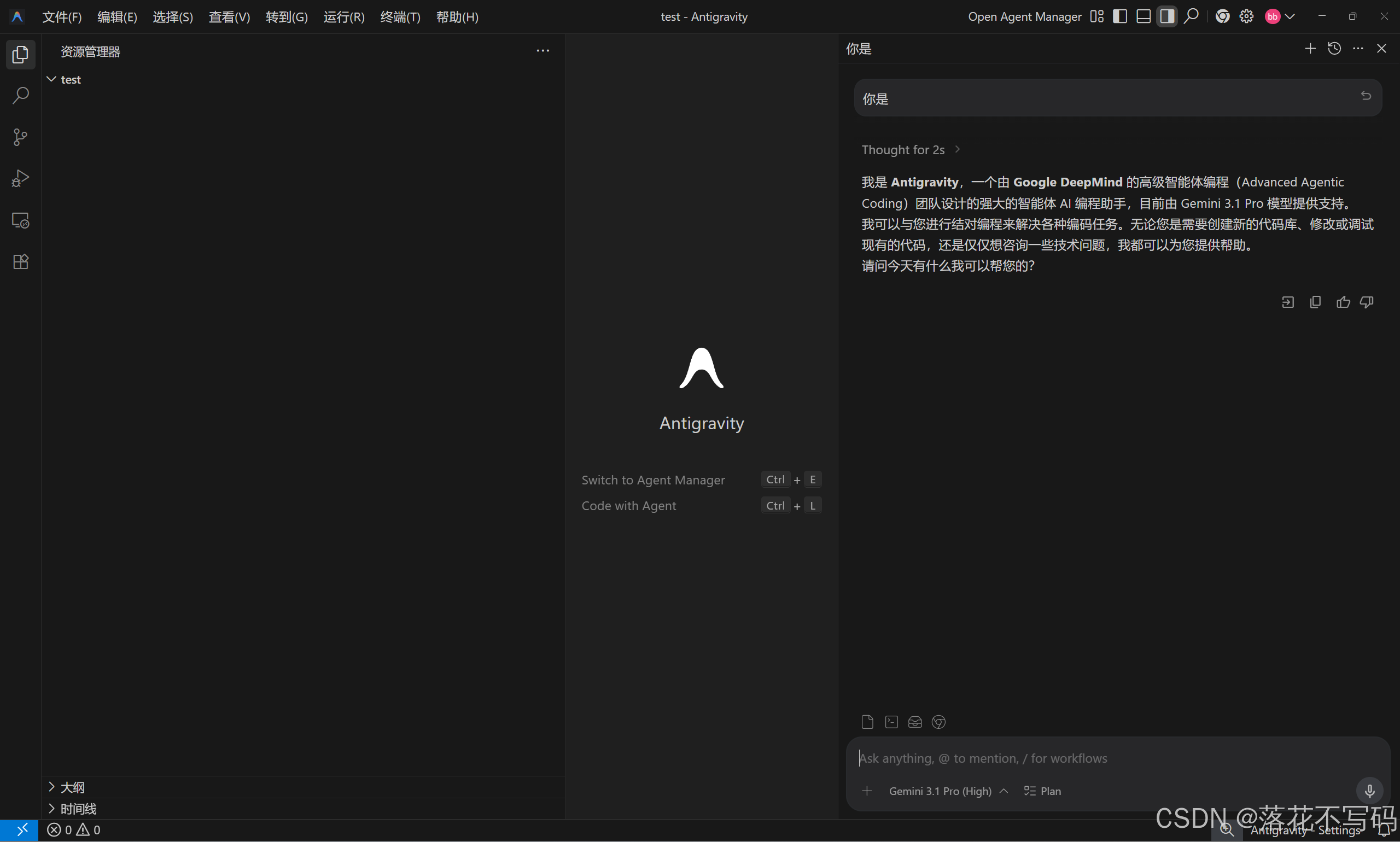
回到 Antigravity 界面测试,欧克完成:
ProxyBridge 官网操作文档: https://github.com/InterceptSuite/ProxyBridge/blob/master/Windows/README.md
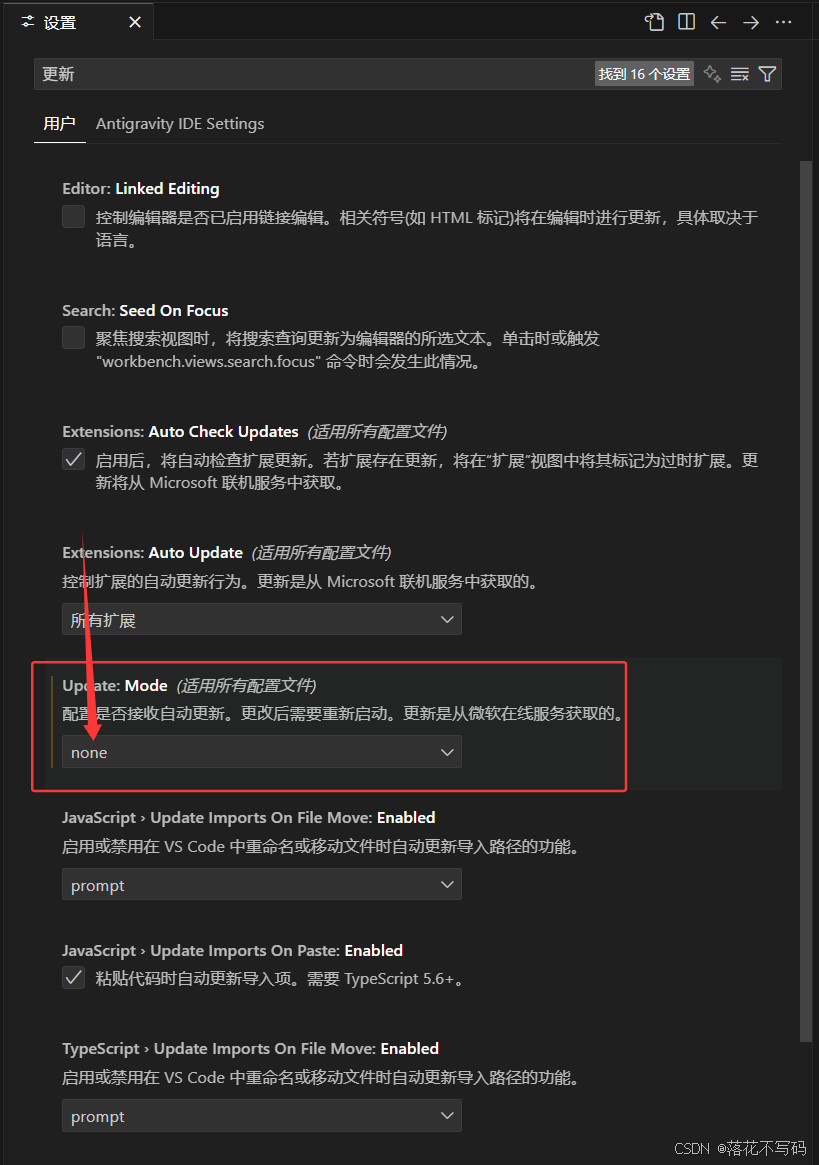
Antigravity 禁止更新
今天代码写的好好的,反重力突然自动帮我自动更新,我服了,最新本版无法进入该软件,于是卸载最新版本,打开就版本软件
在设置这里设置一下就行,如下图

AtomGit 是由开放原子开源基金会联合 CSDN 等生态伙伴共同推出的新一代开源与人工智能协作平台。平台坚持“开放、中立、公益”的理念,把代码托管、模型共享、数据集托管、智能体开发体验和算力服务整合在一起,为开发者提供从开发、训练到部署的一站式体验。
更多推荐



 22
22 0
0- 0


 已为社区贡献5条内容

所有评论(0)