Miniconda完整安装教程(win版)

Miniconda 是 Anaconda 的轻量精简版,仅包含核心的 conda 包管理器与 Python 环境,体积小、启动快、环境隔离能力强,是开发者管理 Python 版本与项目依赖的首选工具。本文基于实测整理,全程无坑,适配所有 Windows 64 位系统。
一、前置准备:版本精准选择
1.系统架构选择
现代 Windows 电脑均为64 位(x86_64)安装包,64位性能更强且兼容所有主流开发库。
2.安装包版本对比
| 安装包类型 | Python 版本 | 稳定性 | 推荐人群 |
| Miniconda3-latest | 最新版 Python | 一般 | 尝鲜新特性开发者 |
| Miniconda3-py38_4.12.0 | Python3.8 | 极高 | 所有新手 / 项目开发 |
langchain、langgraph的新版不支持低版本的py环境,需要更新到3.13版本。
二、安装包下载(清华镜像源,极速下载)
使用清华大学开源镜像站,告别官网下载慢、断连问题:
清华源: https://mirrors.tuna.tsinghua.edu.cn/anaconda/miniconda/
进入目录:miniconda
下载文件:找到需要的版本下载,这里使用miniconda3-latest-Windows-X86_64下载。
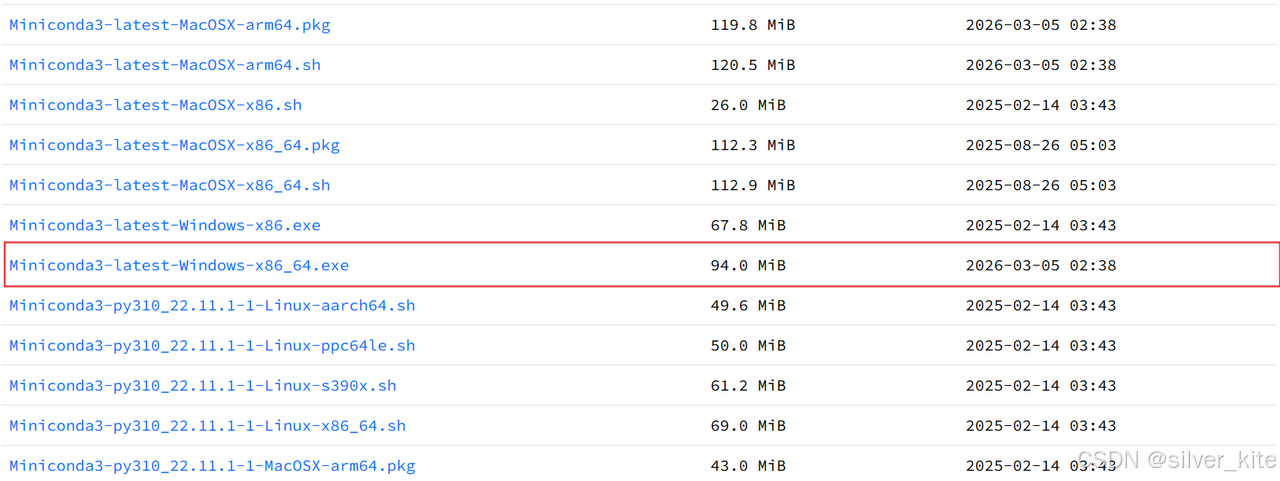
下载完成后,进行安装即可,自行选择盘符进行存放。
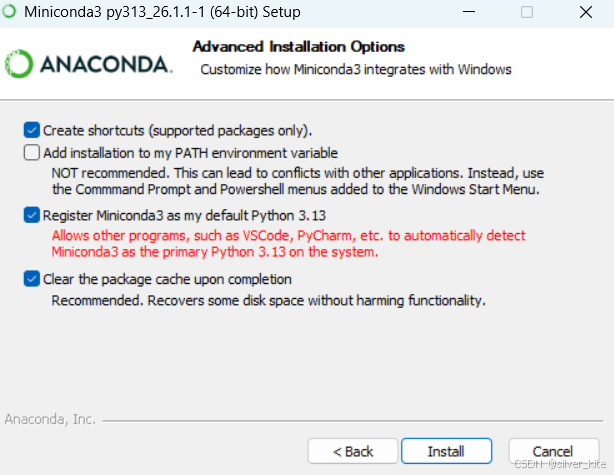
勾选说明:不要勾选第二个,会引起python环境冲突。
| 选项 | 作用说明 | 推荐配置 | 风险 / 说明 |
| Create shortcuts (supported packages only) | 为支持的包创建开始菜单快捷方式 | ✅ 推荐勾选 | 无风险,方便快速启动 Anaconda Prompt |
| Add installation to my PATH environment variable | 将 Miniconda 安装路径添加到系统 PATH | ❌ 强烈不推荐(官方红字警告) | 会导致系统 Python 环境冲突,覆盖系统自带 Python,引发各类工具异常 |
| Register Miniconda3 as my default Python 3.13 | 将 Miniconda 注册为系统默认 Python 3.13 | ✅ 推荐勾选(仅当你用 Miniconda 作为主力环境) | 让 VSCode、PyCharm 等 IDE 自动识别该 Python 环境 |
| Clear the package cache upon completion | 安装完成后清除包缓存 | ✅ 推荐勾选 | 释放磁盘空间,不影响功能 |
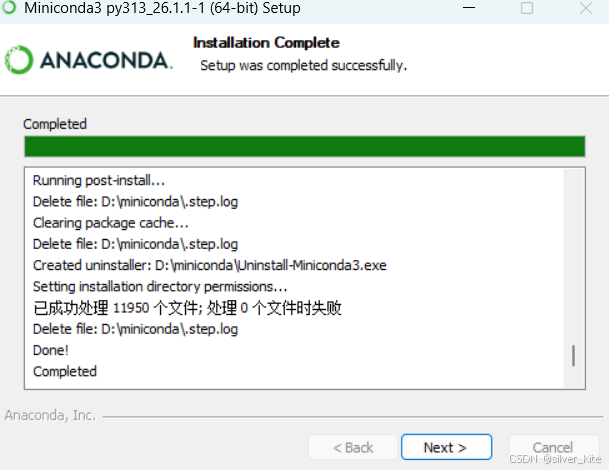
安装完成。
三、环境变量配置
安装时未自动配置 PATH,需手动添加,实现任意 cmd 窗口执行 conda 命令:
-
右键「此电脑」→「属性」→「高级系统设置」→「环境变量」
-
在用户变量中找到
Path,双击编辑 -
新建 3 条环境变量(替换为自己的安装路径)
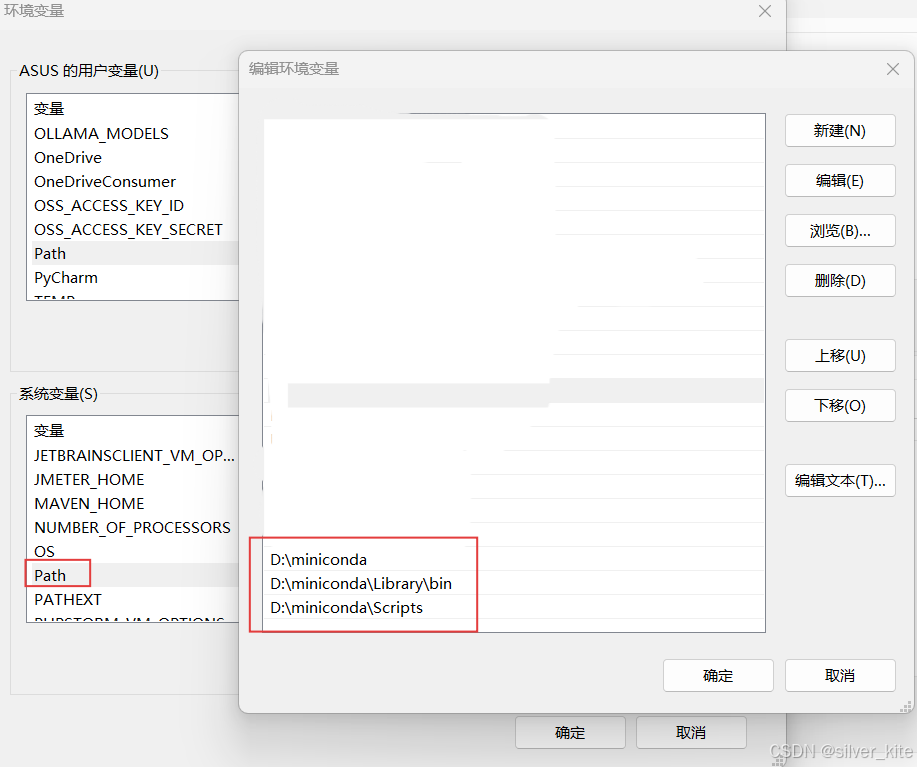
参考路径,按照你的下载地址进行配置。
D:\miniconda3
D:\miniconda3\Library\bin
D:\miniconda3\Scripts
四、配置清华镜像源
默认官方源下载速度极慢且易报错,配置国内镜像源一劳永逸:
-
打开新的
cmd命令行窗口 -
依次执行以下 2 条命令,添加清华镜像源
conda config --add channels https://mirrors.tuna.tsinghua.edu.cn/anaconda/pkgs/free/
conda config --add channels https://mirrors.tuna.tsinghua.edu.cn/anaconda/pkgs/main/
五、安装验证与环境测试
1.验证 conda 版本
cmd 中执行命令,输出版本号即为配置成功:
conda --version
2.创建独立 Python 环境
创建名为py13、Python3.13的虚拟环境,测试依赖下载:
conda create --name py13 python=3.13执行命令后,会有Anaconda 服务条款(ToS)确认提示,填y即可。
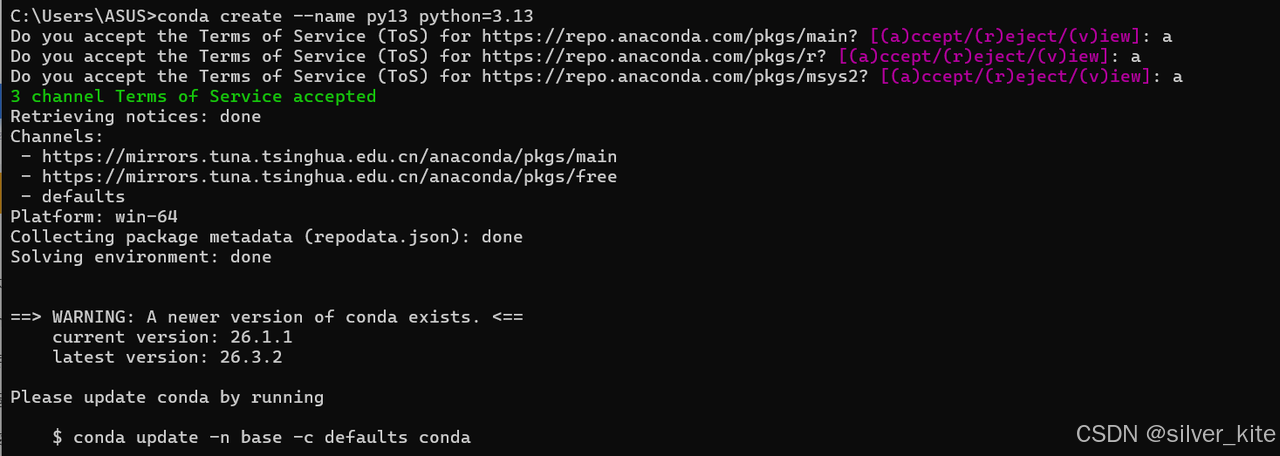
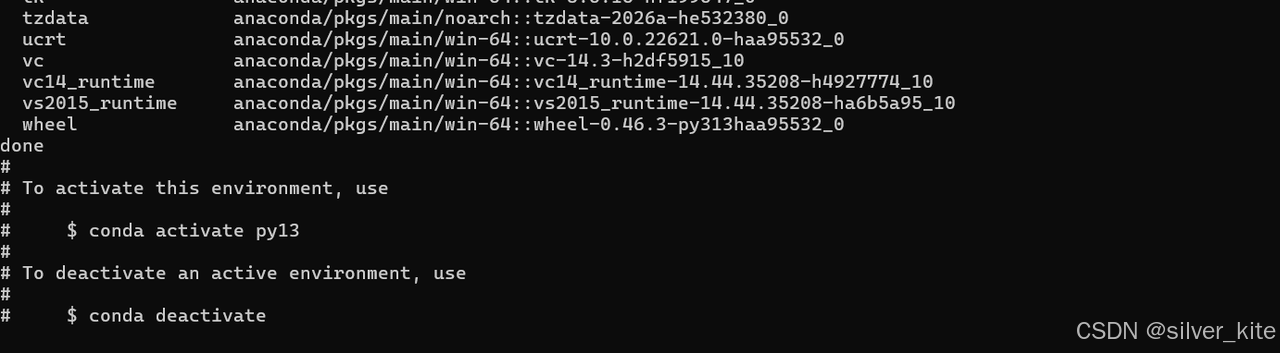
显示上图即为安装成功了。
3.激活新环境
# 激活环境
conda activate test_env
# 退出环境
conda deactivate
激活成功后,命令行前缀会显示 (py13)。

六、如何在PyCharm中使用
前面我们已经在命令行中完成了 Miniconda 的安装与环境创建,实际开发中更多是在 PyCharm 里使用这些环境。本章介绍如何将 conda 环境配置为 PyCharm 的项目解释器。
1.进入解释器配置入口
新建项目打开后,右下角状态栏会显示 <No interpreter>,表示尚未配置解释器:
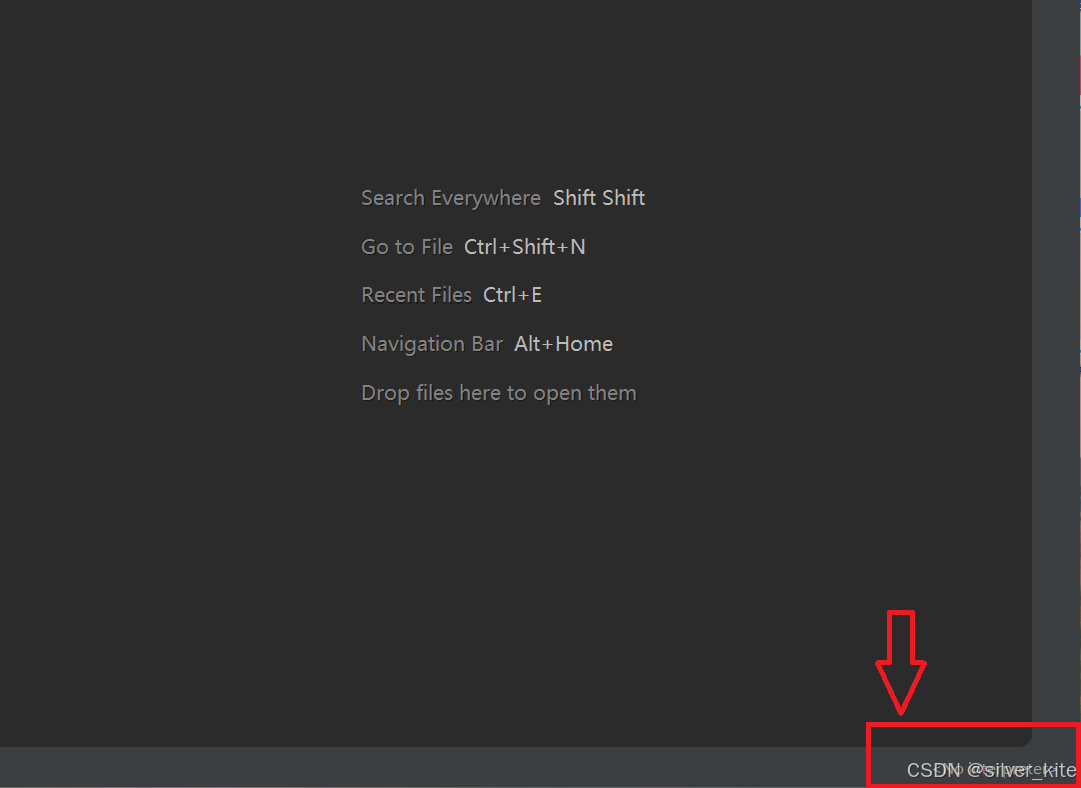
点击它,在弹出菜单中选择 Add New Interpreter:
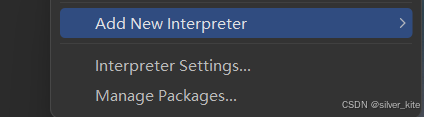
也可以走设置路径:
File → Settings → Project → Python Interpreter,点击右上角Add Interpreter,效果相同。
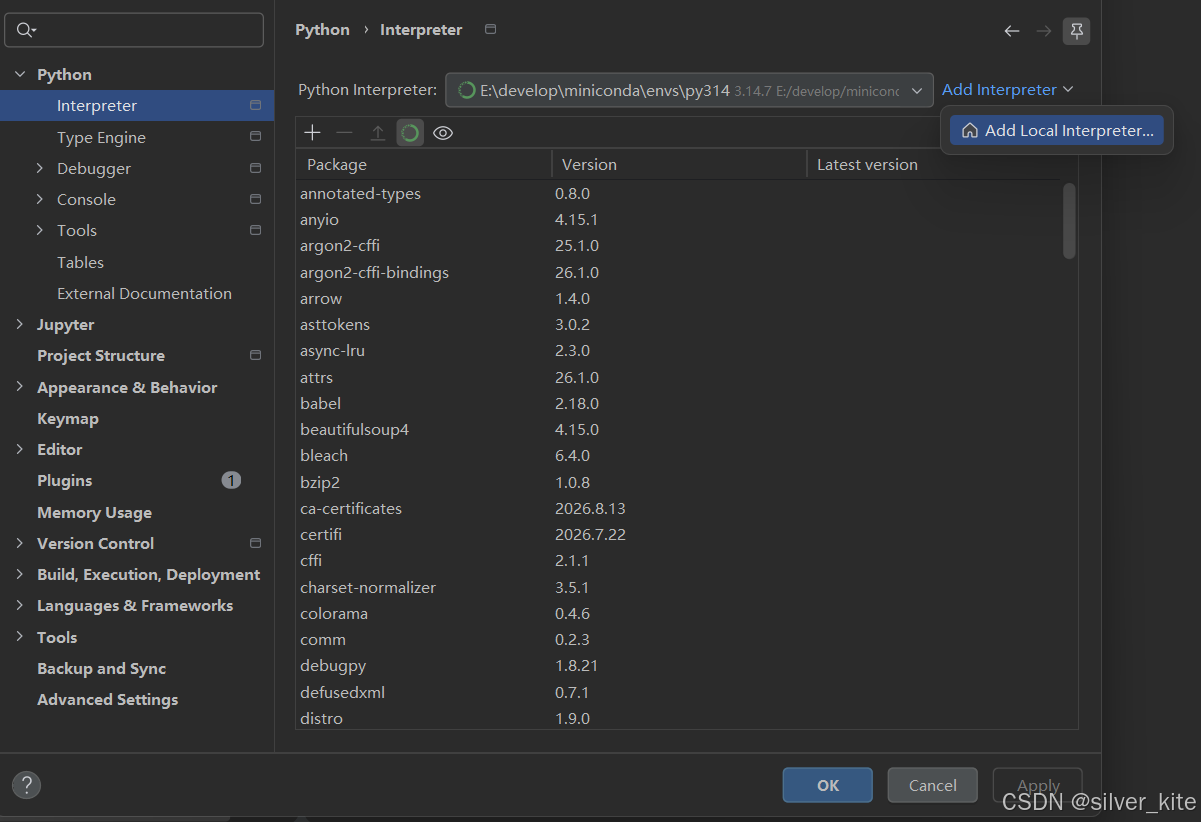
2.选择 Conda 类型并指定 conda 路径
在左侧列表选择 Conda,最关键的一步是 Path to conda,必须指向 conda.bat:
你的安装路径\Library\bin\conda.bat
例如:E:\develop\miniconda\Library\bin\conda.bat
| 常见错误 | 说明 |
|---|---|
| 选成安装根目录 | 根目录下没有 conda 可执行文件 |
| 选成 python.exe | 那是解释器本体,不是 conda,后续无法管理环境 |
| 老教程的 | 新版 Miniconda 推荐使用 |
路径正确时,输入框右侧会出现绿色对勾 ✓,表示 PyCharm 已成功识别。
3.两种接入方式
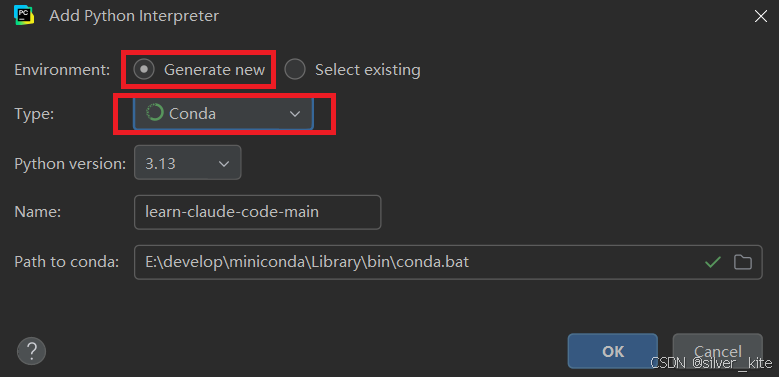
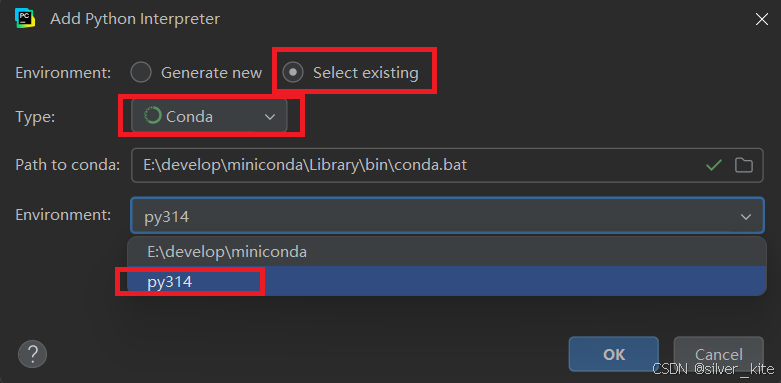
弹窗默认停留在 Generate new(新建环境),也可切换到 Select existing(使用已有环境):
新建环境:
使用已有环境:
| 方式 | 说明 | 适用场景 |
|---|---|---|
| Generate new | 由 PyCharm 调用 conda 新建环境,可指定名称与 Python 版本 | 新项目想要全新隔离环境 |
| Select existing | 直接挂载命令行中已创建的环境(如第五节创建的 py13) | 环境已装好依赖,直接复用,推荐 |
方式一:Generate new
-
Name:环境名,默认为项目名,可自行修改 -
Python version:选择所需版本 -
点击 OK 后,PyCharm 会自动执行等价于
conda create -n 环境名 python=版本的操作,全程无需敲命令
方式二:Select existing(推荐)
点击 Environment 下拉框,会列出所有检测到的环境,选中自己创建的环境(如 py314),点击 OK 即可。
注意:
下拉列表第一项
E:\develop\miniconda是 base 根环境——Miniconda 自带的默认环境,里面住着 conda 本体。日常项目不要选它:往 base 里装包容易产生冲突,严重时连 conda 自身都会损坏。选自己创建的独立环境即可。如果新建的环境没有出现在下拉列表中,点击下方的
Reload environments重新加载。
4.验证与日常使用
配置完成后,右下角状态栏会显示当前环境名与 Python 版本,说明接入成功。
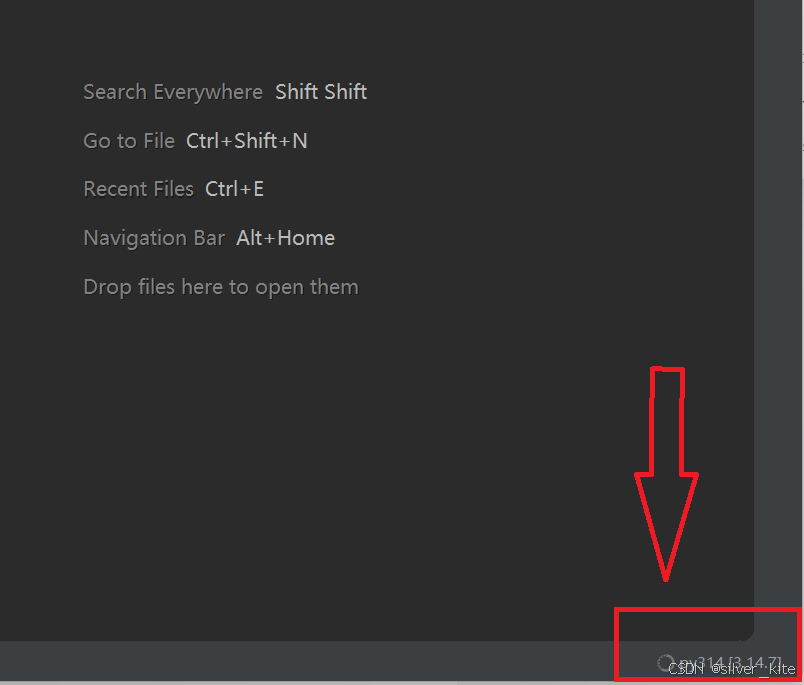
① 终端自动激活
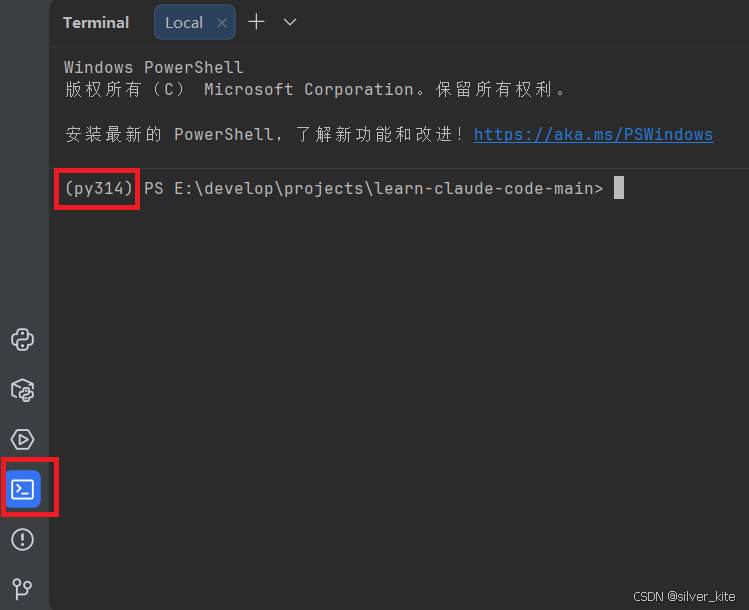
打开 PyCharm 底部的 Terminal,命令行前缀自动带上 (py314),说明环境已激活,可直接安装依赖。
② 图形化管包
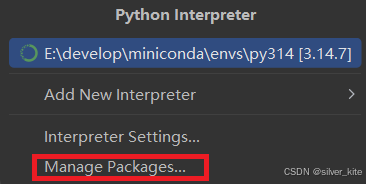
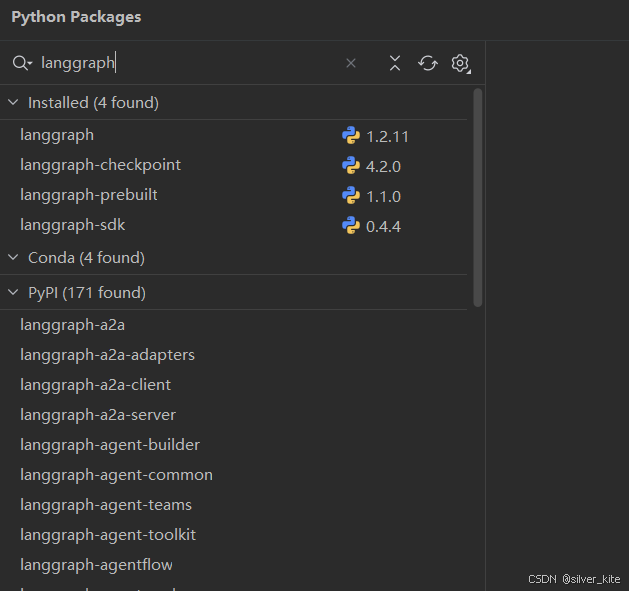
在解释器菜单中选择 Manage Packages...(或 Settings → Project → Python Interpreter),可以搜索安装、卸载、升级包,等同于可视化的 pip,不用记命令。
③ 随时切换环境
点击状态栏解释器 → Interpreter Settings...,即可为当前项目更换环境,或让多个项目共用同一个环境,切换互不干扰——这就是开头所说"环境隔离能力强"的实际体验。
七、Miniconda与原生Python对比总结
| 对比维度 | Miniconda | 电脑Python环境 |
| 环境管理 | 一键创建 / 切换隔离环境,无依赖冲突 | 手动管理,多项目易混乱 |
| 包管理 | conda 自动解决依赖,一键安装 | pip 易出现依赖版本不兼容 |
| 跨平台 | Windows/Mac/Linux 通用 | 不同系统配置差异大 |
| 适用场景 | 所有 Python 开发、数据分析、AI 项目 | 极简场景、资源受限设备 |
追求开发效率、避免环境冲突,Miniconda是最优选择,如果需要更全的功能可以下载anaconda。

AtomGit 是由开放原子开源基金会联合 CSDN 等生态伙伴共同推出的新一代开源与人工智能协作平台。平台坚持“开放、中立、公益”的理念,把代码托管、模型共享、数据集托管、智能体开发体验和算力服务整合在一起,为开发者提供从开发、训练到部署的一站式体验。
更多推荐


 33
33 0
0- 0


 已为社区贡献22条内容

所有评论(0)