2026腾讯集成开发环境Code Buddy安装使用指南
2026腾讯集成开发环境Code Buddy安装使用指南
Installation and Usage Guide to the Latest Code Buddy (Powered by Tencent)
By Jackson@ML
腾讯旗下有很多产品,比如:QQ,微信/WeChat,企业微信/WeCom等等。
在AI竞速的今天,腾讯也自主开发了集成开发环境(IDE)- CodeBuddy。本文简要介绍它的安装和应用开发指南
1. 获取CodeBuddy

点击 “立即安装Code Buddy IDE”。
很快Chrome浏览器下载完毕,可以在Finder > Downloads文件夹找到安装包文件。
2. 安装Code Buddy
在Downloads文件夹中,右键单击安装包文件,选择Open > Open with > DiskImageMounter(default)。
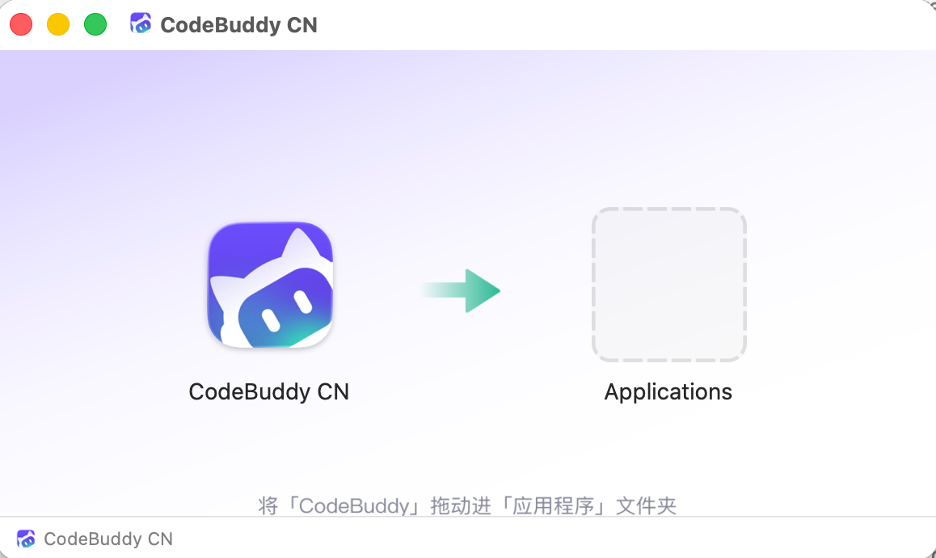
将左侧图标拖拽到右侧Applications文件夹中,皆可完成安装。
3. 启动使用Code Buddy
安装完毕后,在Applications文件夹内打开Code Buddy。
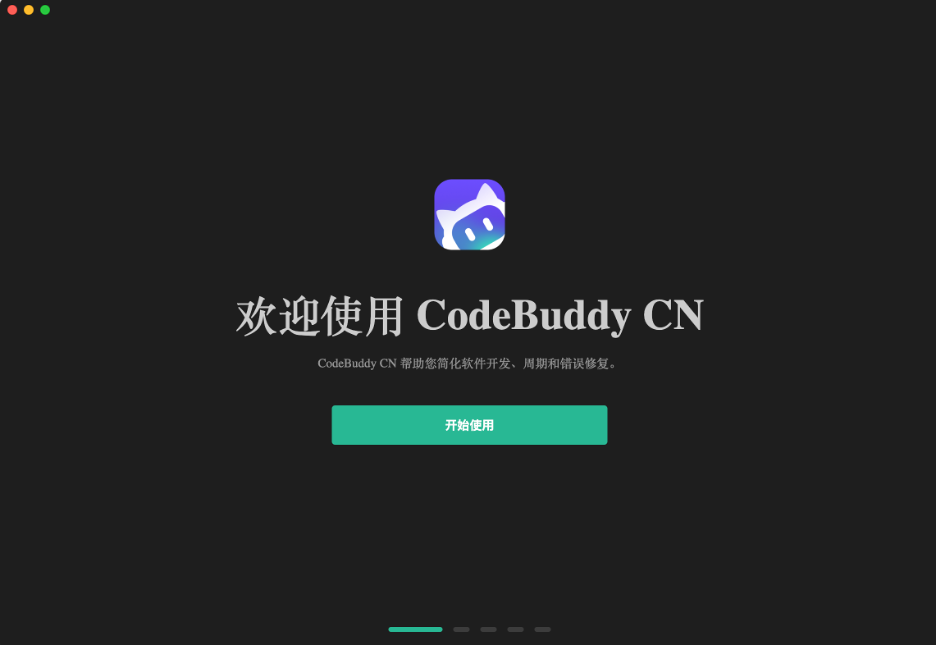
点击 “开始使用”。
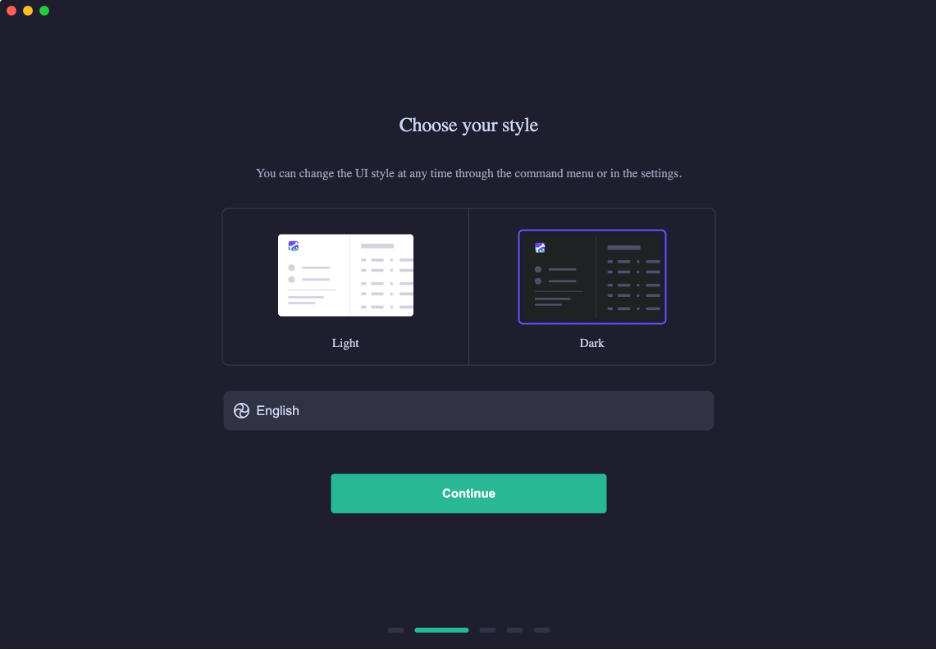
选择Dark主题,点击Continue继续下一步。
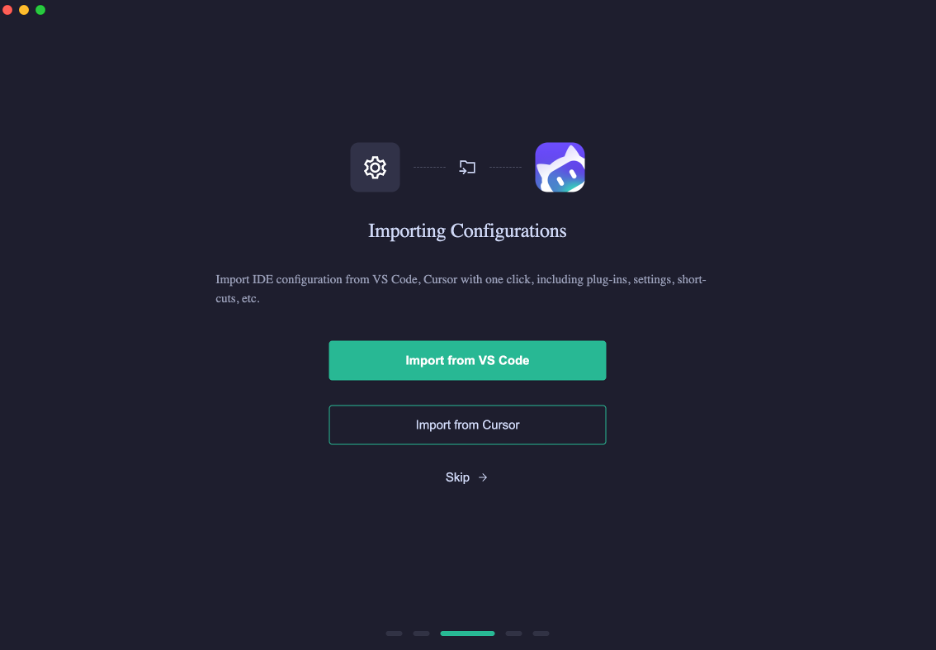
选择默认选项,“Import from VS Code”。
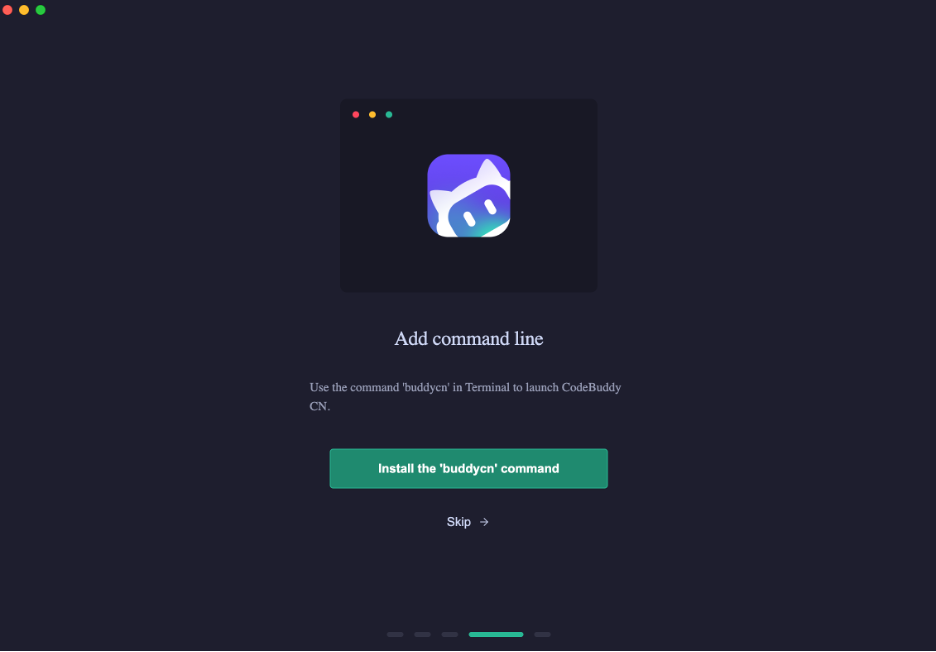
按照默认选项,选择Install the ‘buddycn’ command,即选用命令行工具。
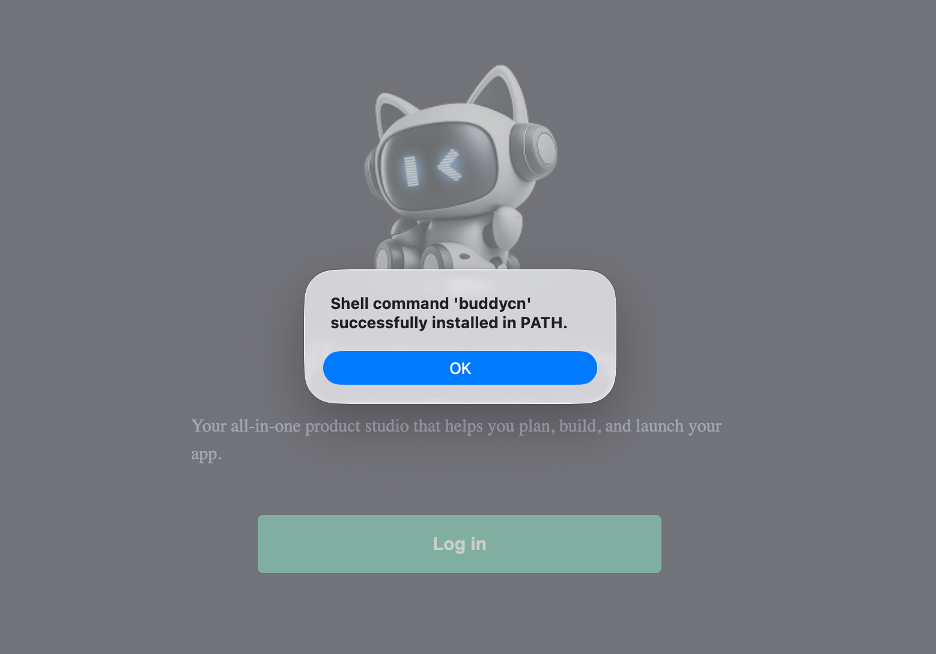
选择成功!,点击Login登录。
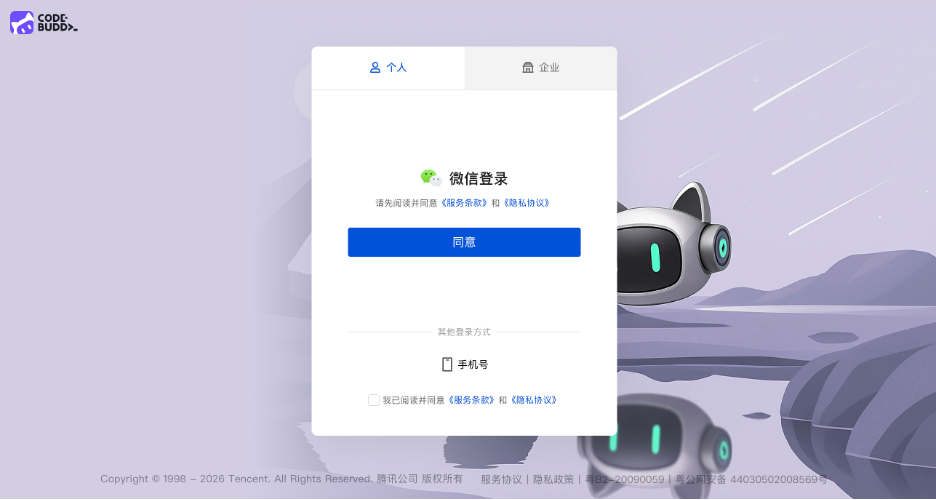
可以看到,腾讯利用微信的优势,可是采用微信登录,点击 “同意”。
用手机扫描该二维码,即可登录。
接下来,需要手机验证码。

登录成功后,点击“打开IDE继续使用“。
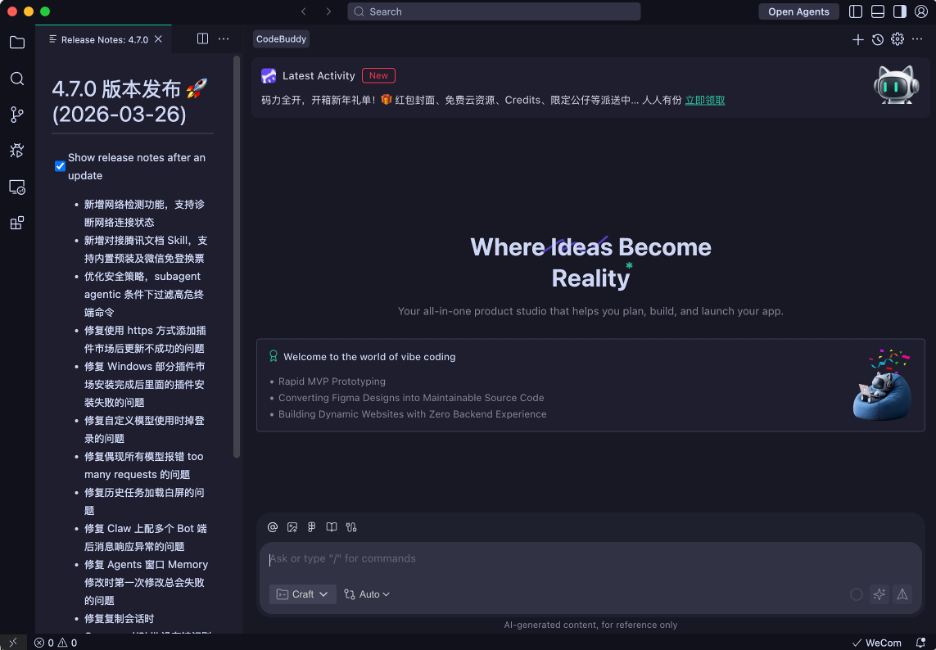
随即启动Code Buddy IDE,如上图。
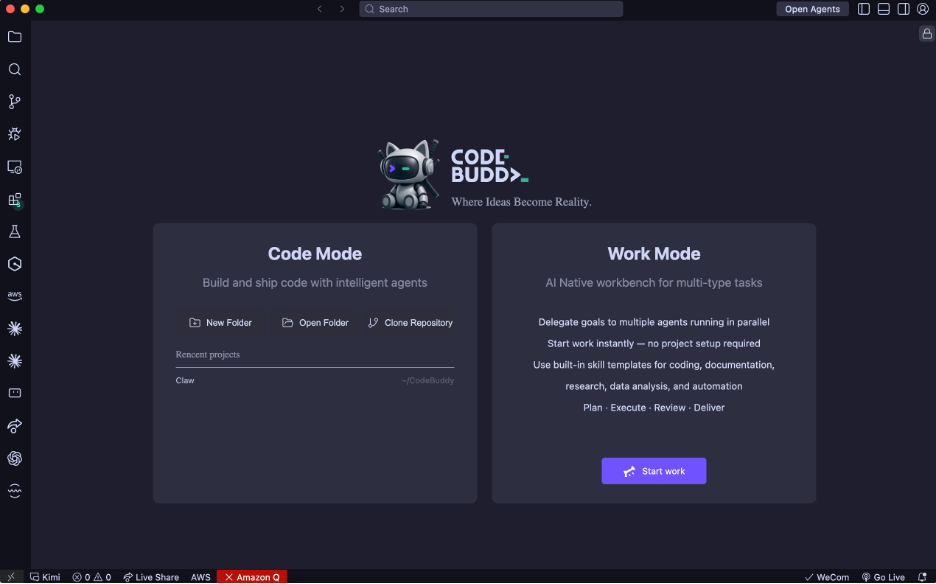
选择New Folder来创建新项目,或者选择Open Folder来打开已有项目。
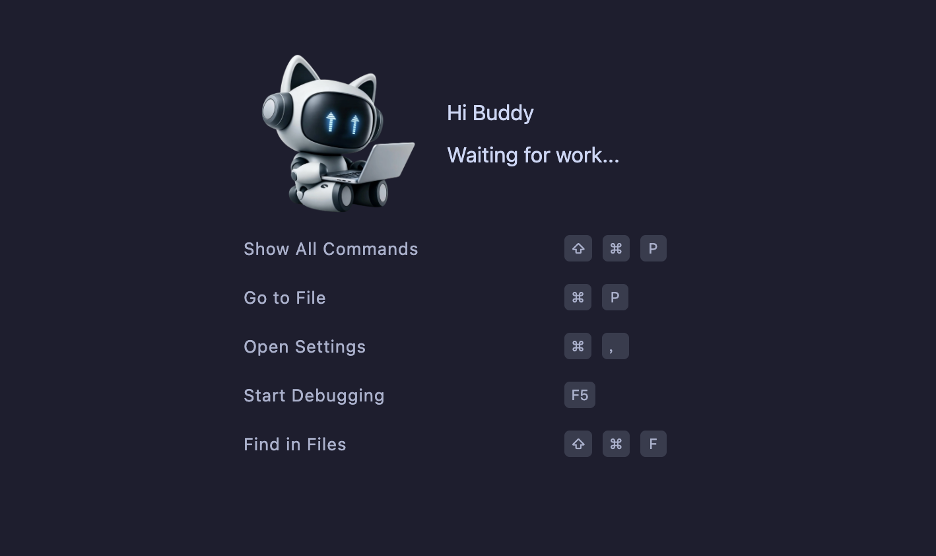
*注: 创建项目文件夹后,Code Buddy即显示待机状态的,等候用户指派任务。
4. 安装/更新Git
为了做好版本控制,需要在Terminal安装Git,执行以下命令:
$ git --version
以上命令可查看当前安装的Git版本。如果尚未安装,则可在其官网安装。
5. 开发Python应用程序
打开Code Buddy,创建一个新项目(或者打开当前项目文件夹);在项目文件夹下,新建一个Python脚本文件,名为Hello_Buddy.py,代码如下。
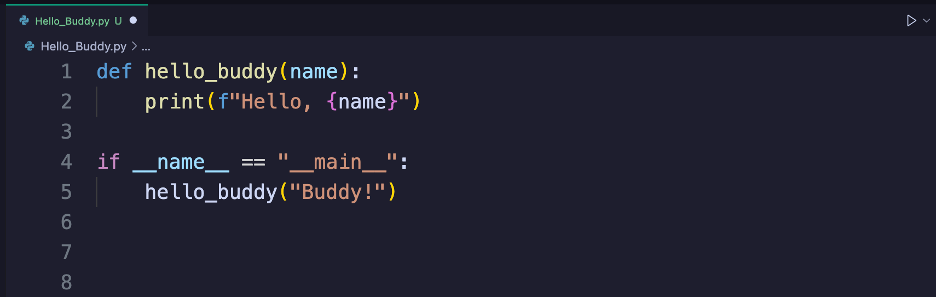
执行以下命令,运行程序。
$ python3 hello_buddy.py
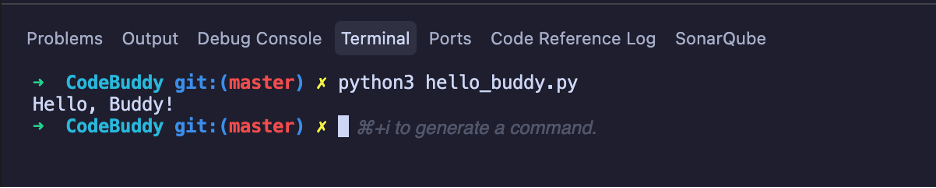
执行成功!屏幕上输出Hello, Buddy!字样。
至此,本文任务已完成,您可以独立安装并使用CodeBuddy进行Python应用程序开发了。
开发技术好文陆续推出,敬请关注、收藏和点赞👍!
您的认可,我的动力!😃
推荐阅读:

AtomGit 是由开放原子开源基金会联合 CSDN 等生态伙伴共同推出的新一代开源与人工智能协作平台。平台坚持“开放、中立、公益”的理念,把代码托管、模型共享、数据集托管、智能体开发体验和算力服务整合在一起,为开发者提供从开发、训练到部署的一站式体验。
更多推荐



 8
8 0
0- 0


 已为社区贡献10条内容

所有评论(0)