OpenCode-OhMyOpenCode-Slim-功能对比与选型指南
OpenCode vs Oh My OpenCode vs Oh My OpenCode Slim:功能差异、Token 消耗与开发选型指南(2026-03)
你可能已经有这种感觉了:现在不是“选一个 AI 编程工具”,而是“给自己配一支 AI 工程队”。
但同样是“跑在终端里、能改代码、能多 agent”, OpenCode / Oh My OpenCode(OmO)/ Oh My OpenCode Slim(Slim) 到底差在哪?会差多少 token?写代码时应该怎么选?
本文会用通俗语言把三者拆清楚,并给出可直接执行的命令、步骤化上手流程、FAQ和术语表。
0. 先给结论(适合快速决策)
如果你只想要一个“现在就能用”的建议:
- 先装 OpenCode 当底座(它是平台,不是工作流套件)
- 想要“多 agent 分工 + 安装省心 + token 更可控” → 选 Slim
- 你要的是“强自治、强工作流、尽量把活做完(但更吃 token)” → 再上 OmO
另外一个容易忽略但非常关键的点:
- OmO 的许可证不是 MIT(有商业/分发限制),公司使用前建议看清楚再决定。
1. 一句话看懂三者分别是什么
1.1 OpenCode:底座/引擎(平台)
OpenCode 是一个 AI 编程 CLI 平台:提供对模型(providers)、工具(读写文件/跑命令/搜索/诊断等)、会话(session)以及模式(plan/build)的统一封装。官方文档把它的核心工作模式分成 Plan(只读) 与 Build(可改)。
参考:OpenCode Modes 文档(Plan/Build)。https://opencode.ai/docs/modes
1.2 Oh My OpenCode(OmO):重装甲编排套件(偏“工程队”)
OmO 更像一套“强工作流插件/配置 + 一组 agent prompt + 可靠性工具”的组合包,目标很明确:减少人类介入、提高完成闭环的概率。它强调 ultrawork/ulw 这种“一句话就让它干活”的体验,并引入了类似 LINE#ID 的“哈希锚点编辑”机制来降低改错行/行号漂移问题。
参考:OmO README(Highlights、ultrawork、LINE#ID 等)。https://github.com/code-yeongyu/oh-my-opencode
1.3 Oh My OpenCode Slim(Slim):轻量编排套件(偏“省 token 的工程队”)
Slim 可以理解为“取 OmO 的多 agent 分工思想,但做成更轻量、token footprint 更小、安装器更友好”的版本。Slim README 也明确强调它在同类中“consumes much less tokens”。
参考:Slim README。https://github.com/alvinunreal/oh-my-opencode-slim
2. 重要澄清:它们不是同一层的东西
很多争论,其实是把“平台层”和“工作流层”混在一起比。
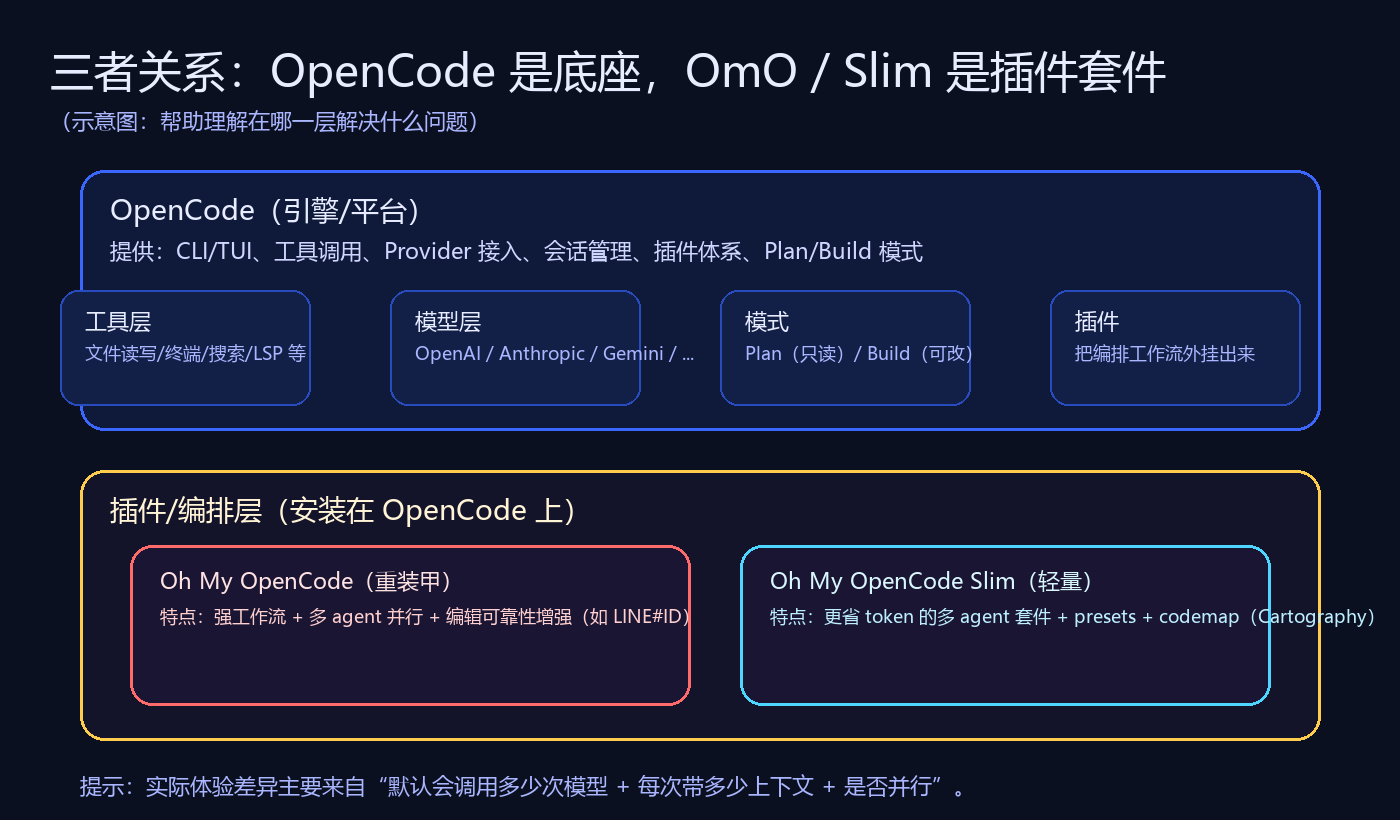
你可以把它理解成:
- OpenCode 解决“能跑、能接模型、能用工具、能切模式、能装插件”
- OmO / Slim 解决“怎么组织 agent、怎么分工、怎么把任务做完、怎么控成本/质量”
用 mermaid 再画一个“层级+依赖”图(更便于复制到其它笔记里):
3. 功能差异:从“写代码的体感”角度拆
3.1 工作模式:Plan / Build(OpenCode 的底层能力)
OpenCode 的模式划分很实用:
- Plan 模式:只读、偏规划与分析(减少“直接乱改代码”风险)
- Build 模式:允许修改文件、跑命令、执行实现
这点对 OmO / Slim 也很关键,因为它们本质上仍然是在 OpenCode 的模式与工具体系上工作。
参考:OpenCode Modes 文档(Plan/Build)。https://opencode.ai/docs/modes
3.2 Agent/分工策略:谁负责“找”、谁负责“写”、谁负责“查资料”
一句话总结三种风格:
- OpenCode(默认):你是队长,AI 是主力工程师;需要时再让它去找/查。
- Slim:你是队长,但有“固定分工的六人小队”(Orchestrator/Explorer/Librarian/Oracle/Designer/Fixer)。
- OmO:你是老板,默认就是“多 agent 并行跑起来”,并且更强调“验证、闭环、少打断”。
3.3 编辑可靠性:OmO 的 LINE#ID 是显著差异点
OmO README 明确提到一个卖点:Hash-anchored Edit Tool(LINE#ID),用内容哈希做锚点,减少 stale-line / 改错位置的问题。
参考:OmO README(Hash-anchored edit tool / LINE#ID)。https://github.com/code-yeongyu/oh-my-opencode
这项能力特别适合:
- 大型重构(文件改动频繁,行号漂移严重)
- 多轮迭代(模型前后多次读写同一文件)
- 多 agent 并行改代码(更容易出现“读到的版本不一致”)
它的代价也很直观:读文件/编辑时的“标记信息”会多一些,token 也更容易上涨(后面第 4 节会算账)。
3.4 上下文与“长期记忆”:OmO vs Slim 的两条路线
- OmO更偏“规则注入/工作流约束/自动恢复/任务闭环”
- Slim更偏“codemap(Cartography)用架构摘要节流 token”,避免每次都把仓库扫一遍
Slim 的 quick reference 里专门强调了 Cartography:通过生成层级 codemap.md 来减少重复阅读,提高准确性与 token 效率。
参考:Slim Quick Reference(Cartography / Efficient Context)。https://github.com/alvinunreal/oh-my-opencode-slim
3.5 许可证:这会直接影响你能不能“拿去商用/分发”
这条很现实:
- OpenCode:MIT
- Slim:MIT
- OmO:Sustainable Use License 1.0(非 MIT)
如果你只是个人开发/内部使用,通常问题不大;但如果你要把它“打包给客户”“作为收费服务的一部分分发”,就必须认真评估许可证条款。
参考:OmO LICENSE.md。https://github.com/code-yeongyu/oh-my-opencode
4. 同提示词 Token 消耗:怎么比才公平?
4.1 先把“Token 消耗”拆成三块(通俗版)
同一句提示词,最终 token 大概由下面组成:
- 静态系统提示词:工具/工作流/agent 角色定义(每次调用都要带)
- 动态上下文:你读了哪些文件、grep 输出、LSP 诊断、网页资料等(因任务而变)
- 调用次数:单 agent 一次 vs 多 agent 并行 N 次(会把 1/2 复制多份)
所以“同提示词”最常见的误区是:只看“提示词文本一样”,却忘了:
- OmO/Slim 可能默认会触发更多 agent 调用
- OmO 的某些可靠性机制会让读写时额外带标记信息
下面给你一个直观图(把 token 放大器画出来):
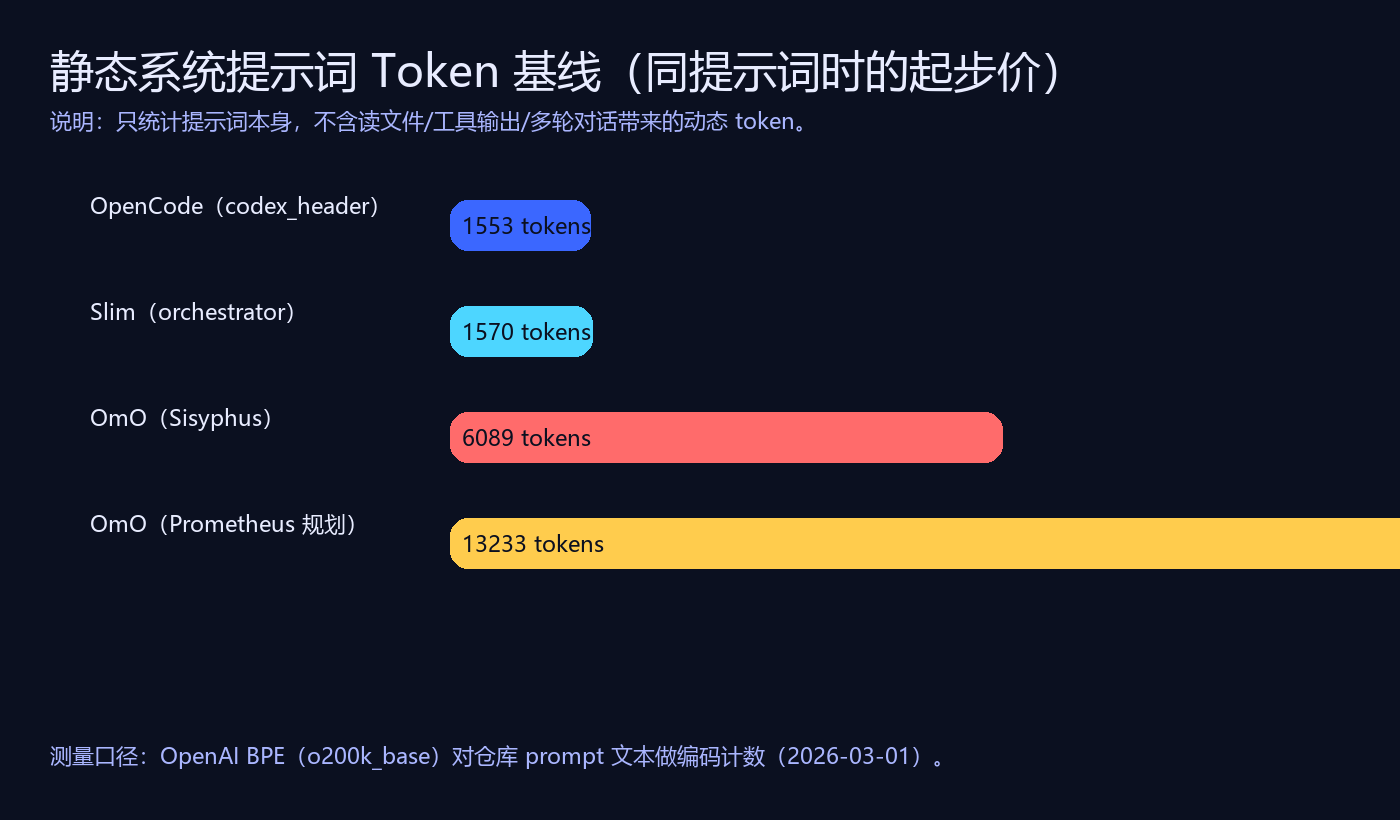
4.2 “静态提示词基线”实测(把起步价算出来)
下面这组数字用于回答一个很实用的问题:
“我甚至还没开始读代码,只是输入一句话,哪个方案的起步 token 更贵?”
| 组件(代表性 prompt) | 静态 token(约) | 你能从体感上理解成… |
|---|---|---|
OpenCode(codex_header) | ~1.55k | 平台底座的基础规则 |
| Slim(Orchestrator prompt) | ~1.57k | “轻量小队队长”的分工说明 |
| OmO(Sisyphus prompt) | ~6.1k | “强工作流执行者”的全套纪律 |
| OmO(Prometheus 规划 prompt) | ~13.2k | “面试式规划师”的大提示词 |
注:这是用 OpenAI BPE 分词器(
o200k_base)对仓库里的 prompt 文本做编码计数得到的“静态成本”。不同厂商 tokenizer 会有偏差,但“谁更重”的排序通常稳定。
4.3 实战里谁更吃 token?关键看“并行与上下文复制”
一个经验判断:
- 小任务(改一两处、文件少):静态 prompt 占比更高 → OmO 很容易“用大炮打蚊子”
- 中大任务(多文件、多轮、要验证):动态上下文占比更高 → OmO/Slim 的“减少返工”可能反而省时间,但 token 往往仍更高
尤其是“多 agent 并行”的场景:
- 你读了 10k tokens 的代码上下文
- 并行启动 3 个 agent
那上下文可能会被复制成 3 份(取决于实现与共享机制),这就是 token 账单快速上升的常见原因。
5. 选型建议:按场景给“步骤化决策”
5.1 决策步骤(建议按这个顺序来)
步骤 1:先确定你要不要“工作流套件”
- 你已经很熟悉项目、只想让 AI 提速 → 先用 OpenCode
- 你希望 AI 自动分工/自动推进 → 选 Slim 或 OmO
步骤 2:看你的任务类型与预算
- 日常修 bug / 小功能:OpenCode 或 Slim
- 跨模块大功能 / 大重构 / 清理海量告警:OmO 更对路(但 token 成本高)
步骤 3:别忘了许可证
- 商用/对外交付/分发敏感:优先 OpenCode / Slim(MIT)
- 仅个人/内部:再考虑 OmO(但仍建议过一遍许可证条款)
5.2 选型流程图(可直接复制)
6. 快速上手:从 0 到能跑(带可直接执行的命令)
这一节把“从 0 到能跑”按系统拆开写,优先支持纯 Windows PowerShell(非 WSL),同时也给 macOS/Linux 的命令,方便你按环境直接复制执行。
你可以按下面三条路线走:
- 路线 A:Windows PowerShell(纯 Windows,不用 WSL) ✅
- 路线 B:macOS / Linux(bash/zsh) ✅
- 路线 C:Windows + WSL(可选;如果你已经在用 WSL,可按 Linux 路线走)
6.1 Step 1:安装 OpenCode(按系统选择一种方式即可)
参考:OpenCode 官方安装页。https://opencode.ai
A) Windows PowerShell(纯 Windows)
方式 1(推荐):官方 PowerShell 安装脚本
# 可能需要允许当前用户执行脚本(如果公司策略限制请跳过/咨询管理员)
Set-ExecutionPolicy -Scope CurrentUser -ExecutionPolicy RemoteSigned -Force

# 安装 OpenCode(官方脚本)
irm https://opencode.ai/install.ps1 | iex

# 验证
opencode --version
方式 2:用 Scoop
scoop install opencode
opencode --version
方式 3:用 Chocolatey
choco install opencode -y
opencode --version
方式 4:用 npm 全局安装
npm i -g opencode-ai
opencode --version
提示:上面四种方式选一种即可;如果你已经装了其中任意一个包管理器,优先用它,升级/卸载会更干净。
B) macOS / Linux(bash/zsh)
方式 1:官方安装脚本
curl -fsSL https://opencode.ai/install | bash
opencode --version
方式 2:Homebrew(macOS)
brew tap sst/tap
brew install opencode
opencode --version
6.2 Step 2:登录/验证 OpenCode(跨平台通用)
opencode --help
opencode auth --help
opencode auth login
如果你希望先验证“模型列表是否可用”,可以刷新一次模型(有些 provider 需要先登录):
opencode models --refresh --verbose
6.3 Step 3:安装 Bun(安装 OmO / Slim 时常用)
OmO/Slim 的安装器通常通过 bunx 提供,所以建议装 Bun(如果你只打算用 OpenCode 本体,可以跳过这一步)。
A) Windows PowerShell(纯 Windows)
# 安装 Bun(官方脚本)
irm https://bun.sh/install.ps1 | iex

# 重新打开一个 PowerShell 窗口后再验证(避免 PATH 未刷新)
bun -v
bunx -v
B) macOS / Linux(bash/zsh)
curl -fsSL https://bun.sh/install | bash
bun -v
bunx -v
6.4 Step 4:安装 Slim(更推荐的“轻量多 agent 套件”)
参考:Slim README。https://github.com/alvinunreal/oh-my-opencode-slim
bunx oh-my-opencode-slim@latest install
然后按 Slim 文档登录并自检:
opencode auth login
opencode
进入 OpenCode 交互界面后,按 Slim 文档建议输入:
ping all agents
6.5 Step 5:安装 OmO(想要更强工作流/更强自治时再上)
参考:OmO 安装指南。https://github.com/code-yeongyu/oh-my-opencode/blob/dev/docs/guide/installation.md
bunx oh-my-opencode@latest install
安装后通常需要把插件写入 OpenCode 配置,并按文档完成 provider 登录/配置(不同系统路径略有差异,以 OmO 文档为准)。
6.6 Step 6:确认插件是否启用(按系统给只读检查命令)
如果你装了 OmO 或 Slim,但“感觉没变化”,通常是插件没启用或配置没生效。
OpenCode 插件概念参考:https://opencode.ai/docs/plugins(多语言页面可能会跳转)
常见配置文件位置(按 OpenCode 文档为准):
- 用户级:
~/.config/opencode/opencode.json - 项目级:
<project>/.opencode/opencode.json
A) Windows PowerShell(只读检查)
# 用户级配置
$userCfg = Join-Path $HOME ".config\\opencode\\opencode.json"
Test-Path $userCfg
Get-Content $userCfg -Raw -ErrorAction SilentlyContinue

# 项目级配置(在项目根目录执行)
Test-Path ".opencode\\opencode.json"
Get-Content ".opencode\\opencode.json" -Raw -ErrorAction SilentlyContinue
B) macOS / Linux(只读检查)
ls -la ~/.config/opencode 2>/dev/null || true
cat ~/.config/opencode/opencode.json 2>/dev/null || true
ls -la .opencode 2>/dev/null || true
cat .opencode/opencode.json 2>/dev/null || true
最后,用最简单的方式“验证插件确实影响了行为”:
opencode
7. 常见工作流模板(照着用就行)
7.1 “小改动/快速修复”(更省 token)
建议组合:OpenCode(Build) 或 Slim + Fixer
操作习惯:
- 先让 Explorer 定位文件(减少全仓库读取)
- 再让 Fixer/主 agent 实现改动
- 最后跑最小化验证(LSP/单测)
7.2 “中型功能”(质量与成本平衡)
建议组合:Slim
原因:
- Orchestrator 负责拆解与分工
- Fixer 执行实现
- Librarian 只在需要查官方文档时再出场(降低不必要的 token)
7.3 “大型重构/迁移”(尽量闭环交付)
建议组合:OmO(前提:你能接受 token 成本 + 许可证限制)
原因:
- 默认更偏并行推进(研究/定位/实现/验证)
LINE#ID这类可靠性工具对“多轮编辑”更友好
8. FAQ(常见坑位)
Q1:我装了 OmO/Slim,但为什么感觉和 OpenCode 一样?
常见原因:
- 插件没启用:OpenCode 配置里没写入插件,或者写错了配置路径
- 配置被项目级覆盖:用户级配置 OK,但项目目录下
.opencode/覆盖了它 - 你其实还在 Plan 模式:Plan 模式会限制写文件/执行(具体以当前版本行为为准)
建议做法:
opencode --version
opencode --help
并检查 ~/.config/opencode/ 与项目 .opencode/ 里相关配置文件是否存在、是否被覆盖。
Q2:为什么 OmO 明明更贵,很多人反而说“更省时间”?
因为“省 token”和“省时间”不是同一个目标:
- OmO 通过更强的工作流约束、并行与验证,把“返工”打掉
- 你可能付出更多 token,但减少了你自己盯着/重试/返工的时间
Q3:我应该优先控输入 token,还是控调用次数?
经验顺序:
- 先控调用次数(特别是并行 agent 的数量)
- 再控输入上下文(避免把无关文件/日志塞进去)
- 最后才是“精简系统提示词”(通常收益反而不如前两项明显)
Q4:OmO 的 ohmyopencode.com 是官网吗?
不是。OmO README 有明确安全警告:ohmyopencode.com 与项目无关,不要在第三方站点输入支付信息或下载未知安装器。
参考:OmO README 的安全警告段落。https://github.com/code-yeongyu/oh-my-opencode
9. 参考链接(建议收藏)
- OpenCode 官网(安装入口):https://opencode.ai
- OpenCode Modes(Plan/Build):https://opencode.ai/docs/modes
- OpenCode Plugins(插件概念):https://opencode.ai/docs/plugins
- OpenCode 仓库(anomalyco/opencode):https://github.com/anomalyco/opencode
- Oh My OpenCode(OmO):https://github.com/code-yeongyu/oh-my-opencode
- OmO 安装指南(installation.md):https://github.com/code-yeongyu/oh-my-opencode/blob/dev/docs/guide/installation.md
- Oh My OpenCode Slim(Slim):https://github.com/alvinunreal/oh-my-opencode-slim
10. 术语解释(统一放在文末,避免正文太“术语堆叠”)
Agent:为某类任务定制的“角色提示词 + 工具权限集合”。例如“只负责查找的 Explorer”“只负责实现的 Fixer”。
Orchestrator(编排者):负责拆解任务、分配子 agent、决定先后顺序与成本/质量权衡的角色。
Plan / Build:OpenCode 的两种工作模式。Plan 偏“只读规划”,Build 偏“可执行与改代码”。
Plugin(插件):OpenCode 的扩展机制。OmO/Slim 一般以插件/配置形式接入 OpenCode。
Prompt(提示词)/ System Prompt(系统提示词):模型每次调用时都会携带的指令文本。系统提示词越长,通常输入 token 基线越高。
Token:模型计费与上下文窗口的基本单位。可以粗略理解为“分词后的片段”,不是固定按字符/按字数。
LSP(Language Server Protocol):语言服务协议,提供跳转定义、诊断、补全等能力。很多 AI 编程工具用它做“自动诊断/快速定位”。
MCP(Model Context Protocol):一种让模型访问外部能力/上下文的协议(例如搜索、数据库、内部工具)。不同项目支持的 MCP 不同。
Hash-anchored Edit / LINE#ID:用“内容哈希”作为行锚点的编辑方式,降低“行号漂移导致改错位置”的概率,适合多轮编辑与大重构。
Codemap / Cartography:把仓库结构与关键设计写成摘要文档,减少每次都读取大量源码,从而节省 token、提升定位速度。

AtomGit 是由开放原子开源基金会联合 CSDN 等生态伙伴共同推出的新一代开源与人工智能协作平台。平台坚持“开放、中立、公益”的理念,把代码托管、模型共享、数据集托管、智能体开发体验和算力服务整合在一起,为开发者提供从开发、训练到部署的一站式体验。
更多推荐


 9
9 0
0- 0


 已为社区贡献18条内容

所有评论(0)