【2026 最新版】Git安装及环境配置超详细教程(以win11为例子)
目录
3. 选择默认编辑器 (Choosing the default editor)
4. 初始化分支名 (Adjusting the name of the initial branch)
5. 调整环境变量 (Adjusting your PATH environment)
6. 换行符转换 (Configuring the line ending conversions)
如果说 Node.js 是前端运行的基石,那 Git 就是程序员的“后悔药”和“时光机”。无论是团队协作,还是最近爆火的 AI 编程工具(如 Claude Code),都需要 Git 来读取代码上下文。
很多教程只告诉你“一路 Next”,结果安装完发现:
右键菜单没有 Git Bash?
换行符导致代码报错(LF vs CRLF)?
默认编辑器是难用的 Vim?
今天这篇教程,我将手把手带大家在 Windows 11 上安装最新版 Git,并继续我们的“D盘纯净计划”,拒绝占用 C 盘空间!
📥 第一步:下载 Git
1. 官方下载(推荐)
直接访问 Git 官网,速度如果不慢建议直接下。
-
选择版本:点击 "Click here to download",通常会自动识别你的系统(64-bit Git for Windows Setup)。

2. 淘宝镜像下载(备用)
如果官网只有几 KB 的速度,请用国内镜像:
-
选择最新的版本号(列表最下面),下载
.exe结尾的安装包。

🛠️ 第二步:安装过程(关键配置详解)
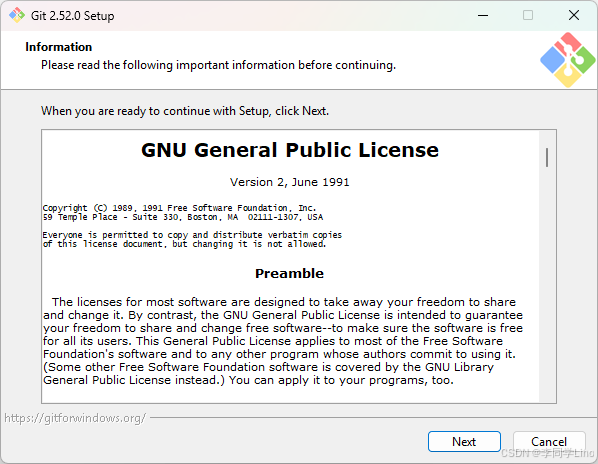
双击运行安装包,前面的许可协议直接 Next。
1. 选择安装路径 (关键!)
-
默认路径是
C:\Program Files\Git。 -
修改路径:为了配合我们之前的 Node.js,建议安装在
D:\software\Git。 -
点击 Next。

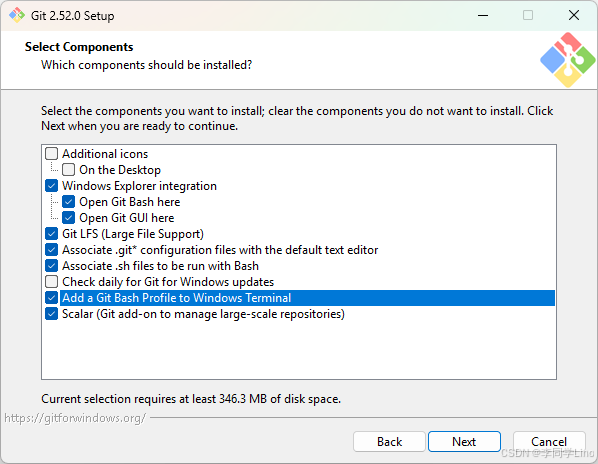
2. 选择组件 (Select Components)
-
建议勾选 "Add a Git Bash Profile to Windows Terminal"(如果你用终端的话)。
-
其他保持默认即可。
-
点击 Next。
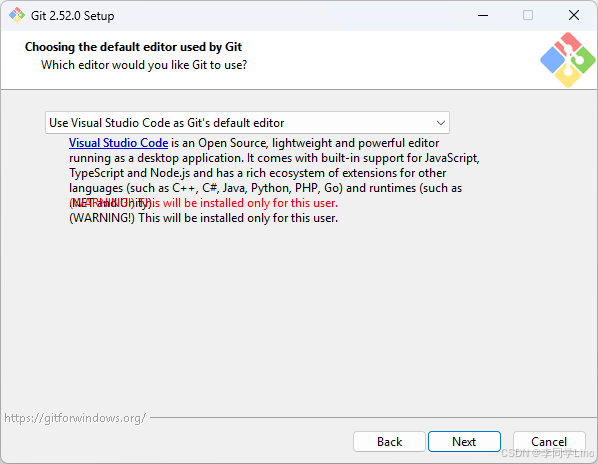
3. 选择默认编辑器 (Choosing the default editor)
-
默认是 Vim(新手噩梦,进去出不来)。
-
强烈建议:下拉菜单选择 "Use Visual Studio Code as Git's default editor"。
-
点击 Next。
4. 初始化分支名 (Adjusting the name of the initial branch)
-
选择第二个 "Override the default branch name for new repositories"。
-
在框里填入
main(这是目前国际通用的标准,以前叫 master)。 -
点击 Next。

5. 调整环境变量 (Adjusting your PATH environment)
-
选择中间项:"Git from the command line and also from 3rd-party software"(推荐)。
-
这样你在 CMD、PowerShell、VSCode 里都能直接用 git 命令。
-
点击 Next。

6. 换行符转换 (Configuring the line ending conversions)
-
Windows 用户必须选第一个:"Checkout Windows-style, commit Unix-style line endings"。
-
解释:Windows 的换行是 CRLF,Linux 是 LF。选这个可以自动转换,防止代码在服务器上跑不起来。
-
点击 Next。

7. 终端模拟器选择
-
选择 "Use MinTTY (the default terminal of MSYS2)"。它的体验比 Windows 自带的 CMD 好很多。
-
点击 Next。

8. 剩余步骤
后面关于 git pull 行为、凭证管理器等选项,全部保持默认,一路 Next 到底,最后点击 Install。


⚙️ 第三步:环境配置 (自报家门)
安装完成后,我们需要告诉 Git “我是谁”。这步不做,以后提交代码会报错。
1. 打开 Git Bash
在桌面右键,点击 "Open Git Bash here"(或者在开始菜单找 Git Bash)。

2. 配置用户名和邮箱
在黑色的窗口里,依次输入以下命令(注意空格,把引号里的内容换成你的):
# 配置用户名
git config --global user.name "你的英文名"

# 配置邮箱
git config --global user.email "你的邮箱@example.com"
3. 验证配置
输入以下命令查看是否生效:
git config --global --list如果你看到了刚才输入的 user.name 和 user.email,说明配置成功!

🔍 第四步:最终验证
为了确认 Git 已经完美融入系统,我们打开 CMD (命令提示符) 或 PowerShell,输入:
git --version
如果出现类似 git version 2.52.x.windows.1 的字样,恭喜你!Git 安装成功,且环境变量配置正确。
🚀 第五步:Git 网络加速配置
安装完 Git 并不代表万事大吉。由于 GitHub 服务器在国外,我们在拉取代码(git clone)时经常遇到 Connection timed out 或者速度只有 10kb/s。
如果你电脑上有“魔法工具”,可以通过配置 Git 代理来起飞;如果没有,可以使用国内镜像站。
方法一:配置 Git 代理
假设你的代理端口是 7890(这是很多软件的默认端口,如果不确定,请去你的代理设置里看“本地代理端口”)。
在 Git Bash 中输入以下命令:
# 配置 HTTP 和 HTTPS 代理
git config --global http.proxy http://127.0.0.1:7890
git config --global https.proxy http://127.0.0.1:7890
配置后,访问 GitHub 的速度将直接取决于你的代理节点速度。
如果以后不用加速器了,记得取消代理,否则会报错:
# 取消代理
git config --global --unset http.proxy
git config --global --unset https.proxy
方法二:使用国内镜像地址
在 git clone 时,可以将 github.com 替换为国内的加速镜像域名(如 kgithub.com 等第三方公益镜像)。
-
原地址:
git clonehttps://github.com/username/project.git -
加速地址:
git clonehttps://kgithub.com/username/project.git
注意:镜像站由第三方维护,用于公开项目的下载没问题,如果是提交私有代码,建议还是老老实实配代理。
🎉 总结
这一路走来,我们绕过了“C 盘爆满”、“下载断连”、“编辑器难用”这三个新手最大的坑。现在的你,拥有一个下载快、配置对、网络通的纯净版 Git。请务必记住刚才配置代理的命令,未来在拉取大型项目时它会帮大忙。

AtomGit 是由开放原子开源基金会联合 CSDN 等生态伙伴共同推出的新一代开源与人工智能协作平台。平台坚持“开放、中立、公益”的理念,把代码托管、模型共享、数据集托管、智能体开发体验和算力服务整合在一起,为开发者提供从开发、训练到部署的一站式体验。
更多推荐


 151
151 0
0- 0


 已为社区贡献20条内容

所有评论(0)