OpenClaw 实战 #02-2:新手一把过(原Clawdbot )保姆级安装教程-Windows版
本文是上一篇《OpenClaw 是什么》的实操篇。
如果你已经了解 OpenClaw 的定位,这一篇只做一件事:
带你一步步把 OpenClaw在本地跑起来,并通过 Web UI 正常使用。
为了尽量降低上手门槛,本文 不配置任何聊天平台(Slack / WhatsApp 等),
所有操作都在 本地终端 + 浏览器 Web UI 中完成。
🧰 一、安装前准备
在开始之前,请先确认你的环境。
💻 支持的操作系统
- macOS(Intel / Apple Silicon) 👉 MacOS 安装
- Windows 10 / Windows 11(64 位)
请根据你的系统,阅读对应的安装部分即可,
后续配置与使用步骤完全一致。
🎯 完成本文后你将得到什么?
完成本文所有步骤后,你将可以:
- 在本地成功运行 OpenClaw
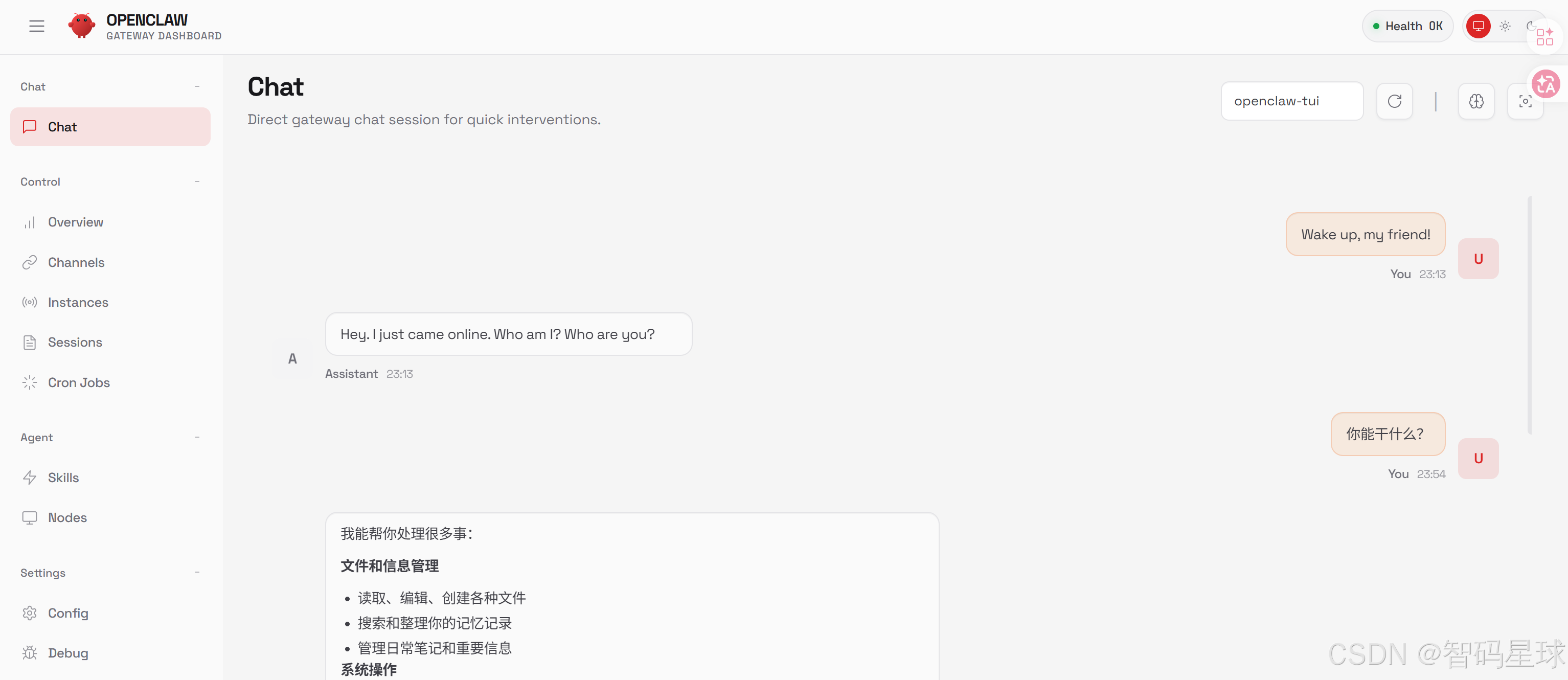
- 在浏览器中打开 OpenClaw 的 Web UI
- 直接通过网页与 OpenClaw 对话和使用它
💻 二、安装 OpenClaw(原Clawdbot)
第1步 安装 WSL2 + Ubuntu(Windows 侧)
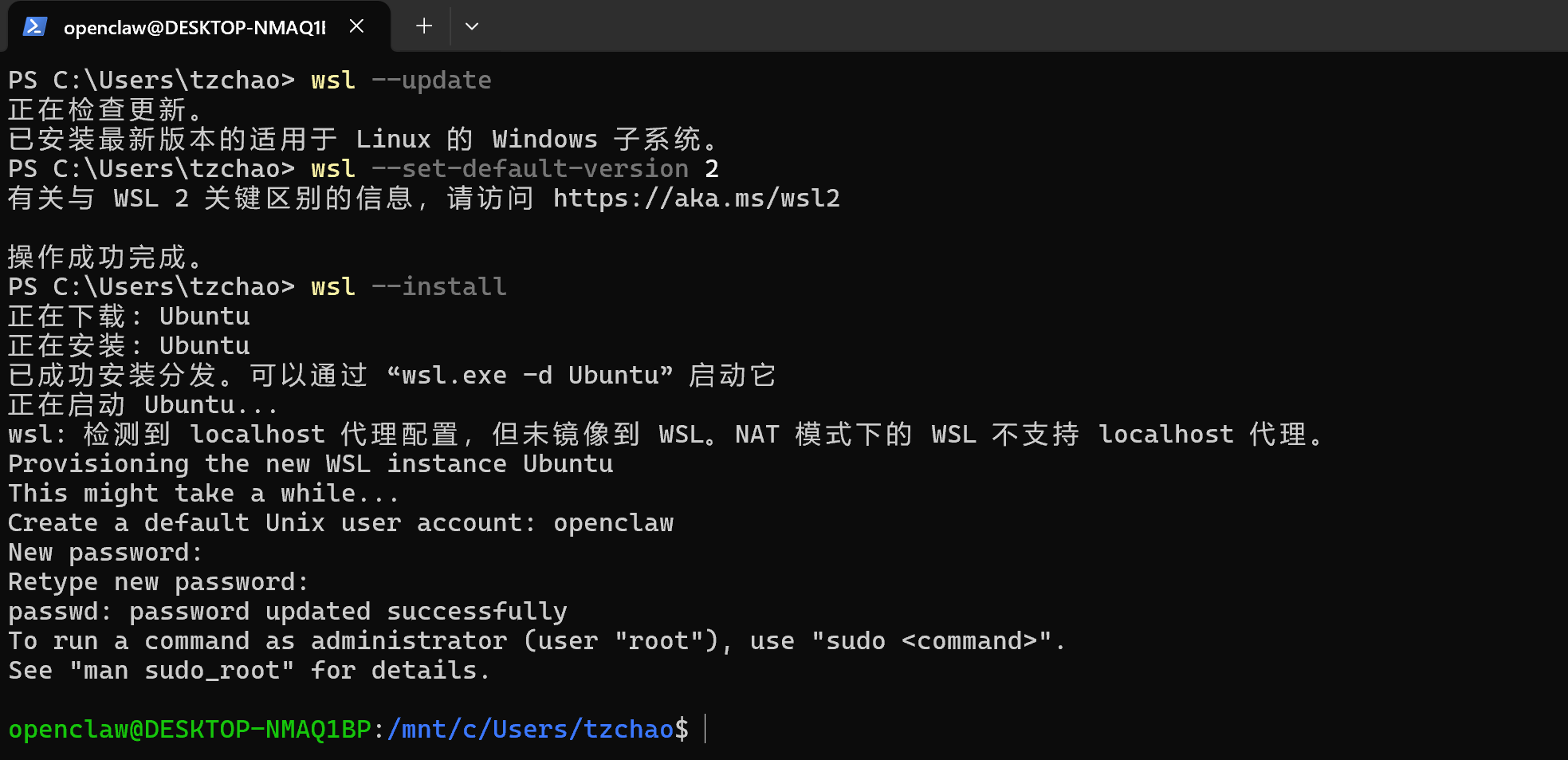
1.1 一键安装WSL(最推荐)
- 以管理员身份打开 PowerShell
- 执行:
wsl --install
注意科学上网哦,否则可能下载非常慢或卡在某个进度
1.2 启动 Ubuntu 并完成首次初始化
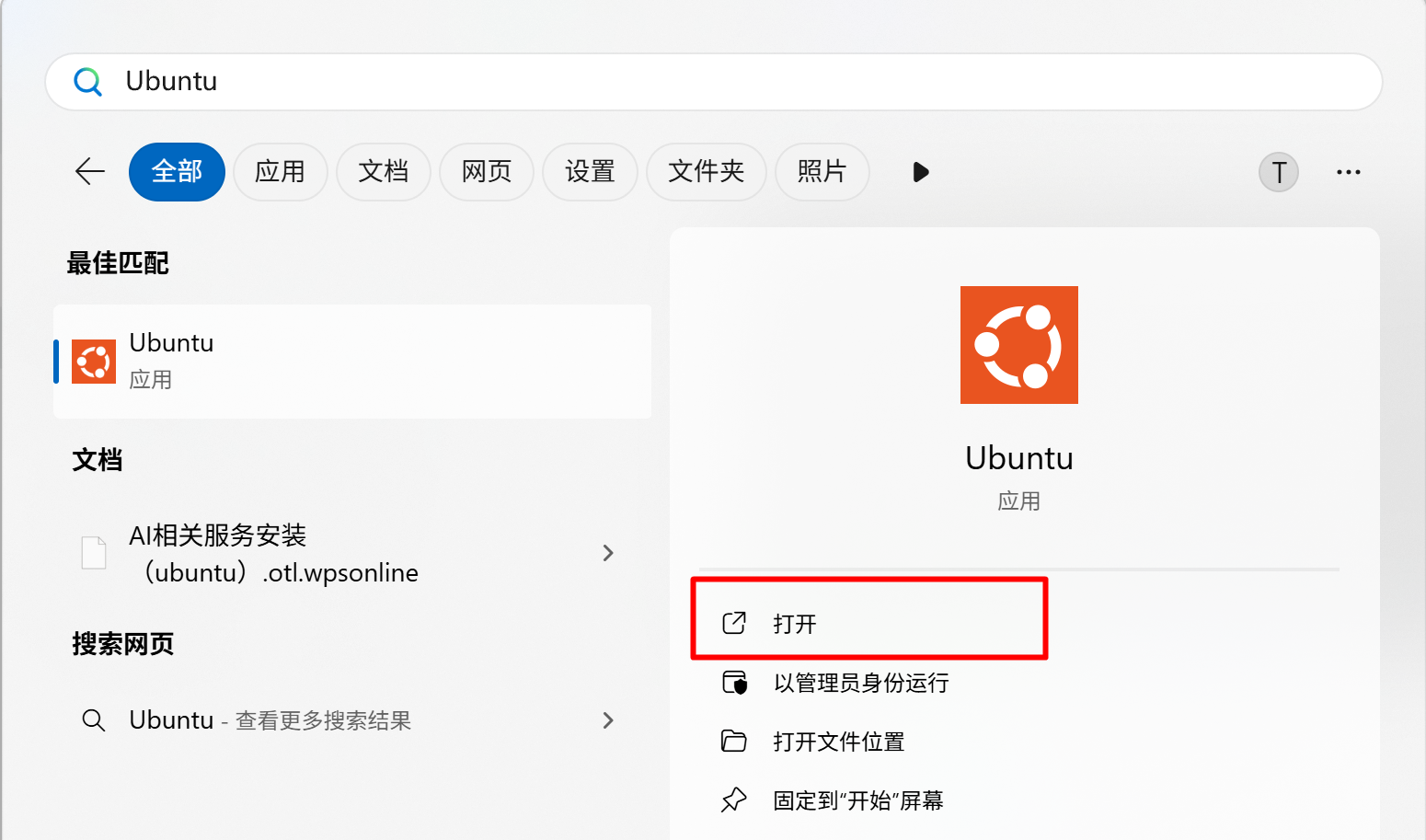
从开始菜单打开 Ubuntu,按提示设置 Linux 用户名与密码即可。
第2步 在 WSL 里启用 systemd(安装 Gateway 服务必需)
OpenClaw 在 WSL2 下如果要“安装成后台服务(daemon)”,需要启用 systemd。官方 Windows(WSL2) 页面也专门把这一步标成 required。 (OpenClaw)
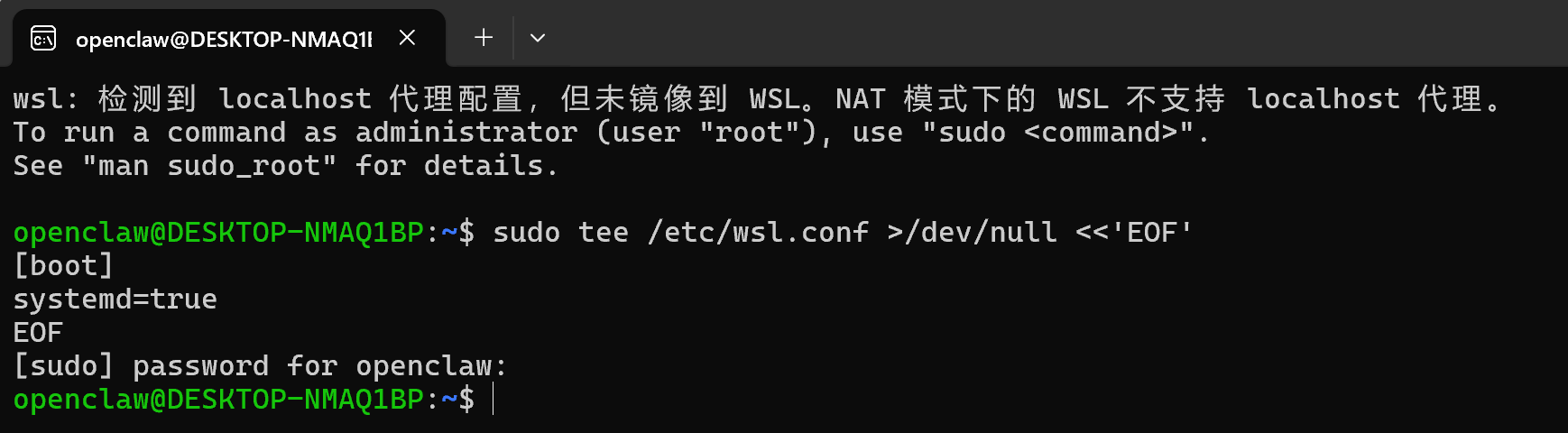
在 Ubuntu(WSL 终端)执行:
sudo tee /etc/wsl.conf >/dev/null <<'EOF'
[boot]
systemd=true
EOF
然后回到 PowerShell(管理员或普通都行)执行:
wsl --shutdown

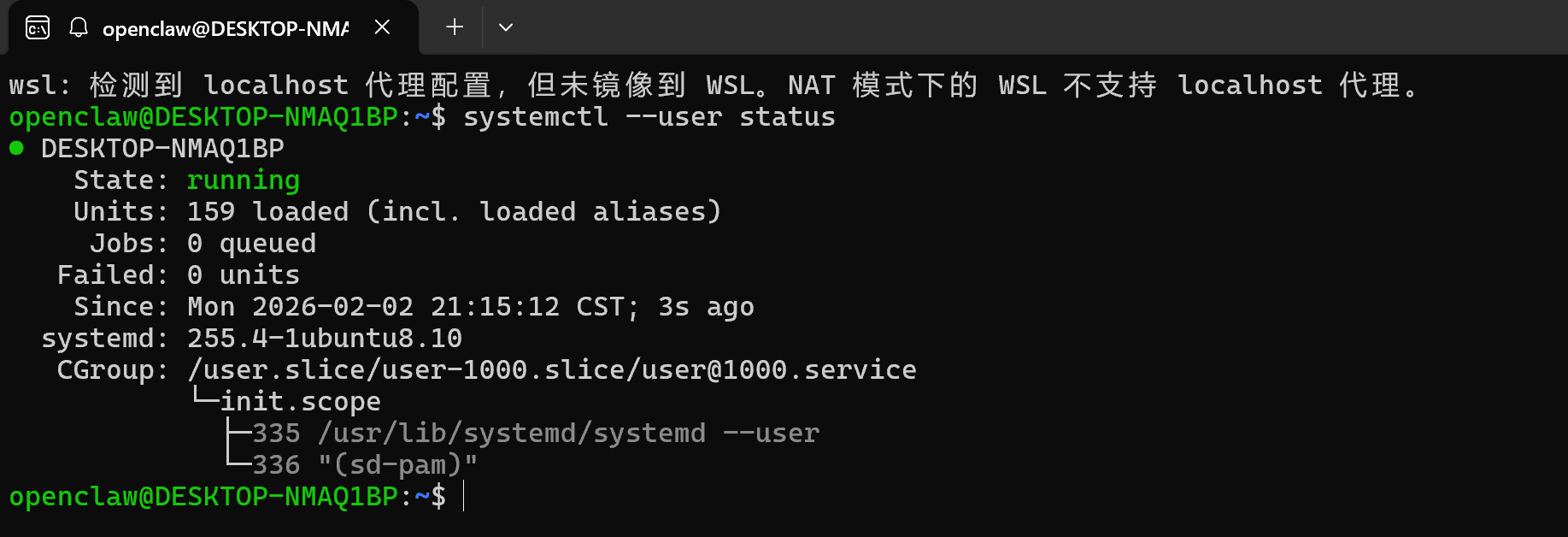
重新打开 Ubuntu,验证:
systemctl --user status
(OpenClaw)
第3步 安装 OpenClaw(WSL / Ubuntu 里操作)
接下来所有命令都在 Ubuntu(WSL)里运行。
3.1 使用官方推荐“安装脚本”(更省事)
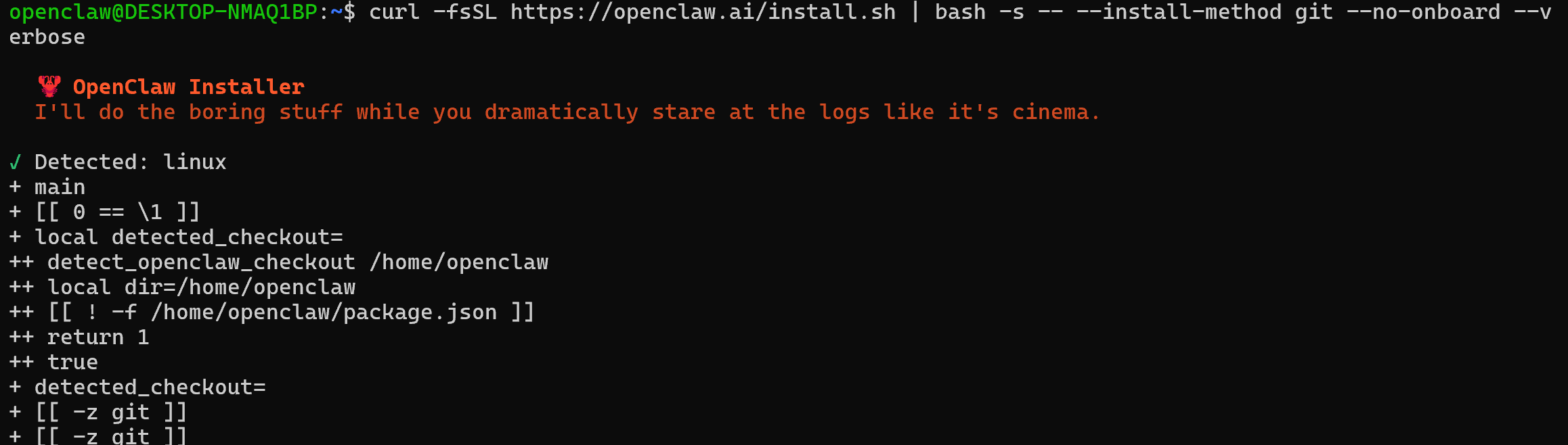
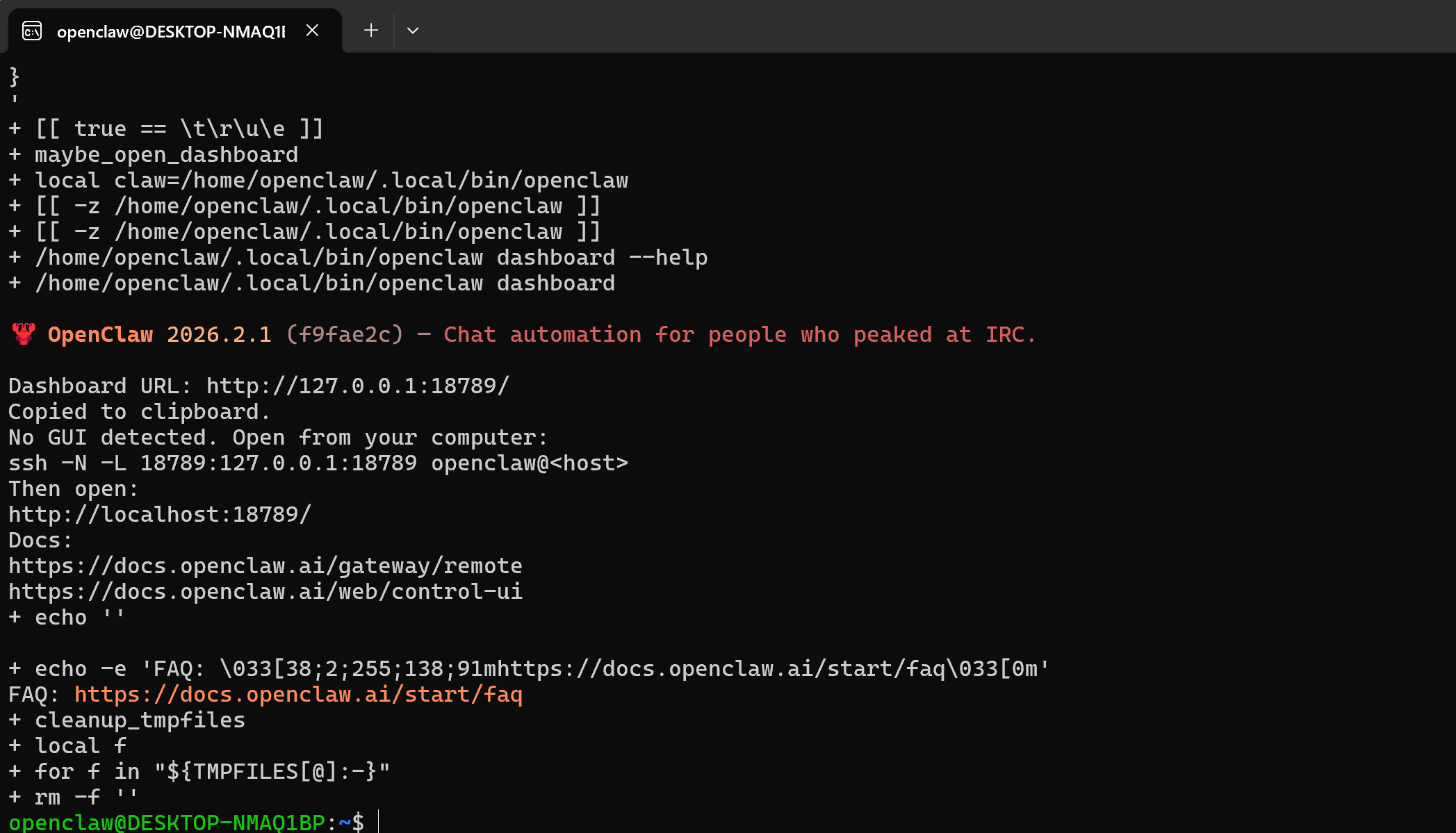
curl -fsSL https://openclaw.ai/install.sh | bash -s -- --install-method git --no-onboard --verbose
这是 Getting Started 里推荐的安装方式之一,但添加了日志输出参数,以便及时发现过程中可能出现的问题。 (OpenClaw)
安装过程中可能会出现网络抖动,卡在某个进度,关闭反复尝试几次即可。
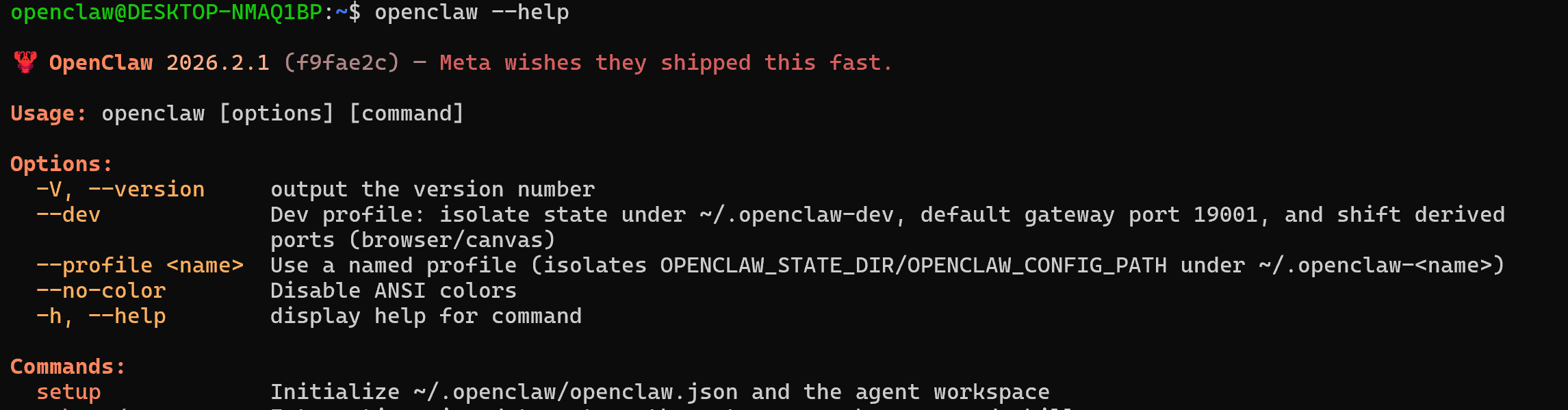
装完后新开一个终端(或 source 一下环境),验证:
openclaw --help
第4步 运行 Onboarding 向导(推荐:一步配好 + 安装后台服务)
在 Ubuntu(WSL)里执行:
openclaw onboard --install-daemon
它会引导你完成:模型鉴权、网关设置、渠道配置(可跳过)、并在 WSL2(systemd)里安装后台服务。 (OpenClaw)
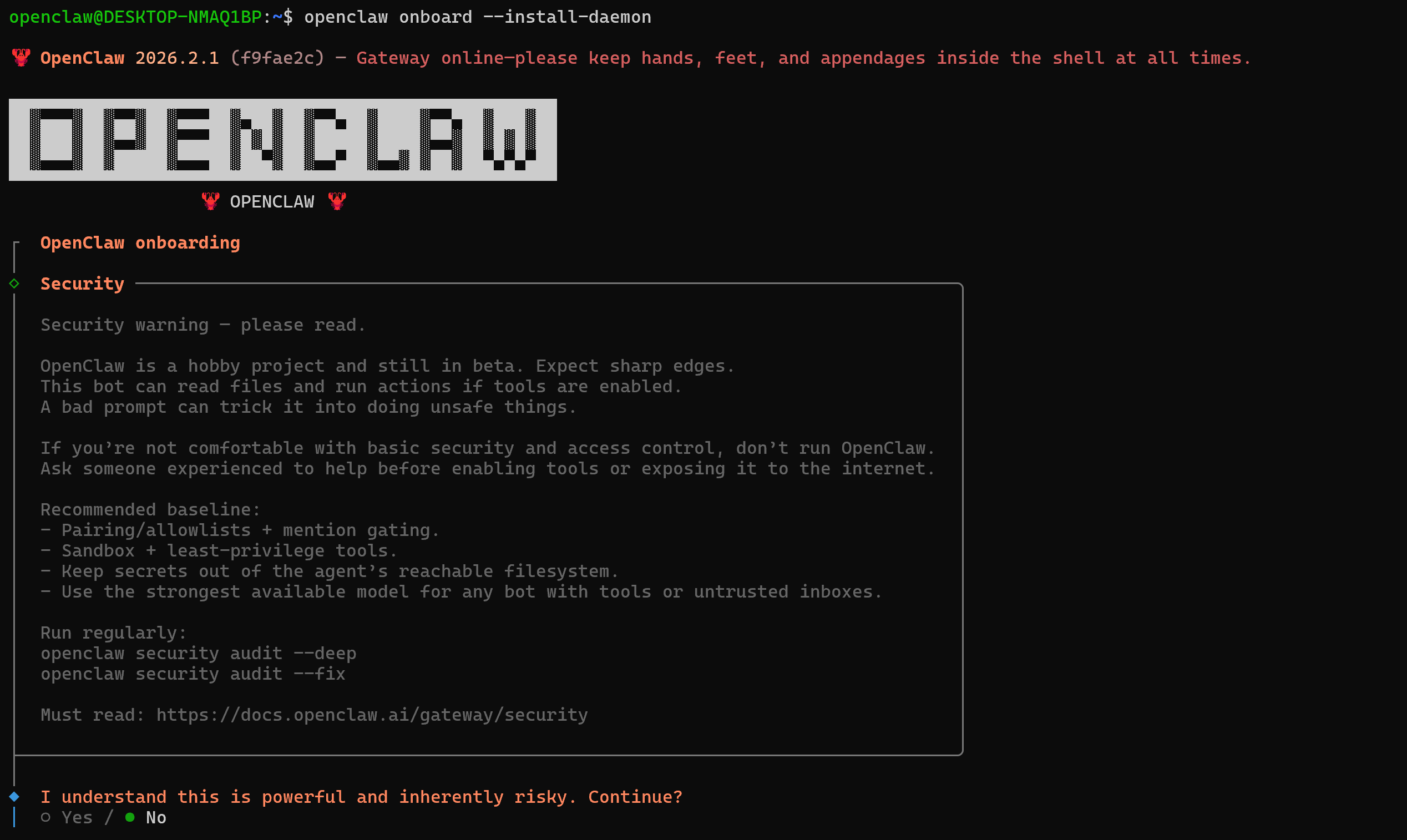
4.1 安全确认(✅ Yes)
OpenClaw 在提醒你:
它是一个“能读文件、能执行命令的 AI 工具”,
用不好是有安全风险的,
你是否“知情并同意继续”。
这是一个安全确认页,不是让你做复杂配置。选择“Yes”
4.2 引导模式选择(✅ QuickStart)
这里选择“QuickStart”

| 选项 | 含义 | 适合谁 |
|---|---|---|
| QuickStart | 使用推荐的默认配置先跑起来,细节之后再用 openclaw configure调整 | 第一次使用 / 想快速体验 |
| Manual | 手动逐项配置所有选项 | 对配置和安全有经验的用户 |
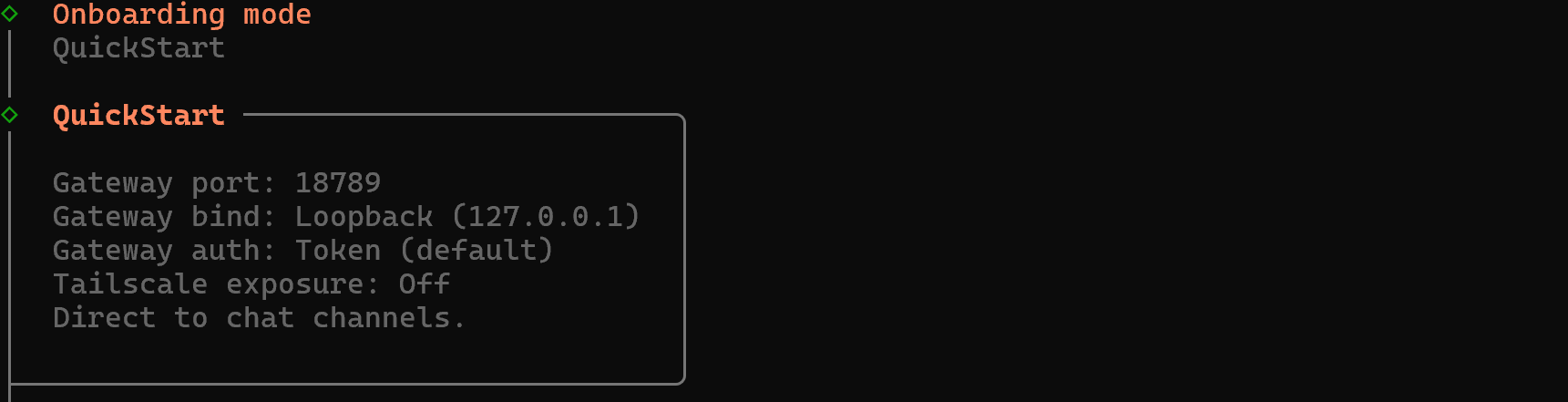
| 配置项 | 含义 | 对你意味着什么 |
|---|---|---|
Gateway port: 18789 | OpenClaw 网关监听的端口 | 本机通过该端口访问 |
Gateway bind: 127.0.0.1 | 只绑定本地回环地址 | 只能本机访问,外网连不上 |
Gateway auth: Token | 使用 Token 认证 | 每个请求都需要凭证 |
Tailscale exposure: Off | 不通过 Tailscale 暴露 | 不会自动对外可访问 |
| Direct to chat channels | 直接接入聊天渠道 | 消息直达,不走复杂中转 |
配置的整体含义
只在本机开放、需要认证、不自动暴露到网络。
也就是说:
- 适合第一次跑起来测试
- 默认是“关着门用”的安全模式
- 不会一启动就暴露在公网
4.3 选择模型来源(✅ Qwen)
这里我们选择“Qwen”
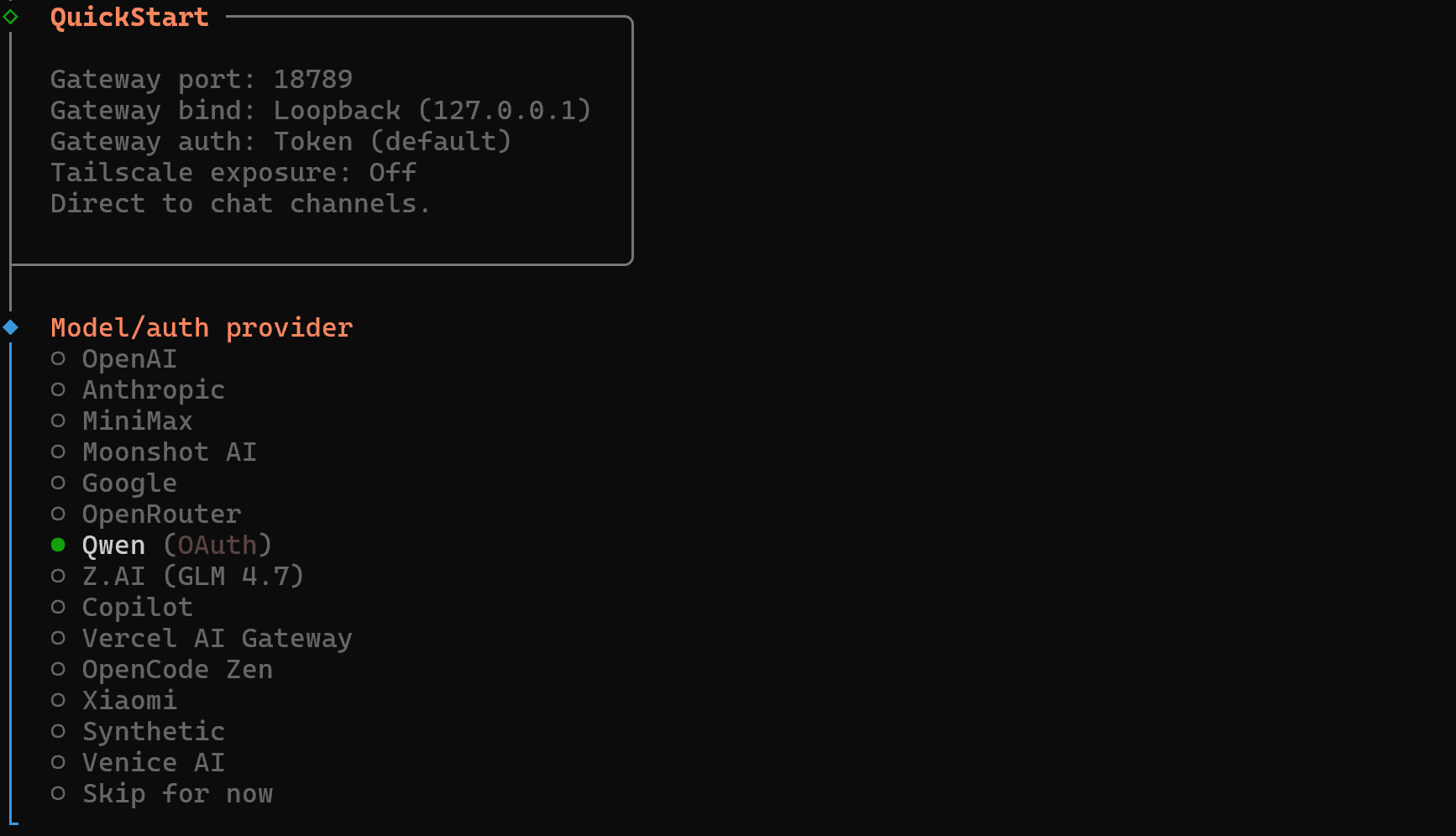
这一步是在选择 OpenClaw 使用哪家模型服务,以及如何完成认证。
选项如何理解?
| 选项类型 | 含义 |
|---|---|
| OpenAI / Anthropic / Google 等 | 直接使用官方模型服务 |
| MiniMax / Qwen / Moonshot / GLM | 国内模型厂商 |
| OpenRouter / Vercel AI Gateway | 多模型聚合 / 代理网关 |
| Copilot | 使用已有 Copilot 授权 |
| Synthetic | 本地或测试用的模拟模型 |
| Skip for now | 暂不配置模型 |
怎么选比较合适?
- 第一次用 / 想省事 → 选你已经有 Key 的厂商
- 需要多模型切换 → OpenRouter / Gateway 类
- 只想先装好 → Skip for now(之后再配)
因为我使用的是Qwen的模型,因此我选择的是Qwen,可根据实际情况自行选择

| 选项 | 含义 |
|---|---|
| Qwen OAuth | 通过阿里云官方 OAuth 授权登录 |
| Back | 返回上一步 |
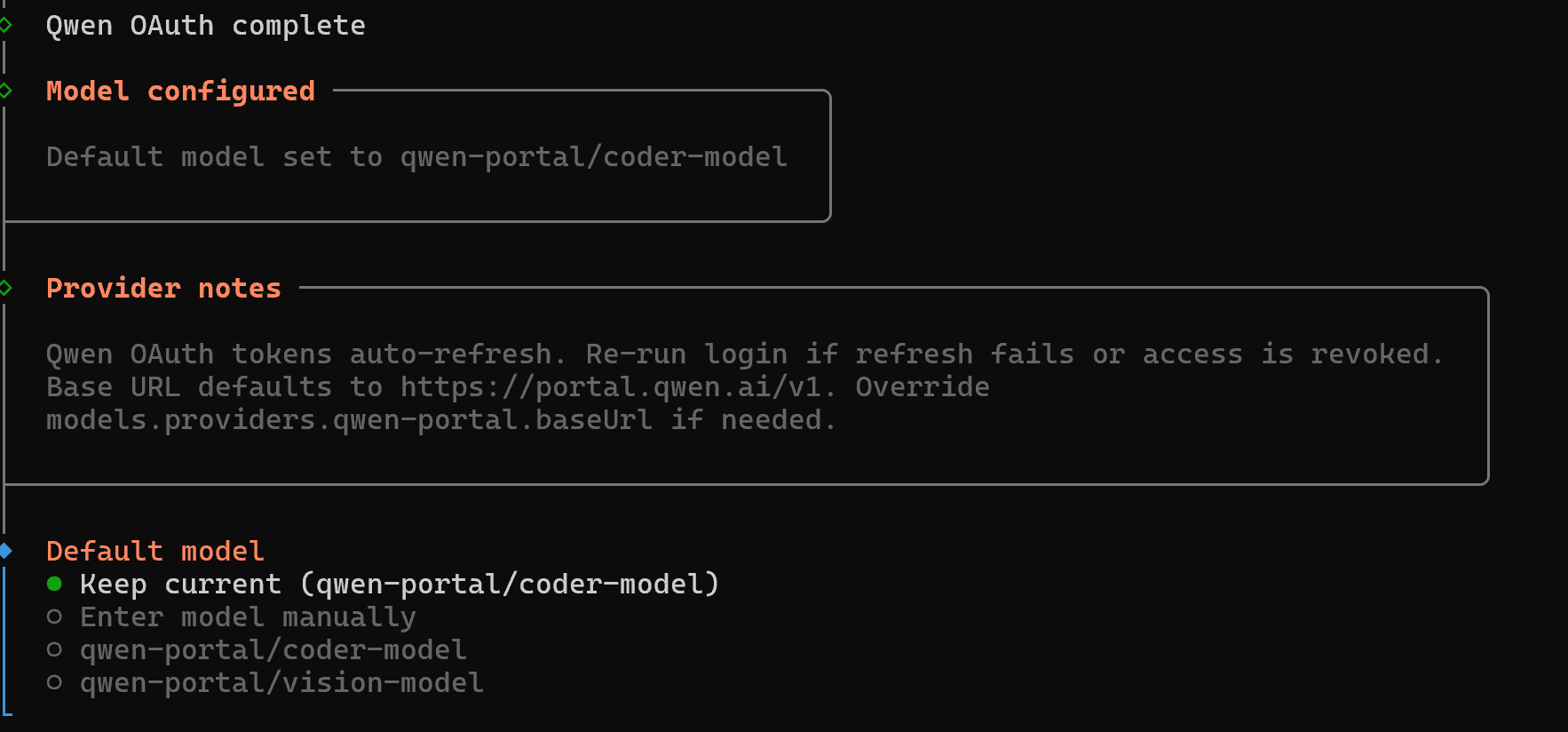
选择授权后会提示如下内容,此时因为是在wsl环境下,因此无法自动打开浏览器,需要将终端输出的地址手动复制到浏览器打开,打开后,登录Qwen,授权成功后,再回到终端即可。

授权成功后,下一步选择默认模型即可。
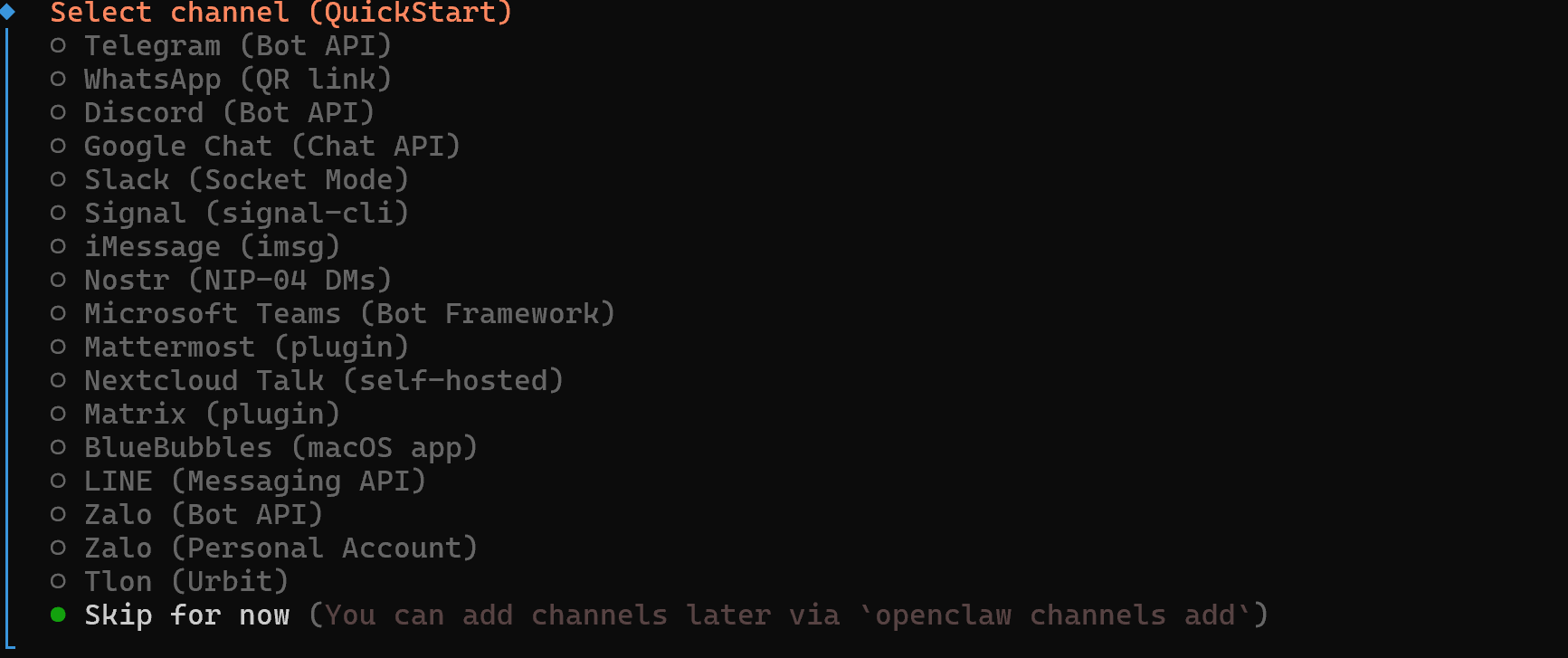
4.4 选择对话渠道(✅ Skip for now)
这一步是在告诉我们:OpenClaw 现在“接到哪里说话”,以及这些聊天渠道是怎么工作的。不是必须立刻配。
此次我们使用WebUI对话,因此我们跳过这一步,后面再配置即可。
4.5 配置工具集(✅ No)
这一步是在讲 OpenClaw“现在能干多少活”,以及问要不要现在就把能力补齐。
Skills = OpenClaw 可以使用的能力 / 工具集合
比如:读文件、跑命令、调用 API、搜索、写代码等。
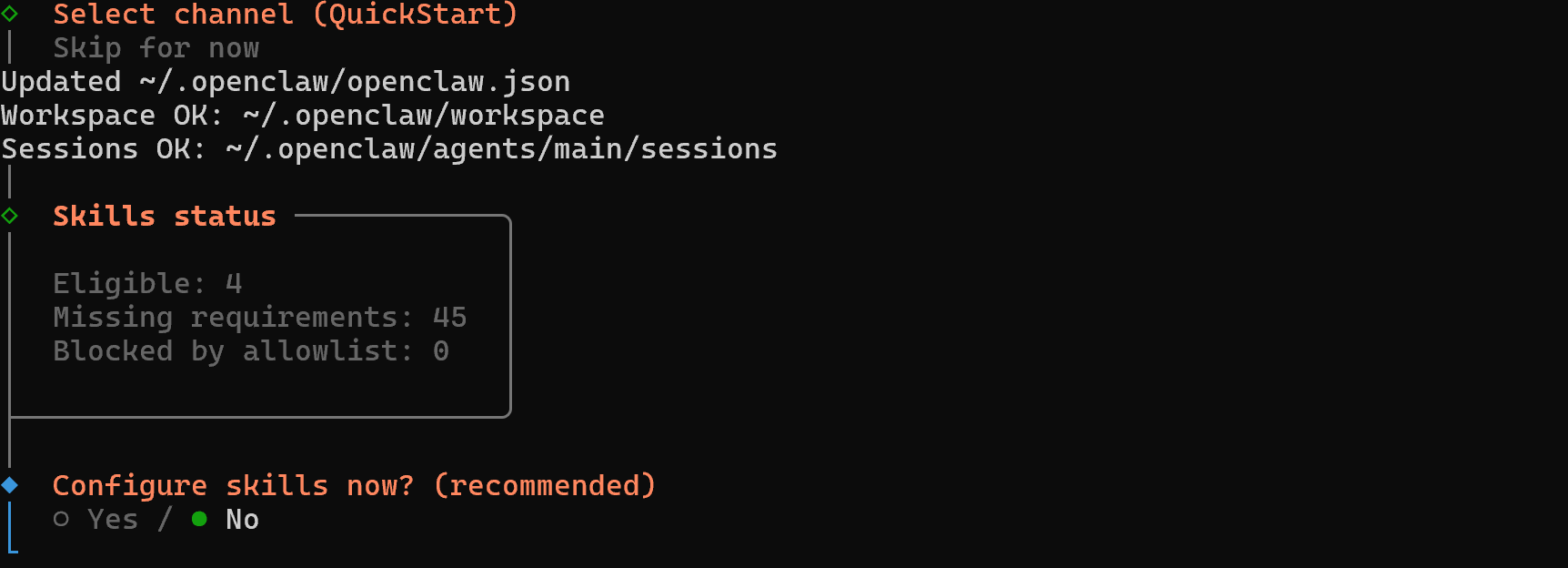
Skills status:
- Eligible: 4
当前环境下,只有 4 个技能满足条件,可以直接用- Missing requirements: 45
有 465个技能因为缺依赖 / 没配置 / 权限不足,暂时不可用
(比如没装工具、没授权、没开启)- Blocked by allowlist: 0
没有技能被你主动“禁止”
Configure skills now? (recommended)
这是在问你:
要不要现在就帮你把可用技能配置好?
- Yes
- 安装必要依赖
- 引导你启用常用能力
- 新手更省事
- No
- 以后再配
- OpenClaw 仍然能用,但“能干的事很少”
我们本次先将OpenClaw安装好,技能配置会在后续文章中详细讲解。
4.6 添加自动化小助手(✅ session-memory ✅ boot-md)
这一步是在问你要不要给 OpenClaw 加“自动化小助手”,以及加哪些。
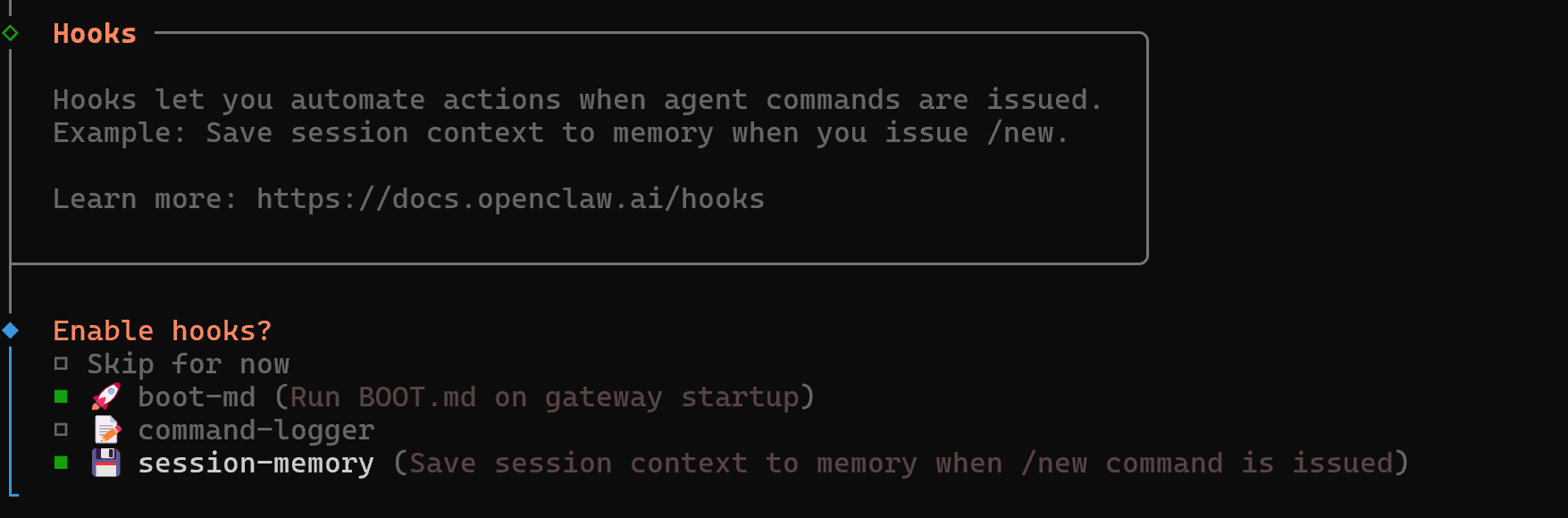
| Hook | 用途 | 是否推荐 |
|---|---|---|
| 🚀 boot-md | 启动时加载一段初始化说明(如使用说明、约定) | ✅ 新手可选 |
| 📝 command-logger | 记录你执行过的命令 | ⚠️ 调试用 |
| 💾 session-memory | 在特定命令时保存会话上下文 | ✅ 很实用 |
如何选?
🟢 新手推荐(安全、实用)
- ☑ session-memory
- ☑ boot-md(可选)
🟡 不确定 / 想保持最简
- ☑ Skip for now
🔴 不建议一开始就开
- command-logger
除非你在调试或排查问题(可能涉及隐私 / 日志量)
按空格键先中需要的选项
4.7 选择启动方式(✅ Hatch in TUI )
这是“最后一步:你准备用什么方式正式启动(孵化)你的 OpenClaw 代理”。
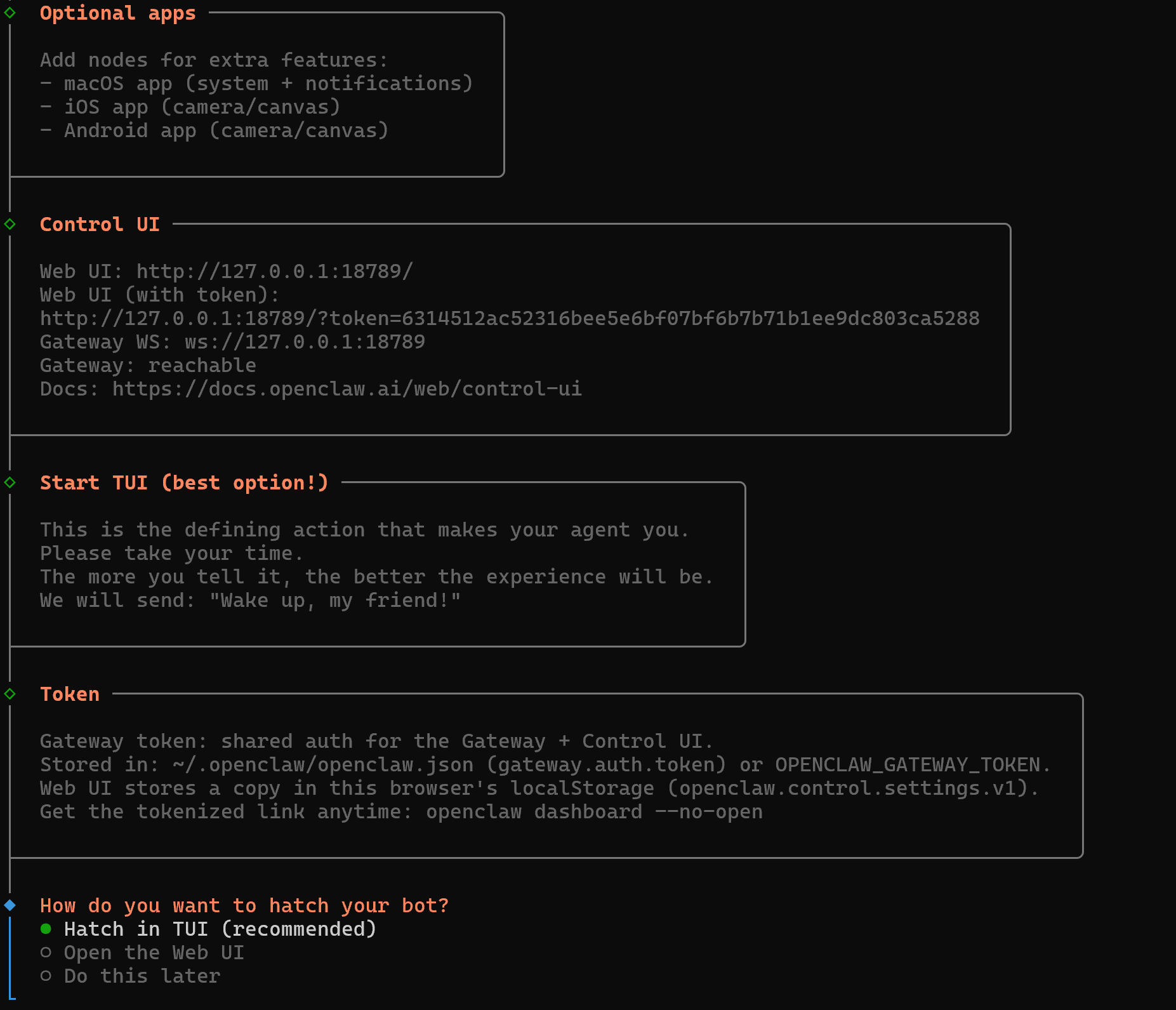
1️⃣ Optional apps(可选客户端)
macOS / iOS / Android app
这是在告诉你:
- OpenClaw 还有原生 App
- 提供:
- 系统级能力
- 通知
- 摄像头 / 画布
- 不是必须安装
👉 CLI / Web / TUI 已够用
2️⃣ Control UI(当前可用入口)
Web UI: http://127.0.0.1:18789/
Web UI (with token): http://127.0.0.1:18789/?token=...
Gateway: reachable
说明:
- Gateway 已启动
- 本机可以访问 Web UI
- 带 token 的链接 = 已登录直达链接
👉本地安全可用,未暴露外网
3️⃣ Start TUI(官方强烈推荐)
Start TUI (best option!)
This is the defining action that makes your agent you.
意思是:
- TUI = 终端交互界面
- 这是第一次“唤醒”你的 agent
- 会让你:
- 设定角色
- 约束行为
- 告诉它你想让它“成为什么样的助手”
👉 这是个性和安全边界的核心步骤
4️⃣ Token 说明(你现在只要知道一件事)
Gateway token = Gateway + Web UI 的通行证
- Web UI / API 都靠它鉴权
- 本地文件和浏览器会各存一份
- 一般 不用你手动操作
5️⃣****** 最后的问题:How do you want to hatch your bot?**
● Hatch in TUI (recommended)
○ Open the Web UI
○ Do this later
怎么选?
| 选项 | 什么时候选 |
|---|---|
| Hatch in TUI ⭐ | 第一次用,强烈推荐 |
| Open the Web UI | 想用网页操作 |
| Do this later | 先装好,暂时不用 |
4.8 你的 OpenClaw 已成功启动!
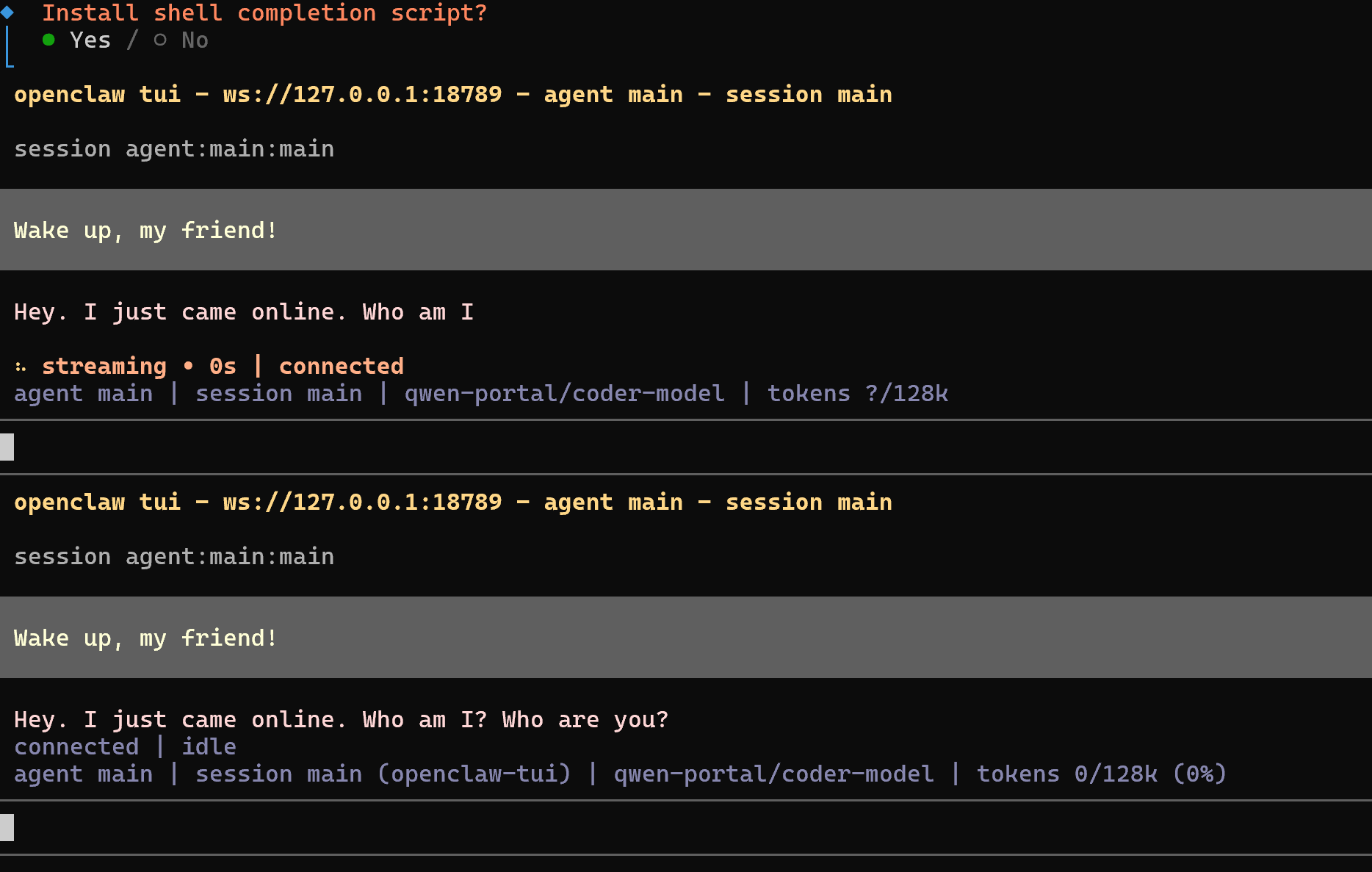
4.9 端口转发 (让OpenClaw WebUI地址能在Windows浏览器中使用)
到这里OpenClaw 的WebUI服务并不能直接在Windows的浏览器中直接使用,因为我们是在WSL中运行的服务,WSL中的127.0.0.1 和Windows并不是一个,因此我们要做映射。
1)WSL IP 获取方式(在 WSL终端中):
ip addr show eth0 | grep inet

2) 在 Windows PowerShell(管理员)配置端口转发:
注意:connectaddress 地址要替换为WSL IP 获取的值哦,配置时可能会触发杀毒软件风险提示,同意执行即可。
netsh interface portproxy add v4tov4 listenaddress=127.0.0.1 listenport=18789 connectaddress=172.29.94.105 connectport=18789
4.10 获取WebUI 访问地址
openclaw dashboard
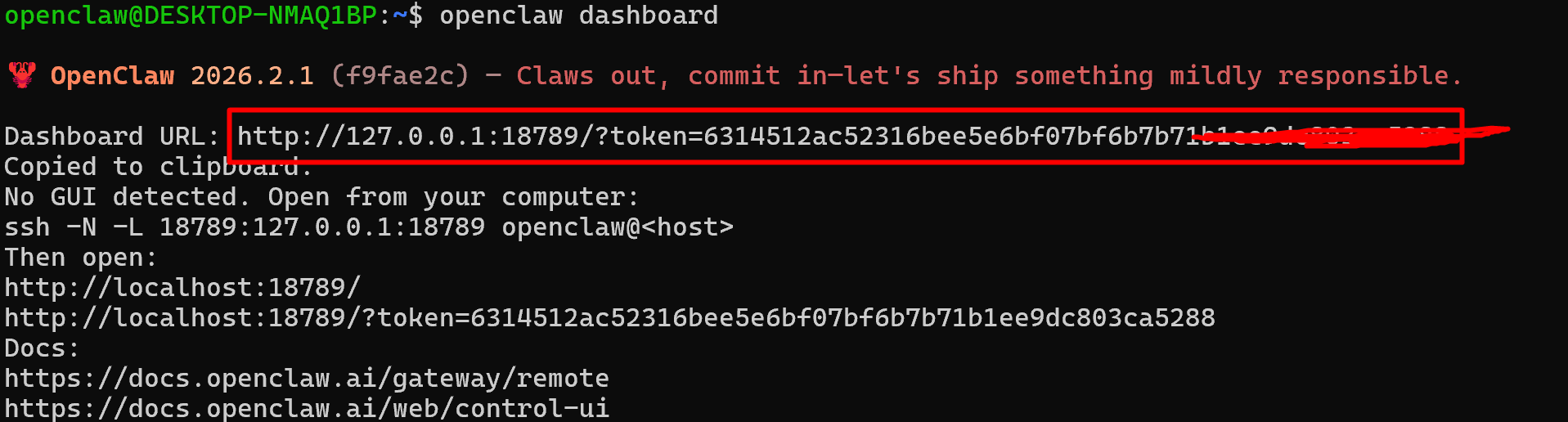
Web UI: http://127.0.0.1:18789/?token=xxxxxx
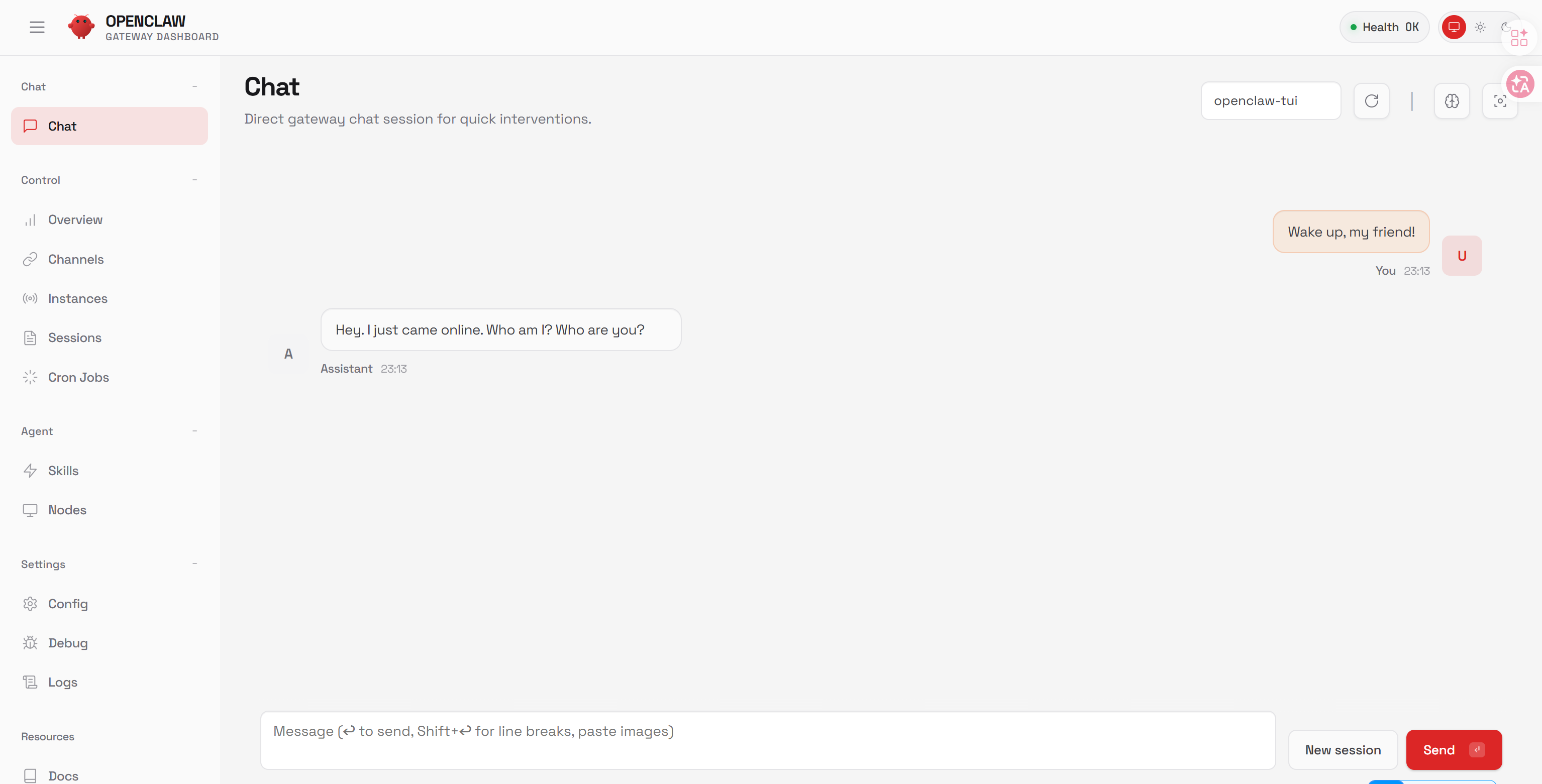
到这里,OpenClaw 已完成安装、配置和首次唤醒。将上面网址复制到浏览器中打开即可。
三、OpenClaw 常用命令
1️⃣ 基础命令(最常用)
| 命令 | 作用说明 |
|---|---|
openclaw | 查看 OpenClaw 是否安装成功 |
openclaw version | 查看当前版本 |
which openclaw | 查看可执行文件路径 |
openclaw help | 查看命令帮助 |
2️⃣配置与初始化
| 命令 | 作用说明 |
|---|---|
openclaw setup | 启动首次配置(onboarding) |
openclaw configure | 交互式修改配置 |
openclaw config get <key> | 查看指定配置项 |
openclaw config set <key> <value> | 设置配置项 |
openclaw config edit | 直接编辑配置文件 |
3️⃣Gateway(网关服务)
| 命令 | 作用说明 |
|---|---|
openclaw gateway start | 启动 Gateway |
openclaw gateway stop | 停止 Gateway |
openclaw gateway restart | 重启 Gateway |
openclaw gateway status | 查看 Gateway 状态 |
4️⃣TUI / Web UI
| 命令 | 作用说明 |
|---|---|
openclaw tui | 启动终端交互界面(推荐) |
openclaw dashboard | 打开 Web UI |
openclaw dashboard --no-open | 输出 Web UI 链接但不自动打开 |
5️⃣ 日志与调试
| 命令 | 作用说明 |
|---|---|
openclaw logs | 查看运行日志 |
openclaw logs --follow | 实时跟踪日志 |
openclaw doctor --verbose | 输出详细诊断信息 |
✅ 新手最常用的 5 条命令(记住这几个就够)
openclaw setup
openclaw doctor
openclaw tui
openclaw gateway status
openclaw dashboard
四、常见问题
Q1:安装 OpenClaw 时卡住,没有任何日志输出?
❌ 现象
→ Installing OpenClaw 2026.2.1...
(长时间无任何输出)
🔍 原因
- 官方
install.sh默认 隐藏 npm 输出 - 实际可能卡在:
- npm 网络请求
- registry 超时
- 依赖编译
✅ 解决方案(推荐)
不要用默认安装方式,直接开启 verbose:
curl -fsSL https://openclaw.ai/install.sh | bash -s -- --install-method git --no-onboard --verbose
Q2:执行 openclaw --help 没反应 / 卡住?
❌ 现象
openclaw --help
# 无输出
🔍 原因(高频坑,使用官方命令在Windows环境下直接安装过)
WSL 实际执行的是 Windows 版 openclaw:
/mnt/c/Users/xxx/AppData/Roaming/npm/openclaw
也就是:
- Windows npm 全局命令
- 被 WSL 的 PATH 注入误用
✅ 解决方案(推荐顺序)
1️⃣ 删除 Windows 版 openclaw(在 PowerShell)
npm uninstall -g openclaw
验证是否清理干净:
where openclaw
2️⃣ 禁止 WSL 自动注入 Windows PATH(一劳永逸)
sudo tee /etc/wsl.conf <<'EOF'
[interop]
appendWindowsPath=false
EOF
然后在 PowerShell 执行:
wsl --shutdown
Q3:Web UI 打不开 / 访问报错 1008 unauthorized?
❌ 现象
disconnected (1008): unauthorized
gateway token missing
🔍 原因
- Gateway 已启动
- 但 未携带 Token 访问
- 这是 OpenClaw 的 默认安全机制
✅ 请按下面顺序逐项检查(90% 的问题都在这里)
1️⃣ 确认 Gateway 服务是否正在运行
openclaw gateway --force --port 18789 --bind 127.0.0.1
注意:Gateway 会占用终端,这是正常行为
2️⃣ 获取「带 Token 的 Dashboard URL」
openclaw dashboard
会输出类似:
http://127.0.0.1:18789/?token=oc_gw_xxx
👉 必须用这个 URL 打开 Web UI
3️⃣ 不要直接访问(一定会报 1008)
http://127.0.0.1:18789
Q4:WSL 内可以访问 Gateway,但 Windows 浏览器打不开?
❌ 现象
- WSL 内:
curl http://127.0.0.1:18789
正常
- Windows 浏览器:
http://127.0.0.1:18789
失败
🔍 原因
- WSL2 使用 NAT
- Windows 的 127.0.0.1 ≠ WSL 的 127.0.0.1
✅ 解决方案:端口转发(推荐)
1️⃣ 在 WSL 中获取 IP
ip addr show eth0 | grep inet
示例:
172.29.94.105
2️⃣ Windows PowerShell(管理员)执行一行命令
netsh interface portproxy add v4tov4 listenaddress=127.0.0.1 listenport=18789 connectaddress=172.29.94.105 connectport=18789
3️⃣ 验证是否生效
netsh interface portproxy show v4tov4
Q5:WSL 中 Qwen OAuth 一直显示 Waiting for approval?
❌ 现象
Waiting for Qwen OAuth approval...
🔍 原因
- WSL 无法自动打开浏览器
- OAuth 正在等待你手动授权
✅ 正确操作流程
1️⃣ 复制 CLI 中显示的授权链接
2️⃣ 在 Windows 浏览器 打开
3️⃣ 登录账号并输入 code
4️⃣ 回到 WSL,授权会自动完成
👉 不是卡死,是在等你点“允许”
Q6:WSL 模式下 Gateway 绑定 127.0.0.1 是否正常?
✅ 结论
- ✅ 只在 WSL 使用:完全正常(推荐)
- ❌ Windows / 局域网直连:访问不到(正常现象)
Gateway bind: 127.0.0.1
Gateway auth: Token
这是 最安全、最合理的默认配置。
一句话总结
OpenClaw 的坑,不在工具本身,
而在 Windows + 网络环境。
🙌 写在最后:一起把 OpenClaw 玩明白
如果你已经跟着本文 成功在本地跑起了 OpenClaw,并打开了 Web UI,
欢迎在评论区 回一个「已跑起来」或截图描述一下你的效果👇
我会优先回复这些评论。
如果你在安装或配置过程中 遇到任何卡点(哪怕只是一个报错、一句看不懂的提示),
直接把终端输出或你卡住的那一步写在评论里,我会尽量帮你一起排查。
🤔 也欢迎你在评论区告诉我:
- 你是 macOS 还是 Windows?
- 这次是 第一次接触 OpenClaw,还是从 Clawdbot 时代过来的?
- 你更想看下一篇写什么?
- 🔧 Skills / 工具能力怎么配
- 🧠 Agent 行为和安全边界怎么设
- 🌐 Web UI / API 深度用法
- 🚀 真正“能干活”的实战场景
你的评论会 直接决定下一篇文章的选题方向。
⭐ 如果这篇文章帮你省下了折腾时间
- 点个 👍赞,让我知道这类实操文值得继续写
- 点个 ⭐ 收藏,后面配置 / 排坑 / 进阶可以随时翻出来用
后续我会继续把 OpenClaw 从「跑起来」写到「真正能干活」。

AtomGit 是由开放原子开源基金会联合 CSDN 等生态伙伴共同推出的新一代开源与人工智能协作平台。平台坚持“开放、中立、公益”的理念,把代码托管、模型共享、数据集托管、智能体开发体验和算力服务整合在一起,为开发者提供从开发、训练到部署的一站式体验。
更多推荐


 56
56 0
0- 0


 已为社区贡献16条内容

所有评论(0)