PHICOMM(斐讯)N1盒子 - fnOS飞牛NAS刷入U盘 EMMC及wifi连接
·
PHICOMM(斐讯)N1盒子 - fnOS飞牛NAS刷入U盘 EMMC及wifi连接
文章目录
环境:
系统:fnOS 1.0.0-257
cpu: amlogic s905d (arm A53 4核4线程)
基于系统:Debian 12 bookworm
Linux内核:6.12.41
glibc: 2.36
gcc: 12.2.0
所需文件:
- n1 fnOS 1.0.0-257
fnos_Mainland-PE_arm_1.0.0_phicomm-n1_257.img (SHA256: e681d6f1a59fa2921e6da14d831fee39b77af0ed66c84342444a88e549ca490c)
- n1 wifi驱动
fnos-n1-wifi-firmware.rar (SHA256: 5d61d8c646eee8efb9de74a7f30c586621b044f34e3d280accaf019820aefc48)
前言
飞牛fnOS是由骨灰级玩家团队倾心打造的NAS系统,融合AI本地端模型,致力于为家庭和企业提供高效、安全的存储解决方案。
飞牛fnOS基于最新 Linux 内核(Debian 发行版)深度开发,硬件兼容性强。支持主流 x86 arm硬件,可以自由组装 NAS,灵活扩展外部存储。
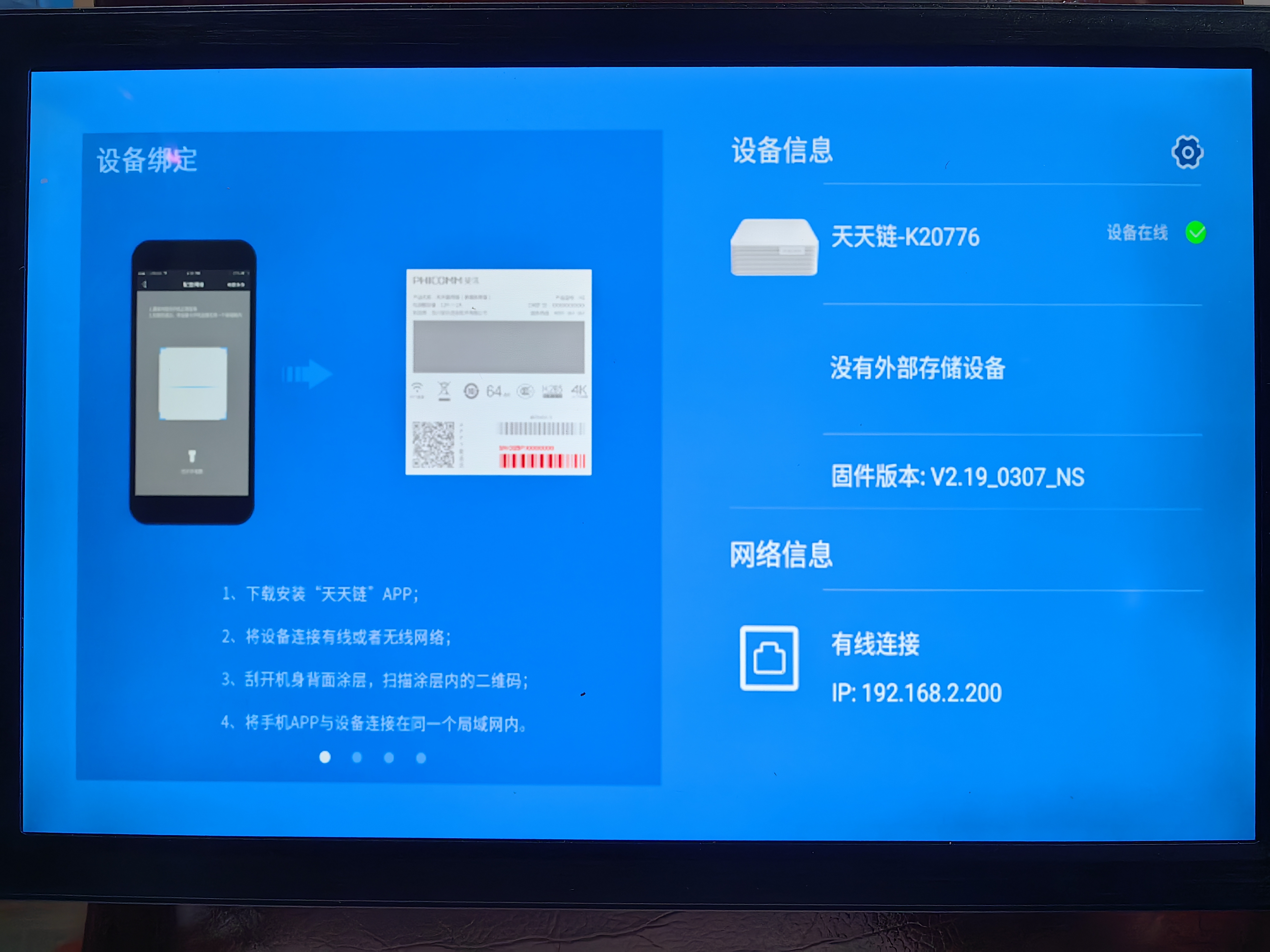
1. 确保固件版本为2.19
刷机前需要确认N1的固件版本为2.19,高于此版本需要先降级。
2. 刷系统到U盘
balenaEtcher刷入
fnos_Mainland-PE_arm_1.0.0_phicomm-n1_257.img
3. 启动U盘系统
默认账号:root,默认密码:root
4. U盘系统写入EMMC
$ su root
# cd root
# ./install-to-emmc.sh
5. 关机拨U盘
# halt
拔掉U盘
6. 重新上电
fnOS系统正常启动
7. 开启wifi无线连接
N1的wifi无线芯片型号:Cypress(赛普拉斯)- CYW43455,增加对应驱动即可。
将fnos-n1-wifi-firmware.rar解压到/usr/lib/firmware目录即可。
root@fnOSN1:/usr/lib/firmware# tree
.
├── brcm
│   ├── brcmfmac43455-sdio.amlogic,sm1.txt
│   ├── brcmfmac43455-sdio.bin
│   ├── brcmfmac43455-sdio.clm_blob
│   ├── brcmfmac43455-sdio.osmc,vero4k-plus.bin
│   ├── brcmfmac43455-sdio.osmc,vero4k-plus.txt
│   ├── brcmfmac43455-sdio.phicomm,n1.bin
│   ├── brcmfmac43455-sdio.phicomm,n1.txt
│   ├── brcmfmac43455-sdio.phicomm,t1.bin
│   ├── brcmfmac43455-sdio.phicomm,t1.txt
│   ├── brcmfmac43455-sdio.raspberrypi,3-model-b-plus.txt
│   ├── brcmfmac43455-sdio.raspberrypi,4-model-b.txt
│   ├── brcmfmac43455-sdio.txt
│   ├── brcmfmac43455-sdio.wetek,hub.bin
│   ├── brcmfmac43455-sdio.wetek,hub.txt
│   └── brcmfmac43455-sdio.xunlong,orangepi-lite2.txt
├── fw_bcm43455c0_ag_apsta.bin
├── fw_bcm43455c0_ag.bin
└── fw_bcm43455c0_ag_p2p.bin
8. 重启系统连接wifi
- 查看可用wifi
$ nmcli device wifi
IN-USE  BSSID              SSID          MODE   CHAN  RATE        SIGNAL  BARS  SECURITY
*       xx:xx:xx:xx:xx:xx  xx            Infra  40    270 Mbit/s  60      ▂▄▆_  WPA1 WPA2
- 连接wifi
nmcli device wifi connect "wifi名称" password "密码"
- 查看详细连接信息
$ nmcli device show
GENERAL.DEVICE:                         wlan0
GENERAL.TYPE:                           wifi
GENERAL.HWADDR:                         xx:xx:xx:xx:xx:xx
GENERAL.MTU:                            1500
GENERAL.STATE:                          100 (connected)
GENERAL.CONNECTION:                     xx
GENERAL.CON-PATH:                       /org/freedesktop/NetworkManager/ActiveConnection/2
IP4.ADDRESS[1]:                         192.168.1.100/24
IP4.GATEWAY:                            192.168.1.1
IP4.ROUTE[1]:                           dst = 192.168.1.0/24, nh = 0.0.0.0, mt = 600
IP4.ROUTE[2]:                           dst = 0.0.0.0/0, nh = 192.168.1.1, mt = 600
IP4.DNS[1]:                             192.168.1.1
IP6.ADDRESS[1]:                         xxxx::xxxx:xxxx:xxxx:xxxx/64
IP6.GATEWAY:                            --
IP6.ROUTE[1]:                           dst = fe80::/64, nh = ::, mt = 1024
9. 浏览器配置和访问fnOS
重启系统后终端中会显示
OS version: fnOS v1.0.0
Hostname: debian
IPv4 for wlan0: 192.168.1.100

fnOS web UI can be directly accessed at http://192.168.1.100:5666
在电脑浏览器上访问上一步所设置的 IP 地址。
首次进入 fnOS,需要完成 2 项简单的系统初始化设置。
点击 开始 NAS 之旅 进入初始化。设置设备名称和账号密码。
Reference:

AtomGit 是由开放原子开源基金会联合 CSDN 等生态伙伴共同推出的新一代开源与人工智能协作平台。平台坚持“开放、中立、公益”的理念,把代码托管、模型共享、数据集托管、智能体开发体验和算力服务整合在一起,为开发者提供从开发、训练到部署的一站式体验。
更多推荐



 4
4 0
0- 0


 已为社区贡献6条内容

所有评论(0)