10分钟搞定!VS Code配置Python开发环境指南(2025新版)
10分钟搞定!VS Code配置Python开发环境指南(2025新版)
前言
本文将手把手教你如何在VSCode中配置Python开发环境,涵盖从基础安装到进阶配置的完整流程,并附上常见问题解决方案,帮助你快速构建一个高效、稳定的Python开发环境。
一、基础环境搭建
1.1 安装必备软件
1.2 初始配置
- 打开VS Code,安装中文语言包(可选):
- 快捷键
Ctrl+Shift+X打开扩展商店 - 搜索"Chinese Language Pack"并安装
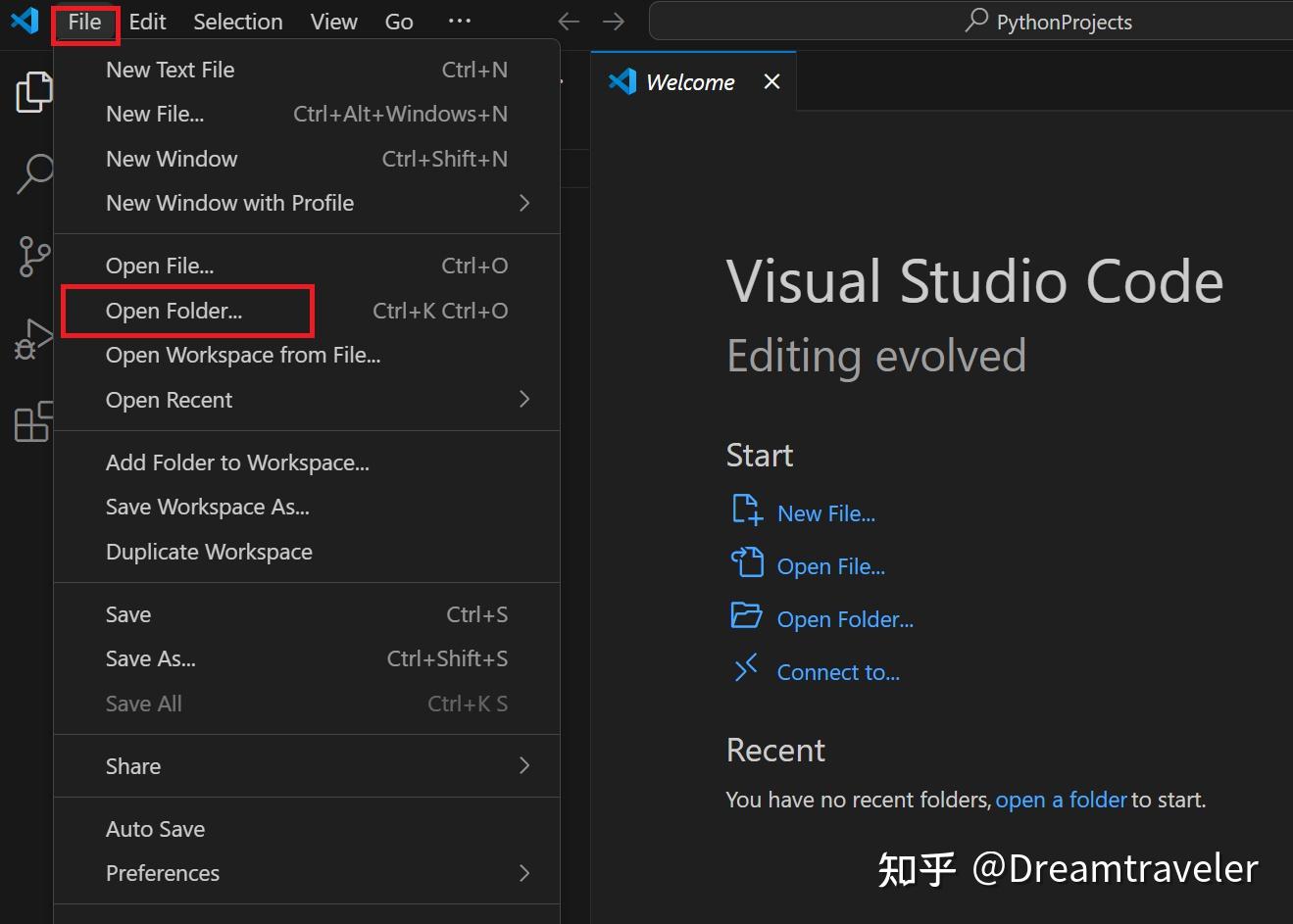
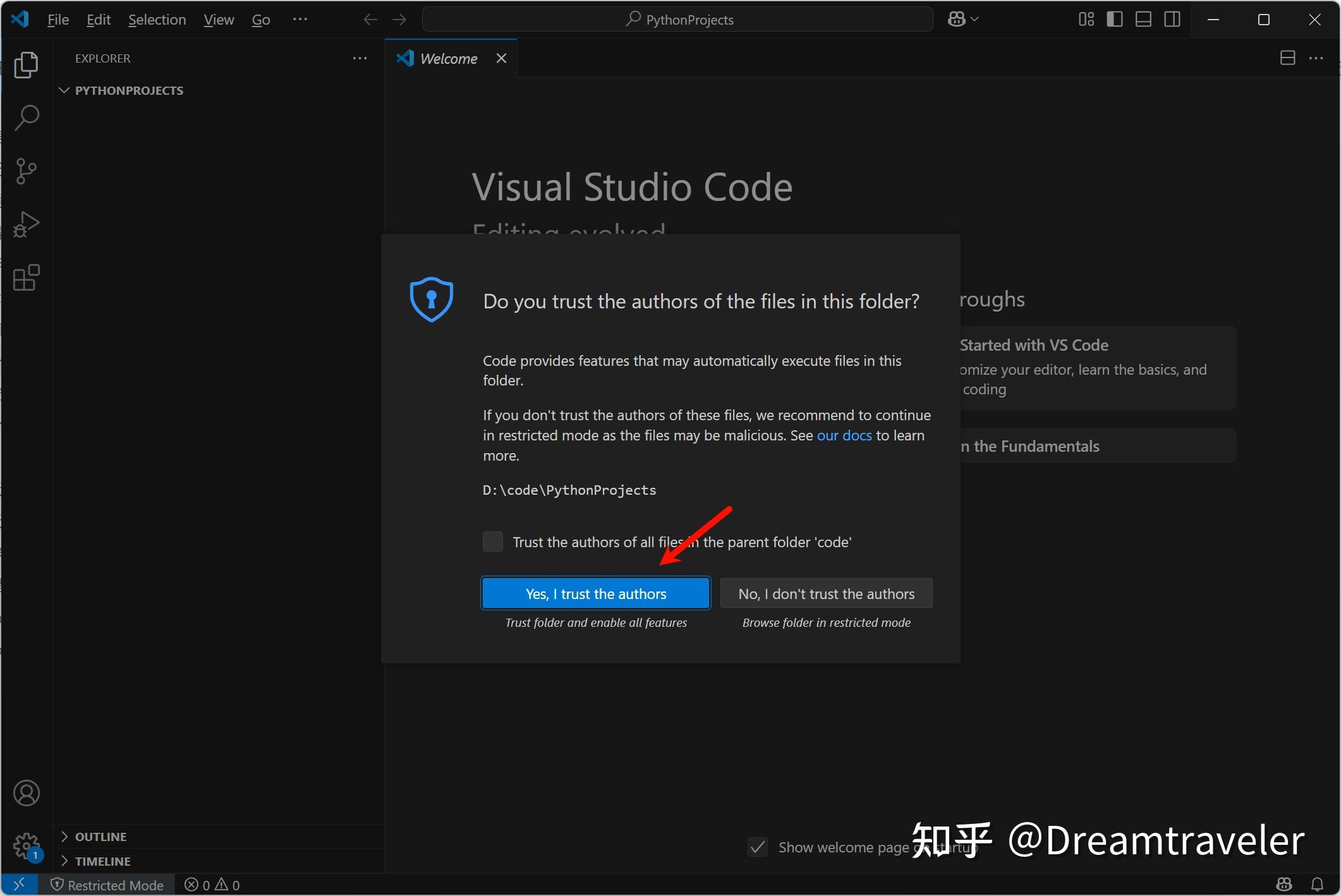
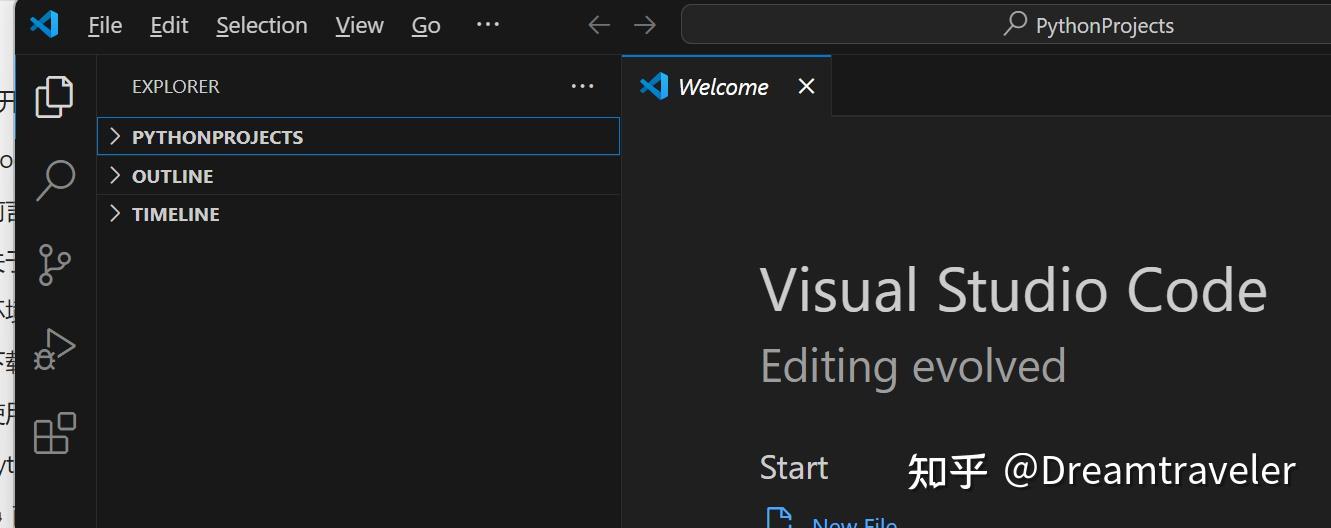
- 设置工作区:
- 创建项目文件夹(如
PythonProjects) - 通过
文件 > 打开文件夹载入工作目录
在电脑中创建一个PythonProjects文件夹,存放你编写的Python代码

image
image
image
image
二、Python开发核心配置
VSCode本身并不直接支持Python开发,但我们可以通过安装插件来实现这一功能。
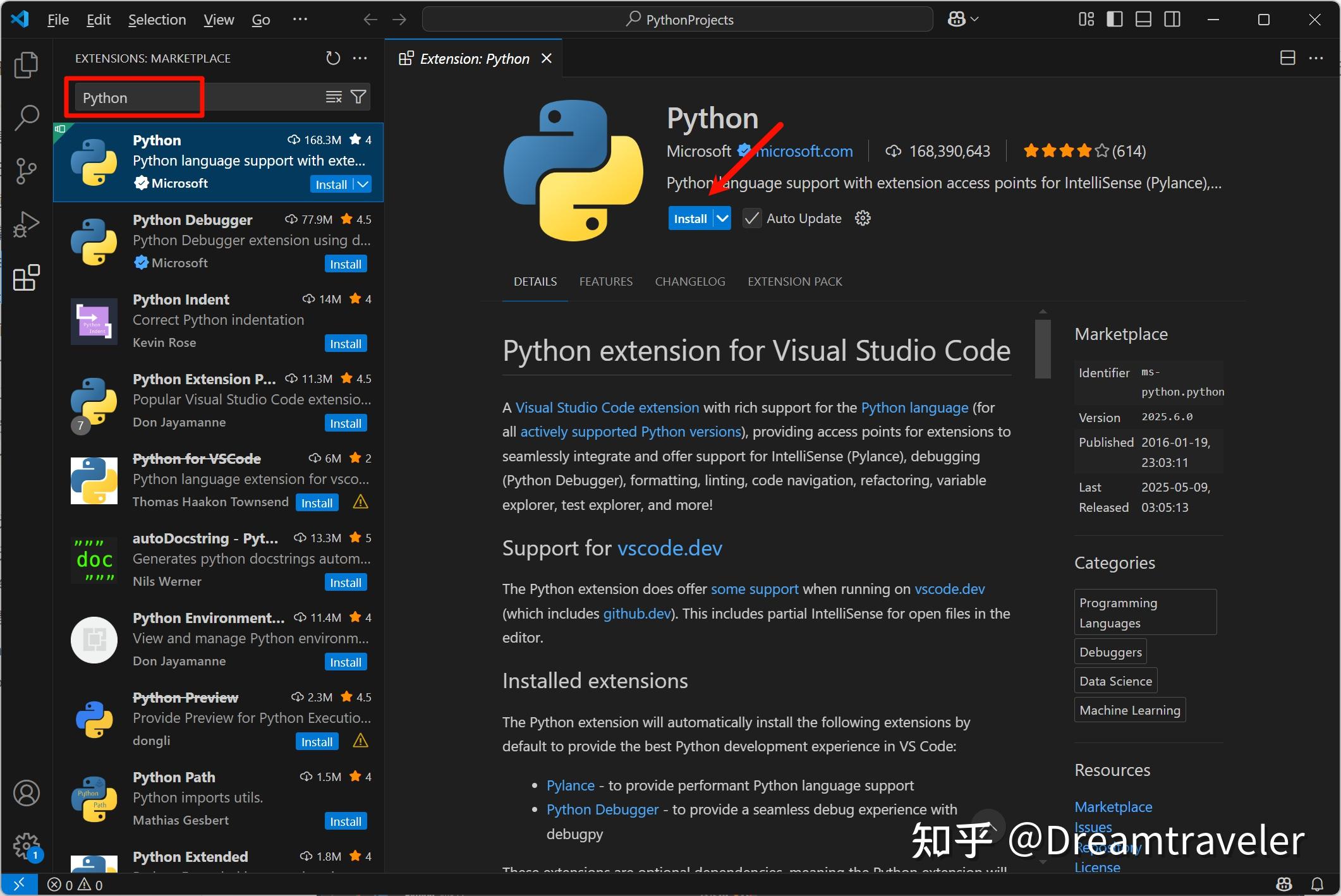
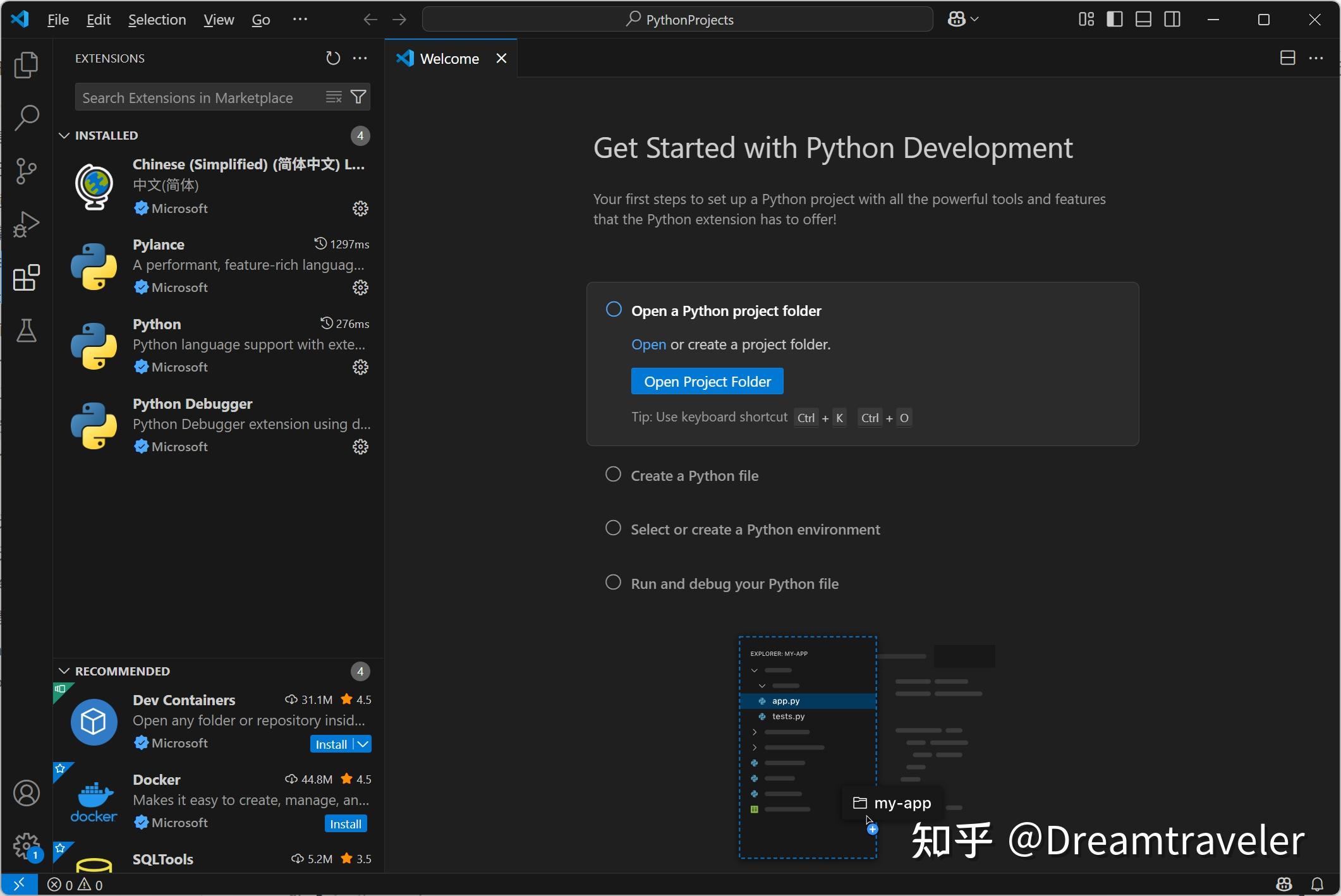
在 VS Code 的插件市场,搜索 “Python”,安装由微软官方维护的 Python 扩展。该插件提供了代码智能补全、调试支持、Jupyter Notebook 集成等核心功能,是 Python 开发的必备工具。
- 打开VSCode,点击左侧活动栏中的“扩展”(Extensions)图标。
- 在搜索框中输入“Python”,然后选择由Microsoft开发的官方插件进行安装。
- 安装完成后,VSCode会自动为你启用Python语言支持,并显示相关功能。
image
image
在VSCode中,你可以为每个工作区或项目配置一个特定的Python解释器。为了确保使用正确的Python版本,需进行如下设置:
- 打开VSCode,按下
Ctrl+Shift+P(Windows/Linux)或Cmd+Shift+P(macOS)打开命令面板。 - 输入“Python: Select Interpreter”并选择该命令。
- VSCode会列出当前系统中安装的所有Python解释器,选择你想要使用的版本。如果你使用虚拟环境,请选择对应的虚拟环境解释器。
对于每个项目,建议使用虚拟环境来管理依赖,避免与全局Python环境产生冲突。
- 按
Ctrl+Shift+P打开命令面板 - 输入"Python: Select Interpreter",选择已安装的Python版本
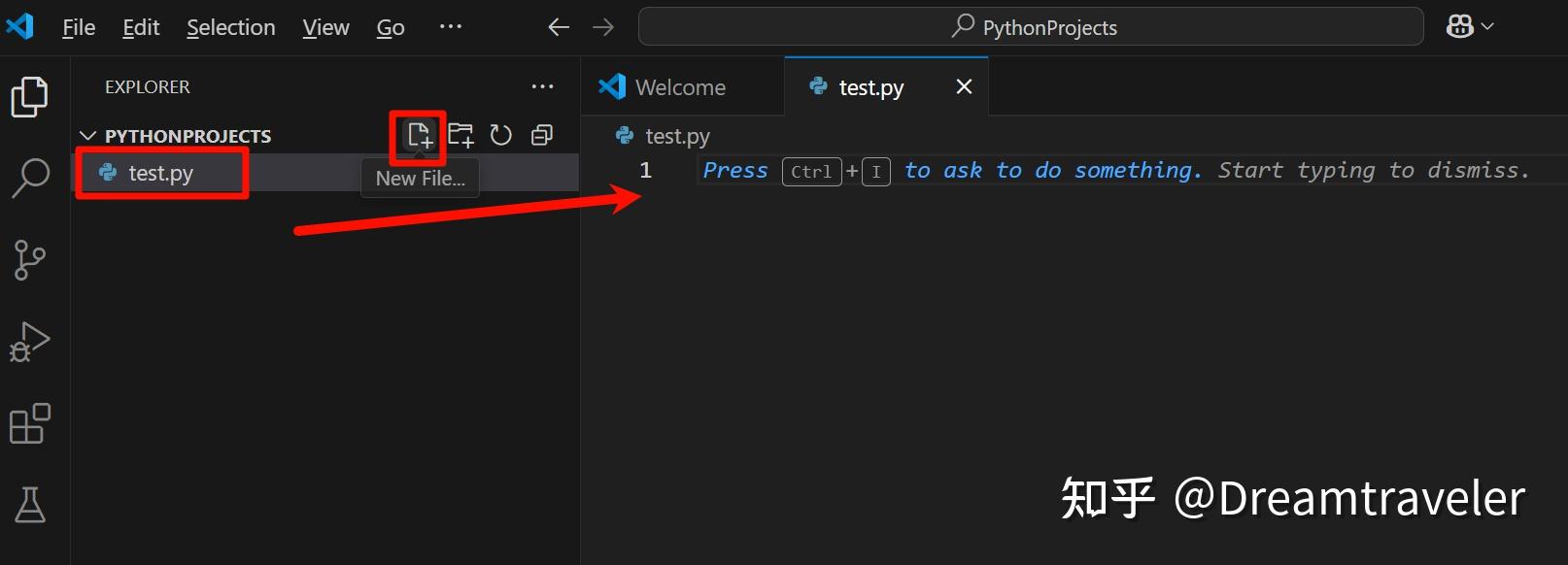
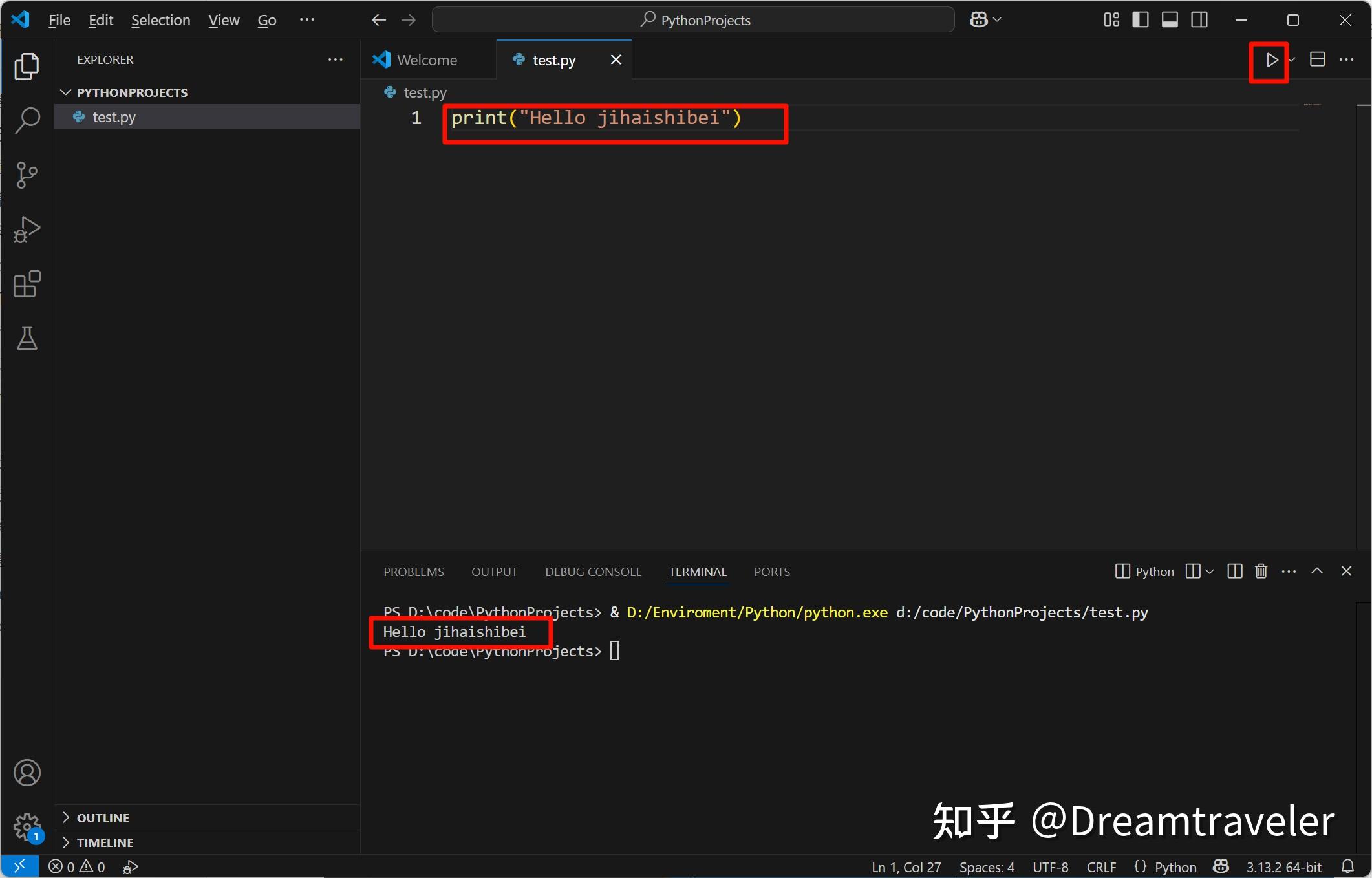
- 验证配置:新建
.py文件,输入print("Hello jihaishibei"),按F5运行

image

image
image
image
2.3 虚拟环境管理
在VSCode中使用虚拟环境是管理项目依赖的最佳实践。通过虚拟环境,你可以为每个项目隔离不同的包和依赖,避免不同项目之间的依赖冲突。
为什么需要虚拟环境?
通过一个对比表格说明必要性:
| 场景 | 使用系统Python | 使用虚拟环境 |
|---|---|---|
| 依赖管理 | 所有项目共享相同包 | 每个项目独立依赖库 |
| 版本冲突 | 可能出现版本不兼容 | 隔离环境避免冲突 |
| 生产部署 | 需手动记录依赖 | 通过requirements.txt精准还原 |
| 多Python版本 | 切换困难 | 可自由指定解释器版本 |
2.3.1 创建虚拟环境
以下是创建虚拟环境的步骤:
- 打开终端(
Ctrl+`)并进入你的项目目录。 - 使用以下命令创建虚拟环境(假设使用Python 3):
python -m venv venv
具体解释:
① python:调用 Python 解释器
② -m:表示要运行一个模块(module)
③ venv:这是 Python 内置的虚拟环境模块
④ .venv:这是你要创建的虚拟环境的目录名称(前面的点表示在 Unix-like 系统中这是一个隐藏目录),指定虚拟环境将被创建在当前目录下的 .venv 文件夹中【这个名称可以更改】
例如,我的文件夹是D:\code\PythonProjects,则创建后的虚拟环境文件夹为D:\code\PythonProjects\venv\
如果想设置多个虚拟环境,可以设置不同的名称。例如:
python -m venv myenv310
那么,创建的虚拟环境文件夹就是:D:\code\PythonProjects\myenv310
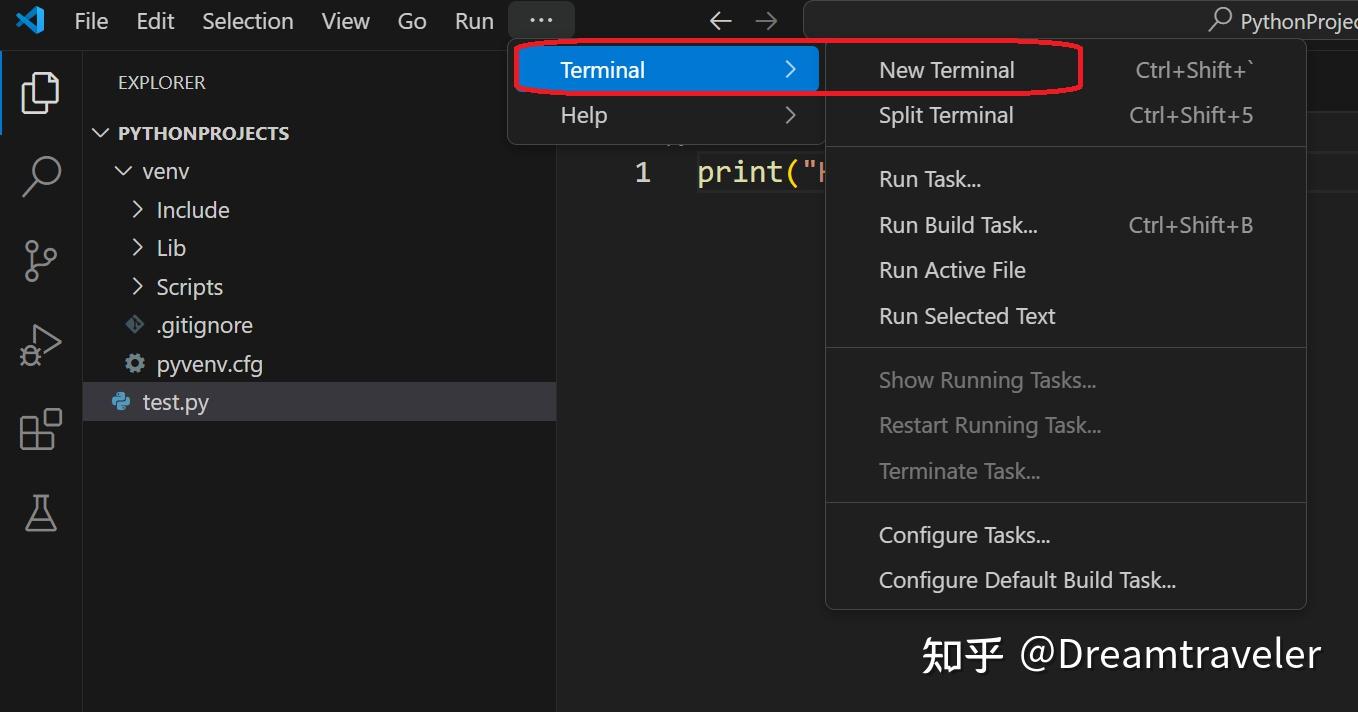
image
这将在当前目录下创建一个名为venv的虚拟环境文件夹。
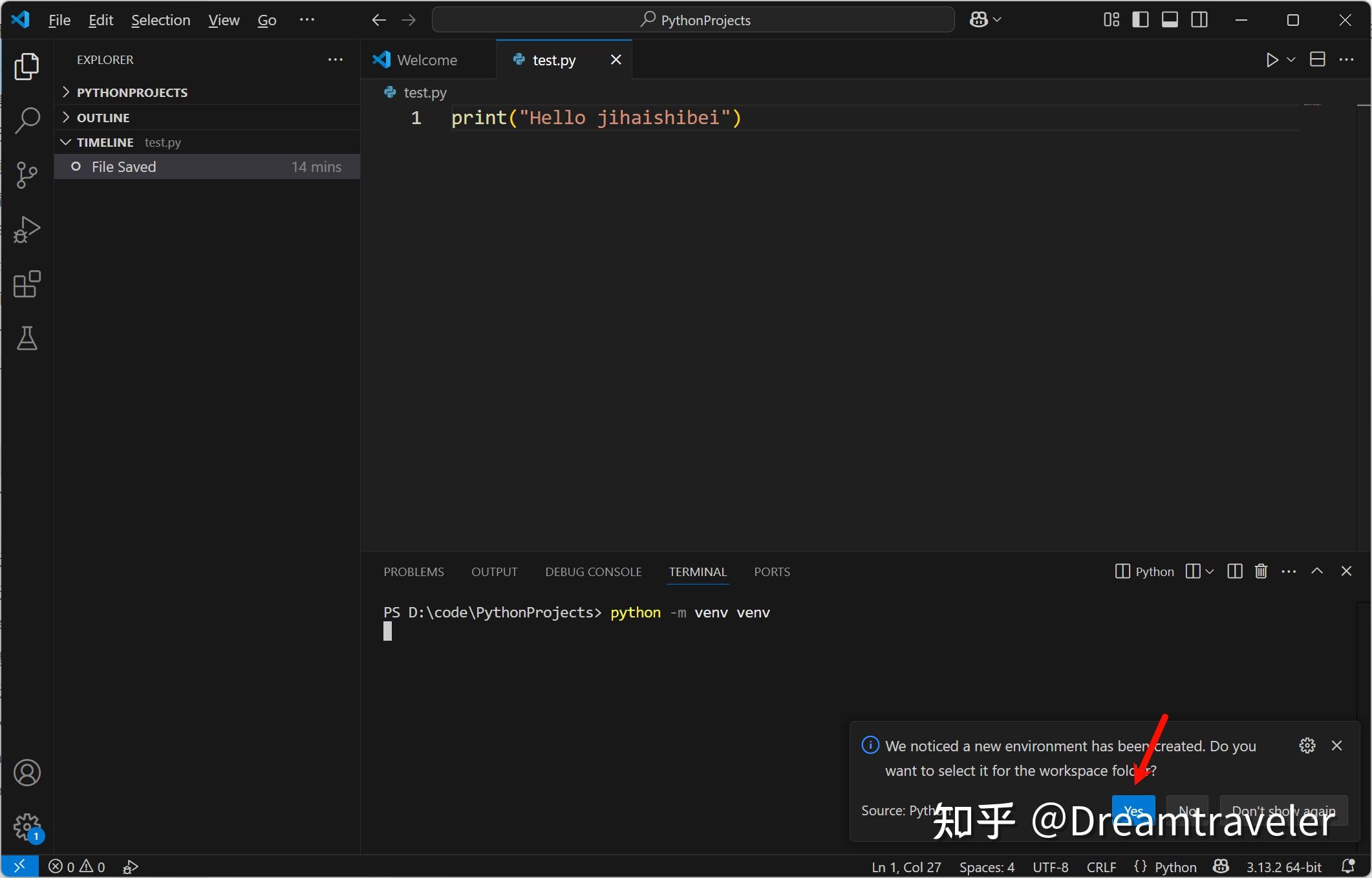
image
点击“yes”,配置运行为虚拟环境
(如下图,点击右下角,也可以进行切换)
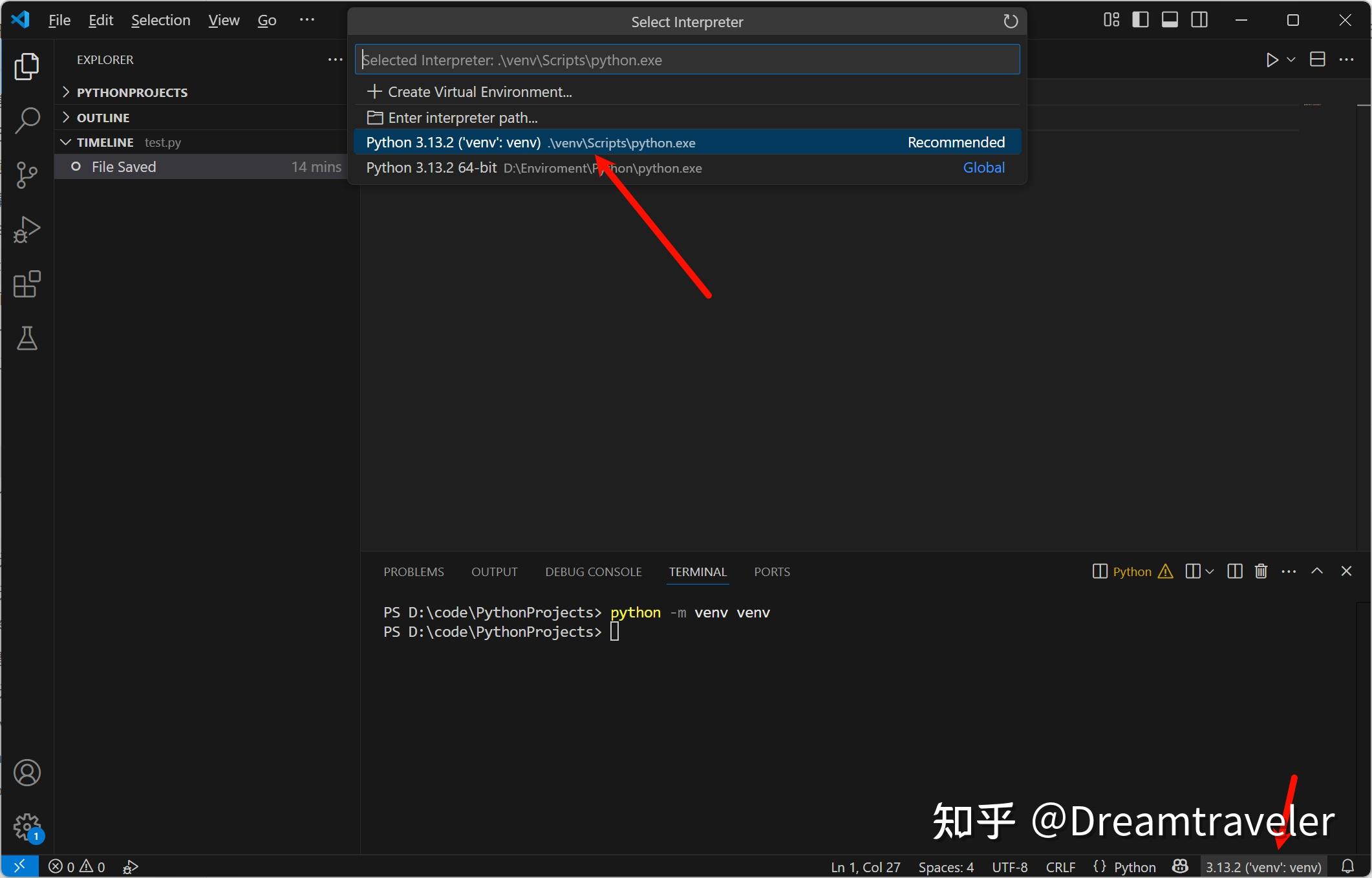
image
生成的虚拟环境
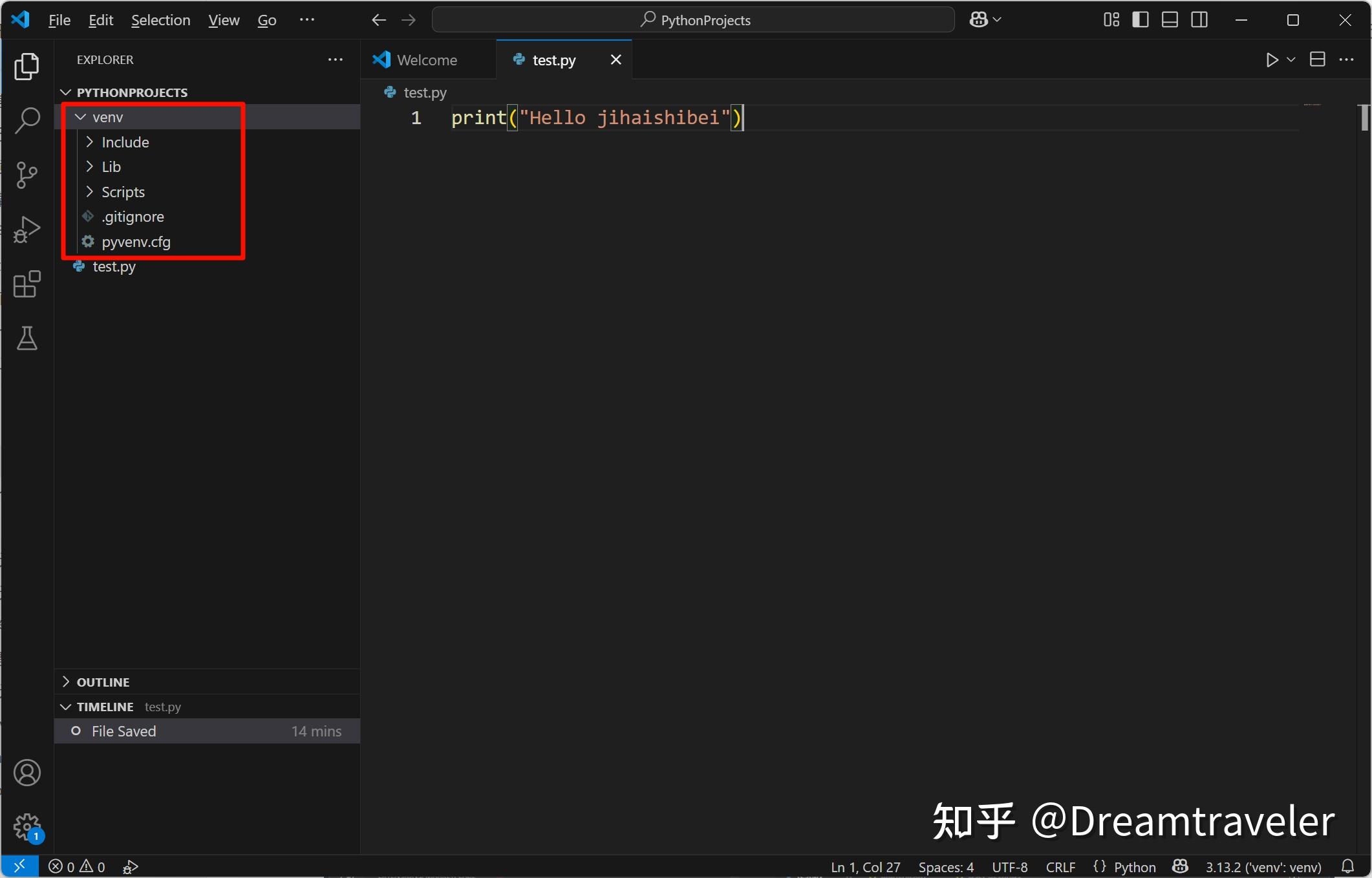
image
2.3.2 激活虚拟环境
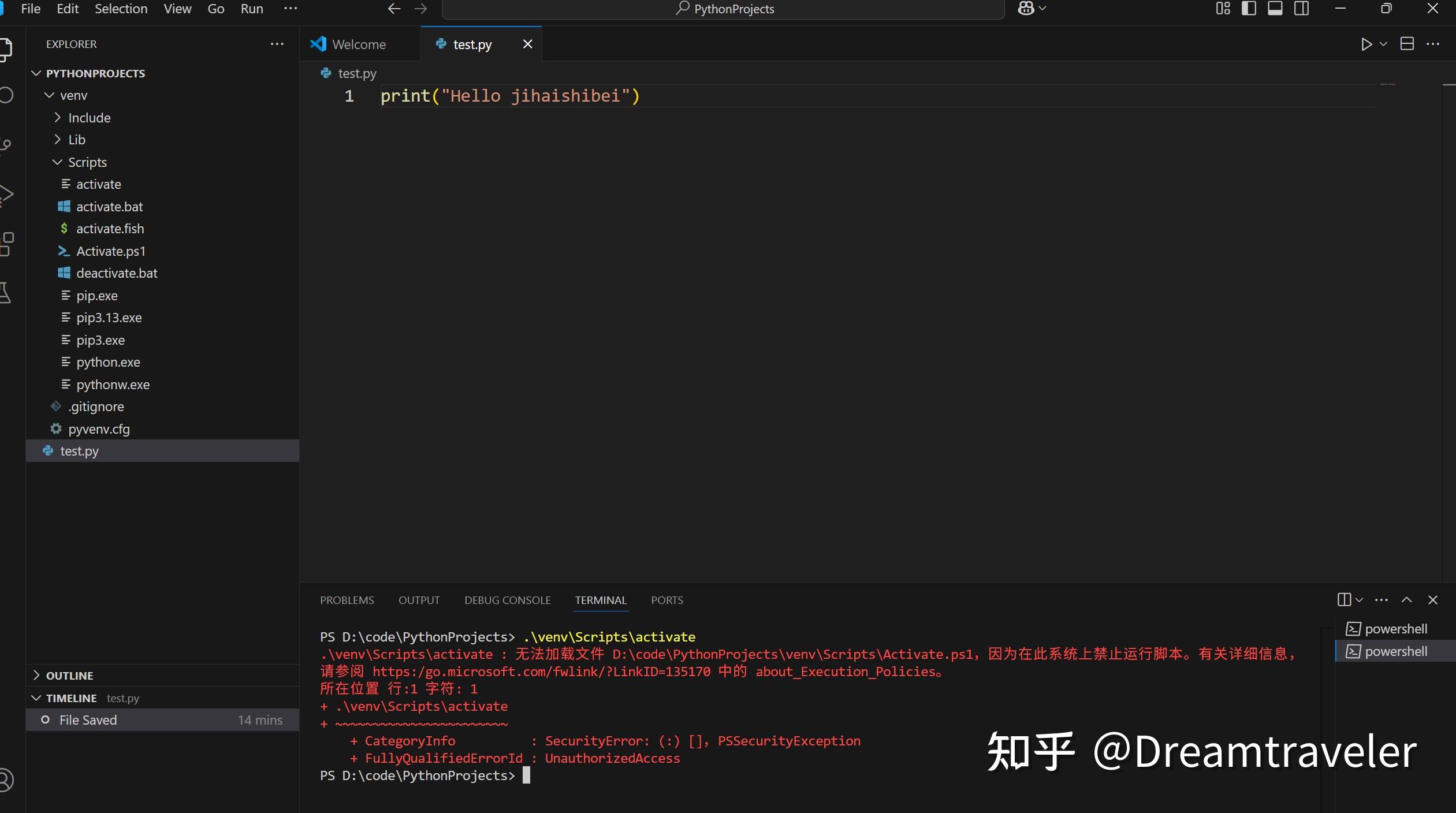
激活虚拟环境:
- Windows:
.\venv\Scripts\activate * macOS/Linux:
source venv/bin/activate
image
可能遇到不能执行脚本的错误:这是因为执行策略可帮助你防止执行不信任的脚本,我们把安全策略改了就行。
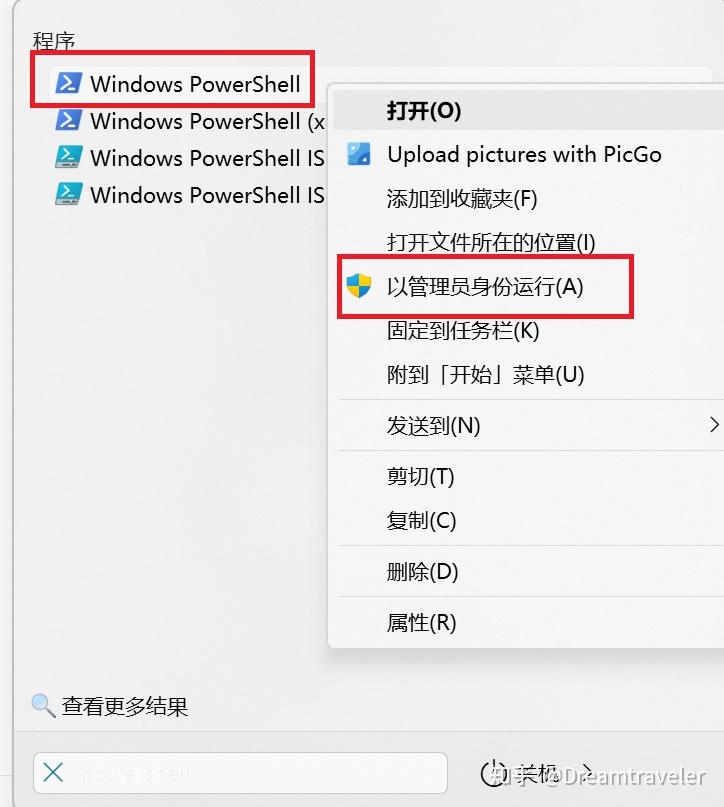
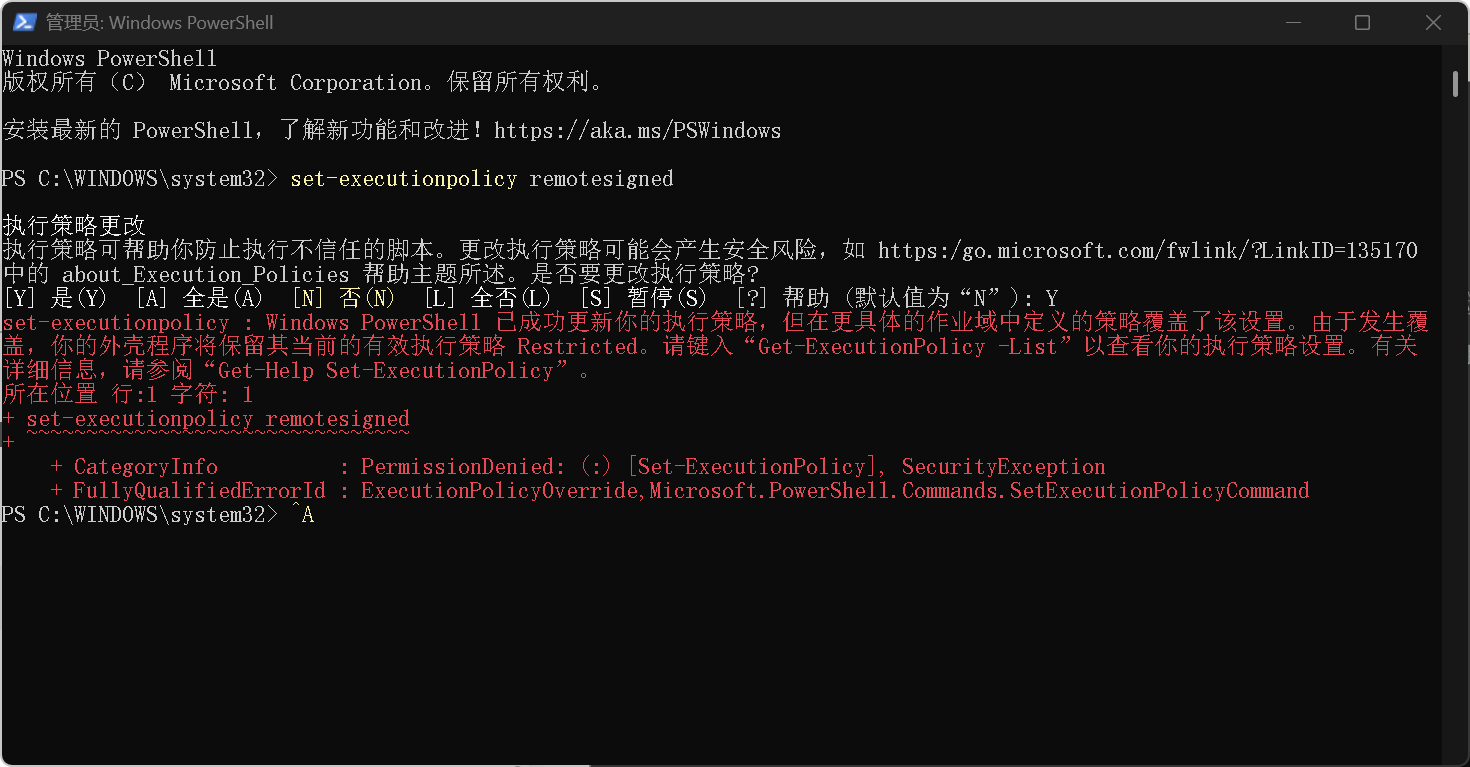
可以以管理员身份打开powershell,并执行set-executionpolicy remotesigned,提示是否更改执行策略时,输入“y”并回车即可执行脚本。
(首先用管理员模式运行 Windows PowerShell , 然后输入get-ExecutionPolicy 取得shell的当前执行策略,看到返回了 Restricted 默认值)
出现以下如图报错
然后问AI,AI好啊,AI得学啊
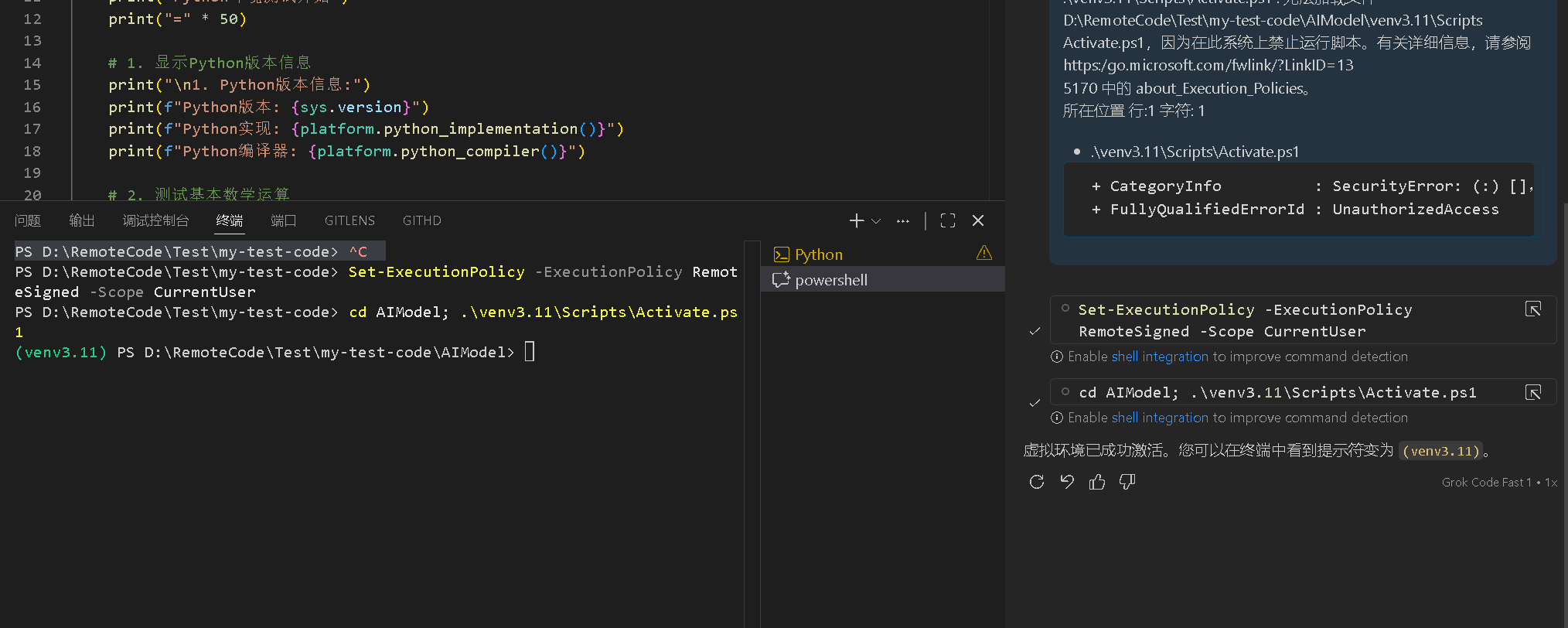
以下是原博主的命令执行。
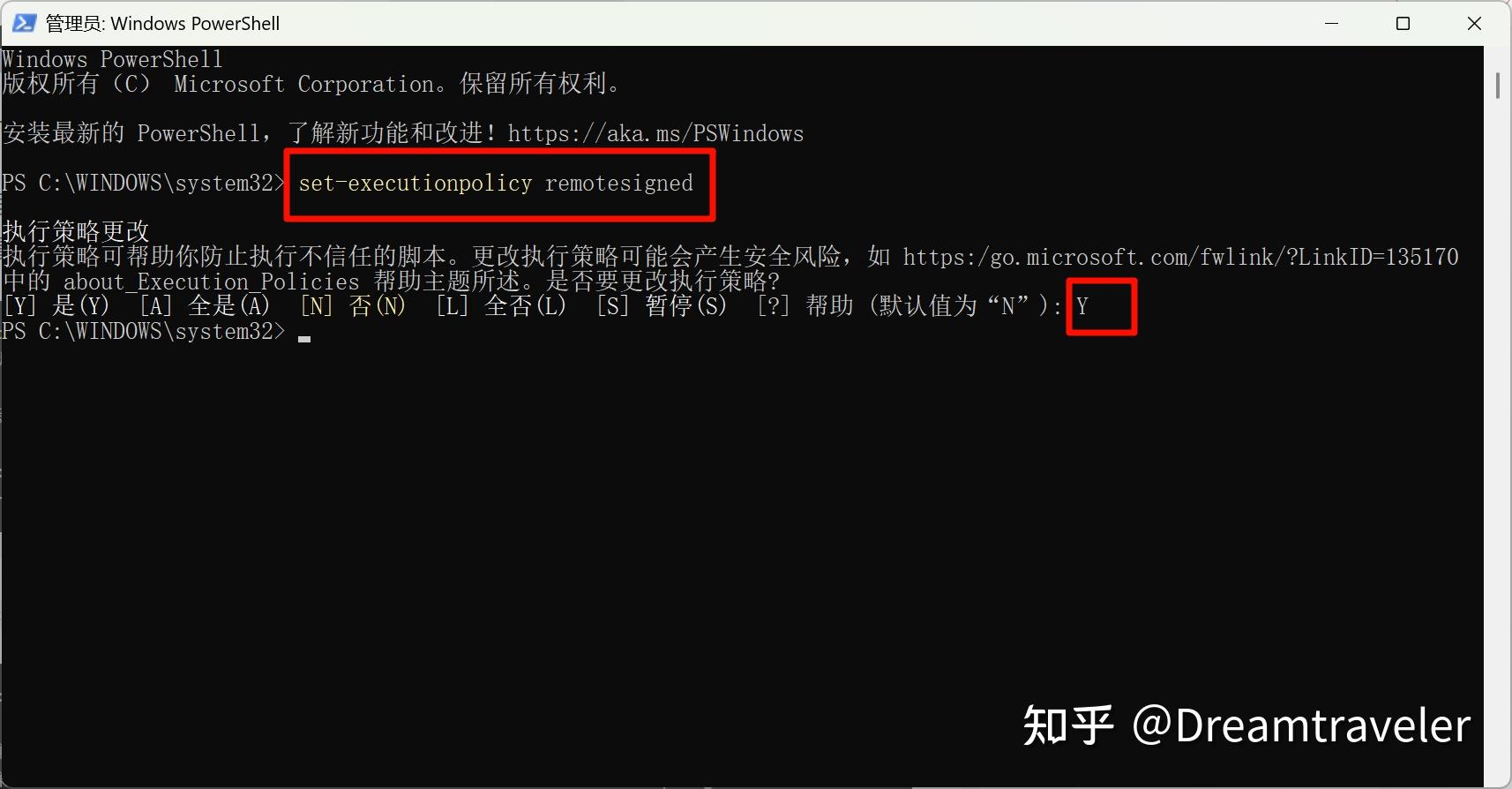
再次执行,成功
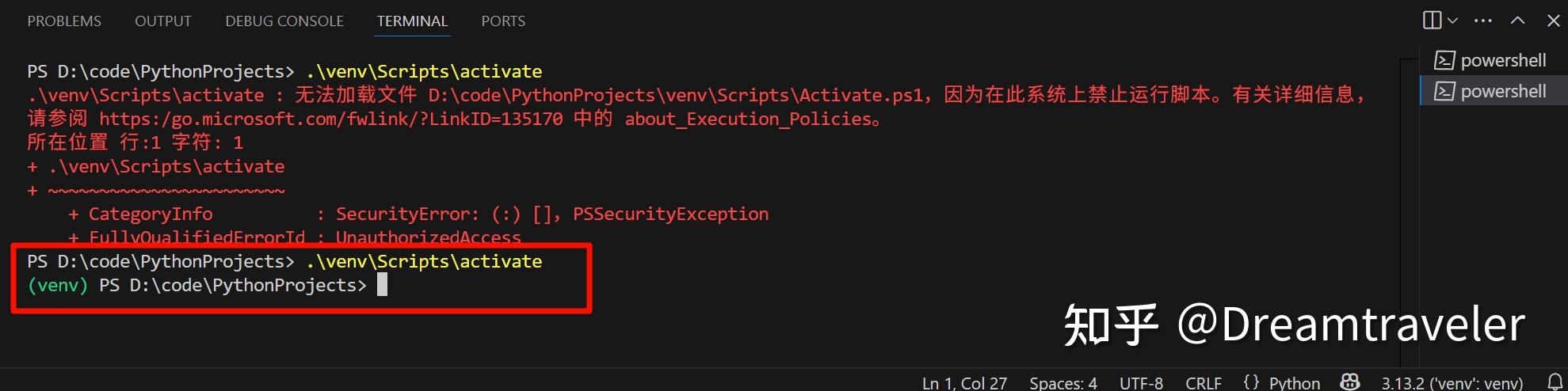
image
激活后,你会看到终端提示符变成了虚拟环境的名称,表示你已成功进入虚拟环境。
2.3.3 安装Python包
在虚拟环境中安装所需的Python包非常简单,只需要使用pip命令即可。例如:
pip install numpy
可以在VSCode的终端中直接运行此命令来安装依赖。
三、高效开发功能配置
3.1 配置调试器
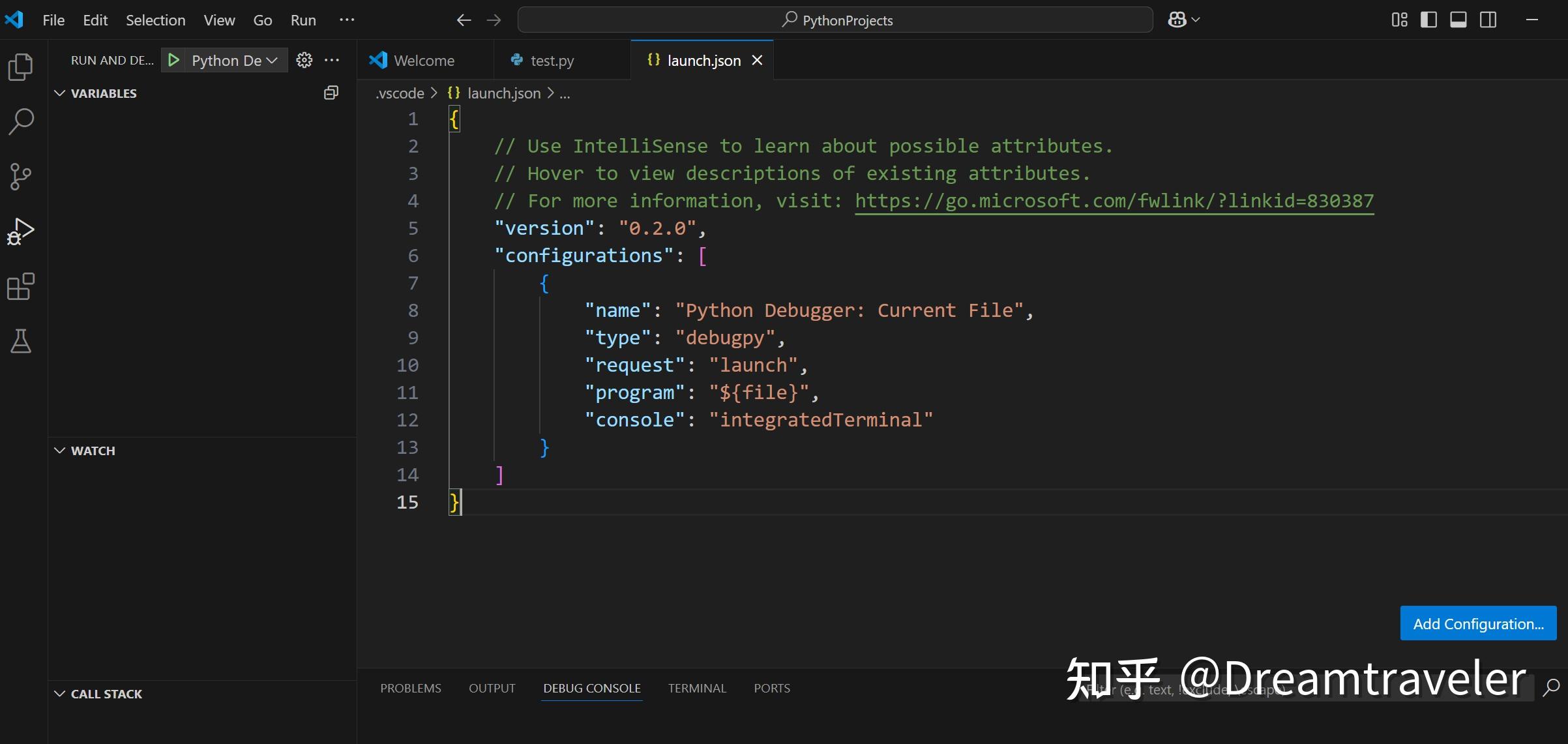
配置
VSCode提供强大的调试功能,支持Python代码的单步执行、变量监视、断点设置等。配置调试器的步骤如下:
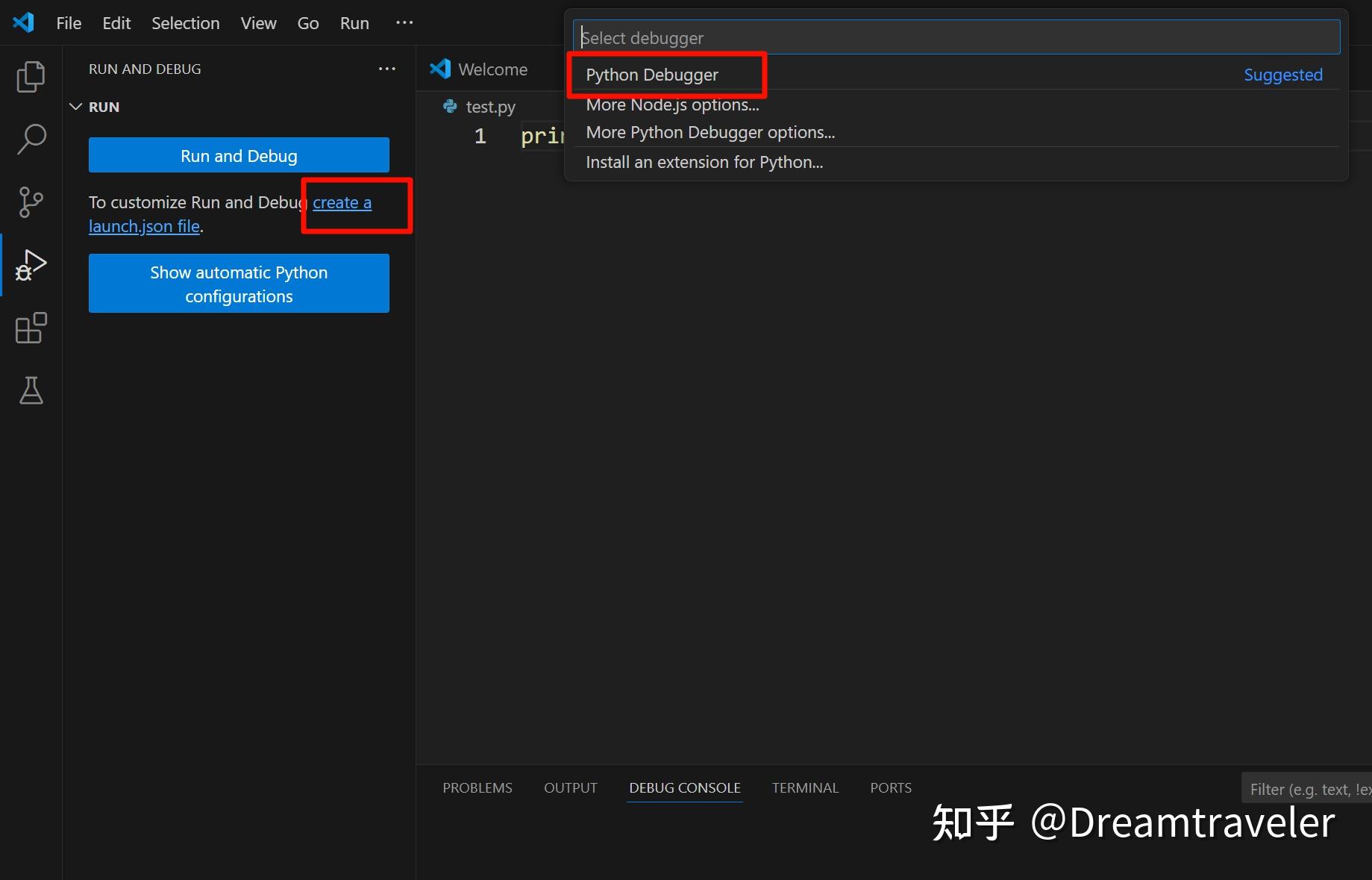
- 打开VSCode中的“调试”视图(左侧活动栏中的播放按钮图标)。
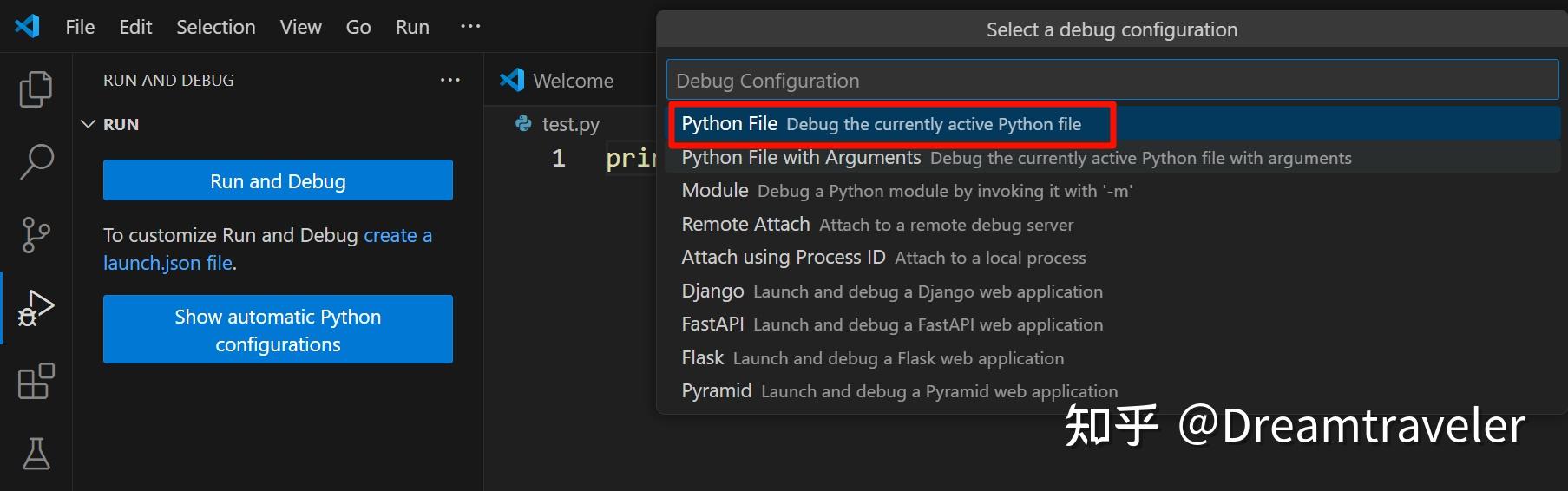
- 点击“创建一个launch.json文件”链接,选择“Python”作为环境。
- VSCode会自动生成一个
launch.json配置文件,你可以根据需要修改调试配置。
常见的调试配置包括:
- 配置断点:你可以在代码行号旁边点击设置断点,调试时程序会在这些位置暂停。
- 调试控制台:可以查看程序输出和变量值。
- 调试配置:修改
launch.json文件以支持不同的调试场景,例如运行脚本、调试测试等。
image
image
image
如果想要在启动调试后,自动停止在程序入口,那么在launch.json中添加下面设置:
"stopOnEntry": true
设置断点与调试
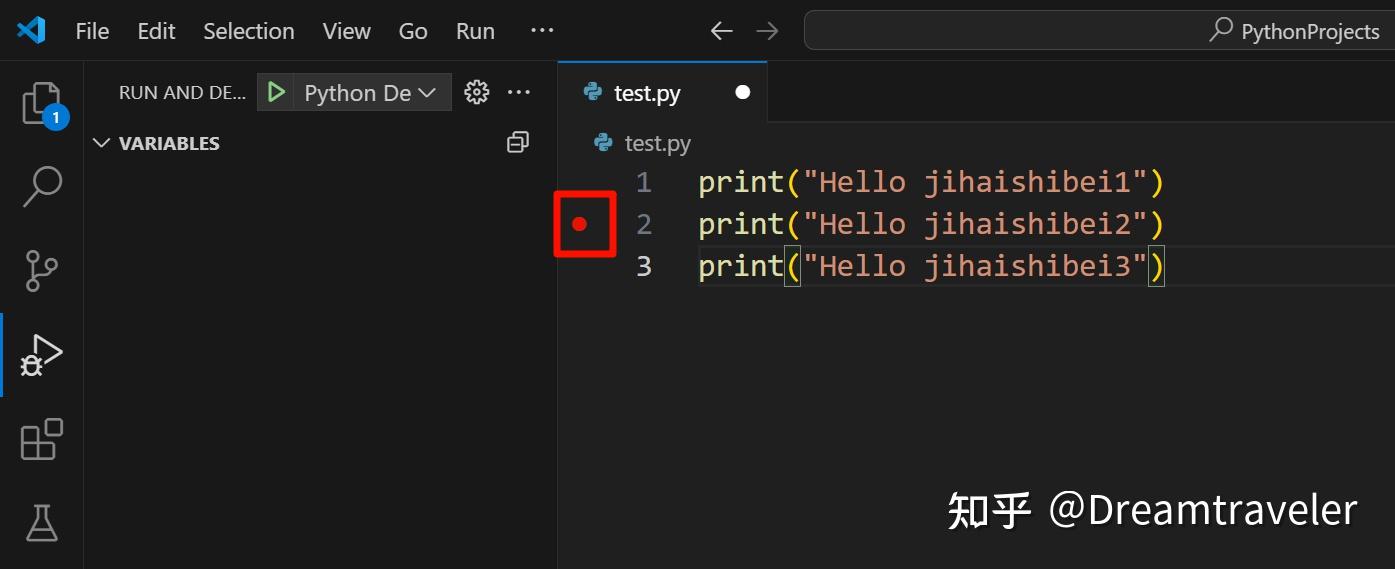
打开想要调试的python文件,然后将鼠标移动到行号的左侧(我这里选的是第3行),可以看到一个断点的标志,点击即可在该行设置断点:
image
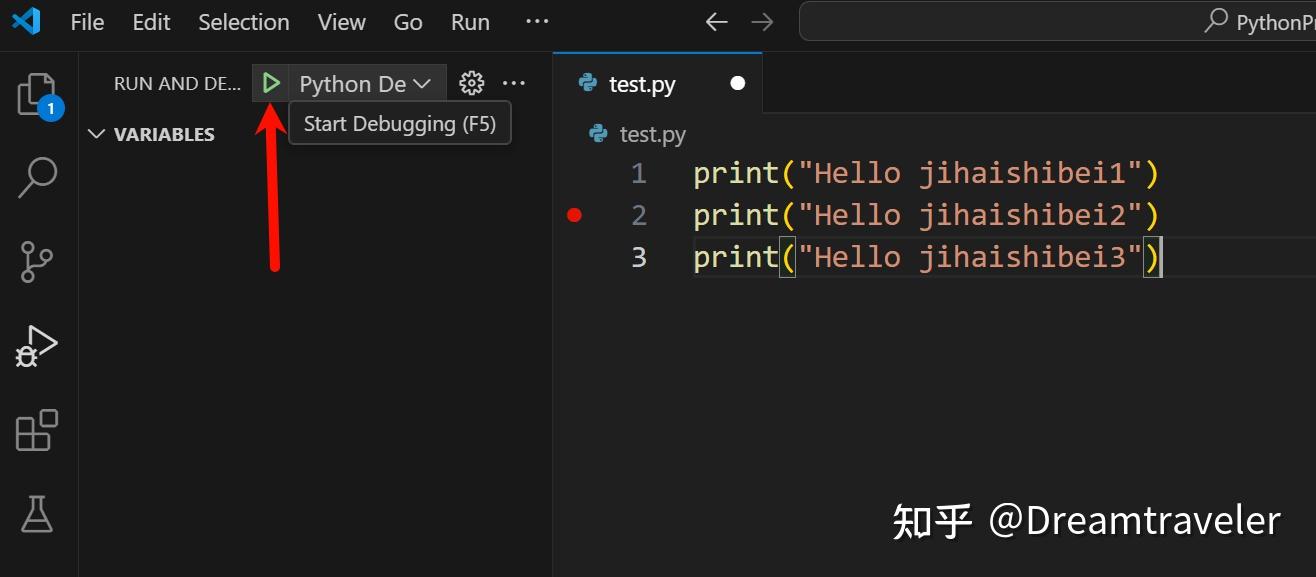
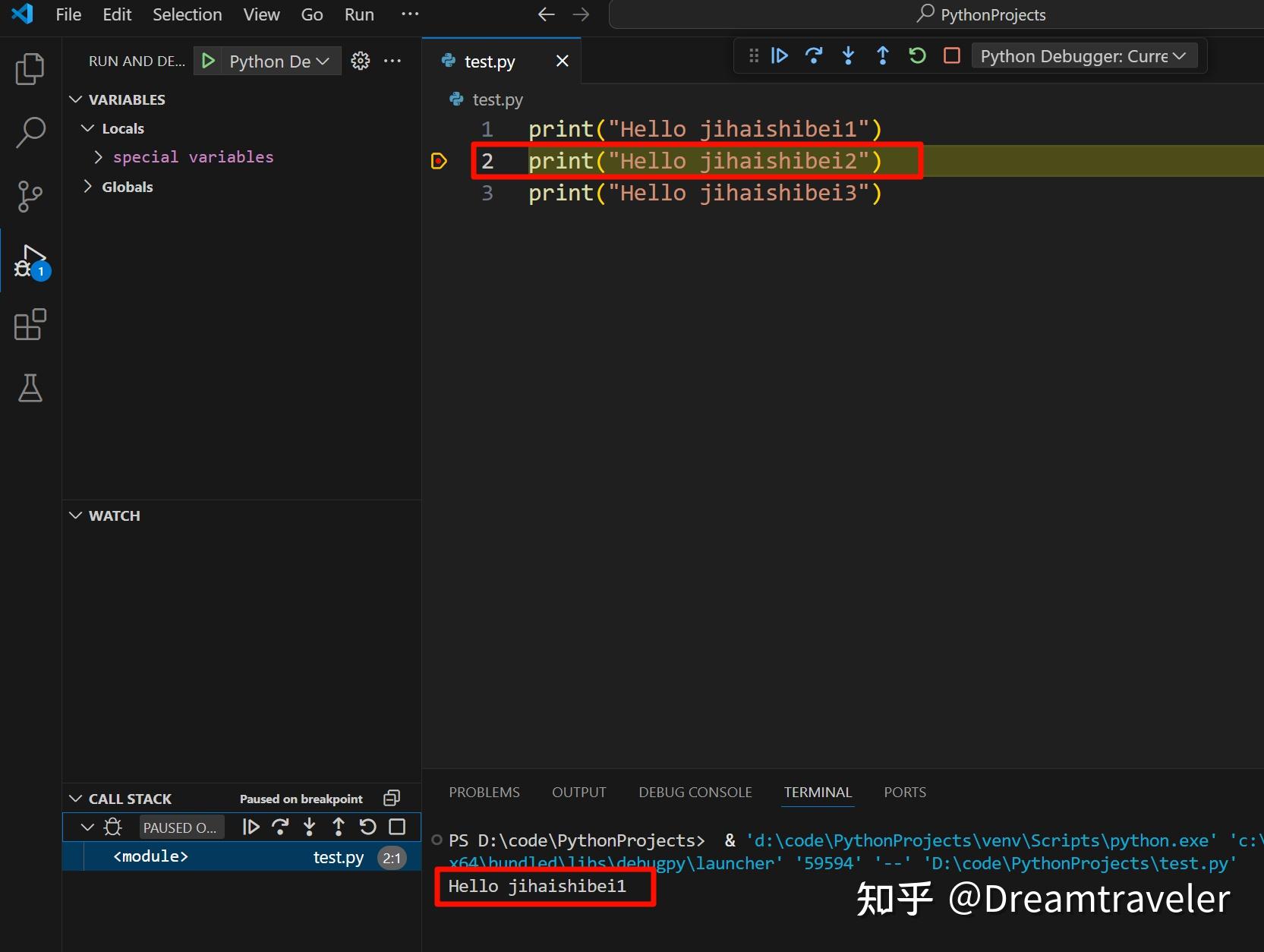
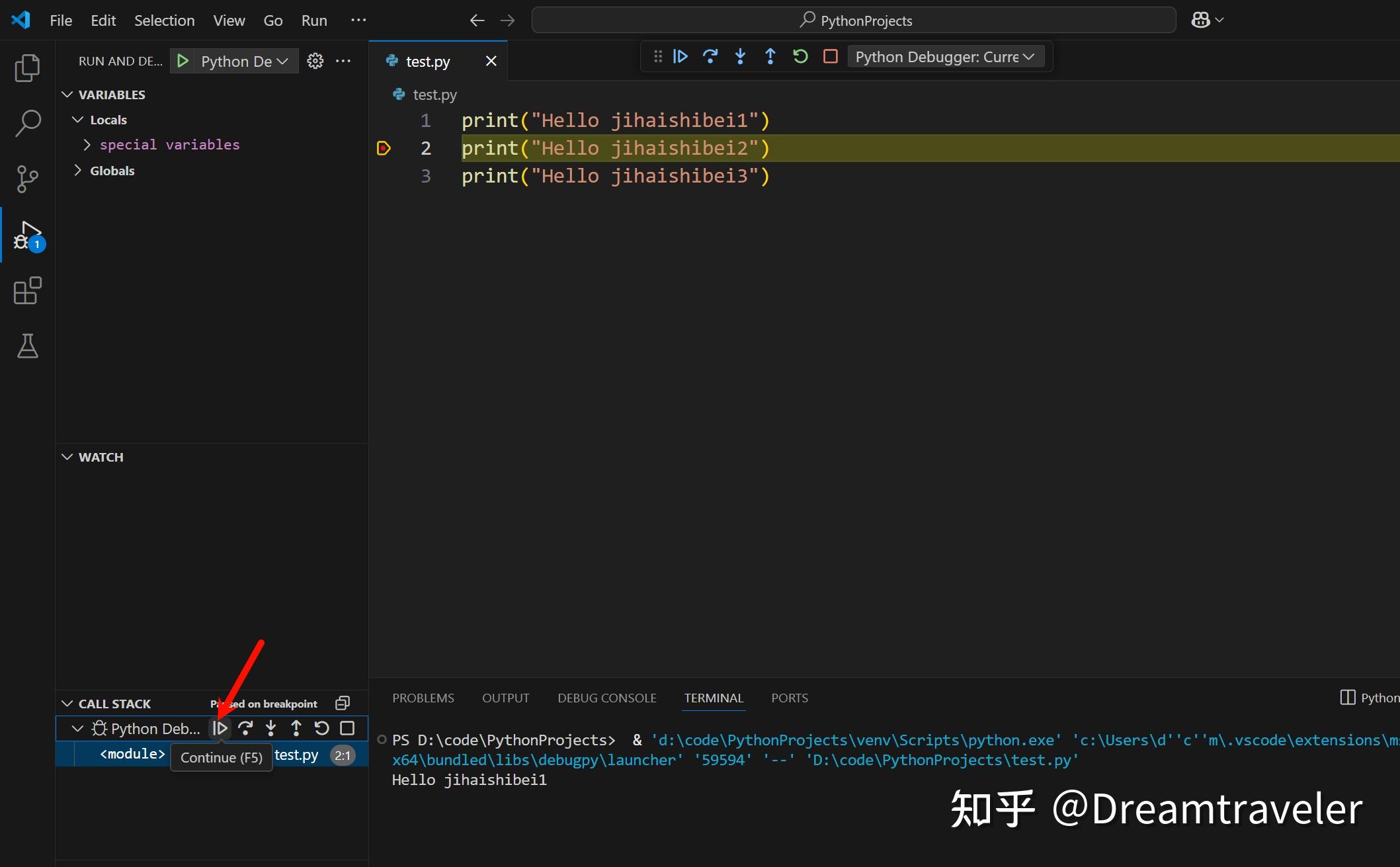
"Start Debugging"来启动调试,启动调试之后,程序停在了刚才设置的断点处:
image
image
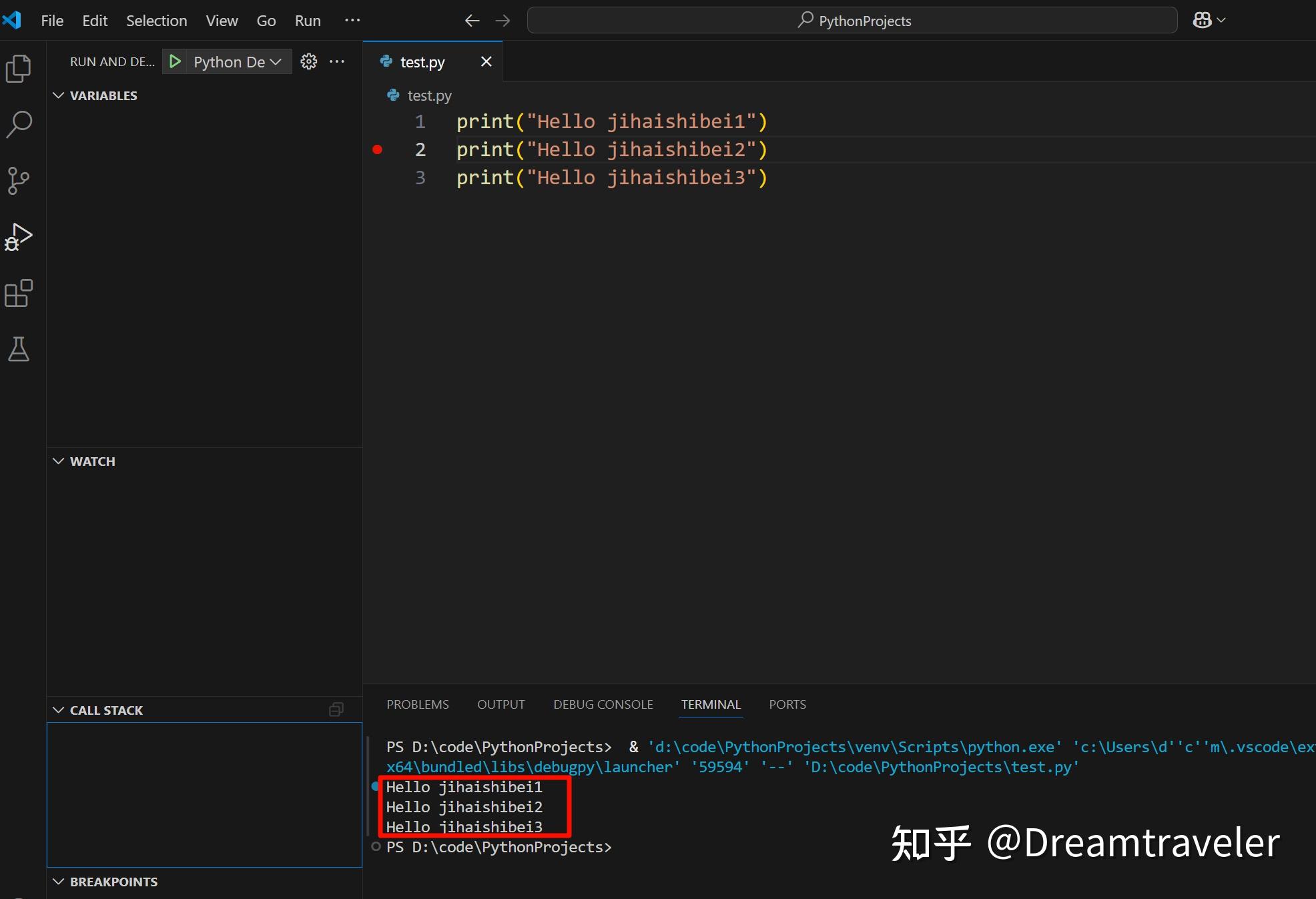
接着可以使用调试面板中的调试按钮来调试我们的程序了,调试面板中的按钮从左到右依次是:
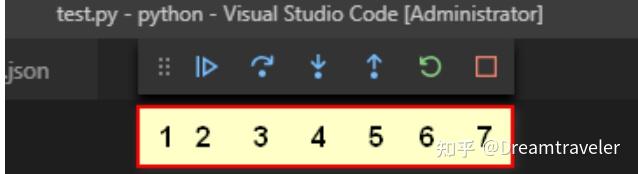
image
按钮1:移动按钮,拖住后可以移动调试控制面板;
按钮2:继续运行,对应快捷键F5;
按钮3:单步跳过,对应快捷键F10;
按钮4:单步调试,对应快捷键F11;
按钮5:单步跳出,对应快捷键Shift+F11;
按钮6:重新运行,对应快捷键Ctrl+Shift+F5;
按钮7:停止调试,对应快捷键Shift+F5;
image
image
3.2 代码质量工具
配置flake8代码规范检查
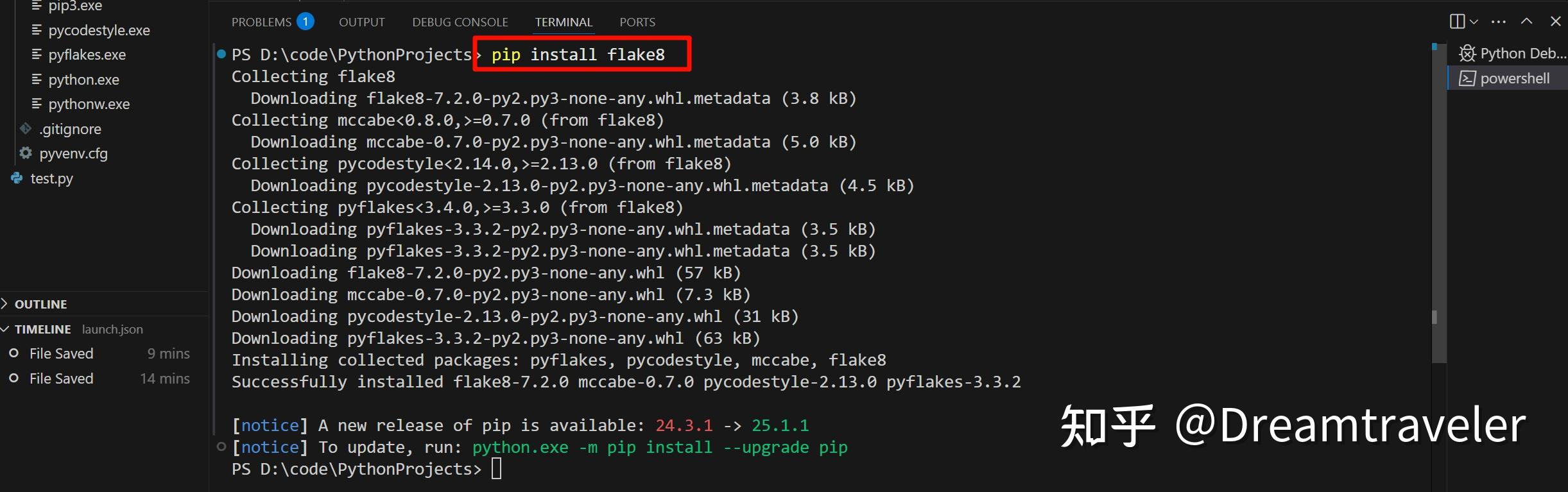
- 安装:
pip install flake8
image
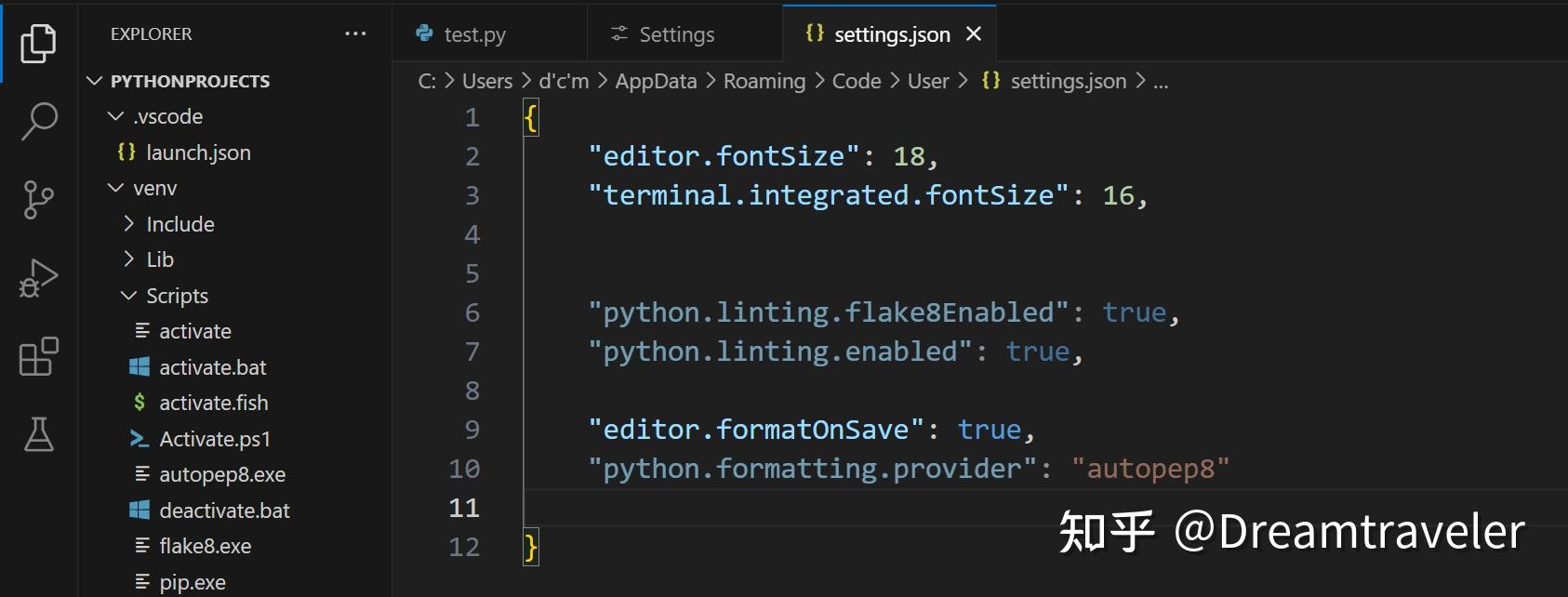
- 修改用户设置(settings.json):
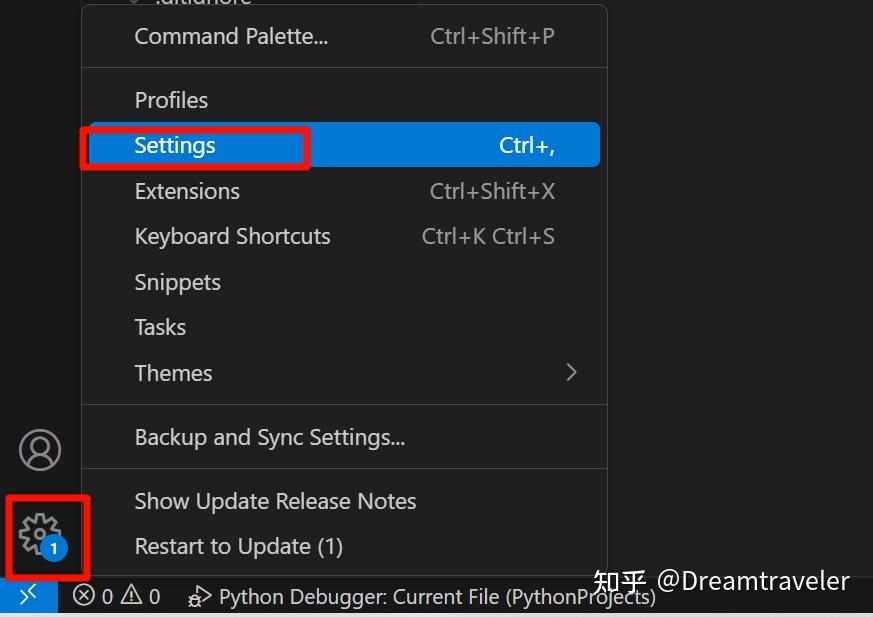
image
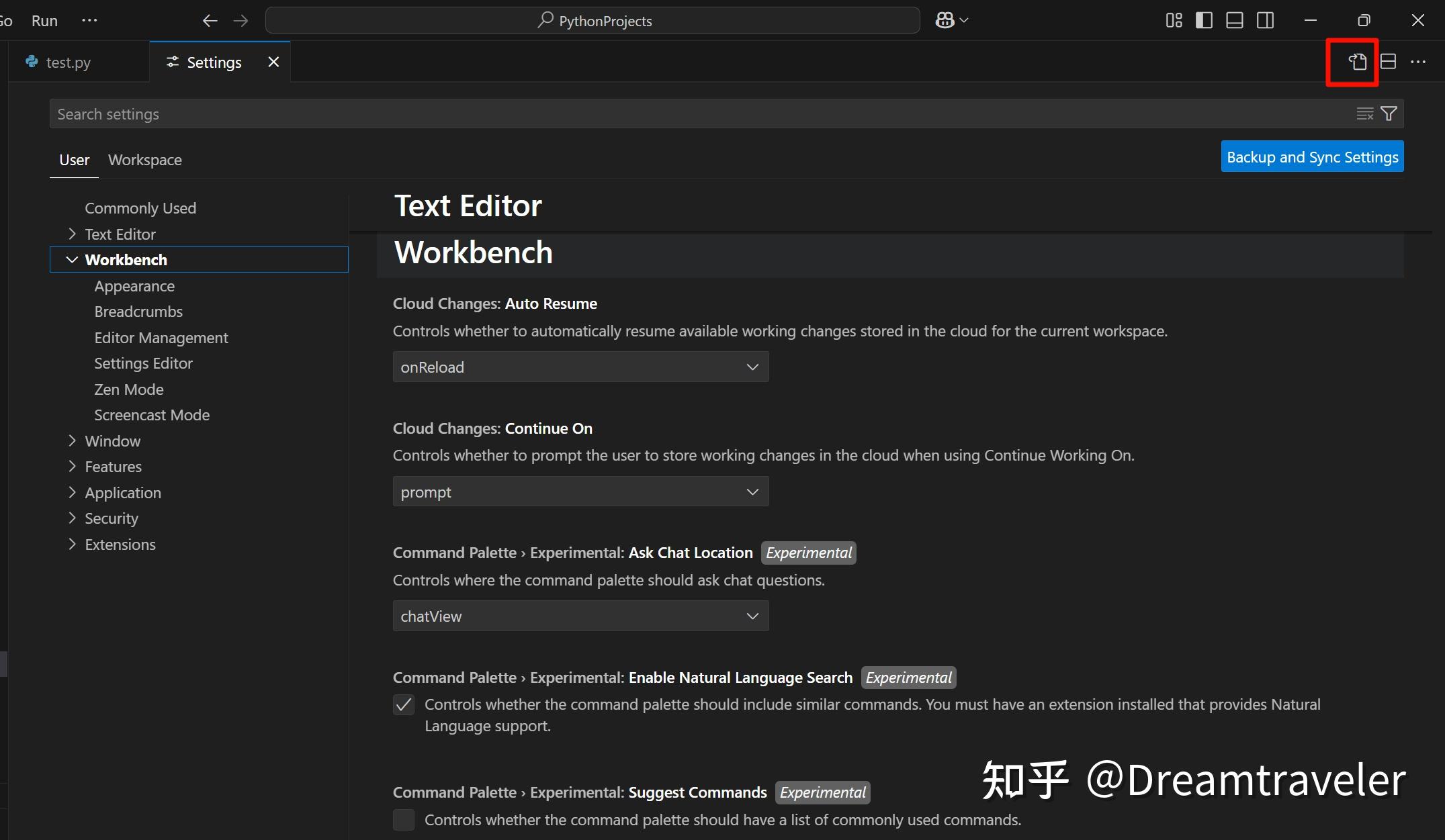
image
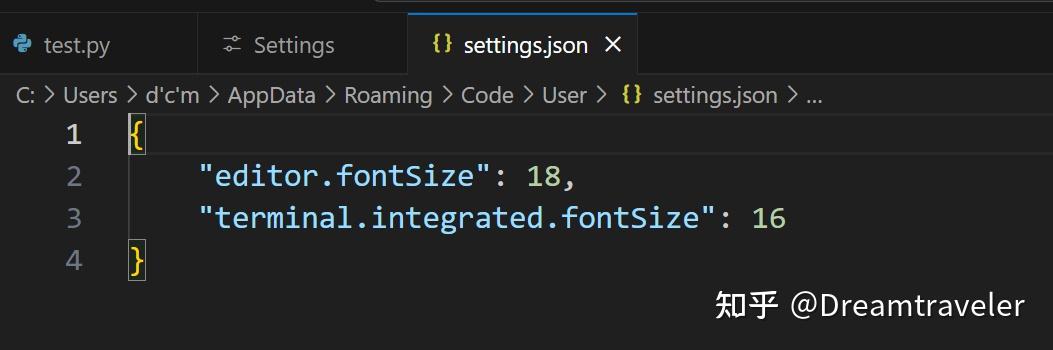
image
{
    "python.linting.flake8Enabled": true,
    "python.linting.enabled": true
}
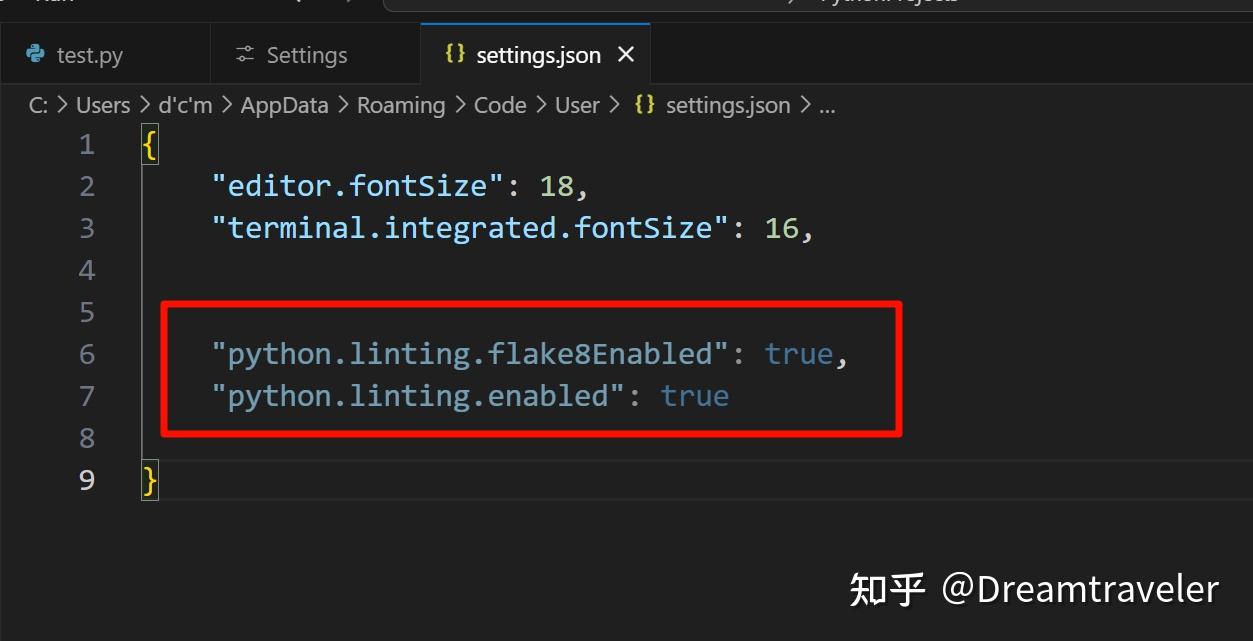
image
自动格式化配置
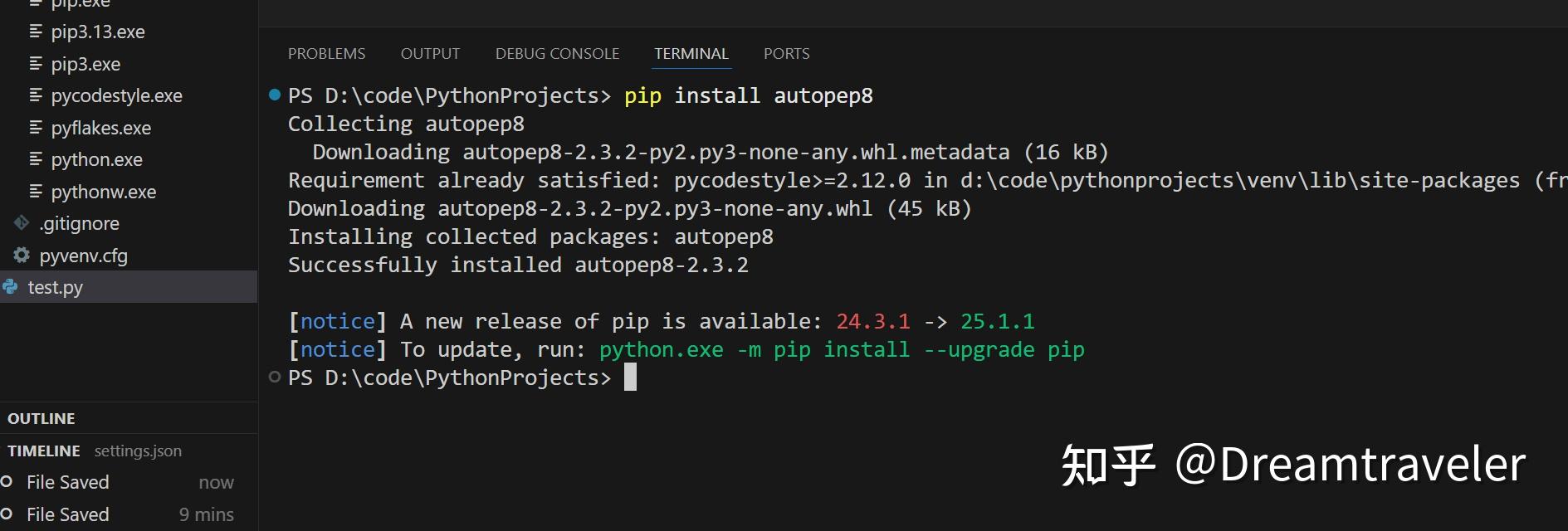
- 安装autopep8:
pip install autopep8
image
- 设置保存时自动格式化:
{
    "editor.formatOnSave": true,
    "python.formatting.provider": "autopep8"
}
image
结束语
通过本文的介绍,相信你已经掌握了如何在VSCode中配置Python开发环境。如果你对 VS Code 配置 Python 开发环境还有疑问,或想探索更多实用功能(如插件推荐、调试技巧、代码优化等),欢迎关注【技海拾贝】的后续内容!记得点赞、收藏或留言交流,说不定下一个编程灵感就来自你的分享哦!让我们一起用 VS Code 开启高效 Python 开发之旅,轻松搞定需求!

1706858207711
- 设置保存时自动格式化:
{
    "editor.formatOnSave": true,
    "python.formatting.provider": "autopep8"
}
[外链图片转存中…(img-nMpmlovu-1766765986001)]
image
结束语
通过本文的介绍,相信你已经掌握了如何在VSCode中配置Python开发环境。如果你对 VS Code 配置 Python 开发环境还有疑问,或想探索更多实用功能(如插件推荐、调试技巧、代码优化等),欢迎关注【技海拾贝】的后续内容!记得点赞、收藏或留言交流,说不定下一个编程灵感就来自你的分享哦!让我们一起用 VS Code 开启高效 Python 开发之旅,轻松搞定需求!
[外链图片转存中…(img-vIAt9wIA-1766765986001)]
1706858207711

AtomGit 是由开放原子开源基金会联合 CSDN 等生态伙伴共同推出的新一代开源与人工智能协作平台。平台坚持“开放、中立、公益”的理念,把代码托管、模型共享、数据集托管、智能体开发体验和算力服务整合在一起,为开发者提供从开发、训练到部署的一站式体验。
更多推荐



 15
15 0
0- 0


 已为社区贡献1条内容

所有评论(0)