Photoshop下载安装教程:从新手到上手实战的完整指南(2025最新版)
前言
想在电脑上安装 Photoshop,却常常遇到安装报错、卡在初始化、或打开后界面空白等问题?网上教程繁多,但不少内容版本陈旧、路径错误,甚至存在安全隐患。本文将带来一份真正可用的 Photoshop下载安装教程,从下载、安装到配置,系统讲解每一步操作流程。
无论你是初次接触PS的小白,还是想从旧版本升级到新版的用户,都能通过此教程顺利完成安装并快速上手创作。
 Photoshop最新下载官方免费版
 https://www.ijinshan.com/software/Photoshop.html?channel=1803
一、为什么每个人都需要一份详细的 Photoshop 下载安装教程?
Photoshop 不仅仅是专业设计师的工具。随着版本功能的提升,普通用户也能用它完成各种实用操作,例如:
• PPT封面与内容排版
• 照片修饰与证件照制作
• 电商海报与社交媒体封面
• UI界面与插画绘制
无论是学习、工作还是副业创作,Photoshop 都能帮你实现创意表达。只要按照本 Photoshop下载安装教程 操作,即使零基础,也能在十分钟内成功安装并完成你的第一张作品。
二、安装前的准备工作(必读)
为了确保安装过程稳定流畅,请你先完成以下检查:
1. 系统版本要求
推荐使用 Windows 10 或更高版本系统,内存8GB及以上可保证运行流畅,显卡支持OpenGL 2.0以上版本。
2. 磁盘空间准备
至少预留5GB可用空间作为程序与临时缓存目录,建议提前清理系统盘。
3. 文件路径设置
将安装文件放在纯英文路径下,如 D:\PS2025,可显著避免安装中出现路径识别错误。
4. 运行权限设置
安装时务必使用“以管理员身份运行”,防止安装程序被系统权限阻止。
这一步虽然简单,却是保证 Photoshop 顺利安装的关键。
三、Photoshop下载安装教程详细步骤(图示操作逻辑)
1. 下载安装程序
请通过正规安全来源获取安装包,例如毒霸软件中心等权威平台。以下链接为常见渠道之一(确保系统安全环境下访问):Photoshop最新下载官方免费版https://www.ijinshan.com/software/Photoshop.html?channel=1803
下载完成后,确认文件完整再进行下一步。
2. 解压与运行安装文件
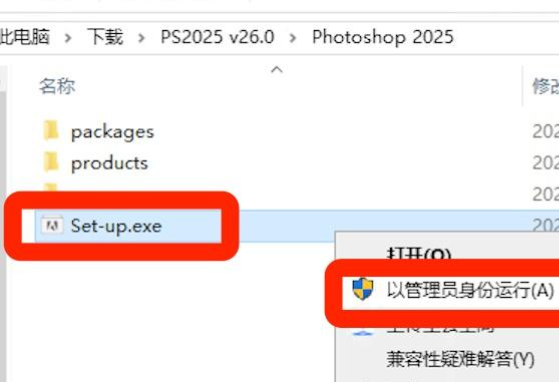
将压缩包解压至英文路径文件夹,找到其中的 “Set-up.exe” 文件。
在文件图标上右键,选择“以管理员身份运行”。
这一步能有效防止安装过程中出现权限或路径错误。
3. 自定义安装路径
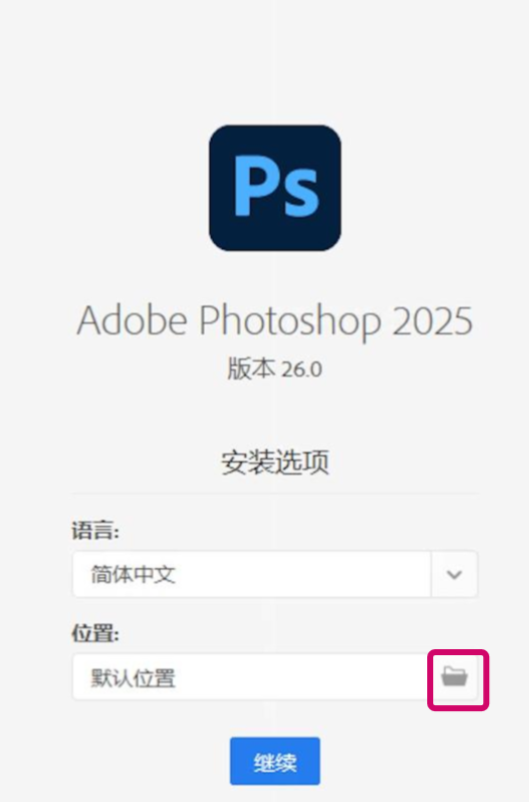
安装时可自由选择安装目录,建议安装在 D 盘或 E 盘,并确保路径中不包含中文字符或特殊符号。
此步骤同时可勾选“定期检查更新”,方便后续版本更新。
4. 等待程序自动安装
安装过程通常需要几分钟,不建议中途关闭窗口或执行其他磁盘操作。
保持网络连接稳定,确保程序文件能自动校验并写入系统目录。
5. 启动 Photoshop 并完成初始化
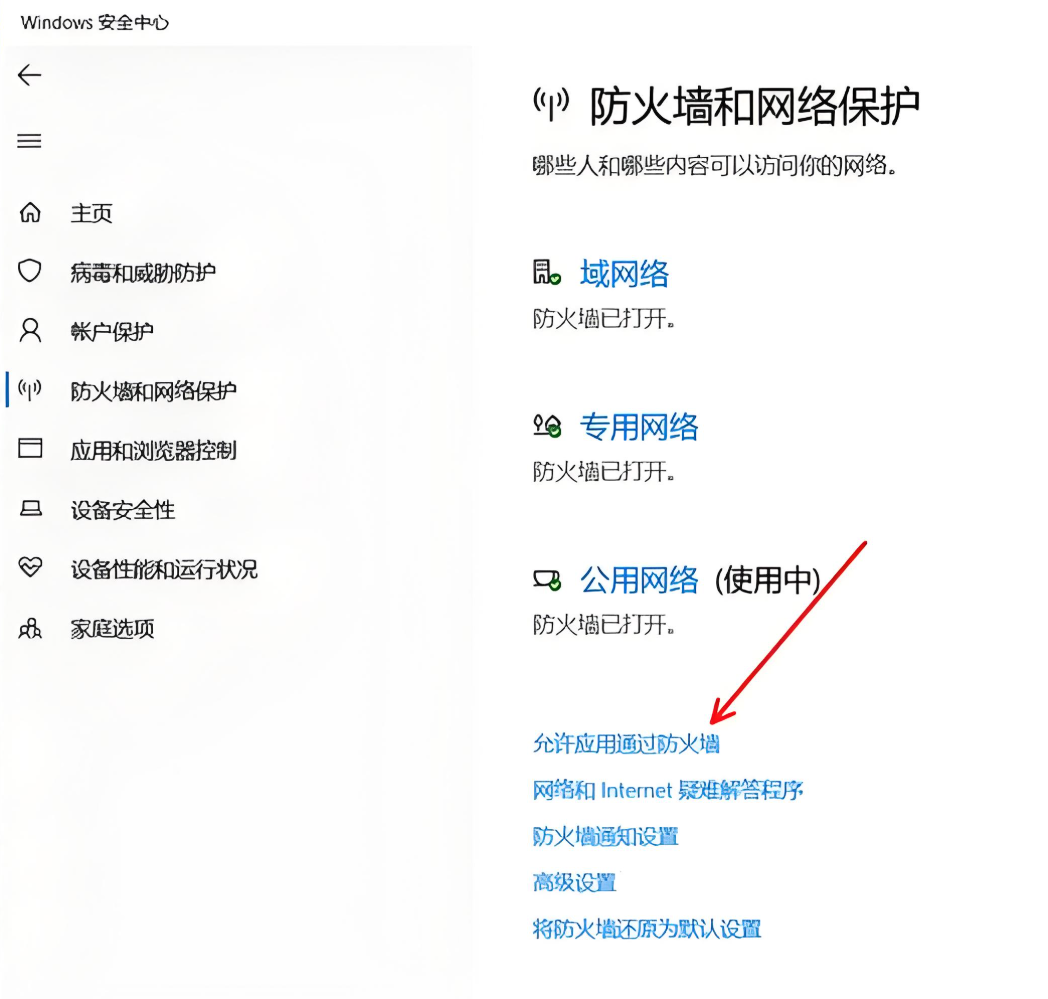
安装完成后,首次打开时可能需要防火墙放行网络访问。初次启动时间略长,属正常现象。
当界面加载完成,你就可以新建文档或导入图片,正式进入创作。
四、Photoshop 初始化推荐设置(性能与体验优化)
第一次启动 Photoshop 后,可通过以下设置让运行更高效、界面更友好:
1. 切换中文界面
菜单路径:编辑 → 首选项 → 界面 → 语言 → 选择“简体中文”。
2. 优化性能设置
菜单路径:编辑 → 首选项 → 性能
◦ 将内存使用率调整至 70%-80%,提升运行速度
◦ 启用 GPU 加速,优化滤镜与渲染性能
3. 开启自动保存功能
菜单路径:编辑 → 首选项 → 文件处理
勾选“自动保存备份”,防止意外断电或崩溃造成文件丢失。
4. 默认单位修改为像素
菜单路径:编辑 → 首选项 → 单位与标尺 → 修改为“像素”,方便后续精确设计。
5. 添加常用快捷键
常见组合包括:
◦ Ctrl + Alt + Z:多步撤销
◦ Ctrl + Shift + S:另存为副本
个性化快捷键能显著提升编辑效率。
五、安装完成后的第一次实践:制作你的第一张照片作品
为了帮助你更快熟悉 Photoshop,这里提供一个最简单的操作示例:
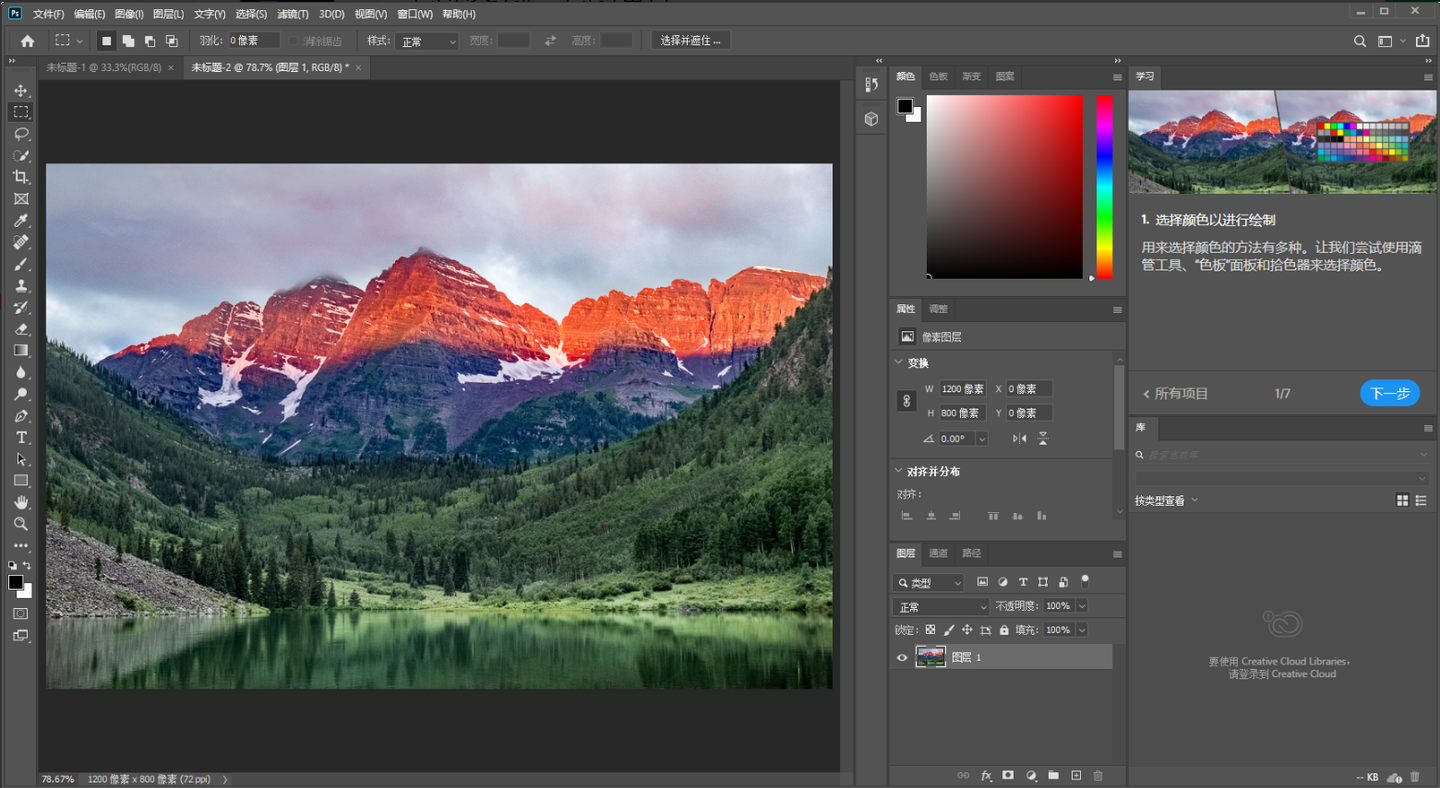
1. 打开程序后点击“文件 → 打开”,选择一张你准备好的照片。
2. 在菜单栏选择“图像 → 调整 → 色彩平衡”。
3. 微调阴影、中间调与高光部分的滑块,让整体色彩更加自然。
4. 点击“文件 → 存储为”,选择 JPEG 格式保存。
这一步既能测试安装是否成功,也能熟悉 Photoshop 的基础操作逻辑。
六、Photoshop下载安装教程常见问题解答
Q1:Photoshop 是否支持中文界面?
支持。大多数版本内置多语言包,可在“编辑 → 首选项 → 界面 → 语言”中切换为简体中文,即刻生效。
Q2:安装时出现错误或中断提示?
• 确保磁盘空间充足;
• 暂时关闭后台杀毒软件后重新运行安装程序;
• 必要时右键使用“管理员身份运行”。
Q3:运行 Photoshop 启动缓慢或频繁卡顿?
打开“首选项 → 性能”,提高内存使用比例;
建议将 Photoshop 安装在固态硬盘中,可显著加快启动速度。
Q4:界面加载后显示空白?
常因显卡驱动或 OpenGL 设置异常。
更新显卡驱动到最新版后重启系统即可恢复。
七、Photoshop下载安装教程总结与提高建议
到这里,你已经完整完成了 Photoshop 的下载安装与初始化配置。
回顾本教程的核心要点:
• 明确系统与硬件要求
• 使用安全渠道获取安装文件
• 避免中文路径与权限冲突
• 启动后完成性能与语言配置
• 通过小练习快速掌握基础操作
对于初学者来说,成功安装只是开始。接下来你可以尝试更多功能:
图层合成、滤镜特效、色彩校正、海报排版等。随着练习的深入,你将逐渐理解 Photoshop 的核心逻辑与创意表达方式。
无论你是个人设计、摄影后期,还是内容创作、品牌视觉设计,只要跟随本 Photoshop下载安装教程的步骤,你都能稳定安装、流畅运行、快速上手。
打开 Photoshop,从今天开始,让创意真正落地。
Photoshop最新下载官方免费版https://www.ijinshan.com/software/Photoshop.html?channel=1803

AtomGit 是由开放原子开源基金会联合 CSDN 等生态伙伴共同推出的新一代开源与人工智能协作平台。平台坚持“开放、中立、公益”的理念,把代码托管、模型共享、数据集托管、智能体开发体验和算力服务整合在一起,为开发者提供从开发、训练到部署的一站式体验。
更多推荐


 33
33 0
0- 0


 已为社区贡献213条内容

所有评论(0)