系统休眠文件可以删除吗?【图文详解】C盘休眠文件清理?电脑垃圾清理?hiberfil.sys休眠文件删除?
一、问题背景
C盘图标又变红了!可用空间只剩个位数,翻遍文件夹却找不到大文件,直到开启隐藏文件,才发现一个叫“hiberfil.sys”的家伙,居然占了十几GB空间,比高清电影文件还占空间!
你是不是也一脸懵:这hiberfil.sys到底是啥?能删吗?删了会不会让电脑出问题?其实这文件就是电脑“休眠功能”的“快照备份”,就像给当前电脑状态拍了张高清照片存起来,方便快速唤醒。但如果你从来不用休眠功能,它就是个占空间的“闲置资产”,清理掉完全没问题,还能给C盘腾出巨量空间!
二、解决方案
不用找复杂工具,下面整理了2种超实用的hiberfil.sys清理方法,从快速命令行到图形化设置,步骤详细到每一步,新手也能安全操作,彻底搞定这个“空间刺客”!
1、hiberfil.sys到底是什么?
在清理前,先简单搞懂它的作用,避免后续慌神!
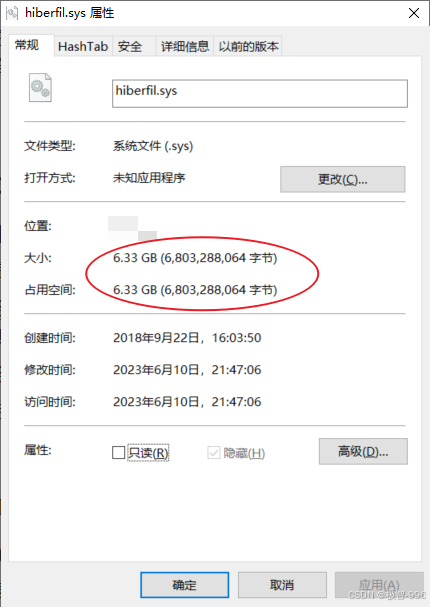
hiberfil.sys是Windows系统的休眠文件,当你开启“休眠”功能时,系统会把当前内存里的所有数据(打开的软件、文档、设置)都保存到这个文件里,然后关机。下次开机时,不用重新启动软件,直接读取这个文件,就能瞬间回到之前的工作状态。
这个文件默认是隐藏的系统文件,大小和你的电脑内存差不多(比如16GB内存,文件就约16GB),长期占用C盘空间。如果你的电脑是笔记本,偶尔需要休眠省点;但如果是台式机,或者从来不用休眠功能,清理它完全没影响!
2、清理方法:两种方法,按需选择
方法1:使用工具一键智能清理,小白专属
这是最简单的清理方法,快速又智能,适合小白用户,不用复杂的操作!
(1)下载安装极智C盘清理(免费版):
可以点击文章尾部的官网链接卡片,前往其官网,并下载安装极智C盘清理软件。

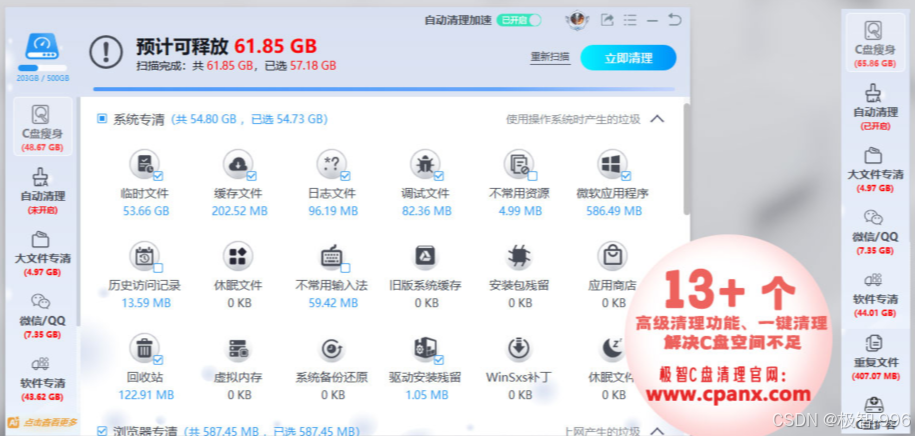
(2)一键智能清理:
点击主界面的“立即清理”按钮,进入C盘清理页面,然后软件会自动扫描出系统存在的多项垃圾文件;等待结果,之后再点击“立即清理”,就会自动清理包括休眠文件等多项文件,超简单,超好用!

方法2:命令行快速清理(最高效,1分钟搞定)
这是最直接的清理方法,就像给电脑发个“删除休眠备份”的指令,快速又彻底,适合稍微有点动手能力的朋友!
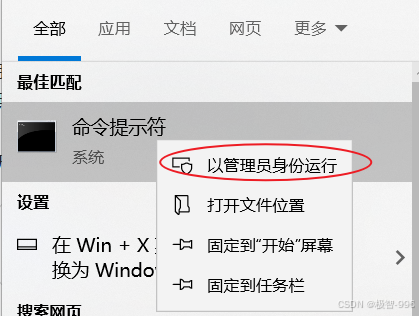
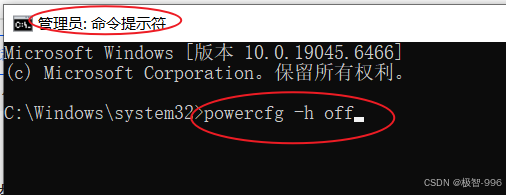
(1)以管理员身份打开命令提示符:
在开始菜单搜索“CMD”,右键点击“命令提示符”,选择“以管理员身份运行”——一定要选管理员,否则权限不够删不了!
(2)输入清理命令:
在命令行窗口里,输入“powercfg -h off”(注意空格,别输错),然后按下回车键;
(3)等待生效:
输入完成后,耐心等待会,系统会自动关闭休眠功能,并删除hiberfil.sys文件。不用等进度条,输完回车等几秒就搞定;
(4)验证效果:
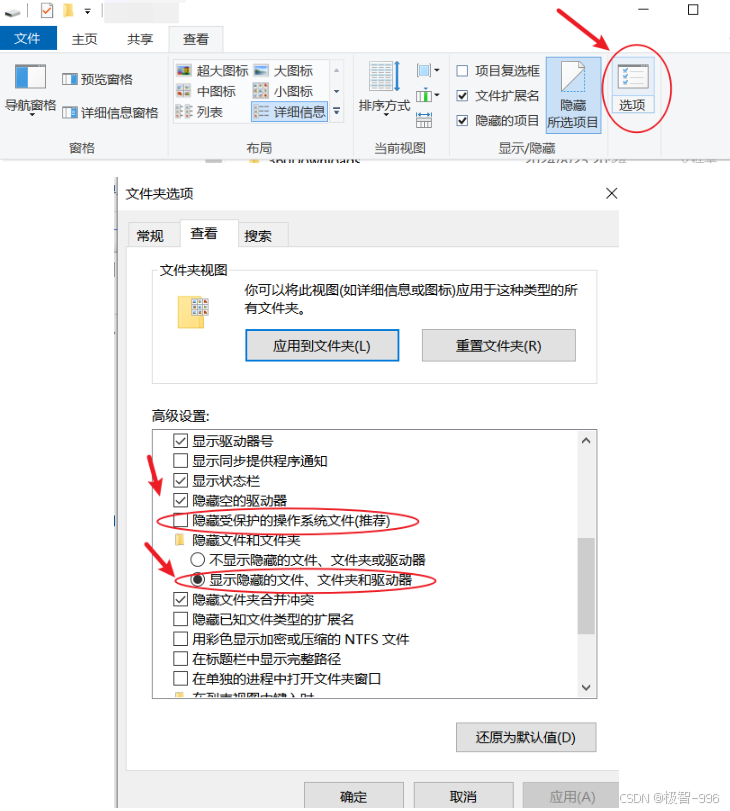
回到C盘,开启隐藏文件查看(点击顶部“查看”→勾选“隐藏的项目”),会发现hiberfil.sys已经消失了,再看C盘可用空间,瞬间多了十几GB,隐藏文件里已经没有这个“空间刺客”了,C盘成功“瘦身”,超爽!!!
3、关键提醒:这些坑千万别踩!
(1)清理后就不能用休眠功能了!如果后续需要恢复,按方法1打开管理员命令行,输入“powercfg -h on”,就能重新开启休眠功能,hiberfil.sys也会重新生成;
(2)别直接删除文件!hiberfil.sys是系统保护文件,直接右键删除会提示“权限不足”,必须通过关闭休眠功能的方式自动删除,否则可能导致系统出错;
(3)笔记本用户按需选择!如果笔记本经常需要离线待机,建议保留休眠功能;如果一直插电使用,清理后完全不影响使用;
(4)清理后建议重启电脑,让系统设置完全生效,避免出现异常问题。
三、总结
hiberfil.sys就是休眠功能的“快照备份文件”,不用休眠功能的话,它就是个占C盘的“闲置资产”!清理方法超简单:要么用智能工具,要么用管理员命令行输入“powercfg -h off”,两种方法都可以快速删除文件,腾出十几GB空间。
记住核心原则:不用休眠就清理,需要再恢复,清理过程完全安全,不会损伤系统或丢失数据。清理后C盘瞬间清爽,电脑运行也会更流畅,再也不用为C盘空间不足发愁!

AtomGit 是由开放原子开源基金会联合 CSDN 等生态伙伴共同推出的新一代开源与人工智能协作平台。平台坚持“开放、中立、公益”的理念,把代码托管、模型共享、数据集托管、智能体开发体验和算力服务整合在一起,为开发者提供从开发、训练到部署的一站式体验。
更多推荐


 57
57 0
0- 0



 已为社区贡献34条内容

所有评论(0)