Cline插件中配置API Key(详细图文教程)
随着AI编程助手的普及,越来越多开发者希望在本地开发环境中就能获得智能补全、重构、自动生成脚本等功能。Cline是最近非常热门的VS Code插件,它支持通过外部API连接各种大模型,实现媲美本地AI代理的开发体验。
本文将带你完成以下内容:
- 什么是Cline?
- 如何获取API Key
- 如何在Cline中配置X-AIO的API Key
- 如何选择模型、设置Base URL、启用R1格式等关键功能
- 最终实现:在VS Code中用AI辅助写代码、改代码、生成脚本
一、Cline是什么?为什么适合开发者?
Cline(官方主页:https://cline.bot/ )是一款VS Code扩展插件,它可以让开发者通过API方式使用各种大模型。
主要功能包括:
- 自动生成代码、修复代码、优化逻辑
- 根据你的项目上下文完成脚本编写
- 执行链式思考(Chain of Thought)
- 具备“本地 Agent”能力,可读取文件、修改代码
相比普通聊天式AI工具,Cline更像一个真正的开发助手。
二、准备工作:获取X-AIO的API Key
本文示例使用的API提供商是X-AIO(https://www.x-aio.com/)
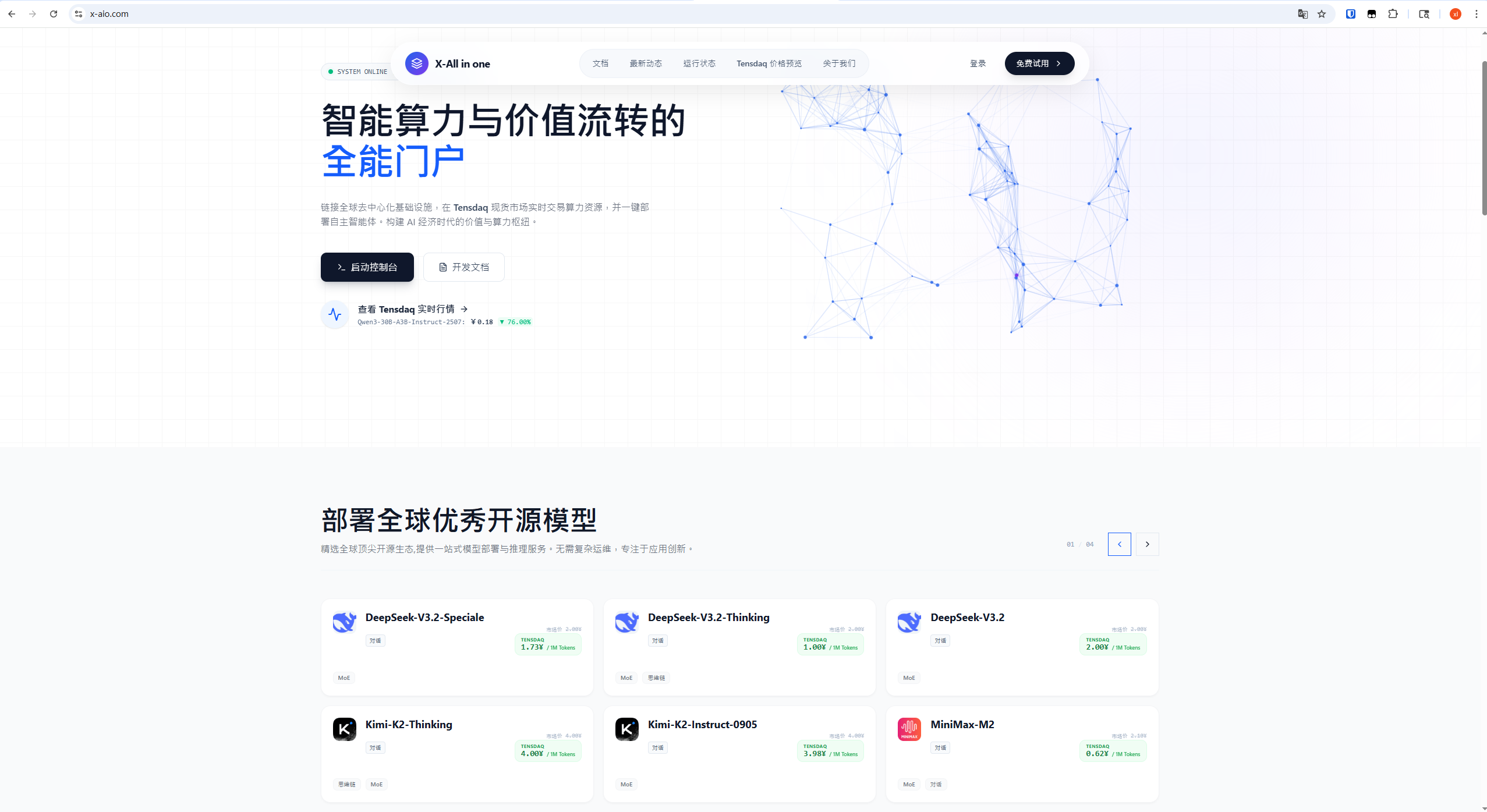
- 深度兼容OpenAI API
- 多种主流模型(DeepSeek、MiniMax、GLM等)
- 低延迟、无需排队
- 如果你还没有API Key,可参考下方教程:
三、在VS Code中安装Cline插件
1.打开VS Code
2.左侧点击【扩展(Extensions)】
3.搜索【Cline】
4.点击安装
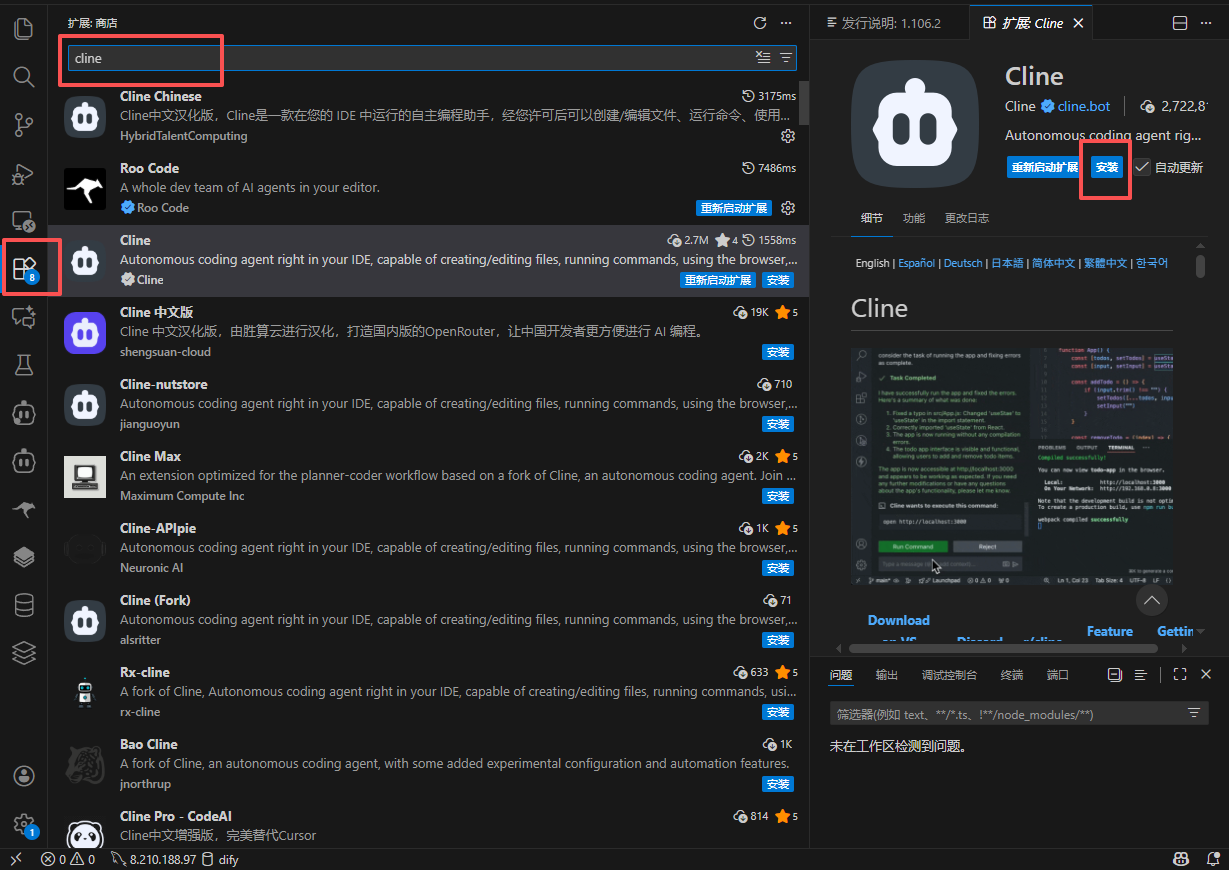
5.安装完成后,左侧边栏会出现一个机器人图标 —— 这就是Cline的工作界面。
四、首次配置Cline:进入API设置界面
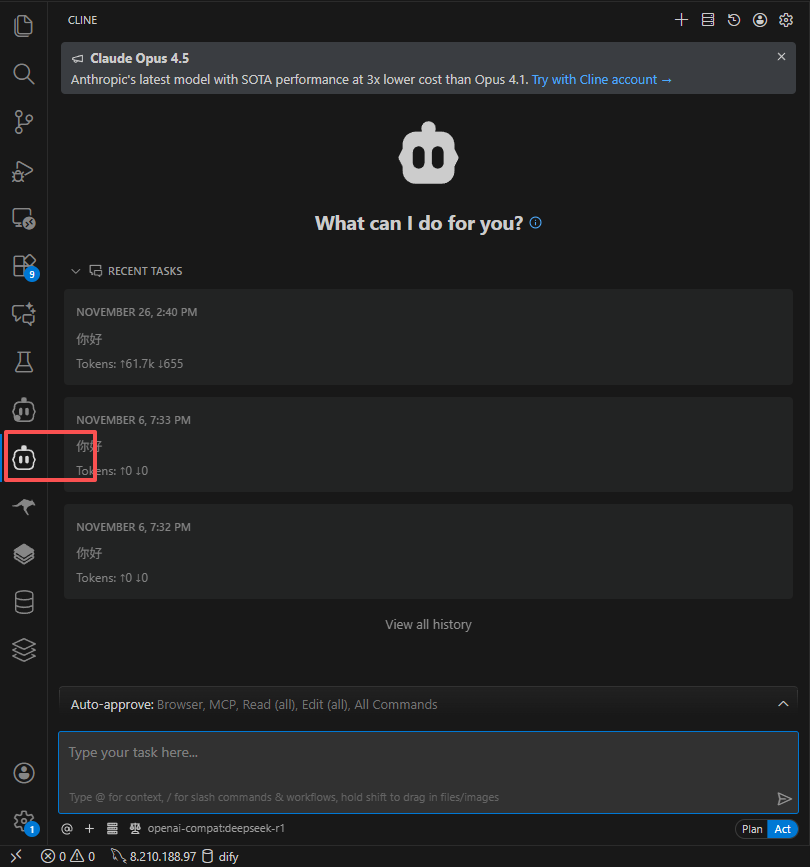
1.点击VS Code左侧的Cline图标
2.在右上角找到【齿轮图标(Settings)】
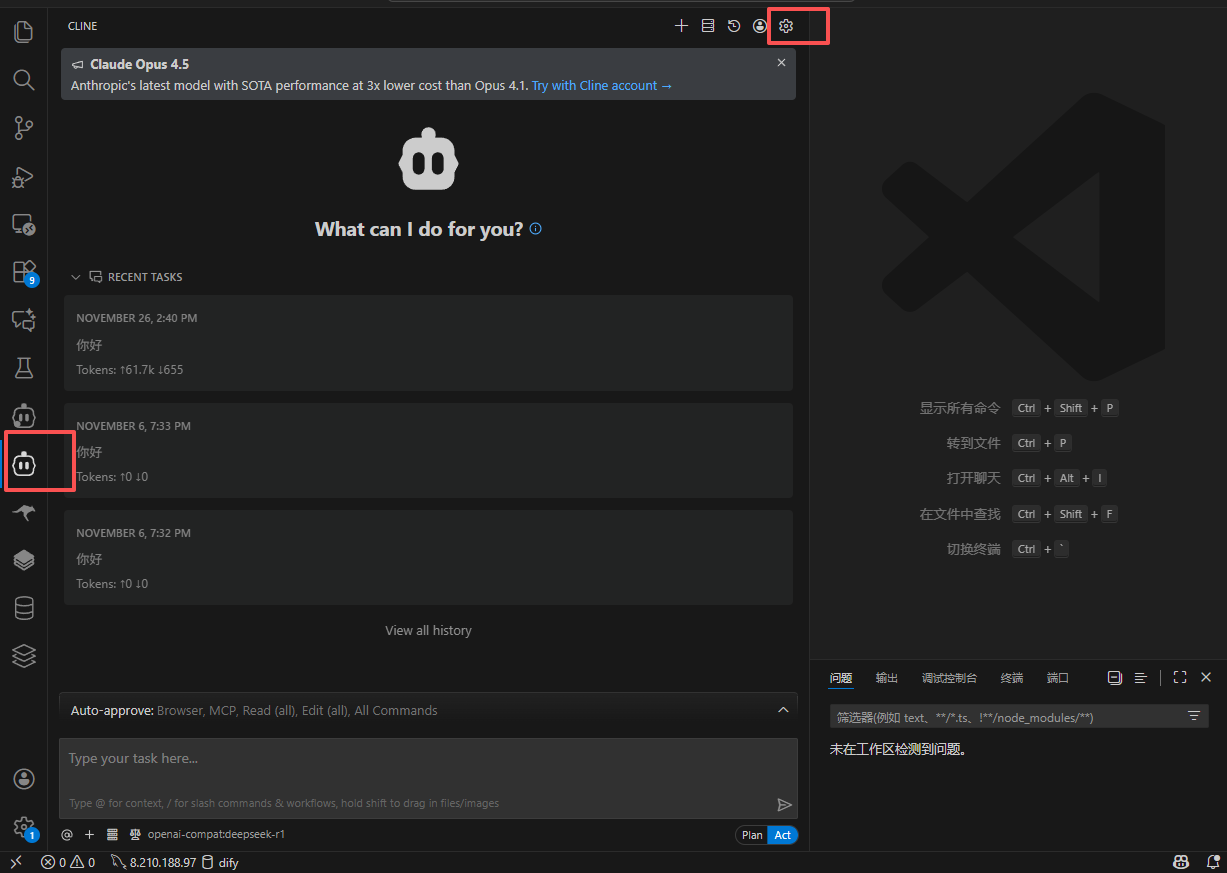
3.如果是第一次安装,会提示你:
Use your own API Key→ 选择此项
4.然后进入【API Configuration】页面
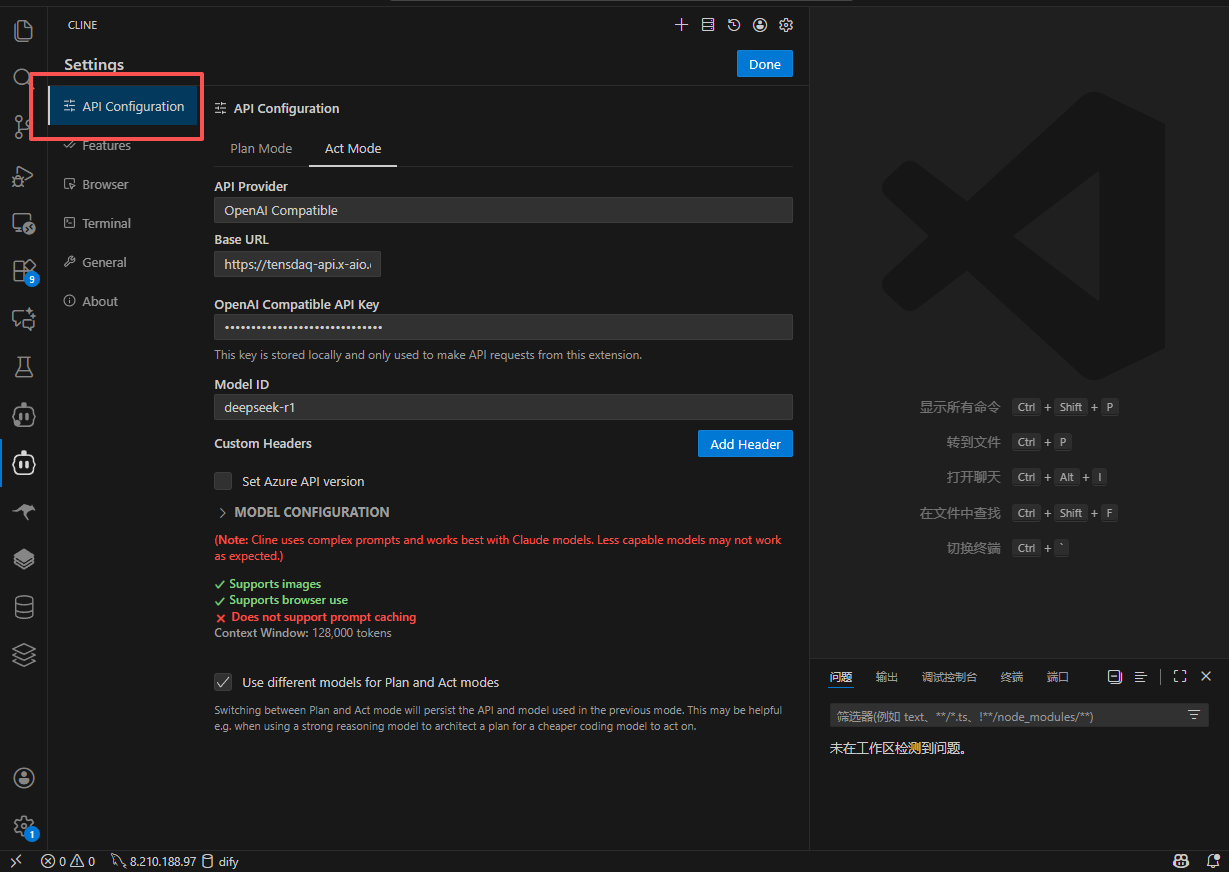
五、配置X-AIO的API Key(关键步骤)
下面是最重要的设置,按需逐项填写。
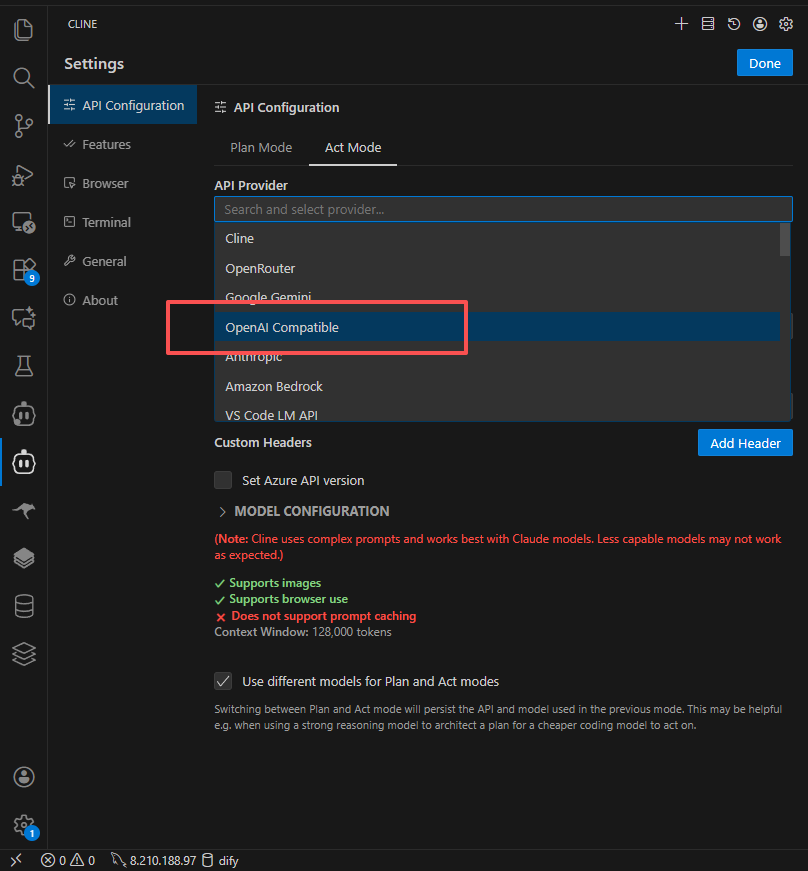
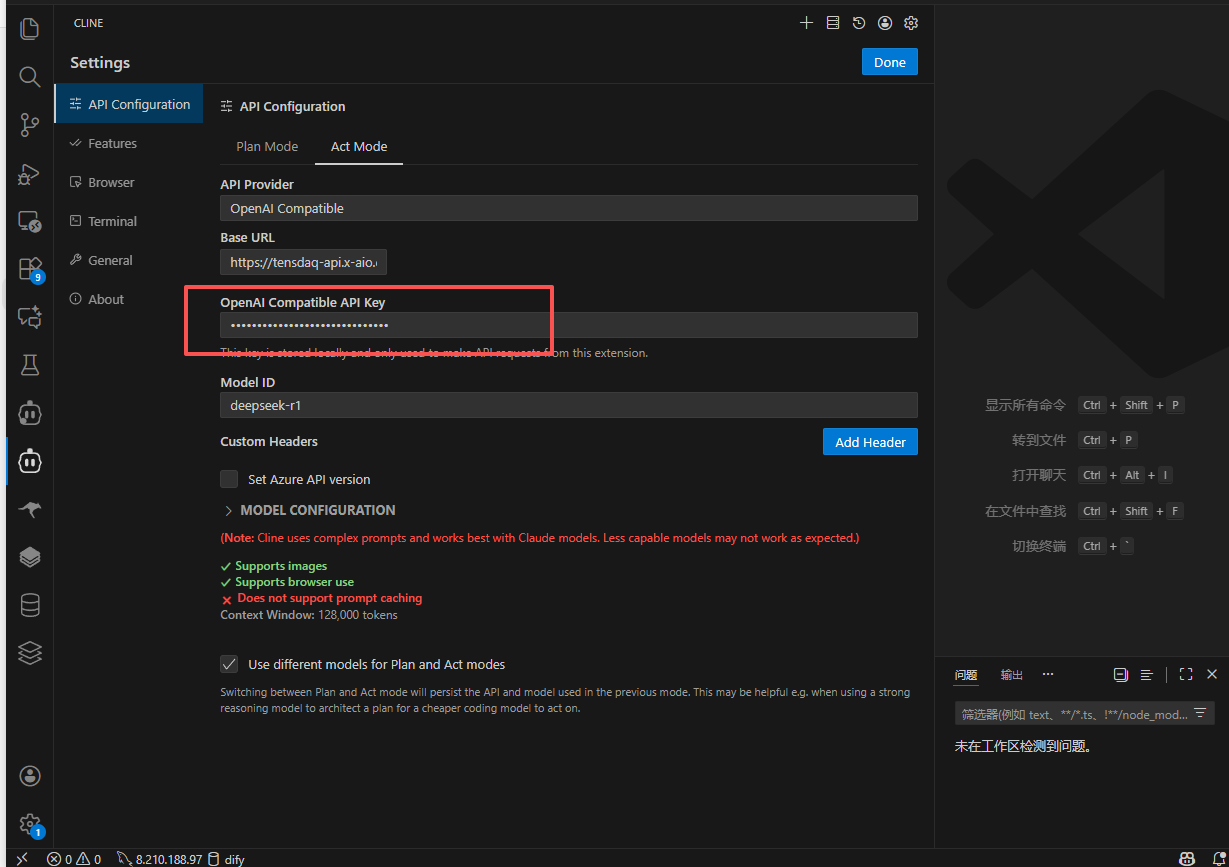
1.API Provider
选择:
OpenAI Compatible Cline会使用 OpenAI格式请求模型,这与X-AIO完全匹配。
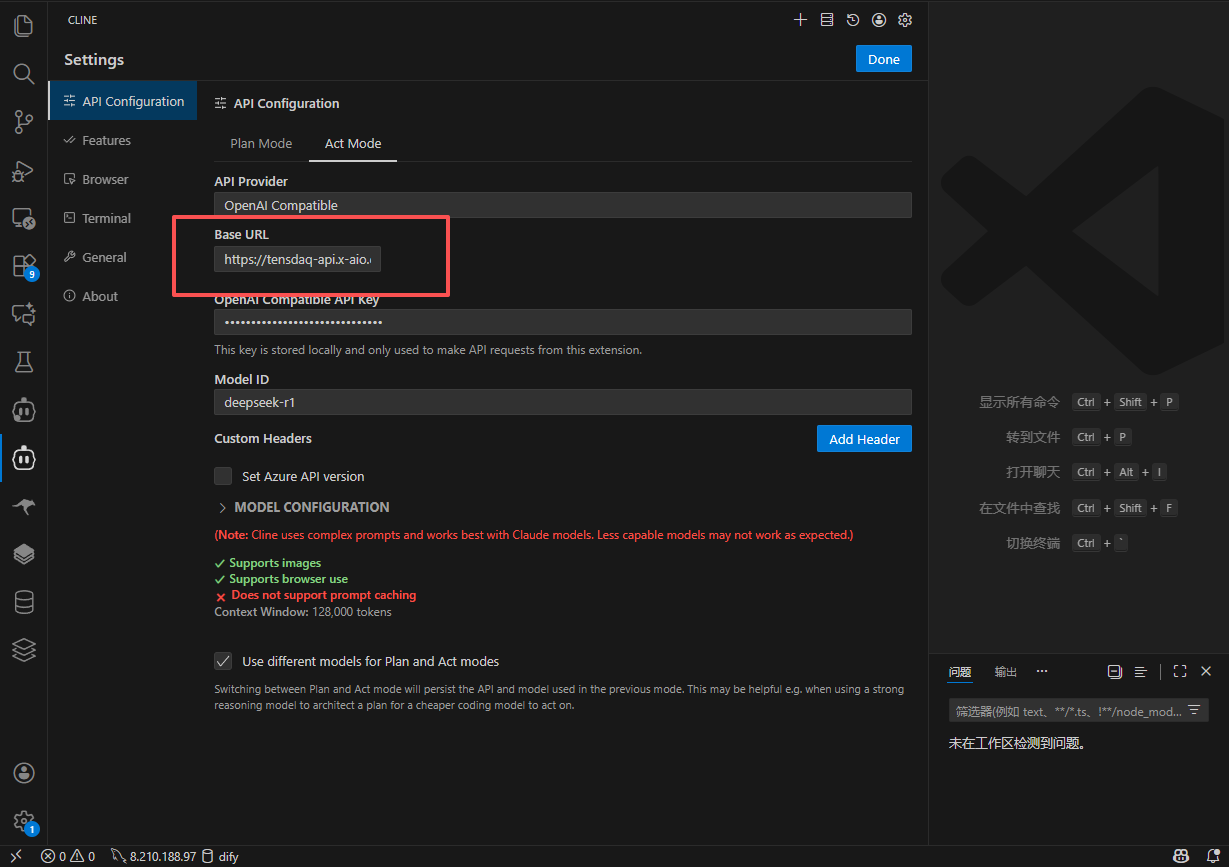
2.Base URL
填入:
https://tensdaq-api.x-aio.com/v1 这是X-AIO的Tensdaq模型接口地址。
3.OpenAI Compatible API Key
这里填写你在X-AIO账号中获取到的API Key。
4.模型ID(Model ID)
到X-AIO控制台左侧“Tensdaq”菜单即可看到所有可用模型,常见ID如:
- deepseek-r1
- MiniMax-M2
- GLM-4.6
- 等等…
通用推荐:
deepseek-r1 或:
MiniMax-M2 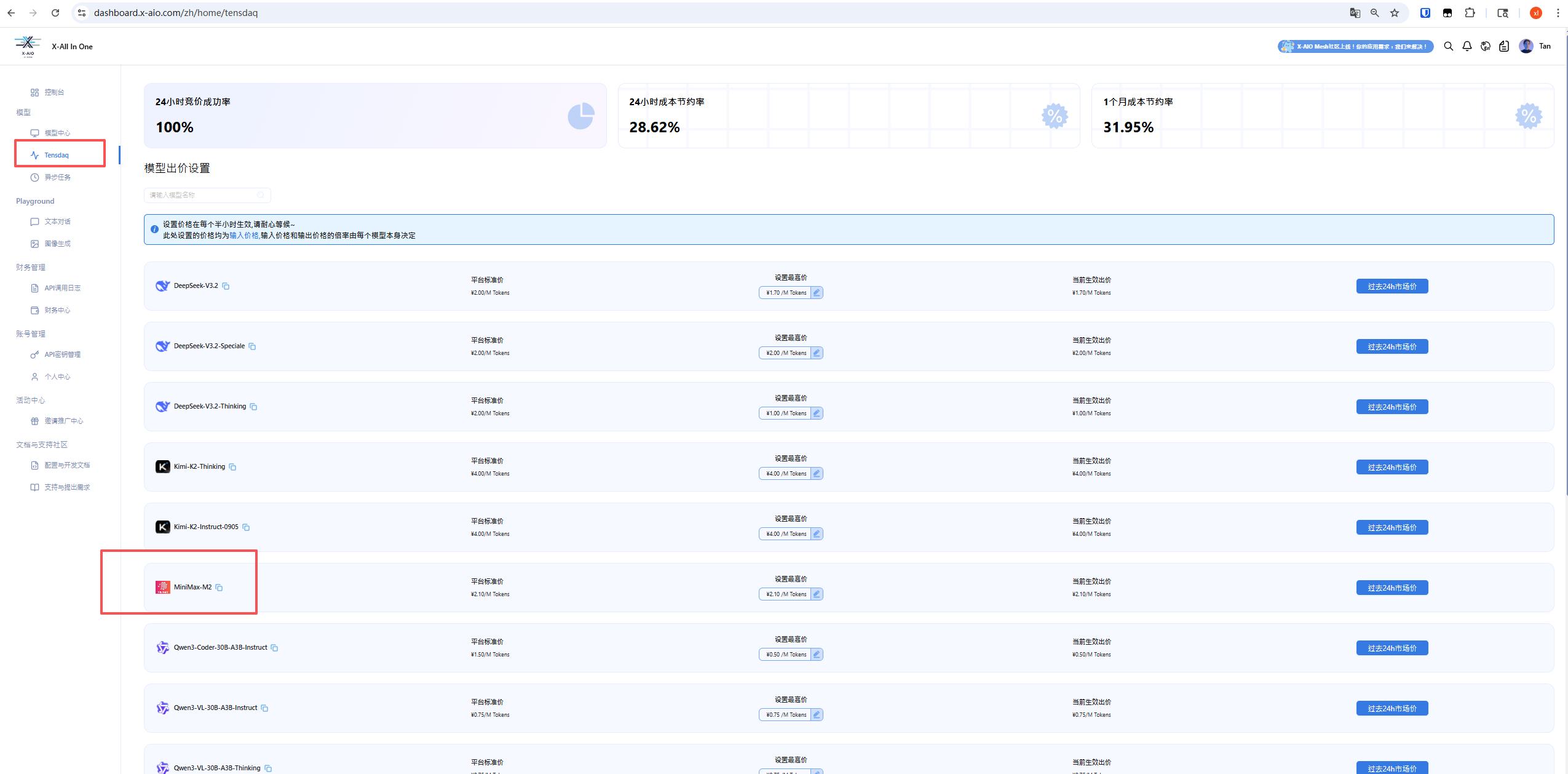
六、开启高级模型能力
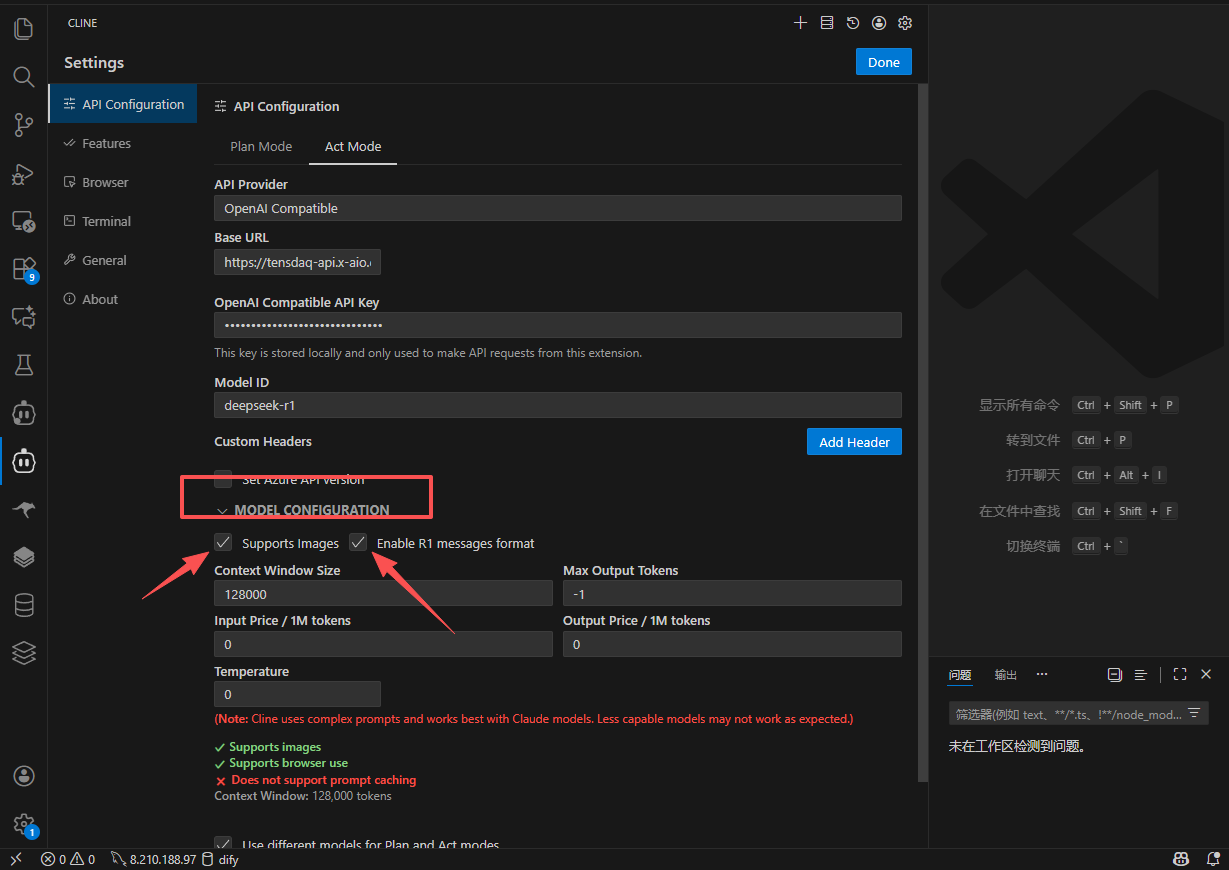
在Cline中,找到下方的【MODEL CONFIGURATION】,将以下选项开启:
- ✔Supports Images
- ✔Enable R1 messages format
尤其是第二项,对DeepSeek-R1类模型非常关键。
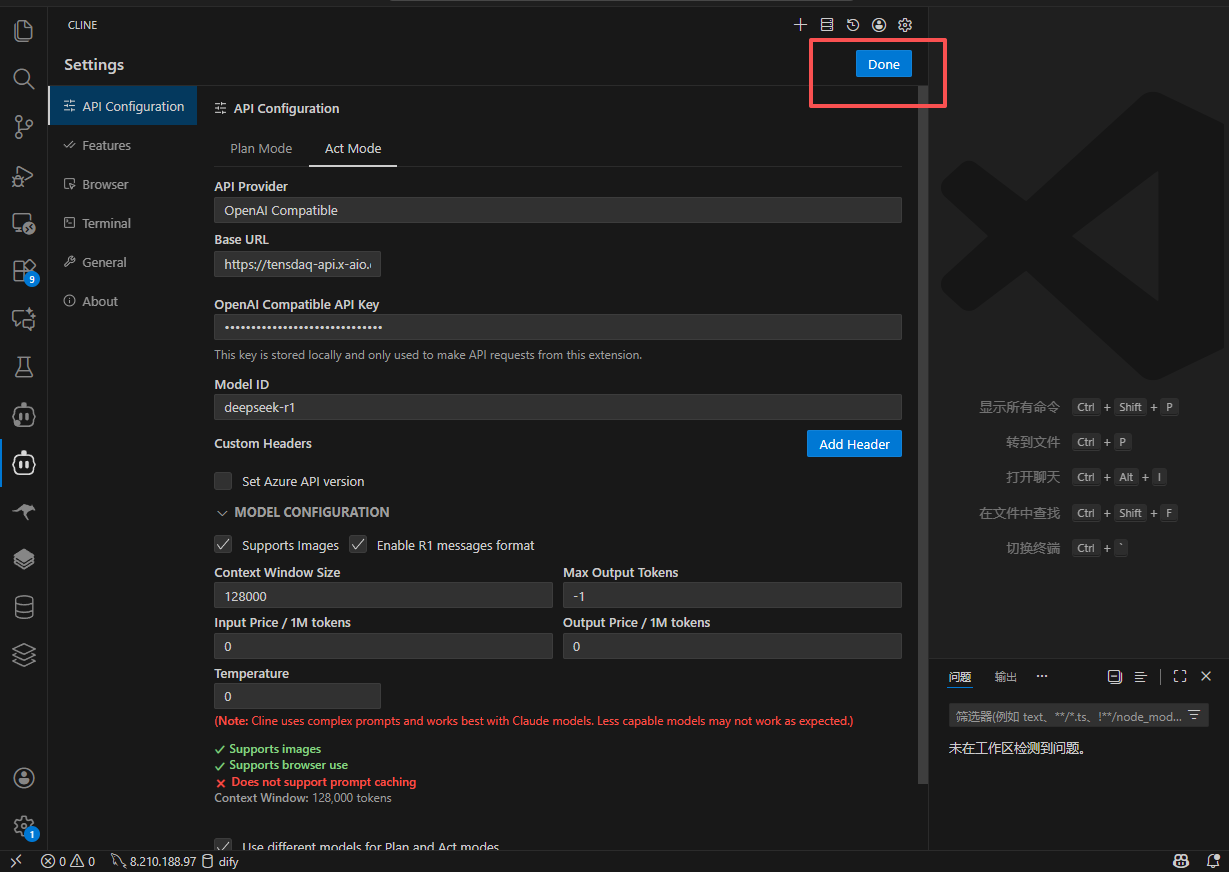
完成后点击右上角:
DONE 即可保存配置。
七、开始使用Cline:让AI参与真实开发流程
配置成功后,你可以:
- 选中任意文件 → 让AI自动分析与修改
- 让AI帮你写脚本、接口、单元测试
- 让AI阅读整个工程目录并完成系统级任务
- 生成正则表达式、SQL、部署脚本等
Cline的特点是“可以改你的项目,而不是只聊天”,非常适合开发者长期使用。
八、总结
通过以上步骤,你已经成功:
- 获取X-AIO API Key
- 在VS Code中安装Cline
- 完成OpenAI Compatible的API配置
- 选择模型+设置Base URL
- 开启高级能力
- 让AI辅助完成代码工作
只要配置一次,之后在VS Code中就可以随时使用强大的AI编程助手,提高你的开发效率。

AtomGit 是由开放原子开源基金会联合 CSDN 等生态伙伴共同推出的新一代开源与人工智能协作平台。平台坚持“开放、中立、公益”的理念,把代码托管、模型共享、数据集托管、智能体开发体验和算力服务整合在一起,为开发者提供从开发、训练到部署的一站式体验。
更多推荐



 29
29 0
0- 0


 已为社区贡献4条内容

所有评论(0)