VS Code的安装教程和使用技巧
一、VS Code的安装教程
1、打开vs code官网
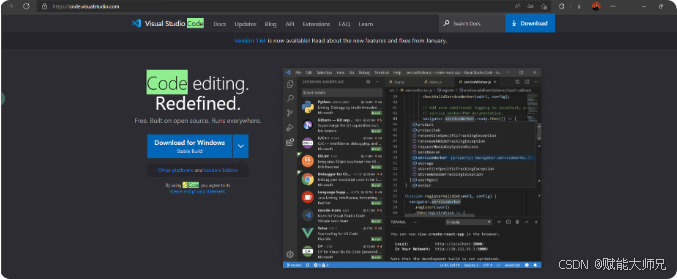
2、点击下载
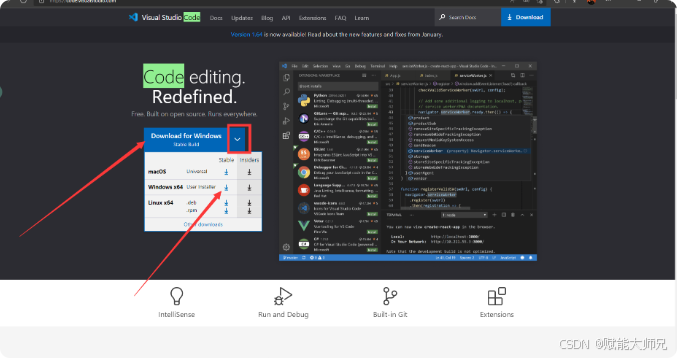
可以直接点击Download ,或者下拉选择适合你操作系统的文件。
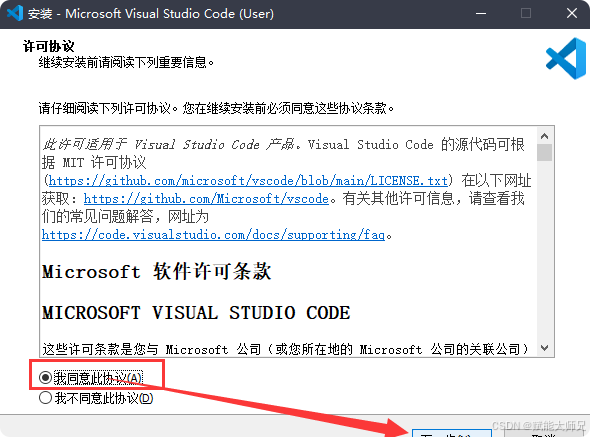
3、安装,双击下载好的文件,选择【我同意此协议】,单击【下一步】
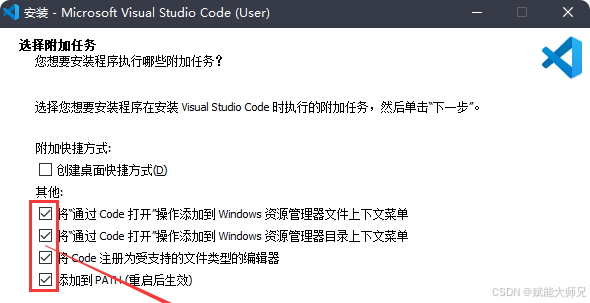
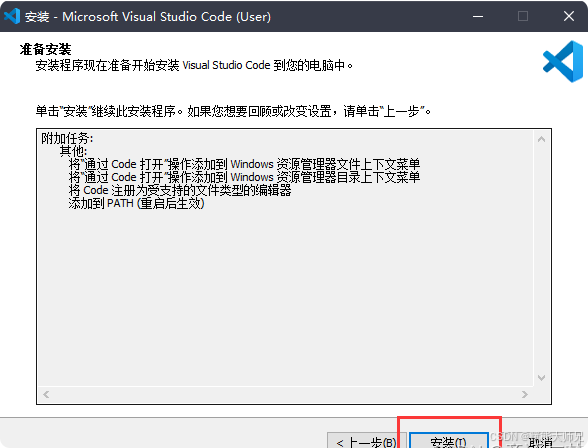
前两个方便我们打开文件夹:
比如现在我们有一个keil工程,需要用vs code编辑,如果勾选了前两项的话,可以直接再keil工程所在文件夹空白处右键,右键菜单上就会有【通过 code 打开】之类的选项,选择这个选项后vs code就会打开这个文件夹,方便得很;
如果没有勾选,就需要先打开vs code,然后在菜单栏上选择【文件】,然后点击【打开文件夹】,然后再一级一级找到你需要打开的文件夹。
5、单击【安装】
二、安装MinGW
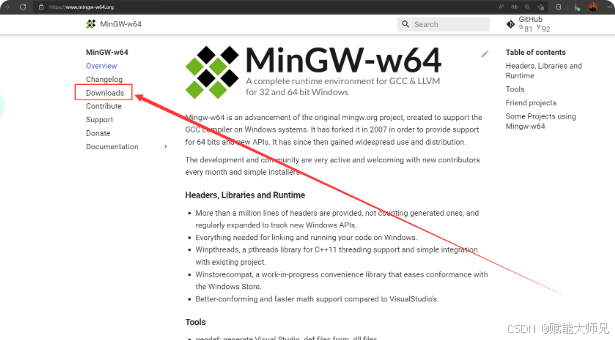
1、打开MinGw官网 ,点击【Downloads】
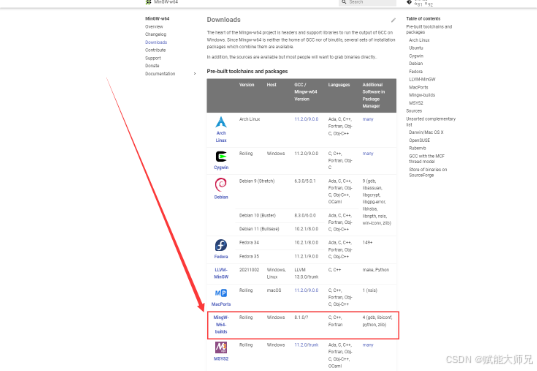
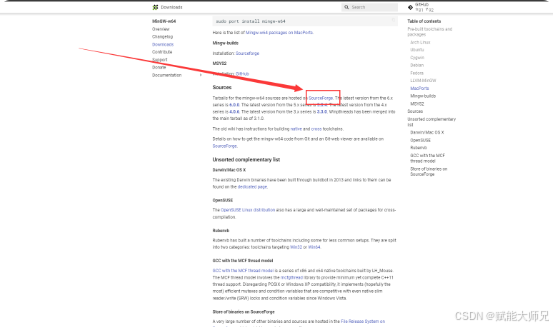
3、建议点击【Sources】下的【SourceForge】
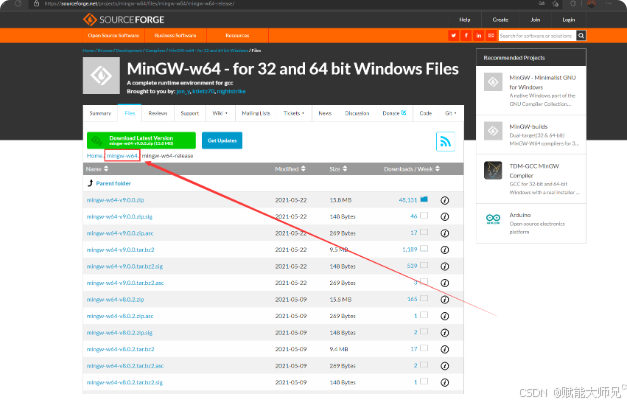
4、下载你需要的版本,点击【mingw-w64】回到上一级目录
5、往下滑,选择你需要的版本
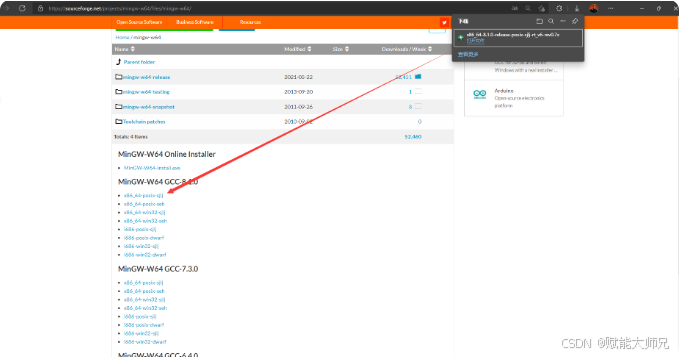
这里我下载的是最新版。
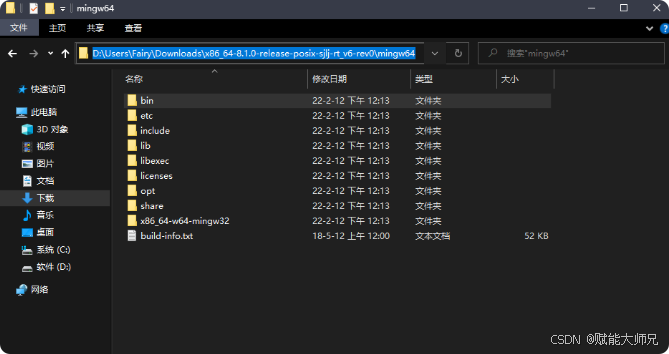
7、安置MinGW
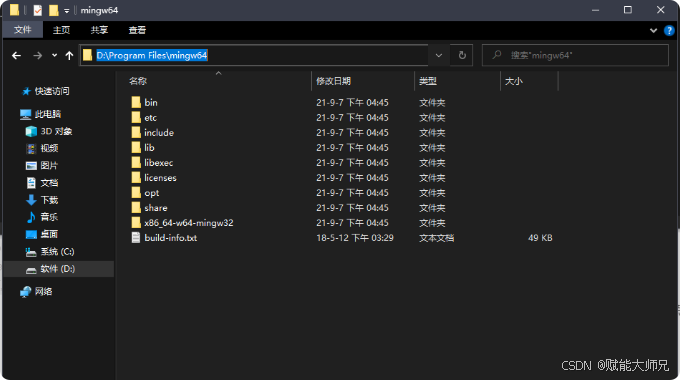
把刚刚解压出来的文件夹(文件夹包含上一步的所有文件)复制到一个不太容易被误删的地方,或者是自己习惯安装软件的地方,或者省事直接复制到C盘的根目录下。
笔者之前选择在了习惯安装软件的位置,用着也没事的:(也忘了装的什么版本)
8、打开环境变量,win10系统按下【WIN+S】打开搜索,输入环境变量,打开搜索结果。接着点击【环境变量】
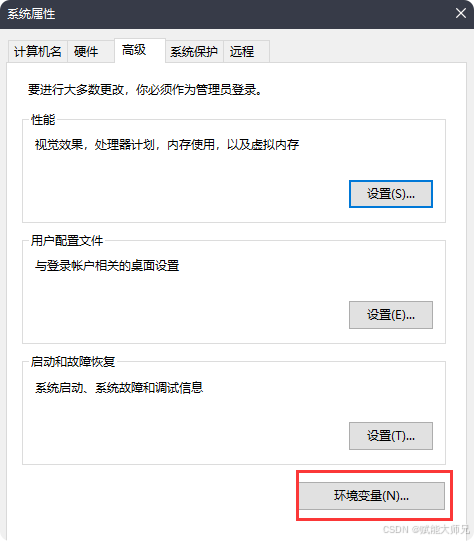
9、添加MinGW到环境变量中,选中【path】,点击怕【编辑】
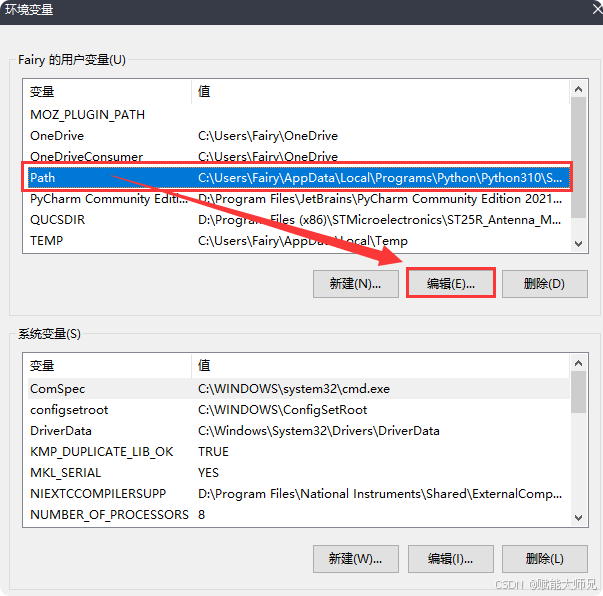
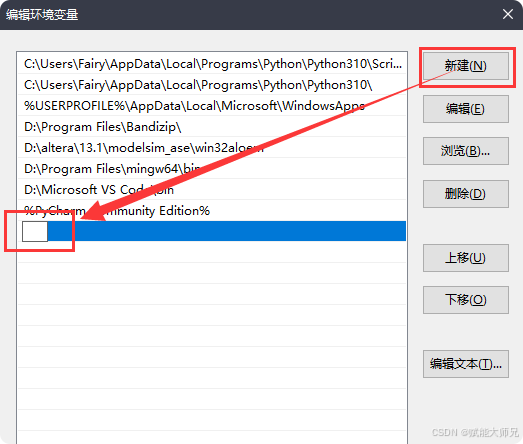
10、新建环境变量
11、把MinGW的【bin】文件夹路径复制到新建的变量中
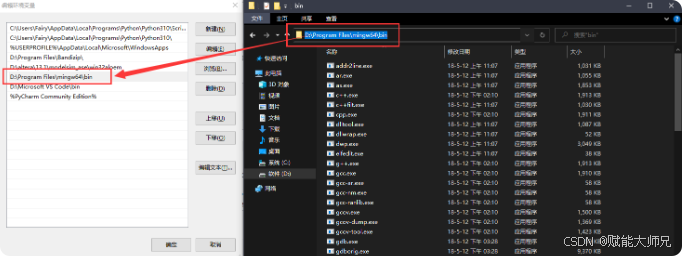
至此,环境变量应该是配置好了
ps:现在的vs code再结合【C/C++】插件已经可以写C语言了!好耶
三、安装VS Code插件
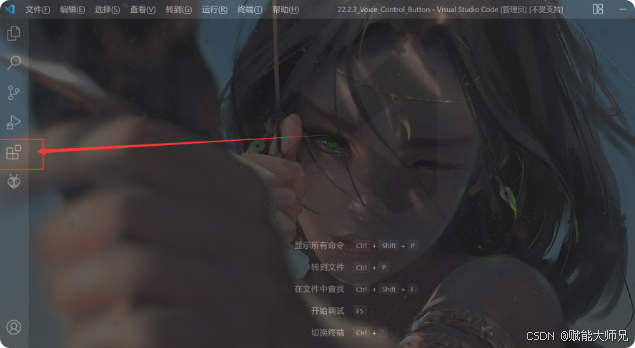
1、打开vs code,点击侧边的扩展按钮
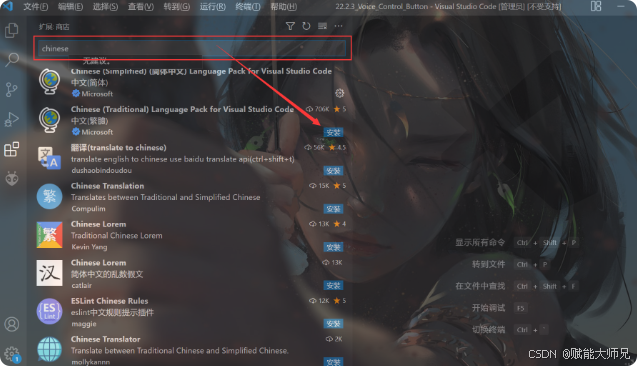
2、输入扩展名称关键字,点击安装即可
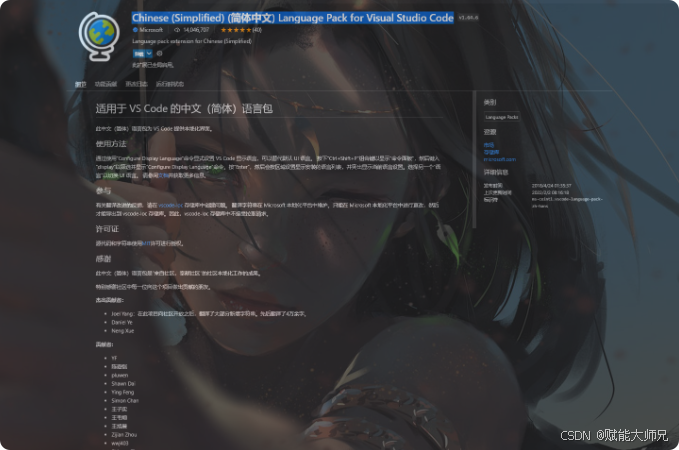
3、汉化插件,名称:Chinese (Simplified) (简体中文) Language Pack for Visual Studio Code
(其实只要搜Chinese即可,点那个安装量最多的总没错)
4、C语言支持,名称:C/C++
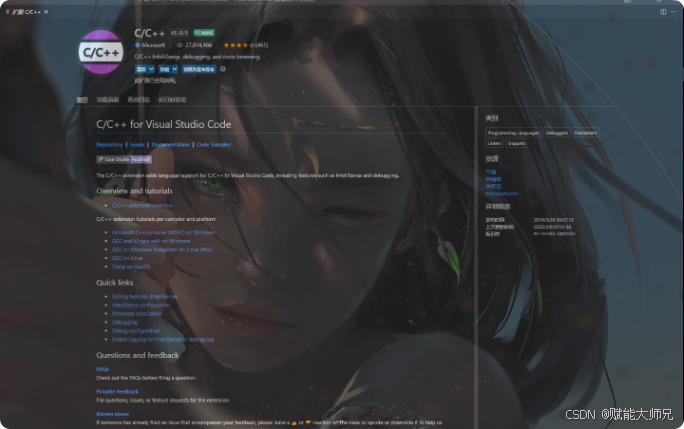
vs code本身是不支持C语言的,但是它支持插件啊!
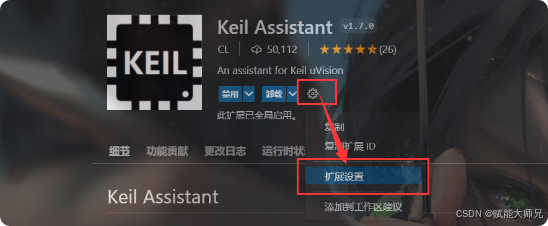
5、keil工程支持,Keil Assistant,在详情页点击小齿轮,点击扩展设置
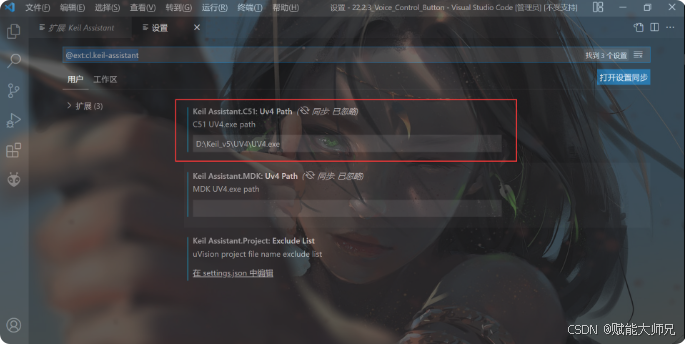
6、把keil的UVx.exe的路径复制到红色方框中
一般情况下就是配置好了,如果你是一步一步跟着做过来的,建议重启一次电脑,让一些设置生效。
四、使用教程
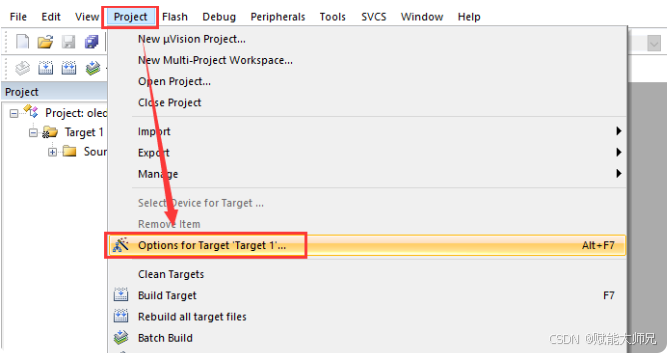
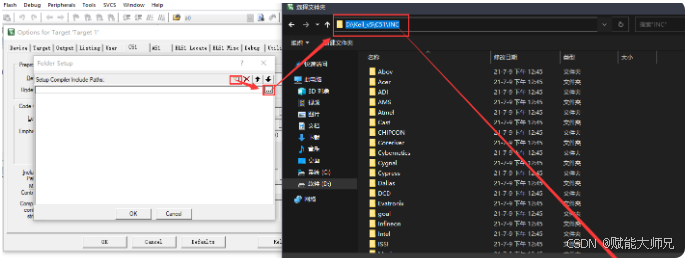
2、配置keil工程,点击【project】,点击【Options for Target ……】
3、选择第六个标签页【C51】,单击“Include Paths"右侧的【…】
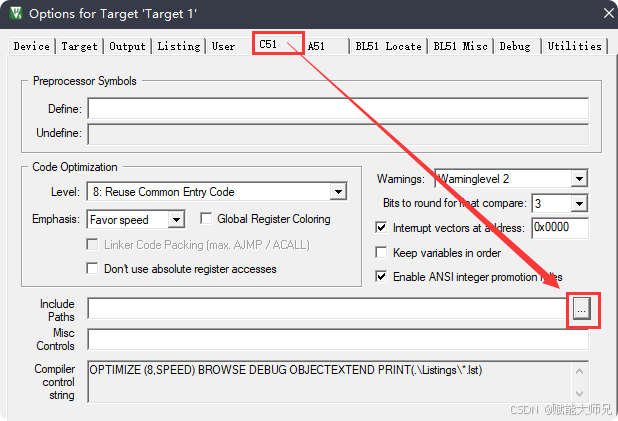
4、按图示操作
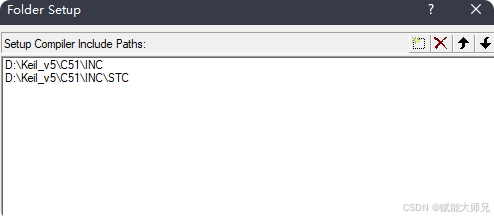
添加之后的效果:
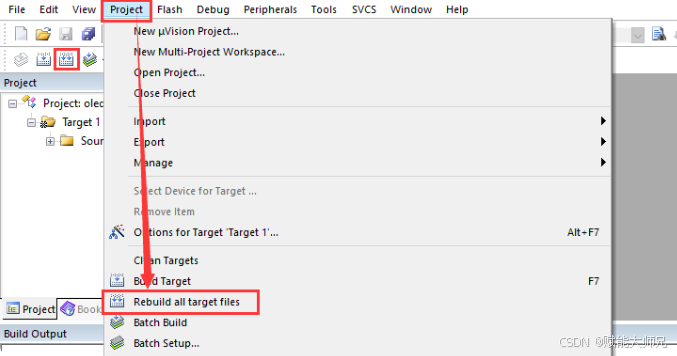
5、build工程,使设置生效
6、用vs code打开keil工程
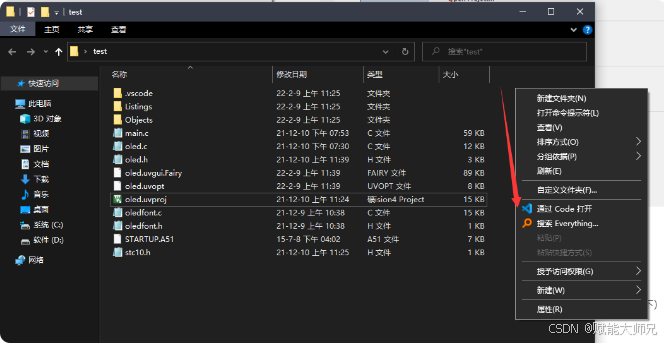
7、在keil工程所在目录下右键,选择【通过code打开】。打开之后的效果:
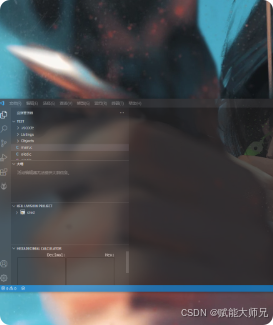
8、编译
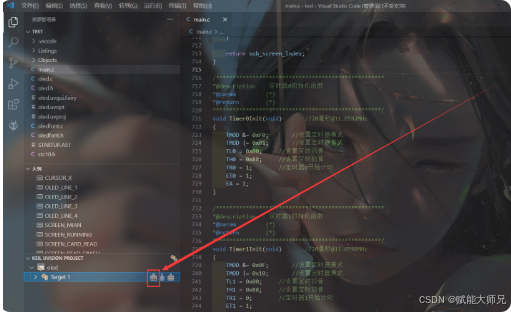
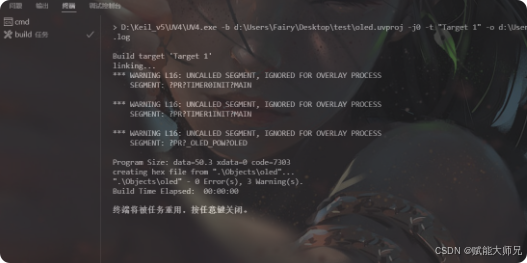
VS Code 的快捷键和使用技巧能极大提升开发效率。以下是核心快捷键和高效技巧的分类整理,适用于 Windows/Linux(Mac 将 Ctrl替换为 Cmd,Alt替换为 Option)。
五、核心快捷键速查表
| 类别 | 快捷键 | 功能 |
|---|---|---|
| 导航 |
| 快速打开文件 |
|
| 跳转到符号(函数/类) | |
|
| 转到定义 | |
|
| 后退/前进历史位置 | |
| 编辑 |
| 选中相同词(多光标) |
|
| 向上/下复制行 | |
|
| 剪切整行 | |
|
| 注释/取消注释 | |
|
| 上/下移动行 | |
| 多光标 |
| 添加多个光标 |
|
| 上下添加光标 | |
|
| 在所有行尾添加光标 | |
| 搜索 |
| 文件内搜索 |
|
| 全局搜索(可指定文件夹) | |
|
| 替换 | |
|
| 通配符搜索(如 | |
| 窗口管理 |
| 显示/隐藏终端 |
|
| 显示/隐藏侧边栏 | |
|
| 切换资源管理器 | |
|
| 切换扩展面板 | |
|
| 切换调试面板 | |
| 分屏 | `Ctrl+` | 垂直分屏 |
|
| 禅模式(全屏专注) | |
| 代码操作 |
| 重命名符号 |
|
| 触发代码提示 | |
|
| 查看引用 | |
|
| 参数提示 |
六、使用技巧
1. 命令面板(万能入口)
Ctrl+Shift+P:打开命令面板,可执行任何操作(安装扩展、切换主题、运行命令等)。
输入 >查看所有命令,例如:
Reload Window:重启 VS CodeFormat Document:格式化代码
2. 多光标进阶
批量编辑:选中文本 → Ctrl+D多次可依次选中相同内容。
列选择:Shift+Alt+鼠标拖动或 Shift+Alt+方向键。
3. 智能代码提示
触发建议:Ctrl+Space。
快速修复:Ctrl+.(在错误处使用,可自动导入、修复语法等)。
展开缩写:使用 Emmet(如输入 div.container按 Tab生成 <div class="container"></div>)。
4. 集成终端
在终端中按 Ctrl+\`快速切换。
多终端:点击右上角 +或 Ctrl+Shift+5(需自定义)。
粘贴到终端:Ctrl+V(Windows/Linux 默认需按 Shift+Insert,可在设置中更改)。
5. 版本控制(Git)
Ctrl+Shift+G打开 Git 面板。
行内显示修改:Git: Toggle Inline Diff(在命令面板搜索)。
6. 调试
F5:启动调试。
F9:切换断点。
鼠标悬停变量可查看值,Ctrl+Shift+D打开调试面板。
7. 自定义快捷键
文件 → 首选项 → 键盘快捷方式,或按 Ctrl+K Ctrl+S。
示例:可绑定 Ctrl+Shift+L为格式化代码。
8. 拖放与分割编辑
拖动文件标签到编辑器区域,可创建分屏。
Ctrl+1/2/3切换到对应分屏。
9. 快速跳转
Ctrl+G跳转到指定行。
Ctrl+T搜索跨文件符号。
10. 禅模式与专注
Ctrl+K Z进入全屏禅模式(按 Esc两次退出)。
隐藏所有面板:Ctrl+K然后按 F(需自定义)。
七、实用扩展推荐
GitLens:增强 Git 功能。
Prettier:代码格式化。
Live Server:实时预览网页。
Remote - SSH:远程开发。
Bracket Pair Colorizer:括号彩色配对。
八、设置同步
登录 Microsoft/ GitHub 账号 → 开启“设置同步”,自动同步配置、扩展、快捷键。
九、自定义代码片段
文件 → 首选项 → 用户片段,创建常用代码模板。
示例:输入 clg自动生成 console.log()。
十、命令行启动
安装 VS Code 后,终端输入 code .打开当前文件夹。
code -r file.js在已有窗口打开文件。

AtomGit 是由开放原子开源基金会联合 CSDN 等生态伙伴共同推出的新一代开源与人工智能协作平台。平台坚持“开放、中立、公益”的理念,把代码托管、模型共享、数据集托管、智能体开发体验和算力服务整合在一起,为开发者提供从开发、训练到部署的一站式体验。
更多推荐



 25
25 0
0- 0


 已为社区贡献4条内容

所有评论(0)