从Isaac到强化学习训练: Isaac Sim 与 Isaac Lab 安装指南(2025年12月 · 全系显卡适配)
1. 安装 NVIDIA 显卡驱动
⚠️ 重要说明:50 系显卡(RTX 5090/5080/5070 Ti/5070)需要 570 版本以上的驱动才能正常工作。Ubuntu 22.04 默认源中的驱动版本较旧,建议从官网下载
.run文件安装。
1.1 卸载旧驱动(如有)
如果系统中已安装旧版 NVIDIA 驱动,建议先彻底卸载以避免冲突:
# 卸载已有的 NVIDIA 相关包
sudo apt purge nvidia* -y
sudo apt remove nvidia-* -y
sudo apt autoremove -y

# 清理残留文件
sudo rm -rf /usr/local/cuda*

# 重启系统
sudo reboot
1.2 安装编译依赖
安装驱动前需要准备编译工具链:
sudo apt update
sudo apt install -y gcc g++ make dkms build-essential libglvnd-dev pkg-config
1.3 禁用 Nouveau 开源驱动
Nouveau 是 Linux 默认的开源 NVIDIA 驱动,需要禁用后才能安装官方驱动:
# 创建黑名单配置文件
sudo bash -c "echo 'blacklist nouveau
options nouveau modeset=0' > /etc/modprobe.d/blacklist-nouveau.conf"

# 更新 initramfs
sudo update-initramfs -u

# 重启系统
sudo reboot
重启后验证 Nouveau 已禁用:
lsmod | grep nouveau # 应无输出
1.4 下载驱动 (如果已经存在则不需要再安装了)
访问 NVIDIA 官网下载适合 50 系显卡的驱动(570.xxx 或更高版本):
或使用 wget 直接下载(以 570.124.04 为例):
wget https://us.download.nvidia.com/XFree86/Linux-x86_64/570.124.04/NVIDIA-Linux-x86_64-570.124.04.run
1.5 安装驱动
# 赋予执行权限
chmod +x NVIDIA-Linux-x86_64-570.*.run

# 切换到文本模式(关闭图形界面)
sudo systemctl isolate multi-user.target

# 执行安装
sudo ./NVIDIA-Linux-x86_64-570.*.run
💡 安装选项提示:
- 当询问是否安装 32 位兼容库时,选择 Yes
- 当询问是否运行 nvidia-xconfig 时,选择 Yes
- 如遇 “No devices were found” 错误,在安装时选择 MIT/GPL 选项而非专有驱动
安装完成后重启系统:
sudo reboot
1.6 验证安装
# 查看驱动版本和 GPU 状态
nvidia-smi
正常输出示例:
+-----------------------------------------------------------------------------+
| NVIDIA-SMI 570.124.04   Driver Version: 570.124.04   CUDA Version: 12.8     |
|-------------------------------+----------------------+----------------------+
| GPU  Name        Persistence-M| Bus-Id        Disp.A | Volatile Uncorr. ECC |
| Fan  Temp  Perf  Pwr:Usage/Cap|         Memory-Usage | GPU-Util  Compute M. |
|===============================+======================+======================|
|   0  NVIDIA GeForce ...  Off  | 00000000:01:00.0  On |                  N/A |
+-------------------------------+----------------------+----------------------+
2. 安装 CUDA Toolkit
注意:50 系显卡需选择 CUDA 12.8 或更高版本的 Toolkit。
2.1 确认系统环境
在安装前,确认系统满足 CUDA 安装要求:
# 确认 GPU 已被正确识别
lspci | grep -i nvidia

# 确认 GCC 版本(CUDA 12.8 需要 GCC 12 或更高)
gcc --version

# 确认内核版本
uname -r
2.2 下载 CUDA Toolkit
访问 NVIDIA CUDA 下载页面:
选择以下配置:
- Operating System: Linux
- Architecture: x86_64
- Distribution: Ubuntu
- Version: 22.04
- Installer Type: deb (network) 或 runfile (local)
2.3 方式一:使用 deb 包安装(推荐)
# 下载并安装 CUDA 密钥
wget https://developer.download.nvidia.com/compute/cuda/repos/ubuntu2204/x86_64/cuda-keyring_1.1-1_all.deb
sudo dpkg -i cuda-keyring_1.1-1_all.deb

# 更新软件源
sudo apt update

# 安装 CUDA Toolkit(会自动安装兼容版本)
sudo apt install cuda-toolkit-12-8
2.4 方式二:使用 runfile 安装
# 下载 CUDA runfile(以 12.8.0 为例)
wget https://developer.download.nvidia.com/compute/cuda/12.8.0/local_installers/cuda_12.8.0_570.86.10_linux.run

# 赋予执行权限并安装
chmod +x cuda_12.8.0_570.86.10_linux.run
sudo ./cuda_12.8.0_570.86.10_linux.run
⚠️ 注意:使用 runfile 安装时,如果已安装驱动,请在安装向导中取消勾选 Driver 选项,仅安装 Toolkit。
2.5 配置环境变量
将以下内容添加到 ~/.bashrc:
# CUDA 环境变量
export CUDA_HOME=/usr/local/cuda
export PATH=$CUDA_HOME/bin:$PATH
export LD_LIBRARY_PATH=$CUDA_HOME/lib64:$LD_LIBRARY_PATH
使配置生效:
source ~/.bashrc
2.6 验证安装
# 查看 CUDA 版本
nvcc -V
正常输出示例:
nvcc: NVIDIA (R) Cuda compiler driver
Copyright (c) 2005-2024 NVIDIA Corporation
Built on ...
Cuda compilation tools, release 12.8, V12.8.xxx
2.7 安装 cuDNN(可选)
如果需要进行深度学习开发,建议安装 cuDNN:
🔗 cuDNN 下载页面(需要 NVIDIA 账号)
# 下载后安装(以 deb 包为例)
sudo dpkg -i cudnn-local-repo-ubuntu2204-*.deb
sudo cp /var/cudnn-local-repo-*/cudnn-local-*-keyring.gpg /usr/share/keyrings/
sudo apt update
sudo apt install libcudnn8 libcudnn8-dev
3. 安装开发环境
⚠️ 重要提示:此步骤不可跳过,必须在安装 Isaac Sim 之前完成。
3.1 安装 VS Code
直接通过 Ubuntu 软件商店安装即可,全程自动化,非常简单。
3.2 安装 ROS 2
使用鱼香 ROS 一键安装脚本:
wget http://fishros.com/install -O fishros && . fishros
3.3 安装 Anaconda
如尚未安装,请参考 Anaconda 官方安装指南。
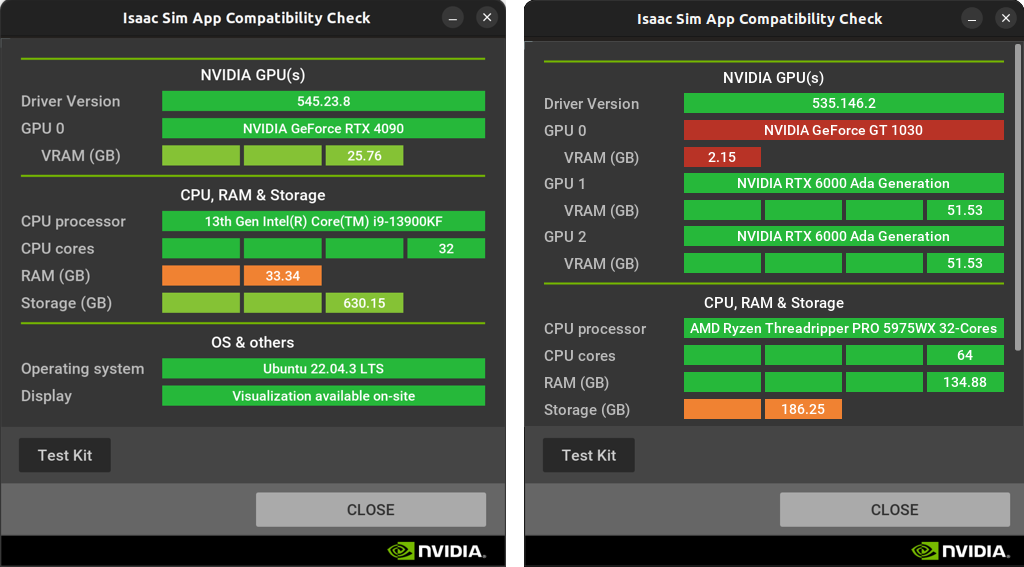
3.4 运行兼容性检查(可选)
- 下载 Isaac Sim Compatibility Checker 最新版本
- 解压到任意文件夹
- 运行检查脚本:
./omni.isaac.sim.compatibility_check.sh
4. 安装 Isaac Sim 5.0
⚠️ 重要提示:请务必按顺序执行,不要跳过前置步骤。
4.1 下载安装包
访问官方下载页面获取安装包:
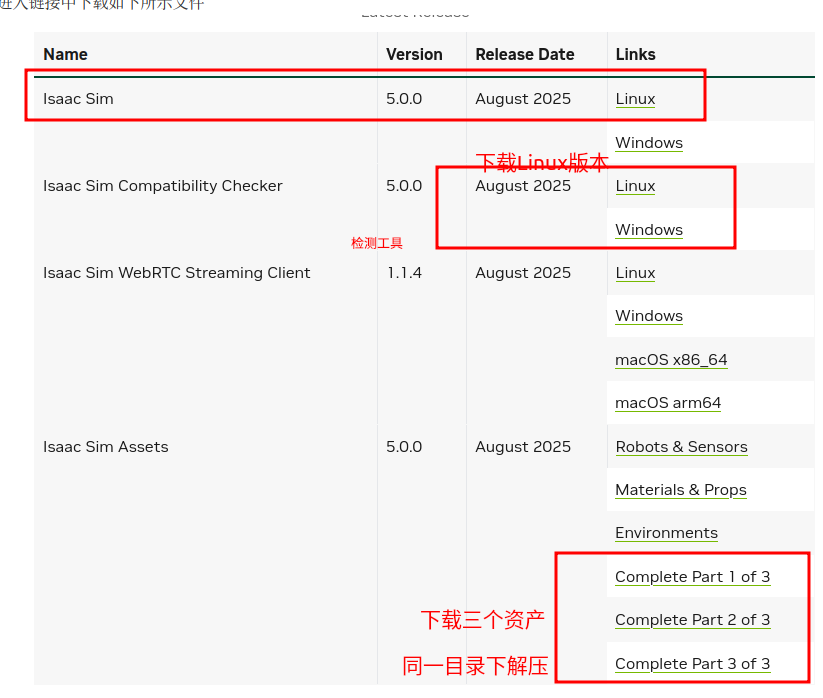
同时下载 Isaac Sim 资产包(约 150GB,下载耗时较长)。
4.2 准备安装目录
在主目录下创建文件夹并解压:
# 创建目录(建议使用固定名称,便于后续配置)
mkdir -p ~/isaacsim ~/isaacsim_assets

# 解压安装包到 isaacsim 目录
cd ~/isaacsim
unzip isaac-sim-standalone-5.0.0-linux-x86_64.zip
💡 提示:务必先创建文件夹再解压,否则文件会散落在当前目录,难以管理。
4.3 执行安装
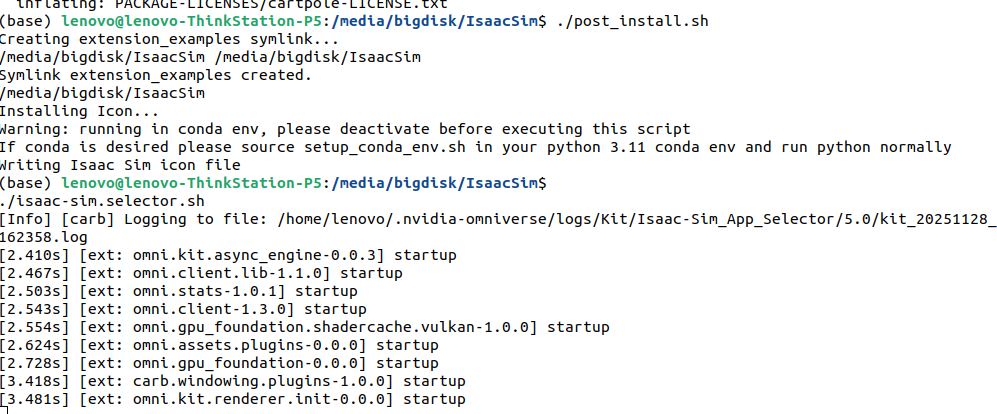
cd ~/isaacsim

# 运行安装后配置脚本(处理软链接、权限和环境配置)
./post_install.sh

# 启动验证
./isaac-sim.selector.sh
⏳ 首次启动说明:第一次打开 Isaac Sim 需要较长时间,期间窗口可能显示空白,这是正常现象,请耐心等待。看终端如果没有报错就不会有问题(不出现红色的error)
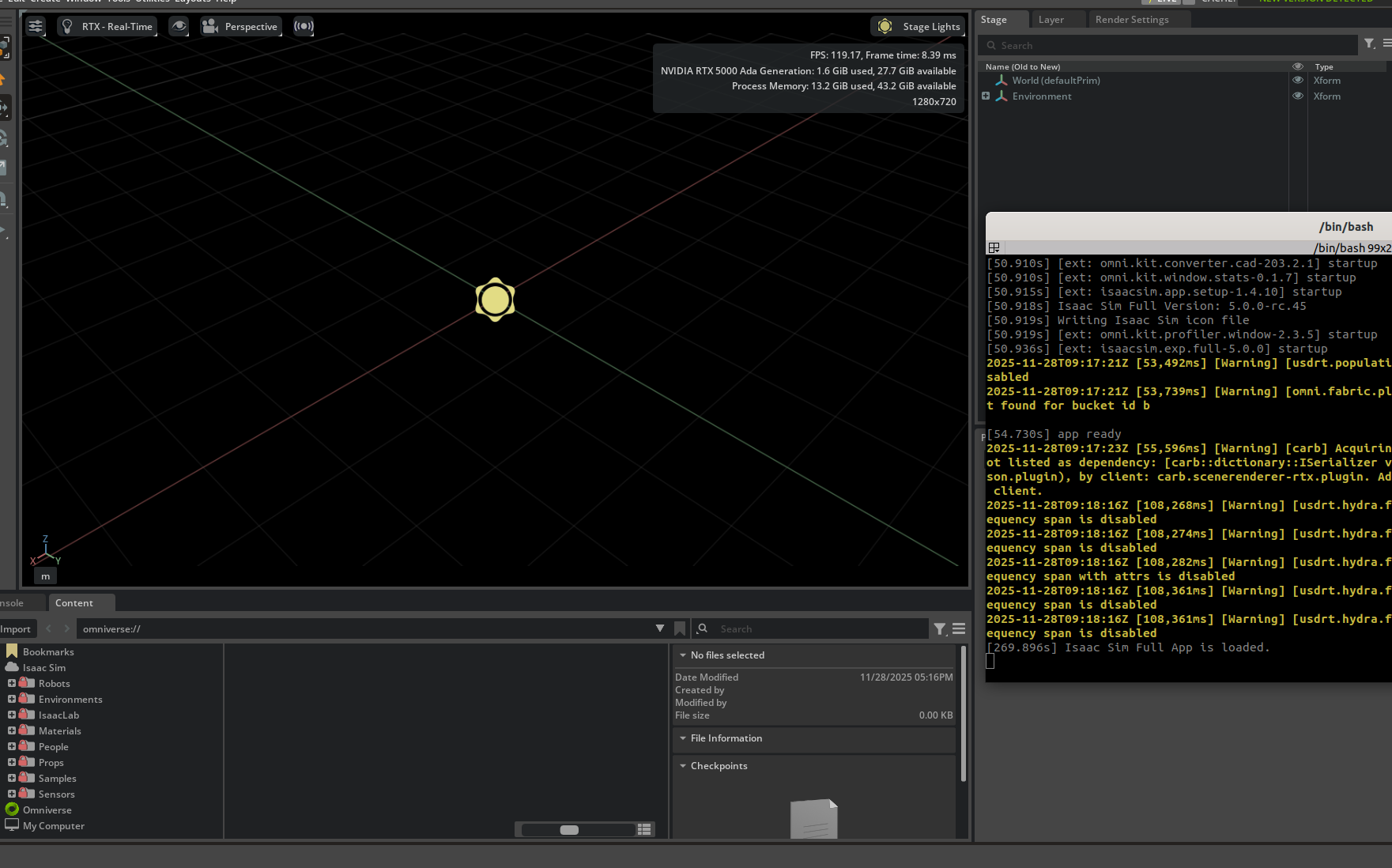
如果不太对则可以查询NVIDIA Isaac Sim安装疑难杂症攻克记:两周问题总汇与实战攻略, 此外我还发现了一个Nvidia驱动问题
2025-11-28T09:01:01Z [13,200ms] [Error] [gpu.foundation.plugin] The currently installed NVIDIA graphics driver is unsupported or has known issues.
Reason for failure: The minimum Omniverse RTX requirement on Linux
Installed driver: 535.18
The unsupported driver range: [0.0, 535.129)
The recommended drivers: 535.161.07 (GameReady, Studio, RTX/Quadro, Grid/vGPU)
The latest driver version may also work but is not fully tested.
2025-11-28T09:01:01Z [13,200ms] [Error] [carb.scenerenderer-rtx.plugin] rtx driver verification failed.
这个参考官方问题即可解决:Isaac Sim 在 Ubuntu 24.04 和 RTX 4060 笔记本上检测到错误的驱动版本
4.4 本地usd环境配置
然后我们需要按照Isaac Sim 4.5安装全流程(RTX 3090+Ubuntu 22.04) 以及Isaac Lab 使用记录继续完成路径配置,完成后Isaac Sim能正确加载Assets,找到/home/<username>/isaacsim/apps/isaacsim.exp.base.kit用记事本打开,并在最后加入以下内容(注意要把所有/media/bigdisk/替换为自己的用户名,然后版本也需要对应):
…详情请参照古月居

AtomGit 是由开放原子开源基金会联合 CSDN 等生态伙伴共同推出的新一代开源与人工智能协作平台。平台坚持“开放、中立、公益”的理念,把代码托管、模型共享、数据集托管、智能体开发体验和算力服务整合在一起,为开发者提供从开发、训练到部署的一站式体验。
更多推荐



 37
37 0
0- 0


 已为社区贡献63条内容

所有评论(0)