PADS 9.5安装教程及使用技巧
一、PADS 9.5安装教程
1、下载安装包。
PADS 9.5安装包:https://pan.baidu.com/s/1tK6QXohuVRMjRJLCTOEheg?pwd=wi7f
提取码: wi7f
解压密码:rjzkgzh
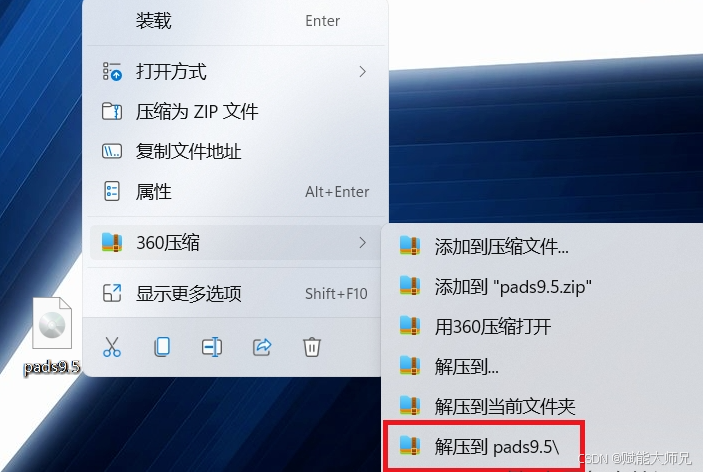
2、点击安装包,鼠标右键解压安装包。
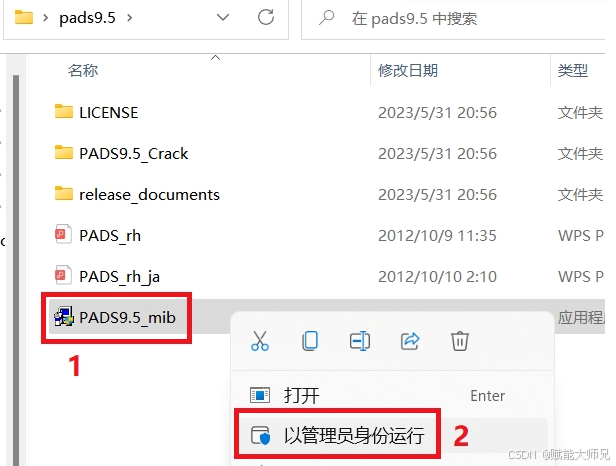
3、打开解压的文件夹,双击【PADS9.5_mib】;或者鼠标右键【PADS9.5_mib】,选择【以管理员身份运行】。
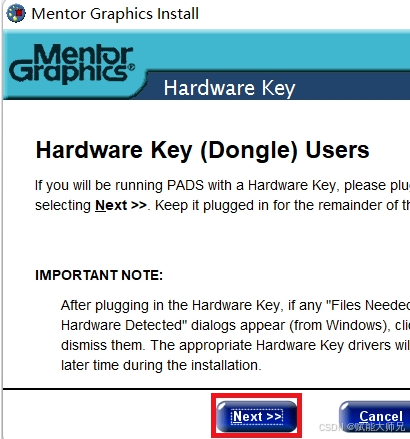
4、弹出一个界面,点击【Next】。
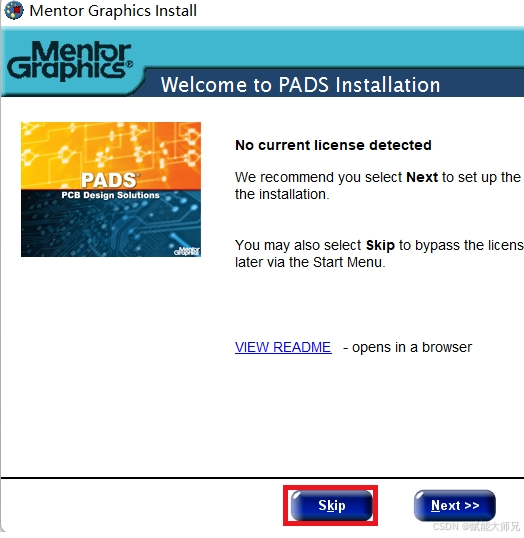
5、点击【Skip】。
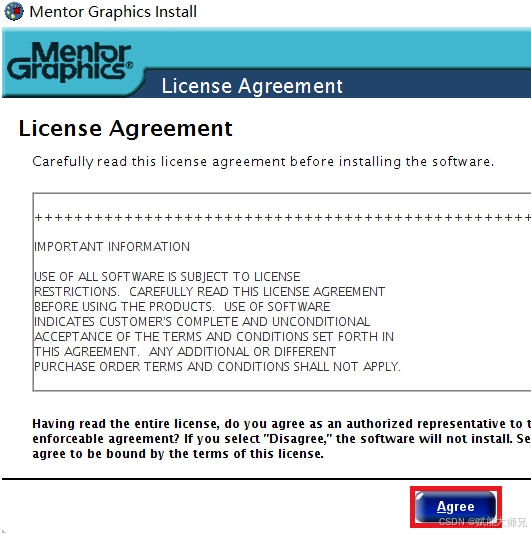
6、点击【Agree】。
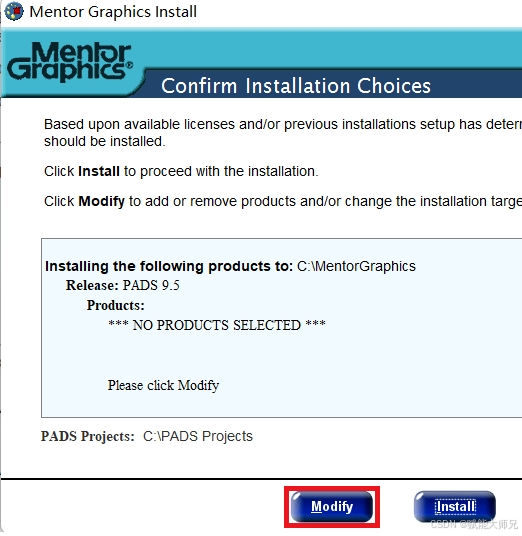
7、点击【Modify】。
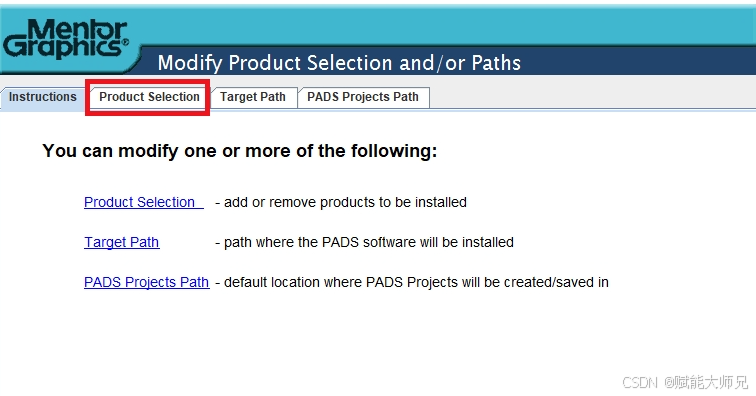
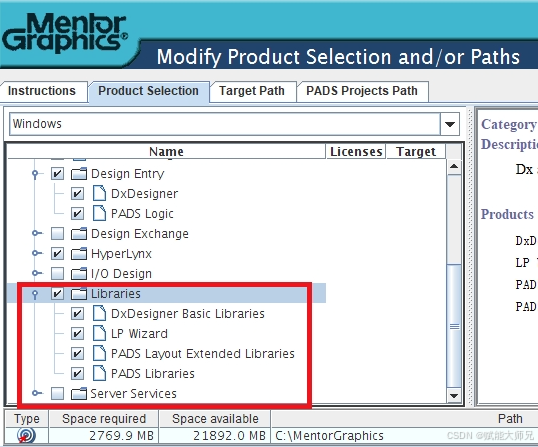
8、选择【Product Selection】。
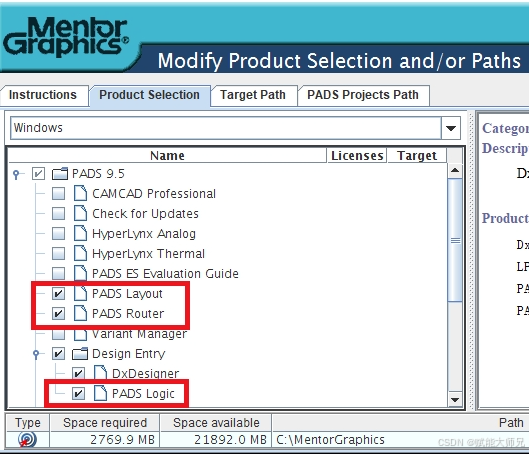
9、勾选【PADS Layout、PADS Router、PADS Logic、Libraries】,取消勾选【Server Services】。
这里没必要按照图中的勾选,因为有一部分勾选到的软件极少使用。
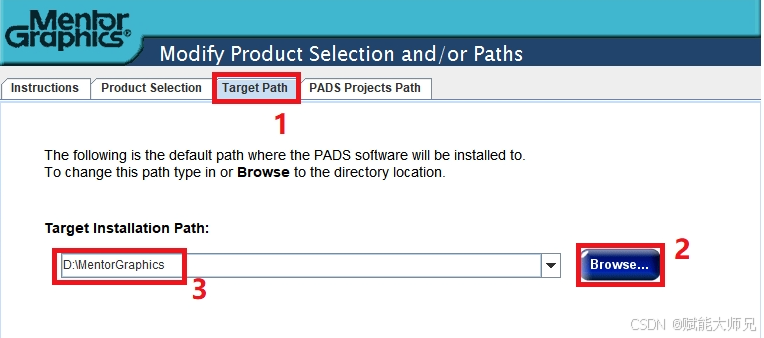
10、选择【Target Path】,点击【Browse】更改软件的安装路径,点击【Done】。
安装路径不能有中文,并且建议安装在除C盘外的其他磁盘。
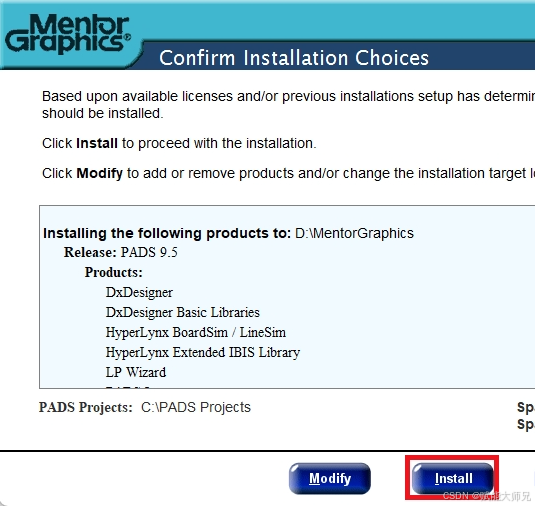
11、点击【Install】。等待软件安装完成。
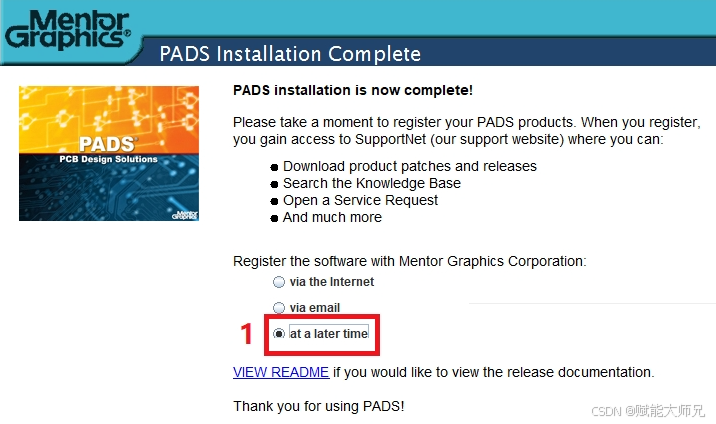
12、选择【at a later time】,点击【Done】。
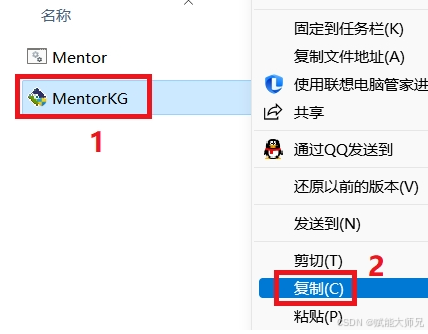
13、打开解压的文件夹,打开【LICENSE】文件夹,选择【MentorKG】,鼠标右键复制。
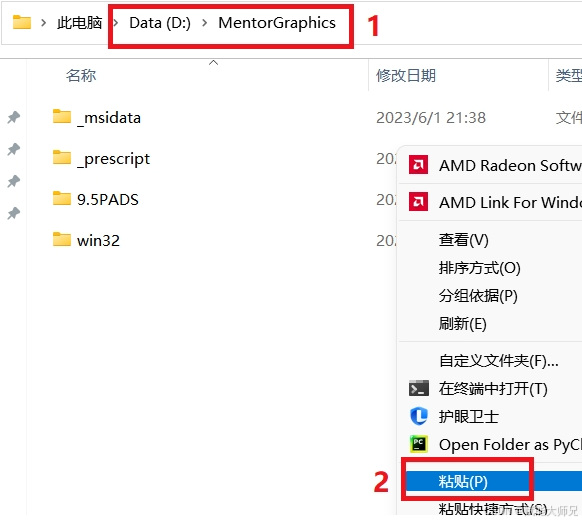
14、打开软件的安装位置,在空白处鼠标右键粘贴。
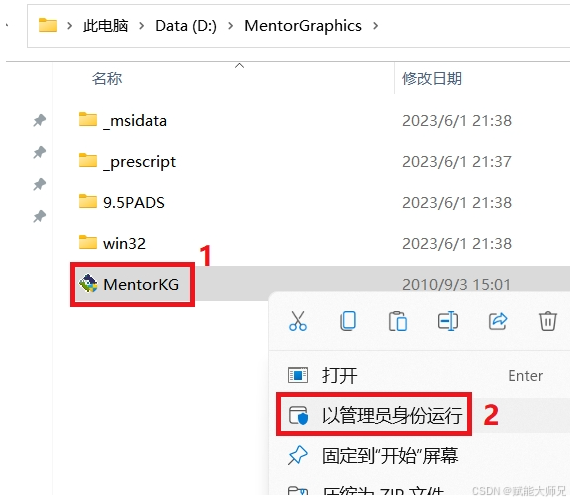
15、鼠标右键【MentorKG】,选择【以管理员身份运行】,然后会自动生成一份LICENSE记事本文件。
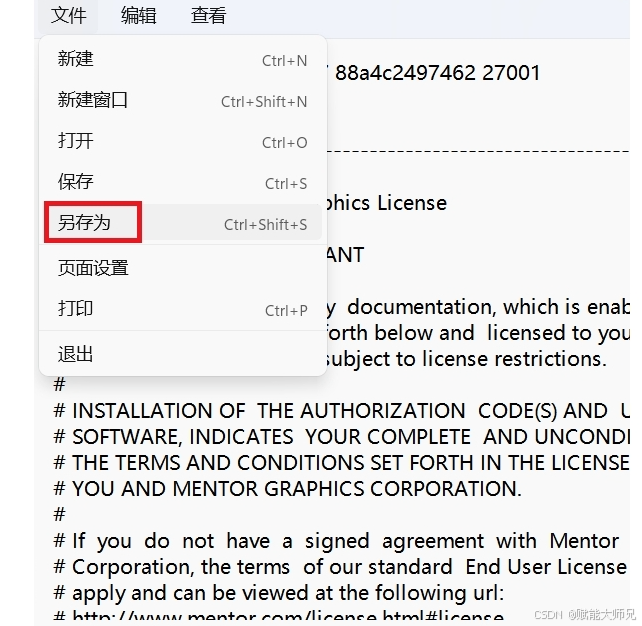
16、把自动生成的LICENSE记事本文件另存,另存在软件的安装位置上,然后【保存】。
17、鼠标右击“此电脑”,选择“属性”。
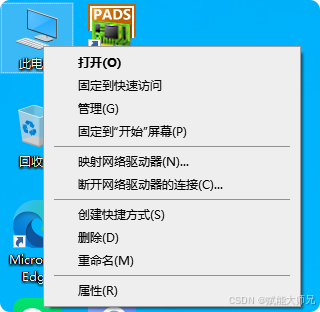
18、点击“高级系统设置”。
19、点击“环境变量”。
20、点击“新建”。
21、添加变量名:MGLS_LICENSE_FILE,变量值:C:\MentorGraphics\LICENSE.TXT。
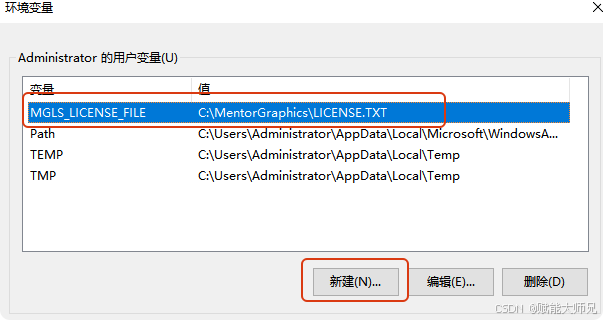
22、点击“确定”。
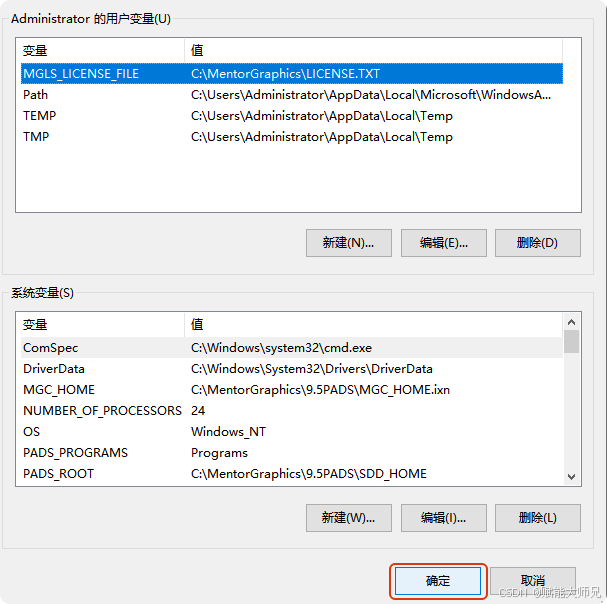
23、鼠标右击“PADS Layout”选择“以管理员身份运行”
PADS 9.5 是一款经典的PCB设计工具,虽然现在有更新的版本,但仍有不少工程师在使用。以下是一些实用的使用技巧和常用快捷键。
二、常用快捷键(全局)
1、视图控制
Ctrl + B:适合板框(Fit to Board)
Home 或 Ctrl + D:适合所有(Fit to Drawing)
PgUp / PgDn:放大 / 缩小(以光标为中心)
Insert:放大(以光标为中心)
Delete:缩小(以光标为中心)
Alt + Enter:打开“选项”对话框(Options)
W + 数字:设置线宽,如 W 0.2
2、设计操作
Ctrl + R:旋转对象(先选择对象)
Ctrl + E:移动对象(先选择对象)
Ctrl + F:翻转(镜像)对象到对面层
Ctrl + G:建立组合 / 取消组合(对走线、过孔等)
F2:开始/停止走线
F3:动态走线(推荐常用)
F4:层切换(走线时)
F6:选择模式切换
F7:自动 Route
Shift + S:筛选器(Filter)对话框
Shift + Space:切换走线角度模式(45度、90度、任意角等)
3、无模命令(Modeless Commands) - PADS核心技巧
在任意时刻直接键盘输入:
G:设置设计栅格,如 G 0.1
GD:设置显示栅格,如 GD 0.05
GR:设置设计栅格(极坐标或直角坐标)
S:搜索元件或坐标,如 S U1(定位到U1),S 100 200(定位到坐标)
SS:搜索并高亮显示对象,如 SS C1
PO:切换敷铜显示/隐藏轮廓
PL:设置当前层,如 PL 2(切换到第2层)
Q:快速测量(从一点到另一点)
R:设置显示线宽,如 R 0.5
L:查看或切换层,如 L 2 或 L TOP
C:在光标处打开一个小的显示窗口(放大镜)
E:切换走线结束模式(以过孔结束、以测试点结束等)
SH:推挤模式切换
I:数据库完整性检查(快速DRC)
三、实用技巧
1、布局技巧
极坐标布局:在PCB Decal编辑器中,使用极坐标(GR命令)可以方便地设计圆形排列的元件,如LED环形板。
模块复用:在Logic或Layout中,将常用的电路模块(如电源、接口)做成“复用模块”(Reuse),可以快速调用,大大提高一致性。
Swap功能:使用 Tools -> Swap 下的 Pins、Gates、Components,可以快速交换引脚、门电路或元件,优化布线。
2、布线技巧
F3动态布线:最常用、最灵活的布线方式,可以实时推挤、绕过障碍。
智能自动布线:对单根网络或连接,使用 F7,比全局自动布线的成功率高。
布线到过孔:走线时按 F4 添加过孔并切换层,或者直接双击左键添加过孔。
总线布线:选中多条需要并行走线的网络(如数据总线),右键选择 Route,可以同时进行多根走线,保持间距。
平滑布线(Gloss):布线完成后,使用 Tools -> Gloss 功能可以优化走线,使其更平滑、减小直角。
3、铺铜(Copper Pour)管理
覆铜与显示:大面积覆铜前,先输入 PO 切换到轮廓显示模式,可以加快操作速度。覆铜完成后再 PO 切回实心显示。
快速覆铜:使用铜皮工具(Copper)或铜皮挖空工具(Copper Cut Out)后,右键选择 Combine 合并铜皮,或 Pour Manager 进行灌注和修复。
网络分配:绘制好铜皮轮廓后,选中它,右键选择 Properties,在 Net Assignment 中分配网络(如GND)。
4、验证与检查
验证设计:布线完成后,务必运行 Tools -> Verify Design。重点检查:
Clearance:安全间距。Connectivity:连接性。Plane:平面层连接。
对比ECO:在项目后期,如果原理图有修改,务必使用 Tools -> Compare/ECO 功能生成一个ECO文件,并仔细检查更改项,再导入到PCB。
5、其他高效功能
筛选器(Filter):Shift+S 或点击工具栏漏斗图标,可以精确选择要操作的对象类型(如只选走线、只选元件),避免误操作。
OLE对象链接:可以将PCB视图嵌入到Word或Excel报告中。
宏录制:对于重复性操作,可以使用 Tools -> Macro -> Record 录制宏,以后一键执行。
四、 重要提示
备份习惯:PADS 9.5 有时会不稳定,尤其是在复杂操作时。养成经常 File -> Save As 并递增版本号(如 Project_v1.pcb, Project_v2.pcb)的好习惯。
库管理:建立并维护好自己统一的元件库(Parts、Decals、Lines),这是使用PADS的基础。
层设置清晰:在开始设计前,规划好层叠结构(Layer Setup),并给每层起一个清晰的名称(如TOP, GND02, PWR03, BOTTOM)。
建议将常用的无模命令打印出来放在手边,随时查阅,很快就能形成肌肉记忆。

AtomGit 是由开放原子开源基金会联合 CSDN 等生态伙伴共同推出的新一代开源与人工智能协作平台。平台坚持“开放、中立、公益”的理念,把代码托管、模型共享、数据集托管、智能体开发体验和算力服务整合在一起,为开发者提供从开发、训练到部署的一站式体验。
更多推荐



 47
47 0
0- 0


 已为社区贡献4条内容

所有评论(0)