【2025 最新版】Win11 本地部署 n8n 超详细教程,小白 10 分钟也能轻松上手!
目录
在自动化工具越来越普及的今天,n8n 绝对是最值得上手的一款神器。它不仅开源、免费、功能强大,而且支持几乎所有你能想到的第三方应用——无论是企业流程自动化、个人效率提升,还是搭建自己的“无代码工作流平台”,n8n 都能轻松搞定。
很多人以为本地部署 n8n 很复杂,其实完全不是!只要你是 Win11 用户,哪怕没有任何服务器经验,也能在 10 分钟内让 n8n 在你的电脑上跑起来。本教程将用最简单的方式、最详细的截图思路、最少的命令,带你从 0 到 1 完成 n8n 本地安装配置,让你马上体验自动化带来的爽感。
📌 一、环境准备(Win11 基础环境要求)
在开始之前,请确保:
-
✔ 已安装 Windows 11 系统
-
✔ 已开启 WSL2(Docker 会自动提示)
-
✔ 至少 8GB 内存(更推荐 16GB)
-
✔ 管理员权限
如果你电脑能顺利运行 Docker Desktop,一般就没问题。
📌 二、安装和配置 Docker Desktop
可参考:【2025 最新版】Win11 安装 Docker Desktop 超详细图文教程(小白也能学会)
📌 三、本地部署 n8n(Docker 版+汉化教程)
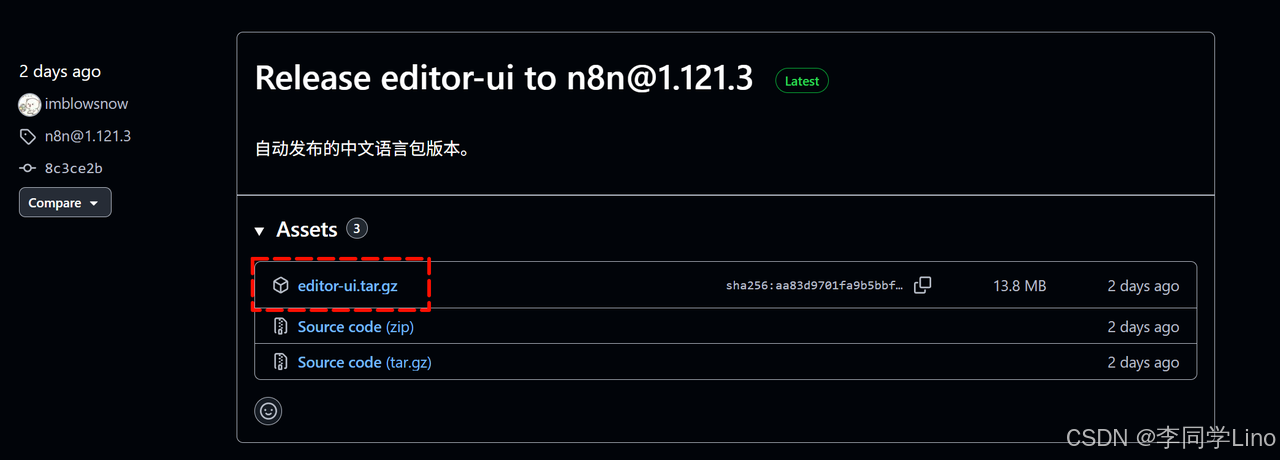
目前 n8n 官方仅提供英文界面,如果你想使用中文,需要手动添加社区维护的国际化(i18n)语言包。这里我们使用 GitHub 上的 n8n 中文汉化包,项目地址如下(复制到浏览器打开):
https://github.com/other-blowsnow/n8n-i18n-chinese/releases
在页面中下载最新版本的压缩包,并将其解压到本地,后续我们会将其中的中文语言文件加入到 n8n 中,实现中文界面。
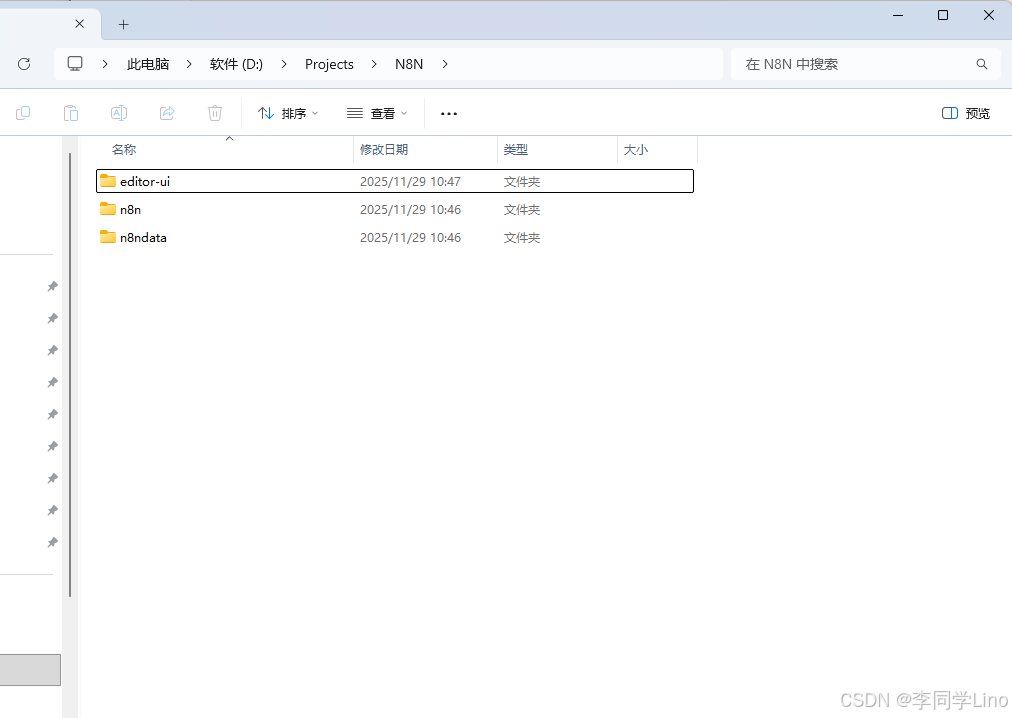
解压之后,在D盘(除了C盘之外的盘符,除非你的电脑只有C盘)创建几个文件夹,n8n、n8ndata、editor-ui(这是解压后的文件夹)。
然后运行以下的命令在 CMD终端或者Powershell终端 中进行安装N8N,因为n8n目前最新版本和解压的汉化是1.121.3版本的,大家根据目前的最新版本来下载对应的就行。
方案1:使用 CMD 命令提示符(使用 ^ 作为换行符)
docker run -d ^
  --name n8n ^
  -p 5678:5678 ^
  -e GENERIC_TIMEZONE="Asia/Shanghai" ^
  -e TZ="Asia/Shanghai" ^
  -e N8N_DEFAULT_LOCALE=zh-CN ^
  -v D:/Projects/N8N/n8n:/home/node/.n8n ^
  -v D:/Projects/N8N/n8ndata:/home/node/n8ndata ^
  -v D:/Projects/N8N/editor-ui/dist:/usr/local/lib/node_modules/n8n/node_modules/n8n-editor-ui/dist ^
  docker.n8n.io/n8nio/n8n:1.121.3
方案2:使用 PowerShell 的反引号 ` 作为换行符
docker run -d `
  --name n8n `
  -p 5678:5678 `
  -e GENERIC_TIMEZONE="Asia/Shanghai" `
  -e TZ="Asia/Shanghai" `
  -e N8N_DEFAULT_LOCALE=zh-CN `
  -v D:/Projects/N8N/n8n:/home/node/.n8n `
  -v D:/Projects/N8N/n8ndata:/home/node/n8ndata `
  -v D:/Projects/N8N/editor-ui/dist:/usr/local/lib/node_modules/n8n/node_modules/n8n-editor-ui/dist `
  docker.n8n.io/n8nio/n8n:1.121.3
⚠ 注意:下面命令中的本地路径请根据你自己的电脑实际位置进行修改!
尤其是以下三个目录:
D:/Projects/N8N/n8n
D:/Projects/N8N/n8ndata
D:/Projects/N8N/editor-ui/dist
这三个路径分别对应:
-
n8n 配置数据目录(持久化 .n8n)
-
n8n 数据库 / 执行数据目录
-
汉化后的前端 UI 文件目录
请确保你本地已经创建好这些文件夹,并将汉化包的 dist 放到 editor-ui/dist 目录中,再执行下面的命令。
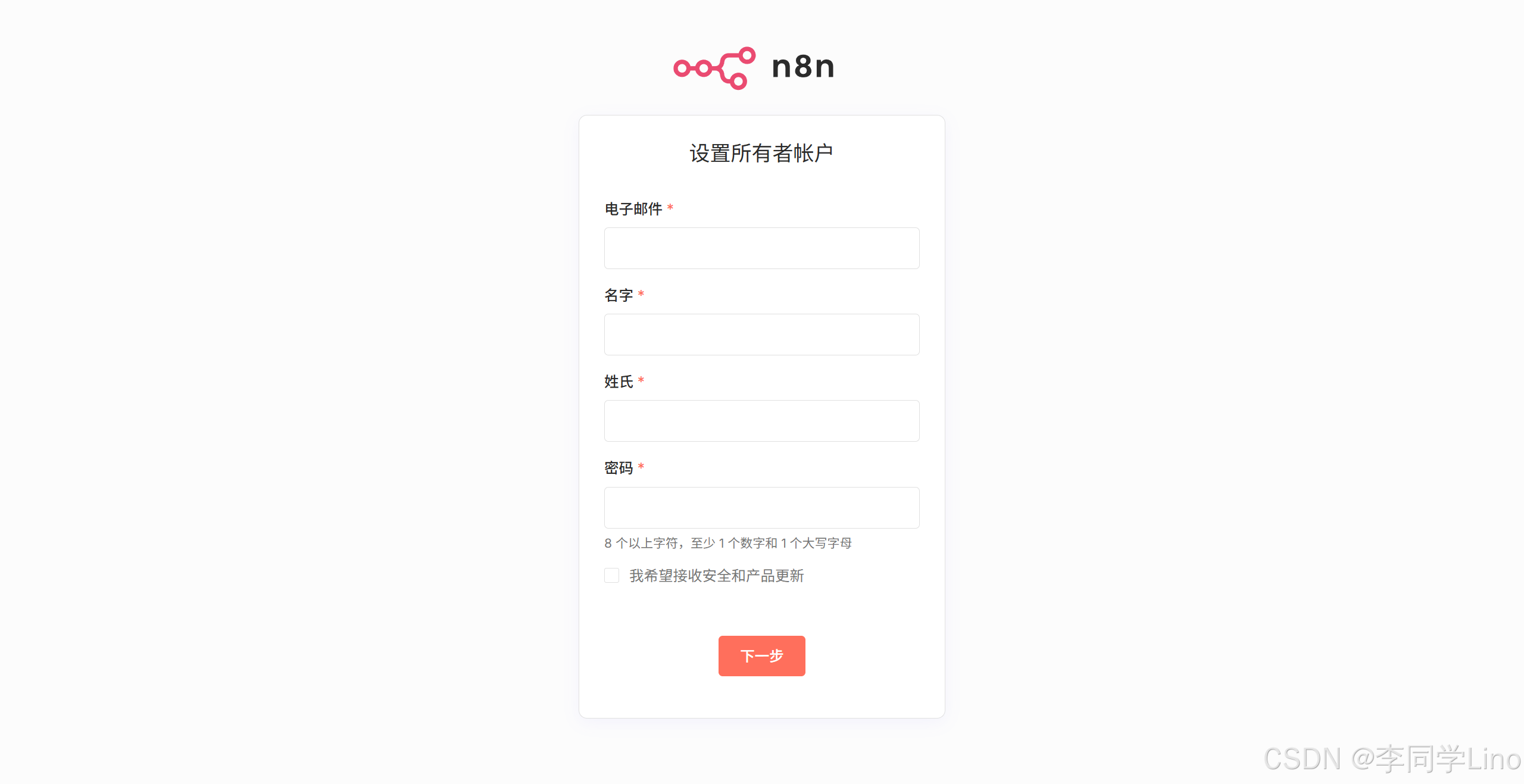
然后在浏览器访问:http://localhost:5678
📌 四、总结
到这里,n8n 的本地部署与中文汉化就全部完成了。无论你是第一次接触自动化工具的小白,还是想在本地搭建稳定工作流环境的进阶用户,相信现在的你已经可以顺利运行属于自己的 n8n,并让界面变成更易上手的中文版本。
接下来,你可以尝试构建更多自动化流程:比如定时爬取数据、自动推送文章、Webhook 收发消息,甚至把 n8n 与 ChatGPT、Claude、Coze 等 AI 模型结合起来,打造属于你的“自动化助手”。n8n 的玩法远不止于此,每一条工作流都可能带来全新的效率提升。
如果你希望我继续写 n8n 实战案例、AI + n8n 混合自动化教程、常用节点讲解、原理拆解 等内容,也欢迎在评论区留言,我会持续更新更多高质量教程。希望这篇文章能帮助你真正用起来 n8n,开启你的自动化创作之旅!

AtomGit 是由开放原子开源基金会联合 CSDN 等生态伙伴共同推出的新一代开源与人工智能协作平台。平台坚持“开放、中立、公益”的理念,把代码托管、模型共享、数据集托管、智能体开发体验和算力服务整合在一起,为开发者提供从开发、训练到部署的一站式体验。
更多推荐


 28
28 0
0- 0


 已为社区贡献20条内容

所有评论(0)