如何把旧电脑上的微信聊天记录迁移到新电脑上,手把手教学,附详细截图(适用于Windows操作系统,85.1GB的文件迁移仅需8分钟)
1. 前言
将旧电脑的微信聊天记录迁移到新电脑,关键是要找到旧电脑上微信聊天记录的保存位置,还有一个将聊天记录从旧电脑转移到新电脑上的工具
理论上来说,微信聊天记录迁移可以使用 U 盘,把聊天记录文件压缩成一个压缩包,通过 U 盘把旧电脑上的聊天记录文件拷贝到新电脑上
但是,如果聊天记录文件的大小达到了几百 G 的话,使用 U 盘转移将变得比较麻烦(需要使用分批转移的方式,每次拷贝一部分微信聊天记录文件到新电脑上)
本文为大家介绍的将 旧电脑的微信聊天记录迁移到新电脑上 的方法,是比较简单的方式,不需要借助 U 盘,也不需要多复杂的操作,只需要鼠标点点点就可以了(亲测有效)
2. 参考视频
- 如何把老电脑的微信聊天记录拷贝到新电脑上
- 换新电脑别发愁!“超级文件” 手把手教你传资料,零失误! 换新电脑,资料迁移不用愁!“联想超级文件” 工具帮你轻松搞定,操作简单到长辈都能上手,还能保证资料完整不压缩,快来 get 这份详细教程!
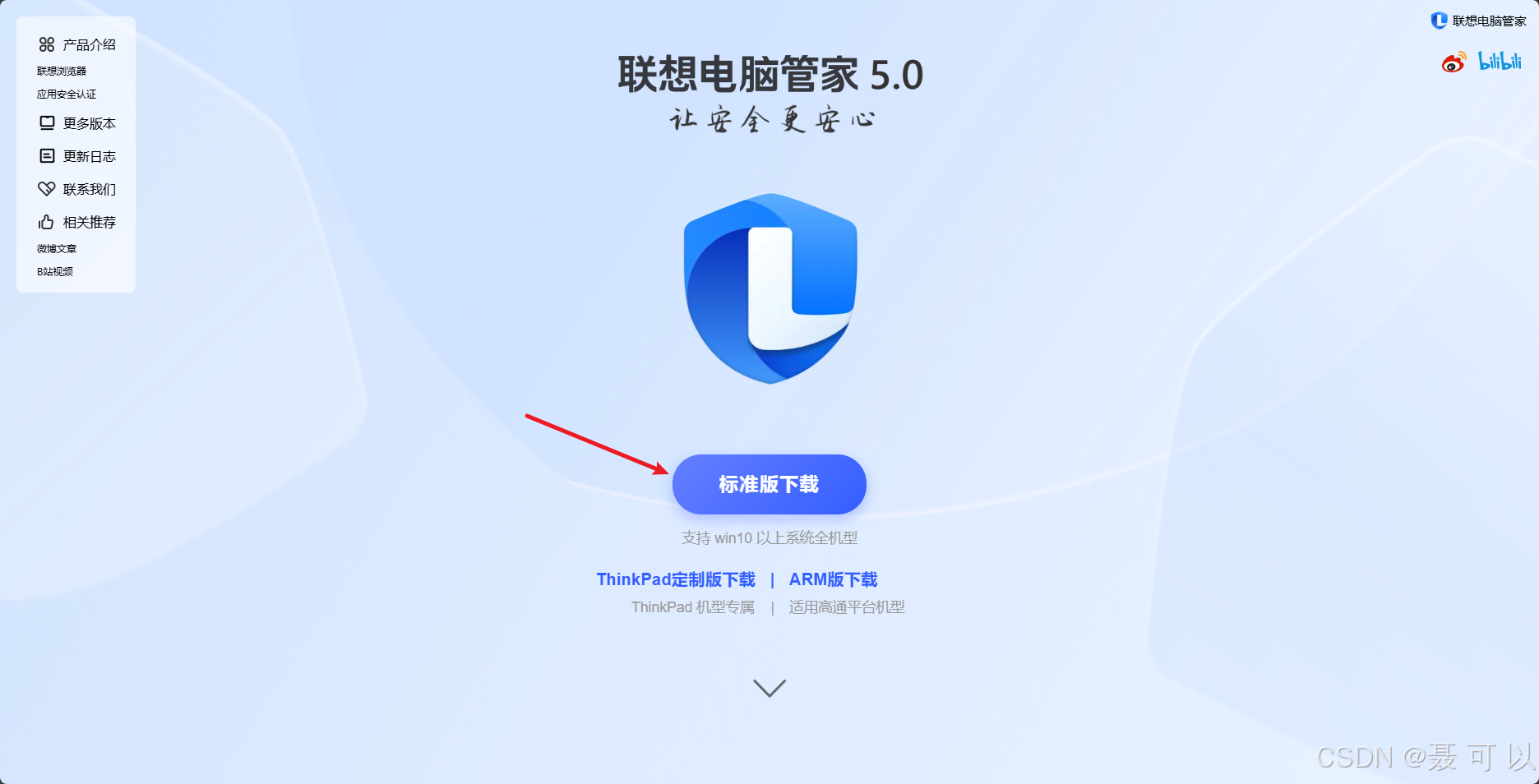
3. 迁移微信聊天记录需要用到的软件(联想电脑管家)
下载地址:联想电脑管家
https://guanjia.lenovo.com.cn/
4. 详细的迁移过程(附详细截图)
4.1 在旧电脑上找到聊天记录的保存位置
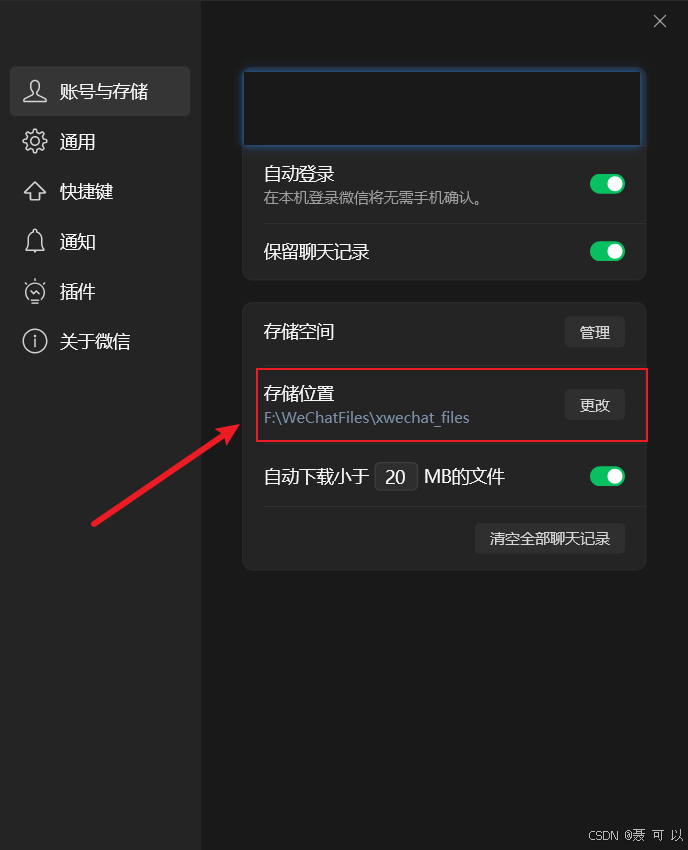
在旧电脑的微信点击左下角的三条横杆,接着点击设置,查看聊天记录的存储位置
存储路径的最后一个目录(文件夹)是最重要的,以 F:\WeChatFiles\xwechat_files 路径为例,xwechat_files 目录就是要迁移到新电脑上的目录,xwechat_files 前面的路径都可以忽略
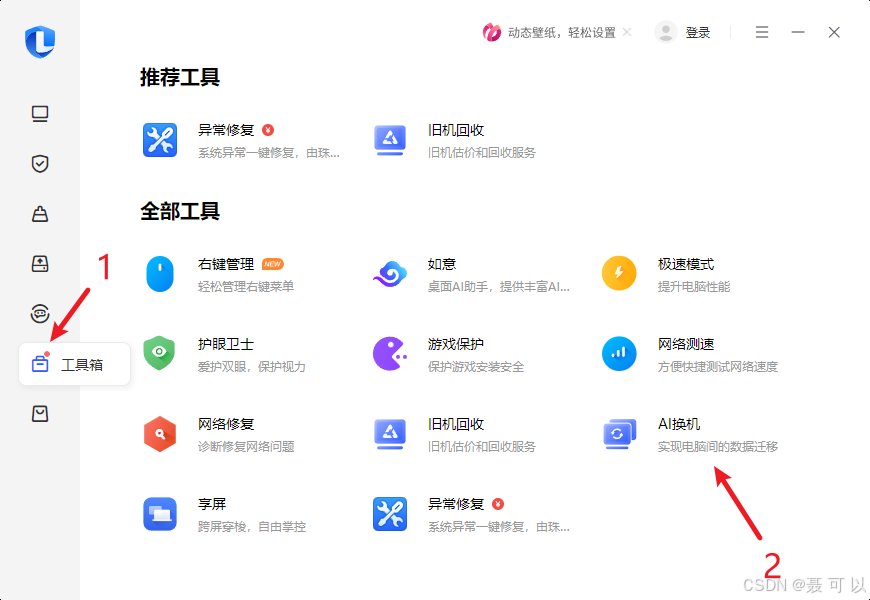
4.2 旧电脑和新电脑同时打开联想电脑管家,点击工具箱,再点击AI换机
旧电脑和新电脑同时打开电脑管家,点击左边的工具箱,再点击AI换机
4.2.1 旧电脑
旧电脑选择发送数据
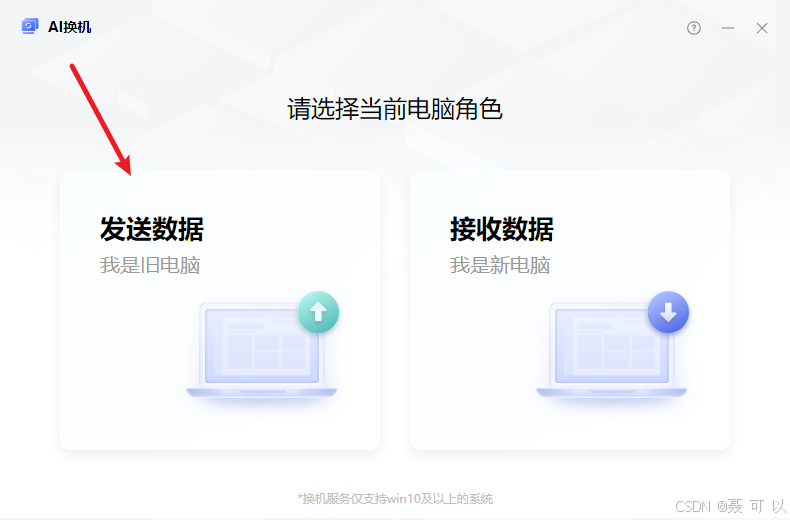
点击确认
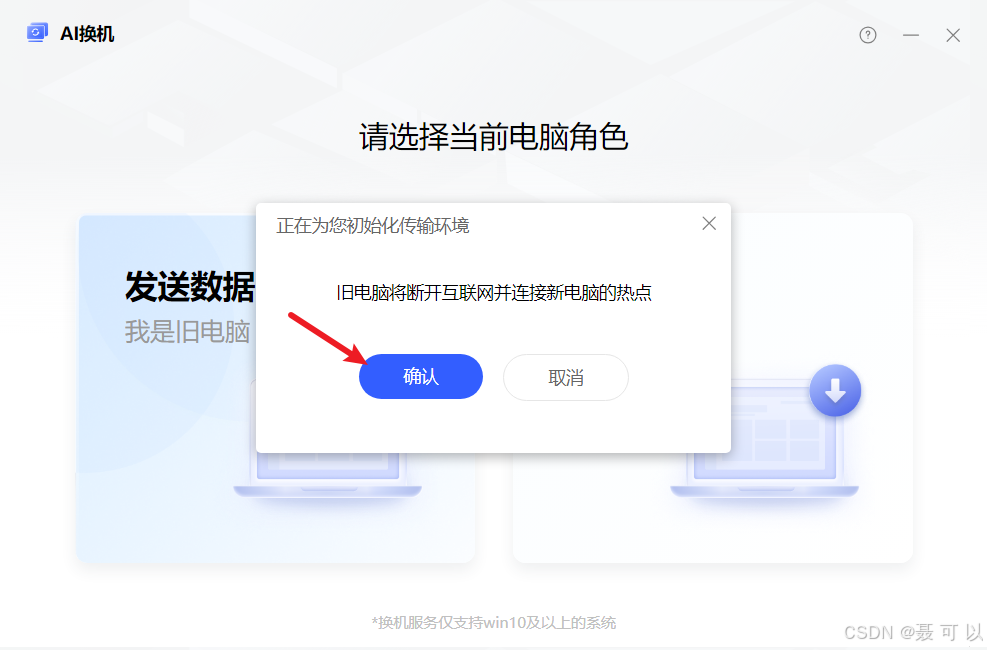
4.2.2 新电脑
新电脑选择接收数据
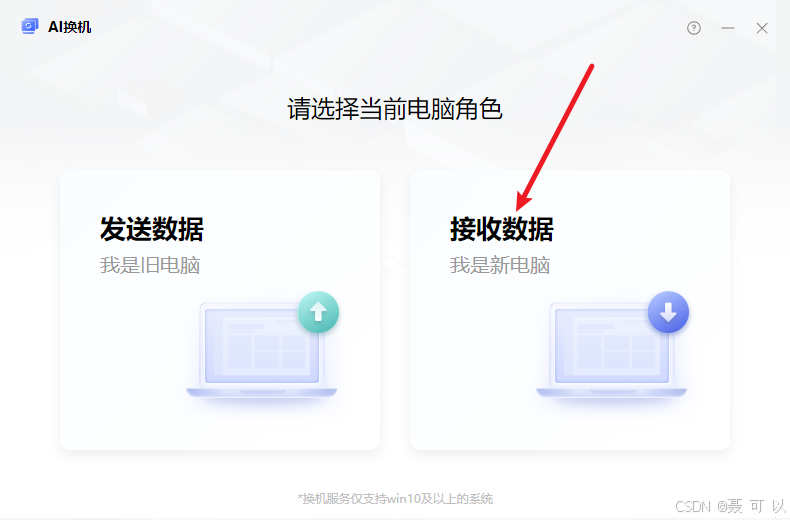
点击确认
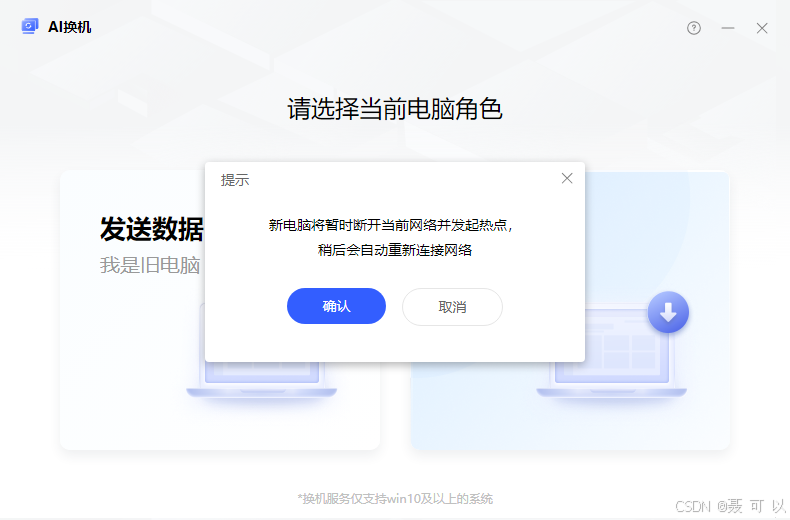
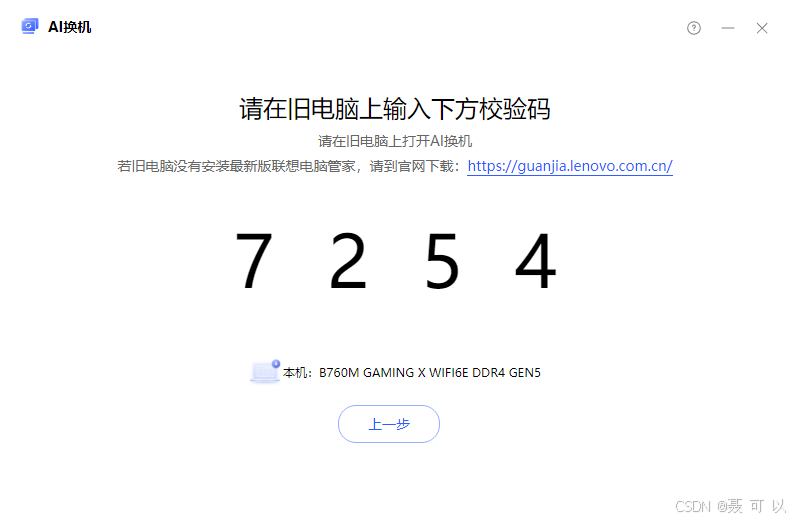
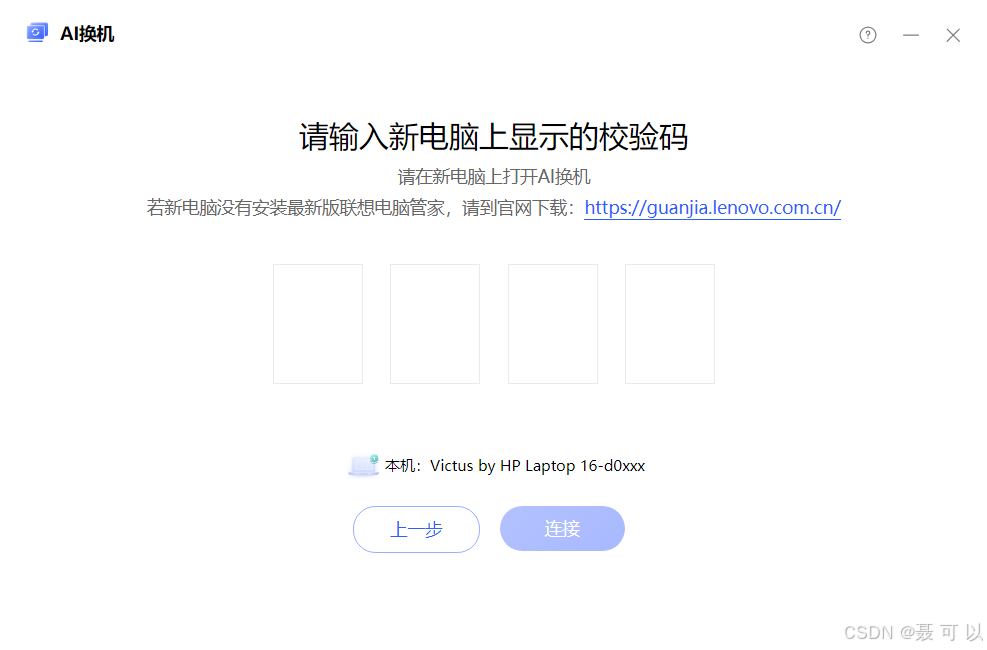
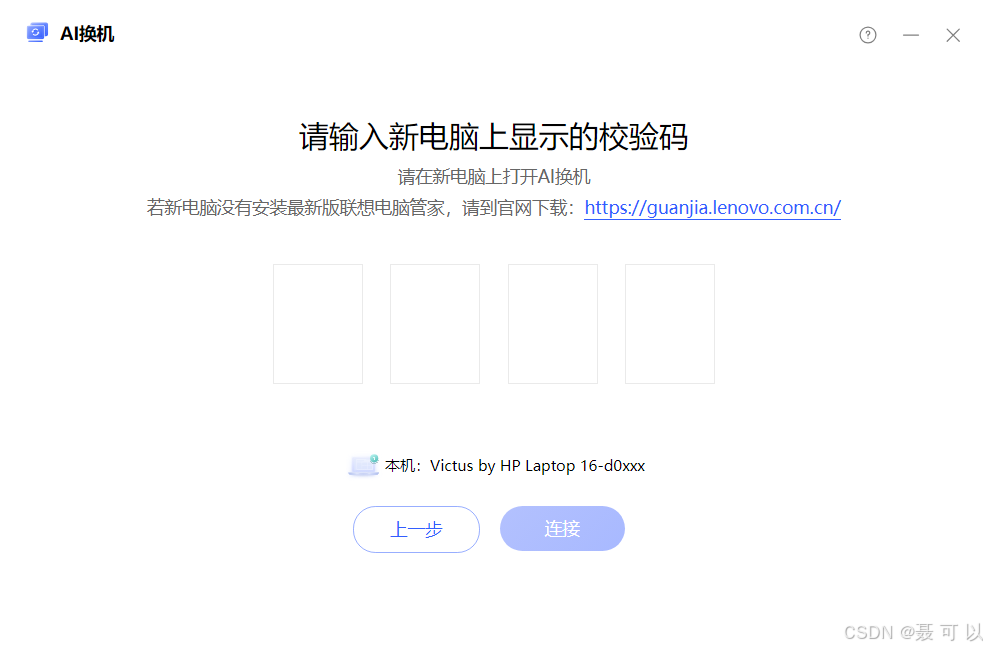
4.3 在旧电脑上输入新电脑AI换机界面显示的校验码
在旧电脑上输入校验码后点击连接
4.4 将旧电脑上的文件迁移到新电脑上
新电脑与旧电脑连接成功之后
- 在新电脑上选择旧电脑的微信聊天记录的存放路径
- 在新电脑上选择聊天记录文件迁移到新电脑之后的保存路径(记住,后面会用到)
选择完成后,在新电脑上点击开始迁移
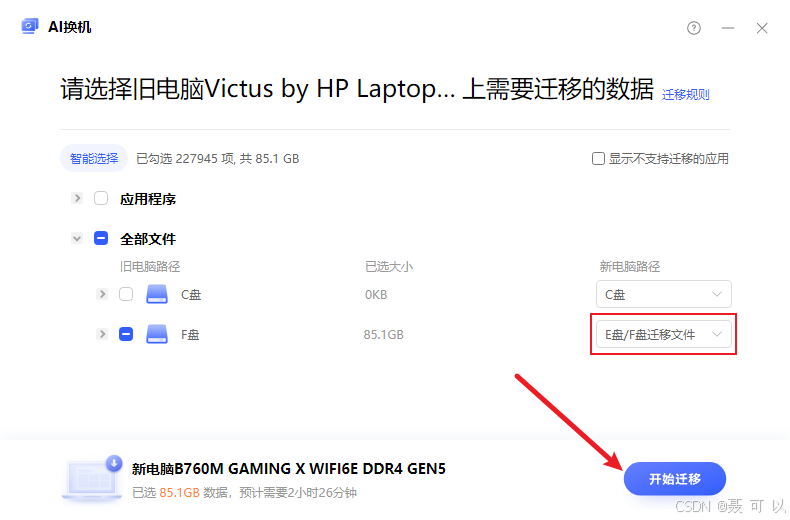
等待文件迁移完成就可以了
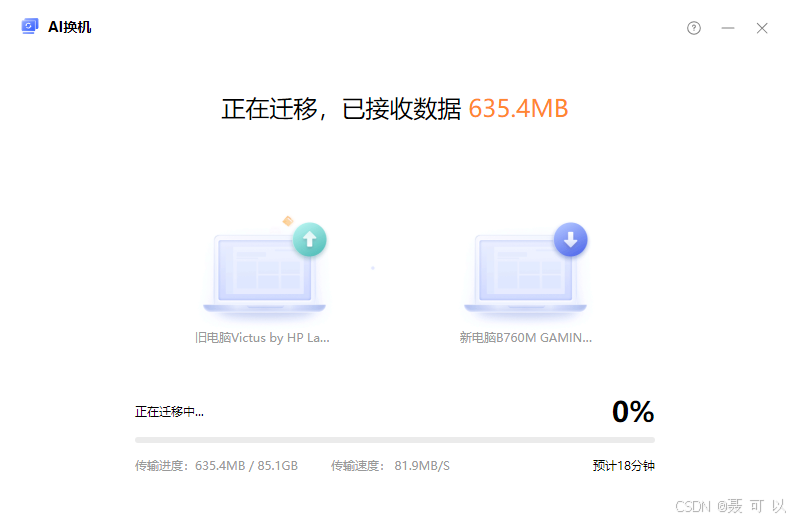
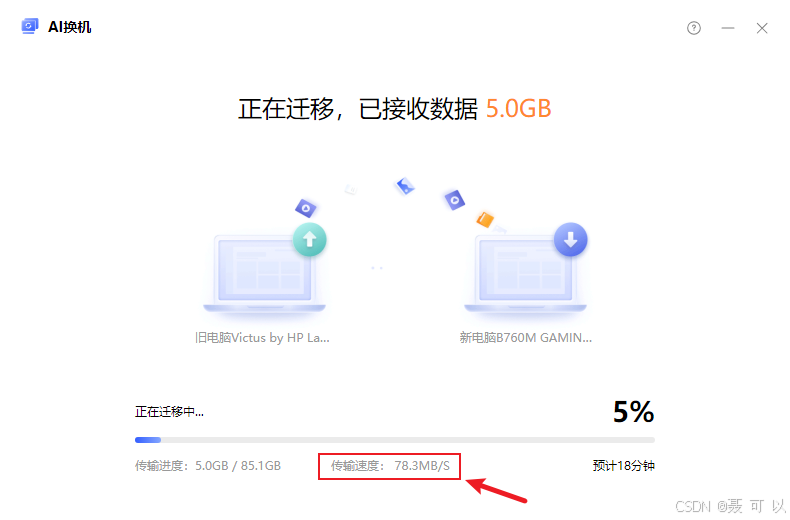
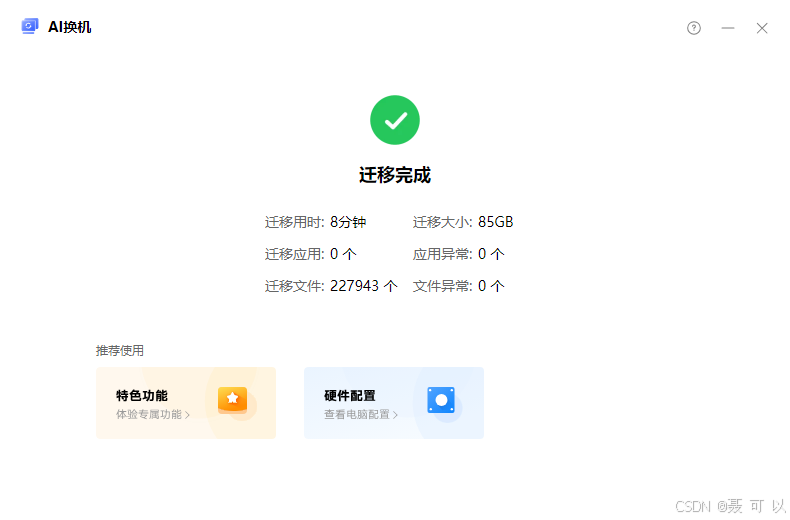
4.5 迁移耗时(85.1GB的文件迁移仅需8分钟)
4.6 在新电脑上将旧电脑迁移过来的文件转移到新的位置
聊天记录文件从旧电脑迁移到新电脑上之后,默认会保存在迁移时选择的盘符的根目录下(参考本文的 开始迁移 章节)
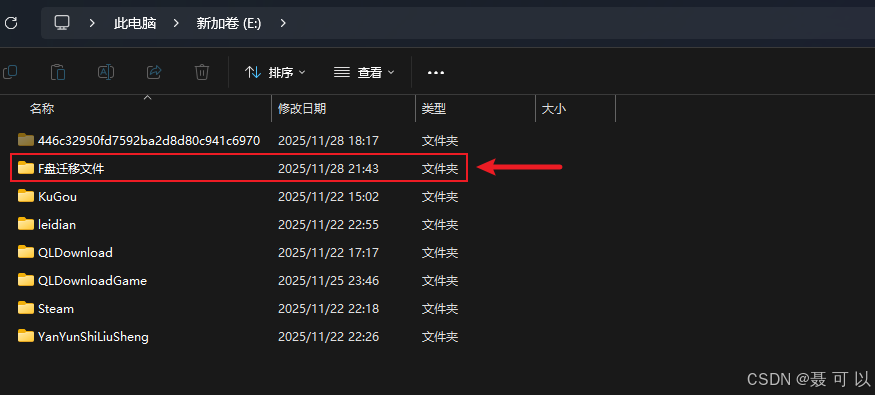
我们可以剪切最里层的目录,将目录转移放到指定的目录下
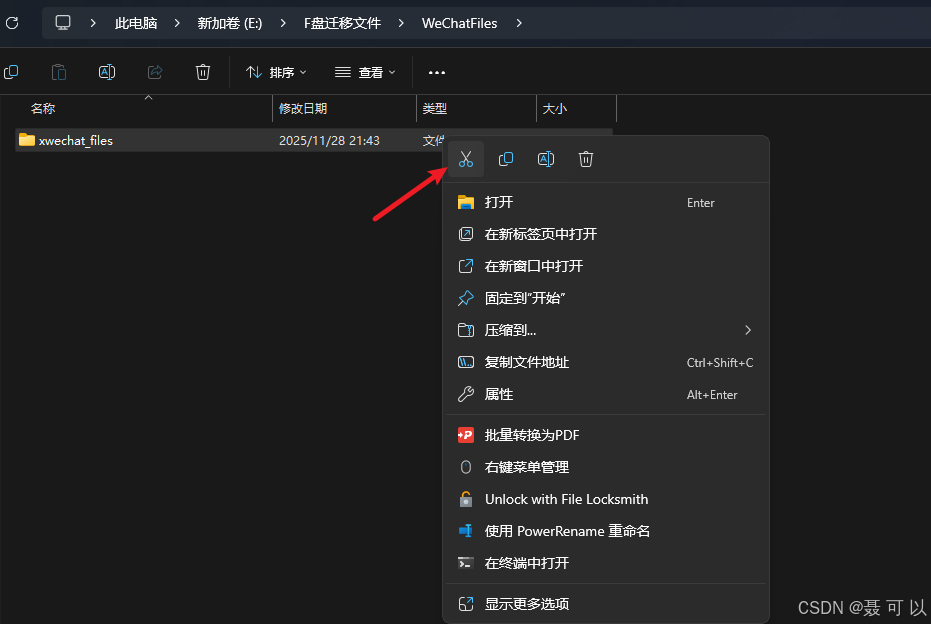
4.7 在新电脑上更改微信聊天记录的保存路径
4.7.1 在新电脑上未登录过微信(首次安装)
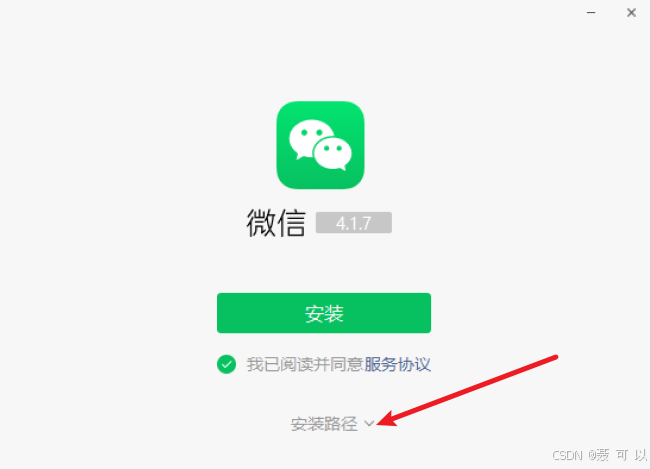
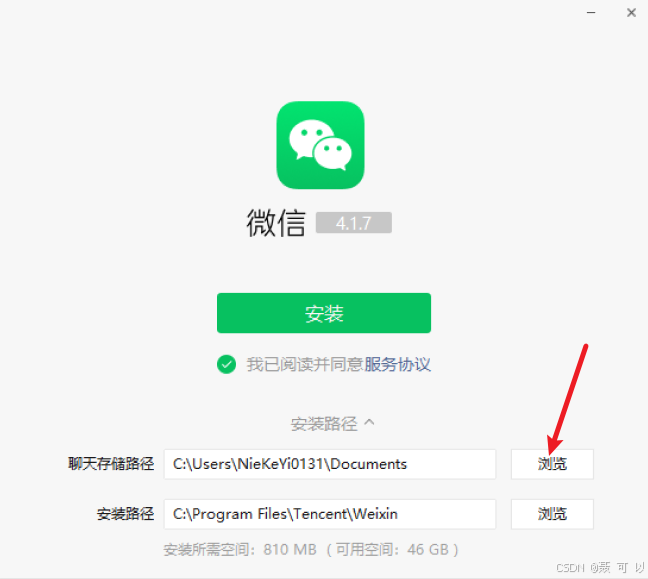
如果在新电脑上尚未登录过微信(首次安装),在安装微信时就可以设置微信聊天记录的保存路径
在安装微信时选择安装路径和微信聊天记录保存路径
4.7.2 在新电脑上已经登陆过微信
在新电脑上登录微信后,点击左下角的三条横杆,接着点击设置,更改聊天记录的存储位置
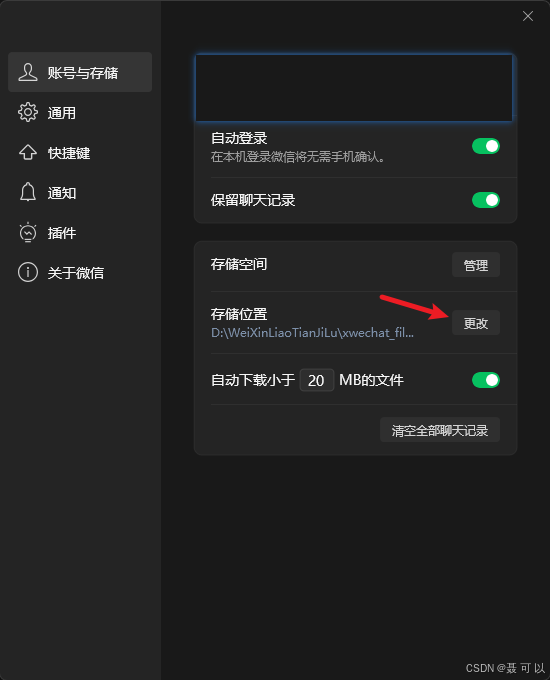
更改完成后,等待微信加载聊天记录文件就可以了(加载完成后可能需要重启微信)
- 迁移前的目录(旧电脑上聊天记录的存放位置):F:\WeChatFiles\xwechat_files
- 迁移后的目录(新电脑上聊天记录的存放位置):D:\WeiXinLiaoTianJiLu\xwechat_files
5. 迁移过程中的注意事项
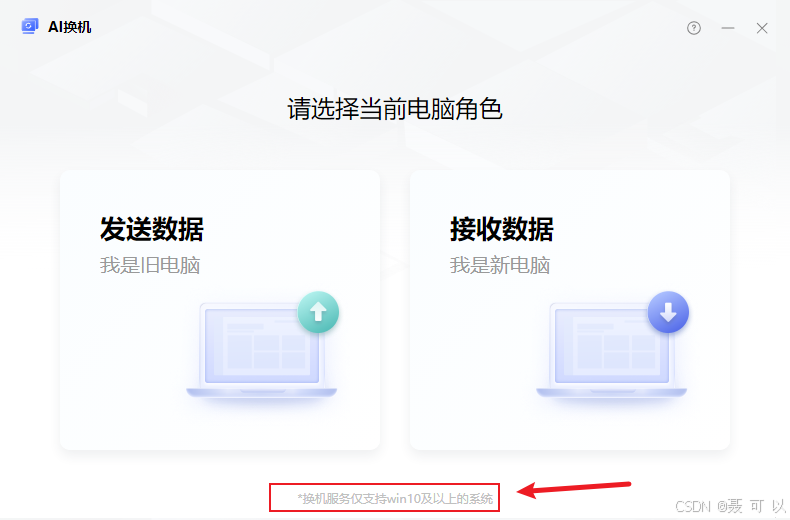
- 仅支持 Win 10 及以上的系统
- 旧电脑和新电脑最好都使用最新版本的微信(旧电脑上的微信可以先升级到最新版本)
- 旧电脑和新电脑要处于同一网络环境下(可以让新电脑和旧电脑连接同一个 WiFi)

AtomGit 是由开放原子开源基金会联合 CSDN 等生态伙伴共同推出的新一代开源与人工智能协作平台。平台坚持“开放、中立、公益”的理念,把代码托管、模型共享、数据集托管、智能体开发体验和算力服务整合在一起,为开发者提供从开发、训练到部署的一站式体验。
更多推荐


 16
16 0
0- 0


 已为社区贡献15条内容

所有评论(0)