【2025 最新版】Win11 安装 Docker Desktop 超详细图文教程(小白也能学会)
目录
在 2025 这个“万物皆容器”的时代,几乎所有开发、部署、自动化运维的教程都会从一句话开始:“请先安装 Docker Desktop。”
但对很多刚接触编程或刚开始折腾环境的同学来说,Docker 听起来像是某种高深黑科技,
尤其是在 Windows 下安装时,各种 WSL2、虚拟化、BIOS 开关、网络配置……
一不小心就踩坑。
所以我决定写这篇 Win11 安装 Docker Desktop 的超详细保姆级图文教程。 你不需要懂虚拟化,也不需要会命令行,只要跟着步骤做,就一定能成功安装并跑起来。
如果你是:
-
完全没接触过 Docker 的小白
-
想搭建开发环境(如 Node、Python、Java 等)
-
想部署开源项目、运行 AI、开数据库实验
-
想摆脱“环境装坏了”的噩梦
那么这篇文章就是为你准备的。
步骤 1:下载并安装 Docker Desktop
进入 Docker 官方下载页,下载 Windows 版本安装包:Download for Windows - AMD64
官方网站:https://www.docker.com/products/docker-desktop/
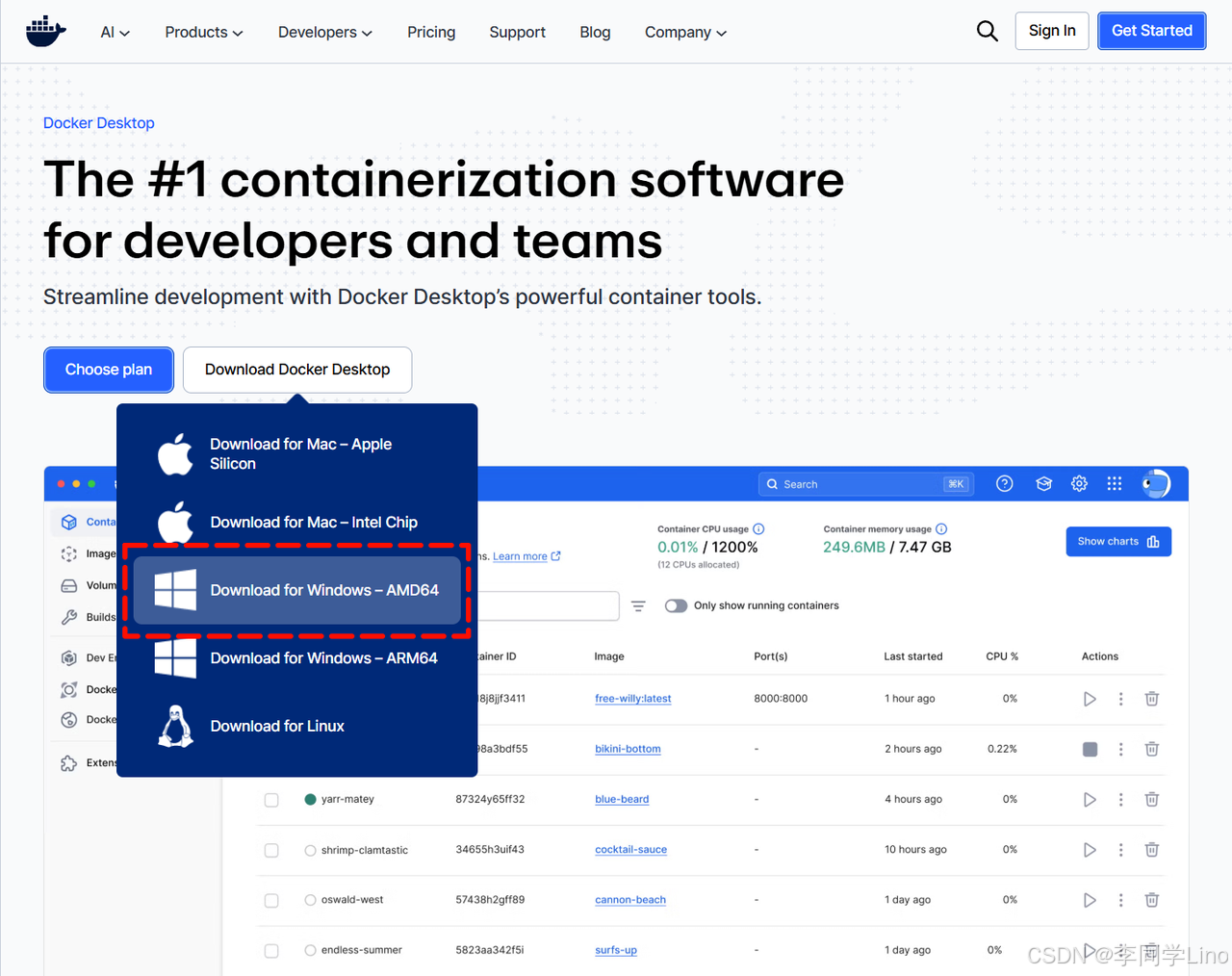
现在一定不要直接双击安装,不然Docker直接安装到你的C盘里面去了,特别占C盘空间!!!
现在一定不要直接双击安装,不然Docker直接安装到你的C盘里面去了,特别占C盘空间!!!
现在一定不要直接双击安装,不然Docker直接安装到你的C盘里面去了,特别占C盘空间!!!
请认真看完下方步骤再去安装Docker !!!
下载的 Docker Desktop Installer.exe 的目录,比如:D:\software\docker_desktop,然后假设你要安装到 D:\software\docker_desktop 这个文件夹里面,打开cmd终端,输入以下指令:(一定要改成自己的磁盘符呀!!!)
start /w "" "D:\software\docker_desktop\Docker Desktop Installer.exe" install --installation-dir=D:\software\docker_desktop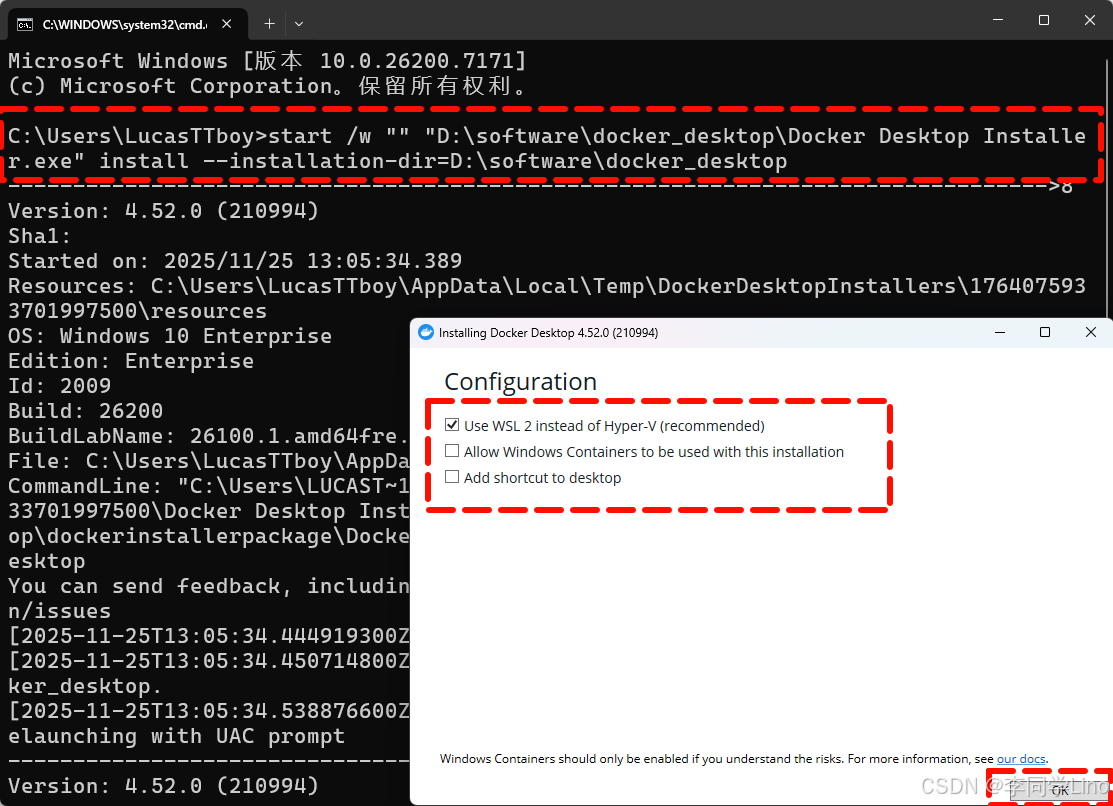
这边一定要打钩第一个✅ Use WSL 2 instead of Hyper-V (recommended)(必须勾选),安装完成后点击 Close。
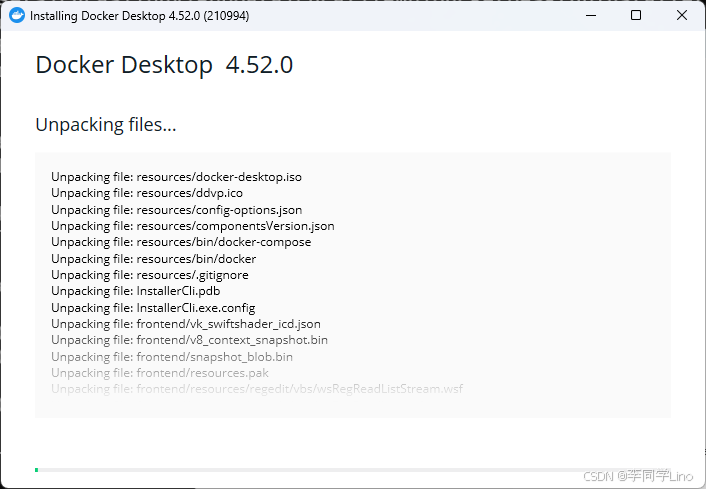
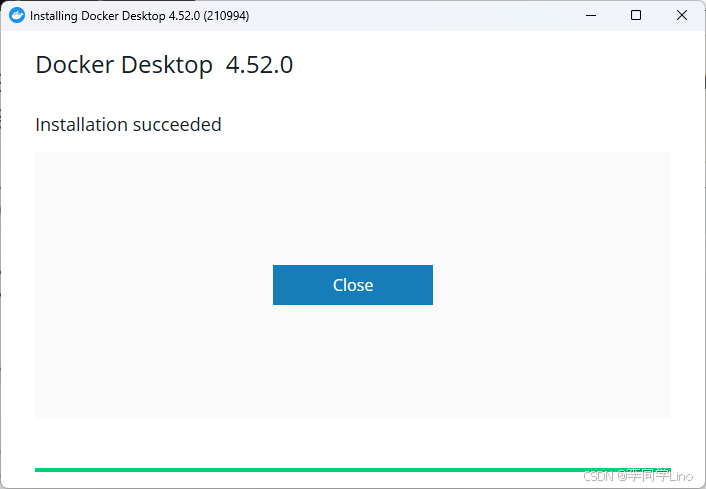
接下来需要安装wsl,因为docker可能会提示WSL版本过低,需要安装,这里我提供了安装包,也可以去官方进行下载👉:https://github.com/microsoft/WSL/releases
安装也很简单,只需要双击安装包让它自己下载就可以了,这里就不多阐述。
或者下载 这个安装包来安装:https://download.csdn.net/download/Little_Carter/91524709?spm=1001.2014.3001.5503
步骤 2:测试 Docker 是否正常运行
打开命令行:
docker --version
步骤 3:第一次启动的初始化设置
首次启动会看到 Docker Desktop 的设置向导,来到登录账号这里,我们可以暂时跳过登录,点击"Skip"跳过即可。然后就会进入到 Docker Desktop 里面了。

步骤 4:修改磁盘镜像存储数据
我建议大家一定要修改,因为这个目录存储了所有 Docker 数据:包含所有镜像、容器、数据卷。一般来说,至少几十个G啊,安装到非C盘,可以节省C盘空间,提高性能,便于备份和管理。并且还建议大家一定要修改下面这个目录,这样所有的数据都不会存储在C盘了,一定要修改呀!!!

步骤 5:配置docker国内镜像源
我安装的时候,经常会遇到卡顿,总是拉取不了镜像,其实原因就在于没有配置好国内镜像源。我们需要打开Docker界面,来到右上角的【设置⚙️】,点击【Docker Engine】,复制我提供的国内源代码,需要整体复制粘贴的喔!最后点击【Apply & restart】确认。

{
  "builder": {
    "gc": {
      "defaultKeepStorage": "20GB",
      "enabled": true
    }
  },
  "experimental": false,
  "features": {
    "buildkit": true
  },
  "registry-mirrors": [
    "https://docker.mirrors.ustc.edu.cn",
    "https://registry.docker-cn.com",
    "http://hub-mirror.c.163.com",
    "https://mirror.ccs.tencentyun.com",
    "https://docker.m.daocloud.io",
    "https://docker.imgdb.de",
    "https://docker-0.unsee.tech",
    "https://docker.hlmirror.com",
    "https://docker.1ms.run",
    "https://func.ink",
    "https://lispy.org",
    "https://docker.xiaogenban1993.com"
  ]
}
步骤 6:总结(结尾)
至此,你已经成功在 Windows 11 上安装好 Docker Desktop,并且完成了环境检查、WSL2 安装和下载、修改路径和环境配置。
从现在开始,你可以轻松:
-
安装 MySQL / Redis / MongoDB / PostgreSQL
-
运行各种开源项目的本地部署
-
搭建 Node / Python / Java 的容器化开发环境
-
部署自己的 Web 项目、AI 模型、自动化工具
-
不再担心“环境装坏了”这种痛苦
如果你觉得这篇教程对你有帮助,欢迎分享给身边的小伙伴,也可以留言告诉我“还想看哪个开源项目的保姆级教程”。我会继续更新更多 Win11 环境搭建、开源项目部署、Docker 实战的文章。
你的每一次反馈,都是我持续更新的动力!🚀

AtomGit 是由开放原子开源基金会联合 CSDN 等生态伙伴共同推出的新一代开源与人工智能协作平台。平台坚持“开放、中立、公益”的理念,把代码托管、模型共享、数据集托管、智能体开发体验和算力服务整合在一起,为开发者提供从开发、训练到部署的一站式体验。
更多推荐


 81
81 0
0- 0


 已为社区贡献20条内容

所有评论(0)