Windows 11 安装和使用教程
最近不少朋友跟我吐槽:微软天天弹窗催更 Windows 11,可自己要么找不到靠谱的安装文件,要么装完提示 “未 ”,折腾半天还得对着错误代码发呆;还有些用老电脑的朋友,一检测就被告知 “不支持升级”,看着别人用新系统眼馋得不行。
其实 Windows 11 没那么难搞定 —— 今天就把从安装到永久 的全流程,再到老电脑适配、系统优化的干货,一次性讲明白,不管你是刚接触电脑的小白,还是想省事儿的老用户,跟着做都能搞定。
一、先搞懂:你该装哪个版本的 Windows 11?
不少人装系统前都犯迷糊:家庭版、专业版、企业版到底选哪个?其实不用纠结,对应自己的需求选就对了:
- 家庭版(Home):最适合普通家用,日常追剧、办公、玩游戏都够用,但没法加入企业域,也不支持远程连接,如果你只是自己用电脑,选它准没错;
- 专业版(Professional):小公司或者需要多设备管理的朋友优先选,比家庭版多了 Bitlocker 加密(存重要文件更安全)、域账号加入、远程连接这些实用功能,大部分人装这个版本就足够;
- 企业版(Enterprise):中大型企业专用,多了 DirectAccess、AppLocker 这些高级管理功能,普通用户用不上,没必要凑这个热闹;
- 教育版(Education):学校或教育机构用的,功能和企业版差不多,就是授权对象不一样,咱们个人用户不用考虑。
二、安装前准备:获取靠谱的安装文件
装系统最怕的就是下到带病毒的镜像文件,这里给大家两个靠谱的获取渠道,按需选:
1. 直接下载镜像文件(含 工具)
工具)
如果想一步到位,直接用这个夸克链接下载:https://pan.quark.cn/s/adfc750b950e
建议先用手机复制链接打开浏览器保存,再在电脑上下载,这样不容易失效。
2. 官方渠道下载(适合追求纯净版的朋友)
如果不想用第三方链接,直接去微软官网下也很简单:
-
官网搜 “Windows 11 安装助手”,下载后双击运行,按提示点 “接受并安装”,系统会自动下载并后台安装,你该干嘛干嘛,不耽误事;
-
要是想做 U 盘启动盘,就下 “Media Creation Tool”,插个 8GB 以上的 U 盘,跟着工具提示走,它会帮你把系统装进 U 盘,之后插电脑运行 setup.exe 就能装;
-
也可以直接下 ISO 镜像文件,下完双击打开,运行里面的 setup.exe,同样能安装。
三、安装全流程:小白也能看懂的步骤
不管是升级安装还是全新安装,跟着步骤来,保证不出错:
1. 普通电脑安装(硬件符合要求)
- 升级安装:如果现在用的是 Windows 10,直接解压下载好的镜像文件,双击 setup.exe,选 “保留个人文件和应用”,点 “安装”,系统会自动重启升级,之前的文件和软件都不会丢;
- 全新安装:要是电脑没系统,或者想清空重来,就用 U 盘启动盘(前面提到的 Media Creation Tool 做的),插电脑后开机按快捷键(一般是 F2、F12,不同品牌电脑不一样,开机时屏幕会提示)进入 BIOS,设 U 盘为第一启动项,然后跟着安装向导走,选好安装磁盘,点 “Install” 就行。
2. 老电脑安装:绕过硬件限制(TPM 2.0、Secure Boot)
很多老电脑检测时会卡在 “没有 TPM 2.0”“没开 Secure Boot”“CPU 太老” 这三个问题上,其实不用换电脑,两个方法就能绕过去:
方法 1:用 Rufus 工具(简单高效)
Rufus 是个做启动盘的小工具,新版能直接跳过硬件限制,操作超简单:
-
先下好 Windows 11 的 ISO 文件;
-
打开 Rufus,插上 8GB 以上的 U 盘,选择刚才下的 ISO 文件;
-
在弹窗里勾选 “移除 4GB + 内存要求”“移除 Secure Boot 和 TPM 限制”,点 “开始”;
-
做好启动盘后插老电脑,运行 setup.exe,选 “保留个人文件和应用”,安装完成后,老电脑就能跑 Windows 11 了。
方法 2:手动输命令(不用第三方工具)
要是不想装额外工具,手动输命令也能绕过去:
-
从微软官网下好 ISO 文件,右键 “装载”,记住装载后的磁盘序号(比如 F 盘);
-
按 Win+R,输入 cmd,右键 “以管理员身份运行” 命令提示符;
-
输入 “F:”(换成你的磁盘序号),回车,再输入对应的程序码(需要的朋友可以留言,我发你),回车;
-
之后会弹出 Windows 11 安装窗口,点 “下一步”,接受协议,选 “保留文件设置和应用”,一步步点下去,就能安装成功,之前的软件和文件都还在。
四、 关键步:永久
 ,告别 “未
 ” 提示
” 提示
装完系统要是提示 “未 ”,别着急,几个方法就能永久
 ,还不用花钱:
1. 用 脚本(简单高效)
1.先把下载好的 包解压,重点注意:安装路径里不能有中文,比如解压到 “C:\win11” 就可以,别放 “C:\ 我的文件 \win11” 这种带中文的路径;
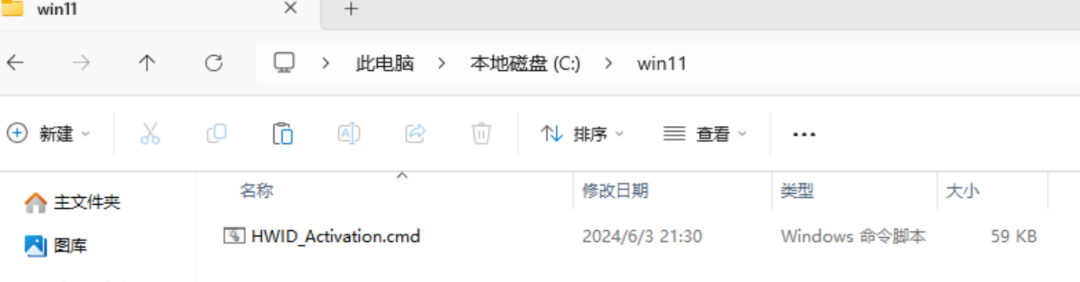
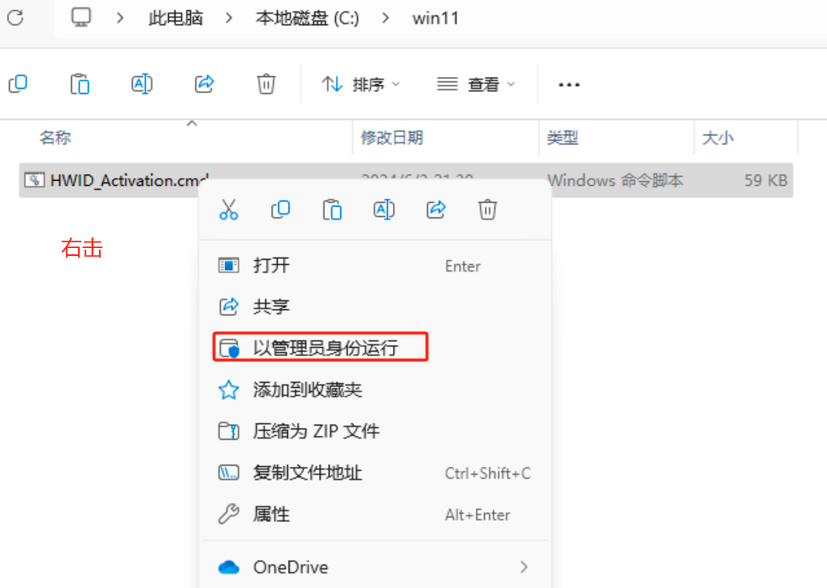
2.找到解压后的 “HWID_Activation.cmd” 文件,右键 “以管理员身份运行”;
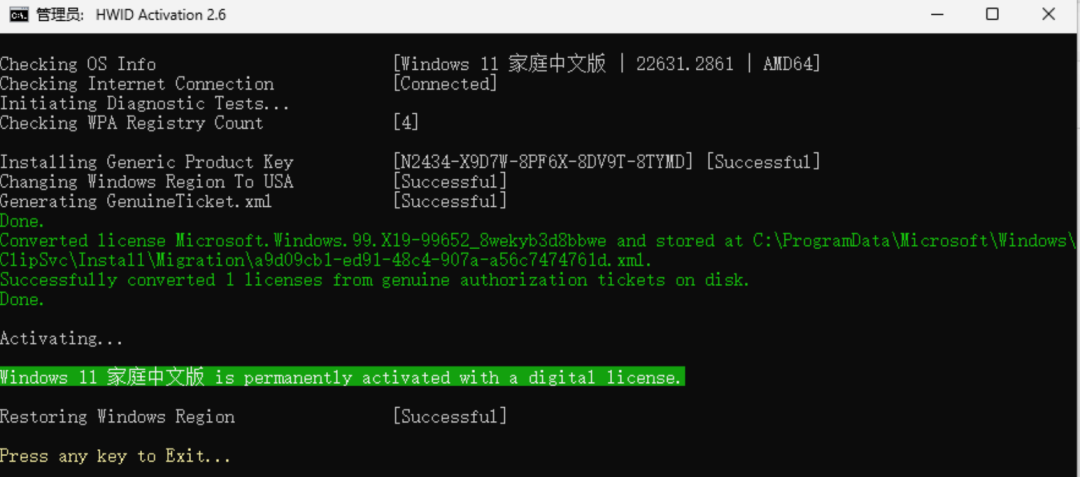
3.等待脚本运行,中间不用操作,直到出现 “Windows 11 家庭中文版 is permanently activated with a digital license”,就说明 成功了,按任意键退出就行;
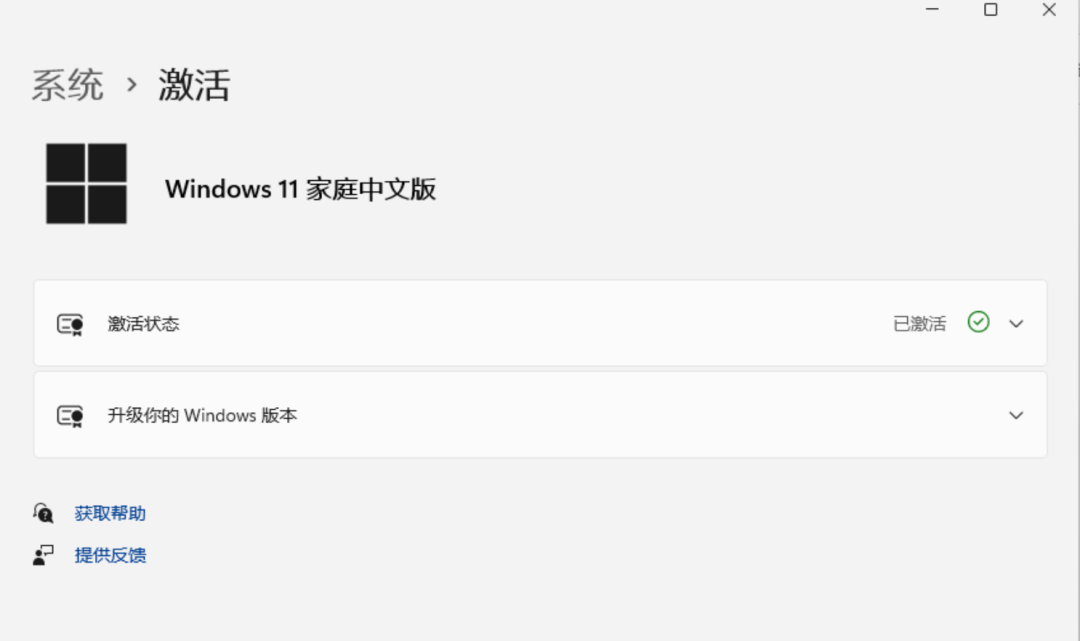
4.验证一下:打开 “设置”-“系统”-“ ”,会显示 “已
 ”,搞定!
”,搞定!
2. 一条命令 (支持 Win10/Win11+Office)
要是还需要 Office,用这条命令更方便,一步到位:
1.按 Win+R,输入 powershell,点 “确定”;
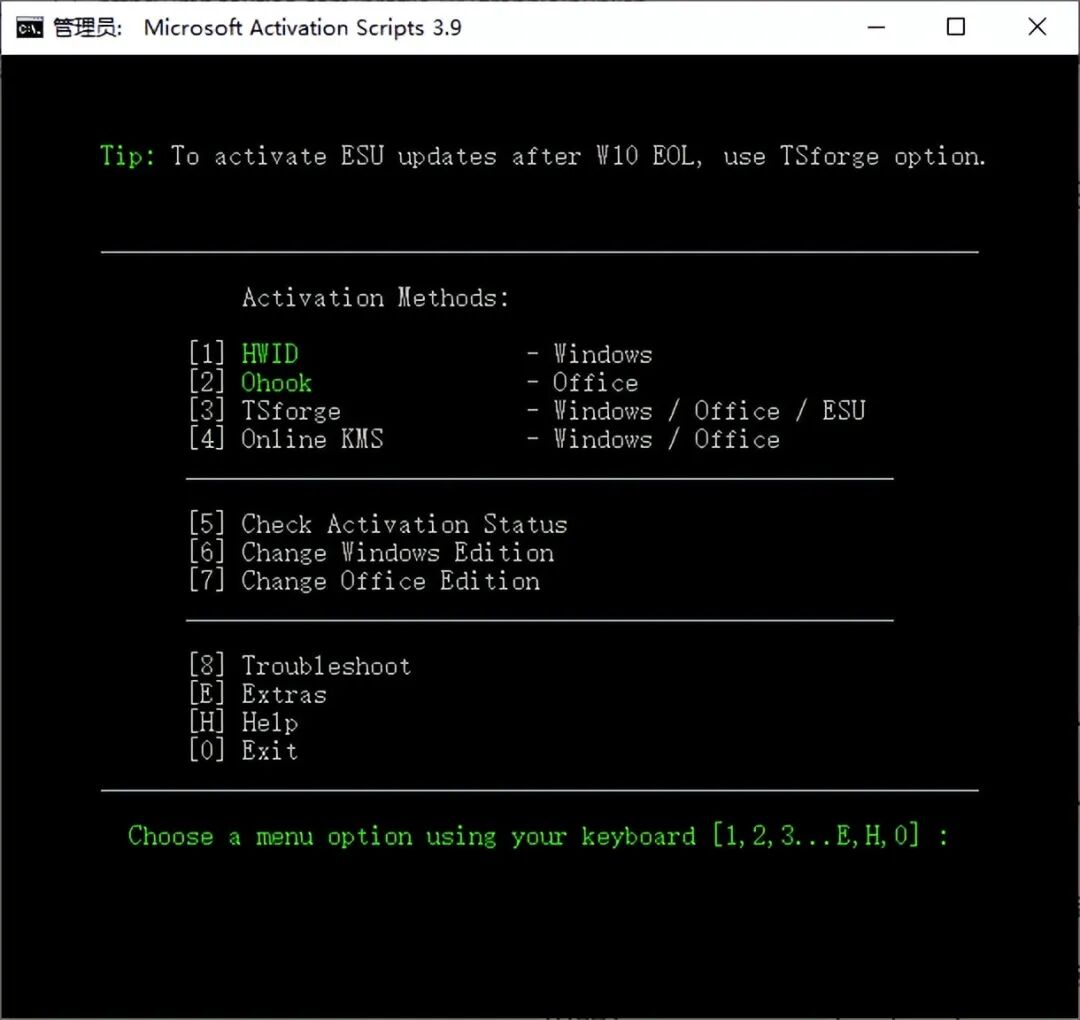
2.在 powershell 里输入命令:irm https://get.activated.win | iex,要是这个命令用不了,就用备用的:irm win.zyqq.top | iex;
3.回车后会出现选项:1 是 Windows 永久 ,2 是 Office 永久
 ,3 是
,3 是 到 2038 年,按自己的需求输入数字,等着就行;
4. 完成后,按 Win+R,输入 “slmgr.vbs/xpr”,点 “确定”,就能看到系统已经永久
 了。
了。
五、使用小技巧:让 Windows 11 更好用
装完 后,还有几个实用技巧,能解决不少使用中的小麻烦:
1. 关闭烦人的自动更新(最长能关 20 年)
Windows 11 默认会自动更新,有时候工作到一半突然重启,特别影响效率,教你怎么关:
- 临时关闭(35 天内):打开 “设置”-“Windows 更新”,点 “暂停更新 7 天”,最多能暂停 35 天;
- 长期关闭(20 年):按 Win+R,输入 “regedit” 打开注册表编辑器,在地址栏粘贴路径:HKEY_LOCAL_MACHINE\SOFTWARE\Microsoft\WindowsUpdate\UX\Settings;在右侧空白处右键 “新建”-“DWORD (32 位) 值”,命名为 “FlightSettingsMaxPauseDays”;双击这个值,选 “十进制”,数值填 10000(差不多 20 年),保存后回到 Windows 更新,就能看到 “推迟 1428 周” 的选项,点一下就关了;
- 专业版 / 企业版专属:按 Win+R,输入 “gpedit.msc” 打开组策略,导航到 “计算机配置 - 管理模板 - Windows 组件 - Windows 更新”,双击 “配置自动更新”,选 “已禁用”,确定就行。
不过要提醒一句:长期不更新会有安全风险,比如容易遭勒索软件攻击,所以建议定期手动去微软官网下安全补丁,再开着 Windows Defender 实时防护,平衡效率和安全。
2. 知道这些变化,避免用着不习惯
Windows 11 比 Windows 10 改了不少地方,提前知道能少走弯路:
-
去掉了 Cortana,要是习惯用语音助手,可能得换其他工具;
-
Internet Explorer 被藏起来了,默认用 Microsoft Edge,要是需要用 IE,打开 Edge 后,点右上角三个点,选 “在 Internet Explorer 模式下打开” 就行;
-
任务栏刚开始不支持拖放文件到应用图标,不过后来的更新已经加回来了,要是你的还不行,更新一下系统就有了。
六、最后:有问题别慌,这些方法能解决
要是安装 过程中遇到问题,比如链接失效、命令报错,别着急:
-
镜像链接失效:可以留言问我要最新的,或者去微软官网获取;
-
 失败:先检查安装路径有没有中文,再看看有没有联网,要是还不行,换备用命令或脚本试试;
 -
老电脑安装后卡顿:可以关掉一些不必要的后台程序,或者降低分辨率,日常办公追剧还是没问题的。
其实 Windows 11 没那么复杂,从下载安装到 使用,跟着今天的教程走,不管是新电脑还是老电脑,都能搞定。要是你已经升级成功了,欢迎在评论区分享你的使用感受;要是还没试,赶紧动手试试,体验一下新系统的便捷~
迅雷网盘地址:https://pan.xunlei.com/s/VOejxnLLNQh2LvFSwwVROf47A1?pwd=jpzw#夸克网盘地址:https://pan.quark.cn/s/adfc750b950e解压密码:请关注“找方案”输入“win11”获取

AtomGit 是由开放原子开源基金会联合 CSDN 等生态伙伴共同推出的新一代开源与人工智能协作平台。平台坚持“开放、中立、公益”的理念,把代码托管、模型共享、数据集托管、智能体开发体验和算力服务整合在一起,为开发者提供从开发、训练到部署的一站式体验。
更多推荐



 91
91 0
0- 0


 已为社区贡献31条内容

所有评论(0)