windows上安装EMQX安装及配置使用教程
系列文章目录
提示:这里可以添加系列文章的所有文章的目录,目录需要自己手动添加
文章目录
一、安装
1.超链接:windows上安装EMQX安装及配置使用教程
Windows上安装EMQX作为MQTT服务器以及配置MQTTX客户端
2. 具体步骤
2.1 下载链接
2.2. 将下载的emqx-5.3.2-windows-amd64.zip解压出来,解压目录不能存在中文、空格、特殊字符
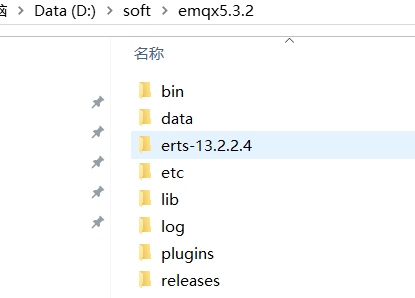
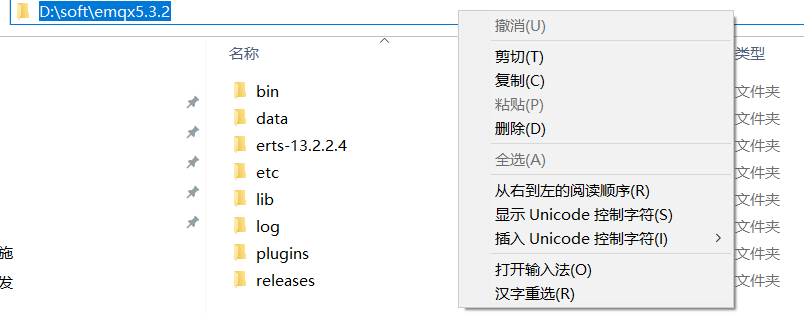
打开其中的bin文件夹,在地栏复制地址
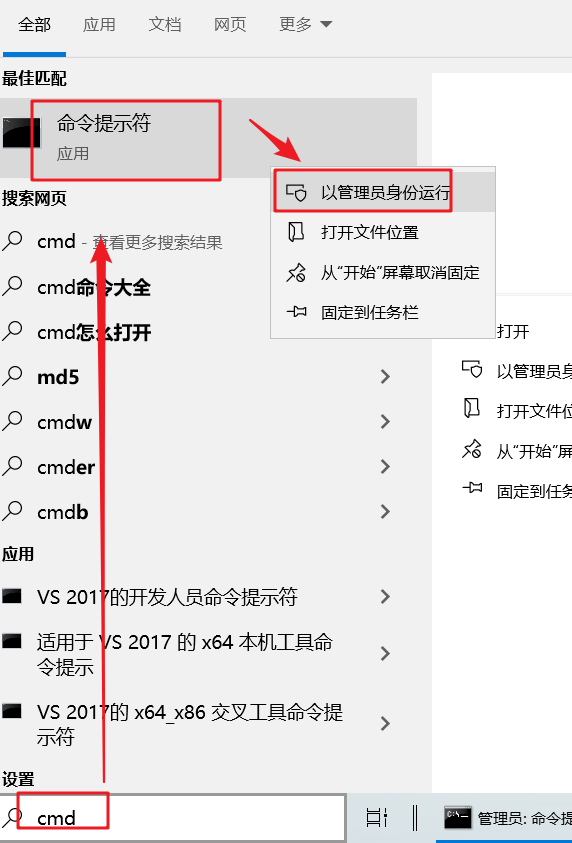
单击开始菜单,输入cmd,选择以管理员身份运行。
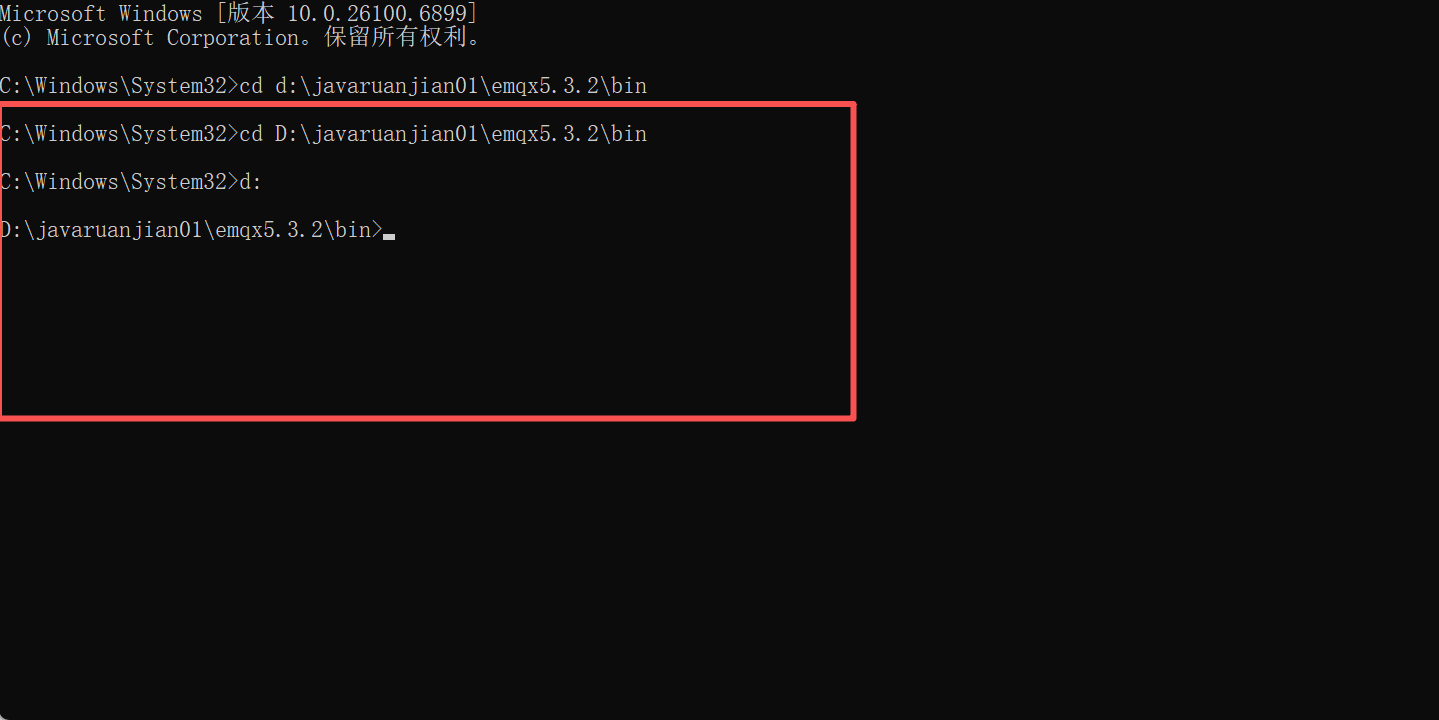
在命令行里输入cd 并单击鼠标右键,会粘贴刚才复制的EMQX的bin目录,然后回车键,意为跳转目录至 D:\xx\xx\bin
2.3 安装EMQX服务,执行命令:.\emqx.cmd install
此命令只需要运行一次,以后再开机就不用执行它了。
卸载EMQX服务,执行命令:.\emqx.cmd uninstall
提示ChangeServiceConfig 成功,则说明服务安装成功
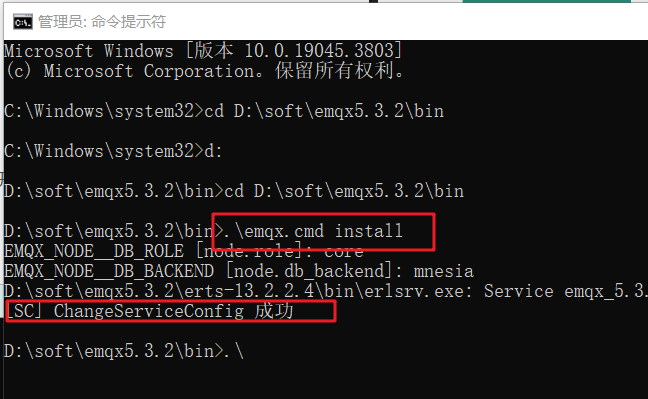
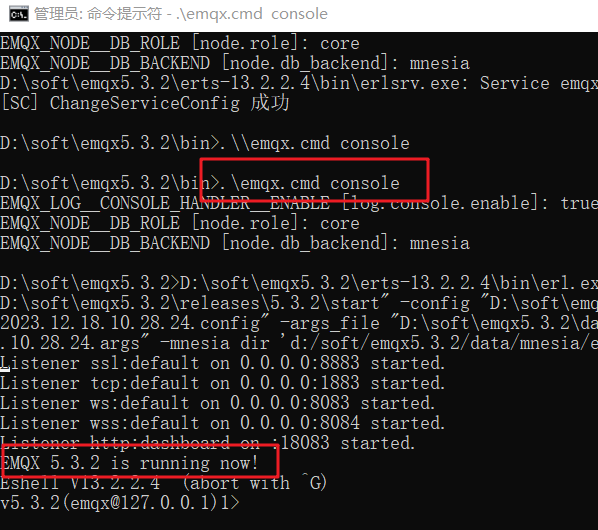
2.4 启动 emqx服务,输入命令:.\emqx.cmd console
提示EMQX 版本号 is running now!,则说明运行成功
提示:win10下emqx启动如果报错 Unable to load emulator DLL

产生原因:依赖 Erlang/OTP,需下载安装
解决方法:官网地址:【Downloads -Erlang/OTP】
下载安装,安装完成Erlang/OTP,重启cmd,继续移动到emqx的bin目录,执行安装命令,即可安装成功。
2.5 浏览器输入localhost:18083回车
即可访问EMQX控制台,在登录页面输入初始化账号 :用户名:admin 密码:public
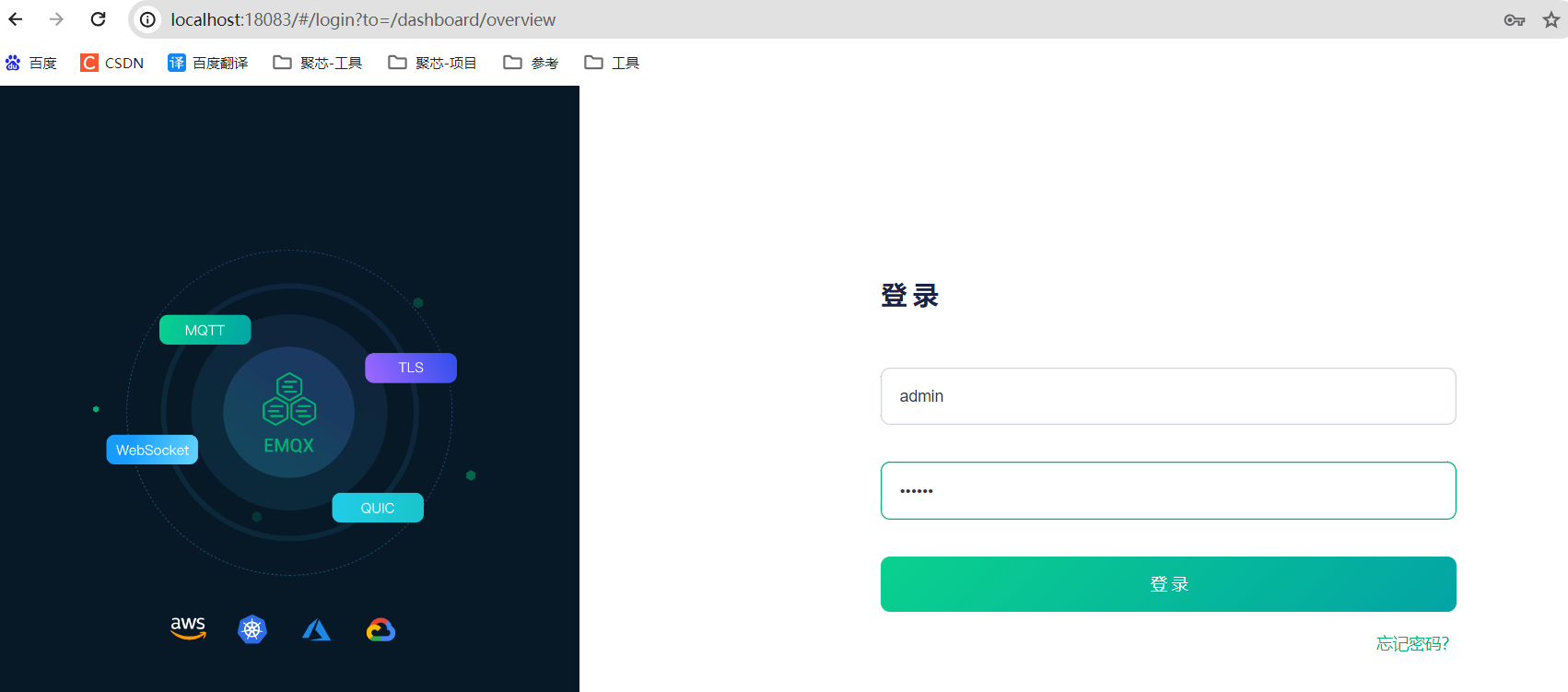
输入初始密码后,会跳转到修改密码页面,修改初始密码

单击确定后。出现如下界面,说明EMQX安装完成.
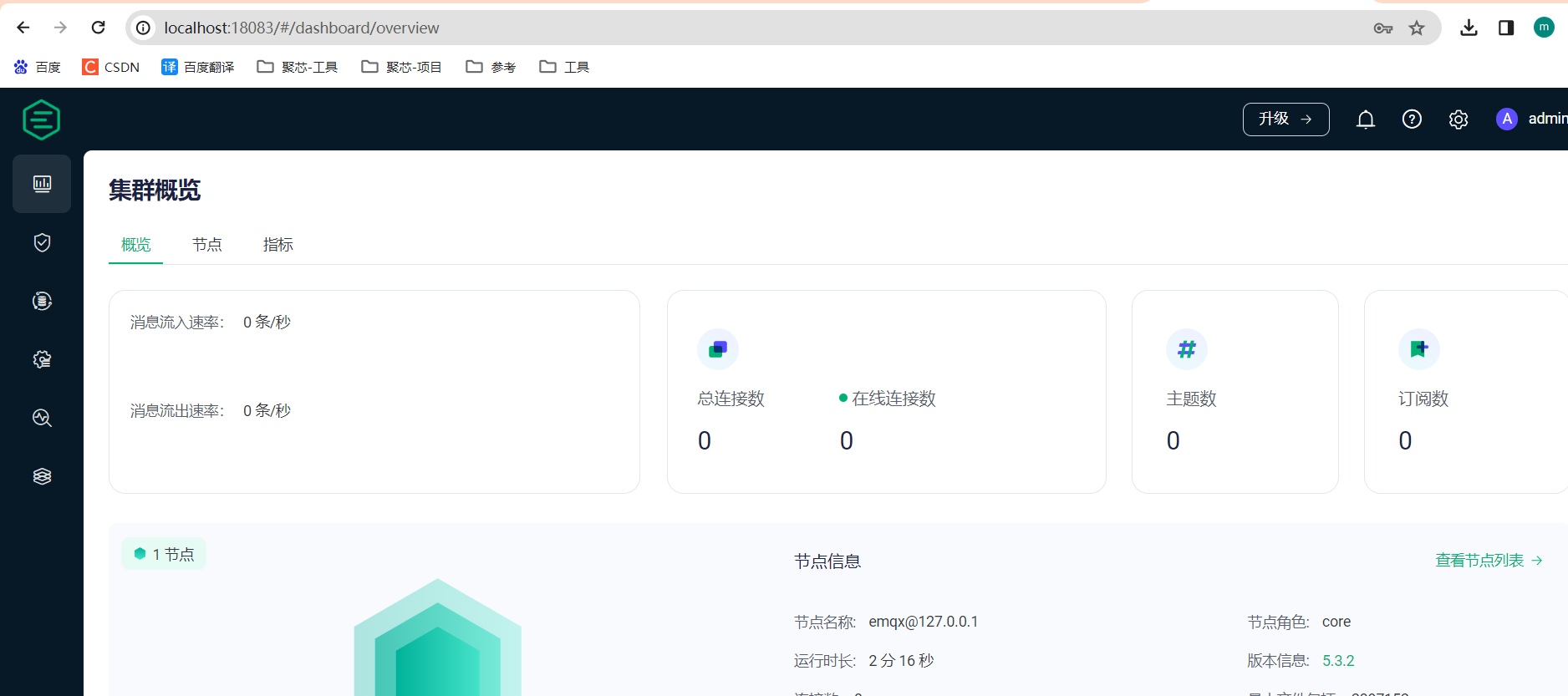
2.6 设置开机自启动
emqx服务设置为开机自启动:
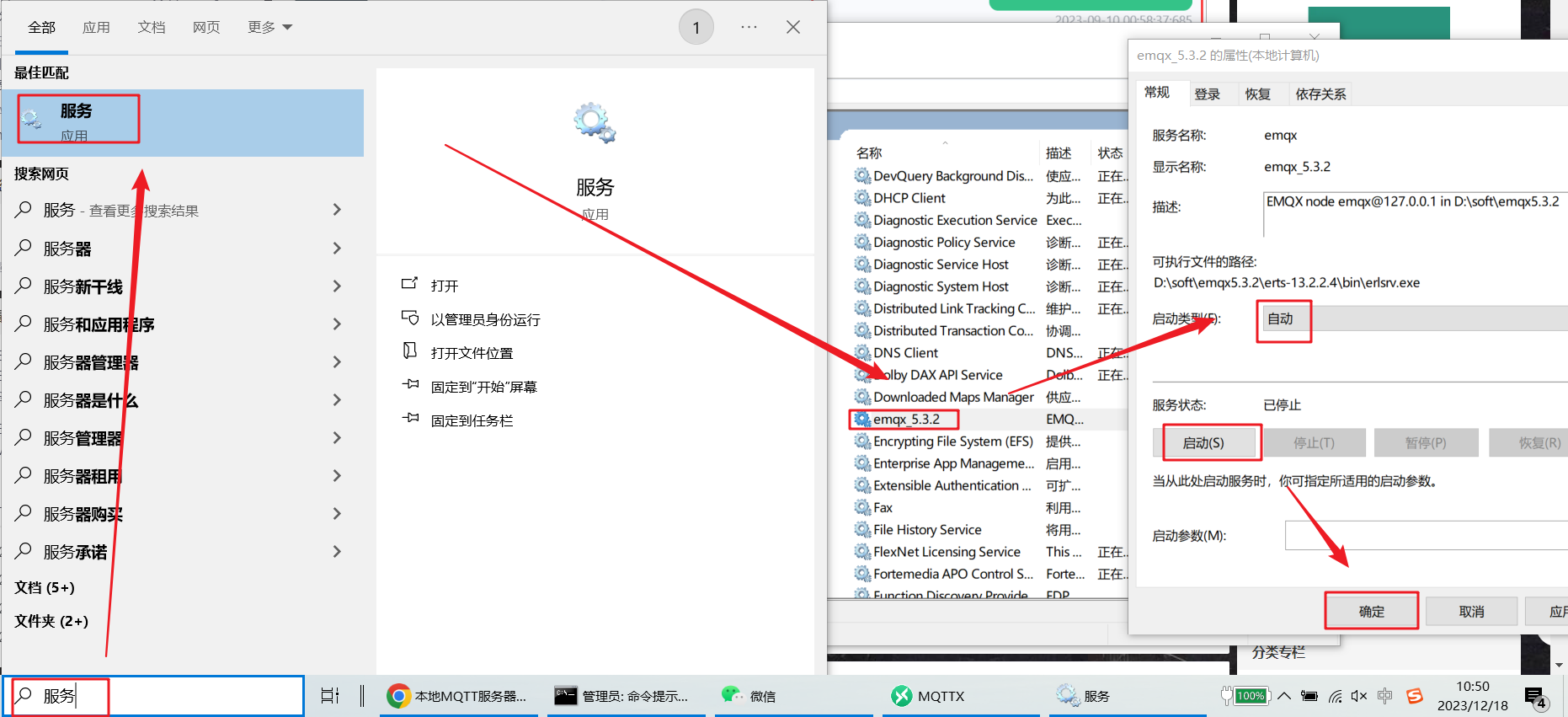
创建一个.bat文件,编写内容如下:
@echo off
start cmd /k"cd/d emqx安装目录\bin && emqx start"
exit
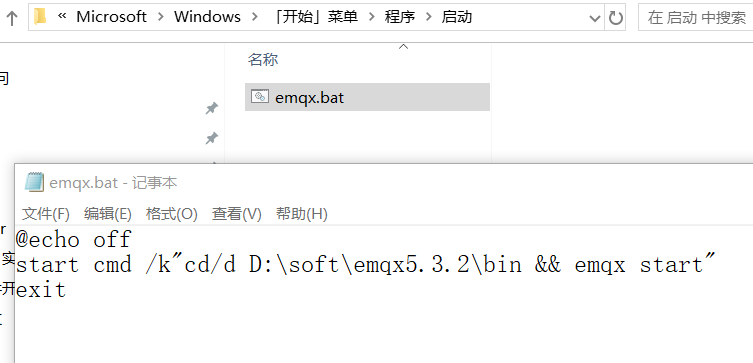
将这个.bat文件放入开机自启文件夹中。在Windows 10中,这个文件夹通常位于C:\Users\你的用户名\AppData\Roaming\Microsoft\Windows\Start Menu\Programs\Startup
请注意,上述步骤中的路径和命令可能需要根据您的实际情况进行调整。此外,确保您已经正确安装了emqx,并且它的可执行文件位于bin路径下。
2.7
2.7

AtomGit 是由开放原子开源基金会联合 CSDN 等生态伙伴共同推出的新一代开源与人工智能协作平台。平台坚持“开放、中立、公益”的理念,把代码托管、模型共享、数据集托管、智能体开发体验和算力服务整合在一起,为开发者提供从开发、训练到部署的一站式体验。
更多推荐



 13
13 0
0- 0


 已为社区贡献1条内容

所有评论(0)