【Windows重装】全流程图文教程
目录
简介说明
教程形式:图文(我奶奶来了都会)
适用windows版本教程:通用
准备工具:1个U盘(空盘,一定要把重要的东西提前备份)
演示安装windows版本:Win10专业版本(其他版本也适用)
注意:在开始之前一定得对电脑和U盘中重要的数据提前备份好,以免得不偿失。
一、引导盘制作
1.1 方法一:PE系统制作(推荐)
1.1.1 下载windows安装包
准备工作:一个完全空闲的UP,且大于8GB
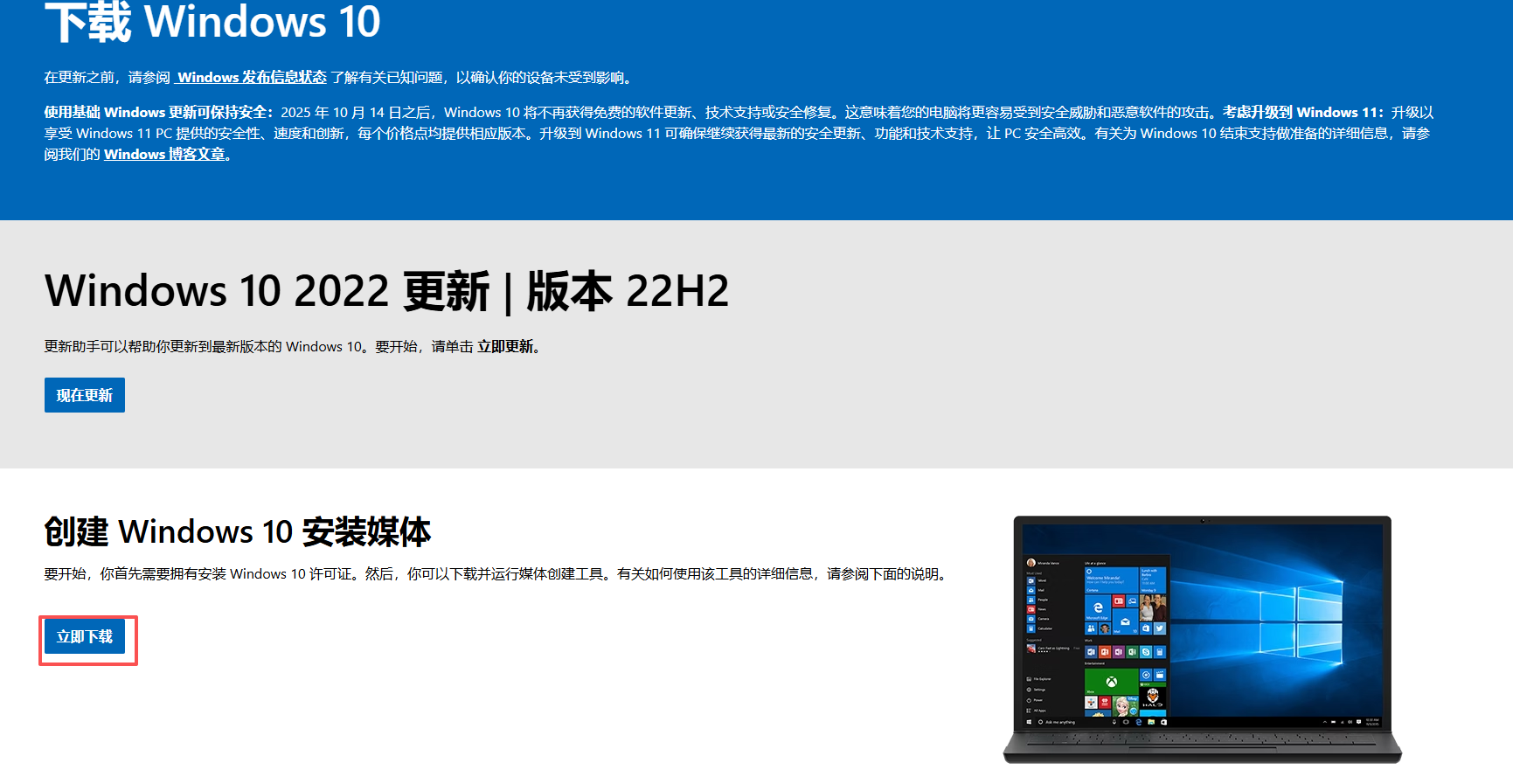
1、官网下载
下载windows安装程序,以下是windows10的安装教程,windows11同
windows10:下载 Windows 10
windows11:下载 Windows 11
2、打开安装程序
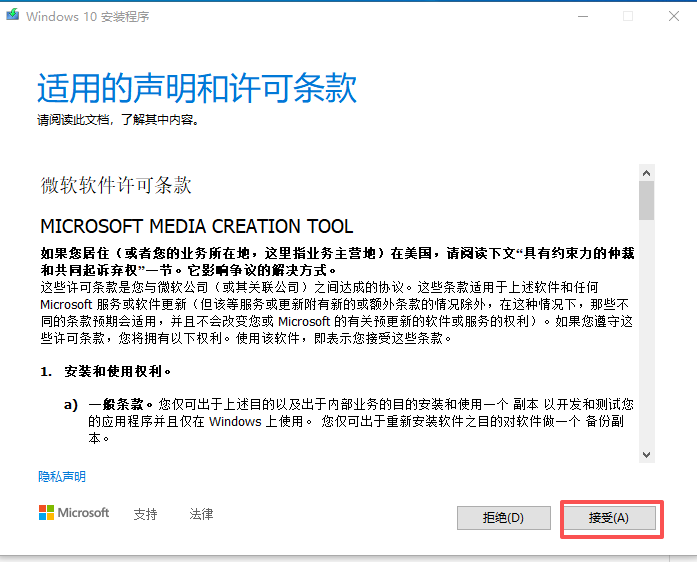
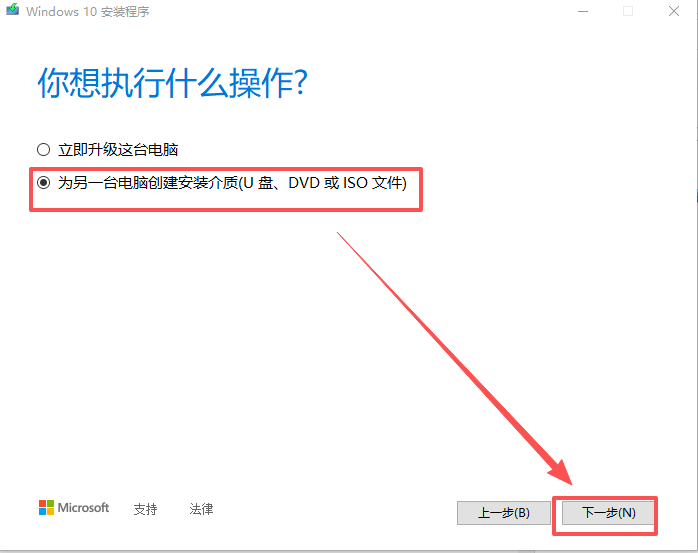
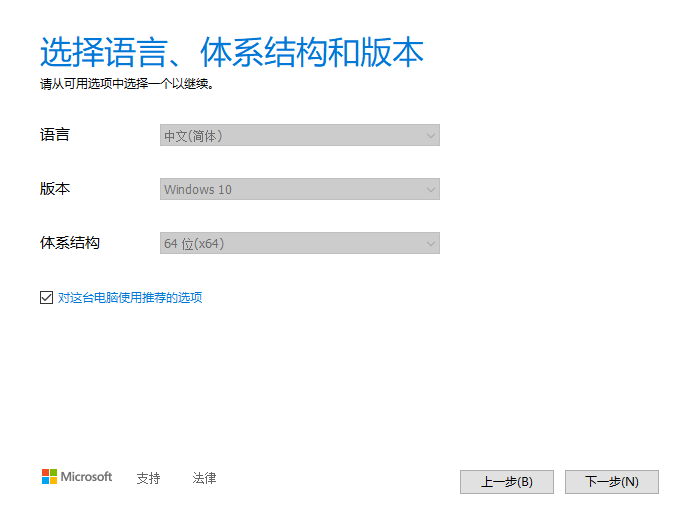
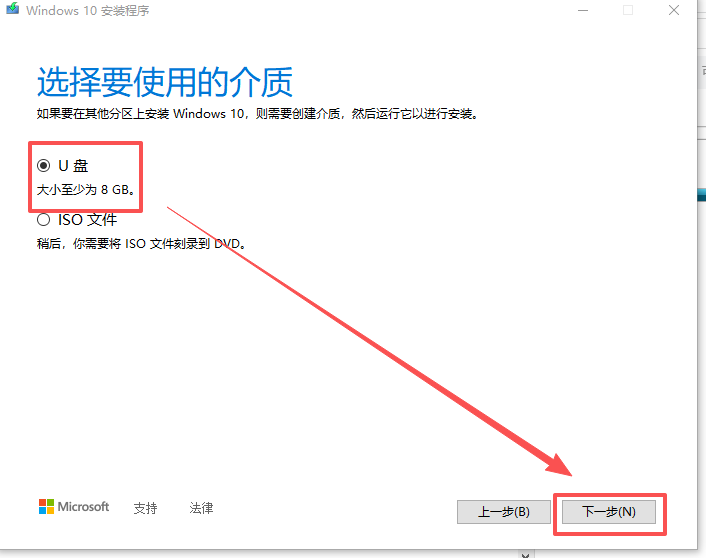
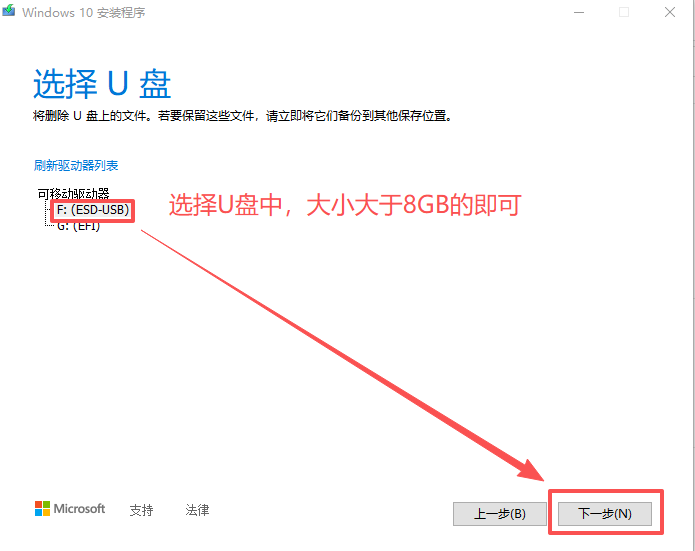
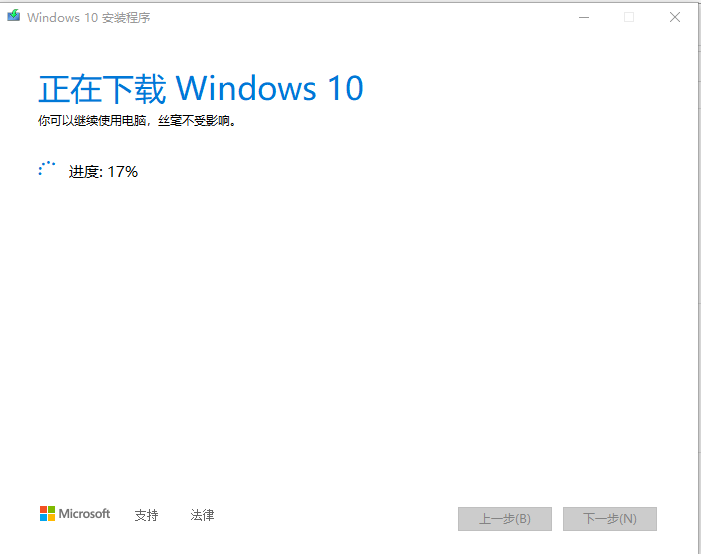
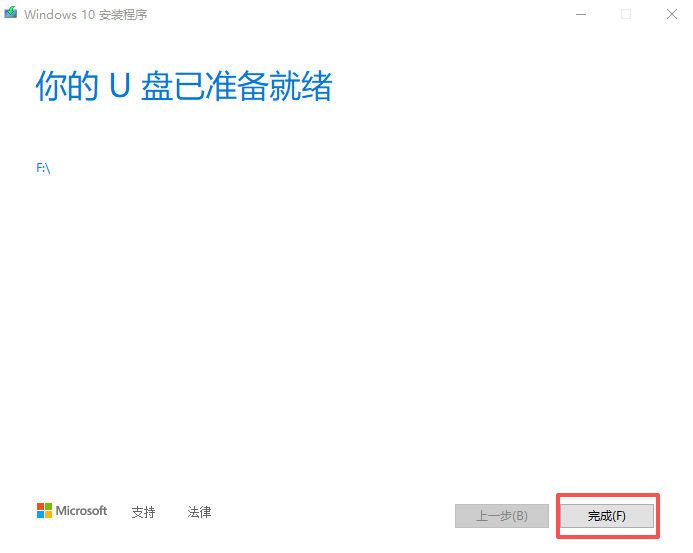
(等待时间会比较长)
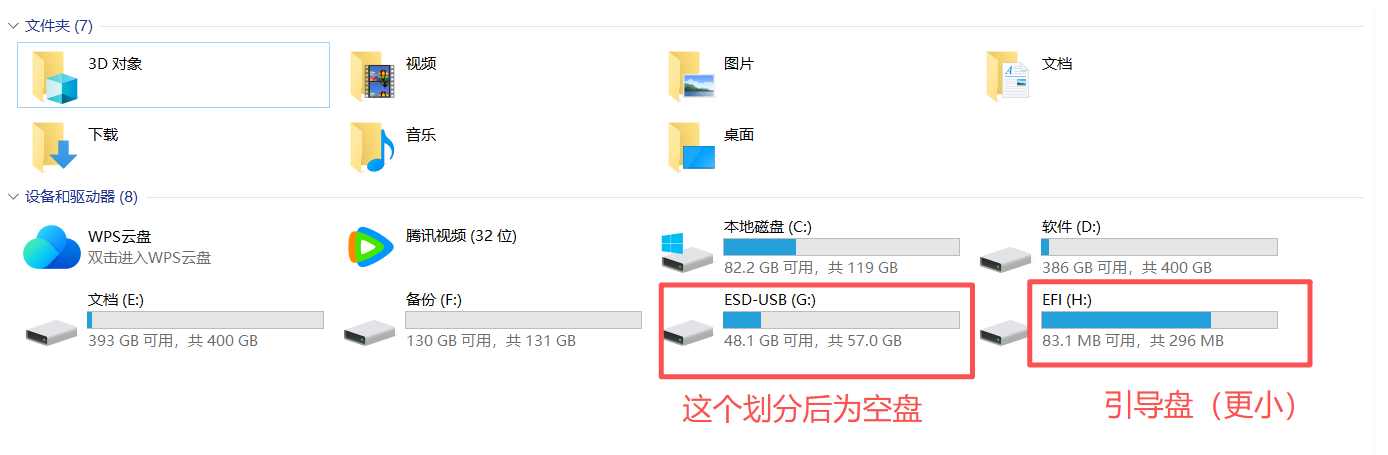
下载好后U盘会被分为两个盘(引导盘更小),以下为引导盘下载的内容,将这些文件先拖到本地电脑中暂存(因为PE工具会对U盘的内容格式化)。
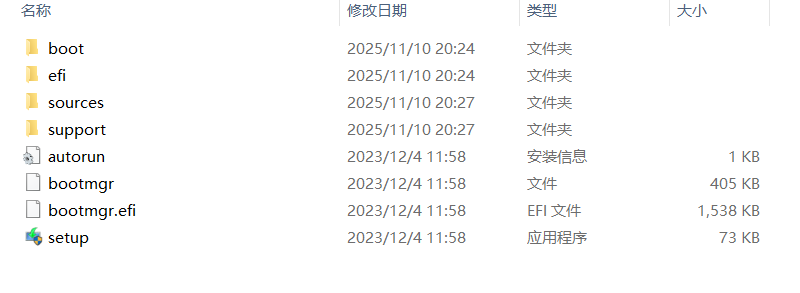
1.1.2 PE工具制作引导盘
1、下载PE工具
微PE官网:https://www.wepe.com.cn/
2、选择安装在U盘中
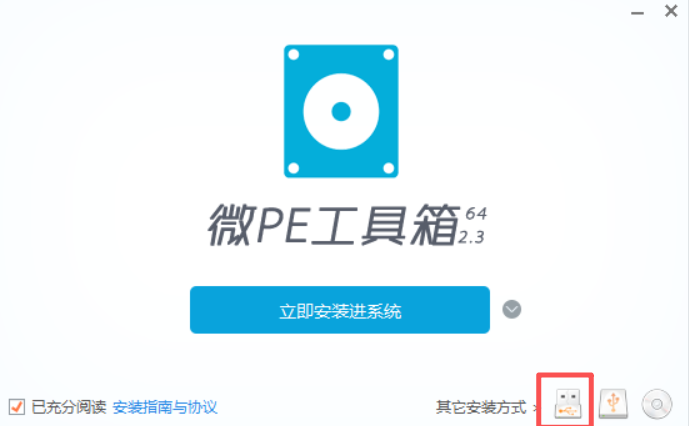
3、根据需要选择相应属性(此处按照默认值)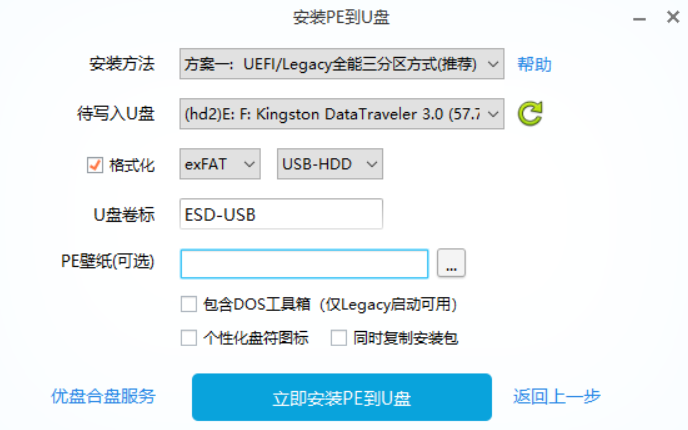
4、开始制作
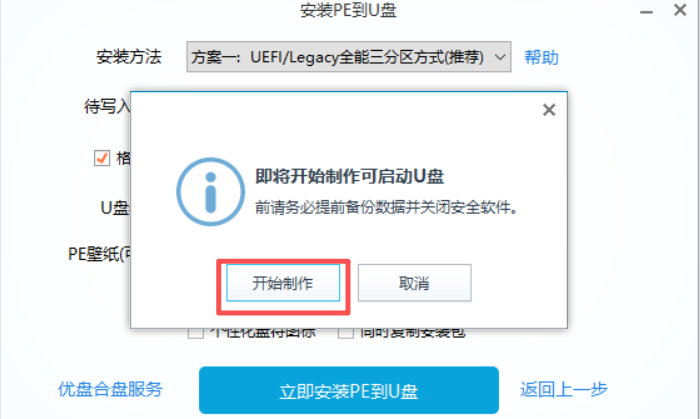
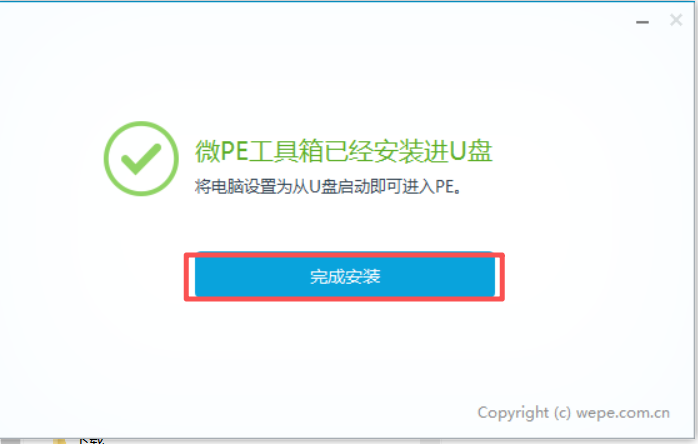
5、引导盘制作完毕
会有一个剩余的空盘,将1.1.1中下载的windows安装包存放在这个空盘中
1.2 方法二:第三方工具制作
以下提供两种下载系统镜像的方式:
1、下载系统镜像ISO
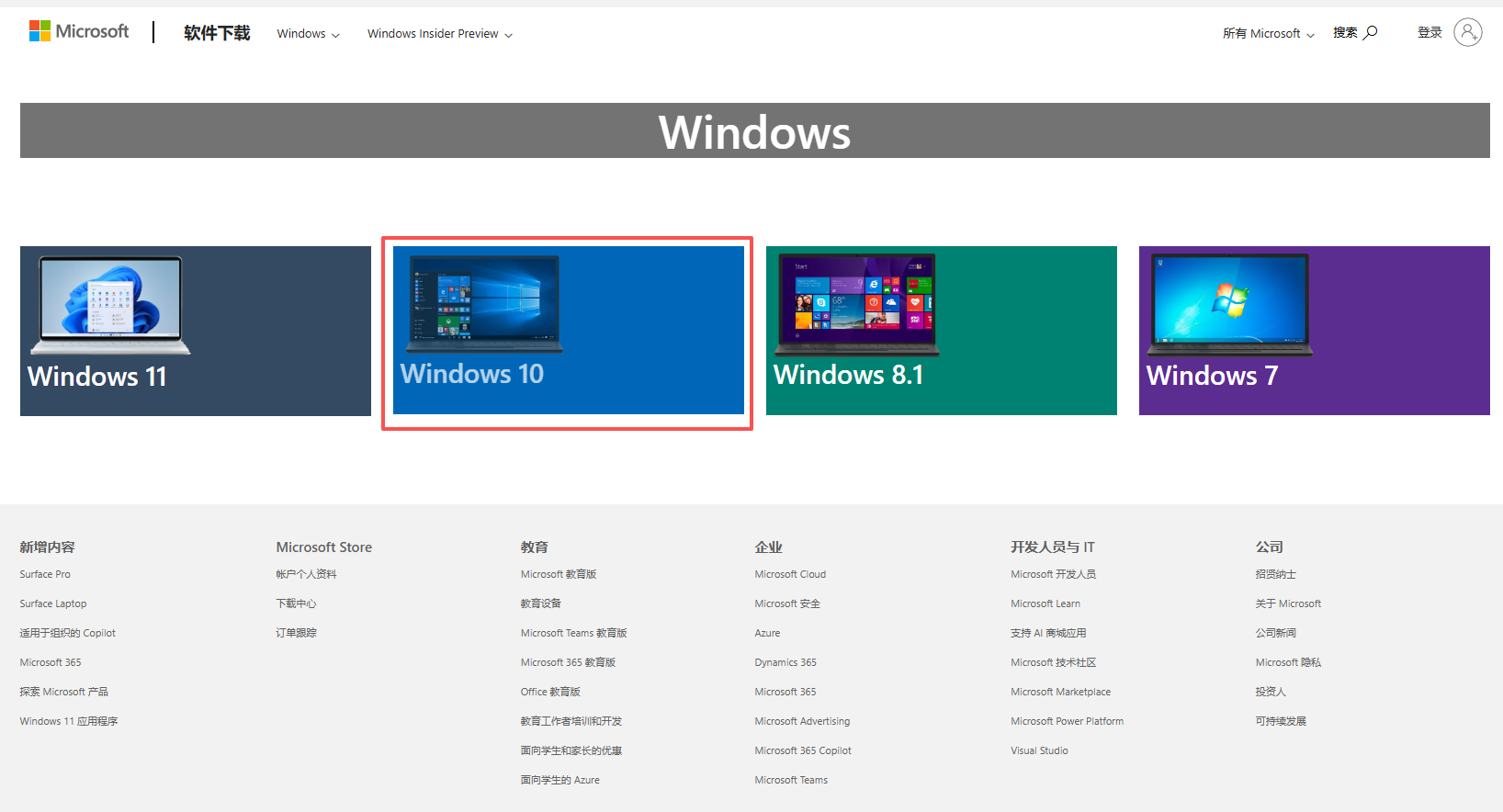
官方地址:https://www.microsoft.com/zh-cn/software-download
进入官网下载地址,选择 下载 Windows 10 磁盘映像 (ISO),下载官方镜像。(其余版本同)
2、打开安装程序
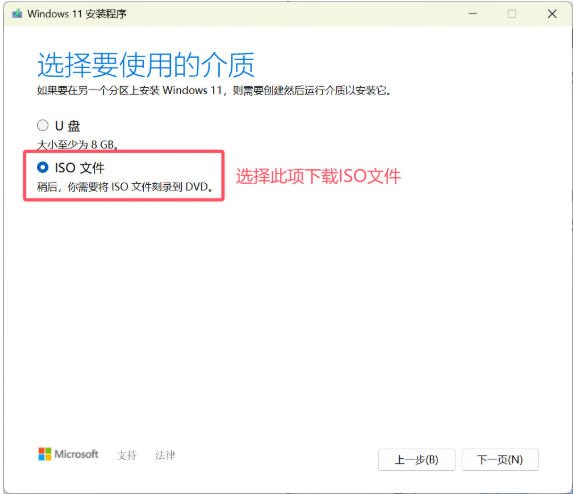
1.3 方法三:官方工具制作
准备工作:一个完全空闲的UP,且大于8GB
1、官网下载
下载windows安装程序,以下是windows10的安装教程,windows11同
windows10:下载 Windows 10
windows11:下载 Windows 11
2、打开安装程序
二、启动安装镜像
2.1 设置U盘为第一启动项
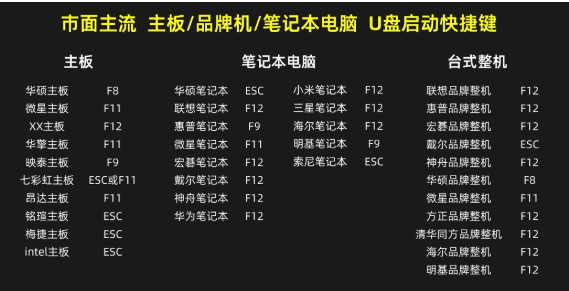
电脑重新启动,开机时出现logo时,不停按下“esc”键(不同电脑快捷键会有所不同,参考下图即可)
根据下图找到自己电脑的U盘启动快捷键。
2.2 清理划分磁盘
接下来需要对电脑磁盘彻底格式化,一定要对重要的文件备份好
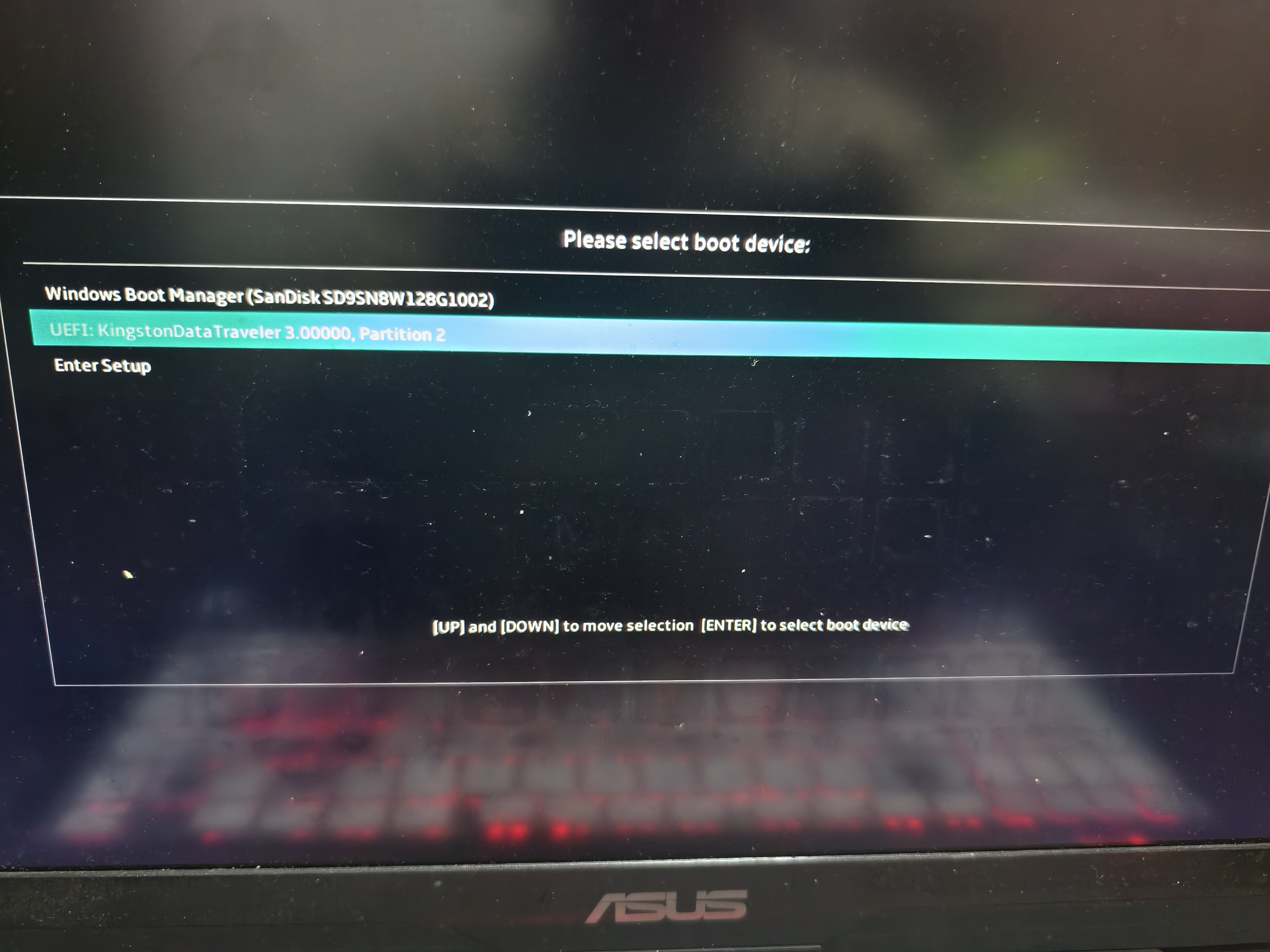
1、选择引导盘,回车
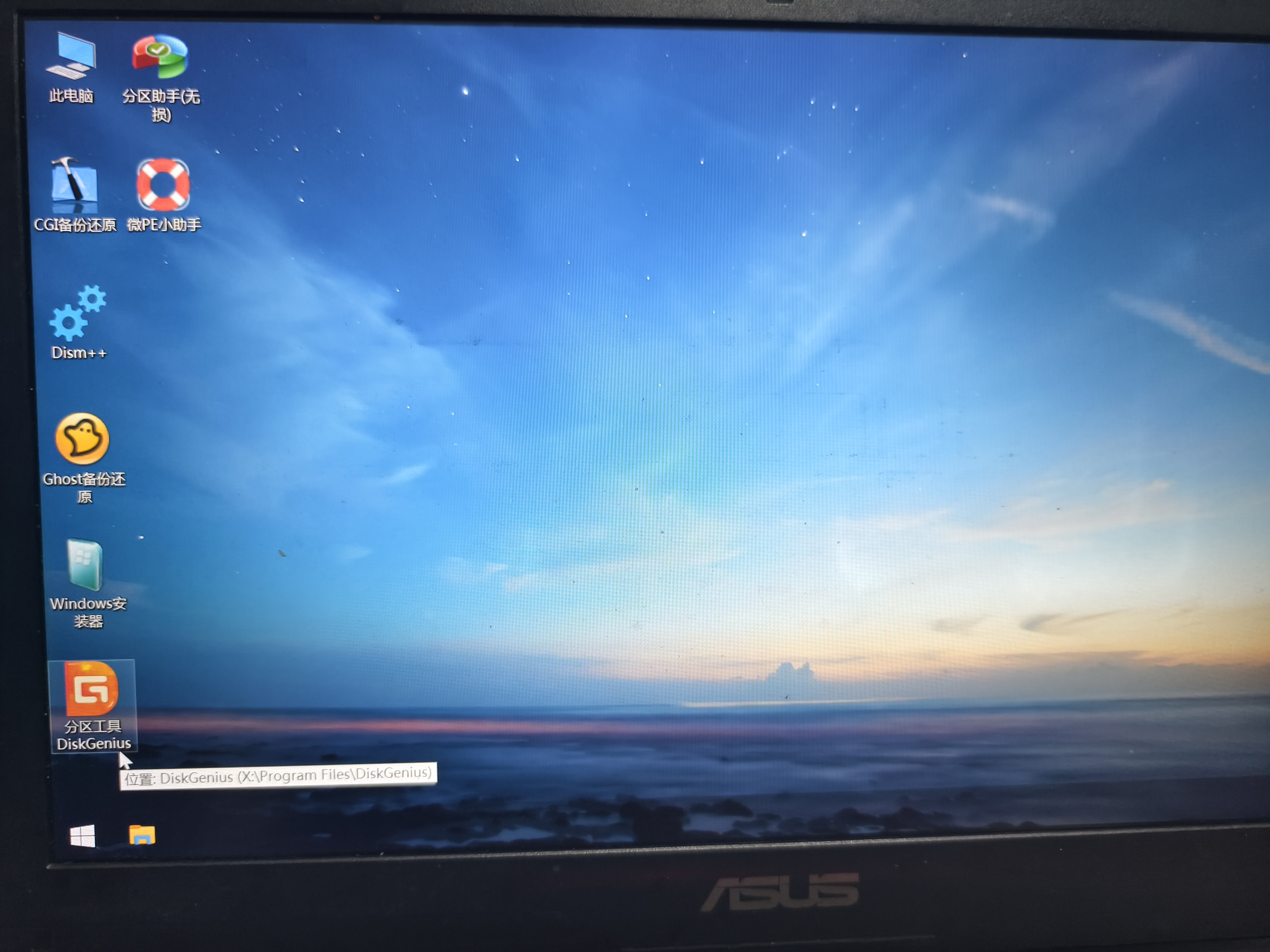
2、进入到PE工具界面
选择“分区工具DiskGenius”
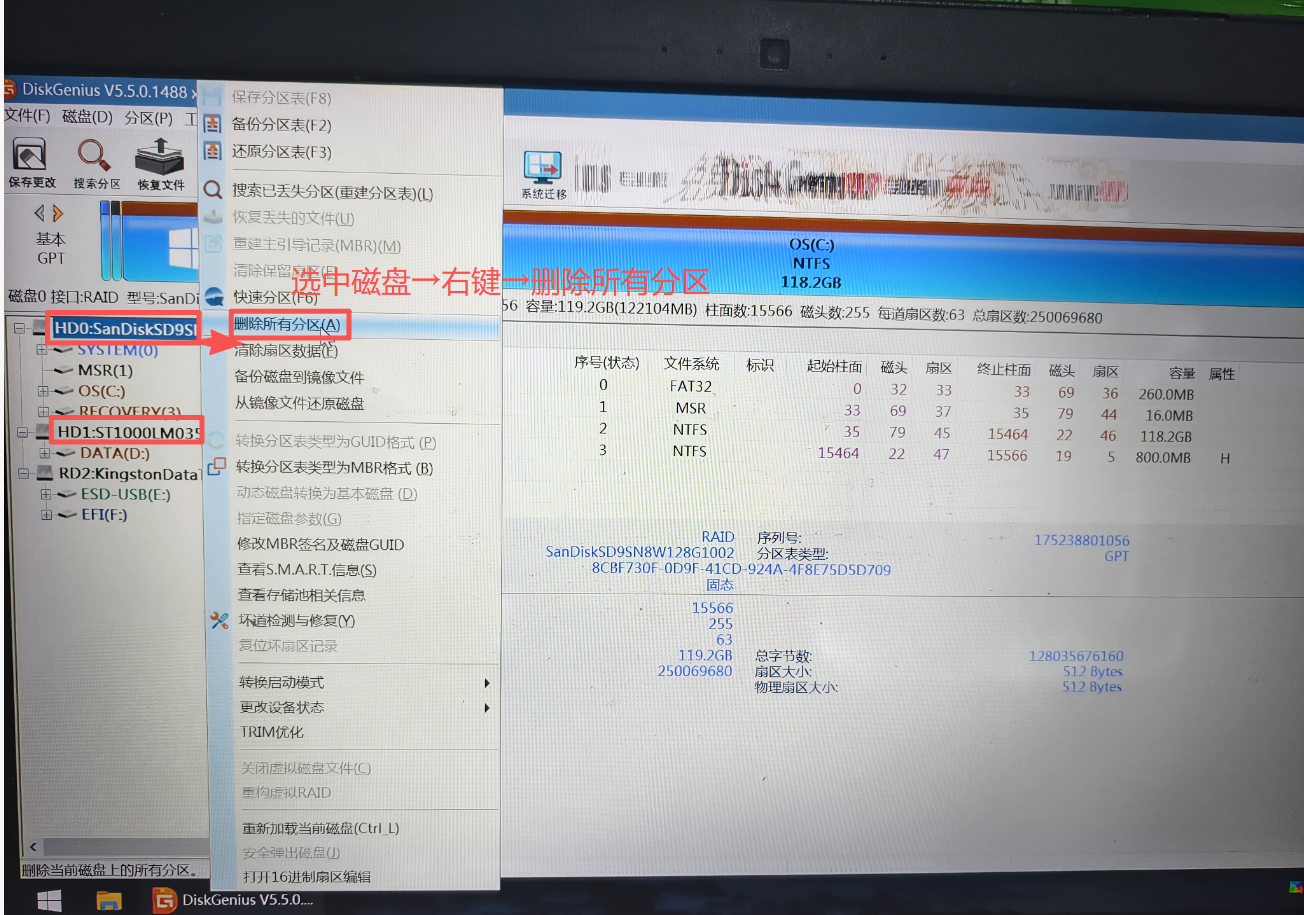
3、删除磁盘分区
选择电脑的磁盘——右键——删除所有分区——保存更改(左上角)
说明:我这里是一个固态硬盘,一个机械硬盘,总之就是对电脑存在的硬盘进行“删除分区”操作,后续对磁盘重新分配
2.3 划分磁盘
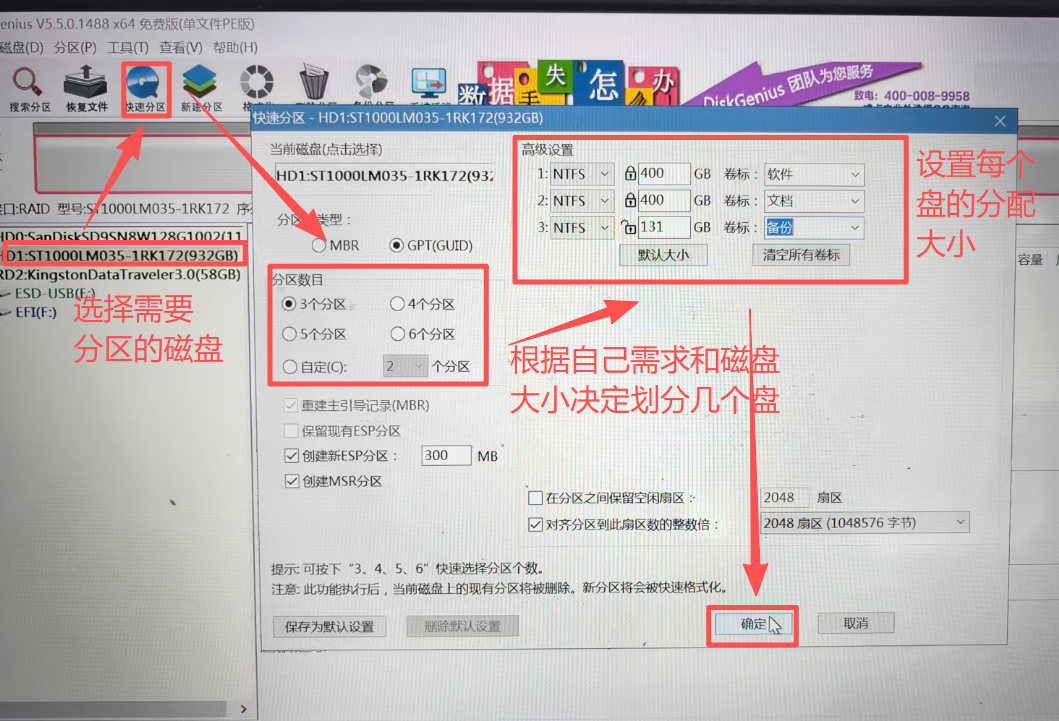
这里主要对磁盘进行划分,根据磁盘大小与自身需求进行设置即可。
(注意:划分好记得点击“保存更改”)
三、系统安装
3.1 启动安装程序
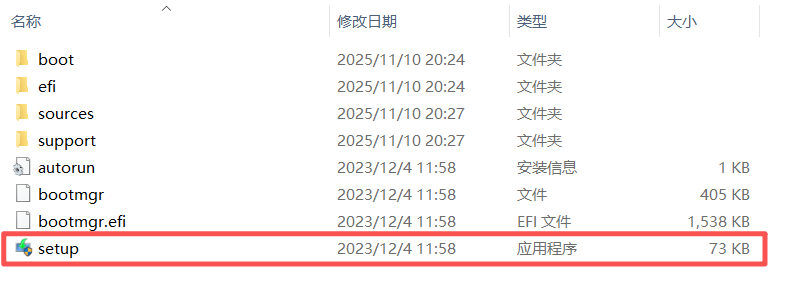
找到存放在U盘中的setup.exe安装程序,双击安装
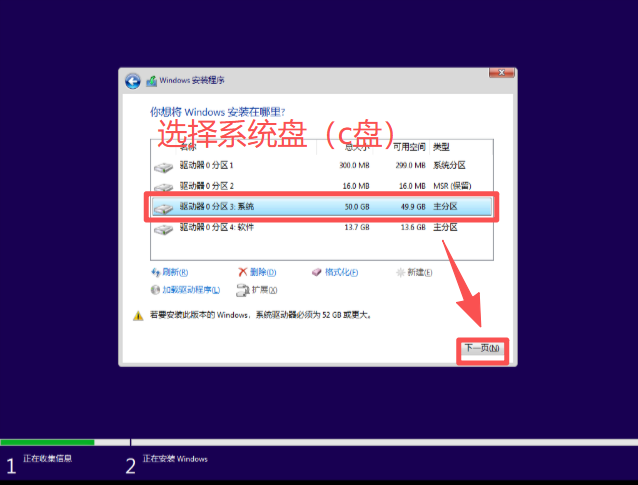
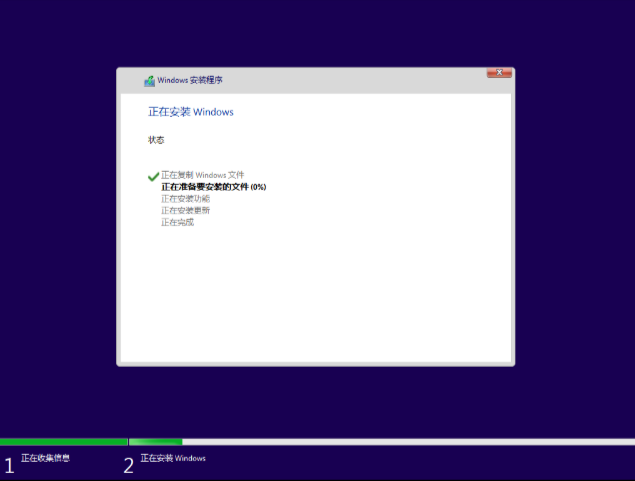
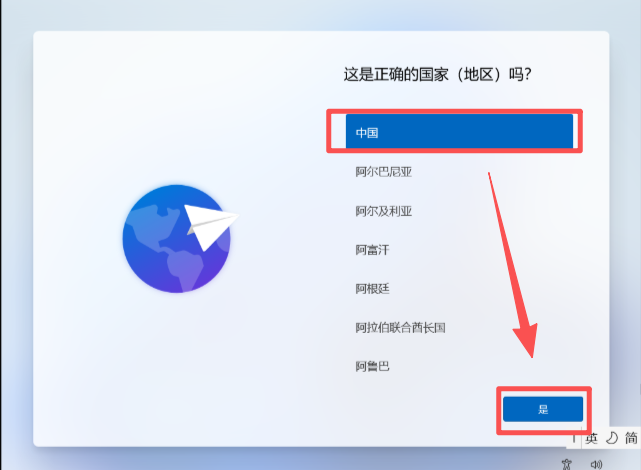
3.2 执行安装
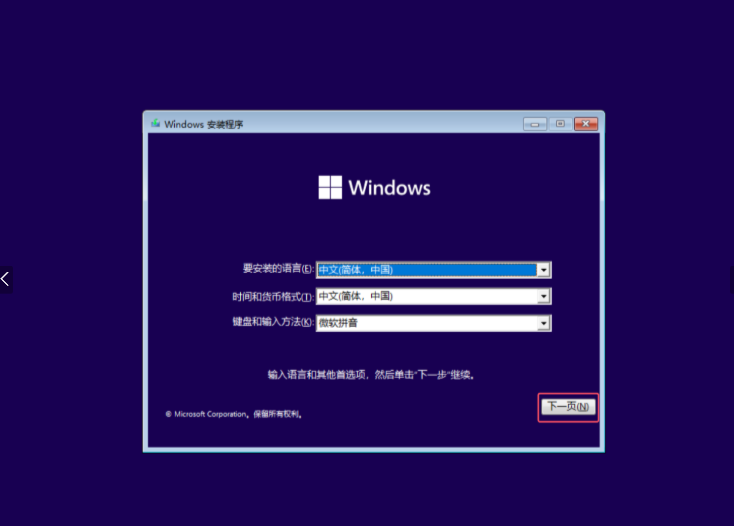
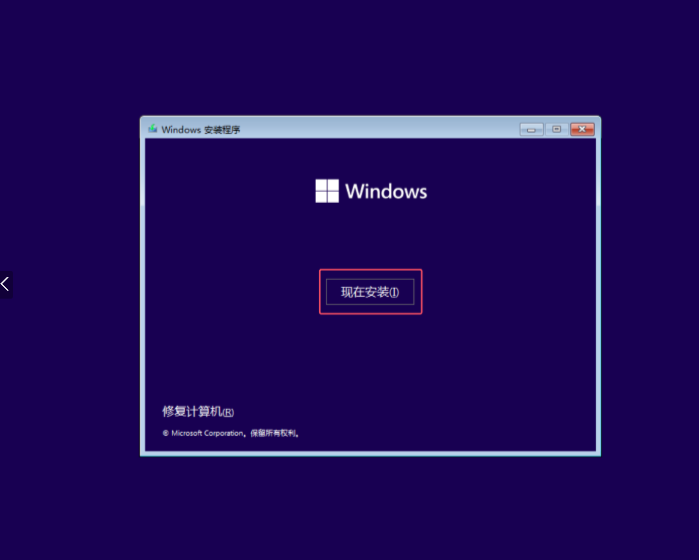
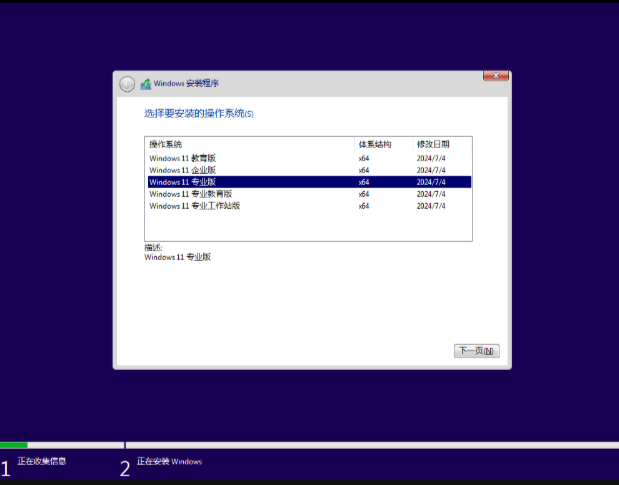
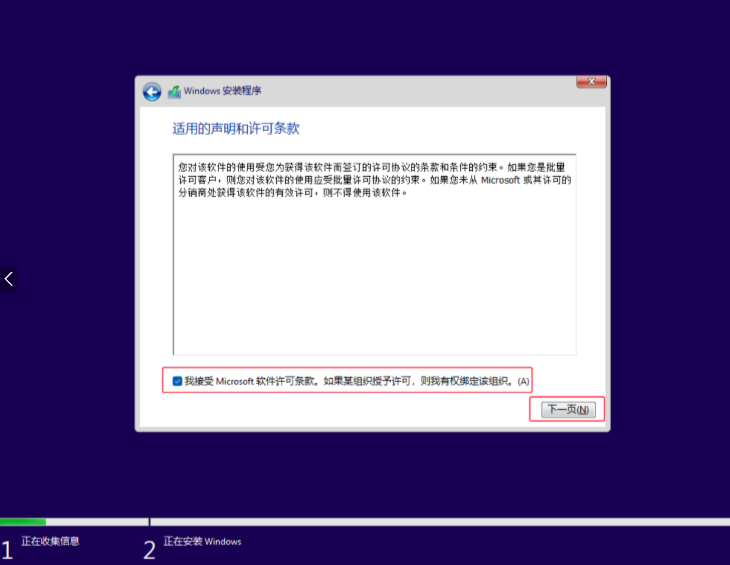
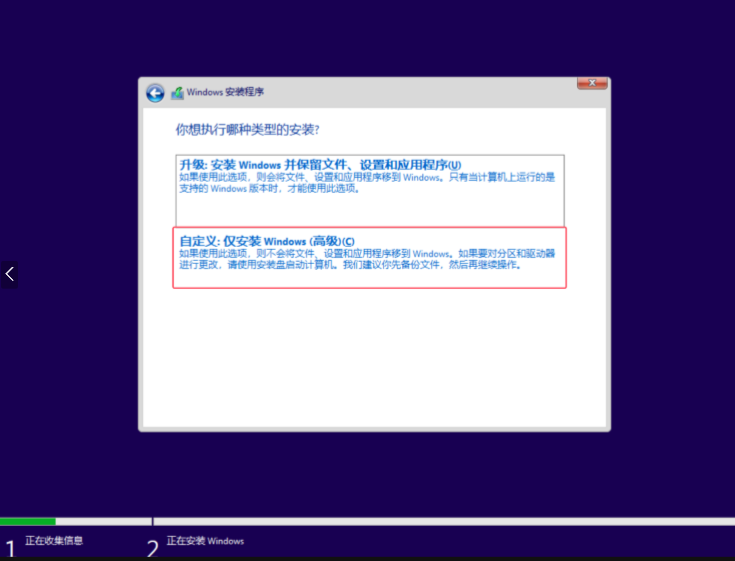
到这一步得注意:选择的盘会被作为C盘(对于有多个磁盘的用户一定得注意,要不然又得重来)
四、驱动安装(可选)
当我们新的Windows系统安装完成时,我们通常会迫不及待地想要开始使用它。但先别急,还有一件很重要的事要做,那就是安装驱动程序。这个步骤虽然重要,却常常被忽视。安装驱动能帮助电脑正常工作以及发挥更好的性能。
虽然当我们启动Windows自动更新后,电脑会自动联网下载对应驱动,但下载的驱动基本都是微软根据你的硬件ID提供的通用驱动,因此和你的电脑契合度并一定会很高(类似于 能用 和 好用 的区别),还有一些特殊信号的设备,可能也会无法识别。
驱动安装渠道
PS:作者建议下载安装驱动最好选择 对应笔记本厂商官方提供的驱动程序 或者 对应硬件的官方网站寻找技术支持 ,不建议使用其他第三方驱动软件。
4.1官网安装
主流的电脑厂商基本都有提供(建议在装系统前可以统一下载好)。
品牌 驱动支持
联想 https://newsupport.lenovo.com.cn/notebook.html
华硕/ROG https://www.asus.com.cn/support/Download-Center/
戴尔/外星人 https://www.dell.com/support/home/zh-cn/Products?app=drivers
惠普 https://support.hp.com/cn-zh/drivers
微星 https://www.msi.cn/support/download/
机械革命 https://www.mechrevo.com/service/
神舟 http://archive.hasee.com/Chinese/download/computer.aspx
七彩虹 https://www.colorful.cn/product.aspx?mid=158
机械师 https://www.machenike.com/offline/driverUnit
雷神 https://www.thunderobot.com/service/download.html
宏碁 https://www.acer.com.cn/support.html?type=1
4.2 系统控制中心
部分厂商的控制中心也会提供驱动的下载(但驱动检测不一定会很全,可靠性不一定有官网的高)。
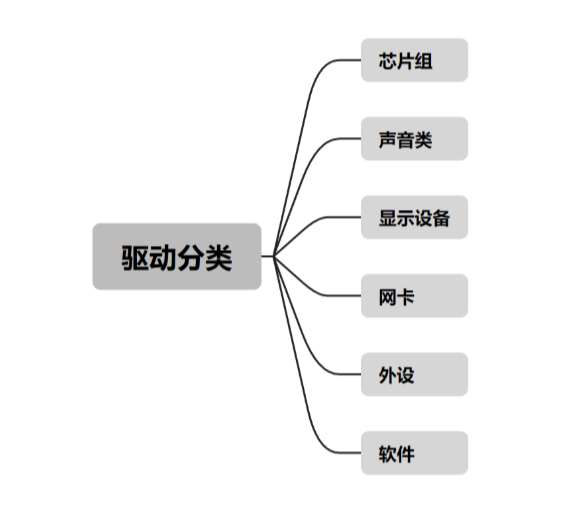
驱动分类
可以按照以下分类顺序逐步安装驱动。
注意:
如无特殊情况,BIOS没有必要下载更新,切记!!!
4.3 检查驱动是否安装完毕
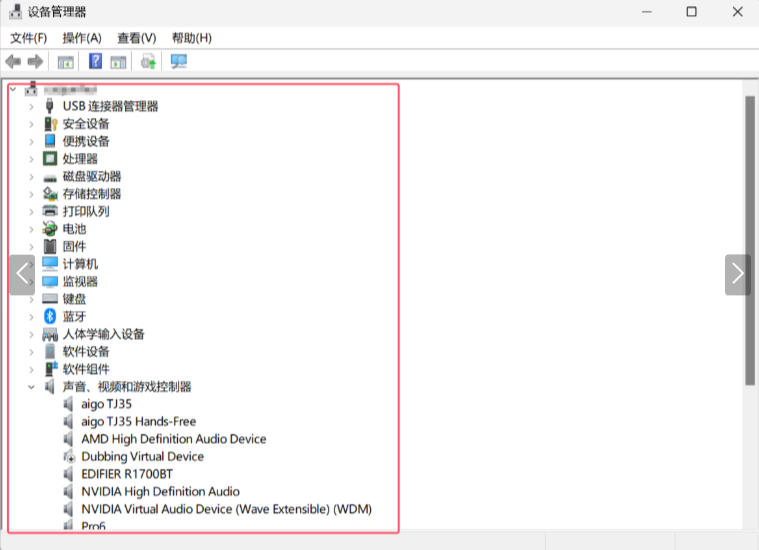
点击初始菜单界面,搜索“设备管理器”,如果其中没有出现黄色感叹号,即代表驱动安装完毕。
五、系统激活
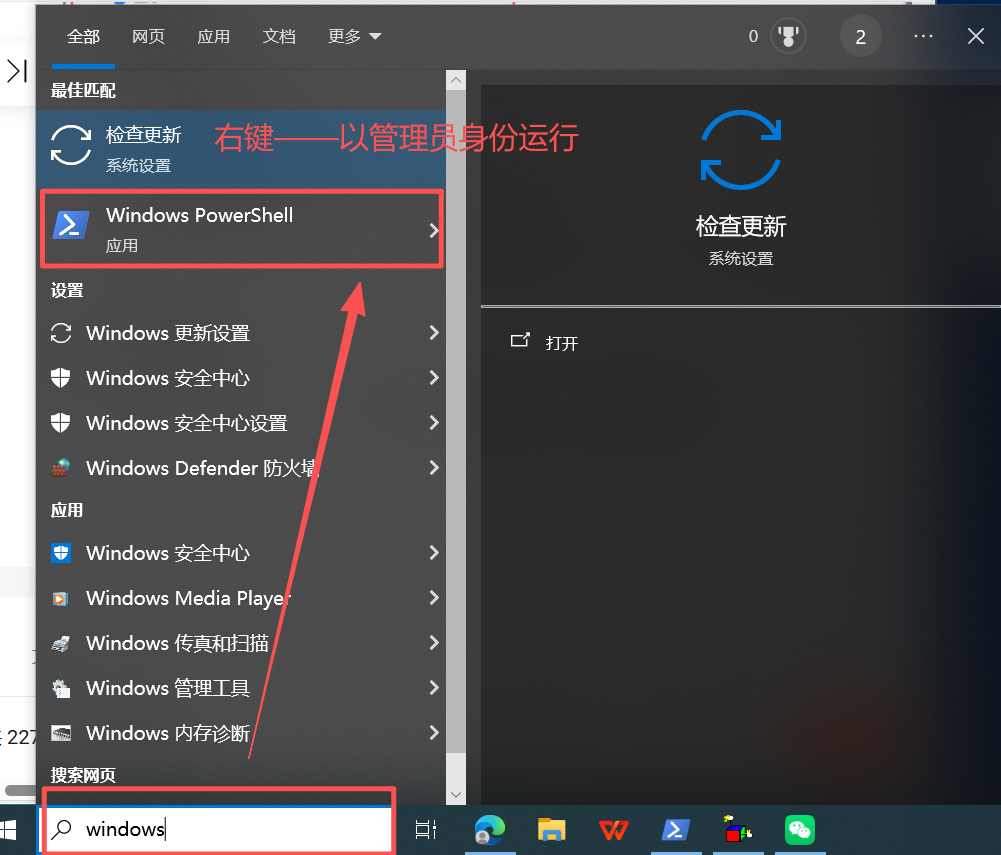
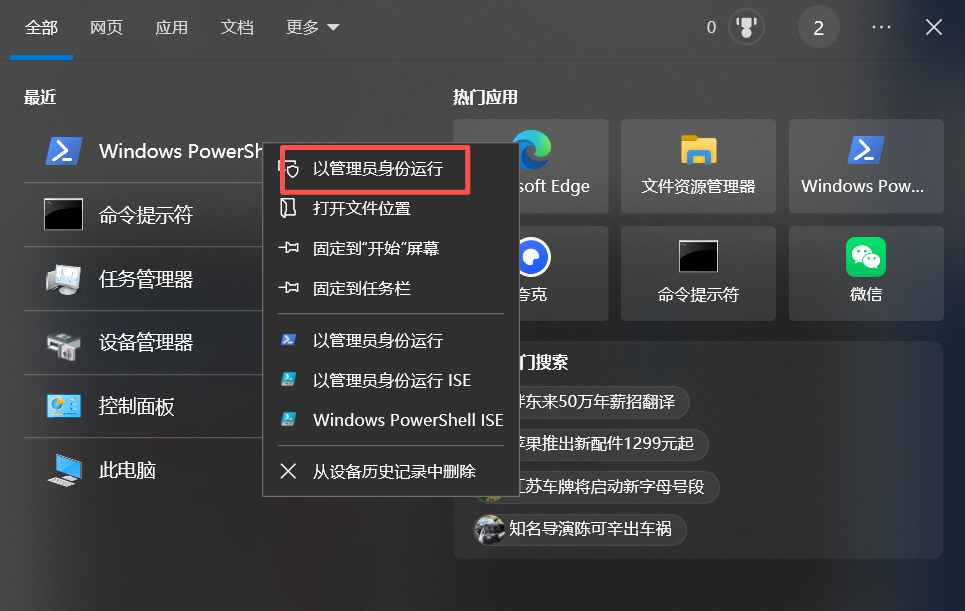
1、搜索栏搜索:Windows PowerShell,以【管理员身份运行】
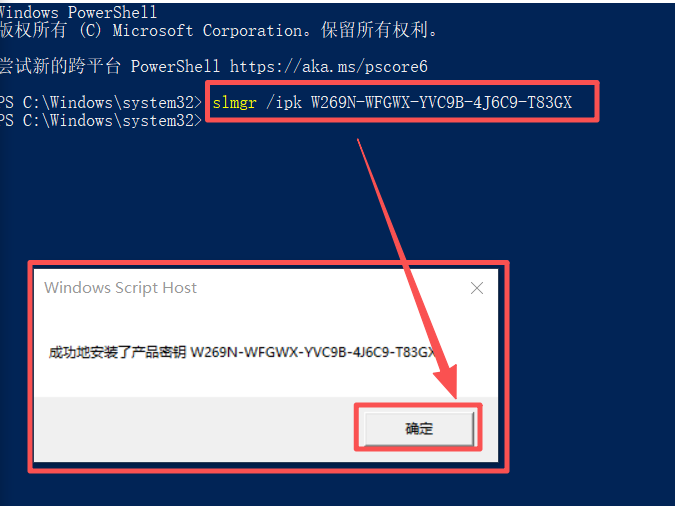
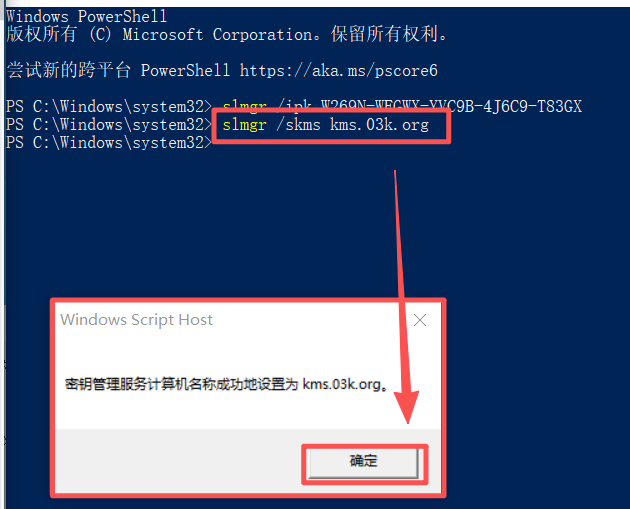
2、在光标位置输入:
slmgr /ipk W269N-WFGWX-YVC9B-4J6C9-T83GX按回车键
3、第二行光标位置输入slmgr /skms kms.03k.org按回车键
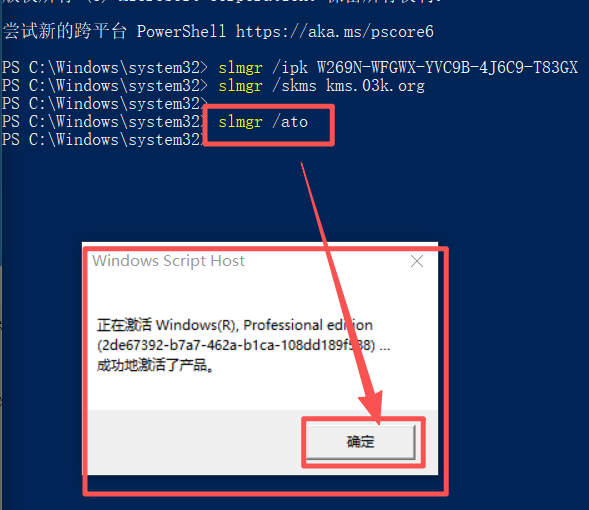
4、第三行光标位置输入slmgr /ato按回车键
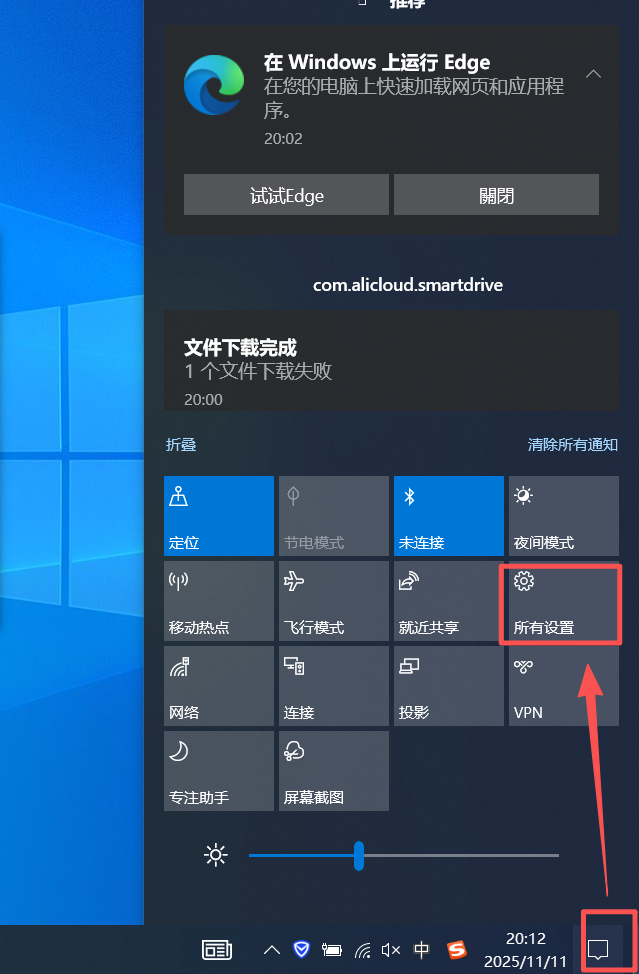
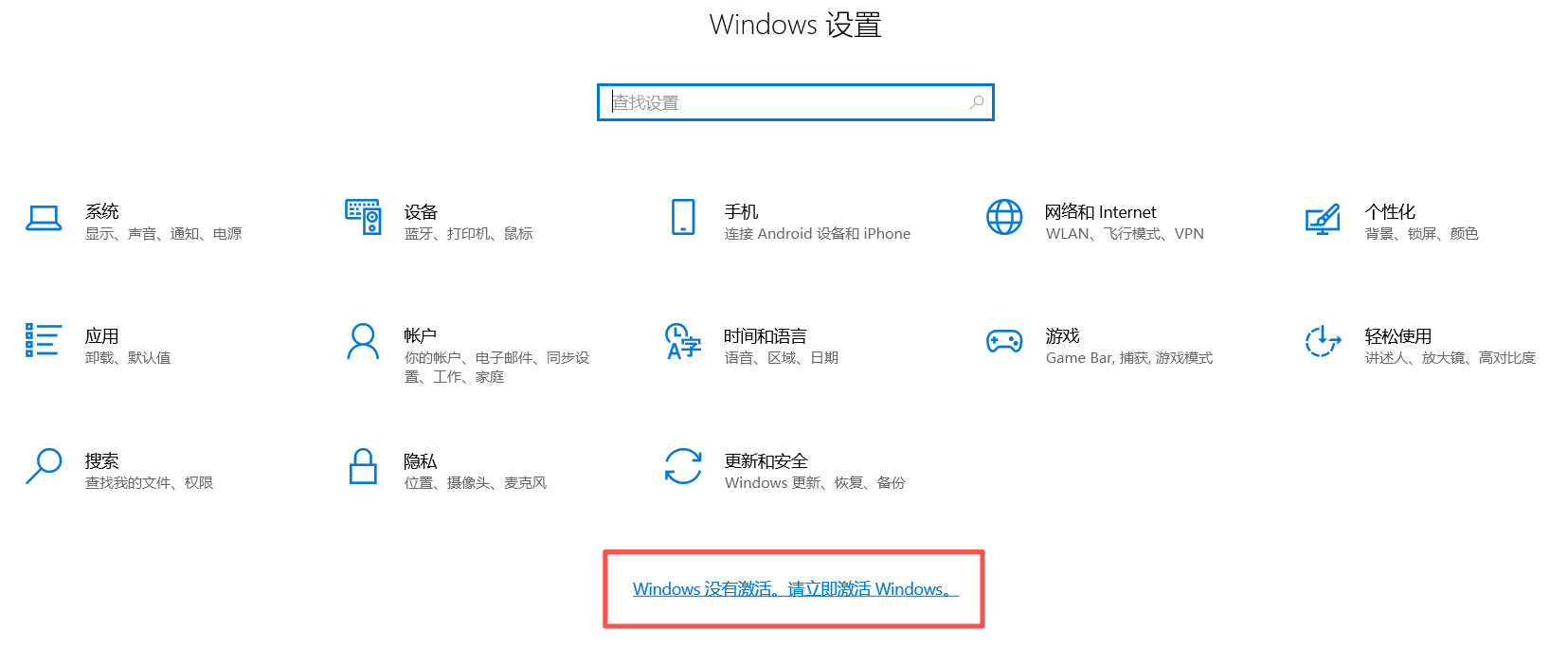
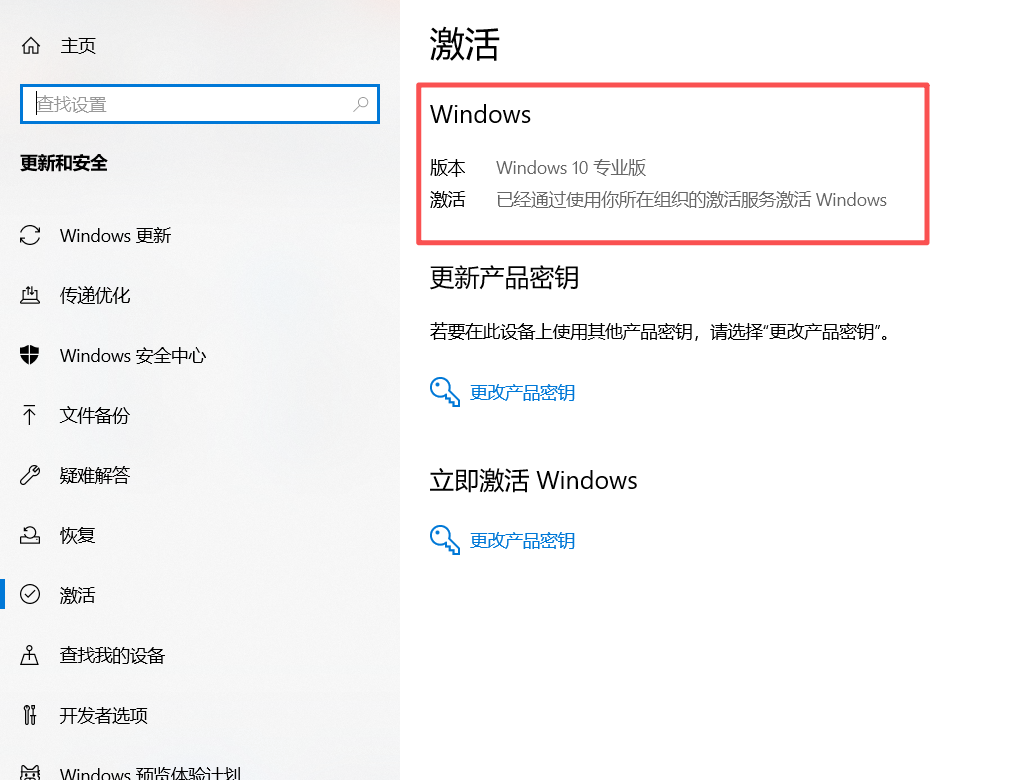
5、检查激活情况

AtomGit 是由开放原子开源基金会联合 CSDN 等生态伙伴共同推出的新一代开源与人工智能协作平台。平台坚持“开放、中立、公益”的理念,把代码托管、模型共享、数据集托管、智能体开发体验和算力服务整合在一起,为开发者提供从开发、训练到部署的一站式体验。
更多推荐



 39
39 0
0- 0


 已为社区贡献8条内容

所有评论(0)