【vscode配置python环境】全流程图文教程
目录
一、基础环境搭建
1.1 安装必备软件
①VS Code官方下载:可参考之前文章(【VS Code】安装+配置全流程-CSDN博客)
说明:看【二、安装流程】即可
Python环境安装:可参考之前文章(【python】全流程图文安装教程-CSDN博客)
说明:看【二、下载安装】即可
二、Python开发核心配置
2.1 安装Python扩展
VSCode本身并不直接支持Python开发,但我们可以通过安装插件来实现这一功能。
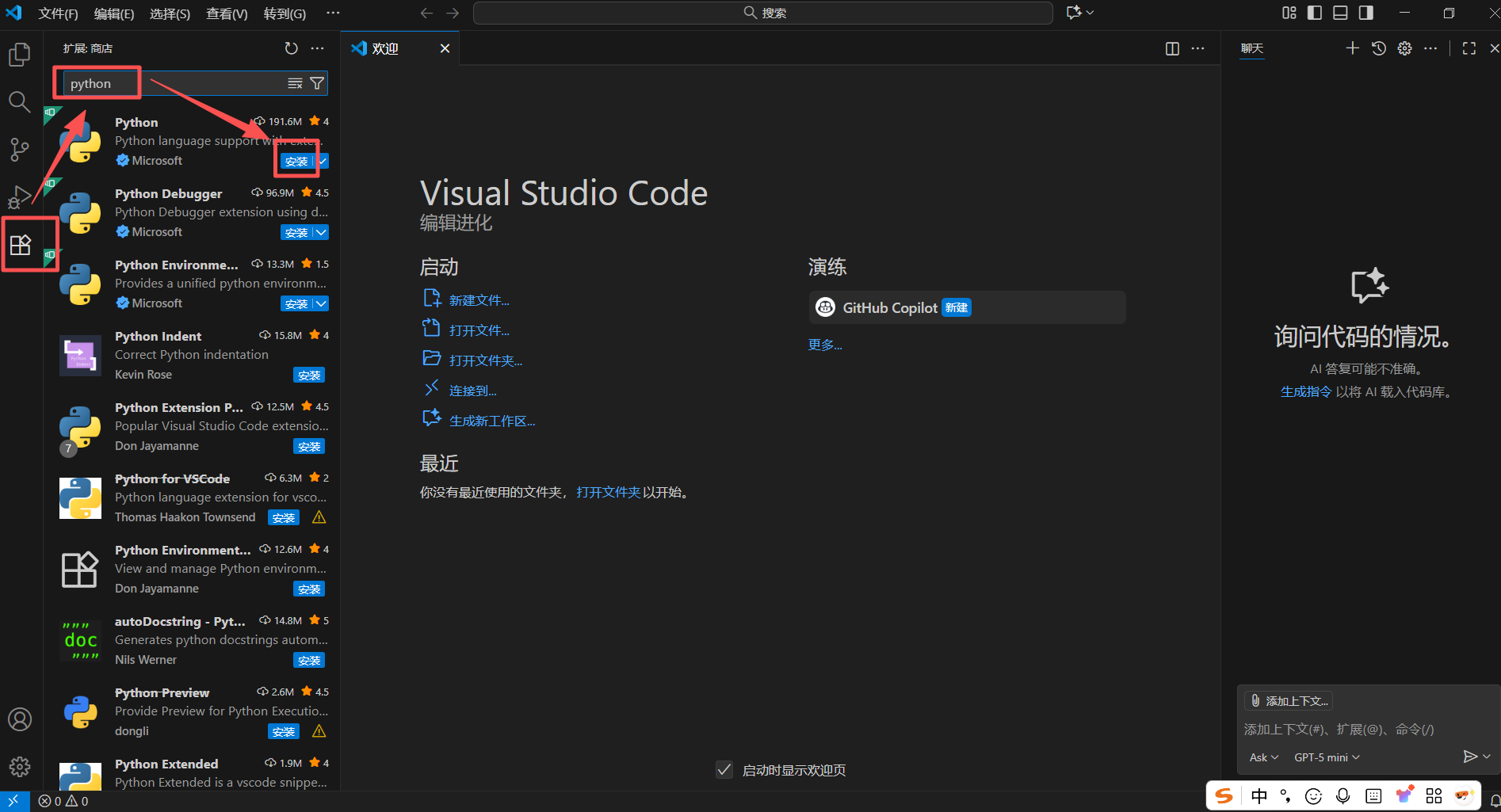
在 VS Code 的插件市场,搜索 “Python”,安装由微软官方维护的 Python 扩展。该插件提供了代码智能补全、调试支持、Jupyter Notebook 集成等核心功能,是 Python 开发的必备工具。
①打开VSCode,点击左侧活动栏中的“扩展”(Extensions)图标。
②在搜索框中输入“Python”,然后选择由Microsoft开发的官方插件进行安装。
③安装完成后,VSCode会自动为你启用Python语言支持,并显示相关功能。
2.2 配置Python解释器
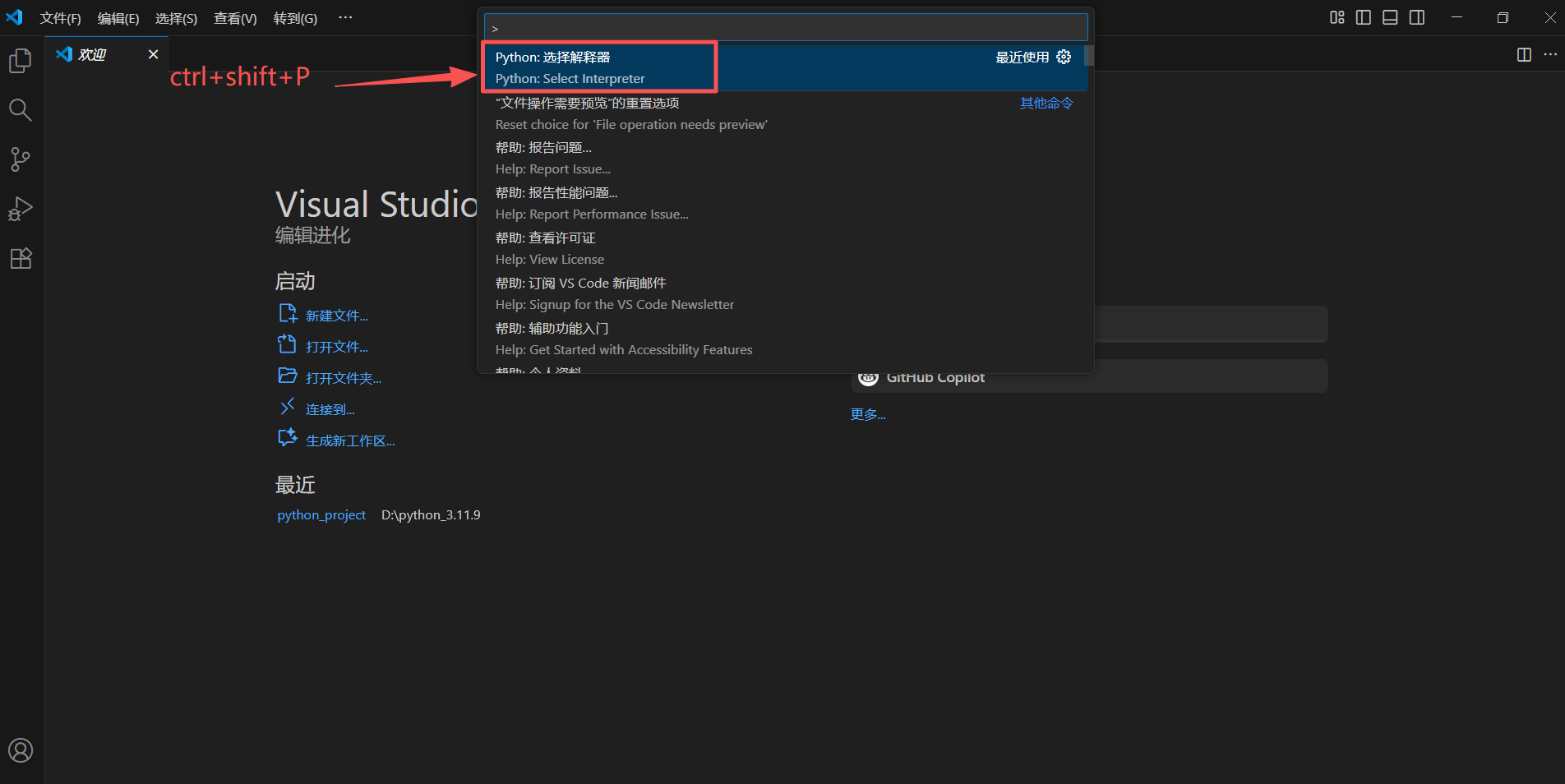
- 按
Ctrl+Shift+P打开命令面板 - 点击【python:选择解释器】(找不到就输入"Python: Select Interpreter"再选择【python:选择解释器】)
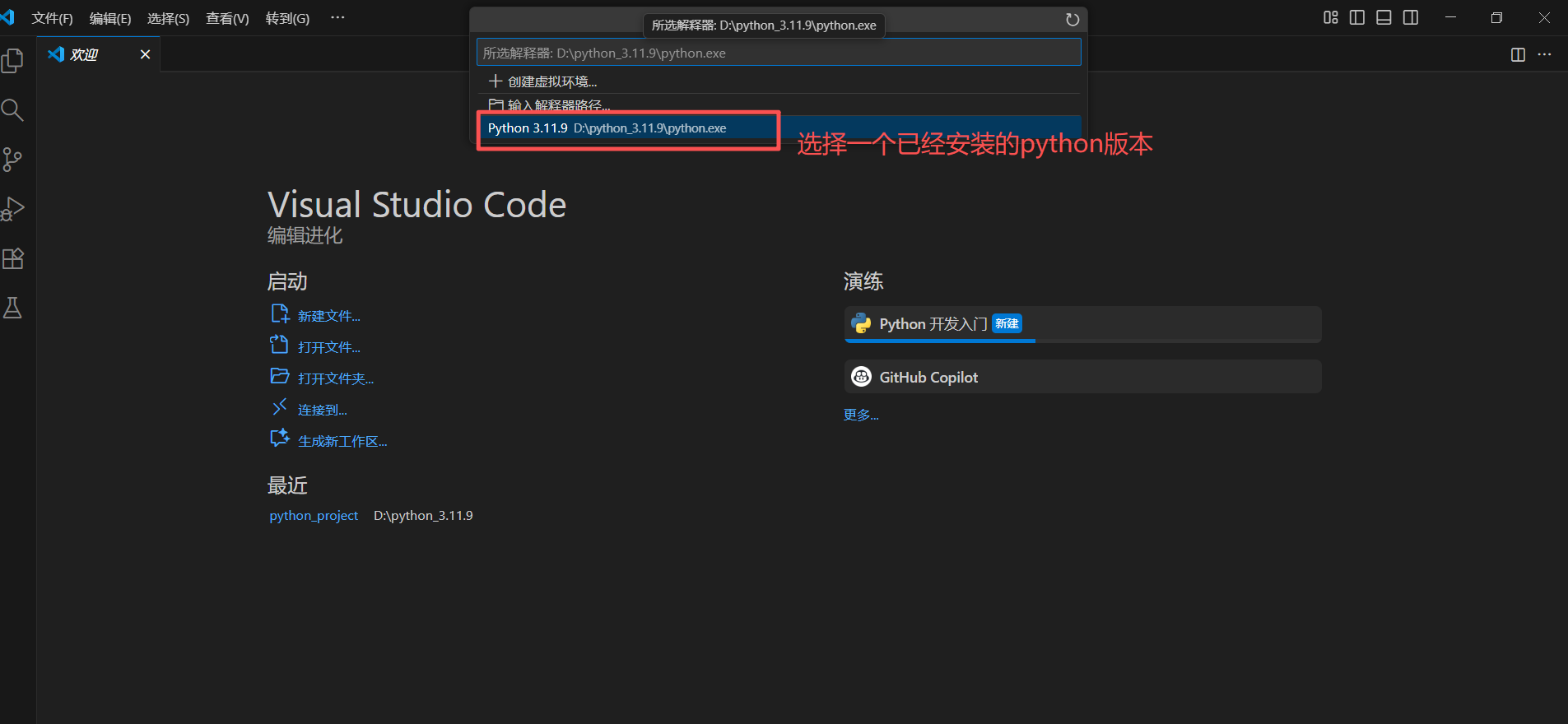
(选择之后,python脚本都会基于这个版本进行运行,如果需要更换可以通过安装其他python版本进行更换即可)
3、验证配置:新建.py文件,输入print("Hello jihaishibei"),按F5运行
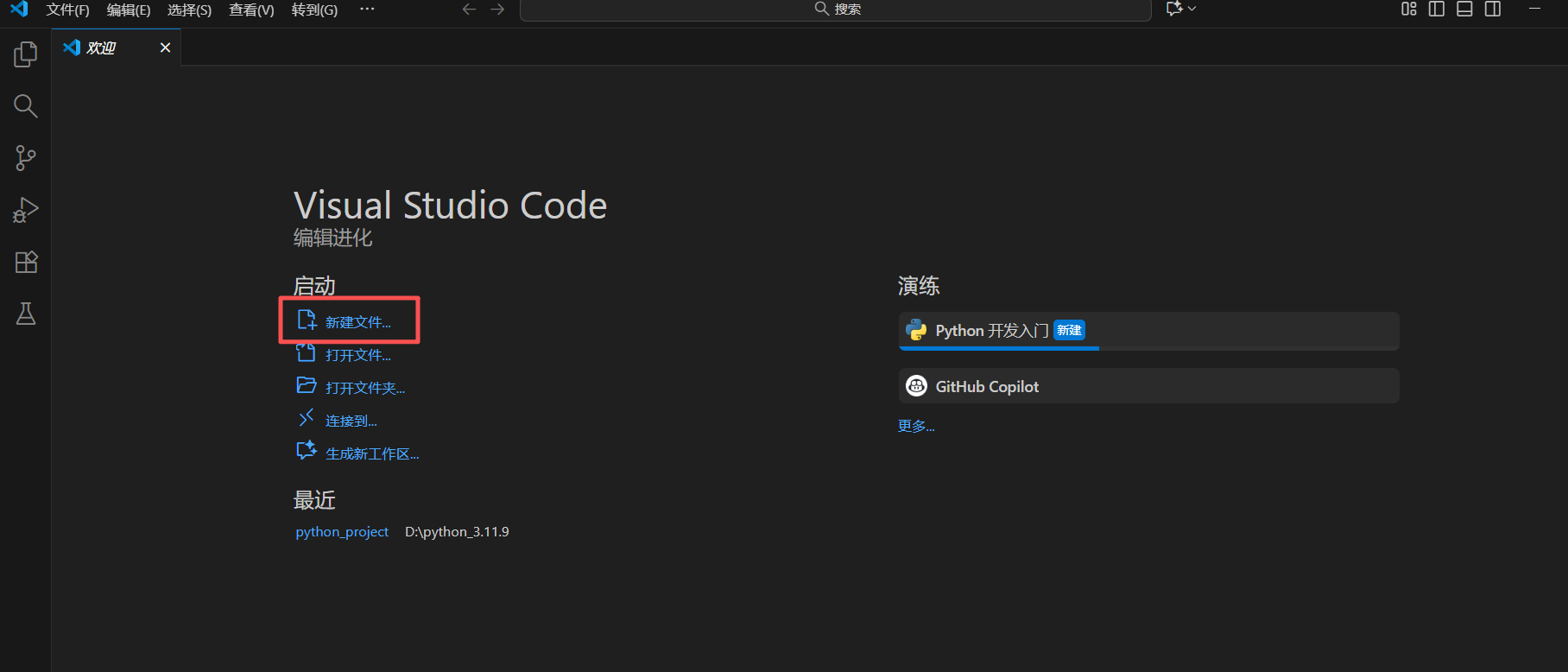
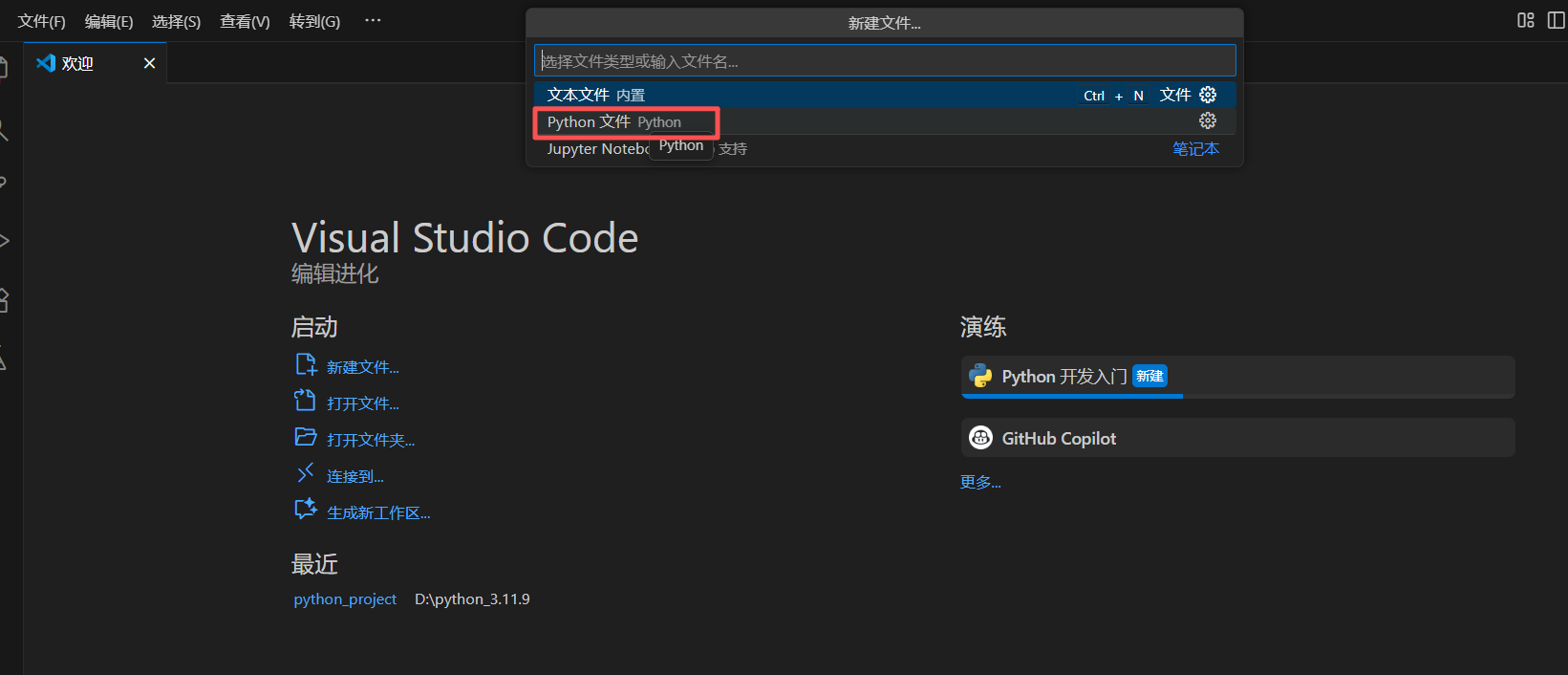
4、把【print("hello world")】写进去---→ctrl+s保存
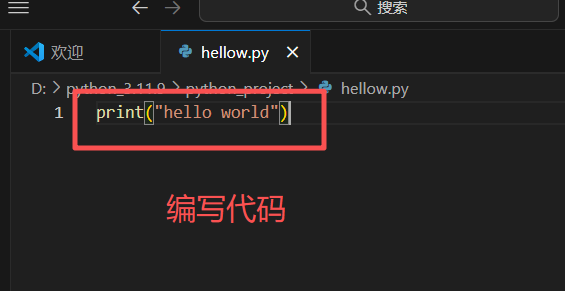
5、运行程序
运行方法一:按【F5】 或 点击【运行---→运行调试】
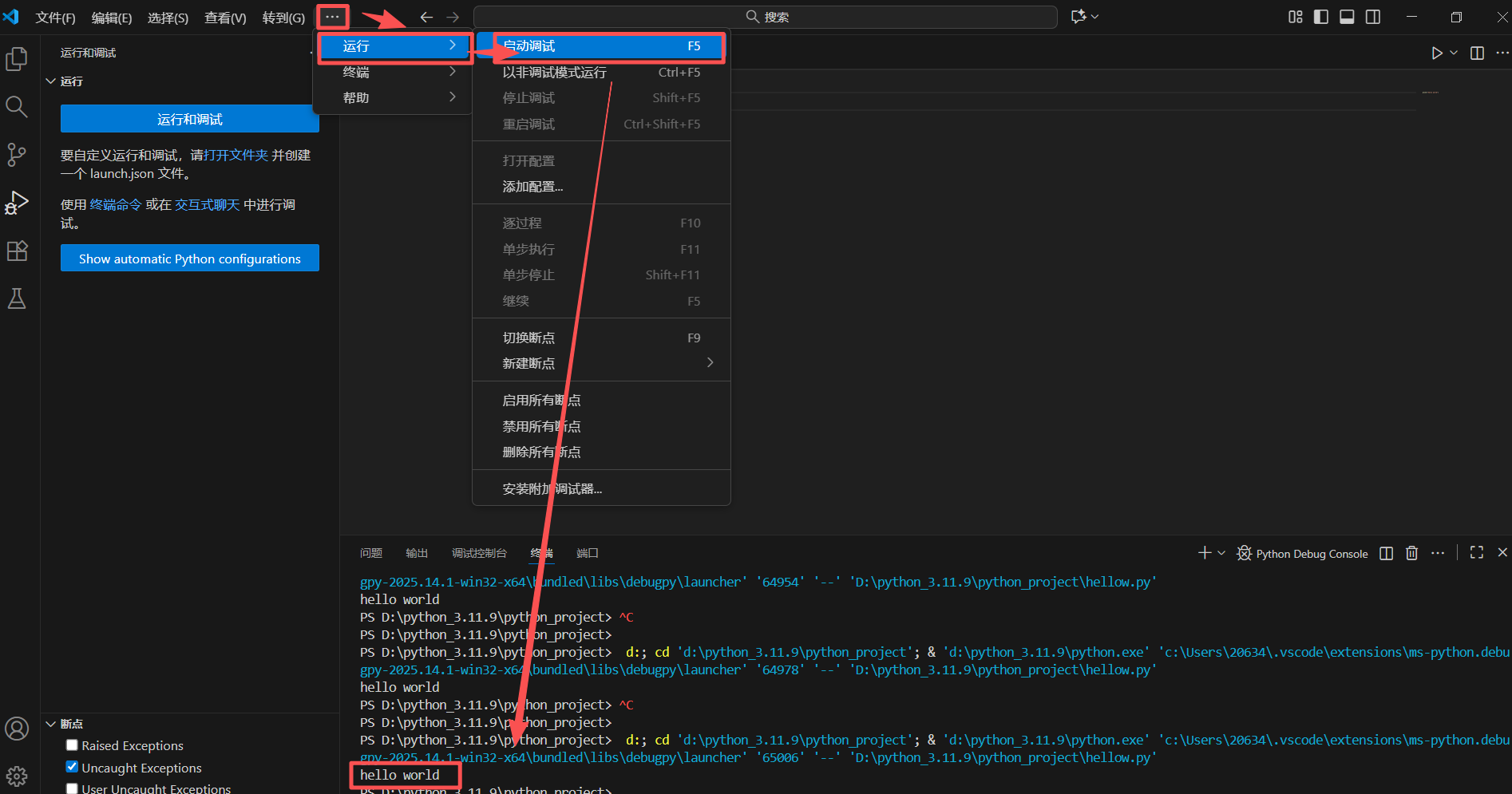
运行方法二:
①复制脚本路径
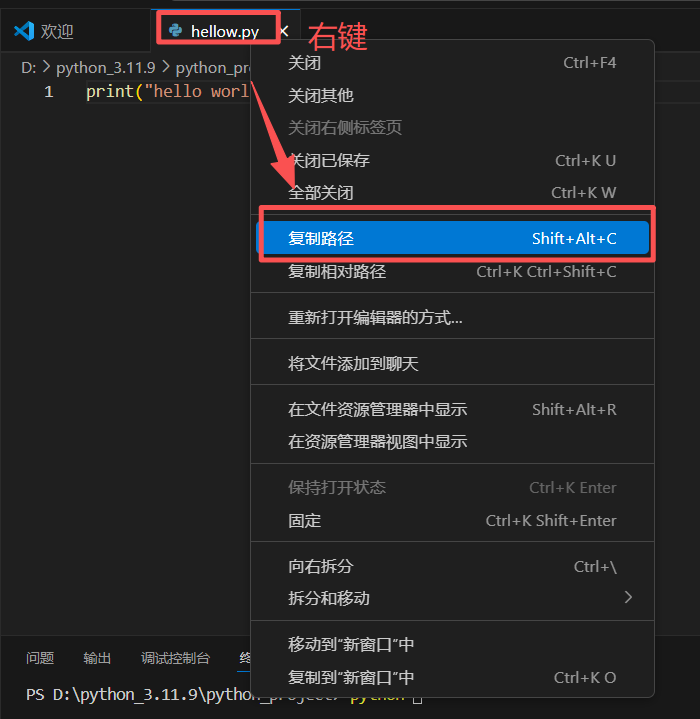
②输入命令
python+脚本路径,再回车也可执行(注意:python和脚本路径中间有个空格)

【说明】
如果只是在VScode上配置python环境的话,到这里就结束了。
【三、虚拟环境管理】主要是python项目管理的必备技能,推荐可以实践一下。
三、虚拟环境管理
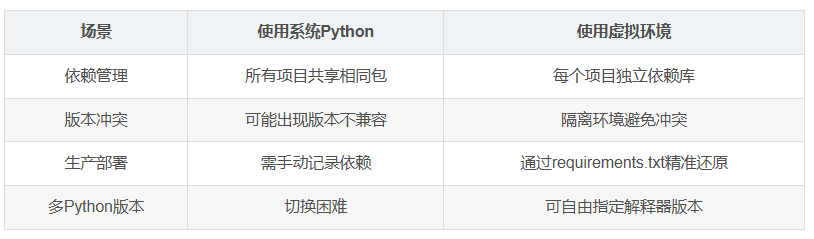
在VSCode中使用虚拟环境是管理项目依赖的最佳实践。通过虚拟环境,你可以为每个项目隔离不同的包和依赖,避免不同项目之间的依赖冲突。
为什么需要虚拟环境?
通过一个对比表格说明必要性:
3.1 创建虚拟环境
以下是创建虚拟环境的步骤:
- 打开终端(
Ctrl+ `)并进入你的项目目录。 - 使用以下命令创建虚拟环境(假设使用Python 3):
python -m venv test
具体解释:
① python:调用 Python 解释器
② -m:表示要运行一个模块(module)
③ venv:这是 Python 内置的虚拟环境模块
④ test:这是你要创建的虚拟环境的目录名称,可自定义
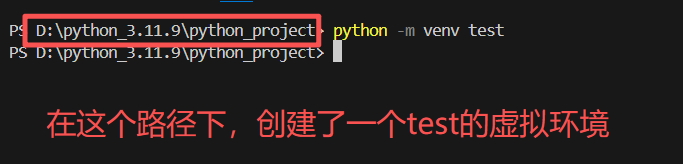
(说明:在哪个路径下执行,就在哪个路径下创建)
3.2 查看虚拟环境
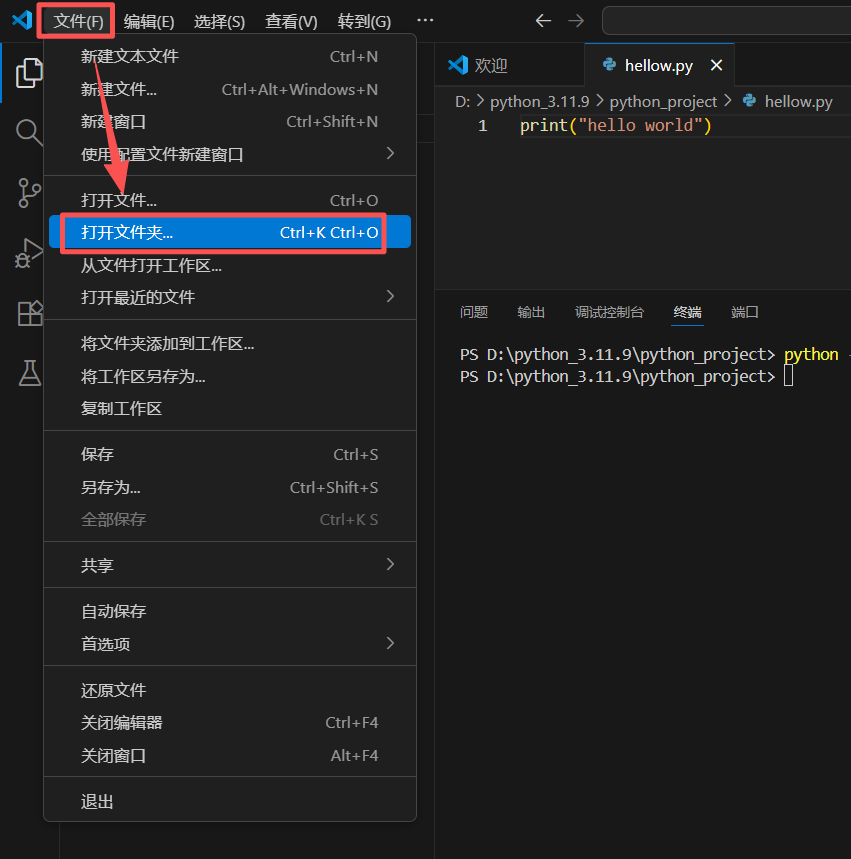
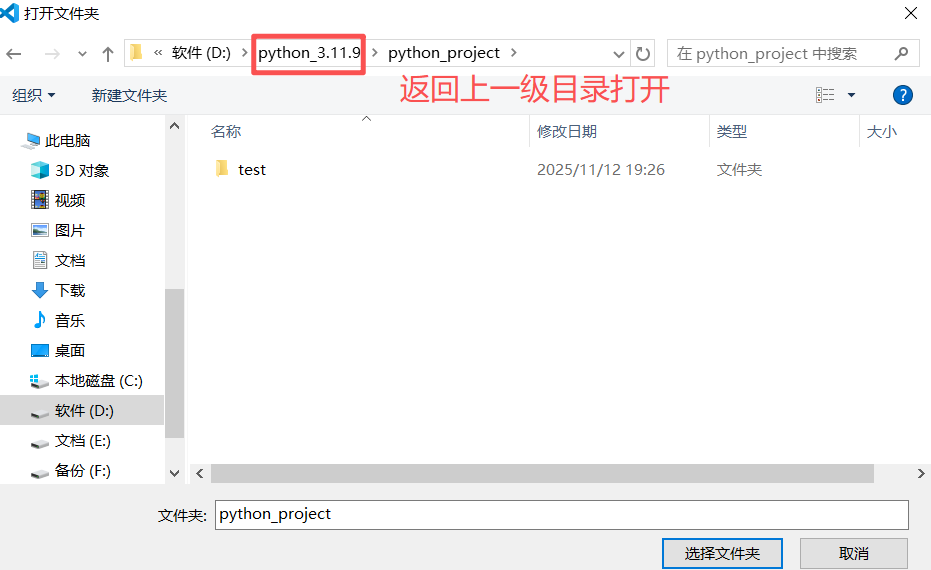
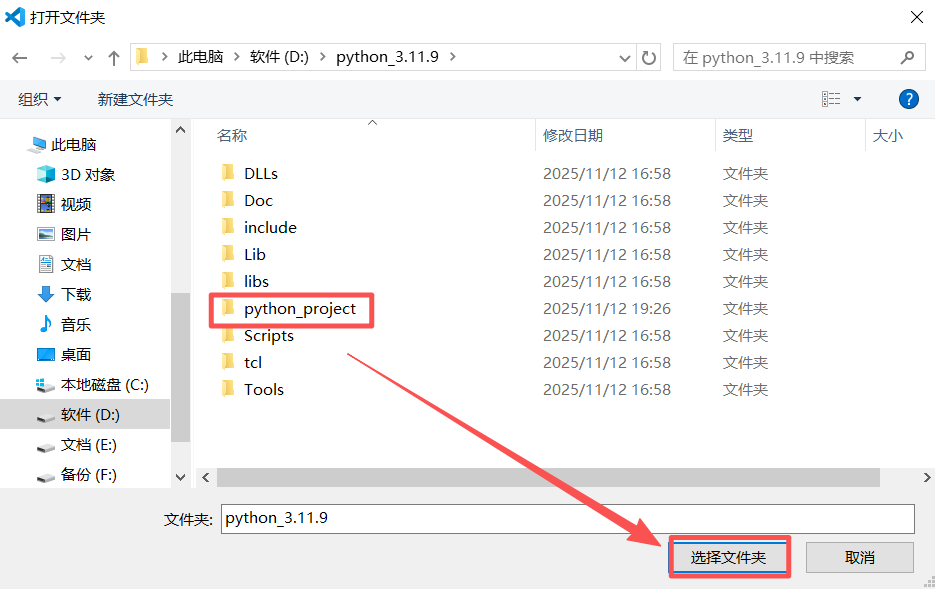
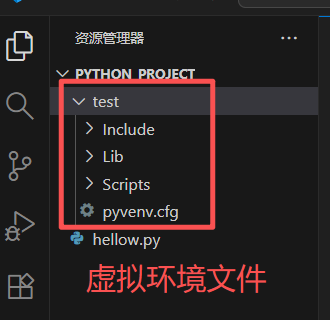
3.3 切换虚拟环境
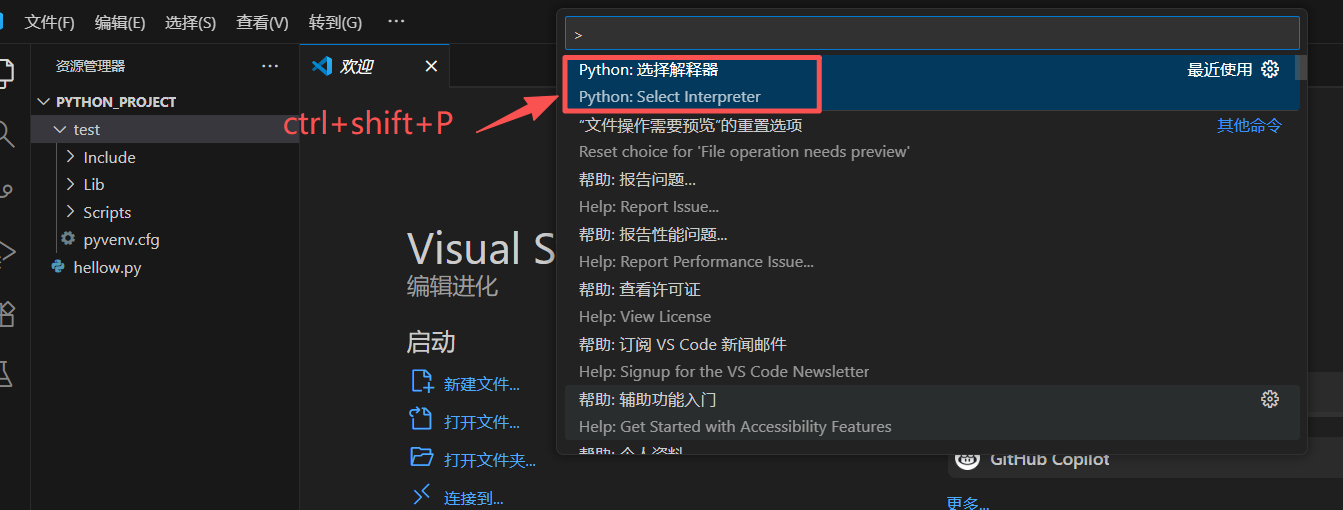
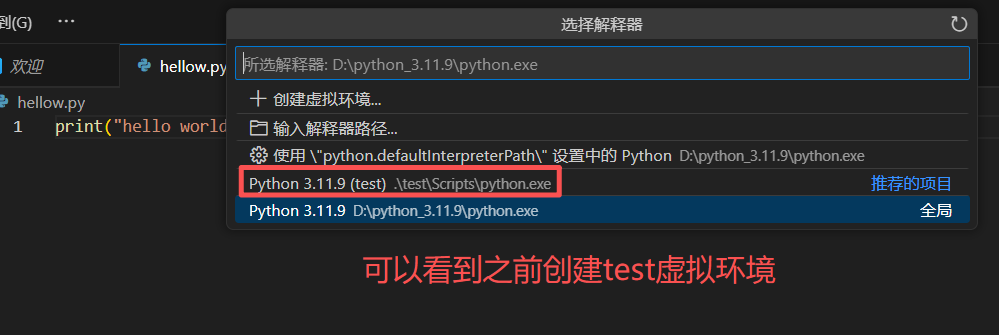
3.4 激活虚拟环境
激活虚拟环境:
-
Windows:
.\test\Scripts\activate-
macOS/Linux:
source venv/bin/activate
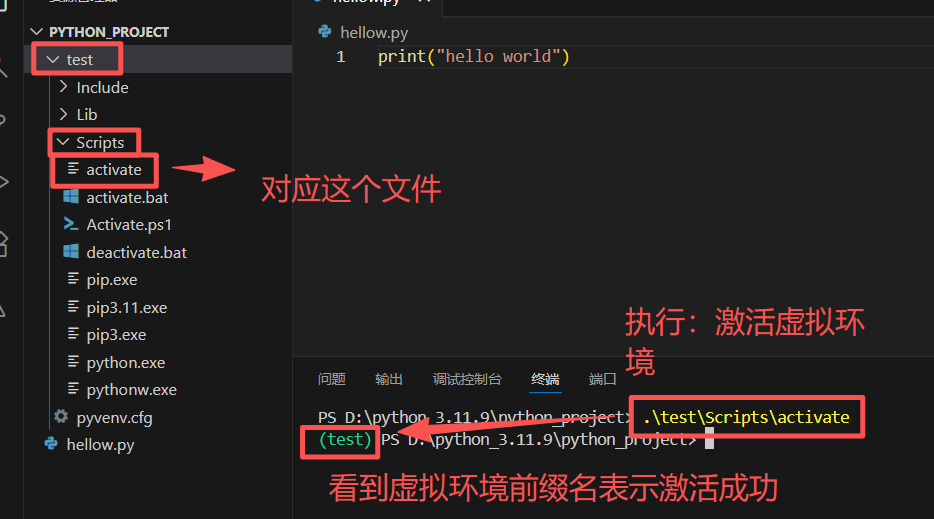
(激活成功,每行命令前缀都会有虚拟环境名称【如:test】)
【激活环境报错】
可能遇到不能执行脚本的错误:这是因为执行策略可帮助你防止执行不信任的脚本,我们把安全策略改了就行。
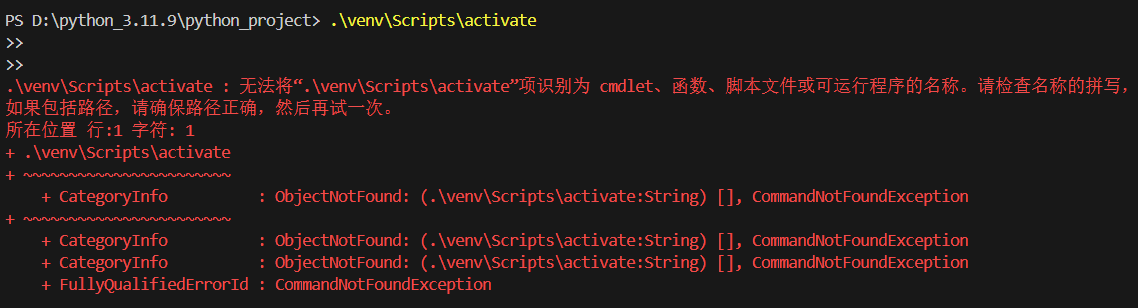
解决方法:
1、以管理员身份打开 PowerShell
-
在 Windows 搜索栏中输入 PowerShell,右键点击 Windows PowerShell,然后选择 以管理员身份运行。
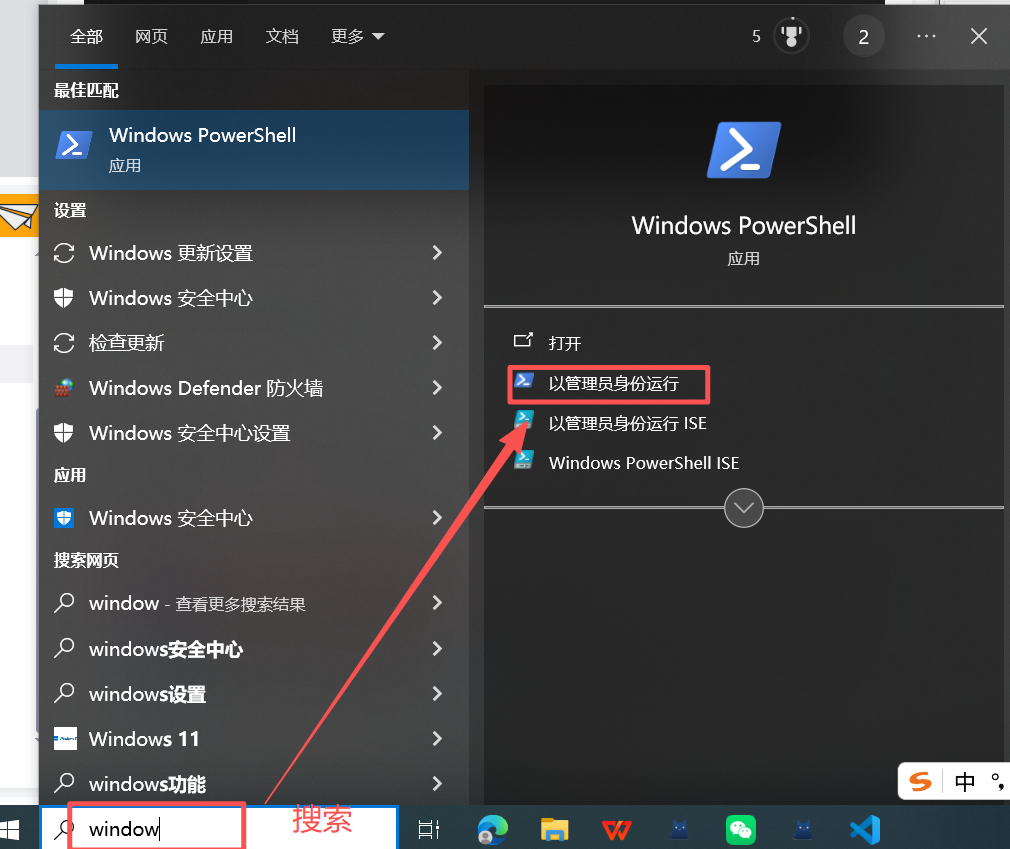
2、查看当前的执行策略
在 PowerShell 中输入以下命令,查看当前的执行策略:
Get-ExecutionPolicy
默认情况下,你可能会看到 Restricted 或 RemoteSigned,这些策略会限制某些脚本的执行。
3、更改执行策略
为了允许脚本执行,可以将执行策略更改为 RemoteSigned 或 Unrestricted(对于开发环境,RemoteSigned 通常是比较安全的选择):
Set-ExecutionPolicy RemoteSigned -Scope CurrentUser
或者,如果你需要更加宽松的策略,可以使用:
Set-ExecutionPolicy Unrestricted -Scope CurrentUser4、确认更改
PowerShell 会要求你确认更改,输入 Y 然后按回车。
5、重新运行激活脚本
更改执行策略后,尝试vscode中再次运行虚拟环境激活脚本:
.\test\Scripts\activate3.5 虚拟环境:安装python包
测试:
#安装numpy包
pip install numpy

#查看所有包
pip list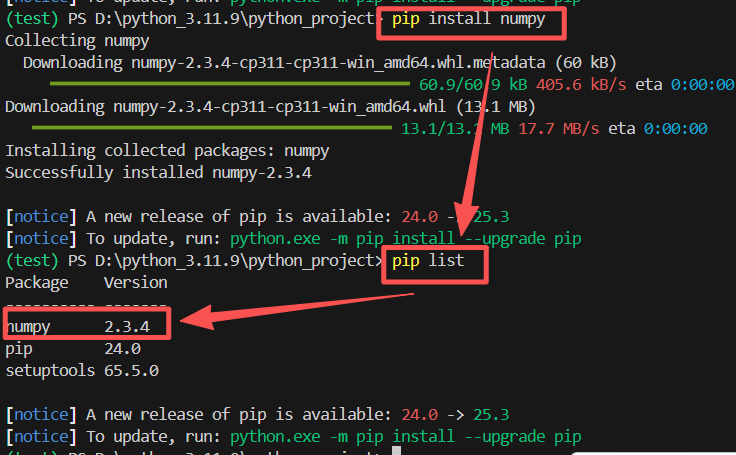
3.6 退出虚拟环境
不需要用或者需要换其他虚拟环境时便可退出虚拟环境
deactivate四、高效开发功能配置(可选)
4.1 配置调试器
配置
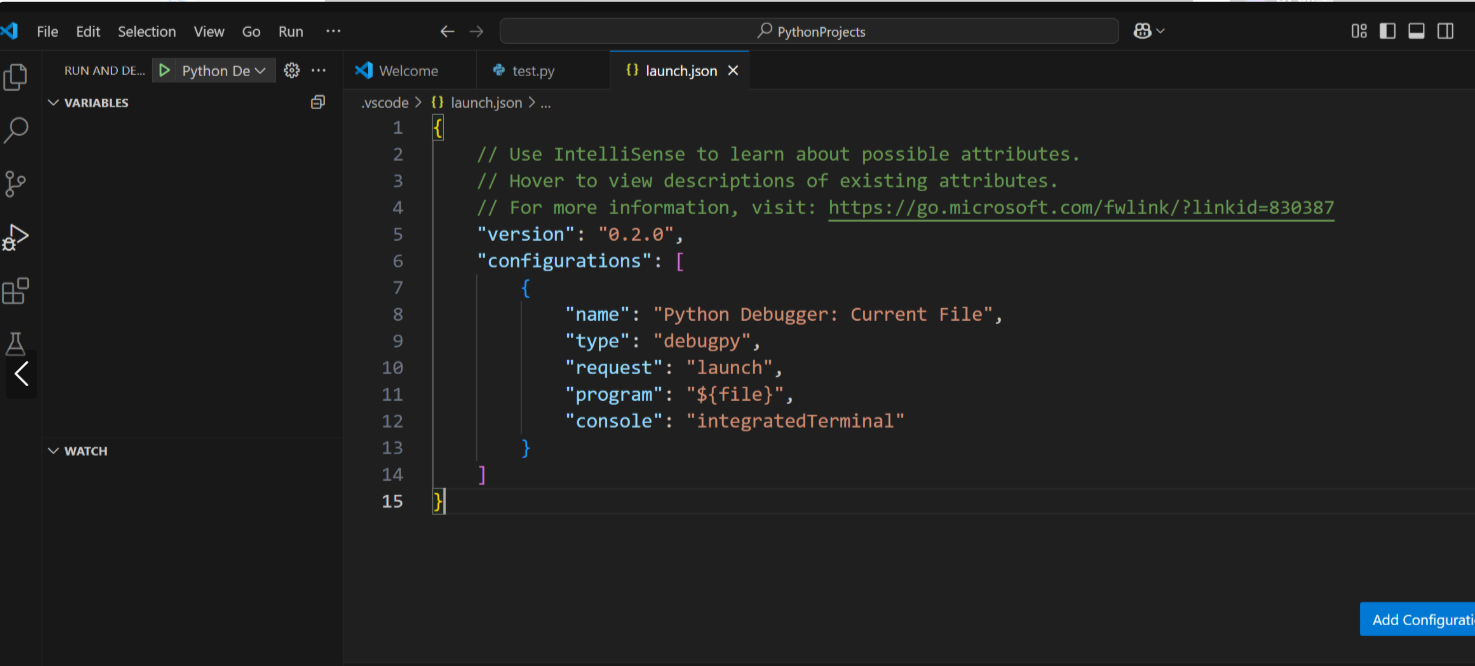
VSCode提供强大的调试功能,支持Python代码的单步执行、变量监视、断点设置等。配置调试器的步骤如下:
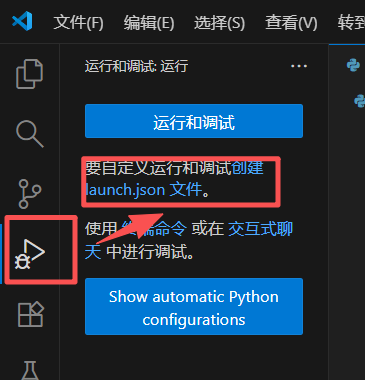
1、打开VSCode中的“调试”视图(左侧活动栏中的播放按钮图标)。
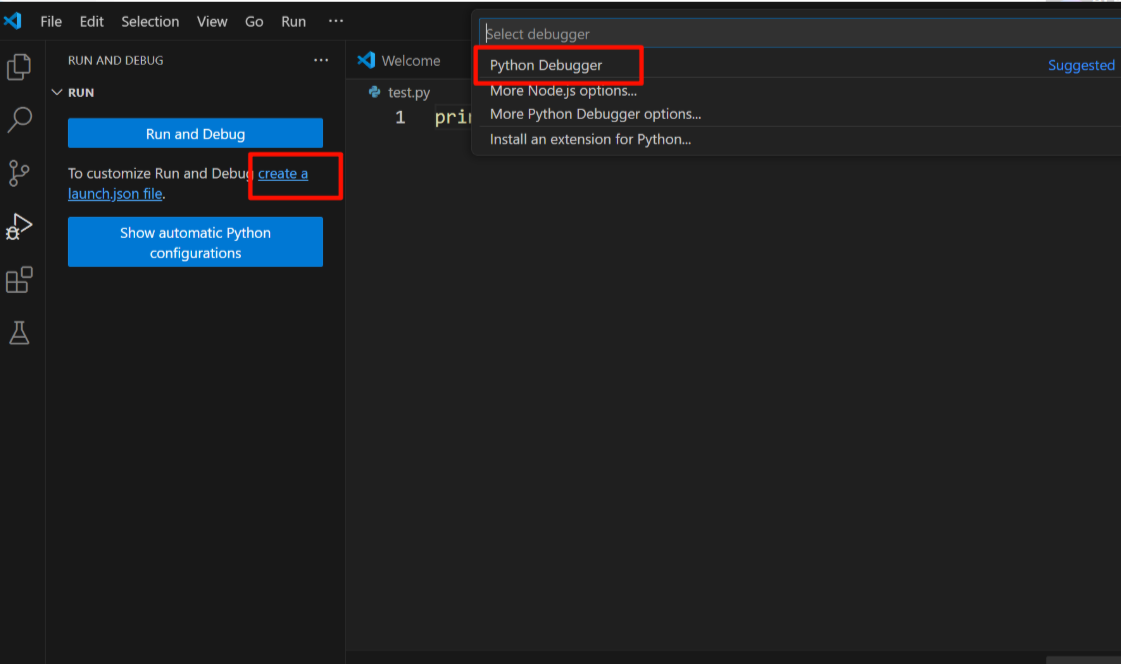
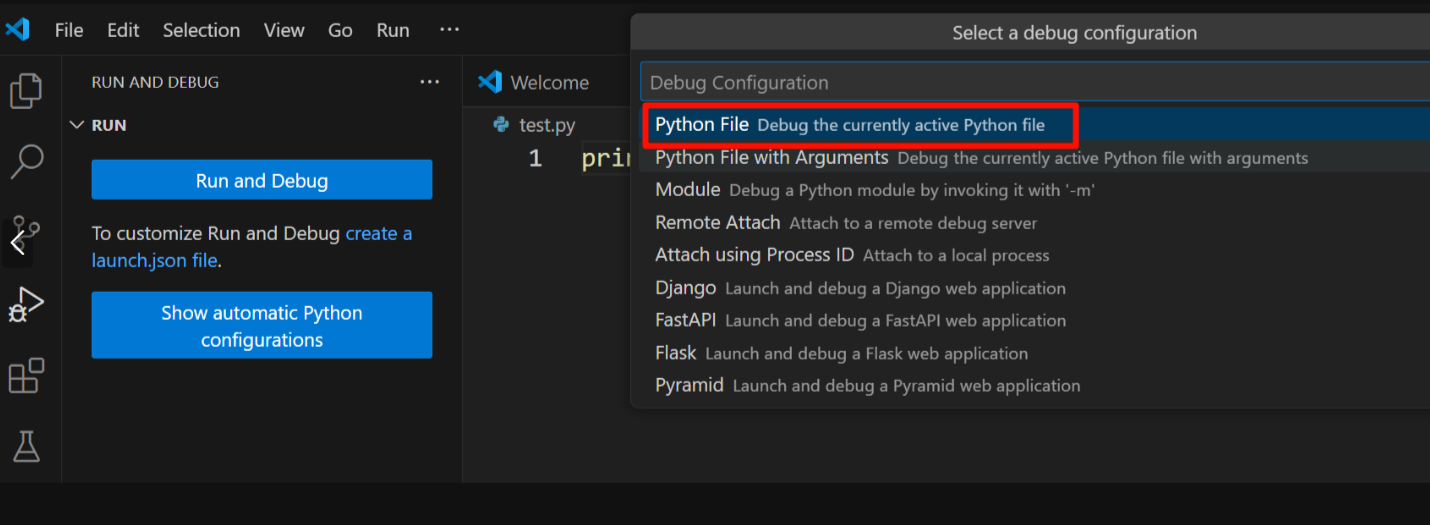
2、点击“创建一个launch.json文件”链接,选择“Python”作为环境。
3、VSCode会自动生成一个launch.json配置文件,你可以根据需要修改调试配置。
常见的调试配置包括:
1、配置断点:你可以在代码行号旁边点击设置断点,调试时程序会在这些位置暂停。
2、调试控制台:可以查看程序输出和变量值。
3、调试配置:修改launch.json文件以支持不同的调试场景,例如运行脚本、调试测试等。
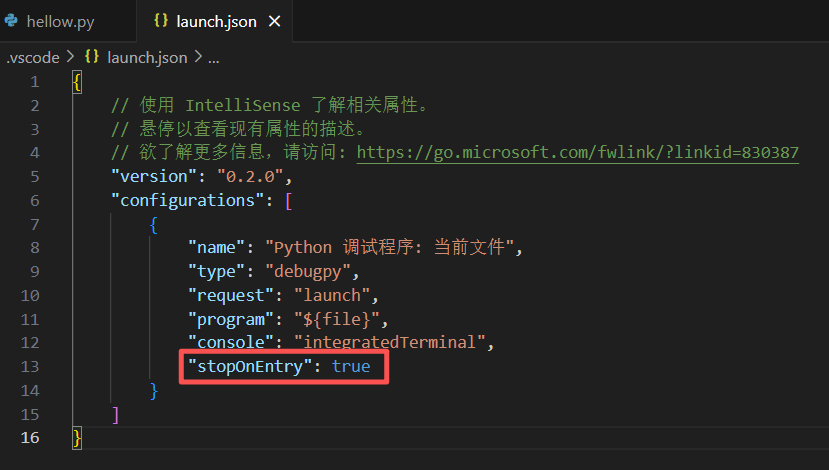
如果想要在启动调试后,自动停止在程序入口,那么在launch.json中添加下面设置:
"stopOnEntry": true
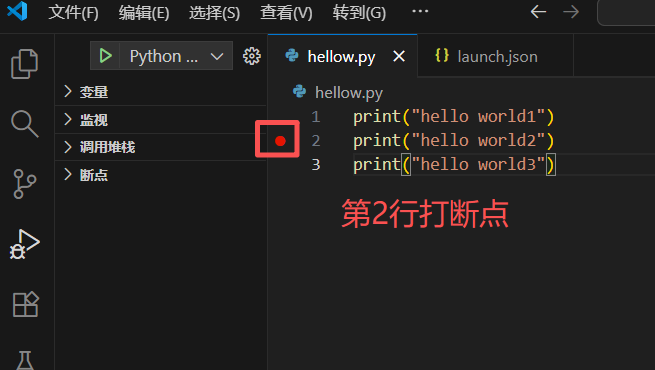
设置断点与调试
打开想要调试的python文件,然后将鼠标移动到行号的左侧(我这里选的是第3行),可以看到一个断点的标志,点击即可在该行设置断点:
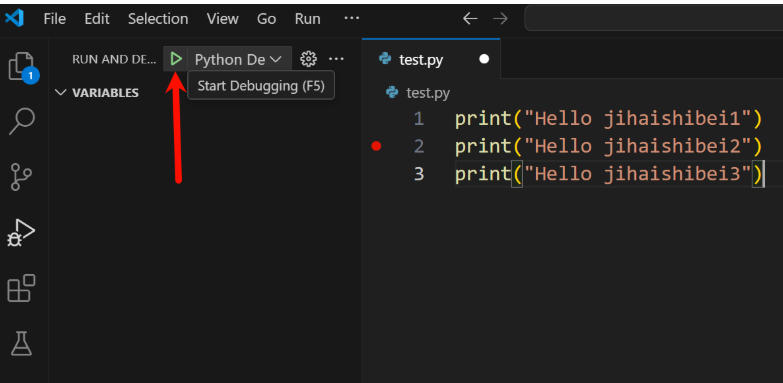
"Start Debugging"来启动调试,启动调试之后,程序停在了刚才设置的断点处:
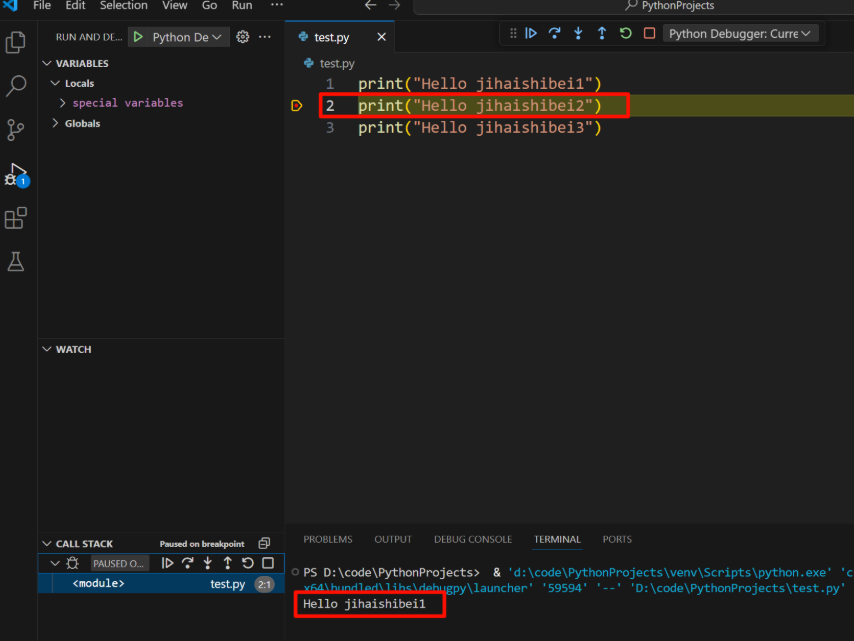
接着可以使用调试面板中的调试按钮来调试我们的程序了,调试面板中的按钮从左到右依次是:
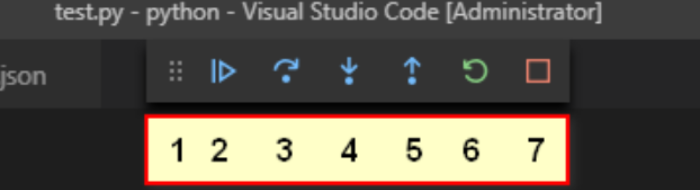
按钮1:移动按钮,拖住后可以移动调试控制面板;
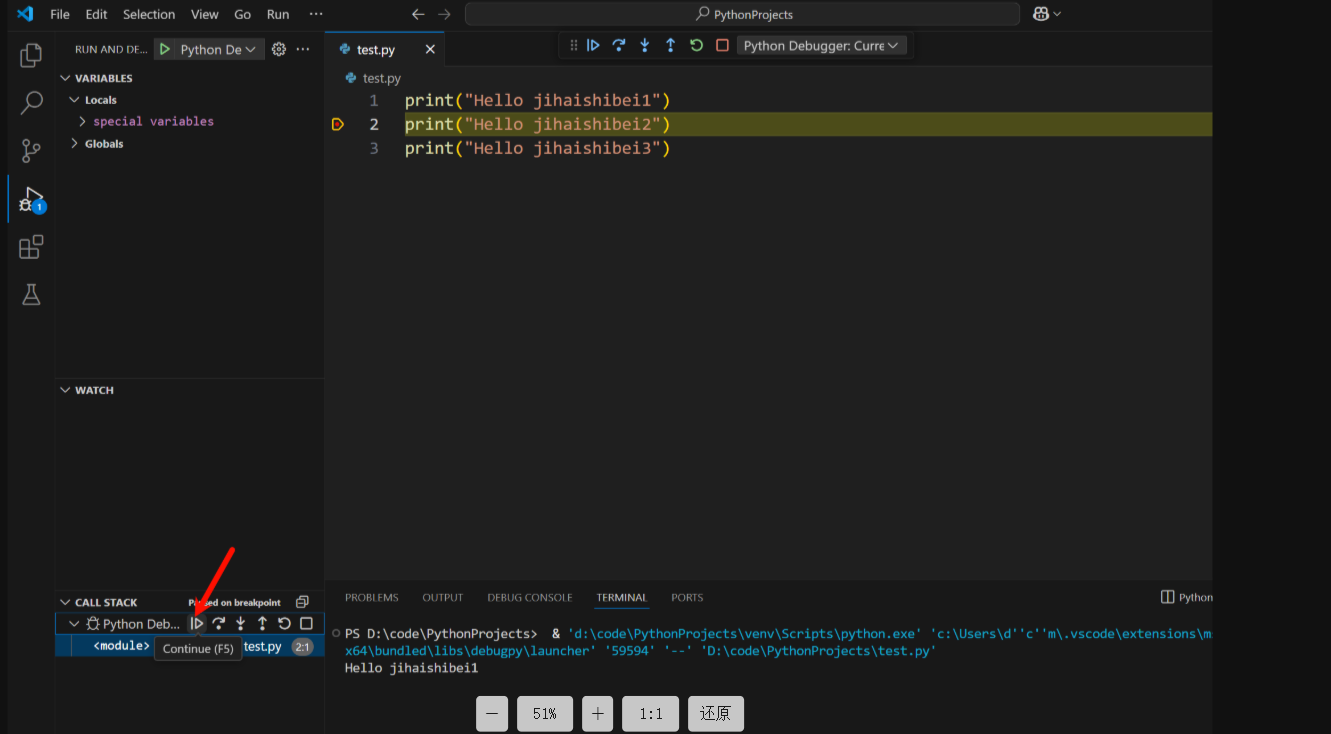
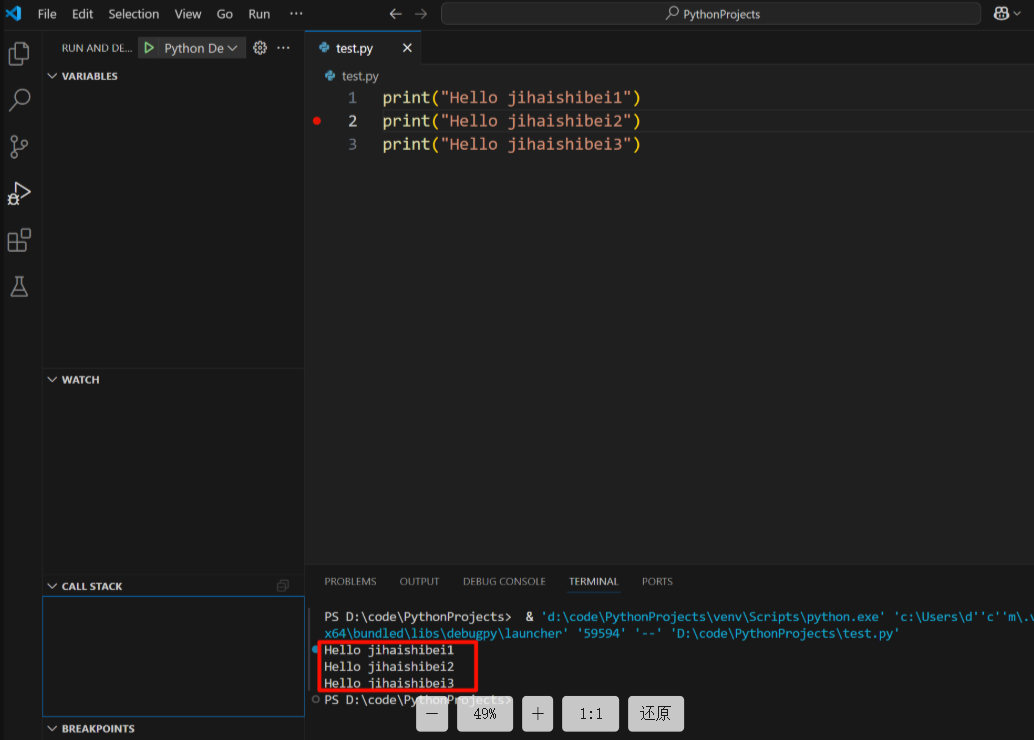
按钮2:继续运行,对应快捷键F5;
按钮3:单步跳过,对应快捷键F10;
按钮4:单步调试,对应快捷键F11;
按钮5:单步跳出,对应快捷键Shift+F11;
按钮6:重新运行,对应快捷键Ctrl+Shift+F5;
按钮7:停止调试,对应快捷键Shift+F5;
4.2 代码质量工具
配置flake8代码规范检查
-
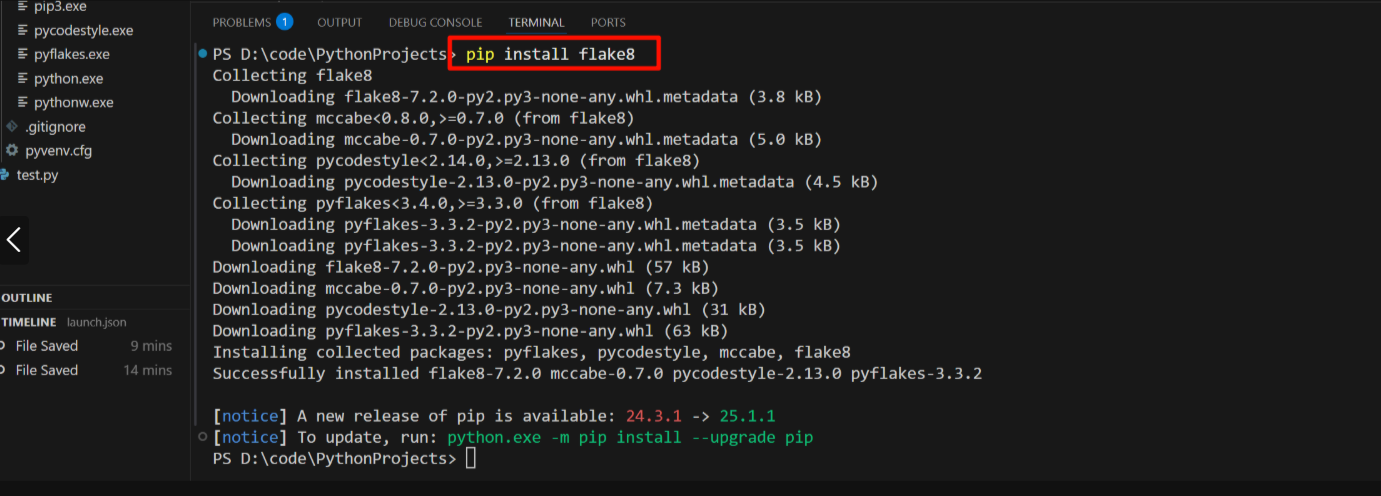
安装:
pip install flake8
-
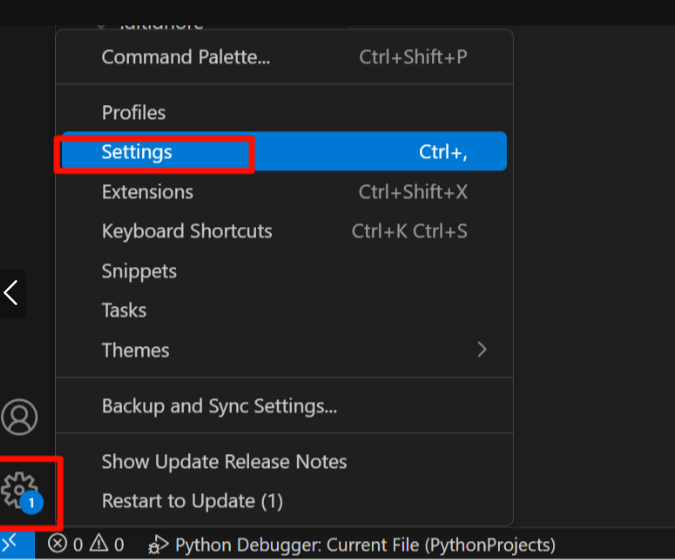
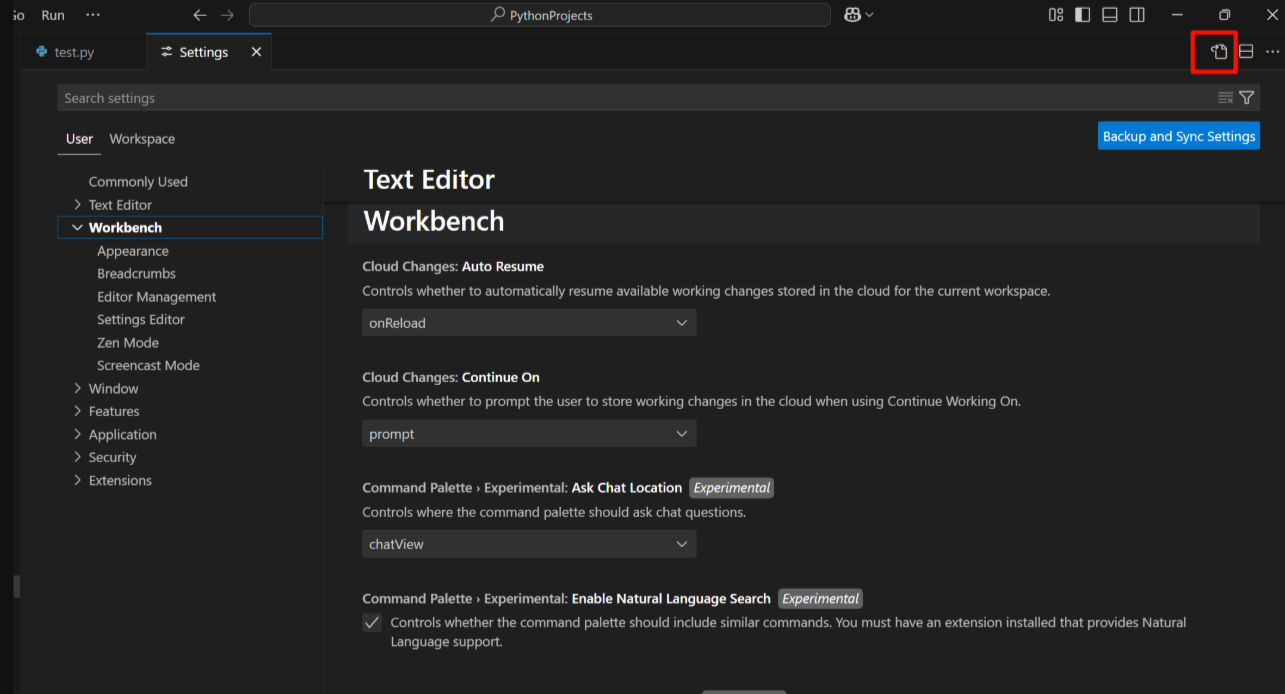
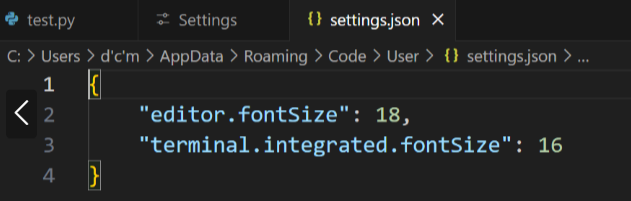
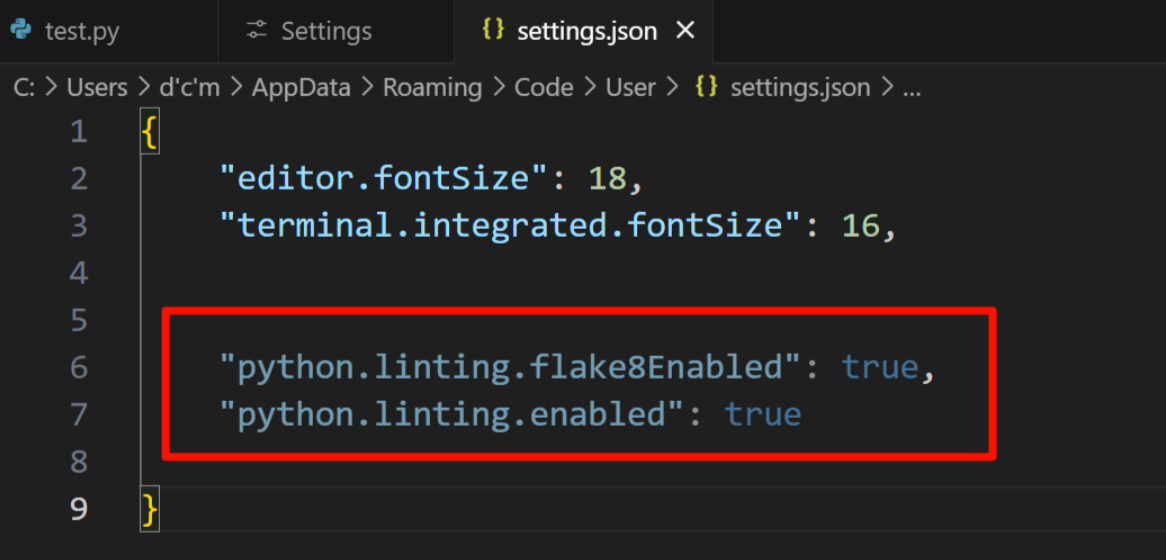
修改用户设置(settings.json):
{
    "python.linting.flake8Enabled": true,
    "python.linting.enabled": true
}
自动格式化配置
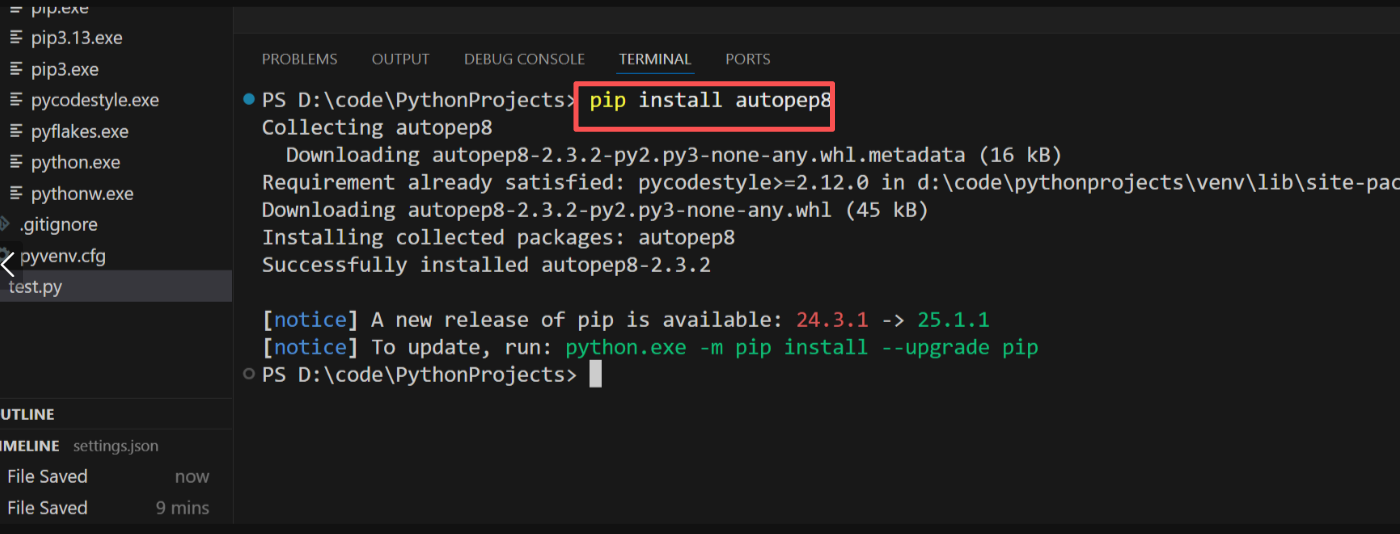
- 安装autopep8:
pip install autopep8
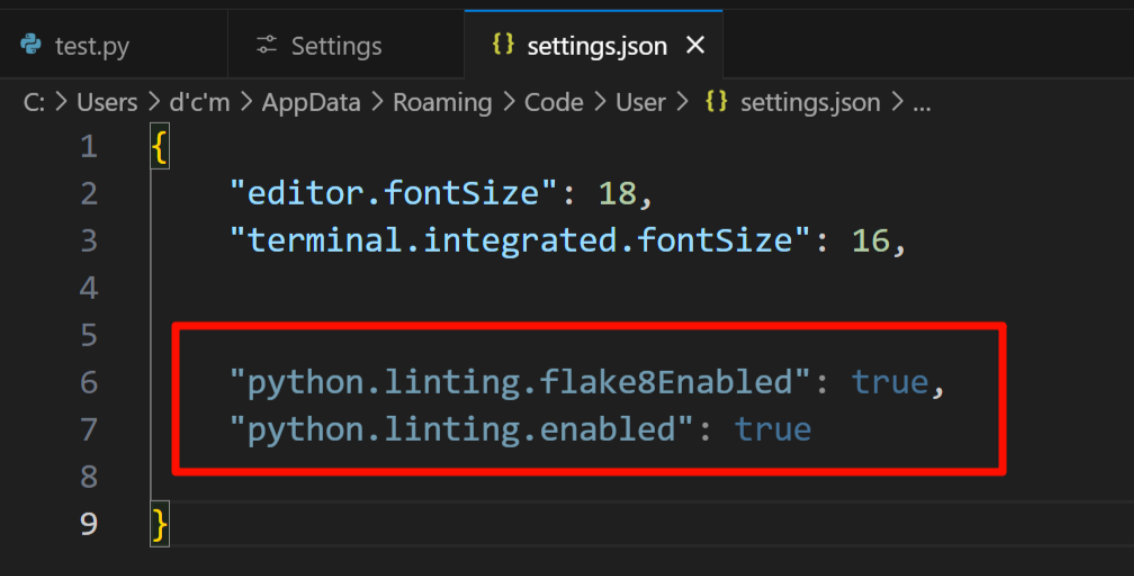
- 设置保存时自动格式化:
{
    "python.linting.flake8Enabled": true,
    "python.linting.enabled": true
}

AtomGit 是由开放原子开源基金会联合 CSDN 等生态伙伴共同推出的新一代开源与人工智能协作平台。平台坚持“开放、中立、公益”的理念,把代码托管、模型共享、数据集托管、智能体开发体验和算力服务整合在一起,为开发者提供从开发、训练到部署的一站式体验。
更多推荐



 46
46 0
0- 0


 已为社区贡献8条内容

所有评论(0)