别再手动“复制粘贴”了!谷歌Gemini新功能,一键把Word/PDF转成PPT。(含三种保姆级使用教程)
大家好,我是顾北,专注于 AI 应用探索与副业实践,长期关注 AI 技术趋势、实用工具以及 Github 线索探索。
不知道你是否也曾遇到过这种场景,重要会议马上开始,你却在为制作PPT而焦虑;你精心准备了演讲内容,却在设计排版上耗费了大量时间;当你作为一名大四学生,对于马上开始的开题报告答辩,还在为如何演示你计划想要开发的毕业设计而焦头烂额;面对空白的演示文稿,却迟迟不知道怎么开始…
那么对于这些问题,有没有能快速解决的方案?
答案是有的,兄弟,接着往下看。
在这两天,Google 悄悄在 Gemini Canvas 中推出了全新的一键生成PPT功能,让你的演示文稿从“小时级”进入“分钟级”,甚至进入“秒级”时代。
接下来,我就带着你手把手教你如何使用它。
我们先来了解一下这次发布的三大创新亮点
💡 核心功能:三大创新亮点
一、零门槛创作体验
你可以通过下面两种方式使用它的这个功能:
-
文本提示生成:输入简单描述,比如"创建一个关于Q3销售业绩的演示文稿"
-
文档智能转换:上传Word文档、PDF、研究报告等,AI自动提炼核心内容并生成PPT
二、智能内容构建
AI不仅生成文字内容,还会自动:
-
匹配主题色彩和布局设计
-
嵌入相关图片(并标注来源)
-
构建逻辑清晰的页面结构
-
包含标题页、数据可视化、总结页等完整框架
三、无缝协作体验
生成完成后,用户可以:
-
一键导出到Google Slides进行精细化编辑
-
与团队成员实时协作完善内容
-
根据需要调整设计细节和文字表达
三分钟入门创作
我接下来,带着你使用三种不同的方式分别创建一个排版好看的PPT演示文稿
方式1(文档转PPT)
首先打开 Gemini 官方链接
"
官网链接:https://gemini.google.com/
在输入框中选择工具,然后选择 Canvas
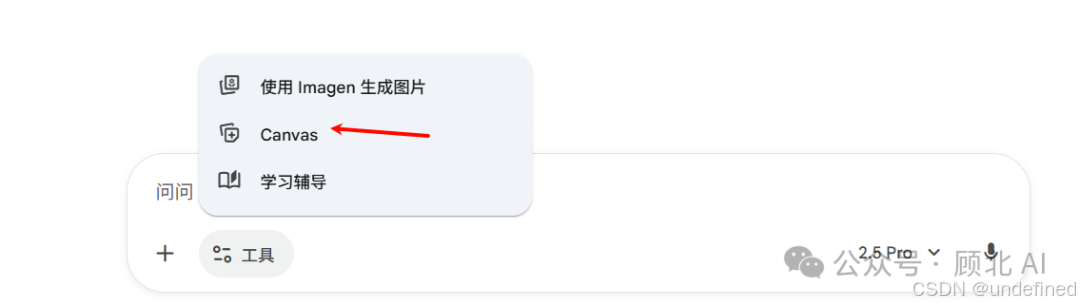
"
注意:新加坡IP现在不支持了,建议切换为日本、美国IP
然后这里可以上传你的资料,比如论文、开题报告、或者技术行业报告等,这里随你,想上传什么都可以
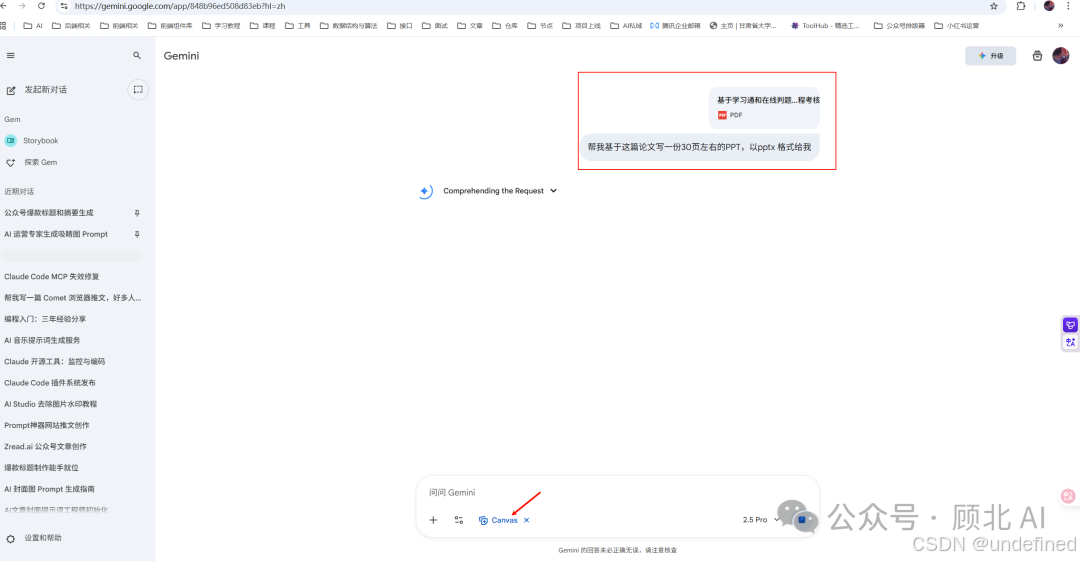
等待片刻后,可以看到 Gemini 吭哧吭哧的帮我进行了创作
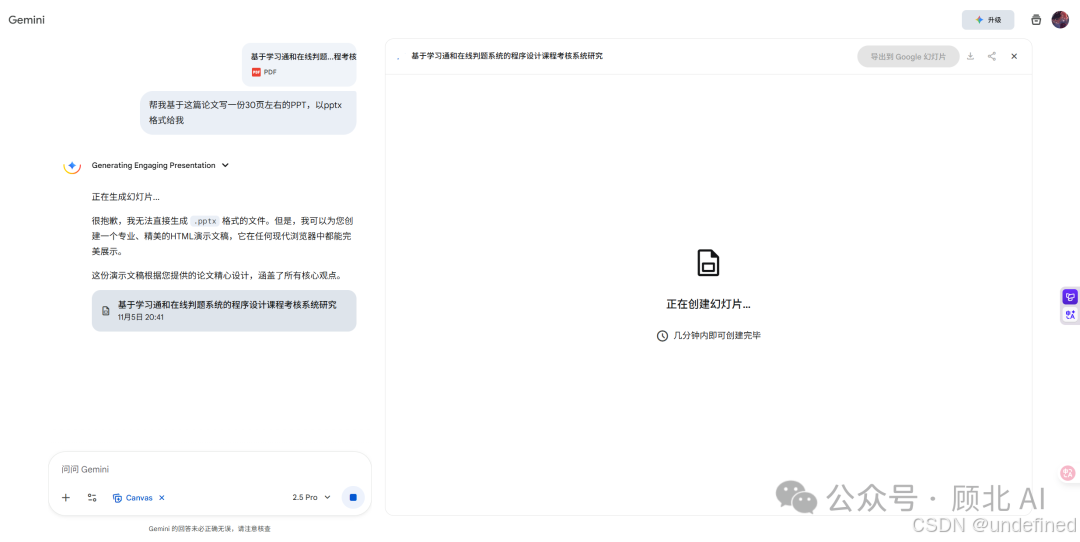
创建成功之后
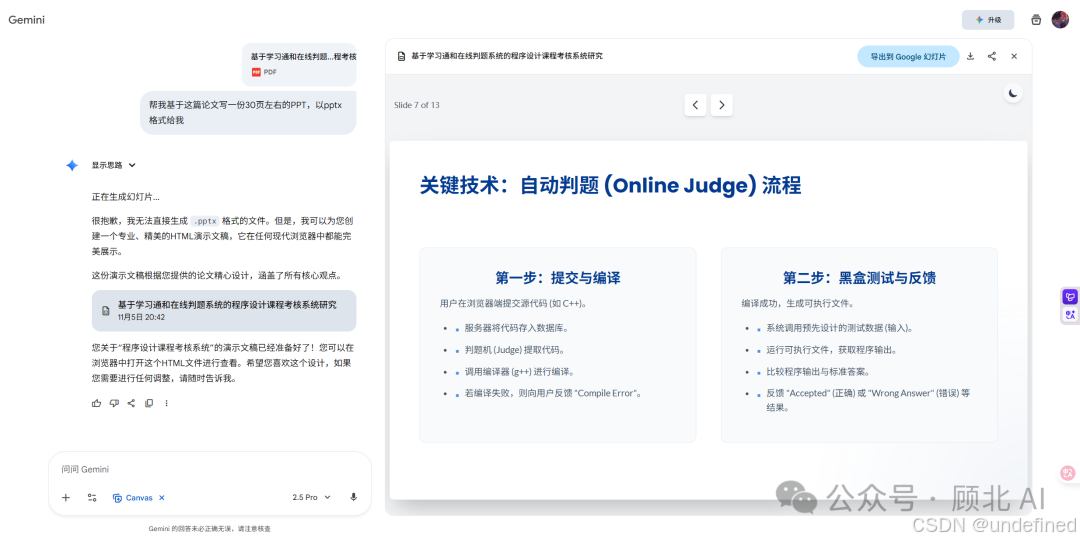
可以点击导出 Google 幻灯片来进行自己编辑,也可以下载
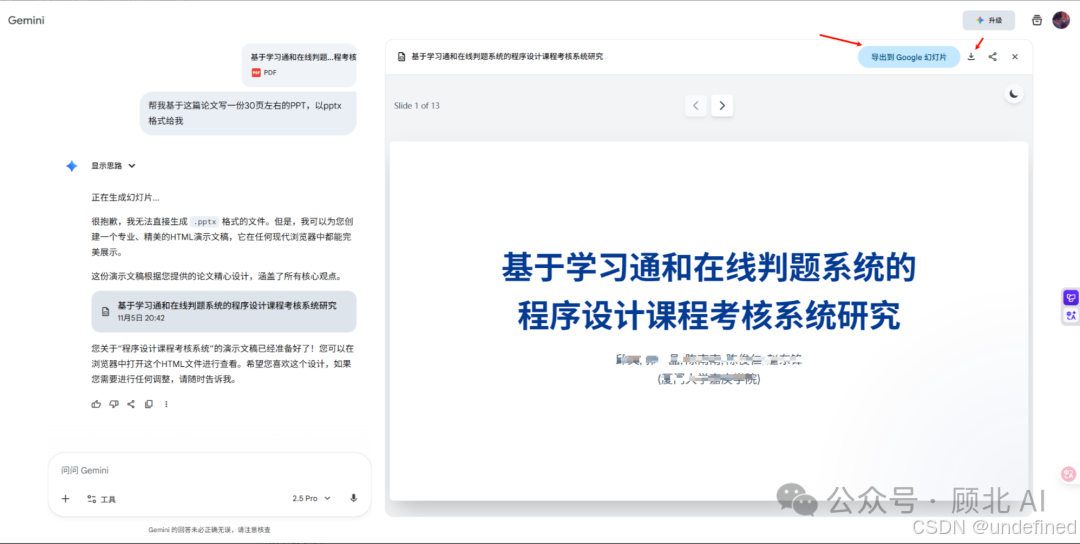
点击下载之后
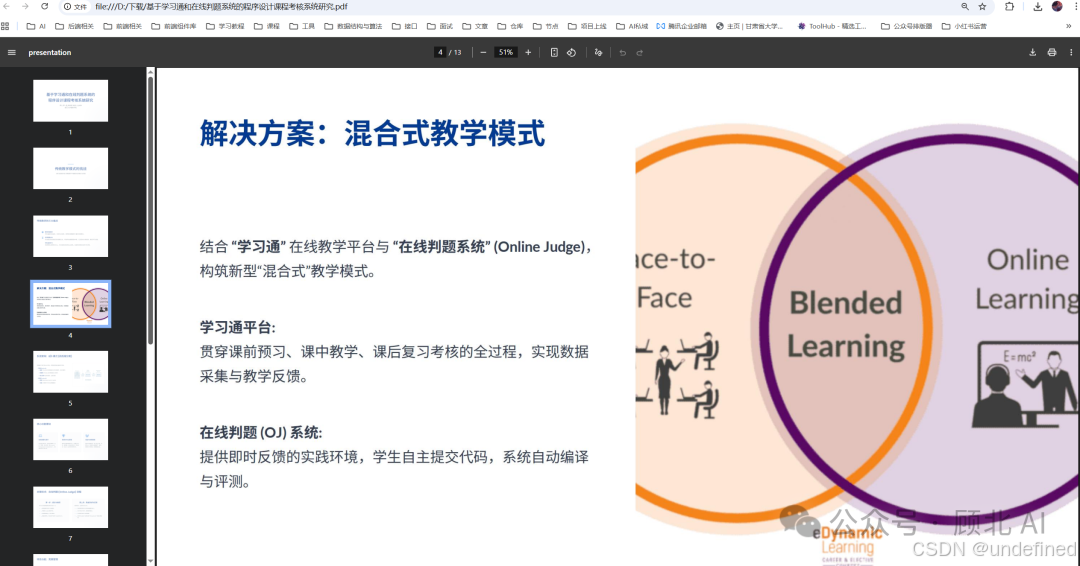
可以看到已经成功下载了,但是这玩意为什么是PDF格式,我演示的时候想要pptx格式,这怎么办?
不要紧,我们点击刚才导出 Google 幻灯片
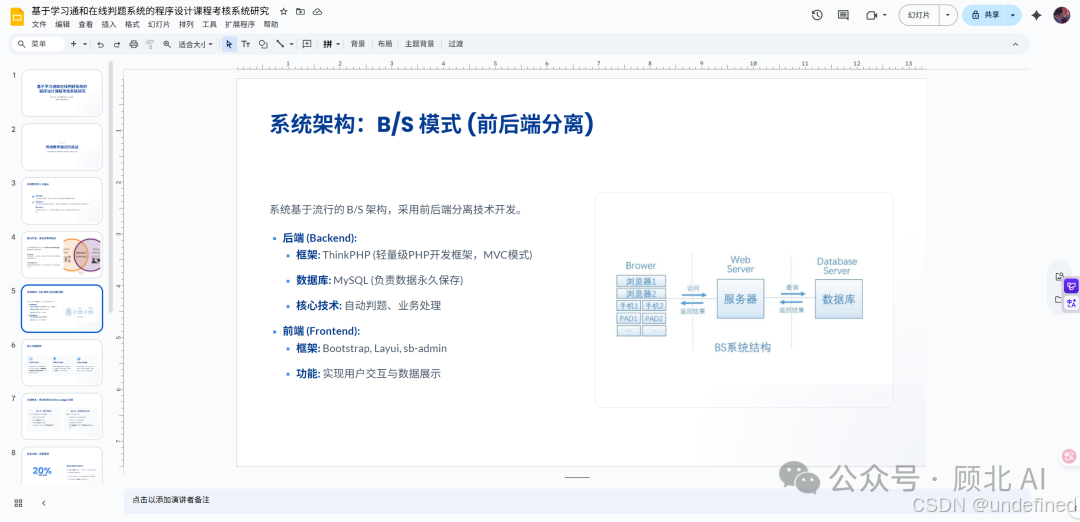
点击之后,可以看到界面非常简约,很适合做汇报使用,并且里面如果用到的图片,它会自动搜索来给你添加对应的图片,可谓是喂饭级了
然后,在左上角有一个文件按钮
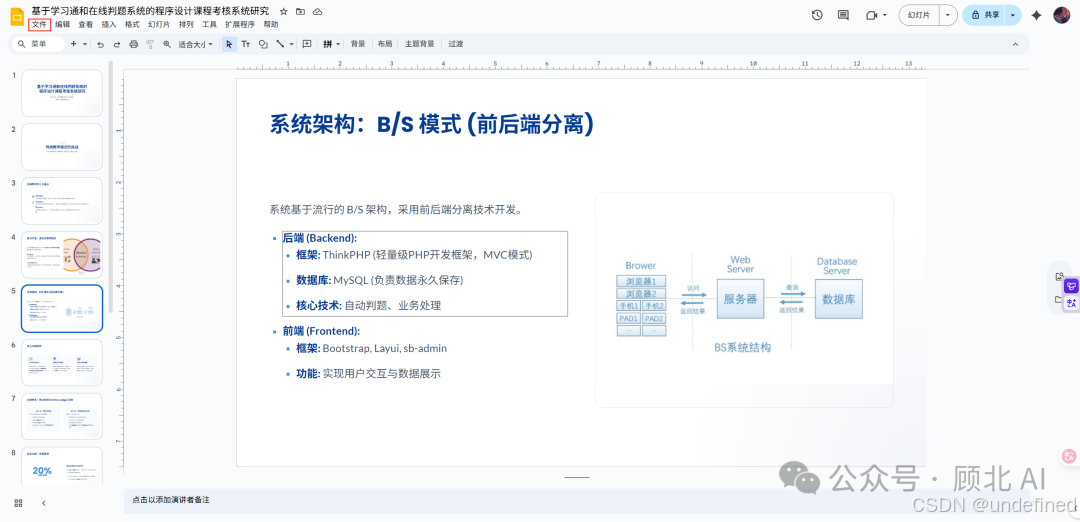
点击文件按钮,点击下载,如下图
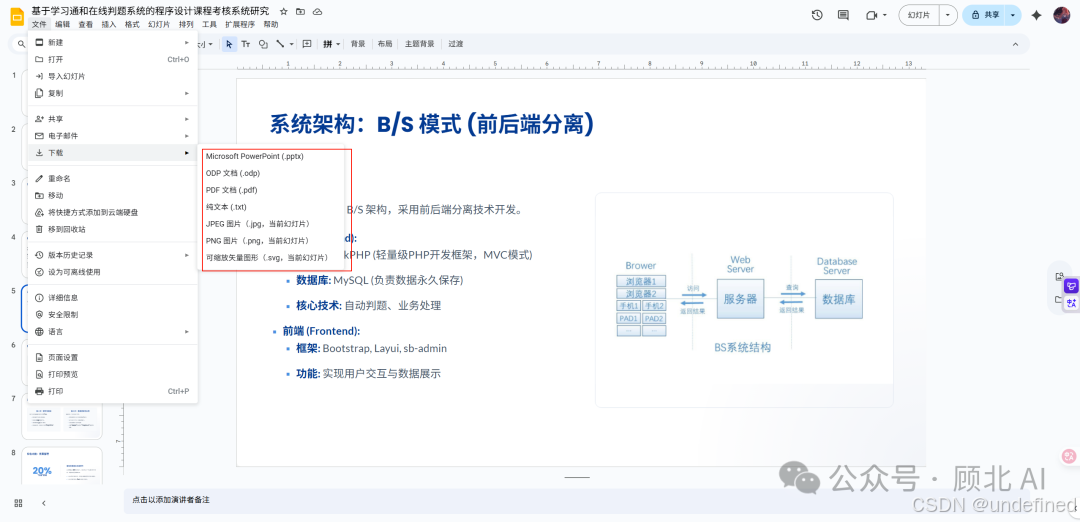
看吧,所有的格式都在这里,我就不必多说了,懂得都懂!支持 pptx、pdf、jpg等格式
并且你也可以在这个页面里面自己调样式,自己改,这岂不美哉,AI帮你出一个80分的产品,你再自己调整到100分,想想看,这效率就是这么提高的。
好了,我们再来看方式二
方式2(一句话生成PPT)
如果你不想要复杂的内容,让 Gemini 生成PPT很简单,就是一句话,真的,没骗你,真的只是一句话。
在对话框选择 Canvas 模式,然后直接告诉它:“帮我生成一款以XXX为主题的PPT”,这就可以了,来看实操。
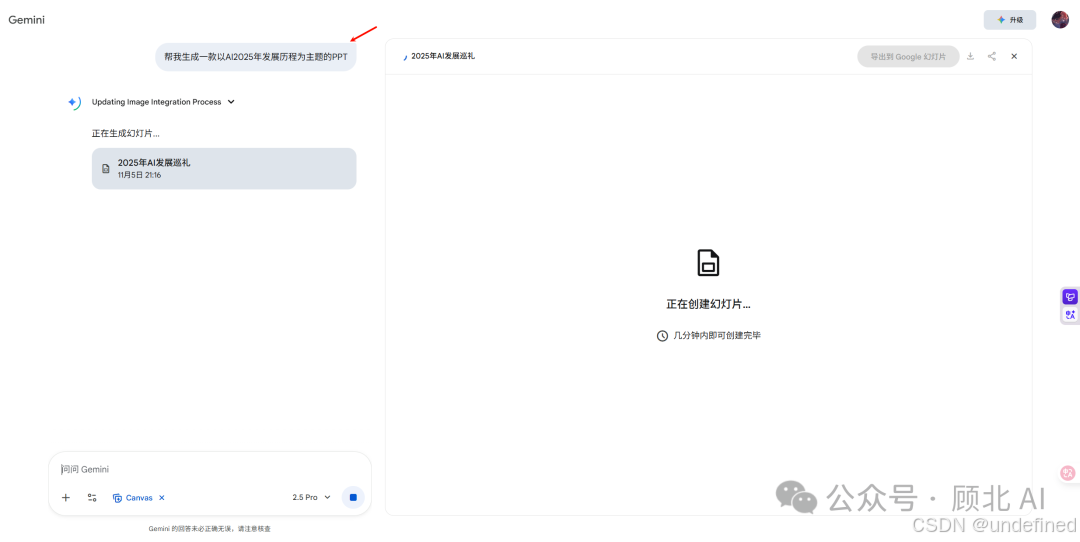
这里简单说一下,Gemini 是自带搜索的,所有你完全可以基于你想要的那个主题让Gemini帮你自动搜索填充内容,来实现这个 PPT
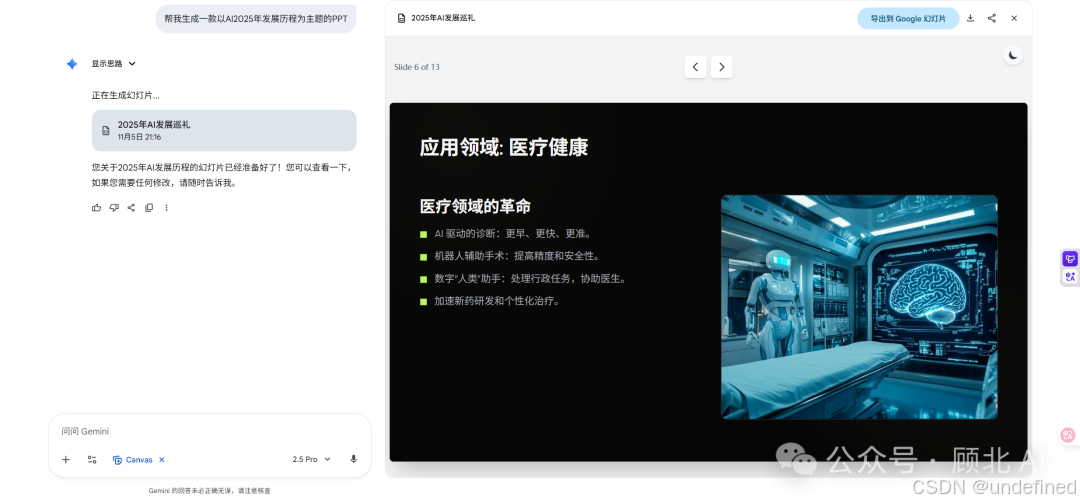
那现在就又有很多朋友说,这生成的一股AI味,样式太丑了,这怎么办。
那么接下来,就来看方式3
方式3(使用提示词)
这里提示词的作用就是帮你尽可能详细的描述你想要的ppt样式长什么样,这里我借鉴一下藏师傅生成PPT的提示词
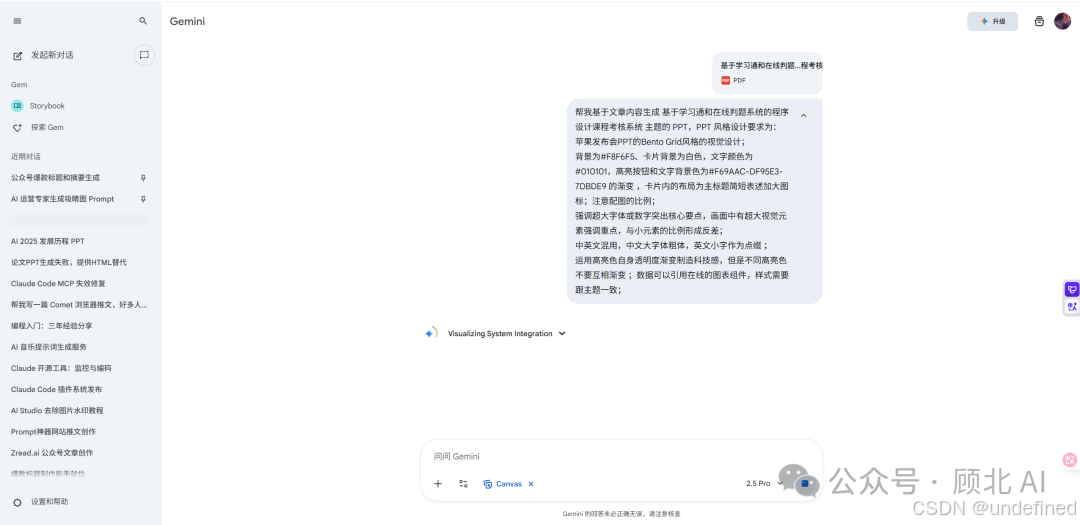
来看效果
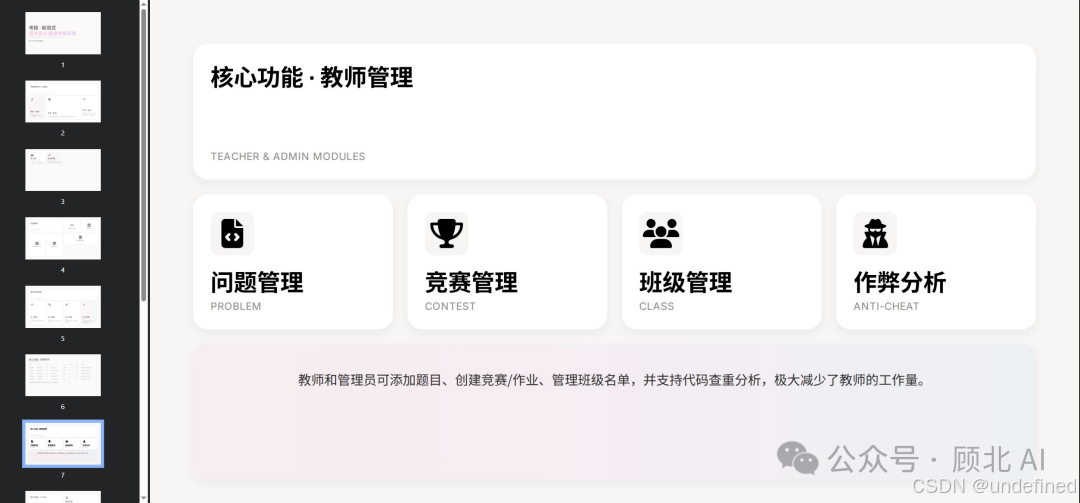
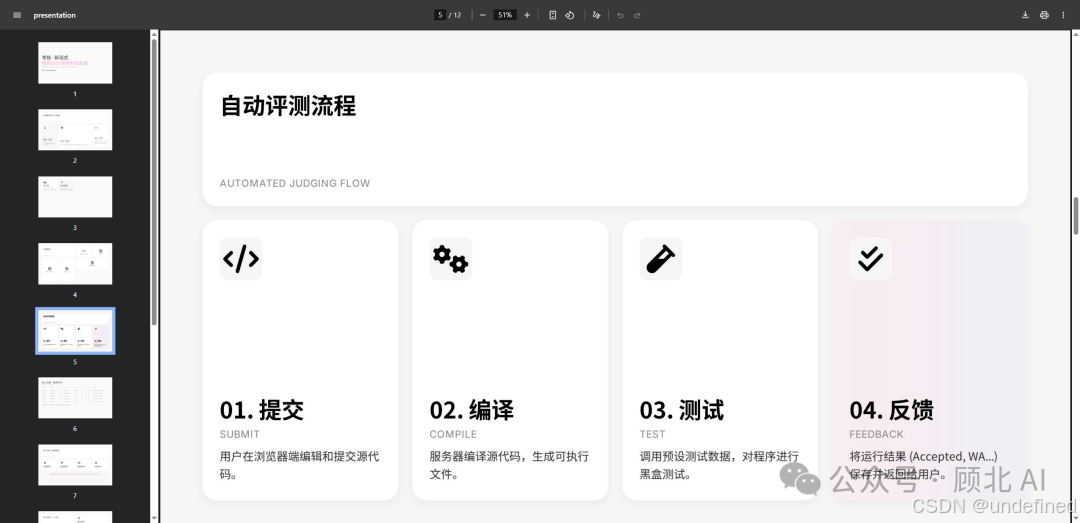
好了,到这里,我今天的分享就到到此结束啦!
最后送给大家一句话,AI可以帮你从0-60,但是60-100就需要你自己来优化了,注意,AI只是对能力的放大,而不是替代你思考的工具。
大家在用AI的时候多思考为什么要这样做,多看AI的思考逻辑,你就会有一个不一样的发现。
希望文章对大家有所帮助,谢谢,AIPPT、天工这几个我还没有比对,有道友比对过吗,欢迎评论区交流~~

AtomGit 是由开放原子开源基金会联合 CSDN 等生态伙伴共同推出的新一代开源与人工智能协作平台。平台坚持“开放、中立、公益”的理念,把代码托管、模型共享、数据集托管、智能体开发体验和算力服务整合在一起,为开发者提供从开发、训练到部署的一站式体验。
更多推荐


 15
15 0
0- 0


 已为社区贡献69条内容

所有评论(0)