Visual Studio 2022安装,附带官方下载
重要的事情说三遍:
Visual studio Community社区版免费!!!
Visual studio Community社区版免费!!!
Visual studio Community社区版免费!!!
1.下载VS 2022资源包
官方下载:Visual Studio Community | 下载最新免费版本
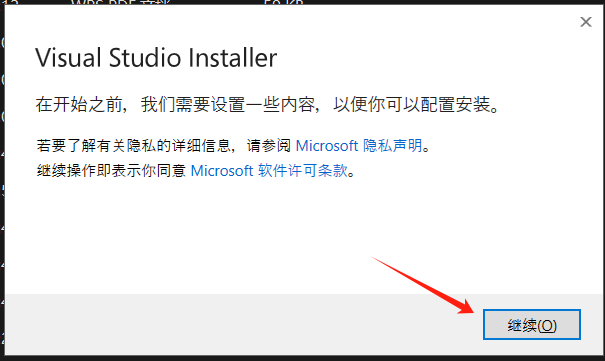
双击下载的VisualStudioSetup.exe ,点击 继续
接下来我讲解VS 2022下载器下载后的资源界面,现在VS支持的越来越多的功能,需要新入行的同学或者开发人员对它有一定的了解。
2.VS 2022安装界面讲解
工作负荷:说明了VS2022支持哪些功能,可以按照自己需要去勾选功能,
我是.NET开发,所以下面两个打对勾的是我需要的框架,开发扩展也可以勾选上,会有意想不到的惊喜,如果是新手或者空间不足者先不选也可以。
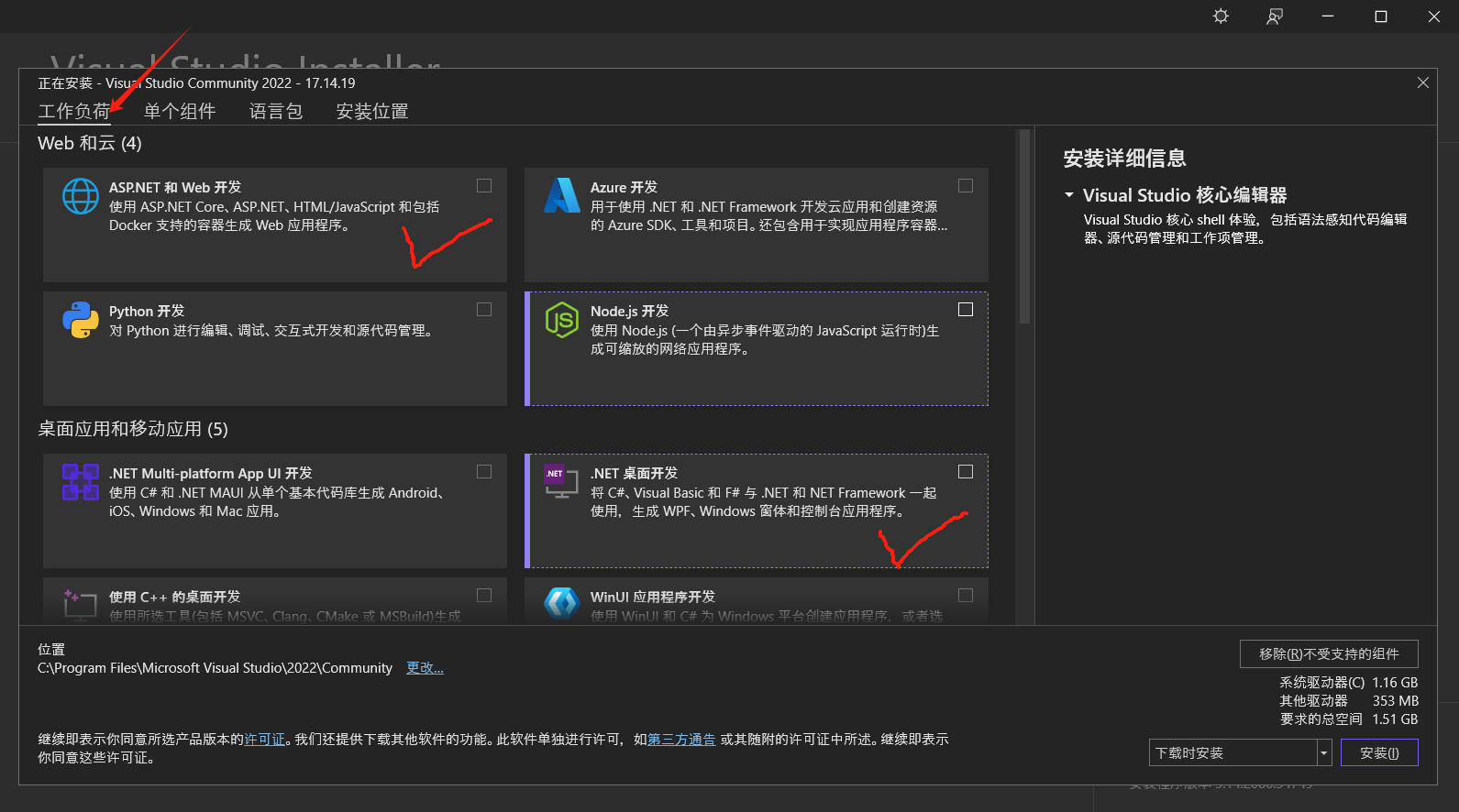
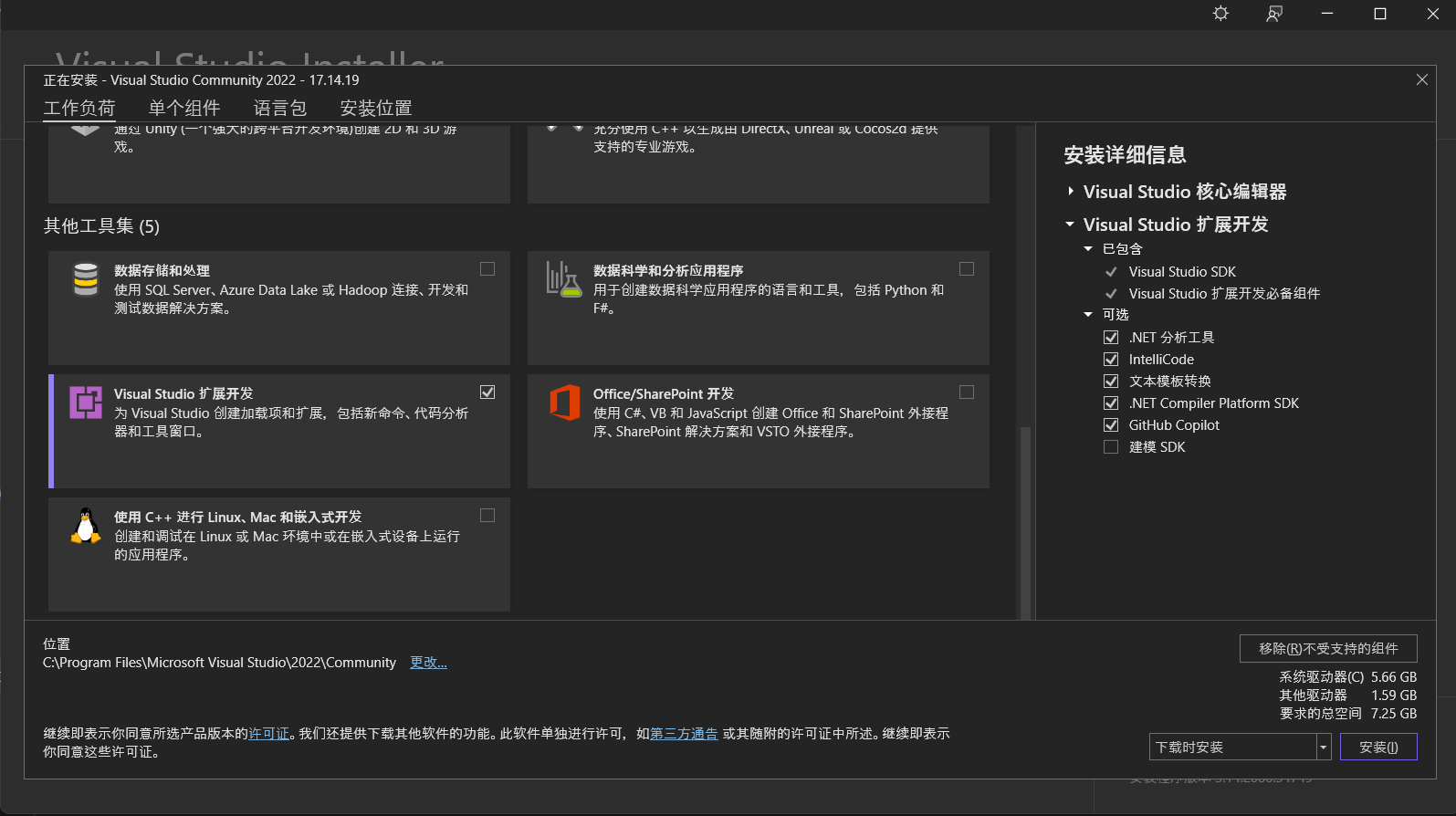
有公司要求,还需要安装开发与,就要同时勾选 Azure,
VS 2022 太强大啦,也支持Python开发,C++开发。
其他几项我很少用,有过简单了解,不献丑了,大家可以自行百度哈。术业专攻,请谅解!!
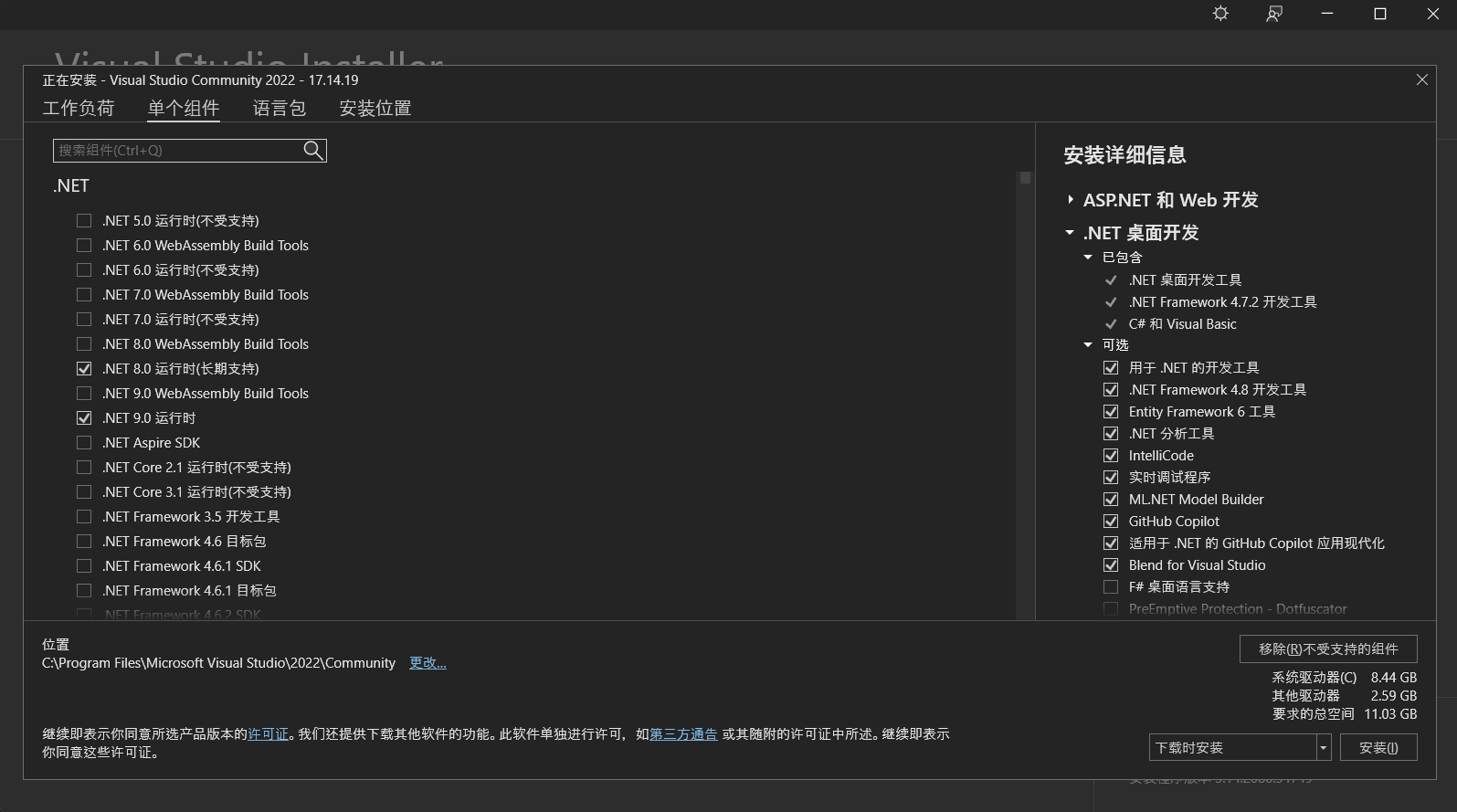
单个组件:包含框架所需要的运行时/框架,按需勾选,如果后边想去增加也可以在 工具——自定义选择添加或修改。我这里是默认
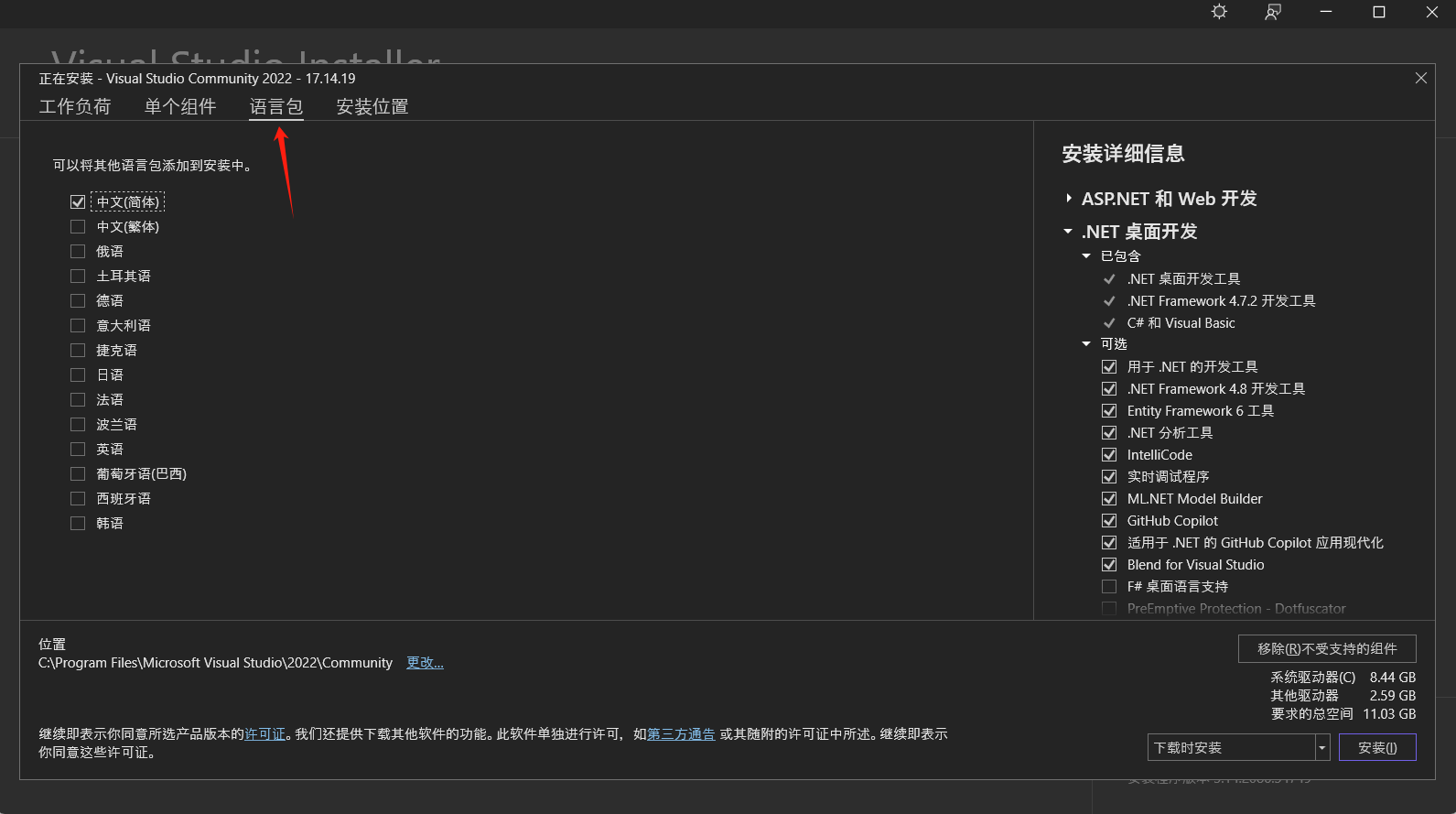
语言包:字面意思,选择你要使用的VS2022,语言,依旧是默认值 汉语
【英语会的不多,原因是我爱国,哈哈】
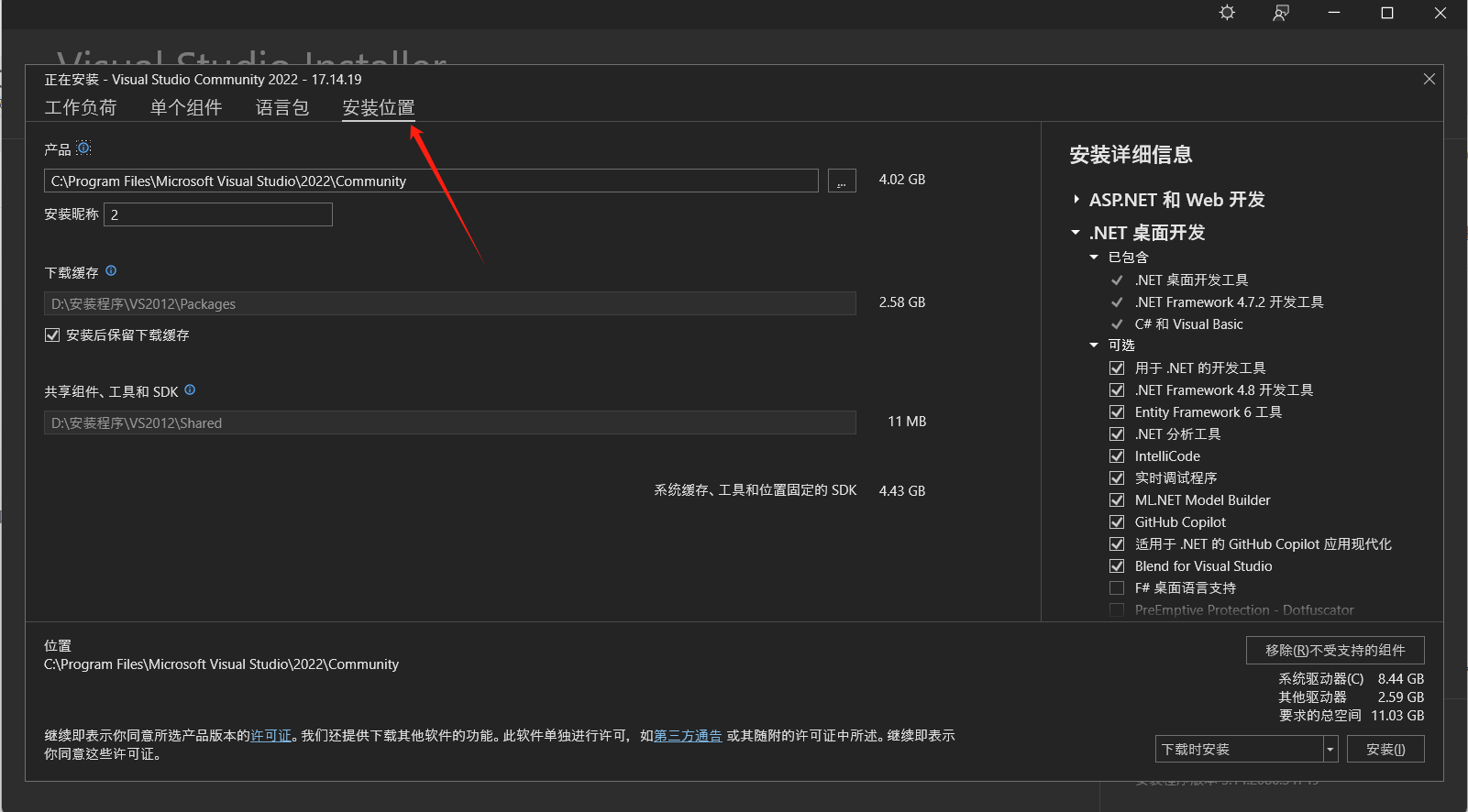
安装位置:不仅包含VS 2022安装位置,后续缓存位置也同样可以修改,打明牌的舒适感!
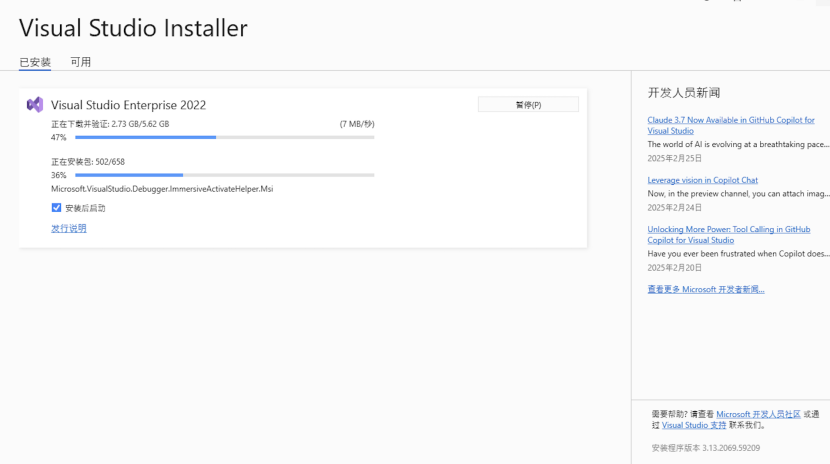
好啦,了解完毕,点击安装即可。等待安装成功!【此图是网上来的,没差别,我本地已经有了,不能重复安装】
3.安装完毕,开始测试
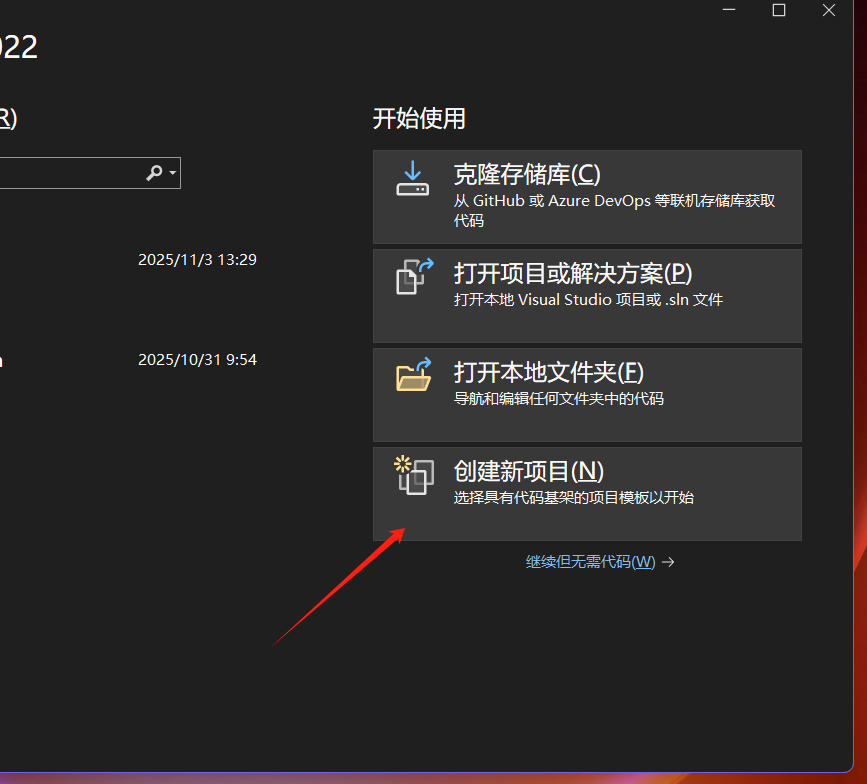
点击创建新项目
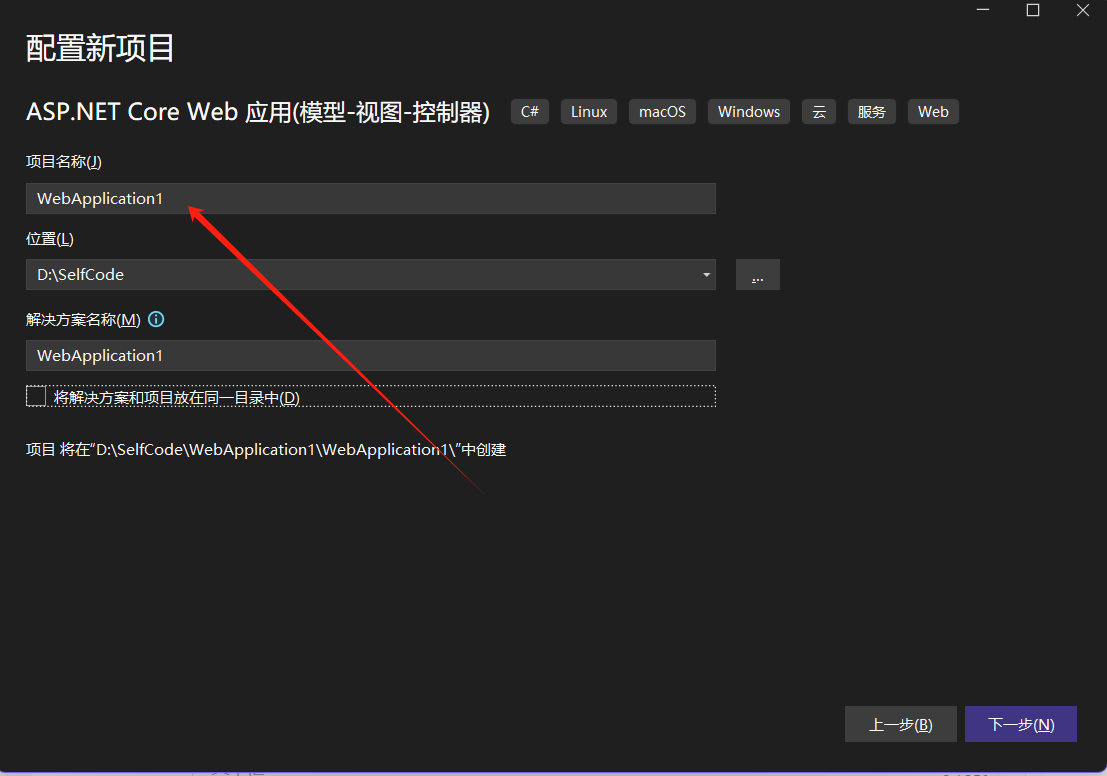
给你的测试项目命名一个易记 好听的名称吧
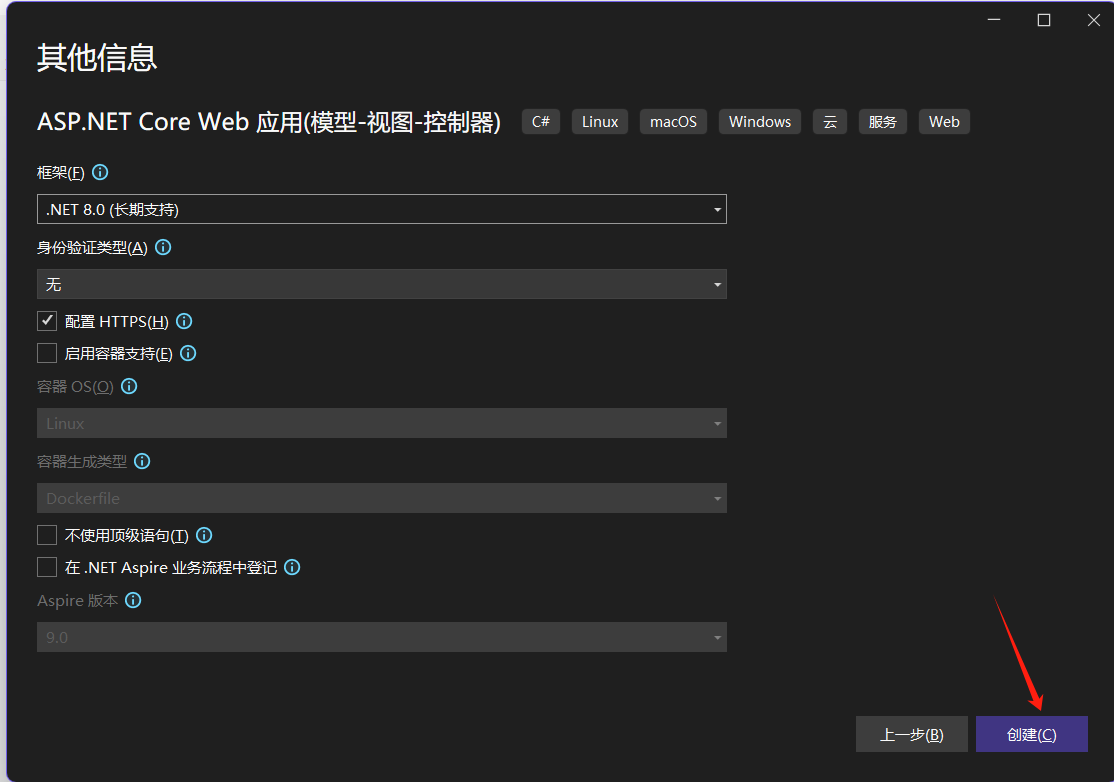
其他信息:不熟悉可以不用设置,如果大佬要用Docker,可以 勾选【启用容器支持】进行设置。然后 【创建】
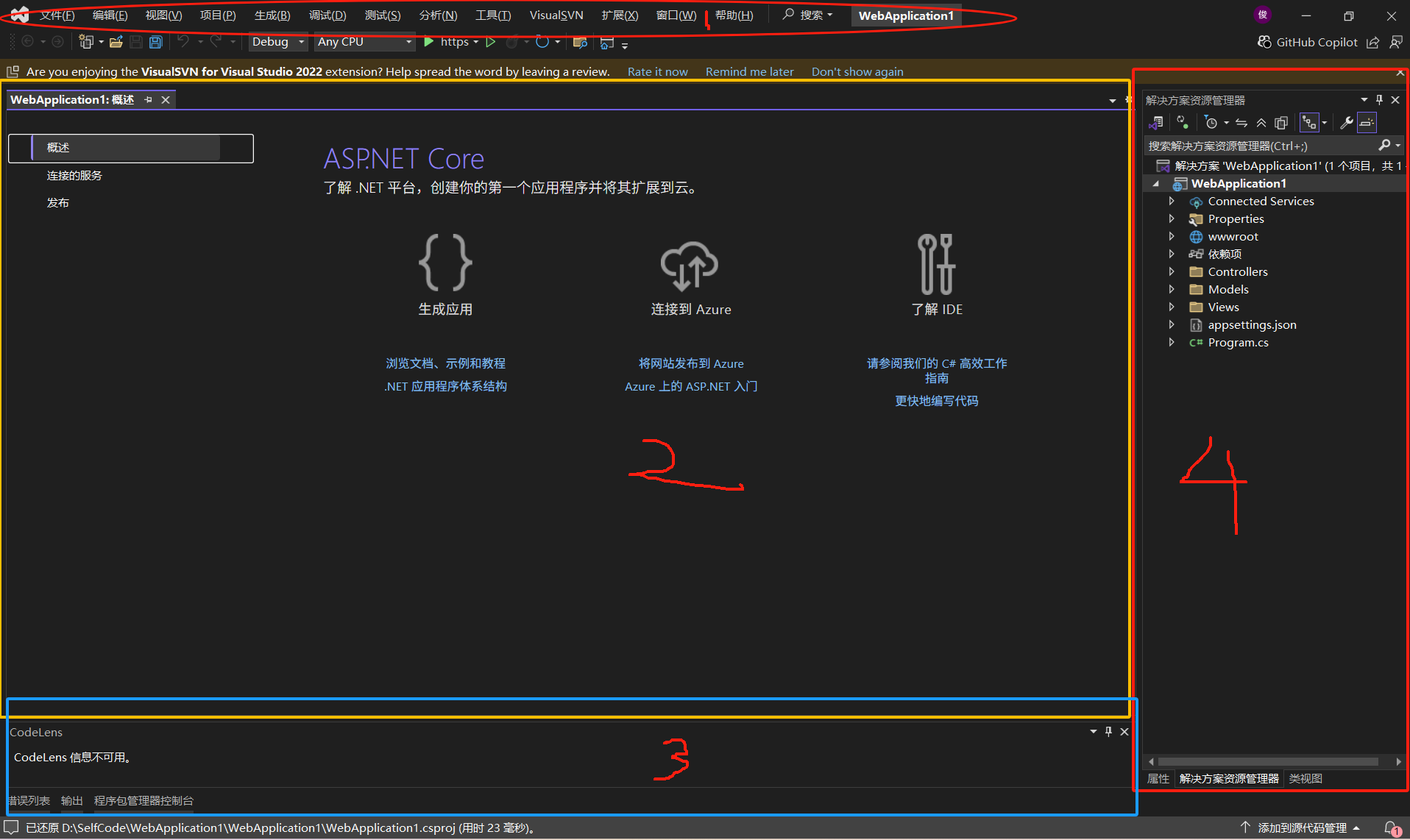
4.介绍项目界面
此图1:为工具栏,上面包含开发/测试期间所有要使用的功能选项,如果你安装了Visual SVN,则会在工具栏出现 这个选项。我这边还没SVN的资源,找找吧
此图2:开发视图框,大部分时间,开发者会在此编辑代码,调试代码。牛马的生活由此开始
此图3:如果你想了解你的代码在运行时或者编译过程中出现的一些问题,那么在这里寻找。没运行的时候,出现的是语法错误,基本是静态的。运行时出现的错误 ,基本是动态的。加油,争取先保持不出现静态错误。
此图4:解决方案管理器,可以了解你的项目框架,文件分布等。简单的时候很简单,项目很大的时候也很深哦,如果入职,先去从这里了解你所接项目的规模,一步步打算你的开发计划。上兵伐谋
5.最后开始测试你的运行环境。
点击此处,设置你的web 项目运行默认浏览器。我这里是Google,安装包哪里有,百度一下啥都有了,实在不行,call 我! its my pleasure。
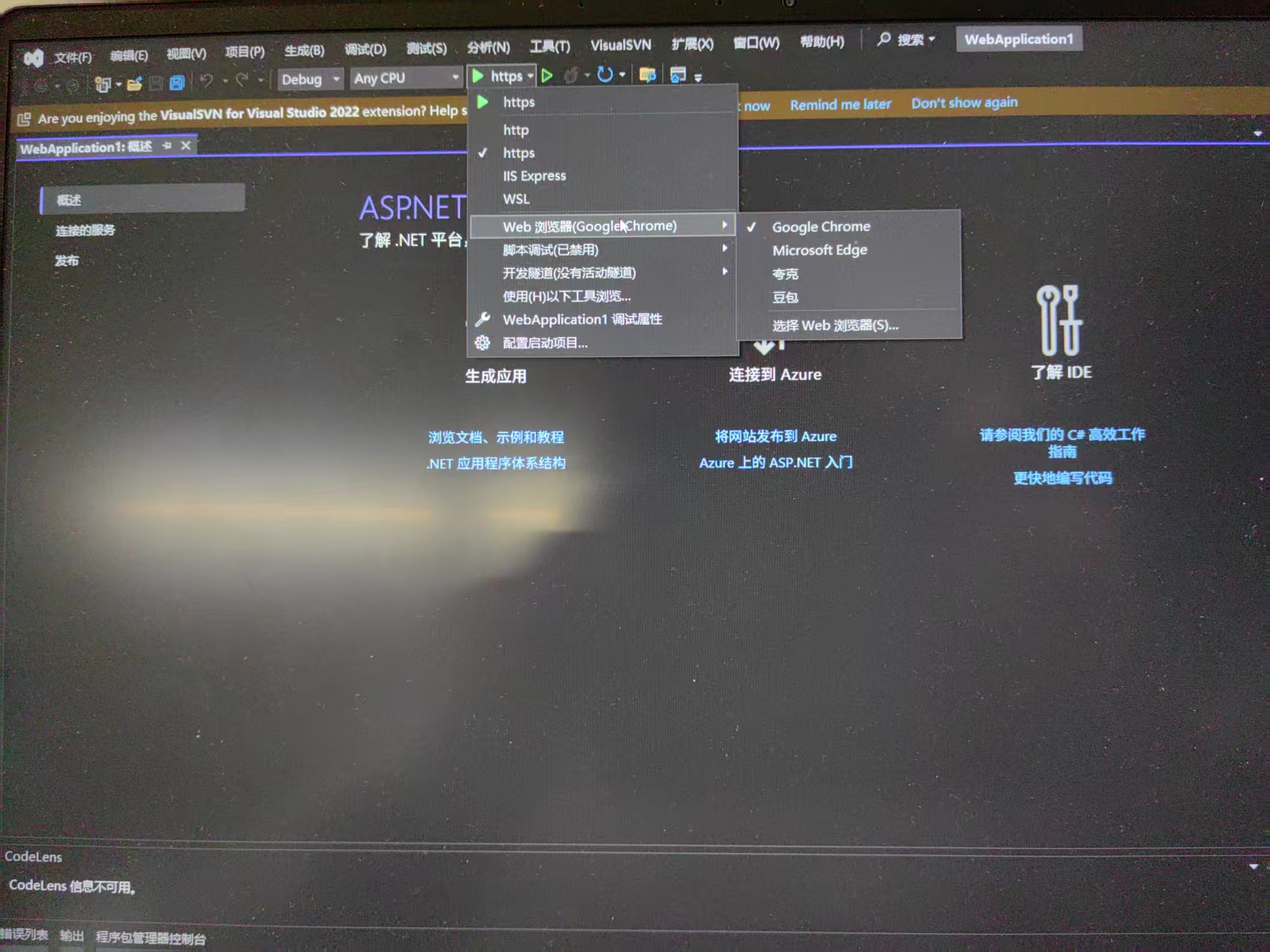
6.运行成功
设置好浏览器,点击此处
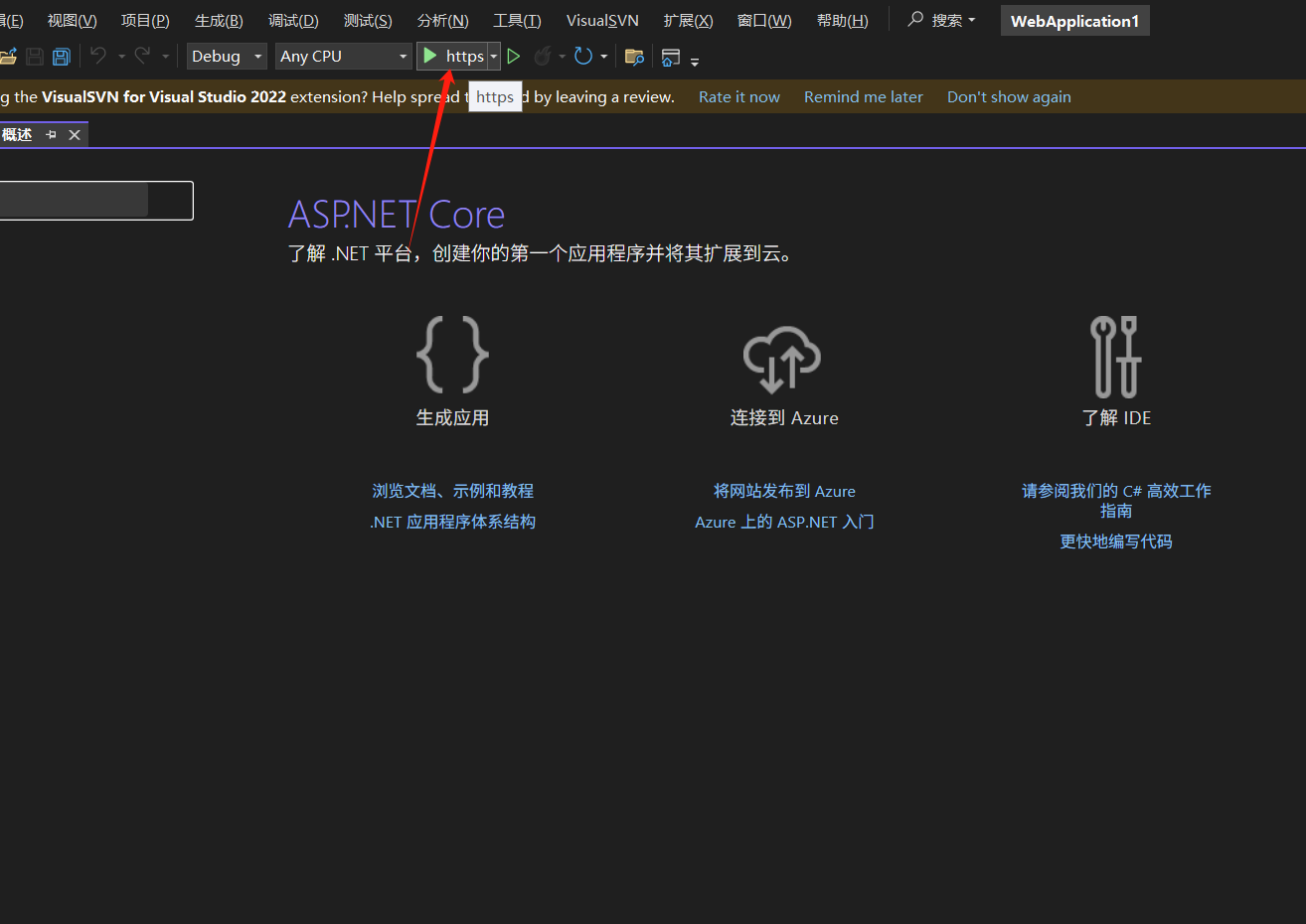
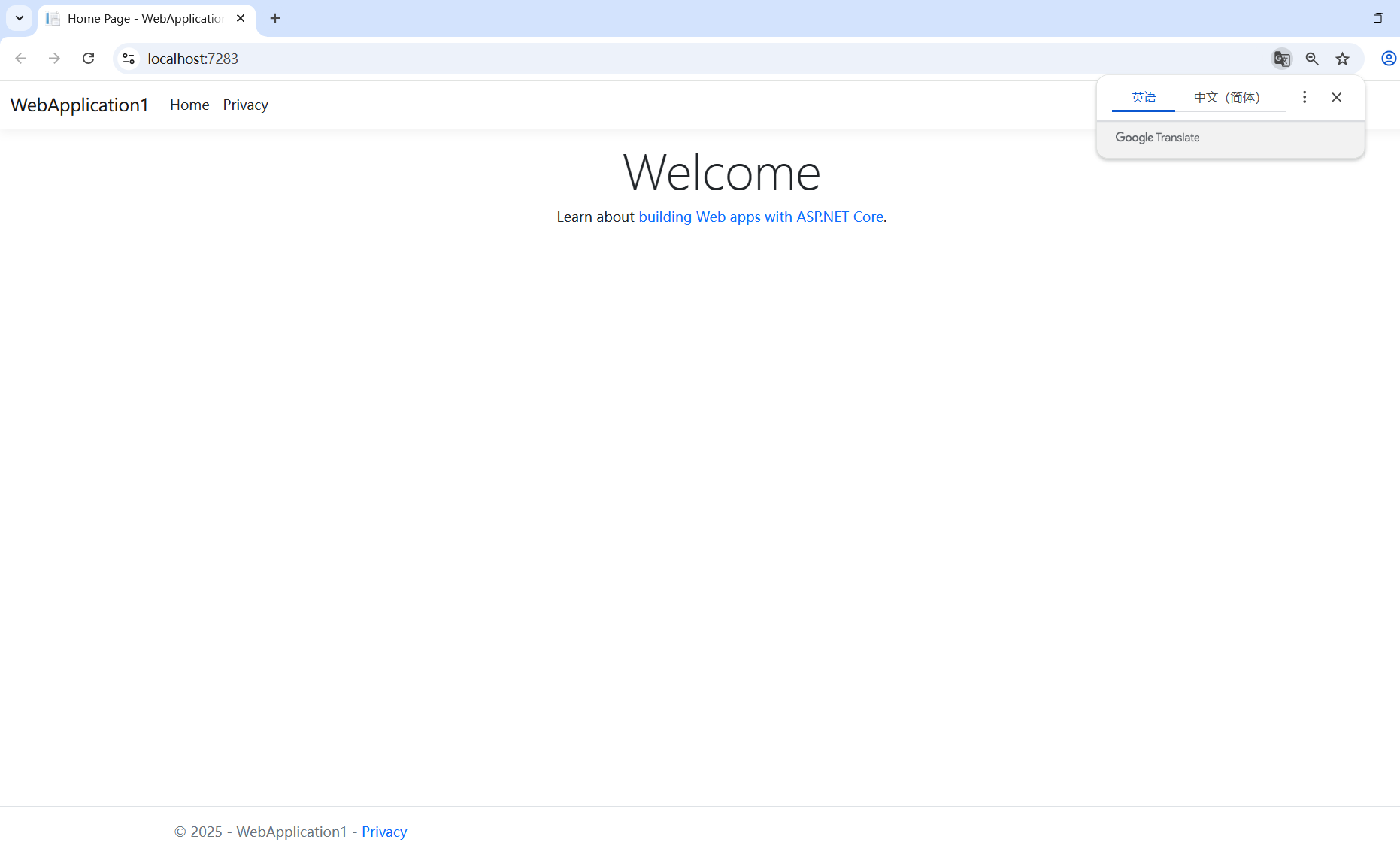
然后就看到上面的图片,恭喜你成为一位合格的C#开发大师!

AtomGit 是由开放原子开源基金会联合 CSDN 等生态伙伴共同推出的新一代开源与人工智能协作平台。平台坚持“开放、中立、公益”的理念,把代码托管、模型共享、数据集托管、智能体开发体验和算力服务整合在一起,为开发者提供从开发、训练到部署的一站式体验。
更多推荐


 9
9 0
0- 0


 已为社区贡献1条内容

所有评论(0)