Win11 摄像头控制:第三方应用无法调用摄像头如何授权?
在 Windows11 中,第三方应用(如腾讯会议、Zoom、微信、直播软件)调用摄像头时,常出现 “摄像头无法启动”“未检测到摄像头”“权限被拒绝” 等问题,怎样解决呢?
一、检查摄像头硬件状态
内置摄像头(笔记本 / 一体机):多数笔记本有摄像头物理遮挡滑块(如联想、戴尔机身侧面 / 顶部)或快捷键(如Fn + F6,键面标注摄像头图标),确保滑块未遮挡、快捷键未触发 “禁用”(禁用时摄像头指示灯不亮)。打开需调用摄像头的应用(如微信视频通话),若摄像头指示灯(红色 / 绿色)未亮起,说明硬件未被激活,需先检查物理开关;若指示灯亮但应用提示 “无法使用”,再排查权限问题。
外接摄像头(USB / 无线):USB 摄像头需重新插拔 USB 接口(优先插主机后置接口,避免前置供电不足),无线摄像头(如蓝牙、Wi-Fi)需确认已开机并与电脑配对(在 “设置→蓝牙和其他设备” 中查看连接状态);将外接摄像头连接其他电脑,若仍无法使用,说明摄像头硬件故障(需维修或更换);若能正常使用,说明问题在当前电脑的权限或驱动。
二、检查摄像头驱动
打开设备管理器:按下Win + X组合键,在快捷菜单中选择 “设备管理器”。
定位摄像头设备:展开 “图像设备” 或 “摄像头” 选项(不同系统版本命名略有差异),找到目标摄像头(如 “Integrated Camera” 内置摄像头、“USB Camera” 外接摄像头);
1. 若设备图标旁有红色叉号:右键点击设备→选择 “启用设备”(禁用状态会导致完全无法识别);
2. 若设备图标旁有黄色感叹号:右键点击设备→选择 “更新驱动程序”→“自动搜索驱动程序”,系统会自动下载适配 Windows11 的最新驱动(需联网);
3. 若自动更新失败:前往电脑品牌官网或摄像头厂商官网,下载对应型号的 Windows11 驱动,手动安装后重启电脑;
4. 验证驱动有效性:重启后打开 Windows11 自带的 “相机” 应用(开始菜单搜索 “相机”),若能正常预览画面,说明摄像头硬件与驱动均正常,问题出在权限设置。
三、开启系统层面的摄像头隐私权限
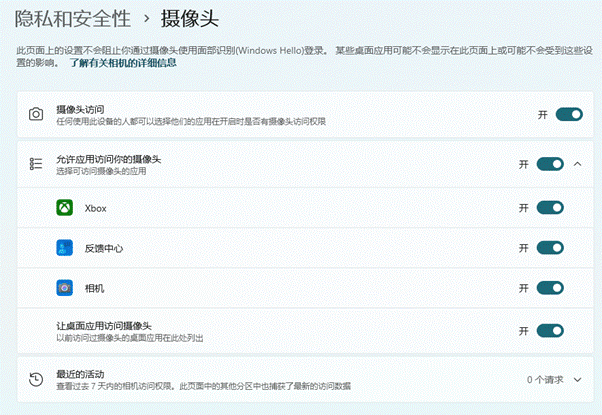
点击【设置→隐私和安全性】在 “应用权限” 区域点击 “摄像头”,确保页面顶部 “允许应用访问你的摄像头” 开关为开启状态(蓝色为开启,灰色为关闭),若开关呈灰色不可选:个人用户需确认当前账户为 “管理员权限”(非管理员无法修改系统级权限);企业用户需联系 IT 管理员(可能被组策略限制,后文会讲)。
在 “摄像头” 隐私设置页面中,向下滚动找到 “选择哪些应用可以访问你的摄像头” 列表,在列表中找到需要授权的第三方应用(如 “腾讯会议”“Zoom”“微信”“OBS Studio”),确保应用名称右侧的开关为开启状态;若列表中无目标应用:说明应用未主动请求摄像头权限或未被系统识别,需先打开应用(如启动腾讯会议并发起视频通话),应用会弹出 “请求访问摄像头” 的系统弹窗,点击 “允许” 后,应用会自动加入授权列表;若应用在 “已阻止” 列表中(部分安全软件会强制添加):点击应用右侧 “三个点”→“移除”,移除后重新打开应用,触发权限请求弹窗并允许。
四、应用内配置
系统授权后,部分第三方应用需在内部选择正确的摄像头设备、解除静音 / 禁用,才能正常调用。
腾讯会议:
- 打开会议界面,点击底部 “设置” 图标(齿轮形状)→“视频”;
- 在 “摄像头” 下拉菜单中,选择正确的摄像头设备(如 “Integrated Camera” 内置摄像头,避免选择 “虚拟摄像头” 或 “已断开的设备”);
- 确保 “禁用视频” 选项未勾选(勾选后会强制关闭摄像头,图标显示红色斜线);
- 若画面黑屏,点击 “测试视频”,观察预览窗口是否有画面,无画面则重新选择设备或检查系统授权。
Zoom:
- 进入会议后,点击底部 “开始视频” 旁的箭头→“视频设置”;
- 在 “摄像头” 下拉列表中选择目标设备,右侧预览窗口会实时显示画面(无画面则设备未识别);
- 若提示 “摄像头被占用”,关闭其他可能调用摄像头的应用(如微信、浏览器),再点击 “开始视频”。
微信 Windows 版:
- 发起视频通话后,若摄像头无法启动,点击通话窗口右上角 “...”→“设置”;
- 在 “视频设置” 中,选择正确的摄像头设备,确保 “画质调节” 未设为 “关闭视频”;
- 若仍无法使用,关闭微信并重新启动(释放可能的进程占用),再次发起视频通话。
OBS Studio(直播软件):
- 打开软件后,右键点击 “来源” 面板→“添加”→“视频捕获设备”;
- 在 “设备” 下拉菜单中选择正确的摄像头,点击 “确定”;
- 若画面无显示,检查 “设备属性” 中的 “分辨率” 是否与摄像头支持的分辨率匹配(如 1080P、720P),避免选择过高分辨率导致无法加载。

AtomGit 是由开放原子开源基金会联合 CSDN 等生态伙伴共同推出的新一代开源与人工智能协作平台。平台坚持“开放、中立、公益”的理念,把代码托管、模型共享、数据集托管、智能体开发体验和算力服务整合在一起,为开发者提供从开发、训练到部署的一站式体验。
更多推荐



 8
8 0
0- 0



 已为社区贡献25条内容

所有评论(0)