CUDA12.0以及对应版本cuDNN详细安装教程
前言
在当今人工智能与深度学习的浪潮中,图形处理器(GPU)已成为不可或缺的计算引擎,其强大的并行处理能力能够显著加速模型训练与推理过程。而要充分释放NVIDIA GPU的潜能,离不开两大核心软件工具:CUDA® 和 cuDNN。CUDA是NVIDIA推出的通用并行计算平台和编程模型,它允许开发者利用GPU解决复杂的计算问题。cuDNN则是NVIDIA针对深度神经网络原语提供的GPU加速库,它优化了诸如卷积、池化、归一化等常见操作,是主流深度学习框架(如TensorFlow, PyTorch)赖以运行的基础。
然而,对于许多初学者甚至有一定经验的开发者而言,在Windows系统上正确安装和配置CUDA与cuDNN环境仍是一个不小的挑战。过程中不仅需要确保显卡驱动、CUDA工具包、cuDNN库三者版本的严格兼容,还需进行正确的路径配置与系统验证。一个微小的疏忽就可能导致后续开发工作无法进行。
为此,我们编写了这份详尽的图文安装教程。它将引导您从一个完全的起点开始,系统地完成从环境检查、软件下载、安装配置到最终验证的每一步操作,帮助您扫清障碍,成功搭建稳定高效的高性能计算基础环境,为后续的深度学习项目开发奠定坚实的基石。
1. 查看显卡支持的CUDA版本
1.1 使用命令行查看
- 按下
Win + R键,输入cmd打开命令提示符 - 输入命令:
nvidia-smi - 查看输出结果:
Driver Version:显示显卡驱动版本
CUDA Version:显示显卡支持的最高CUDA版本
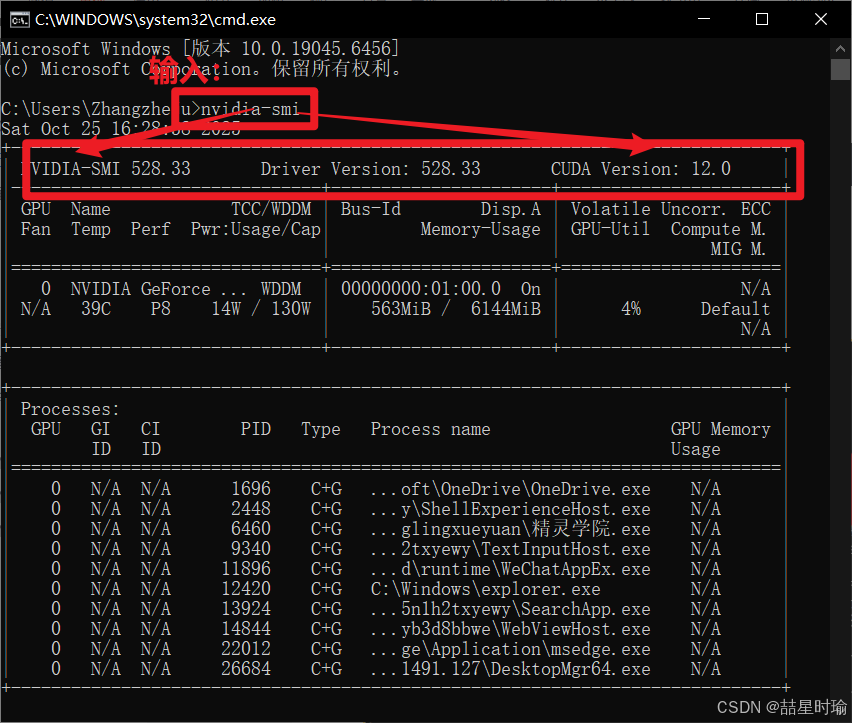
1.2 通过控制面板查看
- 在开始菜单中找到 NVIDIA Control Panel 单击打开
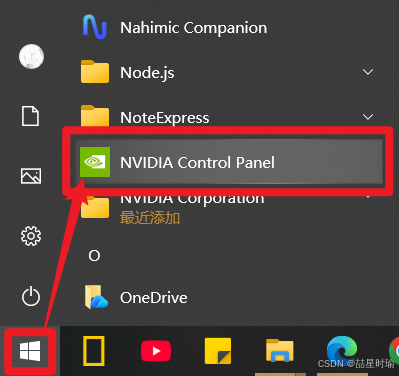
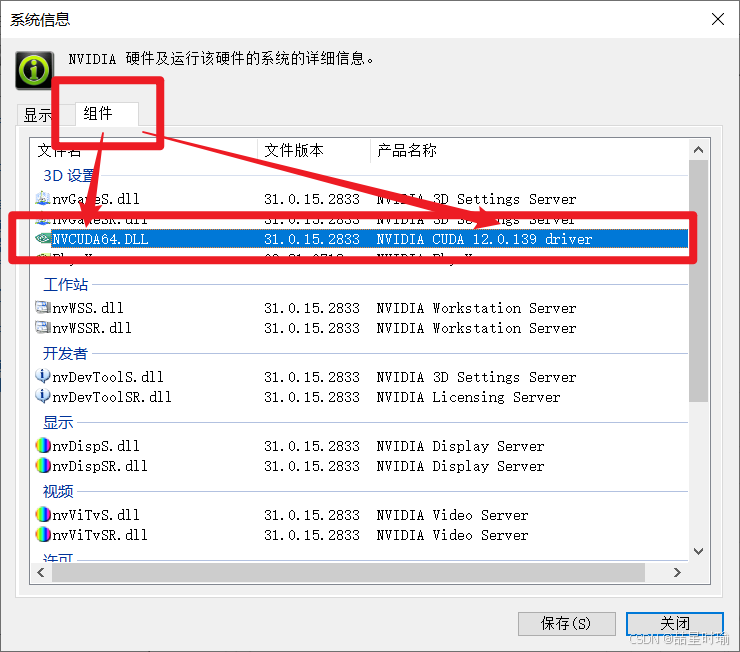
- 点击菜单栏的 帮助 → 系统信息
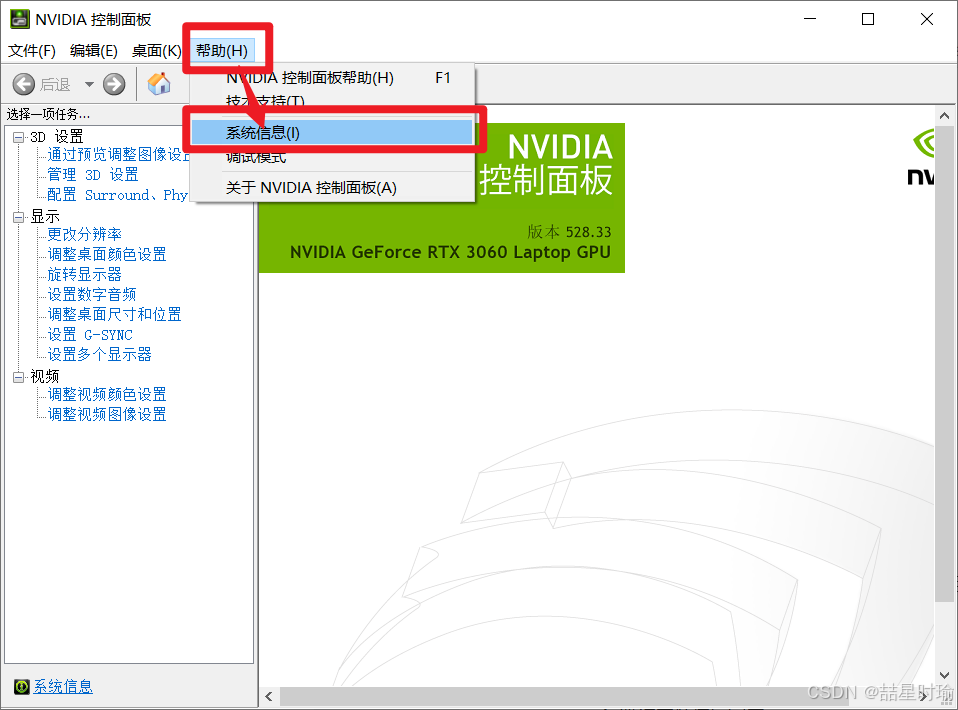
- 在显示标签中可以看到显卡驱动版本
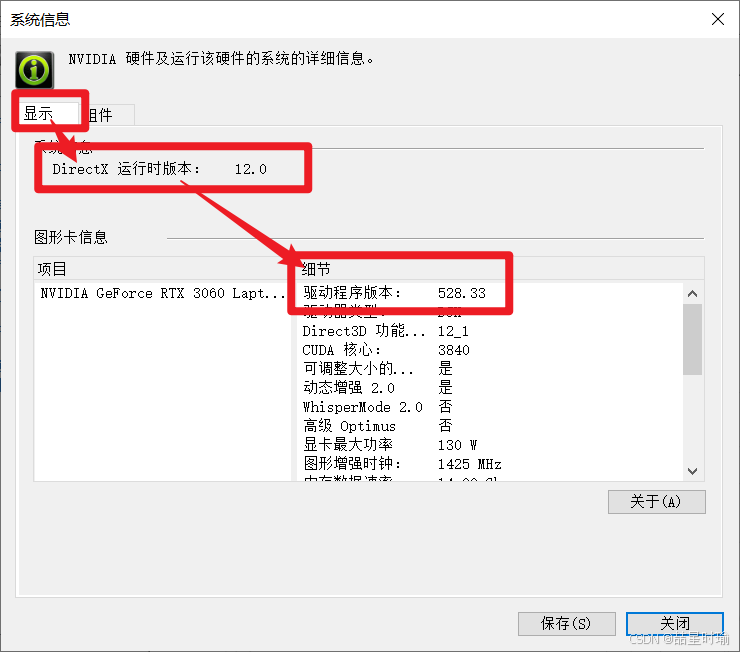
- 在组件标签中可以看到支持的CUDA最高版本
2. 安装CUDA
2.1 下载CUDA
-
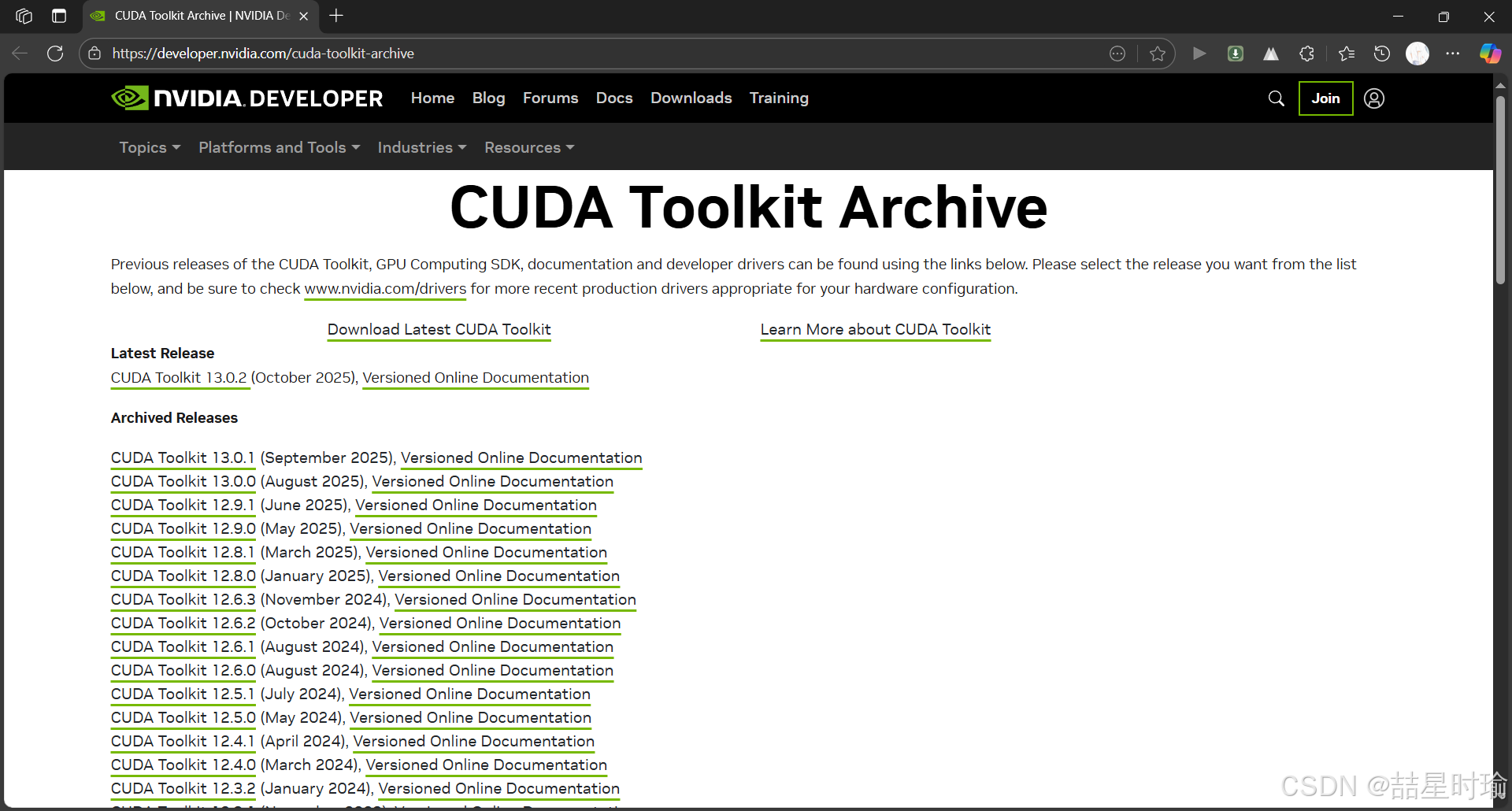
访问NVIDIA官方CUDA下载页面 CUDA Toolkit Archive | NVIDIA Developer:
-
根据步骤1中查到的支持版本,选择对应的CUDA版本下载(如本人的是12.0.139,就选择12.0.1及以下的版本就行)

-
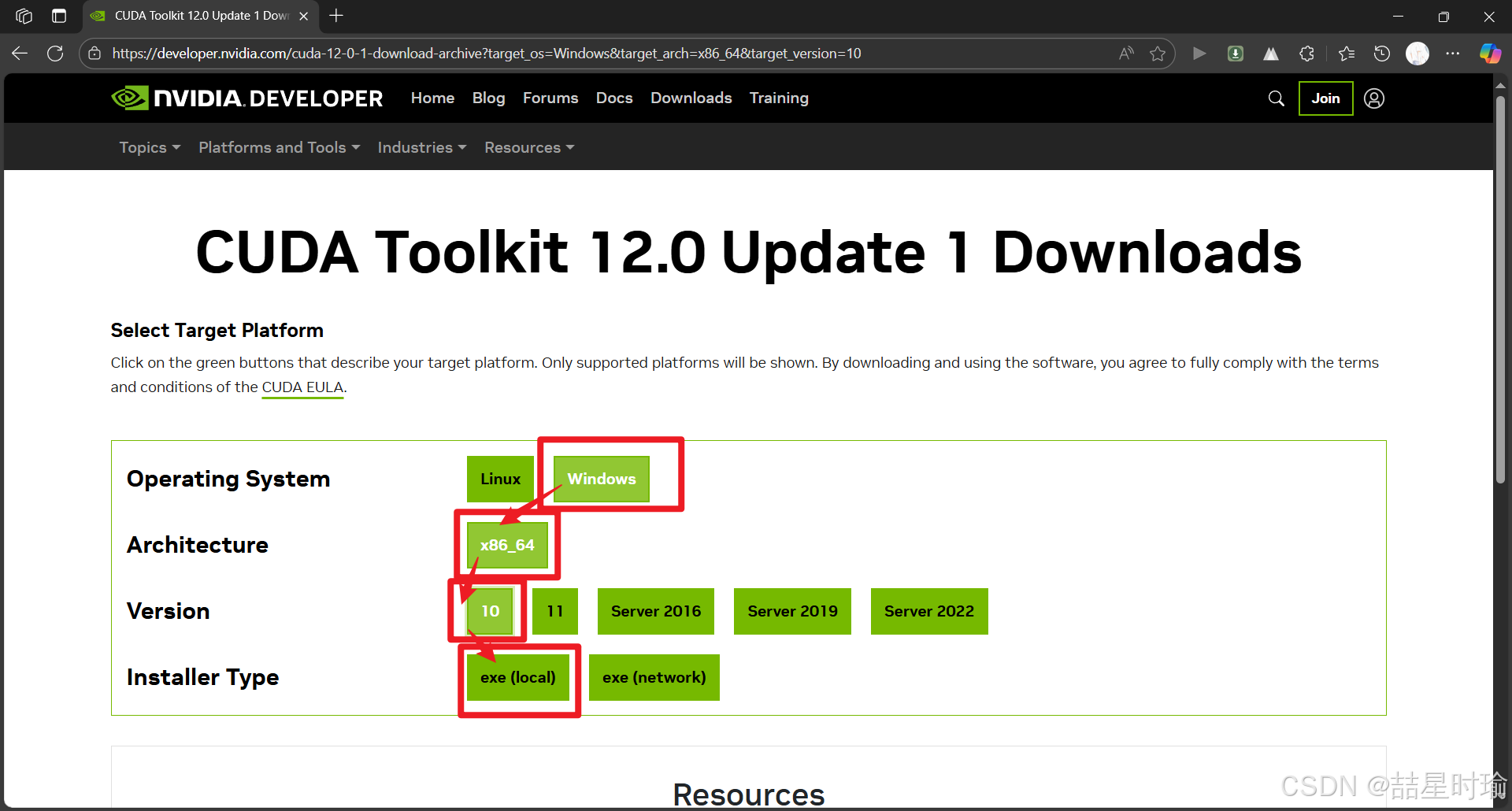
选择操作系统环境(Windows)
-
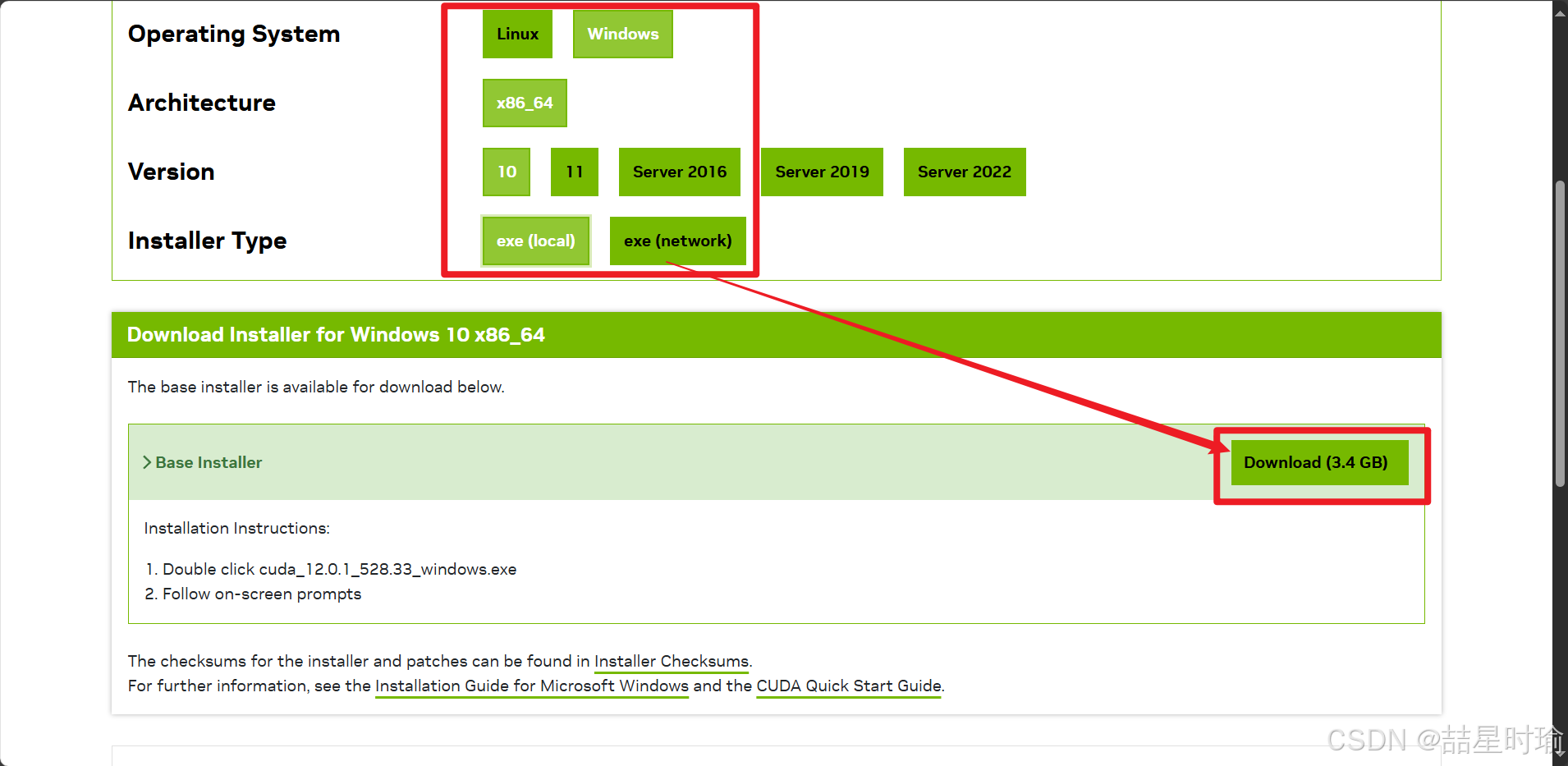
下载本地exe安装包
2.2 安装CUDA
-
启动安装
- 双击下载的exe文件
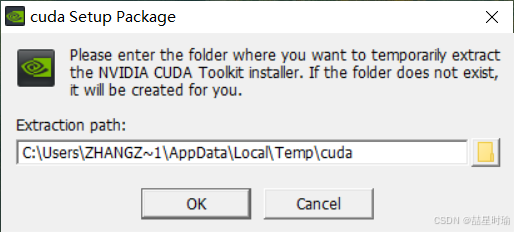
- 建议使用默认安装路径,点击OK
- 双击下载的exe文件
-
安装设置
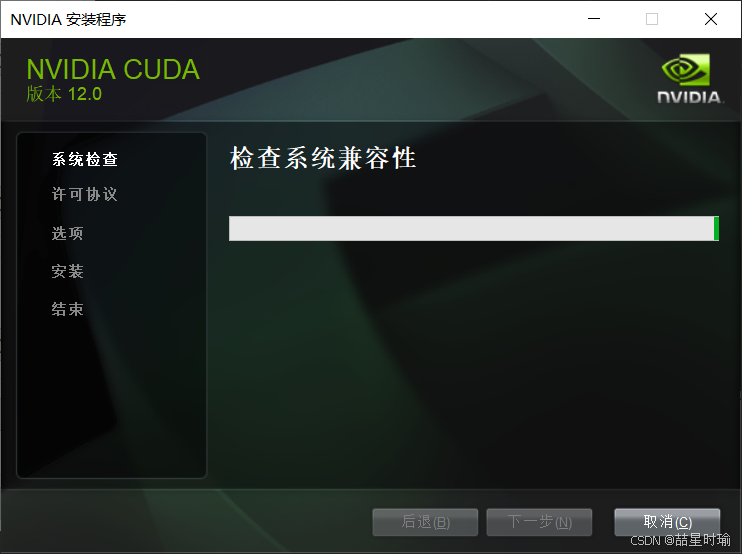
- 进入系统检查——等待时间可能较久。
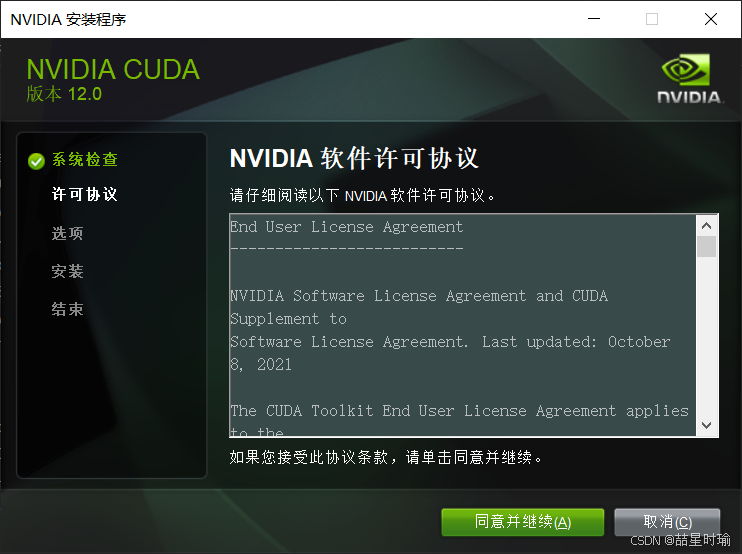
- 进行许可协议,点击“同意并继续”。
- 进入选项选择自定义。选择需要安装的组件,如果不需要Visual Studio集成,可以取消勾选"Visual Studio Integration",(建议先尝试安装,如果失败再取消此选项;Visual Studio Integration需要本机拥有适配的VS)
记住安装路径,后续设置环境变量时需要用到,点击下一步开始安装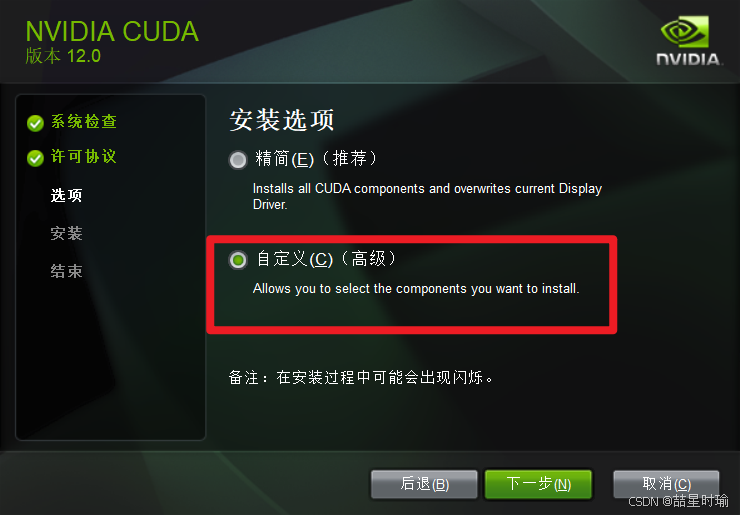
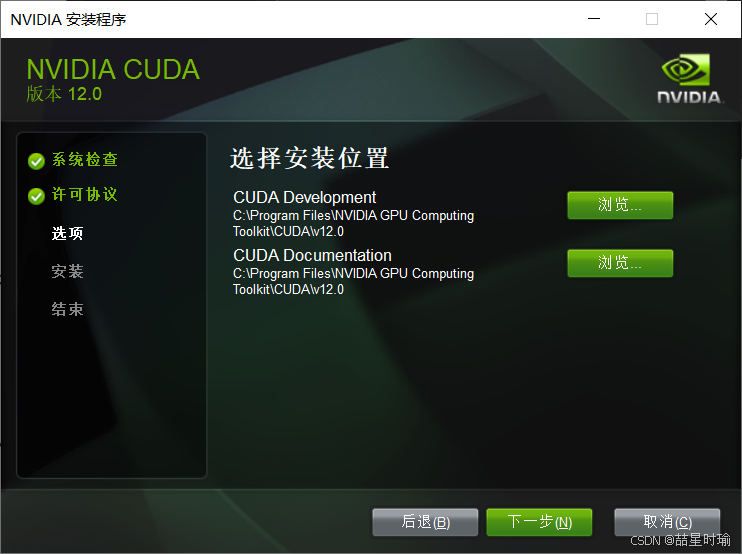
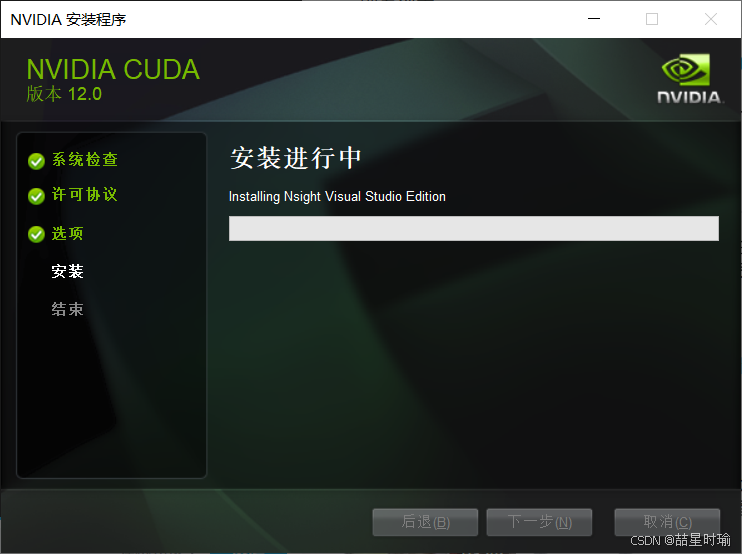
- 安装中——等待时间可能较久。
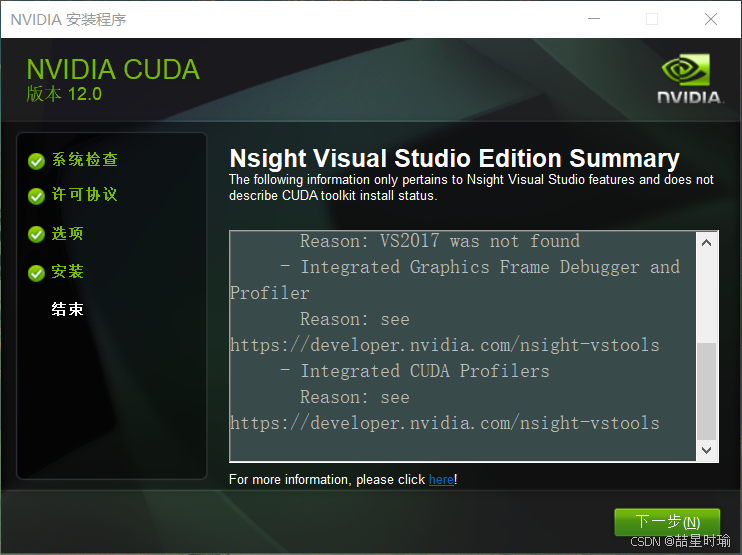
- 完成安装。点击下一步,然后关闭安装程序
- 进入系统检查——等待时间可能较久。
2.3 验证CUDA安装
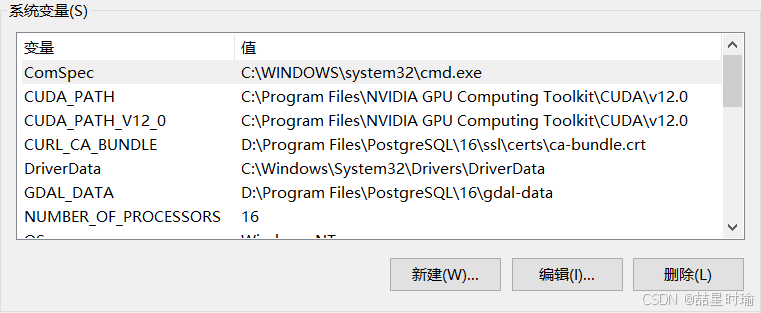
方法一:检查环境变量
- 右键点击"此电脑" → “属性” → “高级系统设置” → “环境变量”
- 在系统变量中检查是否包含以下变量(路径可能因版本而异):
CUDA_PATH = C:\Program Files\NVIDIA GPU Computing Toolkit\CUDA\v12.0
CUDA_PATH_V12_0 = C:\Program Files\NVIDIA GPU Computing Toolkit\CUDA\v12.0
方法二:命令行验证
- 打开cmd命令提示符
运行以下命令检查CUDA版本:
或nvcc --versionnvcc -V- 也可以查看CUDA路径:
set cuda
如果以上步骤都能正确显示信息,说明CUDA安装成功!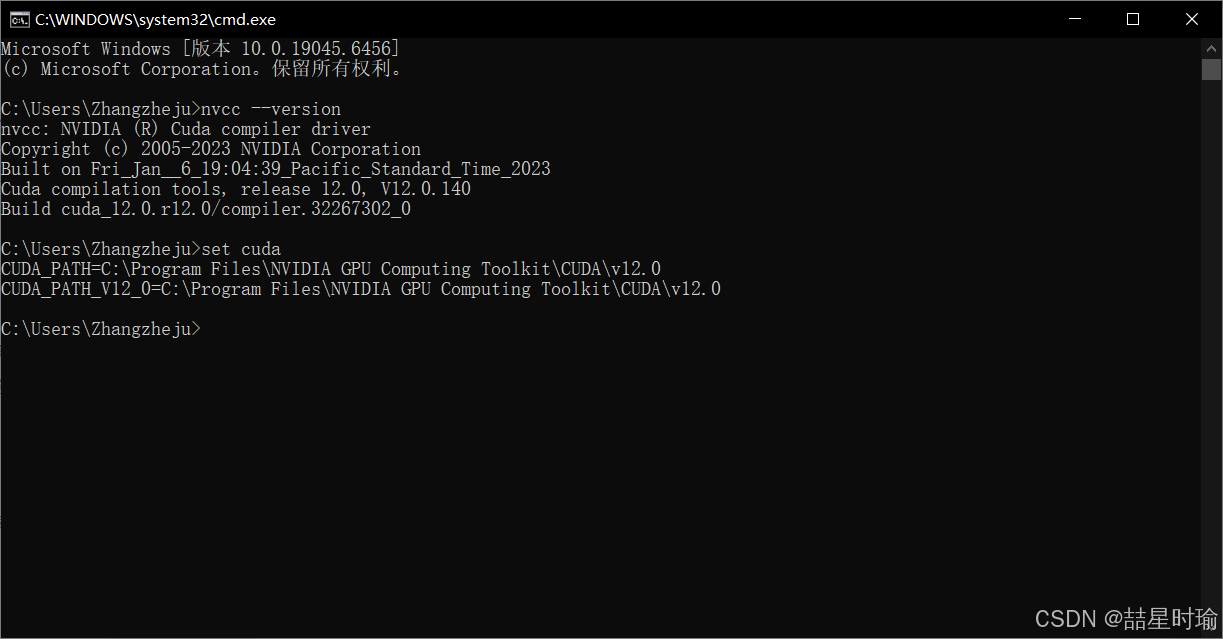
3. 安装cuDNN
3.1 下载cuDNN
-
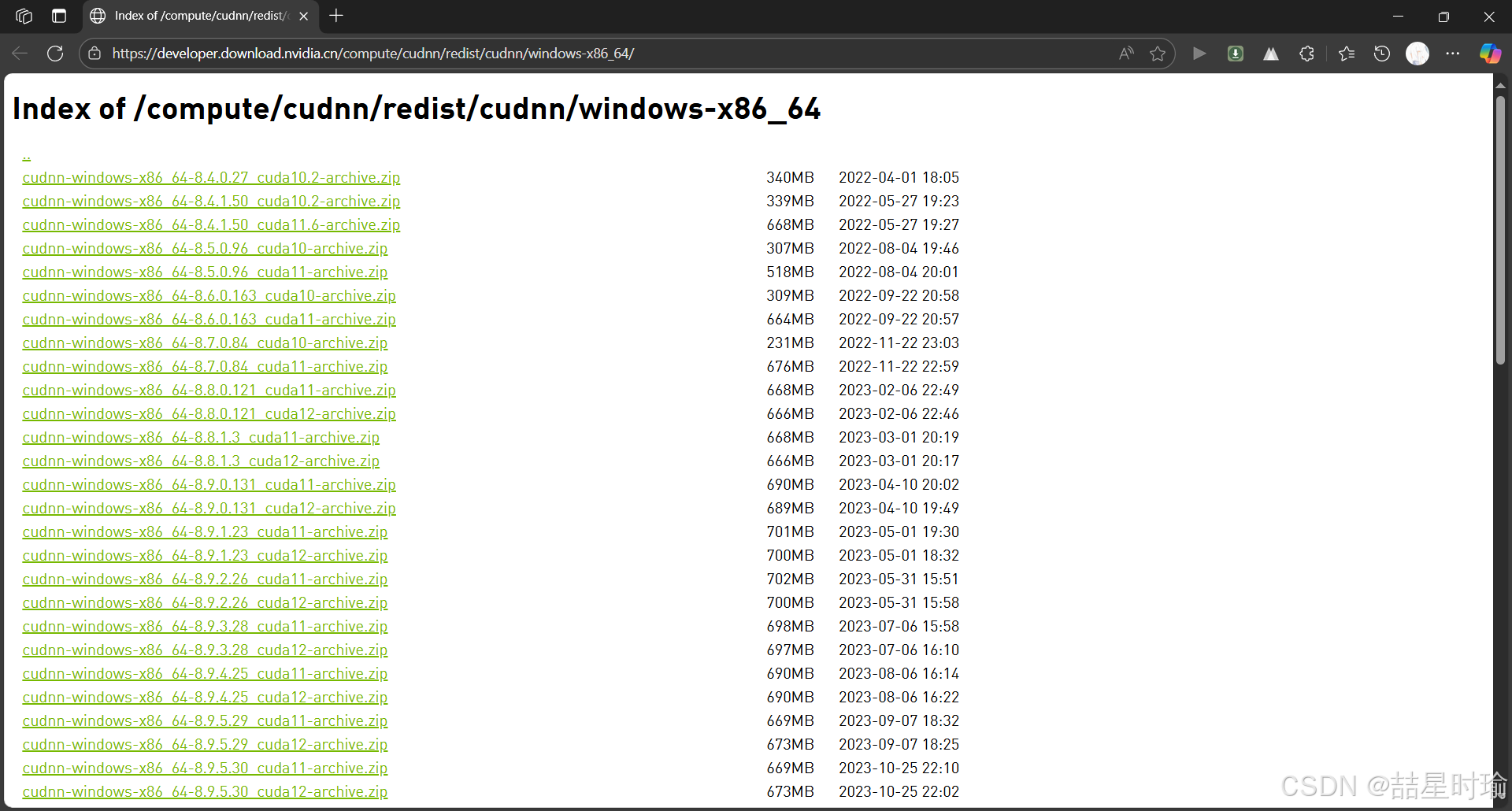
访问NVIDIA cuDNN下载页面Index of /compute/cudnn/redist/cudnn/windows-x86_64(需要注册NVIDIA账号):
-
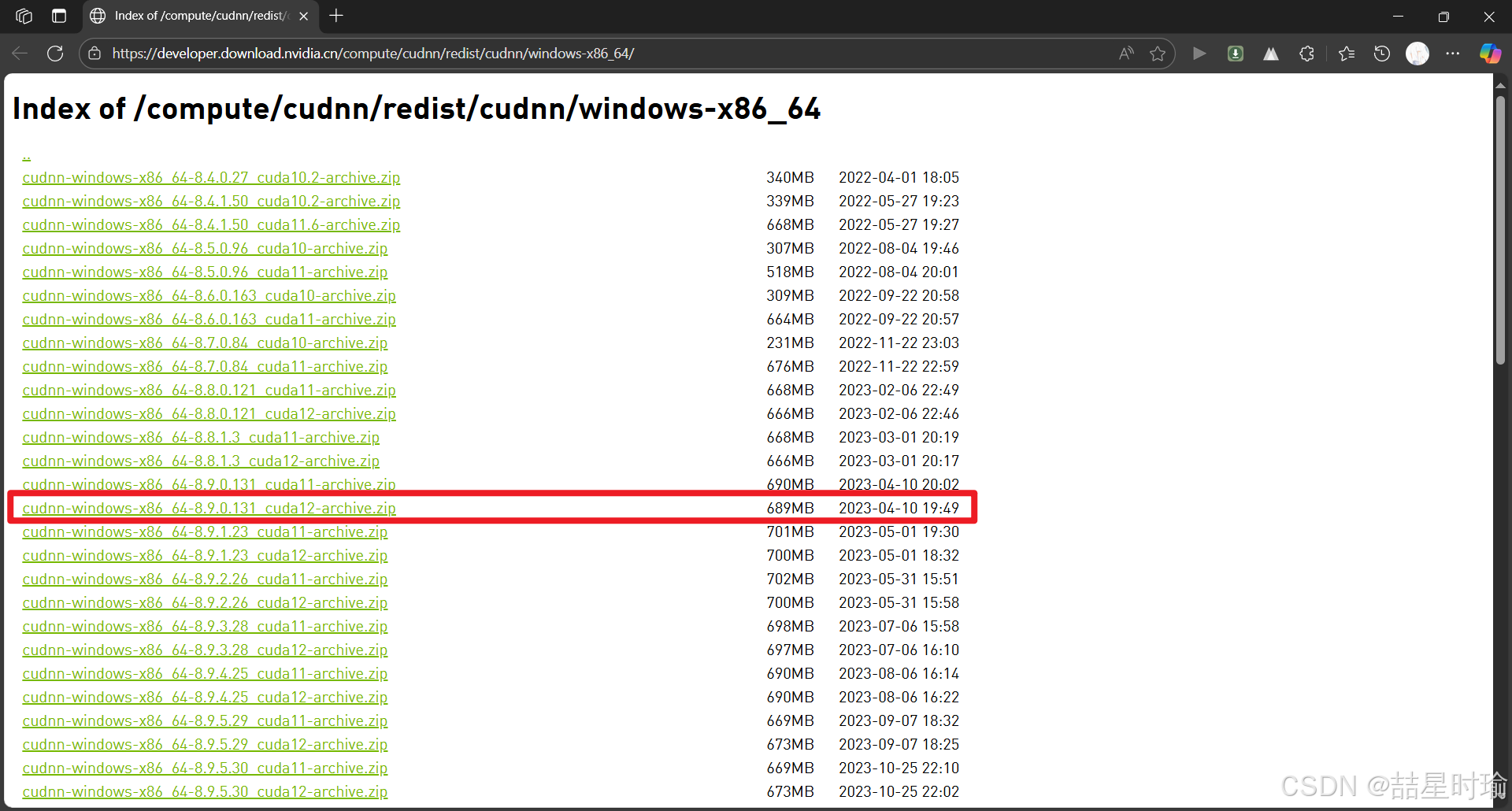
选择与已安装CUDA版本对应的cuDNN版本
注意:参考CUDA 和cuDNN版本对照表,选择最高适配版本及以下版本。考虑到稳定性,建议不直接使用最新版本。《CUDA、cuDNN 与 TensorRT 版本对照表》
TensorRT 版本 默认 CUDA 版本 支持 CUDA 范围 推荐 cuDNN 版本 最低驱动版本 10.8.0 GA (2025-01-31) 12.8.0 11.8 - 12.8 9.0 550.54.15 10.0.1 GA (2024-04-24) 12.4.0 11.4 - 12.4 8.9 535.86.10 9.0.1 GA (2023-09-07) 12.2.0 11.0 - 12.2 8.6 525.60.13 8.6.1 GA (2023-05-02) 11.8.0 11.0 - 11.8 8.5 510.47.03
因此选择了cudnn-windows-x86_64-8.9.0.131_cuda12-archive.zip
3.2 安装配置cuDNN
-
解压文件
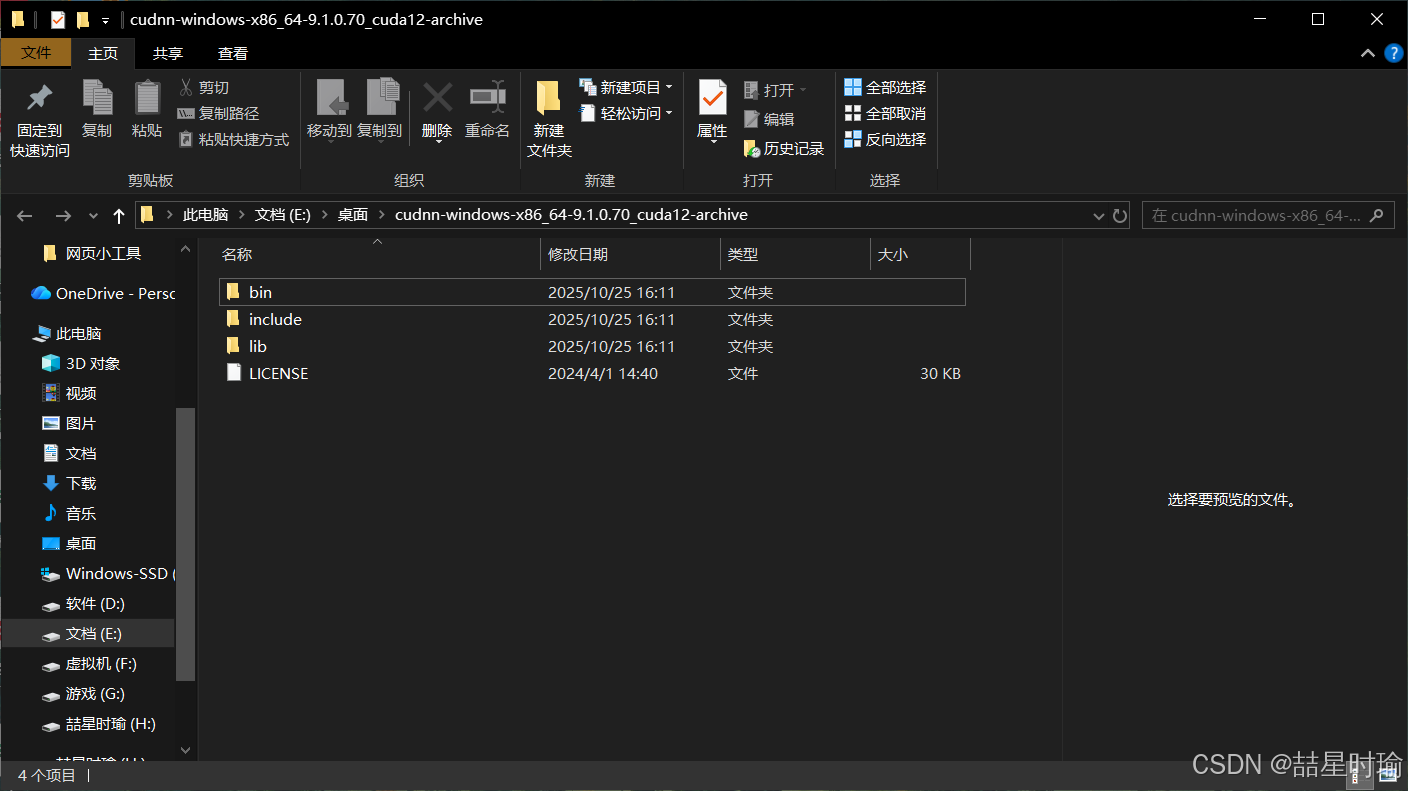
下载的cuDNN通常为压缩包格式,如:cudnn-windows-x86_64-9.1.0.70_cuda12-archive
将压缩包解压到任意位置。
打开解压后的文件夹,可以看到三个子文件夹:bin,include,lib
-
复制文件
- 将这三个文件夹中的所有文件复制到CUDA安装目录下
- 默认CUDA安装路径通常为:
C:\Program Files\NVIDIA GPU Computing Toolkit\CUDA\v12.0 可以查看之前安装的位置。 - 复制时如遇到同名文件,选择覆盖即可
3.3 验证cuDNN安装
- 打开命令提示符
- 切换到CUDA安装目录下的demo_suite文件夹:
cd "C:\Program Files\NVIDIA GPU Computing Toolkit\CUDA\v12.0\extras\demo_suite" - 运行以下测试程序:
bandwidthTest.exe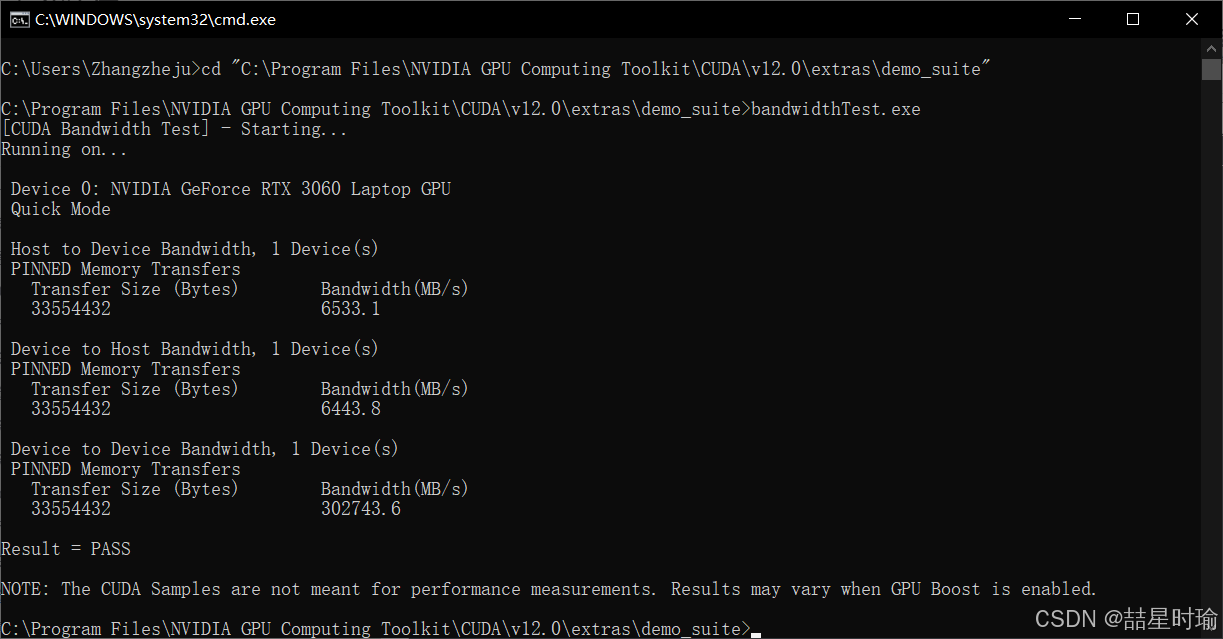
和deviceQuery.exe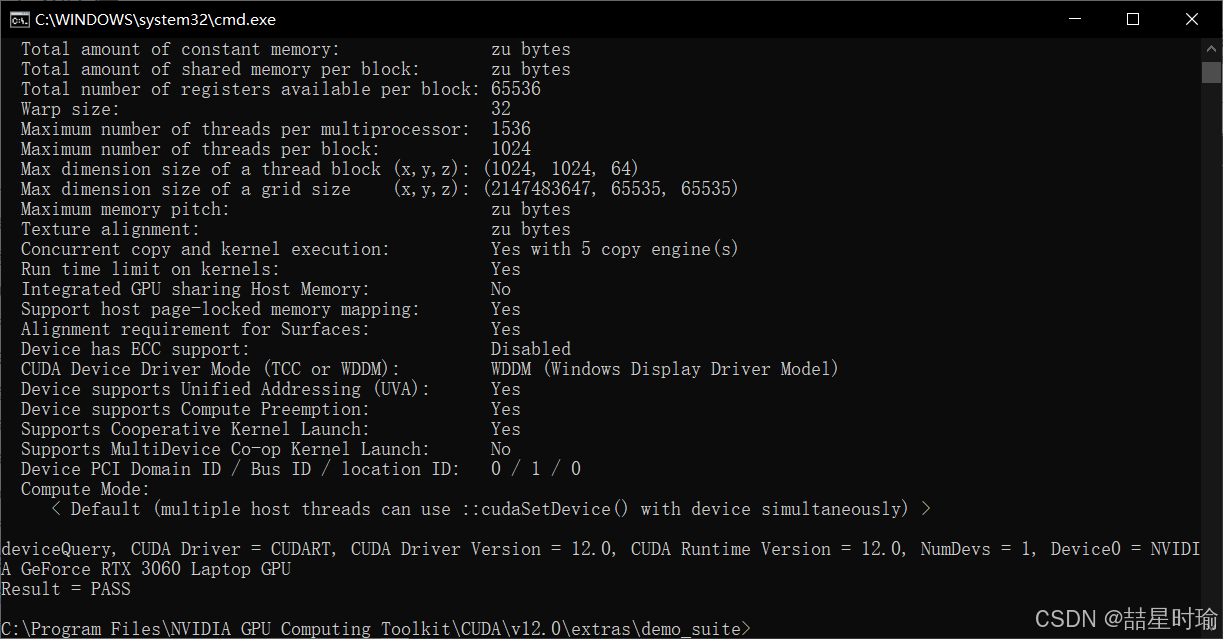
- 如果两个测试都显示"PASS",说明cuDNN安装成功
4. 安装注意事项
- 版本兼容性:确保CUDA版本、cuDNN版本和显卡驱动版本相互兼容
- 安装顺序:先安装CUDA,再安装cuDNN
- 路径设置:安装过程中注意记录安装路径,便于后续环境配置
- 系统重启:安装完成后建议重启计算机以确保所有设置生效
按照以上步骤操作,您应该能够成功安装CUDA和cuDNN,为深度学习开发环境做好准备。
转载吱一声~

AtomGit 是由开放原子开源基金会联合 CSDN 等生态伙伴共同推出的新一代开源与人工智能协作平台。平台坚持“开放、中立、公益”的理念,把代码托管、模型共享、数据集托管、智能体开发体验和算力服务整合在一起,为开发者提供从开发、训练到部署的一站式体验。
更多推荐



 17
17 0
0- 0


 已为社区贡献4条内容

所有评论(0)